
Для чего нужен Wi-Fi адаптер: самая полная информация
Привет! Тема сегодня общая, но познавательная и актуальная в наше время широкого использования беспроводных технологий. Многие слышали определение – сетевой или Wi-Fi адаптер. Иногда говорят Wi-Fi модуль. В принципе, это одно и тоже.
Но все ли знают, что это такое, для чего вообще нужен Вай-Фай адаптер? Сегодня мы раскроем все тайны и предназначения этих маленьких устройств. Кроме общих знаний, это поможет понять работу домашних гаджетов и даже решить некоторые проблемы при их подключении к Wi-Fi. Ну что, поехали!
Писать буду как всегда – максимально понятно, ведь я тоже пока нахожусь в стадии знакомства с беспроводными технологиями и всем, что с ними связано. Поэтому при появлении любых вопросов сразу пишите в комментарии. Если найдете ошибку, тоже вэлком обсуждать!
Определение
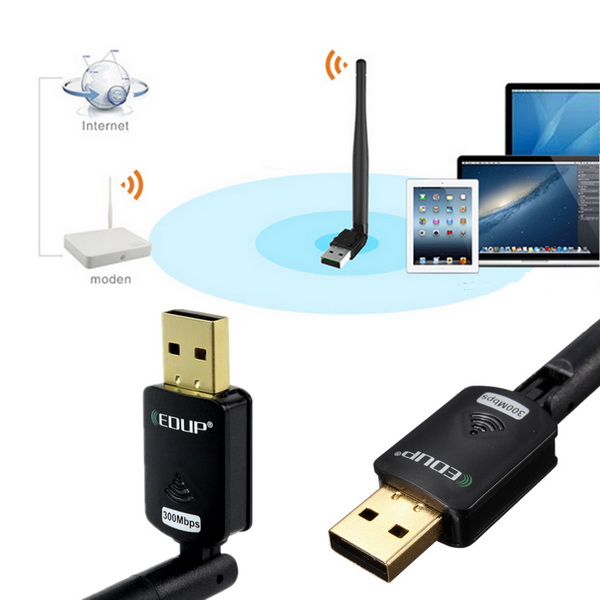
Что такое Вай-Фай адаптер? Это устройство для подключения к беспроводной сети в определенном диапазоне частот. Его главное предназначение – прием/передача блока данных, передаваемого по сети в пакетном режиме.
Чтобы ловить и передавать сигнал, девайс оснащен антенной – внешней или внутренней. Каждое устройство имеет программное обеспечение. Также необходимо установить правильную микропрограмму (драйвер).
Принцип работы и виды
Теперь расскажу проще, что такое беспроводной сетевой адаптер. В маршрутизаторах, смартфонах, ноутбуках, планшетах, телевизорах есть интегрированный модуль. Он выступает приемником (ловит сигнал от роутера) и/или передатчиком (может раздавать сигнал как точка доступа). Это я думаю все знают.
Все оборудование, работающее с беспроводной технологией Wi-Fi, оснащено сетевым адаптером!
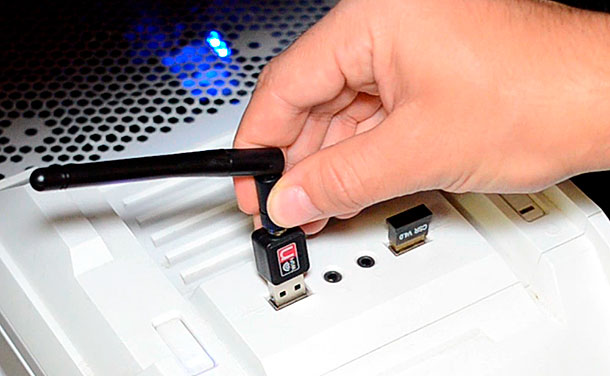
Если у ПК или любого другого устройства нет сетевого модуля, его можно купить отдельно. Внешний (портативный) Wi-Fi адаптер подключается в USB порт. Работает также, как встроенный – получает и передает радиосигнал.
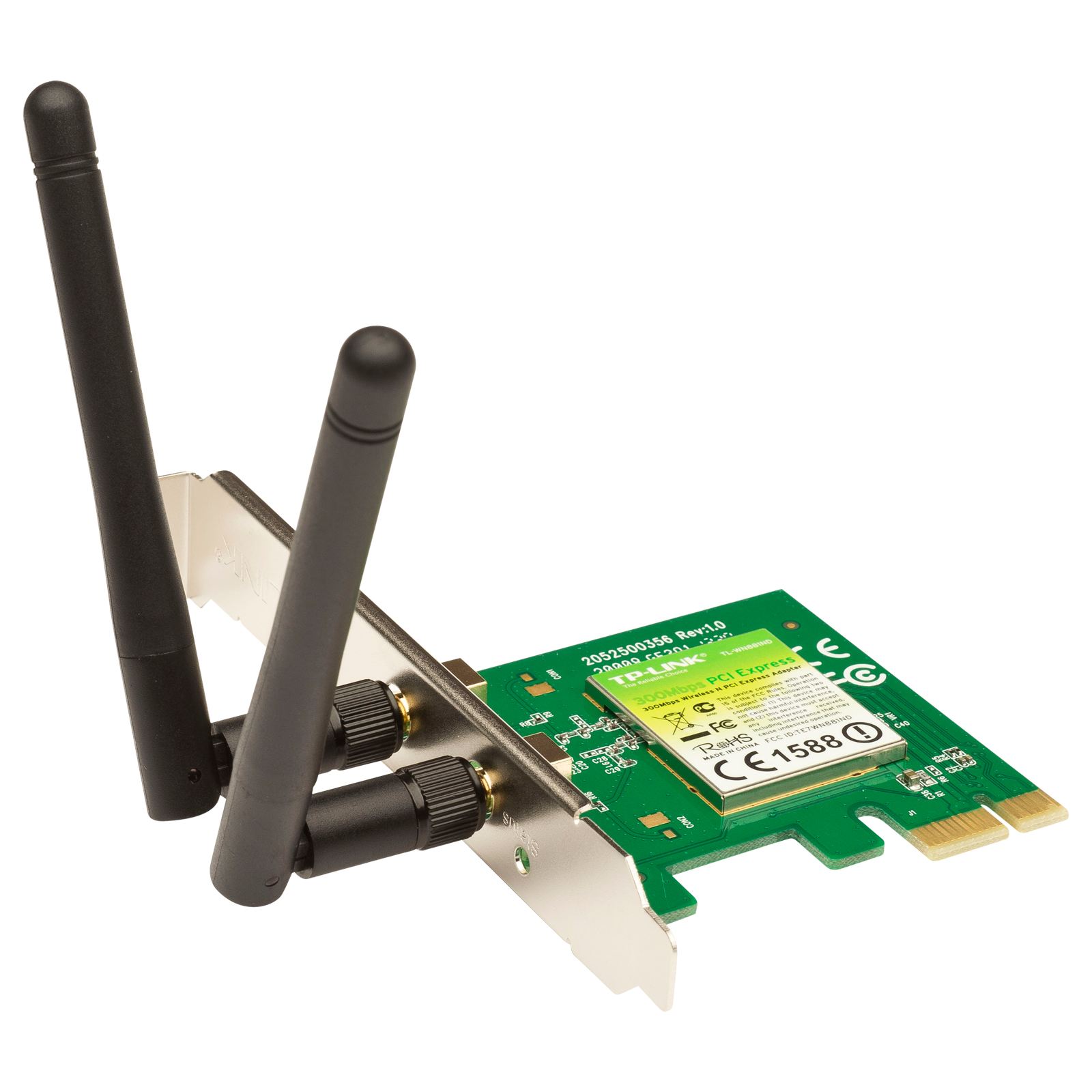
Есть еще один тип сетевых устройств для подключения к беспроводной сети – PCI адаптер. Устанавливается внутрь системного блока, подключается к материнской плате с помощью слота PCI. Как правило, такие устройства оснащены внешней антенной, которая устанавливается снаружи «системника». Для чего нужен такой Wi-Fi адаптер? Чтобы также получать беспроводной сигнал и подключаться к сети.
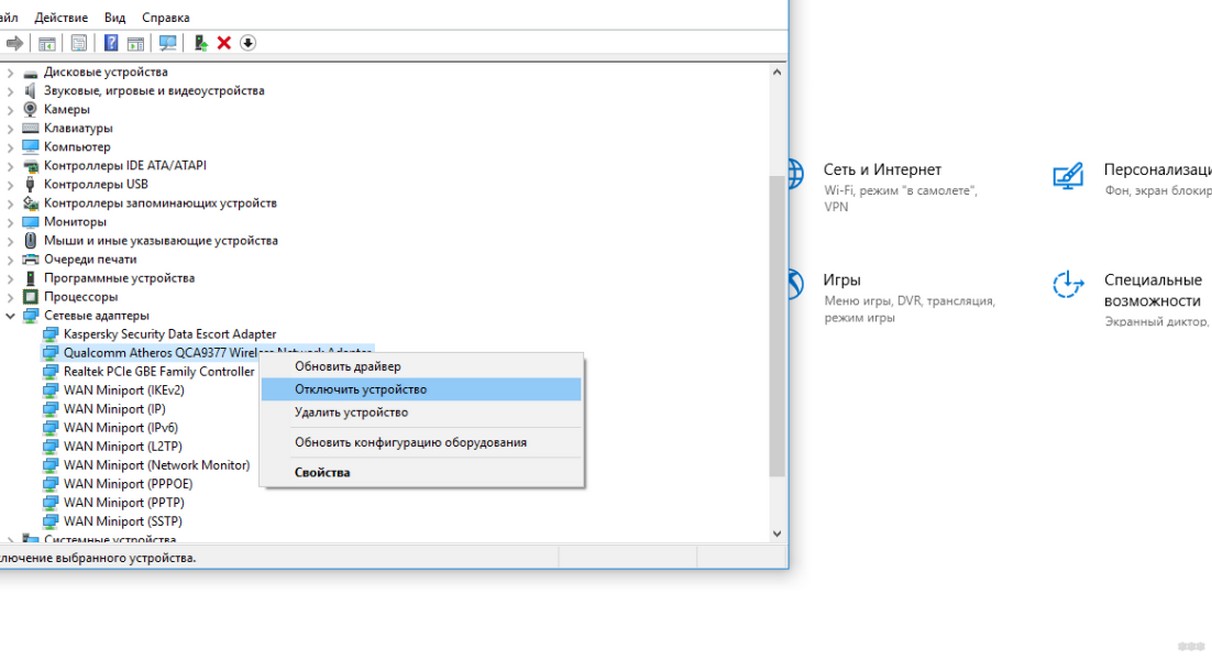
Как включить модуль на ПК?
Коротко расскажу по каждому виду.
Подробности о подключении к PCI слоту в следующем видео:
Основные характеристики
Wi-Fi адаптер – это сложное техническое устройство и имеет свои характеристики. Данные обычно указываются на оборудовании или в руководстве пользователя. На какие показатели хочу обратить внимание (пригодится при покупке внешнего или PCI модуля):
Все эти характеристики следует учитывать при покупке Wi-Fi адаптера. Например, если ваши домашние устройства не поддерживают стандарт 802.11ac, не обязательно покупать модуль с поддержкой 5 ГГц.
Небольшой обзор
Давайте приведу примеры моделей, их характеристики и цену.
TP-Link TL-WN725N
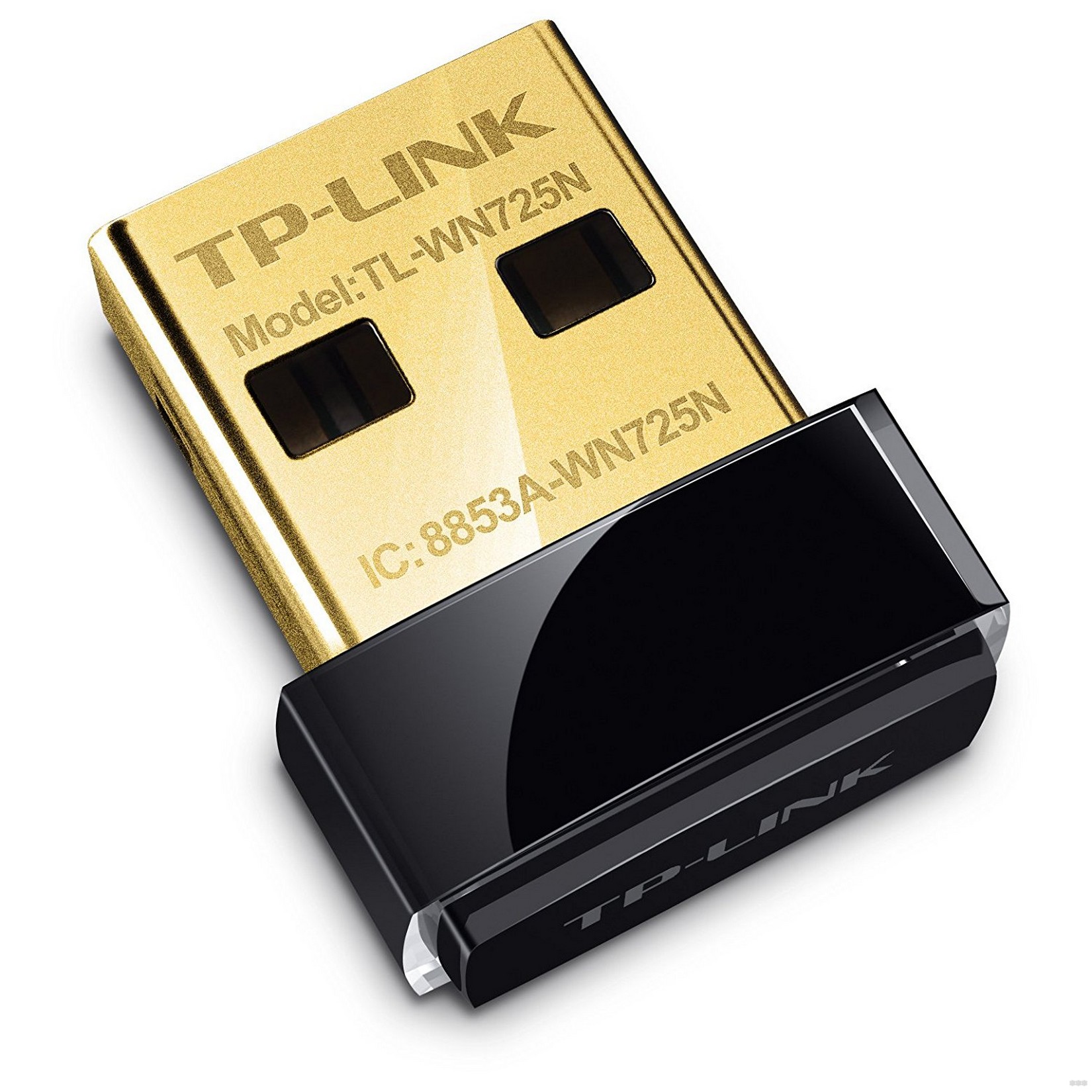
Самый простой мини-адаптер для компьютера или ноутбука за 500 рублей. Подключается к USB порту (версия 2.0). Работает в диапазоне 2,4 ГГц с поддержкой протоколов 802.11b/g/n. Работает с шифрованием данных по WPA/WPA2-PSK. Максимальная скорость передачи данных – 150 Мбит/с.
D-Link DWA-137A1B
USB приемник с внешней антенной. Коэффициент усиления у антенны – 5 Дби, что подойдет для расширения зоны доступа сигнала Wi-Fi. Диапазон – 2,4 ГГц, стандарты Wi-Fi – 802.11b/g/n, максимальная скорость – 300 Мбит/с. Цена в сетевых магазинах электроники – около 1000 рублей.
TP-Link Archer T1U
Компактный USB модуль, работает на частоте 5 ГГц, обеспечивает скорость до 400 Мбит/с. Поддержка протоколов 802.11a/n/ac. Интерфейс подключения USB 2.0. Цена – до 1000 рублей.
TP-Link Archer T2U
Двухдиапазонный Wi-Fi адаптер (2,4 и 5 ГГц) по цене 1200 рублей. Поддерживает современный стандарт 802.11ac. Полностью совместим с Windows 7 и 8. По отзывам на «десятке» также работает отлично, драйверы устанавливаются автоматически.
TP-Link Archer T9E
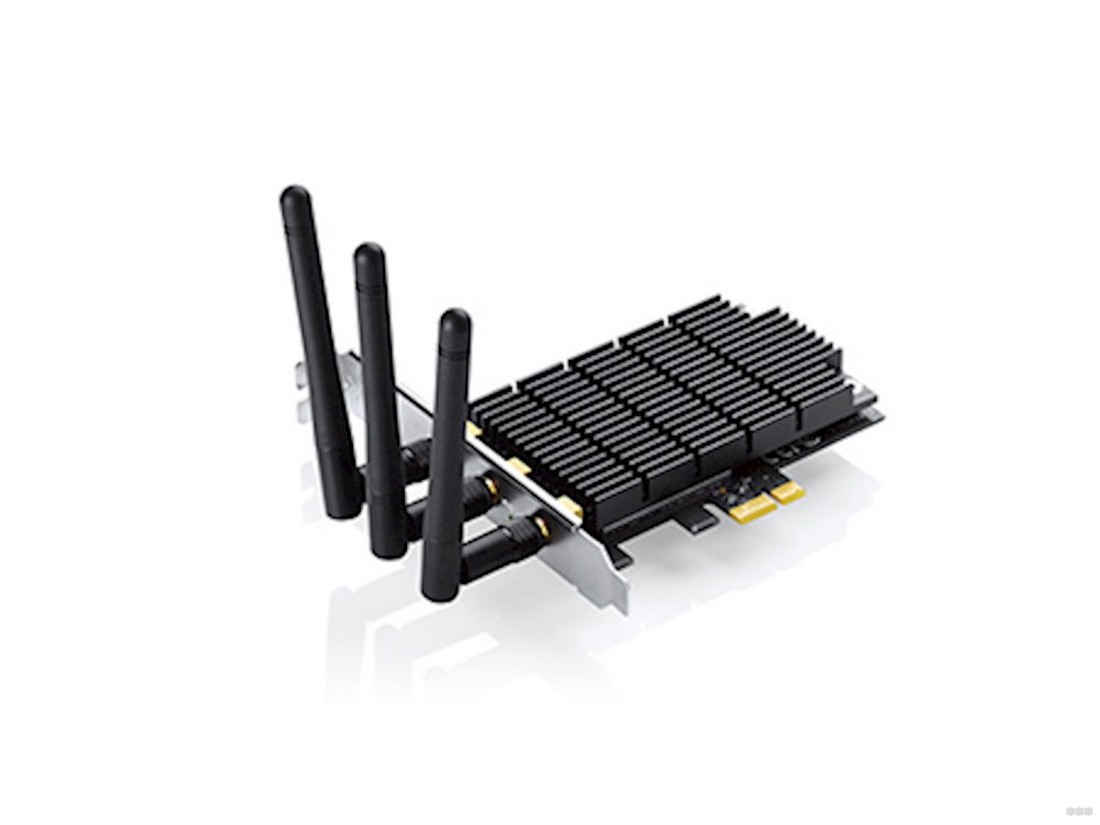
Мощное устройство, подключается через PCI интерфейс. Двухдиапазонный, с тремя антеннами, высокая скорость (до 1900 Мбит/с) – отличный вариант для торрент-скачиваний и игр. Плата оснащена хорошим радиатором, который защищает от перегрева даже при длительной работе. Цена – около 4000 рублей.
Какое устройство лучше – PCI или USB? Подробности в следующем видео:
Модуль для телевизора
Этой теме я выделю отдельный раздел. Для чего нужен Wi-Fi адаптер в домашнем телевизоре? Он принимает/отправляет сигнал в беспроводную сеть от роутера к телевизионному порту. То есть делает из телеприемника Смарт-ТВ.
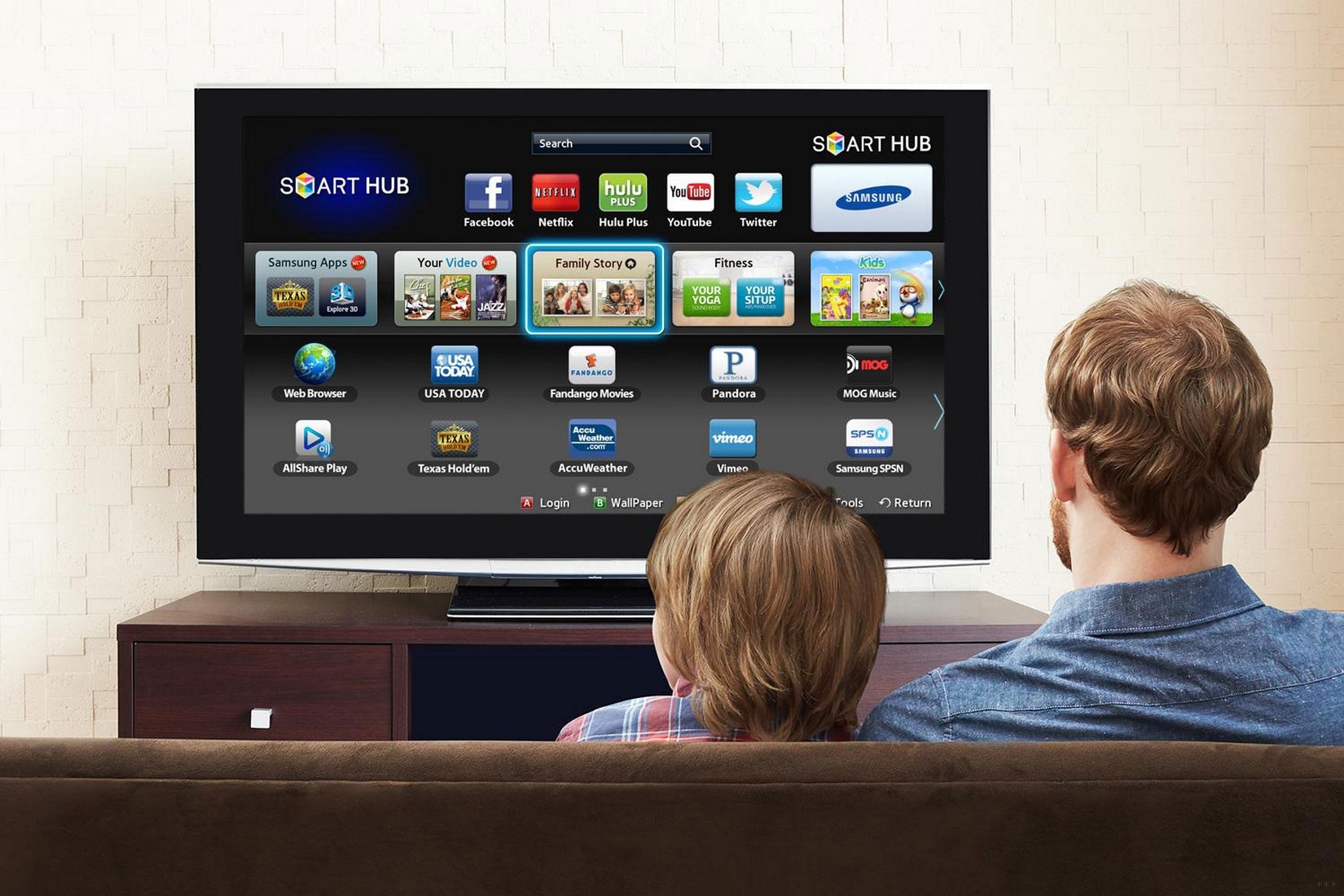
Большинство современных телевизоров поддерживают технологию Wi-Fi, но не все оснащены беспроводным модулем. В такой ситуации решит проблему внешний сетевой адаптер.
Классификация по типу подключения:
HDMI адаптер отличается от USB более высокой скоростью и точностью передачи мультимедиа.
Подробности про HDMI модуль для ТВ читайте тут.
Как выбрать адаптер для ТВ?
Обычно производитель телевизора рекомендует покупать сетевое оборудование той же фирмы. Например, если у вас ТВ SONY, то модуль лучше купить этой же компании. При подключении «родного» оборудования никаких проблем у пользователя не возникнет.
Если решено купить сторонний девайс, обратите внимание на такие характеристики:
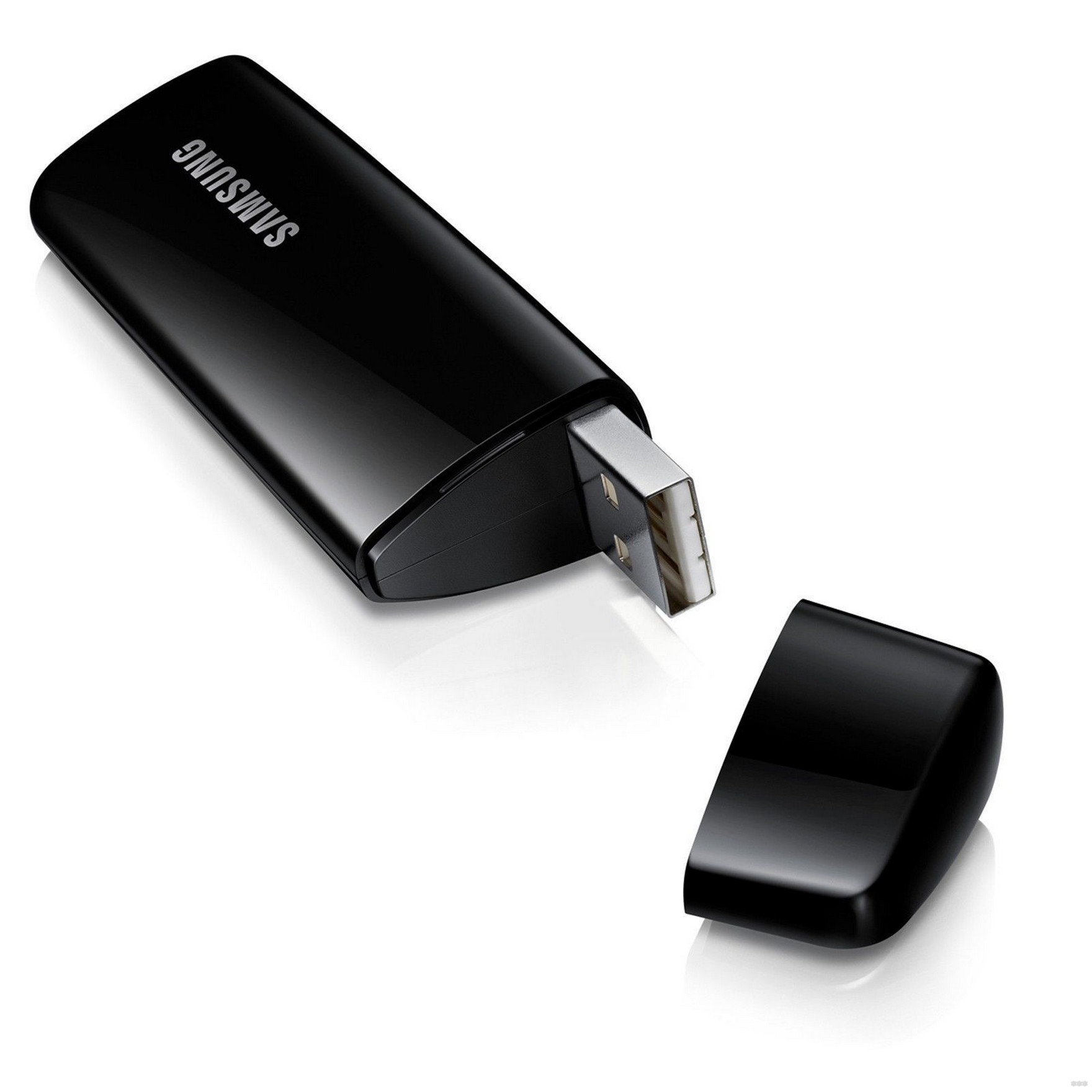
Ну и по традиции, небольшой обзор моделей:
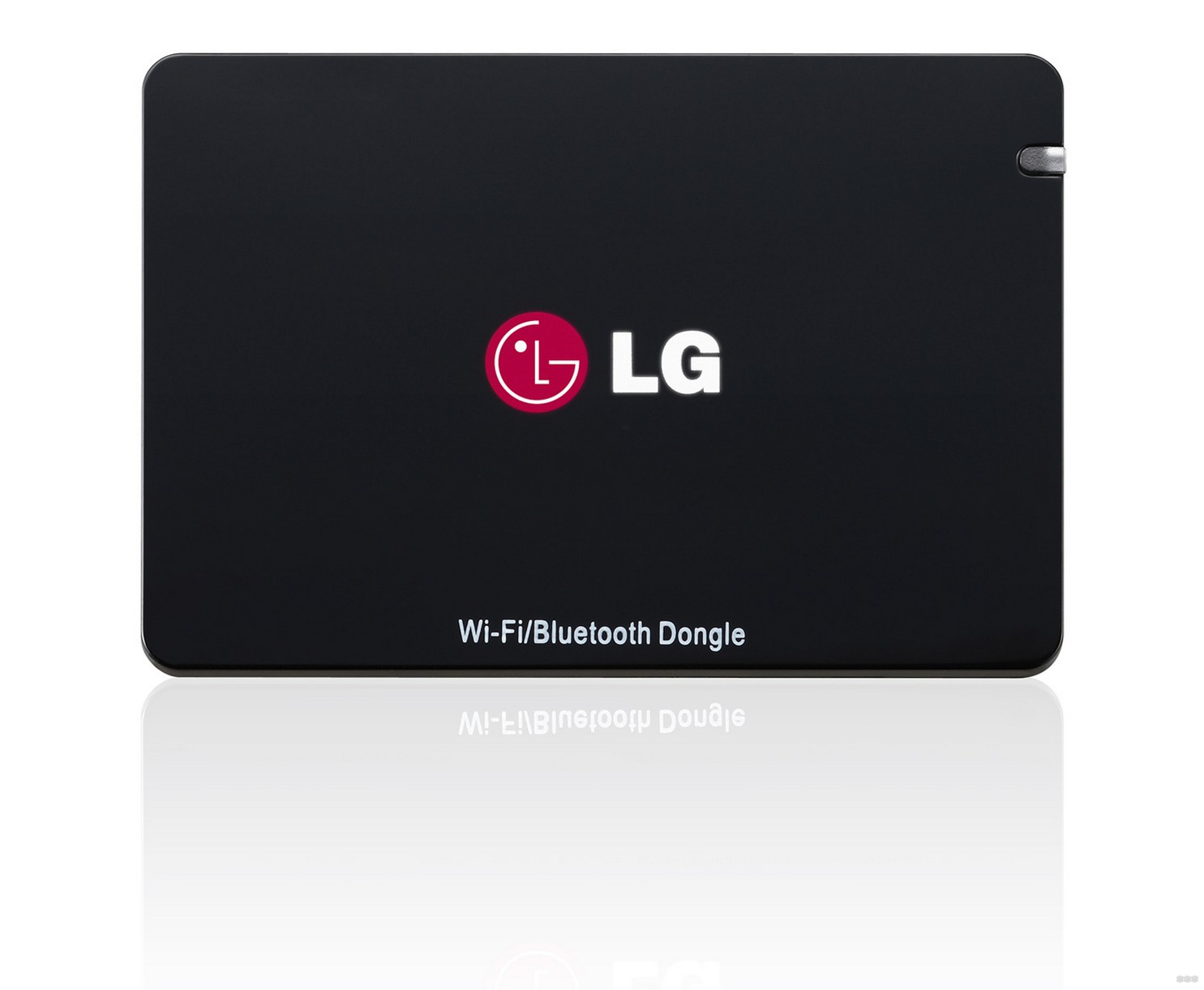
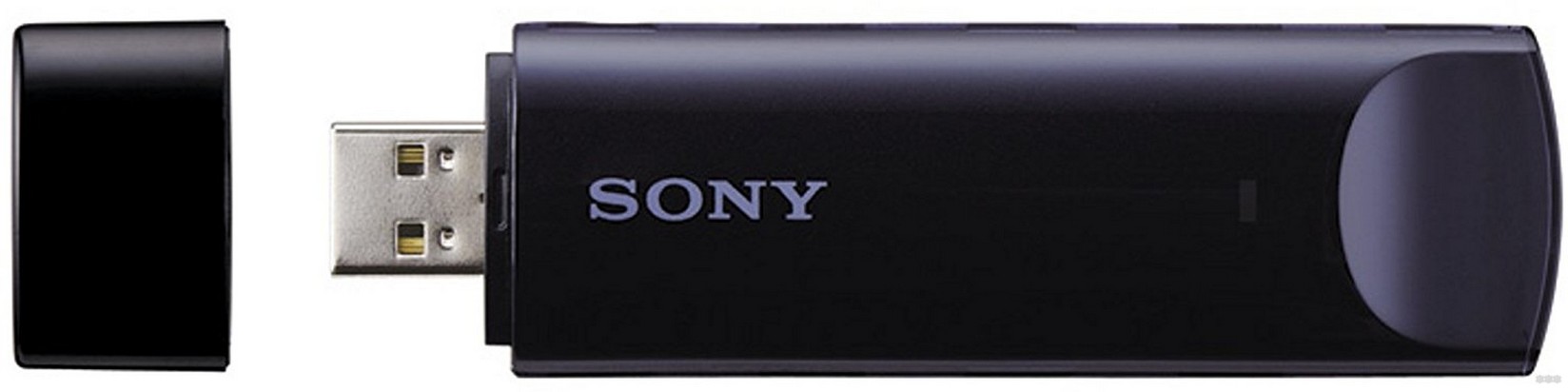
На этом я заканчиваю. Статья получилась объемная и информативная. Надеюсь, что теперь у наших читателей не будет вопросов про беспроводные адаптеры. Если же что-то непонятно, или нужна помощь по выбору или установке модуля, обязательно напишите в комментарии! Всем пока!
WiFi-адаптеры: что это такое, зачем нужны, как выбрать
Как бы это банально не звучало, Wi-Fi роутер в современном мире – одно из самых важных бытовых устройств, особенно, если речь идет не о подключении одной рабочей станции, а об организации доступа в интернет для серии устройств. Кроме того, все большая часть пользователей отдает предпочтение беспроводному подключению за счет его простоты и удобства. И если с мобильными устройствами или Смарт-ТВ все просто – там соответствующий модуль встроен по умолчанию, то для подключения ПК потребуется отдельный Wi-Fi-адаптер.
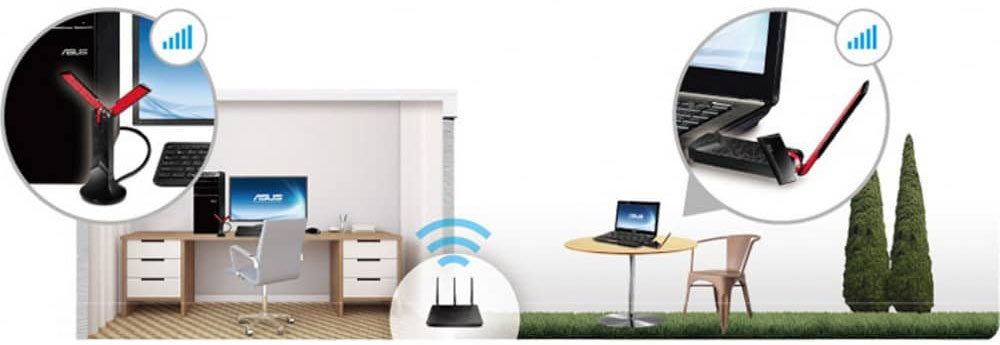
Wi-Fi-адаптер – что это?
Устройство представляет собой относительно компактную плату в пластиковом корпусе, подключающуюся к устройству, не имеющему встроенного беспроводного модуля и обеспечивающую возможность его подключения к беспроводной сети, развернутой с помощью роутера.
Для конечного пользователя наиболее важными компонентами адаптера можно считать:
Более подробно мы остановимся на них позже, обратившись к особенностям выбора.
Что делает WiFi адаптер?
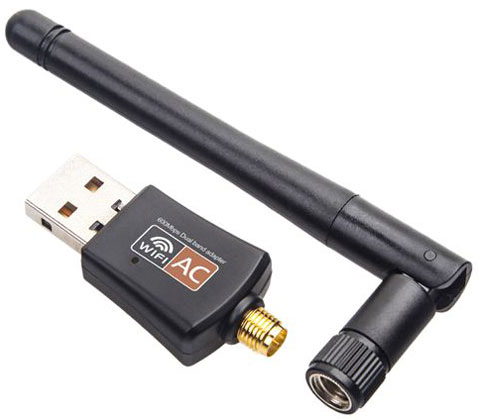
Как уже было сказано выше, адаптер необходим для подключения устройства к существующей Wi-Fi сети, созданной с помощью роутера, точки доступа или смартфона при отсутствии проводного интернет-подключения. Таким образом, адаптер позволяет:
Фактически WiFi-адаптер является полноценной дополнительной сетевой картой, которая полностью берет на себя управление сетевым подключением. Соответственно, его можно использовать не только при жесткой необходимости обеспечить именно беспроводное подключение, но и как вариант временной или постоянной замены вышедшего из строя встроенного сетевого адаптера.
Как выбрать?
Что такое WiFi-адаптер, зачем нужен, и что он делает, мы определились, значит, пора обратиться к самой важной для любого потребителя информации – вопросам выбора и основным параметрам.
Чтобы определить, какой WiFi-адаптер выбрать для дома, квартиры или небольшого офиса, нужно обратить внимание на следующие аспекты.
Модуль беспроводной связи
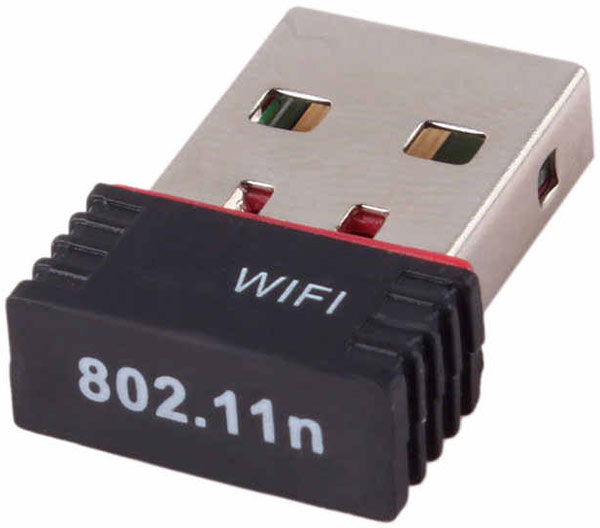
А точнее, стандарт подключения, который он поддерживает. Большая часть современных адаптеров являются двухдиапазонными, то есть, позволяют подключаться к сети, вещающей на частотах 2.4 и 5 ГГц. Об их поддержке можно узнать из технических характеристик и маркировки поддерживаемого стандарта Wi-Fi – 802.11n и 802.11ac соответственно. При этом:
Мы рекомендуем приобретать Wi-Fi адаптеры с поддержкой стандарта 802.11ac, так как он обеспечивает большую скорость передачи данных и пока менее распространен, поэтому домашние и офисные сети, работающие на частоте 5ГГц, менее зашумлены «соседними» устройствами. Но при этом стоит помнить, что роутер должен также иметь поддержку соответствующего стандарта.
Антенна
Wi-Fi-адаптер обязательно имеет антенну, но в большинстве случаев она выглядит как извилистая дорожка на плате. Тем не менее, для большинства случаев (для работы в пределах 1-3 комнатной квартиры, небольшого офиса, магазина) ее более чем достаточно.
Если предполагается, что компьютер или другое устройство будет находиться на значительном удалении от роутера, и между ними будет находиться несколько толстых, капитальных стен, имеет смысл выбирать адаптер с внешней антенной. Выглядит она точно так же, как и у роутера, и работает для усиления сигнала и улучшения качества связи.
Разъем
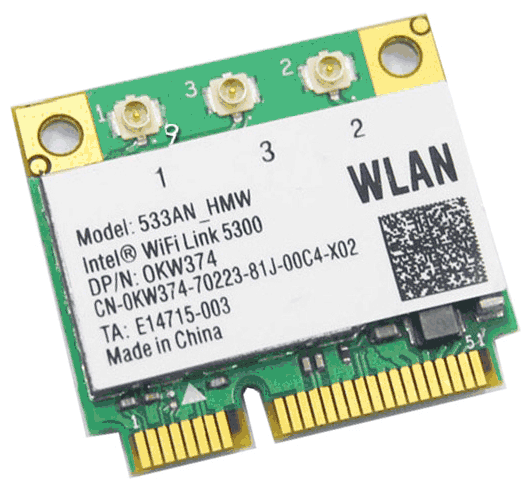
По этому параметру Wi-Fi-адаптеры делятся на 3 вида:
Скорость
И последнее, на что стоит обратить внимание, решая, какой WiFi-адаптер выбрать для дальнейшей покупки – максимальная скорость беспроводного соединения. В идеале она должна быть аналогичной таковому параметру у роутера или превышать его, чтобы адаптер мог использоваться и после его замены на более производительную модель.
Правила выбора вай фай адаптера для ТВ и варианты его подключения
В некоторых телевизорах, особенно выпущенных в начале 2000-х годов, не предусмотрен модуль приёма Wi-Fi сигнала. А значит у зрителя нет доступа к бескрайнему интернет контенту. В этом случае выручает внешнее устройство — Wi-FI-адаптер. Посредством дополнительного оборудования производится соединение телевизионного приёмника с беспроводной сетью.
Функции Wi-Fi адаптера для телевизора и принцип работы
Wi-Fi — протокол беспроводной сети, позволяющий производить обмен сигналами без использования проводов. Термином Wi-Fi обозначают тип протокола LAN 802.11 IEEE. Телевизионный Wi-Fi адаптер предназначен для приёма и передачи сигналов по беспроводной сети.

Smart TV — термин, используемый фирмой Samsung. В телевизорах ТМ LG функцию Wi-Fi называют web-OS, в Sony и Philips — Android TV и т.д.
Чтобы телевизор работал в сети Wi-Fi, ему необходимо два устройства:
Адаптер Wi-Fi не нужен Smart телевизорам. В них имеется встроенное устройство для подключения к интернет-пространству. О наличии функции Смарт ТВ обычно указано в инструкции или непосредственно на упаковочной коробке.
Всем прочим телевизорам нужно дополнительное оборудование. Возможно подключение через провод — коаксиальный или Ethernet. Но это лишняя путаница, нарушение эстетики и практичности. Гораздо удобнее купить Wi-Fi адаптер. С виду прибор похож на флешку.
Старые модели телевизоров не все имеют программу для работы с Wi-Fi-адаптерами (некоторые просто «не видят» подключенное новое устройство). Чтобы не купить такой телевизор, рекомендуется внимательно читать инструкцию (или предварительно просмотреть информацию на веб-ресурсе производителя).
Работает устройство следующим образом:
Преимущества и свойства
Wi-Fi адаптер для телевизора не является обязательным устройством при просмотре телепередач. Покупать его или нет, каждый решает самостоятельно.
Свойства адаптера Wi-Fi и его преимущества:
Основные характеристики
Выбирая адаптер, рекомендуется обращать внимание на характеристики. От них зависит работа всех взаимосвязанных устройств и, в конечном итоге, качество картинки в телевизоре.
Совместимость с ТВ
Качественные устройства поставляются в пластиковой или картонной упаковке. На ней указано, с какими устройствами совместим девайс (производители и модели ТВ).
В продаже встречаются модели, позиционируемые как универсальные. Они просто подключаются и исправно работают. Но многие пользователи отмечают, что после перепрошивки телевизора такие устройства перестают работать и не подлежат восстановлению.
Радиус действия сигнала и мощность передатчика
Радиус указывает на максимальное расстояние, позволяющее вести приём-передачу сигнала телевизором и роутером. На радиус действия влияют преграды — каждая стенка или предмет мебели является препятствием распространению сигнала (чем больше перегородок, тем он слабее).
По радиусу действия различают два вида адаптеров Wi-Fi:
Радиус действия производитель всегда указывает на упаковке. Единица измерения — метры.
Мощность — это своего рода стабилизатор передачи сигнала. В отдельности параметр не даёт однозначного понимания, насколько хорош прибор. Но в совокупности с радиусом позволяет сориентироваться, для помещения какой площади больше подходит.
В большую квартиру лучше купить устройство помощнее — это залог стабильной работы оборудования. Слабый адаптер просто не справится с нагрузкой. Сигнал будет слабый, а то и вовсе недоступный.
Рабочая частота
Одна из важнейших характеристик при выборе адаптера. Его рабочая частота должна в точности совпадать с частотой работы роутера.
Таблица соответствия частот стандартам работы:
| Стандарт IEEE 802.11 | Частота, ГГц | Год принятия стандарта | Пропускная способность, Мбит в секунду |
| B | 2,4 | 1999 | 11 |
| A | 5 | 2001 | 54 |
| G | 2,4 | 2003 | 54 |
| N | 2,4 | 2006 | 300 |
| N Dual Band | 2,4–5 | 2009 | 300 |
| Ac | 5 | 2010 | 1 300 |
Стандарт сигнала
В вышеприведённой таблице имеется колонка, в которой указана пропускная способность адаптера. По сути — это скорость беспроводной передачи информации.
В стандарте указывают максимальную пропускную способность адаптера, и она может существенно отличаться от реальных значений. Причина расхождения — несоответствие между способностью оборудования обмениваться информацией и его реальной работой.
На прохождение Wi-Fi сигнала влияют самые разные факторы, в частности, работа источников электромагнитных волн — от смартфонов до микроволновок и посудомоечных машин.
Варианты защиты
Действие роутера выходит далеко за пределы квартиры, без защиты его смогут использовать люди, проживающие по соседству. Действия негативно отразятся на скорости и стабильности сигнала. Для надежной защиты от несанкционированного вмешательства существуют варианты.
Самый простой и доступный рядовому пользователю — кодировка устройства. Чтобы предотвратить воровство Wi-Fi, выполните следующие действия:
Манипуляция позволяет обеспечить минимальную защиту домашнего Smart TV. Более надёжная преграда — это перевести сеть в режим невидимки, включив шифровку информации через WEP, WPA и WPA2 протоколы.
В самостоятельном исполнении подобная процедура доступна продвинутым пользователям. Проводятся действия через настройки роутера. Но лучше воспользоваться услугами специалиста.
Типы подключения
Производители предлагают Wi-Fi адаптеры с разными вариантами разъёмов. Причём каждый имеет свои особенности подключения:
Как сделать выбор?
Выбирая Wi-Fi адаптер для телевизора, важно обратить внимание на максимально возможное число параметров и технических характеристик. Это поможет приобрести устройство, оптимально подходящее для конкретных условий и требований.
На что обратить внимание в первую очередь:
Популярные производители
Wi-Fi-адаптеры сегодня выпускают многие компании, в том числе и ведущие производители электроники. Самые известные из них:
Популярные модели
От качества и совместимости адаптеров Wi-Fi зависит стабильная работа беспроводного соединения между роутером и телевизором. Чтобы минимизировать риск проблем, рекомендуется выбирать устройства от известных брендов с хорошей репутацией.
Лучшие адаптеры Wi-Fi для телевизоров по мнению пользователей:
Подключение и настройка
Ничего сложного в настройке Wi-Fi-адаптеров нет. С ней может справиться любой пользователь. Ведётся она по одному алгоритму, но у некоторых марок имеются свои нюансы.
Чтобы подключить телевизор к сети по беспроводной связи, необходимо иметь:
Для Samsung
Прежде чем подключать устройство, загляните на официальный сайт производителя samsung.ru, чтобы посмотреть список поддерживаемых марок / моделей телевизоров. Там же можно прочитать подробные инструкции по быстрому подключению.
Для LG
Как и в предыдущем случае, рекомендуется зайти на официальный сайт производителя lg.ru. Здесь уточните, что приобретаемый адаптер подходит для конкретной модели телевизора.
Для Phillips
В принципе, настройка адаптеров Wi-Fi фирмы Phillips ничем не отличается от алгоритма для Samsung и LG. Небольшая разница имеется в названиях пунктов меню, но все действия интуитивно понятны и не вызывают вопросов.
Примерная последовательность действий при настройке адаптеров фирмы Phillips:
Наглядная инструкция, как подключить телевизор к интернету:
Усиление и улучшение сигнала
Бывает, что адаптер уже подключен, а видео транслируется некачественно. Изображение прерывается, зависает, тормозит. Такие признаки указывают на проседание скорости передачи.
Как улучшить сигнал:
Проблемы при подключении
Не всегда удаётся с первого раза успешно подключить и настроить адаптер. Бывает, на экранах появляются сообщения — «ошибка сети» или «отсутствие интернет соединения». Устранению проблемы предшествует поиск причины её появления.
Неправильная автонастройка
Если из всех устройств, «питающихся» домашним Wi-Fi, проблемы только у телевизора, скорее всего, у него неправильно установлена автонастройка. Чтобы устранить проблему, надо в соответствующее поле ввести гугловский DNS адрес.
Проблемы с программным обеспечением или оборудованием
По мере эксплуатации Смарт ТВ, в оборудовании могут появляться ошибки, вызывающие проблемы при подключении телевизора к интернету. Чтобы их предотвратить, необходимо превентивно обновлять программное обеспечение.
Способы обновления ПО:
Если нет Wi-Fi соединения, перепрошивку выполняют через провод или флешку. Инструкции по обновлению ПО обычно производители публикуют на своих сайтах.
Обновляя ПО оборудования стоит иметь в виду, что использование сторонних прошивок приводит к отказу в гарантийном обслуживании.
Проблемы от провайдера
Отсутствие сигнала может наблюдаться из-за некорректной работы оборудования провайдера. Чтобы выяснить вопрос, позвоните поставщику услуг и уточните — не ведутся ли какие-либо работы, нет ли глобальной поломки.
Когда невозможно осуществить дозвон, можно своими силами проверить качество сигнала:
Если проблема не устранена, однозначно — проблемы у провайдера. Остаётся только ждать, когда поставщик интернета устранит неполадки.
Адаптер Wi-Fi — миниатюрная, довольно недорогая вещица, позволяющая полностью решить проблему подключения интернета к телевизору. Подобрать устройство возможно к любой марке ТВ. Главное не спешить, а разобраться в функционале, технических характеристиках адаптера и модельной совместимости передающего и принимающего оборудования.
Как выбрать и установить Wi-Fi-адаптер для компьютера


Содержание
Содержание
Что делать, если из домашней техники имеется только настольный компьютер и Wi-Fi-роутер на подоконнике, а работать приходится на удалении от розетки с доступом в интернет? Нужно настроить беспроводную связь с помощью Wi-Fi-адаптера. Но что лучше — внешний адаптер, PCIe-плата или заводская встройка? Как все подключить и настроить? Давайте разбираться.
Подключить настольный компьютер к интернету — это настоящая задача. Как ни крути, стационарная система — это не только системник и монитор, но еще целый ворох периферии: клавиатура и мышь, колонки, принтер, связка проводов, ИБП, сетевой фильтр и много другой атрибутики, которая хранится там, где обитают пауки. Владельцу такой системы повезет, если провайдер соизволит вывести свою розетку туда, куда укажет юзер.

Но на деле получается иначе: мастер молча обжимает витую пару, оставляет некоторый запас, а что делать дальше — решает хозяин. Покупать провод, коннекторы, кримпер и штудировать интернет в поисках инструкции по обжиму витой пары или тащить ворох техники вперемешку с пауками поближе к проводу с интернет-каналом в 300 Мбит. Оба варианта так себе. Есть и другой выход — можно превратить настольную станцию в «почти ноутбук» с помощью Wi-Fi-адаптера и оставлять компьютер в любой комнате. Осталось узнать, какие адаптеры бывают, чем они отличаются и как все это настроить.
Какими бывают Wi-Fi-адаптеры
Ассортимент Wi-Fi-адаптеров весьма разнообразен. При этом их полезные характеристики раскрываются в соответствующей градации: чем больше адаптер, тем лучше связь. Конечно, эта схема работает в том случае, если производитель использовал полезное место в корпусе устройства по назначению, а не для хранения воздуха.
Мини
Лигу беспроводных адаптеров открывают миниатюрные USB-устройства («свистки»), которые могут быть компактнее обычной флешки.

Конечно, о мощности такого адаптера сказать нечего. Это очень слабый приемник, который неплохо показывает себя в непосредственной близости от передающего устройства и в геометрической прогрессии теряет качество сигнала по мере удаления от роутера. Как правило, в таких модулях устанавливают одну антенну, при этом она внутренняя и не умеет концентрировать сигнал с той же силой, как это делают модели с внешними антеннами. Впрочем, и этого «свистка» будет достаточно, чтобы назвать компьютер в сети беспроводным.
Модели из этого же сегмента, но «покруче», имеют «под капотом» две аналогичные антенны. При этом качество приема и мощность передатчиков остается на том же уровне: добавляется второй режим частоты.
Компактные адаптеры подойдут пользователям, которые работают на ноутбуках с неисправным встроенным модулем и то скорее как временное решение. Устройства должны находиться очень близко к приемнику, и не стоит ожидать от них стабильного соединения за пределами комнаты с роутером.

Обычный форм-фактор
Если в «мини» производителю негде разгуляться, то в классическом формате возможности «свистков» становятся чуть шире. Во-первых, это более мощная начинка и полноценная экранизация сигнальной части устройства. Во-вторых, на большом куске текстолита можно уместить довольно неплохую антенну, которая уверенно примет сигнал даже через стену от источника сигнала.

Такое решение можно назвать рабочим. Оно способно взять от современного роутера максимум: адаптер разгоняется до 400 Мбит/с и подключается к компьютеру по USB 3.1, чего должно с лихвой хватить для приема потокового вещания в 4К, онлайн-игр, стримов и трансляций.

Среди таких адаптеров доступны модели с внешними антеннами. Естественно, эти модули принимают сигнал заметно лучше исполнений с внутренними антеннами и уже могут похвастаться одновременной работой в двух диапазонах. Также существуют модели с удлинителем и даже собственной подставкой. Это немного улучшает ситуацию с плохим приемом, хотя не гарантирует высокую скорость передачи данных.
Топовые модели такого формата могут передавать файлы скоростью от 600 Мбит/с до 1300 Мбит/с. Максимальные возможности зависят от модельного ряда и ценовой категории. Самый простой вариант покажет себя не лучше моделей со встроенными антеннами, так как, кроме куска провода для приема сигнала, адаптеру нужно мощное железо, аппаратная поддержка скоростных технологий и стабильное питание. Что, впрочем, и отличает USB-адаптеры от тех, которые мы рассмотрим далее.
Внутренние адаптеры
Ассортимент беспроводных Wi-Fi-модулей не заканчивается на моделях с USB-подключением. На рынке есть еще варианты для установки в системный блок — это адаптеры с разъемом PCIe.

Несмотря на высокотехнологичный внешний вид, самые бюджетные модели могут быть медленнее и древнее своих младших USB-братьев. Но у них всегда есть съемная внешняя антенна. Это значит, что пользователь может превратить комнатный приемник в Wi-Fi-адаптер с внешней уличной антенной для приема беспроводных сетей от удаленных точек доступа.
Реальный кейс — покупаем бюджетный модуль и направленную уличную антенну с удлинительным проводом. Меняем стандартную «палку» на мощный излучатель и пользуемся интернетом вместе с товарищем из дома напротив. Купил за 600 — экономишь столько же на тарифе каждый месяц.
С USB-адаптером такое тоже можно провернуть, но слабое питание USB-разъема не позволит адаптеру генерировать волны такой мощности, на которую способны качественные PCIe-модели.

И если железо самого доступного PCIe-адаптера еще можно уместить в компактный корпус стандарта USB, то монстр с четырьмя антеннами и массивной системой охлаждения может существовать только как отдельное устройство внутри системника. Зато он способен принимать и передавать интернет-пакеты со скоростью до 3000 Мбит/с. Не каждая витая пара способна на такое.
Встроенные модули
Третий сегмент беспроводных адаптеров — модули, встроенные в материнскую плату. Это PCIe-адаптер, но в уменьшенном формате и с другими разъемами под внешние антенны. Такой модуль можно установить в ноутбук или в штатное место на материнской плате, а также в специальный переходник M2-to-PCIe, который превращает его в полноценный модуль с выходами на «взрослые» внешние антенны.

Такой модуль может пригодиться для замены неисправного адаптера в ноутбуке или для установки в компактном компьютере типа Intel NUC. В остальных случаях покупка обернется дополнительными тратами на переходник и антенны. Однако существует один сценарий, при котором компактный модуль станет лучшим решением для пользователя.
Производители материнских плат выпускают некоторые модели в разных исполнениях — со встроенным модулем Wi-Fi и без него. Если узнать разницу в стоимости материнских плат с разным набором сетевой периферии и сравнить ее со стоимостью внешнего адаптера с аналогичными характеристиками, то выбор окажется в пользу заводских решений.

Например, материнская плата ASUS TUF GAMING Z590-PLUS без встроенного адаптера обойдется покупателю на 1000 рублей дешевле, чем ASUS TUF GAMING Z590-PLUS WIFI с фирменным дизайном, заводским модулем и внешними антеннами. Такая система поддерживает последний стандарт Wi-Fi 6, работает одновременно в двух диапазонах, а также поддерживает Bluetooth 5.0.

Чтобы добавить вышеперечисленные возможности в материнскую плату без встроенного Wi-Fi, пользователю придется установить беспроводной модуль от стороннего производителя. Самая доступная модель с аналогичными характеристиками обойдется в три раза дороже сэкономленной суммы. При этом устройство будет занимать слот PCIe, а также потребует подключения к внутреннему USB-порту для активации модуля Bluetooth. О стильной антенне в фирменном стиле можно забыть — это будут две «палочки» стандартного вида.
Итого — домашнему пользователю придется выбирать между двумя типами адаптеров:
USB — подойдет тем, для кого простота установки и настройки находится на первом плане. В этом случае не придется разбирать корпус и лезть в дебри компьютерных комплектующих. Купил, подключил и пользуешься.
Минусы — всегда занят один USB-порт на корпусе или на задней части материнской платы, плюс низкая дальнобойность и чувствительность приемника. Громоздкие Wi-Fi-адаптеры часто занимают полтора разъема. Это ударит по удобству работы с ультрабуком, который может быть ограничен всего двумя USB-разъемами.
PCIe — идеальный выбор для перфекционистов, которым мешают провода и торчащие «свистки» из USB-портов. Адаптер устанавливается в разъем на материнской плате и всегда комплектуется внешними антеннами. Как правило, такие устройства имеют более мощную начинку и лучше подключаются к сетям с плохим сигналом.
Недостатки — установка адаптера может показаться сложной для новичков, но мы подготовили инструкцию с подробными фотографиями, которая придаст уверенности даже самому неопытному пользователю.
Та самая инструкция
Рассмотрим процесс вживления беспроводной связи в настольный компьютер на реальном примере. Для этого понадобится самый доступный на рынке Wi-Fi-адаптер с разъемом PCIe, а также прямые руки.
Адаптер
Так выглядит стандартный модуль беспроводной связи для установки в настольную систему — «зеленая» классика без дополнительных диапазонов, без встроенного Bluetooth и без функции подогрева кофе.

Несмотря на бюджетность устройства в нашем примере, карта идет с двумя креплениями в комплекте. Для стандартного корпуса нужно оставить длинную планку. Для компактной системы придется сменить планку на короткую: открутить антенну и два крепежных болта.

В отличие от USB-адаптеров, где антенны могут оставаться частью корпуса, встраиваемые модули позволяют заменить комплектную антенну на любую другую, подключающуюся через стандартный разъем SMA:

На задней части устройства устроился светодиод, сигнализирующий о работе модуля на случай, если пользователь компьютера следит за работой системы не с помощью монитора, а пробегая взглядом по задней части корпуса.

Устройство не требует предварительной настройки. Адаптер «из коробки» готов к установке.
Установка
Отключаемся от розетки, открываем боковую крышку. Разъемы PCIe находятся на материнской плате там, где установлена видеокарта. Количество и тип разъемов может варьироваться в зависимости от модели платы. Это могут быть полноразмерные слоты PCIe X16 или PCIe x8, x4 и x1. В нашем случае это PCIe x1, которого будет достаточно для работы модуля беспроводной связи.

Чтобы установить модуль, необходимо снять заглушку задней части корпуса и открутить антенну.

Затем, если установке не мешают видеокарта или другие комплектующие, живущие на этих же разъемах, можно вставить новое устройство согласно ключу:

Вставляем до упора, чтобы контакты модуля полностью оказались в разъеме материнской платы. Обращаем внимание на прижимное устройство: не забываем затянуть винт крепления планки.

Возвращаем на место антенну, подключаем компьютер и проверяем работу системы. Грузится — значит, ничего не испортили. Собираем систему полностью и загружаемся в Windows.

Настройка и тестирование
Актуальная версия Windows способна самостоятельно настроить новое устройство без установки специальных драйверов. Если система автоматически включилась в работу, установку можно считать завершенной. В нашем случае Windows 10 самостоятельно подружилась с новым устройством, определила адаптер как Wi-Fi и даже нашла сеть:
Затем предложила подключиться, но тут же «обрадовала» ошибкой:
Без паники! Переходим на сайт производителя, открываем страничку устройства, находим вкладку «Поддержка» и загружаем драйвер:

Если с интернетом засада, то драйвер можно найти на диске в комплекте.
Устанавливаем загруженный софт, перезагружаем компьютер и снова пытаемся подружить адаптер и роутер:

Теперь все окей. Открываем браузер и проверяем скорость соединения. Так компьютер работает по проводу:

А так по Wi-Fi с помощью самого доступного PCIe-адаптера в мире:

Из 600-700 Мбит/с, которые наш роутер может выдать как по проводу, так и по Wi-Fi, адаптер PCIe принимает стабильные 100 Мбит/с, находясь за кирпичной стеной от источника сигнала.
Максимальная скорость зависит не только от адаптера, но и от роутера. Если бюджетные роутеры с заявленной скоростью до 1000 Мбит/с могут передать по проводу близкие к максимуму значения, то передать по Wi-Fi ту же ширину потока они не смогут. Для этого необходим мощный передатчик с поддержкой скоростных технологий и кучей антенн, которые объединяются в MIMO и работают одновременно на одно устройство. При этом приемник тоже должен поддерживать все то, что посылает ему роутер, а это зависит и от аппаратных характеристик и, соответственно, от ценовой категории устройства. Поэтому стоит учитывать, что беспроводные устройства должны соответствовать друг другу, чтобы добиться максимальной производительности.



