
Как вставить видео в видео?
Наиболее часто, операторы монтажа сталкиваются с необходимостью вставить видео в видео. Многим наверняка знакомы такие сюжеты когда на фоне одного видео имеется некоторая вставка другого.
Подобный эффект, называется картинка в картинке. Сегодня постараемся разобраться как это делать.

Какое приложение использовать?
Для мобильных устройств разработано огромное количество различных приложений, используя которые можно монтировать видео не только для Инстаграма, но и для Ютуба, других социальных сетей, а также для демонстрации на ПК. Но наиболее продвинутым и удобным следует считать программу Иншот.
Тем более, что она имеет версии не только для Андроида, но и для Айос. Программа достаточно универсально, с её помощью можно обрабатывать не только видео, но и фотографии.
Радует тот факт, что разработчики постоянно обновляют свой софт, каждый раз добавляя всё новые и новые возможности.
В последнем обновлении был добавлен инструмент Pip. Именно он и позволяет создать эффект картинки в картинке.
На текущий момент этот инструмент доступен лишь в версии для iOS. Владельцам устройств на платформе Андроид следует еще потерпеть некоторое время.
Инструкция по вставке видео в видео
Работа с функционалом инструмента Pip достаточно проста, но для тех, кто пользуется приложением впервые, мы подготовили подробную инструкцию.
Как запустить программу?
Программа запускается очень просто. Для этого на рабочем экране нужно кликнуть по ярлыку.

После того, как Inshot будет загружен, пользователь увидит основной экран.

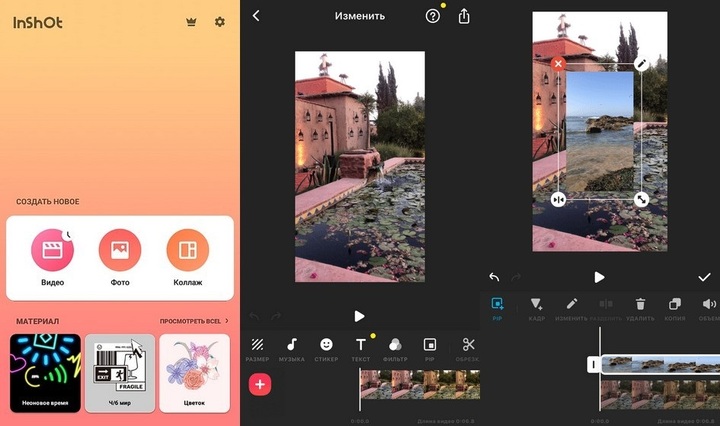
Интерфейс представлен двумя группами. Основное значение имеет группа «Создать новое». Именно с неё начинается вся работа.
В данную группу входят три функциональные кнопки: «Видео», «Фото» и «Коллаж».
Для создания эффекта картинки в картинке необходимо воспользоваться кнопкой «Видео». После нажатия на неё, появится другое окно с кнопкой «Новый» — делаем по ней клик.

Загрузка первого видео
Для создания эффекта, необходимо выбрать видеофрагмент из представленного списка.

Как только видео будет выбрано, Кнопка с галочкой придёт в активное состояние и поменяет свой цвет. Из серой она превратится в зелёную.

После нажатия на кнопку видео добавляется на таймлайн.
Добавление второго ролика
Для того, чтобы создать этот эффект, нужно использовать два видеофайла.
Второй добавляется посредством нажатия на кнопку с крестиком.

После того, как она будет нажата, вновь откроется окно для выбора.

Работа над эффектом
Суть эффекта картинки в картинки состоит в том, что на фоне одного видео можно разместить второе видео. При этом оба они будут воспроизводиться.

Второе видео будет располагаться выше первого. Его можно перемещать, изменять в размерах, вращать. И к верхнему и к нижнему видео можно применять различные эффекты.
Сохранение результата
Как только все работы будут завершены, видео можно сохранить.

При сохранении можно выбрать не только разрешение видео, но и частоту кадров.
Советы монтажеру
Работа над видео всегда завораживает. И это неудивительно. Монтажёр порой чувствует себя волшебником, который творит нечто необычное. Обычно в работу опадает сырой материал.
Требуется не только создать красивую картинку, звук также должен ей соответствовать. Иногда звук нужно дорабатывать, чистить от посторонних шумов.
Во время работы нужно придерживаться некоторых правил:
А вообще, если придерживаться всех этих нехитрых правил, то работа видеооператора и монтажёра может увлечь с головой. Особенно если не просто снимать всё подряд, а создавать осознанный материал. Видео, которое отснято по заранее написанному сценарию.
Как в Иншоте наложить видео на видео
Наложить видео на видео в InShot можно поверх выбранного видеоролика или добавив фрагмент видеозаписи к текущей работе. Как монтировать такое видео в ИнШот рассмотрим ниже.

Добавление видео в видео
Сперва объясним, как наложить одно видео на другое, а затем склеить несколько роликов в один, используя переходы.
Один ролик поверх другого
Эта функция называется PiP, что в переводе на русский — картинка в картинке:
Вставленное видео разрешают вращать, отзеркалить, добавлять эффекты и переходы. Полноценного редактирования, как с основным видеороликом, не предусмотрено.
Склейка записей
Пользователи программы способны соединить несколько видео в одно, для чего нужно:
Новая часть видео появится в конце предыдущего на временной шкале. Если промотать до места склейки и тапнуть по белому квадрату, пользователю предложат сделать переход между видео, воспользовавшись следующими вариантами:
После добавления перехода, продолжительность ролика возрастет на 1-9 секунд.
Как сохранить
Когда работа на телефоне закончена, приходит время смонтировать готовый вариант:
Юзеру доступно сохранение ролика в разрешении 4K и 60 кадрах в секунду. При этом размер конечного файла будет в 3 или 6 раз больше, чем при выборе качества в 1080p и 30 fps.
Заключение
Разобравшись, как добавить видеозапись поверх другого клипа и склеить несколько видеорядов, пользователи смогут экспериментировать при создании новых работ. Таким же образом можно сделать коллаж из фото.
Как наложить на видео картинку
или другое видео
Прием «картинка в картинке» часто используют на телевидении в различных телешоу и новостях. Блогеры тоже не отстают 一 познавательные видео со множеством примеров интереснее, чем школьные учебники. Освоив этот прием,
вы сможете создавать сложные работы. Например, смонтировать репортаж или многослойную открытку, которая удивит всех знакомых.
Наложить видео на видео не так трудно, как кажется. Далее вы убедитесь, что добиться желаемого эффекта можно с любым уровнем навыков.
Содержание статьи:
Как наложить видео на видео на ПК
Легче всего это сделать в программе ФотоШОУ PRO. Ее интерфейс устроен просто, но она прекрасно справляется с многослойным редактированием слайдов. Загружайте медиафайлы любого размера, не опасаясь зависаний.
Помимо этого внутри есть большая библиотека шаблонов, свыше 250 оригинальных эффектов и переходов. Работая с продвинутыми инструментами,
вы сможете реализовать самые смелые идеи.
Шаг 1. Добавьте видео
Запустите ПО и выберите «Новый проект». Загрузка материалов осуществляется через вкладку «Добавить». В левой части интерфейса представлен список папок компьютера. Найдите нужную и перетащите материал на монтажный стол.
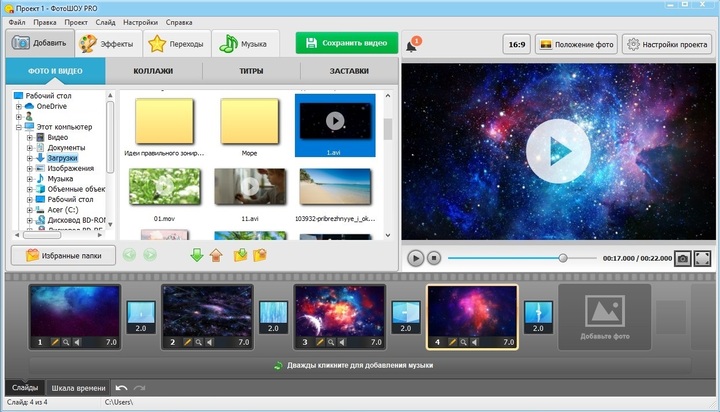
Вы можете добавить несколько видео сразу
Шаг 2. Создайте новый слой
Пришло время ответить на вопрос, как наложить одно видео на другое. Выделите фрагмент, который станет подложкой. Нажмите на кнопку «Редактировать слайд». Внесенные в этом окне изменения не будут касаться остального проекта.
Щелкните «Добавить слой» → «Видео» и выберите файл из памяти ПК. ФотоШОУ PRO разместит его поверх основного слайда.
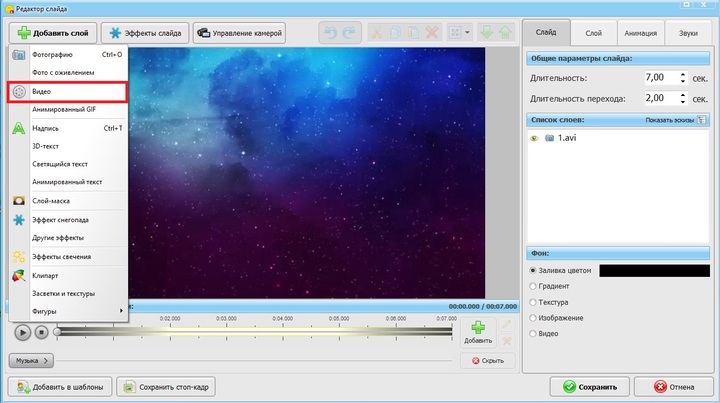
Видео будет размещено поверх слайда
Шаг 3. Выполните обработку
Ролик можно вращать и расположить в любом месте. Чтобы передвинуть его, удерживайте левую кнопку. Для изменения размеров кадра потяните за границы.
На этом функционал приложения не заканчивается:
По завершении редактирования нажмите на кнопку «Сохранить», иначе все,
над чем вы трудились, исчезнет без следа.
Шаг 5. Сохраните результат
Кликните по зеленой кнопке и обозначьте способ конвертации. Одним из главных преимуществ ФотоШОУ PRO является широкий выбор форматов. Видео можно сохранить в любом разрешении, вплоть до HD. Также доступна запись на DVD и подготовка публикаций для YouTube. Готово!
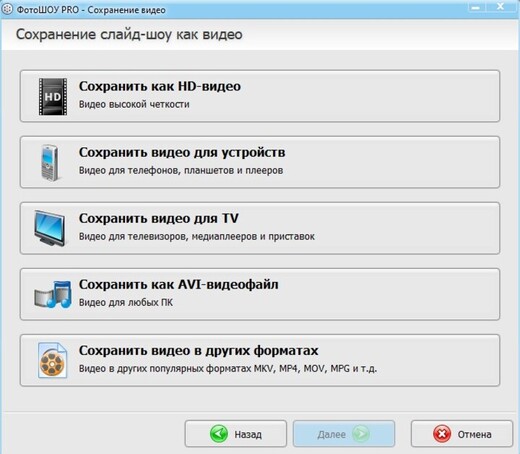
Как добавить изображение на видео
Последовательность действий в этом случае схожа со склеиванием двух видеороликов. Создайте проект, добавьте нужные медиафайлы и перейдите
к редактированию слайда. Далее появляются некоторые расхождения.
Шаг 1. Разместите картинку
Ранее мы рассматривали, как вставить видео. Повторите то же самое, за исключением последнего пункта 一 в меню нужно выбрать «Фотографию».
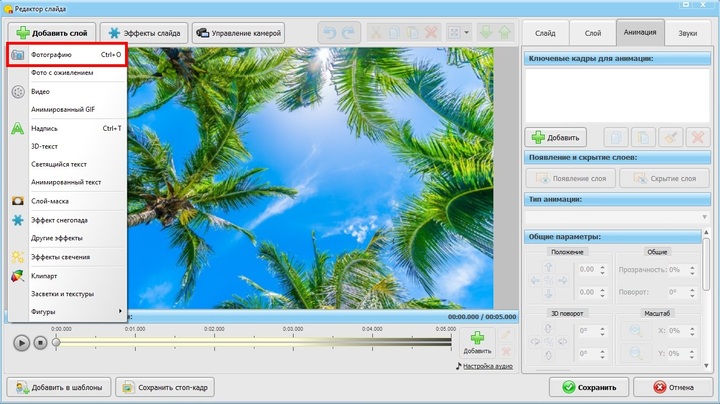
Загрузите другое фото
Шаг 2. Оформите слайд
Вы можете повысить качество картинки во встроенном редакторе.
Когда вы добьетесь идеального результата, сохраните изменения и экспортируйте ролик в нужном формате. Как видите, наложить фото на видео очень просто.
Другие способы
Если у вас нет желания что-либо устанавливать на компьютер, существуют другие варианты. Вы можете работать в онлайн-редакторе (при наличии устойчивого интернет-соединения) или воспользоваться мобильным софтом. Последнее подходит не всем, так как действовать на миниатюрном экране не всегда удобно.
Как вставить видео в видео на iOS и Android
Контент для Инстаграм легко оформить с любого смартфона 一 для этого существует множество приложений. Среди них особо выделяется InShot. Его можно скачать бесплатно с App Store или Google Play.
Для добавления ролика поверх другого перейдите в раздел «Видео» и выберите файл из галереи. Он откроется внутри редактора. Теперь нажмите на плюсик в правом углу экрана и найдите фрагмент, который должен располагаться сверху. Его масштаб, поворот и положение определяются вручную.
InShot легко конвертирует видео в MP4 и, если это необходимо, мгновенно загружает их в интернет (YouTube, WhatsApp, Instagram, TikTok и т.д.).
Как наложить одно видео на другое онлайн
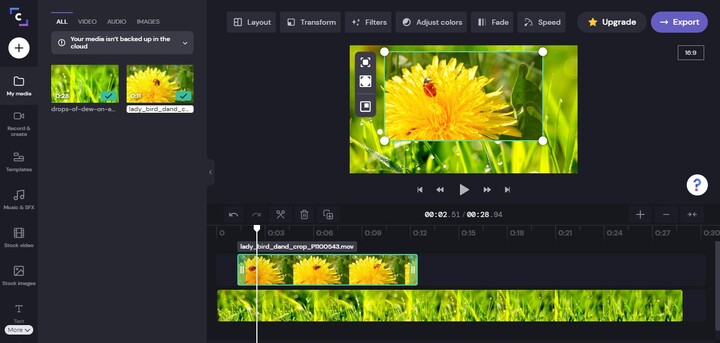
Для использования Clip Champ установка не требуется. Сначала загрузите материалы с ПК, щелкнув по «Browse my files». Видео, которое станет подложкой, следует перетащить на нижний таймлайн. Аналогичным образом добавьте выше другой файл. Чтобы изменить его размеры и прозрачность, зайдите во вкладку «Transform». Важный момент: в «Layout» нужно указать режим «Picture in picture».
К сожалению, работу можно сохранить только в 480р. Остальные ограничения также будут сняты после приобретения тарифного плана. Для домашнего компьютера достаточно пакета «Creator» (9$/месяц).
Есть и другие препятствия. Он полностью на английском, к тому же придется пройти регистрацию. После вы сможете создавать ролики для любых соцсетей.
5 советов начинающим монтажерам
Любая