
Dropbox что это за программа и нужна ли она?
 Привет юзеры
  Сегодня я вам расскажу что это за программа Дропбокс и можно ли ее вам удалить. Значит так, Дропбокс это очень популярное если не самое популярное облако в интернете, в нем вы можете хранить личные файлы, при этом все файлы туда закачиваются через специальную программу (клиент), которая ставится на ваш комп. От себя могу сказать, что программа имеет бесплатную версию, она безопасная, нет вирусов и стабильная. В общем уважаемая компания, поэтому давно уже существует и занимает лидирующую позицию среди интернет-облак
Зачем нужна программа Дропбокс
Для чего нужна программа Дропбокс? Ну, тут уже каждый для себя увидит плюсы и минусы, в основном это сервис для хранения файлов. В общем, постараюсь перечислить основные ключевые моменты:
Как вообще выглядит этот Дропбокс?
Перед тем, как пользоваться программой, в ней нужно зарегистрироваться, ну то есть в сервисе Dropbox. Сразу скажу, что я это делал через ихний клиент и ничего сложного там нет. Нужно просто ввести ваше имя, фамилию (можно и ненастоящие конечно) и почту, потом на эту почту придет ссылка, по которой нужно будет активировать аккаунт. А далее в программе будет мини-знакомство с сервисом:
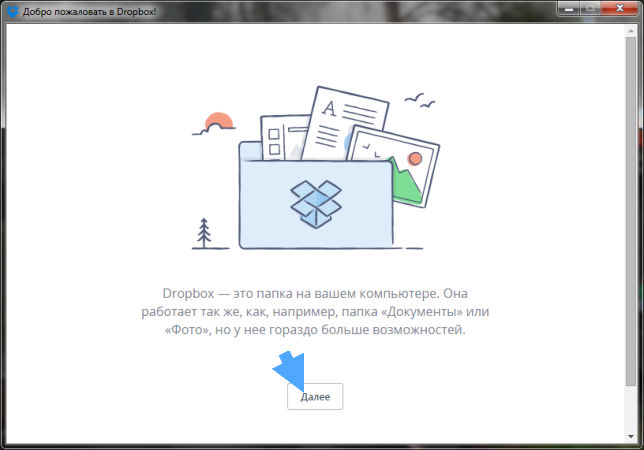
Советую никуда не спешить и прочитать все что там будет сказано, это для вас же полезно будет, разумеется если вам это все интересно
Как все прочитал и прошли это небольшое руководство, то программа уже установится на комп и сразу откроется папка Dropbox, туда можно уже кидать файлы и они скоро автоматически окажутся в облаке. Удобно ведь, неправда ли. Вот эта папка:

Если нажать внизу на иконку программы, то будет такое сообщение, где будет указаны последние файловые передачи в сетевое облако:

Настройки программы Дропбокс
В настройках я думаю вы спокойно сможете разобраться, вот как в них можно попасть:

А вот и само окно настроек:
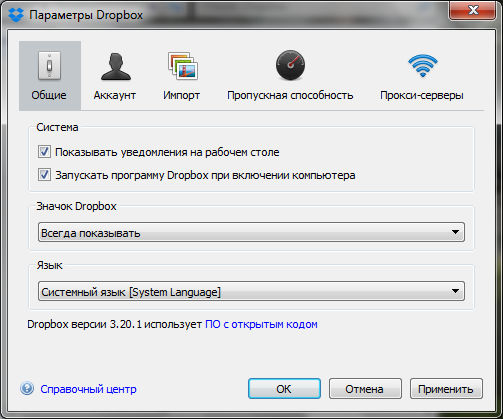
Если хотите чтобы Дропбокс не загружался вместе с Windows, то снимите вторую галочку на вкладке Общие. На вкладке Аккаунт можете переместить папку, в которую вы можете кидать файлы, ну то есть папку Dropbox. Но делайте это тогда, когда реально в этом есть необходимость. На вкладке Пропуская способность можете задать скорости закачки на/с серверов Дропбокса, чтобы он во время своих дел не мешал вам пользоваться интернетом
Если нажать на эту иконку:

То запустится браузер (который стоит у вас по умолчанию), и в нем откроется страница вашего личного кабинета Дропбокс:

Как удалить программу Dropbox?
Можно ли удалить программу Dropbox? Да, можно, или даже нужно, если вы ней не пользуетесь. Удалив клиент с компа вы не уничтожите полностью свой Дропбокс, вы просто удалите программу, которая связывала ваш комп с серверами Дропбокс. В любой момент в будущем вы сможете себе снова поставить программу, ввести логин и пароль и все заведется
Если вы продвинутый юзер, то советую вам ознакомится вот с этим инструментом — Revo Uninstaller. Это супер программа, которая может удалять софт с вашего ПК и потом еще чистить систему от мусора, который удаляемый софт мог после себя оставить. В общем если есть время и желание — то познакомьтесь, советую 
Перед удалением думаю что нужно выйти из программы:

Итак, ну а теперь как удалить Дропбокс с компьютера полностью — нажимаем меню Пуск и выбираем там Панель управления (если у вас Windows 10, то нажмите по Пуску правой кнопкой и там будет данный пункт):

Теперь находим значок Программы и компоненты:
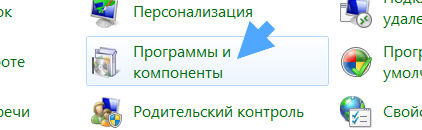
Находим тут Dropbox и нажимаем по ней правой кнопкой, после чего выбираем Удалить:
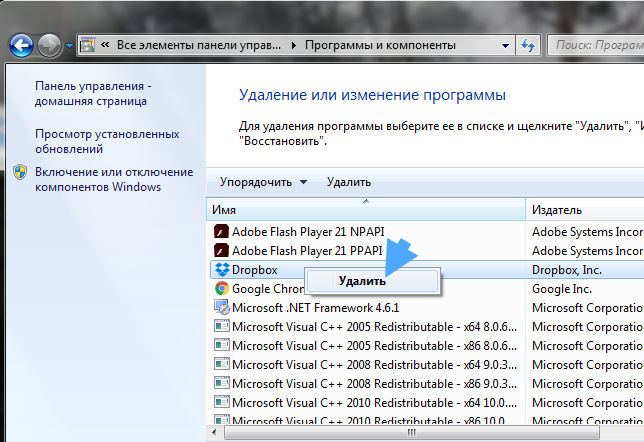
После этого появится окошко, в котором нужно нажать Uninstall для удаления:

Начнется процесс удаления, он не должен быть долгим:

И все, потом будет написано что все было удалено успешно и осталось нажать только кнопку Close:

Даже перезагрузки делать не нужно, ну в любом случае об этом нам не сообщили
Ну что, теперь вы знаете Dropbox что это за программа, нужна ли она вам и как ее удалить? Надеюсь, что все я нормальненько так и доступно написал, теперь только удачи вам пожелать осталось 
Dropbox что это за программа и нужна ли она
Пользователям часто на глаза попадается фирменный значок DB — иконка раскрытой коробки. Он изображён на сайтах, где предлагается загрузка файлов. Сервис достаточно популярен. Но это не значит, что о нём известно всё. В этой статье вы узнаете, что же это за программа под названием Dropbox и сможете определить, нужна ли она вам.
Что это за программа Dropbox и для чего нужна
Большинство программ у многих на слуху, но мы мало что о них знаем. Потому что нет времени уделять этому внимание. Или мы не сталкиваемся с областью, для которой применяется то или иное приложение. Дропбокс — это облачный сервис. То есть хранить данные пользователей на удалённом сервере — это его прямое назначение. С годами сервис «оброс» множеством полезных и интересных функций.
Для тех, кто не знает понятия « облачный сервис » — это место, где мы можем хранить свои файлы.
| Особенности сервиса DB: | Пояснение: |
|---|---|
| При регистрации каждому пользователю выделяется место для хранения данных в облаке. | Обычно несколько гигабайт. |
| Пользователь может хранить любые типы файлов в Dropbox. | Можно загружать на сервис фотографии, программы, игры, музыку — всё что угодно. И, имея пароль от сервиса, эти файлы всегда будут с нами. |
| Доступно хранение данных и получение доступа к ним из любой точки мира. | Возможно с любого устройства, которое способно выходить в Интернет. |
Что за возможности есть у программы Dropbox
Перейдём к интересной теме — функции сервиса Дропбокс. Для удобного использования сервиса нам предлагается скачать клиент на свой компьютер. После его загрузки в системе создаётся папка, которая будет синхронизироваться с документами на удалённом сервере. Содержимое будет одинаково для всех устройств. Получить доступ к файлам через эту программу можно при помощи сайта или мобильного приложения для Android и iOS.
Известно, что эта программа Dropbox доступна для Windows, Mac OS, Linux, Symbian (неоф.), BlackBerry.
Клиент Dropbox отличается от других облачных сервисов. В нём есть подсказки для тех, кто впервые работает с подобного рода программами.
Это может стать ключевым преимуществом при выборе сервиса. Он поддерживает любые типы данных, расширения программ и форматы.
В списке вы сможете видеть, к какой программе относится файл.
Каждый нужный файл или папку можно помечать звёздочкой, чтобы повысить статус важности. Эти файлы вы сможете находить быстрее среди прочих документов.
В нём можно организовать свою рабочую группу, присваивая роли каждому участнику. И наделяя каждого определёнными полномочиями.
Каким образом пользоваться облаком Дропбокс
Если вы ещё не зарегистрированы ни в одном облачном сервисе, то очевидно, что программа Dropbox нужна вам для того, чтобы не потерять важные файлы. Облачное пространство облегчает нашу работу за компьютером и в Интернете. На удалённом сервере есть возможность хранить свои фотографии, которых можно лишиться, если жёсткий диск компьютера сломается. Соберите и разместите свою коллекцию любимых песен на Дропбокс. И она будет с вами повсюду.
Папку Дропбокс можно найти быстрее, нажав WIN+E. В проводнике слева будет отображаться нужная нам папка.
После загрузки мобильного приложения необходимо лишь войти в свой аккаунт Dropbox. И в нём автоматически появятся все ваши файлы, которые на этот момент находились на сервере. Управление сервисом в мобильном телефоне не отличается от управления на других платформах.
Удаление программы и своего аккаунта
После удаления своего аккаунта на Дропбокс через некоторое время у вас не будет доступа к вашим нужным данным. Сервис настоятельно рекомендует перед этим проверить оставшиеся на диске файлы. И загрузить некоторые из них на свой компьютер или выгрузить в другой облачный сервис. Это значит, что только после этого можно начинать процесс удаления. После удаления приложения из компьютера файлы, которые вы синхронизировали с сервисом останутся в ПК.
Что из себя представляет программа Dropbox для компьютера?
С 17 января 2022 г. программа Dropbox для компьютера будет поддерживать только Проводник и панель задач в Windows, а также Finder и строку меню на компьютерах Mac.
Сохранять, просматривать файлы, а также делиться ими и осуществлять к ним доступ также можно на сайте dropbox.com и в последних версиях приложений для iOS и Android.
С помощью программы Dropbox для компьютера вы можете переходить к файлам и папкам, которые хранятся в вашем аккаунте Dropbox, прямо со своего компьютера. Когда вы скачаете и установите программу Dropbox для компьютера, у вас появятся три компонента:
Запуск программы Dropbox для компьютера
После установки программы Dropbox для компьютера ее можно открыть, как и любую другую программу на компьютере, — через меню «Пуск» в Windows или Launchpad в macOS.
Выбор программы для открытия папок
Можно выбрать, где следует автоматически открывать папки: в программе Dropbox для компьютера или в папке Dropbox в Проводнике (Windows) либо Finder (Mac). Чтобы задать нужные настройки:
Как закрыть программу Dropbox для компьютера и остановить синхронизацию
Можно полностью закрыть программу Dropbox для компьютера и остановить синхронизацию файлов с вашим аккаунтом Dropbox. Чтобы закрыть программу:
Обратите внимание: если вы используете компьютер Mac и нажмете правой кнопкой мыши по значку Dropbox в Dock, а затем выберете пункт Завершить, то программа не закроется окончательно и синхронизация с вашим аккаунтом Dropbox не прекратится.
Что представляет собой Dropbox?
Dropbox позволяет объединить все содержимое рабочей группы в одном пространстве. Вы можете пользоваться любимыми инструментами, а также отсечь ненужную информацию и выделить самое главное.
Сосредоточьтесь на действительно важных делах
Забудьте о хаосе в документах, постоянных задержках, трудностях с координацией действий — откройте для себя более эффективный способ работы! Dropbox помогает пользователям систематизировать данные, синхронизировать свои действия с другими участниками рабочей группы, а также обеспечить безопасность рабочего процесса.
Систематизируйте данные
Храните обычные файлы, содержимое в облаке, документы Dropbox Paper и веб-ярлыки в едином пространстве для систематизации данных и повышения эффективности работы.
Храните файлы и получайте к ним доступ из любой точки мира
Храните файлы в одном защищенном месте и получайте к ним доступ с компьютера, телефона или планшета. Создавайте резервные копии важных папок, например папки «Рабочий стол», — и любые изменения будут синхронизированы на всех устройствах через ваш аккаунт.
Соберите все свое содержимое в одном пространстве
Создавайте и редактируйте свои рабочие документы, включая содержимое в облаке и файлы Microsoft Office, прямо в Dropbox, чтобы не тратить время на поиск файлов или переключение между приложениями.
Работайте эффективнее на компьютере
Наша программа для компьютера с интеллектуальными подсказками обеспечивает возможность удобной работы с содержимым, инструментами и рабочими группами в едином организованном пространстве.
Обеспечьте удобную совместную работу
Синхронизируйте работу над проектами со своими коллегами и подключите инструменты, которыми вы пользуетесь каждый день, например Slack и Zoom, не выходя из Dropbox.
Всегда будьте в курсе всех событий
Получайте уведомления о любых внесенных изменениях и добавлении новых заданий в описания, а также следите за последними действиями через специальное окно рядом с рабочей страницей.
Подключите свои инструменты к Dropbox
Забудьте о поиске файлов и переключении между приложениями, подключив свои часто используемые инструменты, в том числе Slack, Zoom, HelloSign и другие интегрируемые в Dropbox приложения.
Организуйте работу всех участников команды на одной общей странице в Dropbox Paper
Paper, инструмент для совместной работы с документами, позволяет быстро создавать содержимое и управлять проектами с помощью графиков работы, списков заданий и таблиц.
Обеспечьте безопасность своей работы
Dropbox обеспечивает безопасность ваших личных и рабочих файлов дома, в офисе и в дороге, а также предоставляет необходимые инструменты, чтобы защитить документы, которыми вы делитесь.
Предоставляйте нужным людям правильный уровень доступа
Такие функции, как защита паролем, ссылки с истекающим сроком действия и разрешения на скачивание, дают уверенность, что общие файлы не попадут в чужие руки.
Защитите свои файлы на случай непредвиденной ситуации
Защитите свои файлы от нежелательного редактирования, удаления, атак хакеров и вирусов с помощью функции восстановления любых данных в аккаунте Dropbox за последние 30 дней.
Обеспечьте надежную защиту корпоративных данных
Dropbox — это безопасное и гибкое рабочее пространство, которому доверяют защиту своих важнейших данных более 500 000 рабочих групп.
Простое управление участниками рабочей группы
Новые функции администрирования Dropbox упрощают управление рабочей группой, обеспечивают безопасность данных и соответствие нормативным требованиям, а также позволяют получить полезную информацию о деятельности рабочей группы.
Приведите жизнь в порядок и обеспечьте продвижение рабочих проектов — и все это в едином пространстве
Безопасный доступ ко всем вашим файлам в Dropbox. Работайте с друзьями, родными и коллегами — с любого устройства.


Хранение и синхронизация файлов
Обеспечьте надежную защиту всех своих файлов, их обновление до последних версий и доступность с любого устройства.

Поделиться
Быстро отправляйте файлы любого размера кому угодно, даже если у получателя нет аккаунта Dropbox.

Обеспечьте безопасность своей работы
Обеспечьте конфиденциальность своих файлов с помощью нескольких уровней защиты, предоставляемых службой, которой доверяют миллионы.

Совместная работа
Управляйте заданиями, отслеживайте обновления файлов и синхронизируйте данные со своими рабочими группами и клиентами.
Как Dropbox может вам помочь?
Dropbox объединяет все: обычные файлы, данные из облака и веб-ярлыки — в едином пространстве.
Упростите удаленную работу
Dropbox поможет собрать в едином пространстве данные и инструменты рабочей группы, при этом вы можете работать из разных уголков мира и прямо из дома.
Упорядоченное хранение семейных данных
В Dropbox Family все члены вашей семьи могут безопасно хранить фотографии, видео и важные документы в едином пространстве, а также делиться ими.
Отправка и отслеживание документов
Получайте статистику постраничной производительности самых важных документов и контролируйте доступ с помощью кодов доступа, подтверждения адресов электронной почты, списков утвержденных пользователей и настройки сроков действия.
Пересылайте готовые проекты
Завершая проекты, без проблем пересылайте большие итоговые файлы или группы файлов, устанавливайте для них пароли и срок действия и подтверждайте получение.
Храните и синхронизируйте пароли
С легкостью входите в аккаунты на сайтах и в приложениях при помощи Dropbox Passwords. Автоматическая синхронизация со всеми вашими устройствами обеспечит вам доступ к паролям, где бы вы ни находились.
Восстанавливайте потерянные рабочие файлы
Ни о чем не беспокойтесь, даже если ваши рабочие данные потеряются, удалятся или кто-то случайно внесет в них изменения: благодаря функции восстановления файлов и журналу версий вы сможете без проблем вернуть нужные данные.
Уверенное управление рабочей группой
У вас будет полное представление о том, какой контент хранится в аккаунте вашей рабочей группы, какие там установлены разрешения и какие происходят события, все это поможет вам соответствовать требованиям и стандартам и защищать данные своей компании.
Упрощенное получение электронных подписей
Упростите работу с юридическими документами — подписывайте и сохраняйте их в едином удобном и организованном пространстве.
Для чего вы будете использовать Dropbox?
В рабочих целях
Эффективно сотрудничайте с коллегами из рабочей группы и клиентами, согласованно трудитесь над проектами и безопасно храните все данные в одном месте.
Для личного использования
Храните в безопасности все важное для вас и вашей семьи в одном месте с предоставлением общего доступа. Создавайте резервные копии файлов в облаке, предоставляйте общий доступ к фотографиям, видео и т. д.
Воспользуйтесь Dropbox по максимуму — подсоедините любимые инструменты

Расширьте возможности удаленного взаимодействия с помощью мгновенных встреч и видеозаписей Zoom.

Объединяйте общение в Slack и содержимое Dropbox, чтобы синхронизировать рабочие группы.

Удобно и безопасно отправляйте файлы из Adobe Photoshop клиентам и поставщикам.

Удобный доступ, редактирование и предоставление общего доступа к документам Office онлайн в Dropbox.

Используйте Dropbox для создания и редактирования документов, таблиц и презентаций Google, а также для предоставления к ним общего доступа.

Работайте над командными проектами в Trello, используя содержимое Dropbox.

Загружайте курсовые работы или задания прямо из Dropbox в Canvas.

Отслеживайте всю деятельность вашей рабочей группы с помощью Asana, сохраняя при этом содержимое Dropbox.
Нам доверяют более 600 миллионов пользователей и 500 000 рабочих групп
Dropbox позволяет защитить мои важные документы и фотографии от потери, и я знаю, что могу получить к ним доступ в нужный момент на любом из моих устройств.
Наша небольшая группа работает на том же уровне, что и компании с несколькими сотнями сотрудников, потому что мы используем правильную технологию и правильные платформы… Я сотрудничаю с сотнями создателей содержимого, и без Dropbox Business совместная работа была бы не столь простой и плодотворной.
Бри Лобато, специалист по стратегиям содержимого
MVMT
Через мои руки проходят тысячи файлов размером от двух до четырех гигабайт. С Dropbox Business мы можем быстро, эффективно и надежно манипулировать этими данными. Я просто не могу себе представить, как мы это все делали без Dropbox». Очень редко кто-то использует другой сервис, отличный от Dropbox. В нашей индустрии Dropbox стал стандартом де-факто.
Адам Монтгомери, ведущий составитель программы,
кинофестиваль Сандэнс
Dropbox ускоряет работу в 10 раз. Это действительно мозг организации.
Майкл Кунц, главный операционный директор
Simusolar
С помощью Dropbox я могу легко поделиться важной информацией с семьей, которая живет далеко.
Мы часто делаем фотосессии и отправляем клиентам по 20–30 файлов с высоким разрешением за раз… С помощью Dropbox Business можно легко управлять большими объемами данных в повседневной работе. Мы присылаем клиенту ссылку, и он сразу же может скачать нужную информацию. Для нашей команды IT безопасность данных — основной приоритет. Мы работаем с конфиденциальными материалами, и Dropbox Business максимально соответствует нашим требованиям.
Аи Эндо, руководитель рекламной группы
Dentsu
Благодаря масштабируемости и простоте использования мы сделали Dropbox доступным для всех в университете. Мы хотим предложить лучший вариант совместной работы для преподавателей и студентов, чтобы они могли сосредоточиться на важных задачах, и Dropbox подходит идеально.
Mike Day, директор по информационным технологиям,
Сиднейский университет



