
Apple выпустила Clips — приложение для создания коротких квадратных роликов Статьи редакции
Редактор vc.ru провел несколько дней с приложением и ответил на основные вопросы о нём.
Clips — приложение для iPhone и iPad, при помощи которого можно снять короткий квадратный ролик, добавить ему эффекты, субтитры и загрузить в соцсети.
Приложение можно скачать бесплатно в App Store. Clips не входит в состав операционной системы iOS: то есть распространяется вместе с приложениями сторонних разработчиков.
Clips проще. iMovie — это в первую очередь macOS-приложение, для которого впоследствии выпустили мобильную версию. Поэтому он унаследовал «десктопную» логику для создания роликов: сначала нужно загрузить отснятые ролики в приложение, скомпоновать их, добавить музыку, эффекты, после чего запустить рендеринг видео.
Clips сразу был создан для мобильных устройств, поэтому у него «смартфонная» логика: можно начать съемку видео на первом же экране приложения, а эффекты и субтитры применить «на лету».
iMovie чаще всего используется, например, для того, чтобы после поездки, концерта, презентации или вечеринки смонтировать все видео в один большой клип. С помощью Clips Apple хочет сократить время между съемкой видео и его публикацией — дать пользователям iPhone и iPad возможность монтировать видео мгновенно.
Новое приложение Apple ориентировано на аудиторию активных пользователей соцсетей — на это намекает квадратный формат роликов. С первого взгляда Clips напоминает редактор видео, встроенный в Instagram — только с более широкими возможностями и функциями.
Инструмент ориентирован в первую очередь на создателей контента: тех, кто часто публикует видео в Facebook, добавляет к нему разные emoji в Snapchat, применяет фильтры в Instagram. Для этой аудитории Clips — еще один способ разнообразить свои публикации в соцсетях.
Существующие встроенные инструменты для создания видео в приложениях Facebook, Instagram, Snapchat, «ВКонтакте» пока не могут сравниться с Clips по своей функциональности — разве что в приложении Apple нет модных масок.
Clips — это инструмент Apple для создания контента для Facebook, Instagram и других соцсетей и мессенджеров.
Для создания снимка или видео нужно нажать и удерживать кнопку записи. Чтобы постоянно не держать кнопку нажатой, можно сделать свайп и зафиксировать её статус.
Запись сразу попадет на монтажную ленту ролика, которая находится ниже. Эффекты можно применять сразу к камере «на лету», либо уже после съемки.
Например, можно обработать видео через нейронную сеть — как в Prisma:
Или добавить бабл сообщения из мессенджера и стикер как в Snapchat:
Или добавить время и место — как в «Историях»:
Или добавить emoji — как везде:
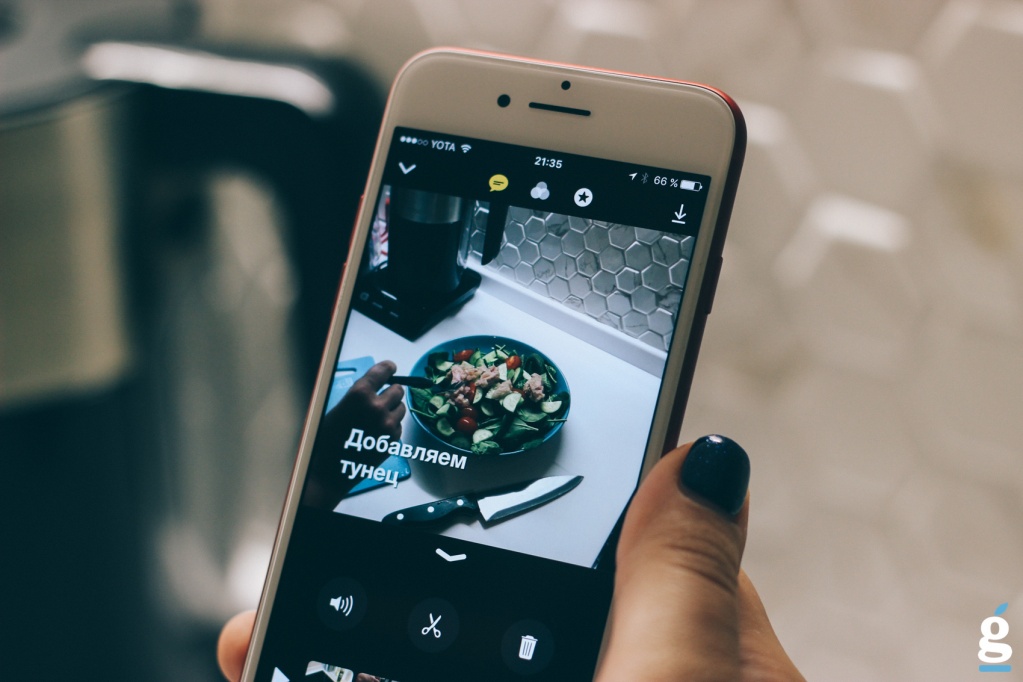
«Живые заголовки» — это «киллер-фича» Clips. Приложение умеет распознавать голос на видео и добавлять к нему субтитры «в прямом эфире» — то есть слова появляются на экране синхронно с их произношением. Кроме того, Clips поддерживает русский язык.
Работа функции зависит от того, какой язык установлен на телефоне: в английском интерфейсе Clips распознает только английский язык.
Когда Apple выпустила первый iPad, один из журналистов упрекнул компанию в том, что она впервые представила устройство для потребления контента, но не для его создания. В ответ ИТ-гигант оперативно выпустил свои десктопные инструменты — iMovie, Pages и Keynote — в виде приложений для iOS.
Последние два года Apple только и занимается, что выпускает новые инструменты для генерации контента: двойная камера для iPhone, клавиатура-чехол для печати на iPad Pro, стилус для рисования. Clips вписывается в этот ряд.
Приложение появилось на фоне новостей о запуске «Историй» во всех социальных сетях и повального увлечения компаний и пользователей видеоконтентом. А за день до появления Clips в App Store похожий инструмент представил сервис Giphy.
Чтобы успеть за новыми трендами, Apple не стала пытаться создавать свой собственный социальный сервис — что очень разумно, ведь все предыдущие попытки компании в этой сфере нельзя назвать успешными. ИТ-гигант сосредоточился на том, что у него получается лучше всего — разработке инструментов для создания контента.
С помощью Clips Apple хочет встроиться в социальную жизнь пользователя, стать отправной точкой для контента перед его публикацией в соцсетях.
Создание видео в приложении Clips
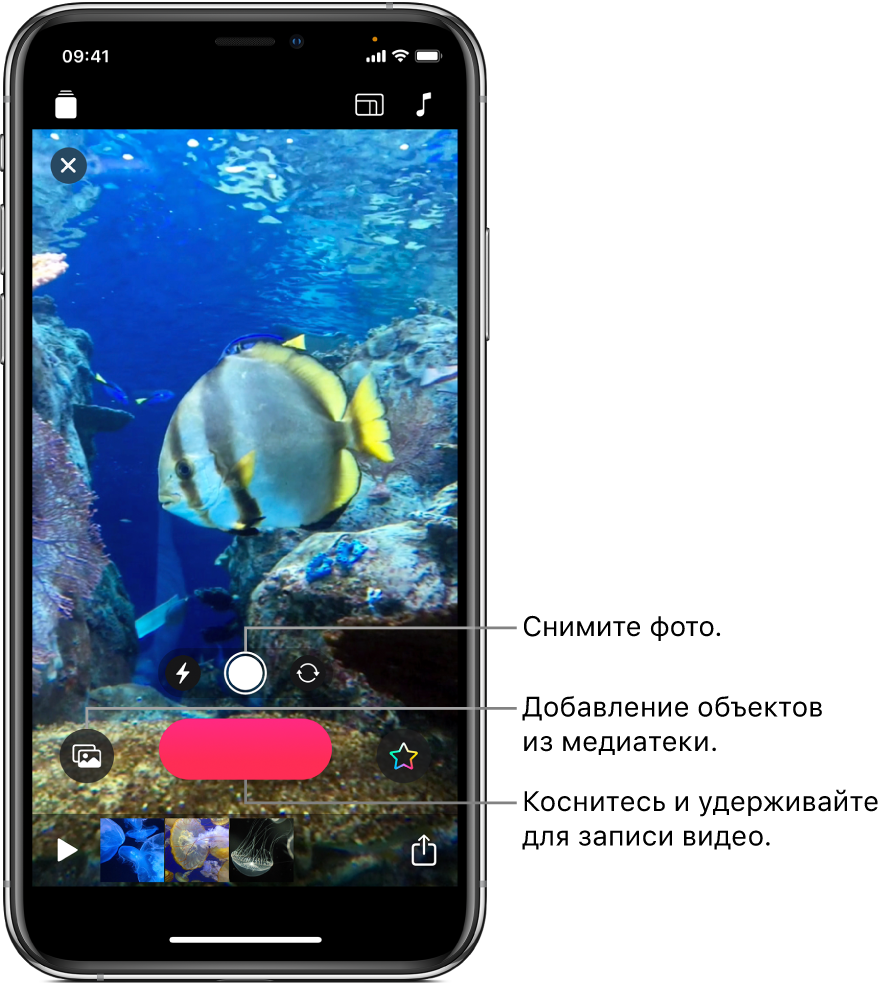
Начать пользоваться приложением Clips очень легко. Создайте новое видео и добавьте видеоклипы и фото из медиатеки, либо снимайте фото и клипы прямо во время работы над видеороликом. Можно даже записать закадровый комментарий во рвем добавления клипов и фотографий, а также добавить титры, синхронизированные с Вашим голосом.
Примечание. При первом открытии приложения Clips Вы увидите вступительное видео с основными инструкциями.
Создание нового видео
В приложении Clips  коснитесь
  в левом верхнем углу.
Коснитесь кнопки «Новый проект»  .
.
Настройка формата кадра клипа
Перед записью клипа можно настроить формат кадра — соотношение ширины изображения к его высоте. На iPhone клипы по умолчанию записываются с соотношением сторон 16:9 (это наиболее распространенный формат для широкоэкранных устройств). На iPad клипы по умолчанию записываются с соотношением сторон 4:3 (это наиболее распространенный формат для портретной ориентации). В социальных сетях обычно публикуются квадратные видео.
В открытом видео в приложении Clips коснитесь  вверху справа.
Коснитесь кнопки «16:9», «4:3» или «Квадрат».
Запись клипа или съемка фото
В приложении Clips выполните одно из следующих действий.
Запись видеоклипа. Коснитесь красной кнопки записи и удерживайте ее.
Для непрерывной записи смахните вверх. Чтобы остановить запись, коснитесь кнопки записи.
Съемка фото. Коснитесь кнопки съемки, затем коснитесь кнопки записи и удерживайте ее столько времени, сколько фото должно отображаться в Вашем видео.
Для переключения между передней и задней камерой коснитесь значка  .
.
Добавление фото и клипов из медиатеки
В приложении Clips коснитесь  , затем коснитесь «Фото».
Для перехода к другим папкам и альбомам коснитесь кнопки «Альбомы».
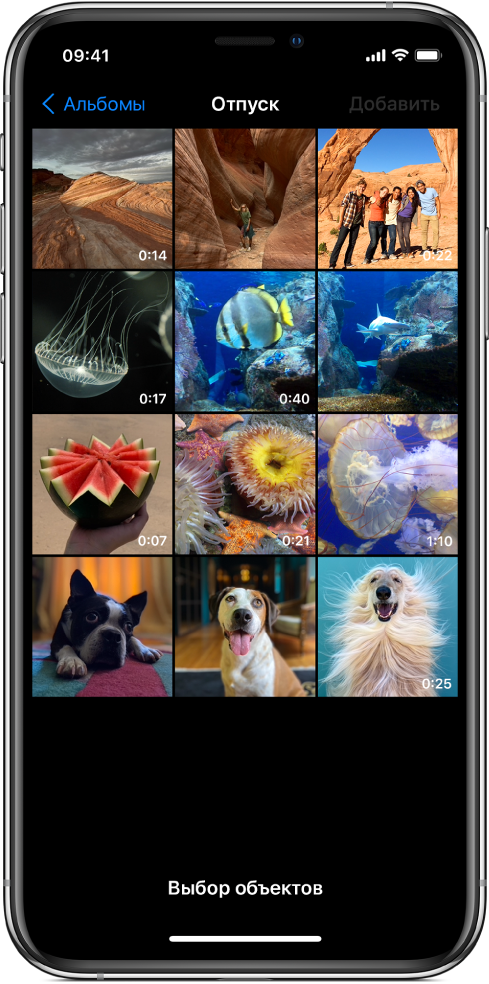
Выберите все фото и клипы, которые хотите добавить, и коснитесь «Добавить».
Затем выполните одно из следующих действий.
Добавление фото и клипов напрямую в видео. Коснитесь «Добавить в проект».
Фото и клипы добавляются с сохранением их исходного соотношения сторон и ориентации.
Предварительный просмотр фото и клипов и выбор продолжительности их отображения. Коснитесь кнопки «Просмотреть и снять», затем коснитесь кнопки записи и удерживайте ее столько времени, сколько должно отображаться фото или клип.
Копирование изображения с веб-страницы
Можно скопировать изображение JPEG, PNG или TIFF с веб‑страницы в Safari, а затем вставить его в проект.
В Safari коснитесь изображения и удерживайте палец, затем коснитесь «Скопировать».
В открытом видео в приложении Clips , коснитесь изображения в окне просмотра и удерживайте его, затем коснитесь «Вставить».
Коснитесь кнопки записи и удерживайте ее столько времени, сколько изображение должно отображаться.
Используйте изображения только с разрешения их авторов или владельцев.
Добавление закадрового комментария во время записи
В приложении Clips говорите во время записи видео.
Сведения о том, как создавать анимированные заголовки с помощью голоса, приведены в разделе Добавление живых заголовков.
Совет. При записи фотографии, а также при использовании клипа или фотографии из медиатеки либо изображения с веб-страницы можно перетягивать снимок по экрану и разводить/сводить пальцы для изменения масштаба. Панорамирование и масштабирование не поддерживаются во время записи с использованием сцен дополненной реальности. См. раздел Запись с использованием сцен дополненной реальности.
Руководство пользователя приложения Clips
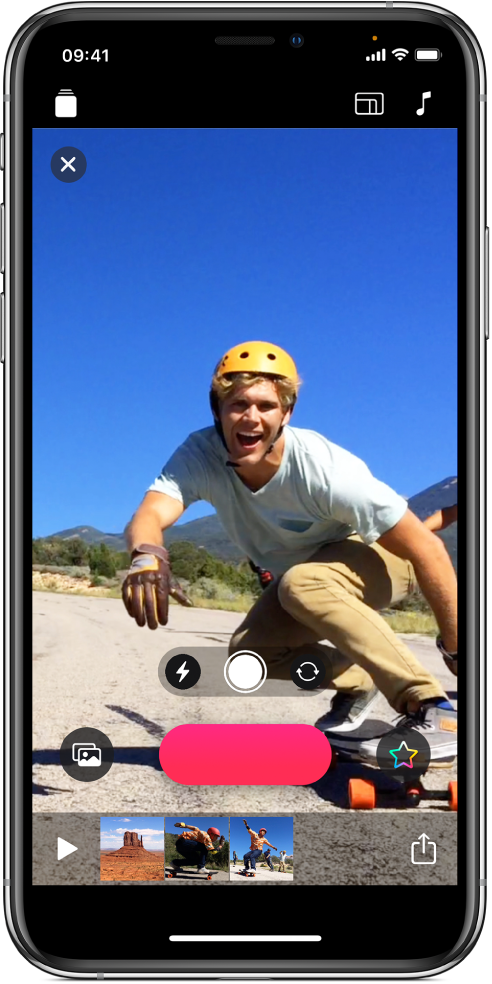
Поймайте момент
Начать очень легко — просто коснитесь красной кнопки записи и удерживайте ее. Можно записать видео или сделать фотоснимок, а затем увеличить его, чтобы рассмотреть поближе. Также можно добавить клип или фото из медиатеки Вашего устройства.
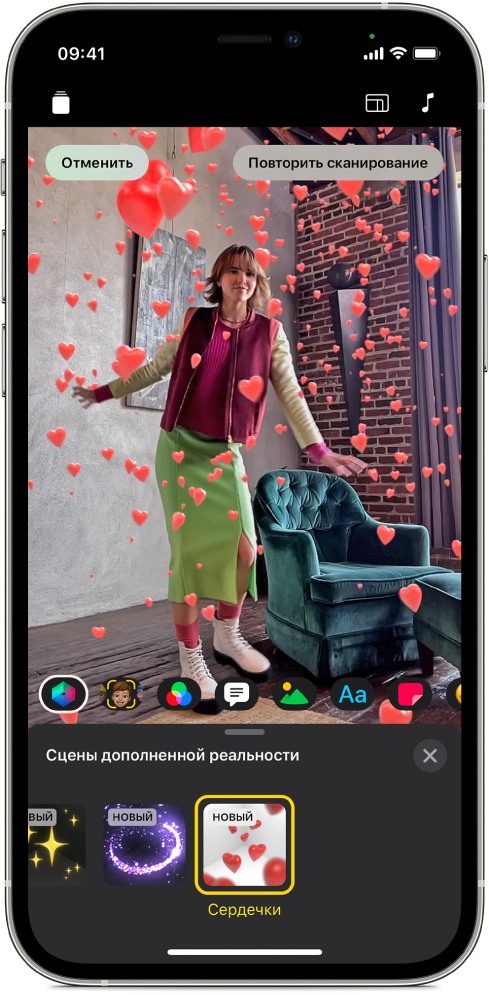
Меняйте все вокруг
Используйте сцены дополненной реальности, чтобы трансформировать место, где Вы находитесь, с помощью интересных визуальных эффектов, которые реалистично преобразуют объекты реального мира. Например, превратите свою комнату в ночной клуб, наполните ее забавными падающими предметами или добавьте анимированное освещение. Эти эффекты подстраиваются под Ваше окружение во время съемки.
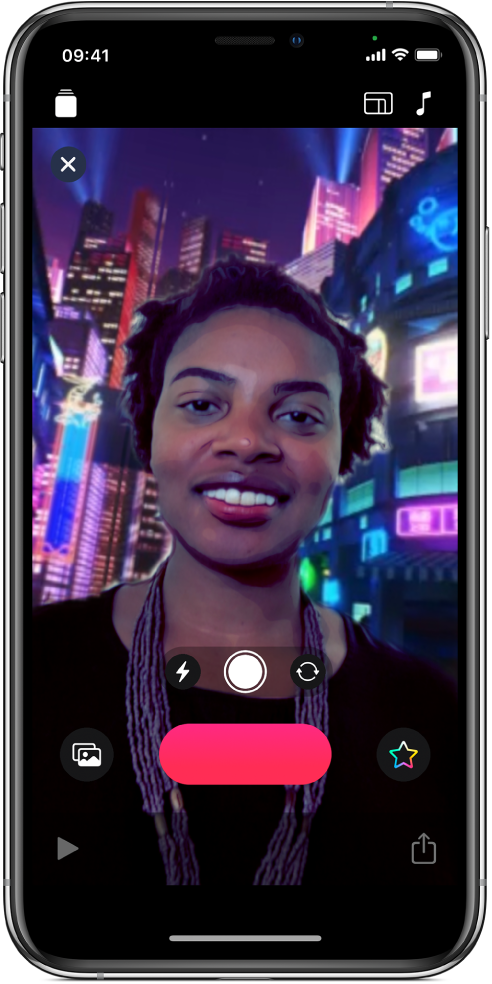
Перенеситесь в другой мир
Сцены селфи делают приложение Clips еще увлекательнее. Погрузитесь в красивые анимированные ландшафты, декорации фильмов или произведения абстрактного искусства. Каждая сцена создается в формате 360 градусов, так что при любом перемещении устройства она будет окружать Вас со всех сторон.
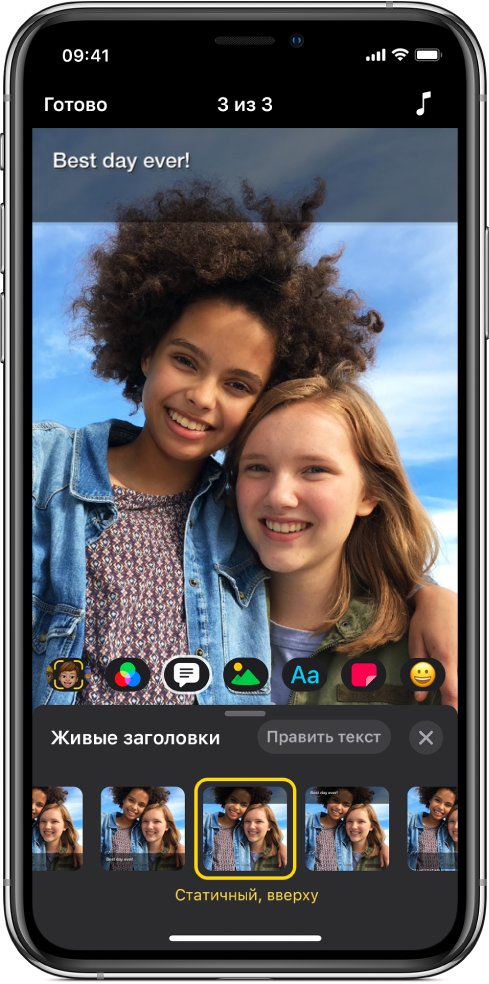
Озвучьте свои мысли
Добавляйте анимированные живые заголовки, просто произнося текст. Когда Вы говорите, на видео появляются титры — синхронно с Вашими комментариями за кадром. Запись Вашего голоса может воспроизводиться вместе с живым заголовком. Эту функцию можно отключить.
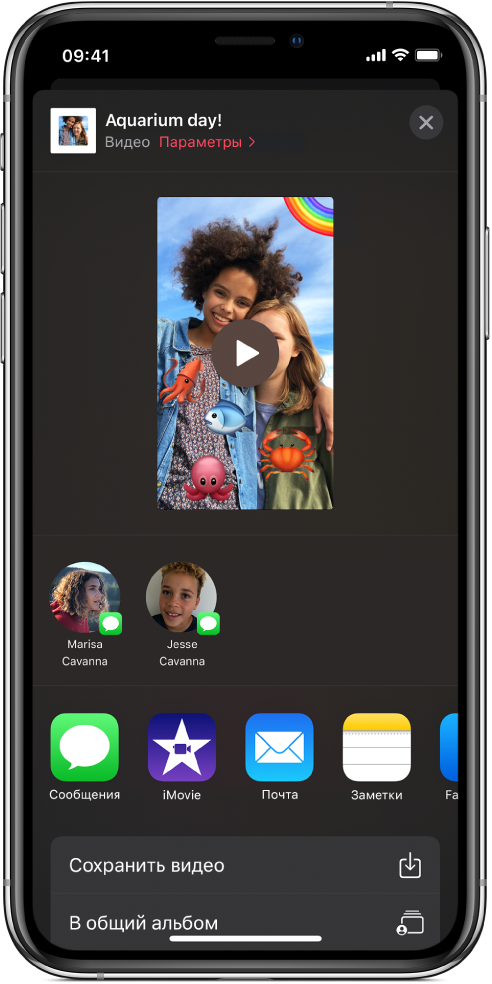
Заявите о себе
Готовы похвастаться своим мини-шедевром? Вы можете выбрать один из вариантов отправки, предложенных Clips. Видео также можно отправить разными способами, например, по Почте, в сообщениях или в Instagram.
Чтобы изучить Руководство пользователя Clips, нажмите «Оглавление» вверху страницы либо введите слово или фразу в поле поиска.
10 минут с приложением Clips — для кого Apple сделала новый видеоредактор?
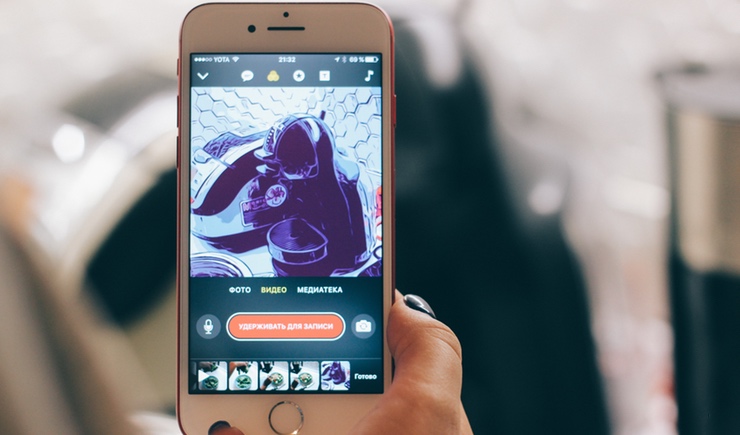
Clips — новое приложение для iPhone и iPad, которое было анонсировано одновременно с красным iPhone 7 (подробности и фотографии в нашем материале). С его помощью Apple предлагает создавать короткие видеоролики для публикации в соцсети. Буквально в течение десяти минут мы ознакомились с его возможностями и теперь рассказываем, что интересного Clips предлагает авторам видео.
У меня есть iMovie, зачем мне Clips?
Разница примерно такая же, как у ролика активного пользователя Snapchat и видео из выбора редакции Vimeo. В обоих случаях речь идет о популярном и актуальном контенте, однако подходы радикально отличаются.
Перекочевавший с компьютеров iMovie пригодится тем, кто хочет взять два десятка роликов из отпуска, вырезать их них лучшие моменты, добавить красивые переходы, музыку и титры — в общем, в спокойной обстановке сесть, хорошенько повозиться и получить шедевр для семейного архива на зависть друзьям и родственникам.
Clips — совсем другая история. Это приложение для тех, кто хочет создавать и публиковать контент «здесь и сейчас». Запустил приложение, нажал кнопку записи, добавил эффекты и опубликовал по всем соцсетям — на все уйдет пара минут. Идеальный вариант для поколения «миллениалов», которое предпочитает молниеносное создание и потребление контента в сети.
Как снимать в приложении Clips?
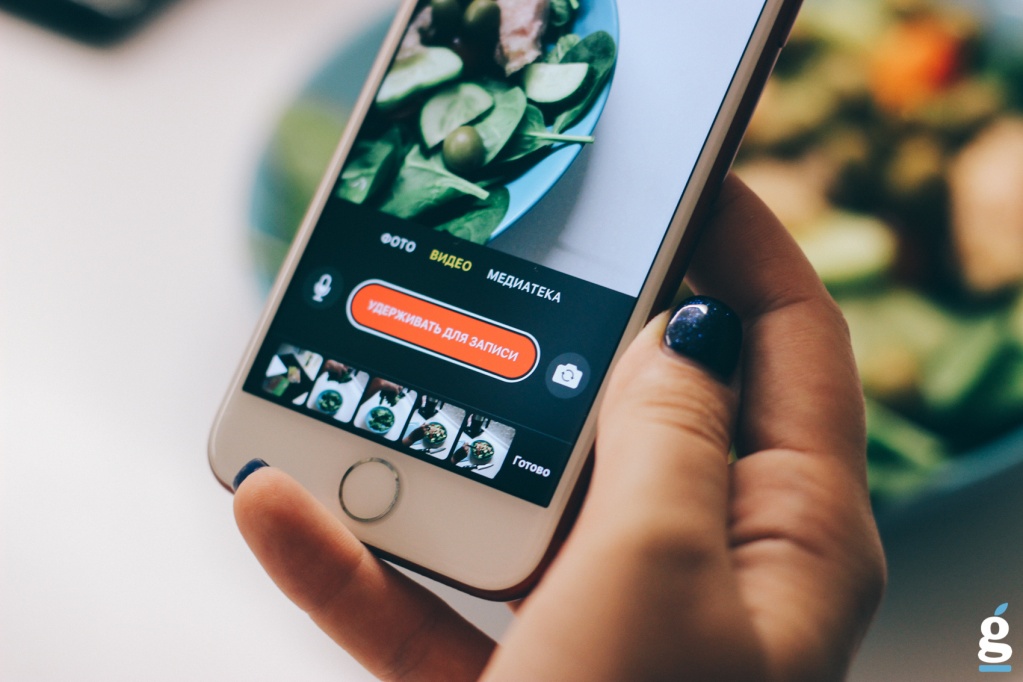
Это не трудно, интерфейс приложения напоминает стандартную Камеру. Есть переключение между фото и видео, а также добавление ранее снятых изображений и роликов. Для статичных картинок можно выбрать продолжительность отображения в клипе, для видео — снимать короткие фрагменты удержанием кнопки, либо свайпом зафиксировать ее и получить больше свободы для продолжительной съемки.
Что Clips предлагает в плане обработки?
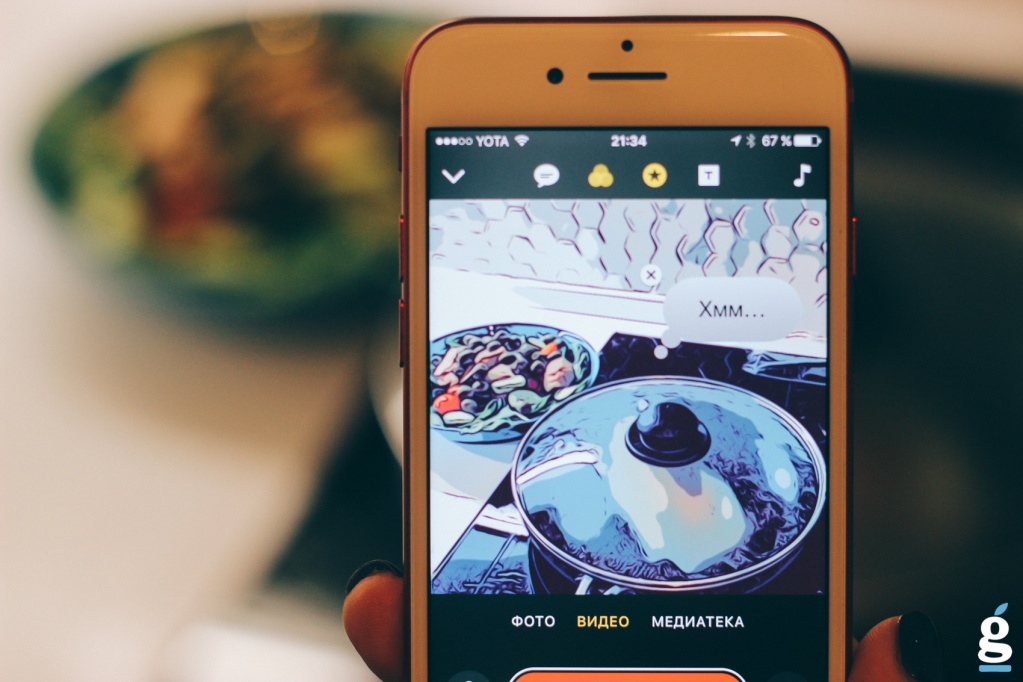
С этим все просто. По аналогии с приложениями типа Chromic и Prisma, есть набор из шести инструментов цветокоррекции и фильтров, накладываемых в реальном времени или на уже отснятое видео. Как в «Историях» Instagram можно добавить время и место съемки, а также emoji. От Snapchat досталась возможность добавления стикеров и баблов диалогов, а из iMovie в Clips перешли вступительные титры.
А в Clips есть уникальные «фишки»?
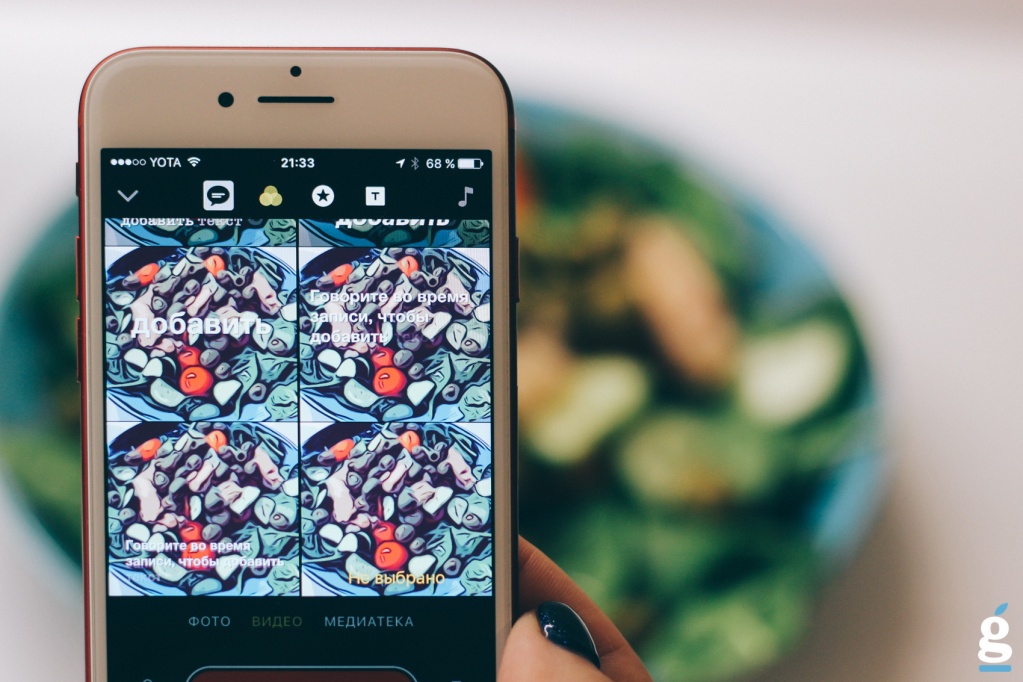
В этом плане Apple оказалась круче всех и сделала пару таких функций, о которых всегда мечтали работающие с видео пользователи. Начнем с музыки. В приложении можно выбрать звуковое сопровождение из библиотеки, наложить на видео, а музыка автоматически подстроятся под запись. Во-первых, треки в Clips не станут резко обрываться на последней секунде ролика, а будут плавно завершены. Во-вторых, если во время ролика есть речь, на этих моментах музыка станет на полтона тише и не перебьет голос.
Вторая особенность Clips — распознавание голоса на видео и добавление субтитров, причем текст на экране появляется не в произвольном порядке, а автоматически синхронизируется со звуком. Если будут какие-то ошибки, например, отсутствующие знаки препинания и неправильно распознанные имена собственные, видео можно поставить на паузу и отредактировать текст на экране. Это особенно круто, ведь в соцсетях пользователи редко смотрят видео со звуком, предпочитая подписи на экране. Clips решает эту проблему, позволяя создавать контент как для тех, кто любит со звуком, так и поклонникам немых роликов.
Куда можно опубликовать фото и видео из Clips?
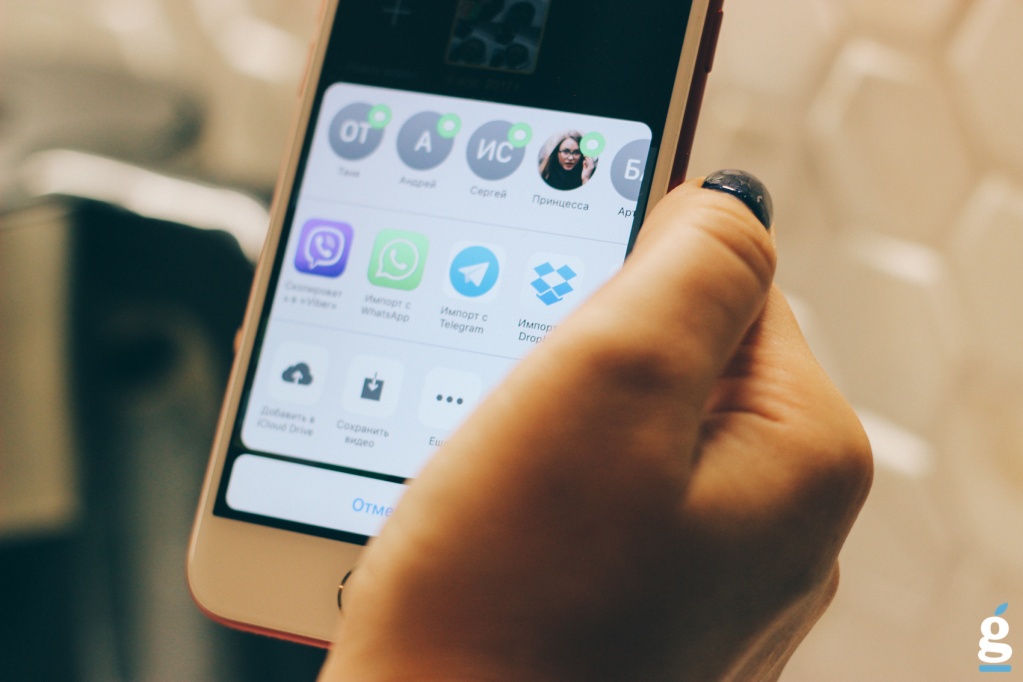
В Clips компания Apple не ограничивает возможности шэринга. Можно быстро делиться с контактами, отправлять видео в соцсети и мессенджеры, а также загружать в облачные хранилища или пересылать по почте. Ролики получаются с разрешением 1080х1080 пикселей, но качество может падать в зависимости от особенностей сервиса, куда видео экспортируется.
Разумеется, ролики также можно сохранить в галерею, но это вряд ли будет очень полезно. У Clips ярко выраженная социальная ориентированность — созданный контент идеально подходит для соцсетей, едва ли его можно и нужно делать лично для себя, чтобы потом украдкой пересматривать в приложении Фото.
И все-таки, что мне снимать в приложении Clips?
Наверное, три самых востребованных формата для Clips — инструкции, видеоблоги и смешные ролики. В первых двух случаях авторы оценят дублирование голоса текстом и добавление вступительных титров, в последнем — стикеры, эмодзи и броские наклейки-подписи. А для публикации лучше всего выбрать социальные сети, нежели YouTube и Vimeo, это обусловлено квадратными пропорциями видео.
Clips 4+
Накладывайте голос на видео
Apple
Снимки экрана

Описание
Clips — это бесплатное приложение для создания забавных видео, которыми можно делиться с друзьями и родными. Всего несколькими касаниями можно создавать вертикальные и горизонтальные видео с иммерсивными эффектами камеры, художественными фильтрами, динамичной музыкой, анимированным текстом, эмодзи, стикерами и другим контентом.
Видео — это быстро
• Записывайте вертикальные и горизонтальные видеоклипы с помощью простых элементов управления.
• Добавьте фото и видео из медиатеки, чтобы легко создать видео из нескольких клипов.
• Используйте жесты перетягивания и сведения или разведения пальцев во время записи, чтобы добавлять плавные анимации панорамирования и масштабирования.
• Легко меняйте продолжительность клипов, а также порядок их отображения.
• Подключите Bluetooth-клавиатуру, мышь или трекпад, чтобы создавать видео еще быстрее.
Потрясающие эффекты и анимации
• Записывайте видео в забавных иммерсивных сценах дополненной реальности, которые могут превратить любое помещение в световое шоу, танцпол, вечеринку-сюрприз и не только.*
• Создавайте выразительные клипы с Memoji из приложения «Сообщения».**
• Селфи-сцены помещают Вас внутрь 360‑градусных видеопанорам со специально подобранными фильтрами и звуковыми эффектами.**
• Применяйте художественные фильтры, чтобы превращать фото и видео в атмосферные картины, кадры немого кино или иллюстрации к комиксам.***
Субтитры, текст и постеры
• Субтитры Живых заголовков генерируются автоматически по мере того, как Вы произносите фразы, и следуют ритму, заданному Вашей речью.
• Применяйте настраиваемые текстовые стикеры как подписи к предметам и людям в видео и на фото.
• Используйте полноэкранные постеры с анимированным фоном и настраиваемым текстом, чтобы рассказать свою историю.
Забавные стикеры и эмодзи
• Добавляйте анимированные эмодзи, облачка с текстом, иллюстрированные стикеры и фигуры на фото и в видеоклипы.
• Эмодзи, стикеры и текстовые вставки могут следовать за Вашим лицом, когда оно перемещается по экрану.
• Выражайте еще больше эмоций с помощью стикеров с Микки-Маусом и Минни-Маус.
Музыка для Вашего видео
• Добавляйте музыкальные дорожки из своей медиатеки или выбирайте из более чем 100 саундтреков, которые автоматически подстраиваются к длине Вашего видео.
• Записывайте песни в GarageBand или других музыкальных приложениях, а затем добавляйте их прямо в видеофайлы Clips.
Удобство экспорта
• Быстро отправляйте свои видео друзьям и родным в приложениях «Почта» или «Сообщения».
• Публикуйте видео напрямую в Instagram и на других популярных ресурсах.
• Используйте iCloud, чтобы просматривать и редактировать видео в Clips на любом из Ваших устройств iOS.
* Для сцен дополненной реальности требуется iPhone 12 Pro, iPhone 12 Pro Max или iPad Pro (2020 г. или новее).
** Для Memoji и селфи-сцен требуется iPhone или iPad с системой камер TrueDepth.
*** Для некоторых эффектов требуется iPhone 7 или новее, iPad (6‑го поколения) либо iPad Pro (2017 г.) или новее



