
Общение — важнейшая часть жизни
С Microsoft Teams вы можете звонить друзьям и близким, общаться в чате и составлять планы вместе с ними в одном приложении.
Видеовызовы, которые заставят вас забыть о расстоянии
Общение с друзьями и близкими в Microsoft Teams настолько удобно и реально, насколько это возможно в виртуальном пространстве.
Общайтесь в виртуальных кафе и залах в режим «Вместе» 1 .
Общайтесь хоть целый день абсолютно бесплатно 2 .
Создавайте мгновенные видеовызовы и приглашайте кого угодно.
Чаты, помогающие воплощать планы в жизнь
Составляйте планы вместе в чатах, которые помогают управлять задачами любого масштаба.
Добавляйте задачи в общие списки дел и вместе вычеркивайте те, что уже выполнены.
Принимайте решения еще быстрее с помощью мгновенных опросов 3 .

Централизованный доступ ко всем вашим делам
Единое приложение для всех ваших чатов, совещаний, файлов и задач.
Теперь все ваши чаты и планы — от семейных групп до клубов по интересам — будут в одном месте.
Используйте панель мониторинга 4 для быстрого доступа к общему контенту.
Безопасно храните важную информацию в цифровом Сейфе 4 .
Возможность поделиться радостью
Общайтесь в Microsoft Teams с кем угодно — даже с людьми, которые не используют эту среду.
Общайтесь в Microsoft Teams с кем угодно — даже с людьми, которые не используют эту среду.
Другие возможности Microsoft Teams
Удобное управление домашними и рабочими делами в Teams
Доступ к Microsoft Teams на всех устройствах
Использование адреса электронной почты.
Корпорация Майкрософт использует ваш адрес электронной почты только для этой разовой операции.
Microsoft Teams для каждого
Единая платформа для собраний, чатов, звонков и совместной работы — дома, в офисе, в учебном заведении и с друзьями.
Для дома
Для бизнеса
Для крупных предприятий
Для образования
1. Доступ возможен только из классических приложений.
2. Вы можете позвонить одному человеку и поговорить до 24 часов бесплатно. В групповой звонок (более двух человек) можно добавить до ста участников и бесплатно поговорить до 60 минут. Мы отменяем эти ограничения в связи с COVID-19, поэтому вы можете добавить до 300 участников беседы и бесплатно проговорить до 24 часов, пока не будет объявлено о каких-либо изменениях.
3. Функция опросов будет добавлена в ближайшее время.
4. Только для мобильных устройств с iOS и Android.
5. Поддержка SMS в чатах доступна не во всех странах, но будет постепенно появляться и в других географических регионах. Подробнее.
6. Мобильные приложения доступны не во всех странах и регионах.
Как получить Microsoft Teams?
Существует несколько способов получить Microsoft Teams. Чтобы воспользоваться дополнительными возможностями, например увеличенным временем собраний, нужно использовать Microsoft Teams в составе Microsoft 365. А для применения базовых функций подойдет бесплатная версия Microsoft Teams. Чтобы определить оптимальную для себя версию, вы можете ознакомиться с планами и ценами Microsoft Teams. Затем вы можете получить Microsoft Teams или выполнить вход. Дополнительные сведения о том, как получить различные версии Microsoft Teams, см. далее в этой статье.
Получение Microsoft Teams в составе Microsoft 365 (для организаций, учебных заведений или государственных учреждений)
Как правило, ИТ-администратор может проверить, есть ли у вас Microsoft Teams в составе Microsoft 365. Если у вашей организации уже есть приложение Microsoft Teams, вы можете получить к нему доступ, выполнив вход в Microsoft Teams.
Если вам не удается войти, может потребоваться, чтобы ваш администратор включил Microsoft Teams и настроил параметры (например, обновление политик брандмауэра). Узнайте больше о входе с помощью рабочей или учебной учетной записи.
Если вы являетесь ИТ-администратором, вот информация, необходимая для включения приложения и правильной настройки. Если вы приобретаете программное обеспечение для своей организации, вы можете:
Проверьте, правильно ли выбрана учетная запись для входа.
Учетные записи для бизнеса должны использовать один из следующих планов лицензирования Microsoft 365.
Корпоративный E1, E3, E5 или E4 (для тех, кто приобрел этот план до его упразднения)
Учетные записи для образования должны использовать один из следующих планов.
Microsoft 365 A1, A1 плюс, A5 или A3 (если вы приобрели план E3 до его упразднения)
Учетные записи для государственных учреждений США должны использовать один из следующих планов.
Если вы вошли в правильную учетную запись для организации, учебного заведения или государственного учреждения, ИТ-администратору вашей организации может потребоваться предоставить вам доступ к Microsoft Teams. ИТ-администраторам также может потребоваться настроить некоторые параметры, например обновление политик брандмауэра, чтобы вы могли использовать все возможности Microsoft Teams.
Примечание: Microsoft Teams отключен по умолчанию для пользователей набора Microsoft 365 A1, но администратор может его включить.
Если вы используете лицензию не на план набора, например Skype для бизнеса Online (план 2), обратитесь к своему ИТ-администратору по поводу смены лицензии или приобретения дополнительных лицензий. После получения подходящего плана вашему ИТ-администратору потребуется внести некоторые изменения, чтобы включить все доступные функции.
Если вы являетесь ИТ-администратором, вы можете:
Microsoft Teams для образования
Классы, встречи, задания, файлы и совместная работа — всё это удобно организовывать из единого центра Microsoft Teams.
Нужно обучение для педагогов и сотрудников?Пройдите онлайн-курс и узнайте больше о сервисе Microsoft Teams и ее использовании в классе и школе.
СКАЧАТЬ MICROSOFT TEAMS
Новая версия Windows была разработана для эры цифрового образования, чтобы помочь преподавателям раскрыть потенциал каждого студента, предоставить им эффективные инструменты для обучения, взаимодействия и творчества в надежной и доверительной среде. Узнайте о новых функциях и возможностях в этом блоге.
Эффективное обучение на одной платформе.
Создайте учащимся, преподавателям и сотрудникам вашего учебного заведения оптимальные условия для сотрудничества, разработки контента и совместного использования ресурсов в Office 365 для образования — в этом помогут простые и интуитивно понятные возможности Microsoft Teams.
Сотрудничайте легко
Устраивайте встречи, на которых бесплатно могут присутствовать до 300 студентов или членов сообщества, используйте сохраняемый чат, чтобы каждый оставался на связи для учебы или работы.
Вовлекайте учащихся
Организовывайте классы, создавайте задания, ведите совместную работу, обменивайтесь файлами и получайте доступ к материалам класса из единого центра.

Выполняйте повседневные задачи на новом уровне
Отслеживайте аналитику по школе или классу, используйте удобные приложения и сочетайте их, чтобы сократить объем работы, выстраивайте сообщество — и всё это на базе единого безопасного сервиса.
Подключение
Руководство по настройке для ИТ-специалистов
Выполните необходимые настройки для организации удаленного и гибридного обучения в вашем учебном заведении.
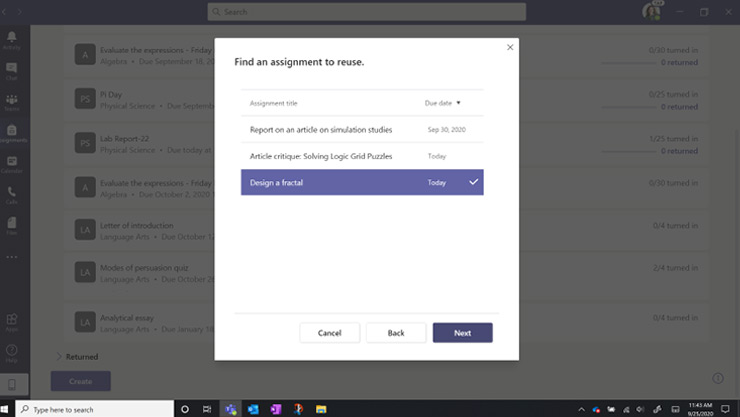
Ресурсы для преподавателей
Руководства, видеоролики и другие обучающие ресурсы помогут вам узнать, как использовать Microsoft Teams в сфере образования.
Возможности и преимущества Microsoft Teams

Узнайте больше о возможностях Microsoft Teams
Смотрите короткие видеоролики, чтобы узнать, как получить доступ к самым новым и полезным функциям Microsoft Teams.

Задания
Назначайте, отслеживайте и оценивайте задания.

Демонстрация экрана
Демонстрируйте экран или презентацию в реальном времени.

Иммерсивное средство чтения
Читайте беседы и чаты в удобном для себя формате в Microsoft Teams.

Доска
Ведите совместную работу в Microsoft Teams, используя свободный бесконечный цифровой холст.

Поднимите руку
Вам не придется прерывать других, чтобы вас услышали.

Совместный режим
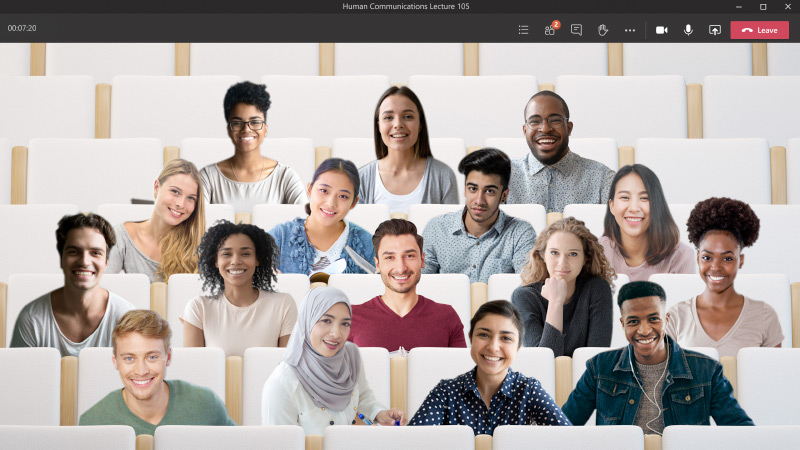
Вы можете видеть весь класс во время дискуссий и презентаций.

Специальные возможности
Американский жестовый язык, скрытые субтитры (только для США) и иммерсивное средство чтения.

Интеграция
Интеграция Microsoft Teams и системы управления обучением позволяет разрабатывать индивидуальные занятия.

Пользовательский фон
Размывайте фон, выбирая бесплатные изображения или используя свои.

Аналитика
Отслеживайте данные о вовлеченности студентов с помощью интуитивно понятной панели мониторинга.
Основные возможности для совместной работы в классе
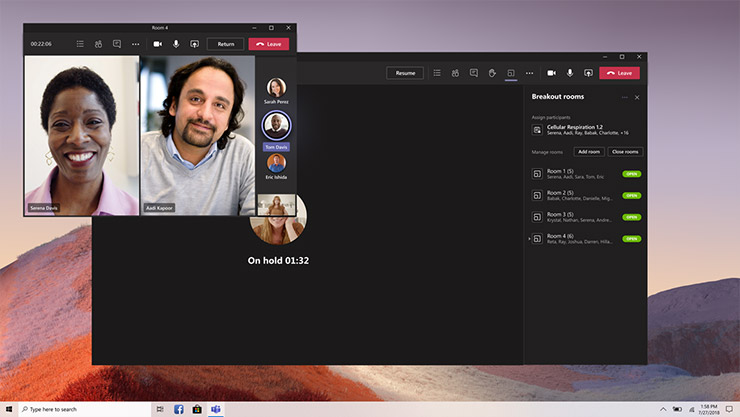
Переговорные комнаты
Разделяйте классы на небольшие группы в Microsoft Teams, чтобы упростить обсуждения и совместную работу.

Доска
В Microsoft Teams интегрирована цифровая доска Microsoft для совместной работы.
Полезные ресурсы

Получить необходимую помощь
Узнайте, как получить дополнительную поддержку, ознакомьтесь с передовыми практиками использования Microsoft Teams и присоединяйтесь к сообществам, чтобы учиться у других.

С чего начать: Краткое руководство по началу работы
Не знакомы с Microsoft Teams для образования? Это руководство поможет вам узнать главное.

Присоединяйтесь к сообществу удаленного обучения Microsoft
Вступайте в глобальное сообщество, цель которого — организация успешного дистанционного обучения. Знакомьтесь с передовыми практиками, советами и рекомендациями и находите ответы на все свои вопросы.

Доступные и безопасные устройства для сферы образования
Предлагая доступные и безопасные устройства, мощные инструменты для образования и бесплатные возможности профессионального развития, Microsoft помогает педагогам создавать инклюзивную онлайн-среду для удаленного обучения.

Экономьте бюджет с помощью доступных устройств, созданных для сферы образования
Выбирайте износоустойчивые влагозащищенные надежные ноутбуки и трансформеры с бесплатным онлайн-обучением и поддержкой.
Вопросы и ответы
Для входа в Microsoft Teams для образовательных учреждений нажмите «Войти» и введите адрес электронной почты и пароль, предоставленные школой.Если ваша школа уже подписана на Office 365 для образовательных учреждений и вы оформили доступ к Microsoft Teams или ваша школа является аккредитованным академическим институтом, вы можете войти или зарегистрироваться. В случае затруднений свяжитесь с ИТ-администратором школы.
Вход в Microsoft Teams для учащихся.
Узнайте, как создать команду класса или сотрудников в Microsoft Teams за несколько простых шагов.
Создать команду класса.
Создайте команду сотрудников.
Ознакомьтесь с подробным руководством о том, как создавать, посещать и проводить собрания, а также со специальными рекомендациями для преподавателей, учащихся и администраторов.
Создать и провести собрание.
Во время собрания выберите … и вид «Большая галерея» (Large Gallery), чтобы увидеть до 49 участников в сетке или в совместном режиме, если вам нужна более неформальная обстановка (идеальный вариант для мозгового штурма и дискуссий).
Увидеть мой класс.
Узнайте всё самое важное о том, как создавать и просматривать задания, тесты и прочее для преподавателей и студентов.
Узнать, как работать с заданиями.
Разошлите тест учащимся и оцените результаты, не выходя из Microsoft Teams. Отслеживайте успех учащихся во вкладке «Оценки».
Тесты.
Оценки.
У каждой команды класса есть своя привязанная записная книжка OneNote для занятий, в которой можно хранить тексты, изображения, рукописные заметки, вложения, ссылки, голосовые сообщения, видео и многое другое.Узнайте, как найти, настроить и использовать вашу.
Узнать больше.
Узнайте, как использовать вашу систему управления обучением вместе с Microsoft Teams для гибридного обучения и большей вовлеченности школьного сообщества.
Интегрировать систему управления обучением.
Откройте для себя десятки приложений, одобренных Microsoft, чтобы работать в сервисе Microsoft Teams еще эффективнее.
Настроить Microsoft Teams.
Нужна помощь?Попробуйте воспользоваться советами по устранению неполадок, отправьте свой вопрос в службу поддержки Office по электронной почте, посетите Центр поддержки Office или обратитесь в сообщество Microsoft Education.
Руководство по устранению неполадок.
Связаться с поддержкой.
Посетить центр поддержки.
Задать вопрос сообществу.
Расскажите нам, как мы можем улучшить Microsoft Teams для вашего класса и сотрудников, в нашем форуме Microsoft Teams UserVoice.
Предложить новые возможности.
Microsoft Teams скачать на компьютер бесплатно
Microsoft Teams создана для командной работы. Данное ПО входит в пакет Office 365 и позволяет пользователям общаться между собой. В него входят инструменты, которые помогут команде сделать свою работу продуктивной. Программа относится к кроссплатформенным мессенджерам и служит для решения корпоративных задач. Ранее данное ПО поставлялось с платным пакетом Office 365. Сейчас скачать Майкрософт Тимс на компьютер можно и отдельно, и полностью бесплатно.
Утилита интегрируется с Офисом 365 и полностью совместима с приложениями: Word, Excel, PowerPoint, OneNote, SharePoint и Power BI. Кроме того, Teams работает на компьютере не только с ПО Microsoft, а и со сторонними. Установка мессенджера на мобильные устройства дает возможность всегда быть на связи со своей командой и совместно взаимодействовать с файлами.
С Тимс пользователям комфортнее работать так, чтобы успевать к дедлайну, а также коммуницировать с командой и делиться новыми идеями. Со встроенным функционалом планирования можно создавать доски проектов, на которых с легкостью отслеживаются поставленные задачи и все этапы контроля над ними. Для проведения созвонов или видеоконференций есть интеграция со Скайпом. Кроме того можно установить уведомления в удобном для себя формате, чтобы не пропускать важные сообщения.
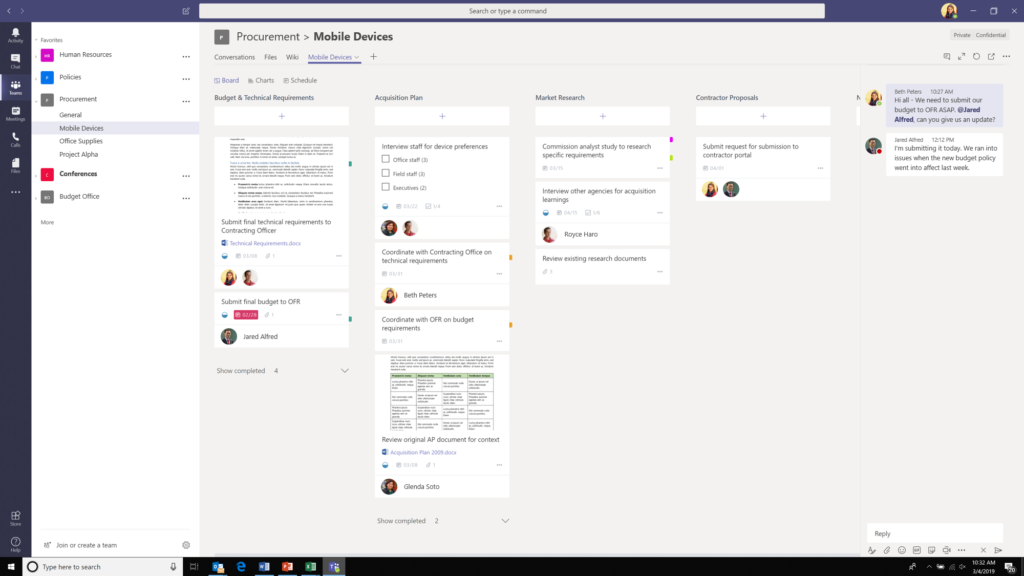
Обзор программы для компьютера
Те, кто переживает за безопасность передаваемых данных могут быть спокойны. Microsoft не мониторит информацию и не использует ее в рекламных целях. Вся информация надежно защищена. При работе применяется двухфакторная проверка подлинности и шифрование данных. Преимуществом загрузки Майкрософт Тимс на компьютер является стабильность и качественная тех поддержка.
Системные требования
Microsoft Teams скачать можно и на мобильные устройства:
Само собой лучше всего программа будет работать на последних версиях.
Что касается системных требований:
Кроме того, обязательно наличие видеокамеры. Чтобы использовать дополнительные видеоэффекты, нужен процессор с поддержкой Advanced Vector Extensions 2 (AVX2).
Преимущества программы для персонального компьютера
Обзор на Microsoft Teams показал, что данный продукт действительно многогранный. Он обладает возможностями, которые закрывают массу потребностей пользователи компьютеров:
Данный функционал очень важен для организации слаженного взаимодействия команды в компании. Очевидно, что использование Майкрософт Тимс для компьютера может значительно улучшить коммуникацию среди членов команды и имеет множество полезных функций. Пользователю остается разобраться, как скачать бесплатно Microsoft Teams на компьютер или другое устройство. Либо приобрести её вместе с пакетом услуг Office 365.
Как скачать программу на компьютер
В интернете есть много ресурсов, где можно скачивать различный софт. Однако на непроверенных ресурсах есть вероятность загрузить версию, которая будет содержать вирусы. Если вы хотите скачать Microsoft Teams на компьютер воспользуйтесь нашим сайтом. Именно у нас, помимо загрузки, вы можете получить поддержку и ответы на самые частые вопросы.
Установка на Windows
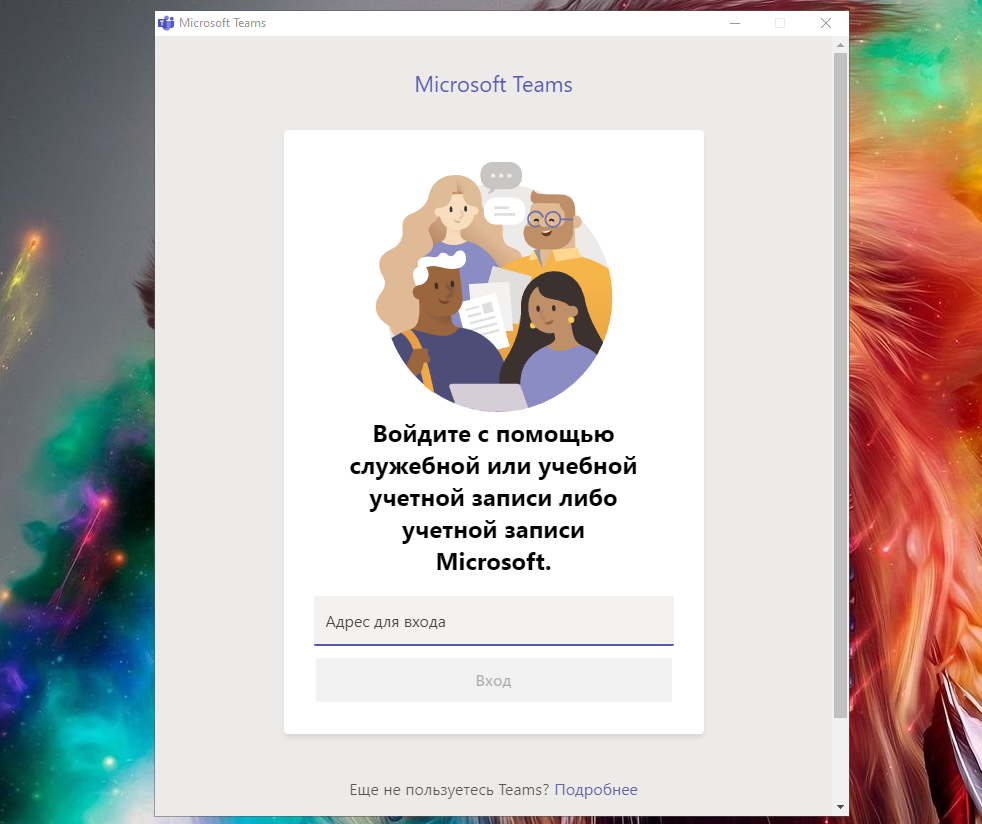
Инсталлятор бывает для 32- и 64-разрядной архитектуры. Кликните по кнопке ниже для загрузки файла программы — Teams_windows_x64.exe Установка происходит в обычном режиме. При первом запуске ПО пользователь увидит сообщение, в котором ему будет предложено разрешить взаимодействие с Майкрософт Тимс. Это сообщение можно проигнорировать, доступ к звонкам будет в любом случае.
Установка на Mac OS
Сразу же перейдем к инструкции:
Возможности Teams на ПК
Нужно разобраться, как пользоваться ее основными функциями:
В целом microsoft teams достаточно простое в использовании приложение. С ним разберется даже не опытный пользователь.
Преимущества Microsoft Teams для ПК
Скачать Майкрософт Тимс на компьютер на русском нужно всем, кто хочет оптимизировать свою работу. У данного приложения есть целый ряд преимуществ:
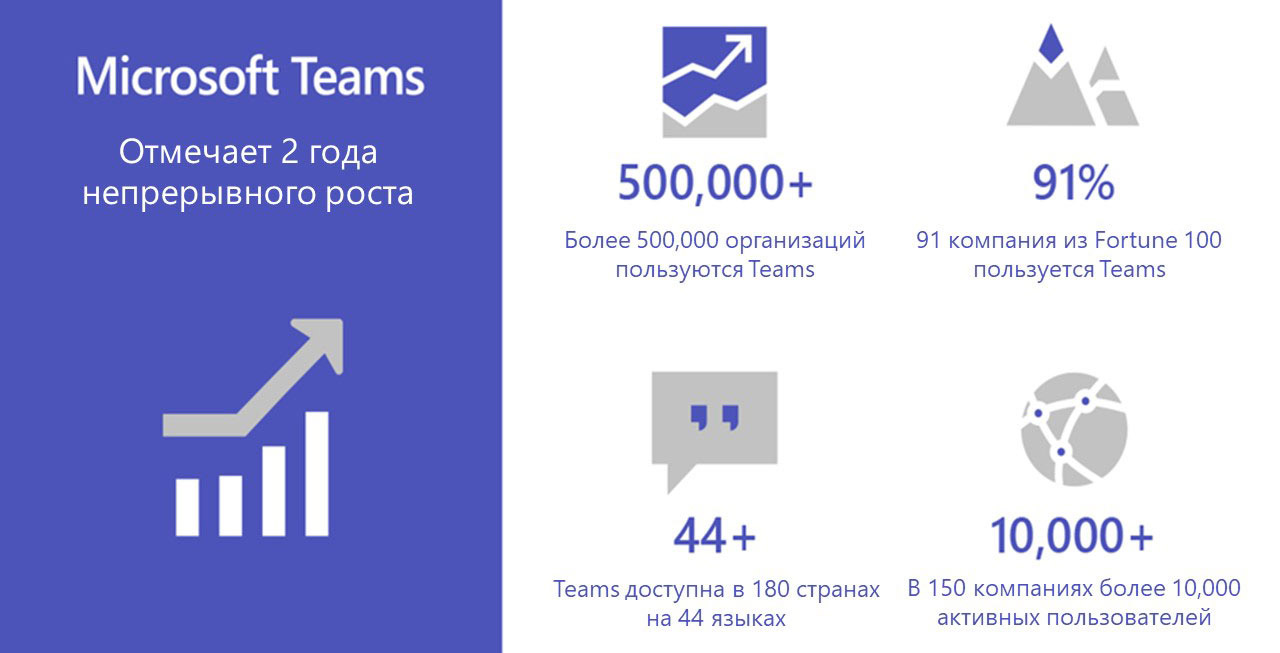
Для команд, которые хотят оптимизировать свою работу и сделать ее более эффективной, рекомендуется разобраться, как пользоваться Ms Teams. Программу Microsoft Teams скачать бесплатно на компьютер, актуально как никогда в данное время, так как она не имеет аналогов благодаря ее функционалу и преимуществам.
Microsoft Teams


| Разработчик: | Microsoft (США) |
| Лицензия: | Бесплатно (для личного использования) / На 6 месяцев бесплатно / Планы и цены на сайте Microsoft |
| Версия: | 1.4.00.29469 (Windows) / 1.4.00.22368 (macOS) / 1.4.00.13653 (Linux) / 1416/1.0.0.2021173701 (Android) / 3.14.0 (iOS) |
| Обновлено: | 2021-11-08 |
| Системы: | Windows / MacOS / Android / IOS |
| Интерфейс: | русский / английский |
| Рейтинг: |  |
| Ваша оценка: |



