
MediaUp: новости без шума 12+
Новости мира, спорта, политики
Rambler Internet Holdings LLC
Для iPhone
Снимки экрана (iPhone)

Описание
Удобная персональная лента с самыми важными мировыми известиями, фото и видео. Ежедневные сторис с актуальными новостями России, мира, политики, экономики, спорта
MediaUp — новости без шума
Удобный интерфейс для чтения и быстрый доступ к самым важным и интересным мировым новостям, которые есть в интернете. Каждый день вас ждет актуальная новостная лента, фото и видео, подобранные в соответствии с вашими интересами. Не нужно вручную настраивать темы — умные алгоритмы приложения сами определят, какие новости дня для вас важнее, и сформируют вашу персональную ленту. В нее попадают только самые интересные материалы со всех медиаресурсов Rambler Group: Lenta, Газета, Чемпионат, Motor, Рамблер, Ferra, Секрет Фирмы, тематические женские и автомобильные СМИ.
Новости мира без желтых заголовков
Мы против кликбейта и других способов обмана читателя — каждый заголовок гарантированно будет вести на актуальную, важную и интересную новость из проверенных источников, отобранную алгоритмом персонально для вас.
Смотрите в формате сторис самые актуальные новости России, новости мира, новости спорта и новости экономики — это самый современный способ быстро узнать картину дня. Устаревшие печатные российские газеты, их вести и известия, остались в прошлом. Вы узнаете о срочной мировой новости сразу, когда она случилась. Перелистывайте понравившиеся вам новости или дождитесь их автоматической смены.
Собирайте самое интересное
Понравившиеся вам истории больше не затеряются в общем потоке новостного шума. Просто добавляйте их в избранное, чтобы вернуться к ним позже. Если вы любите читать новости футбола, ставьте лайк и в вашей ленте будут преобладать новости спорта. Интересуют новости экономики, ставьте лайк и ваша лента наполнится ими. Вы в любой момент можете все изменить — ни одна новая газета на такое не способна.
Приложения для мониторинга на iPhone
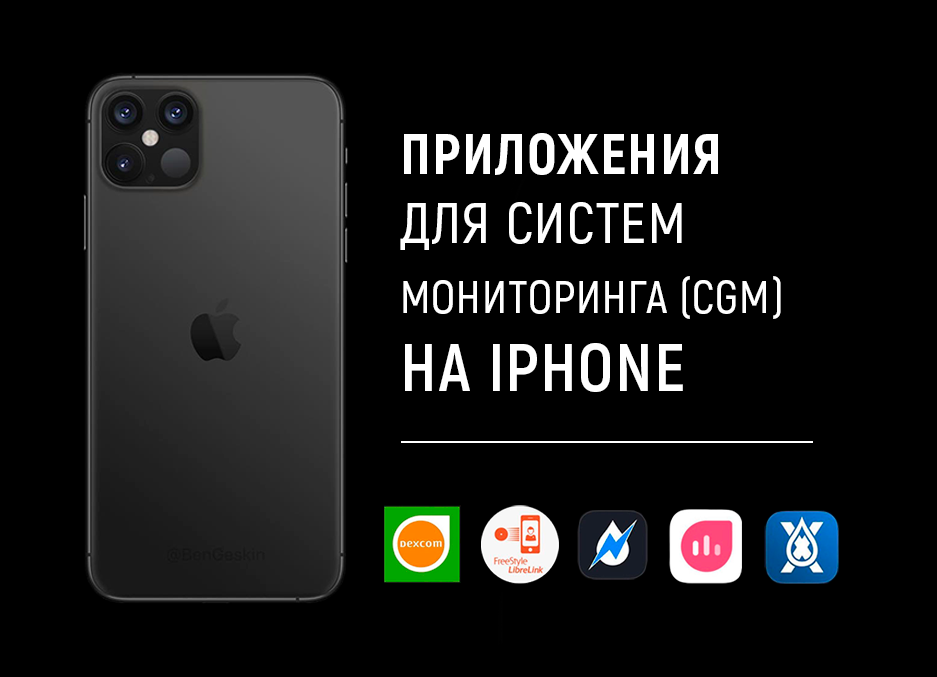
Что мы имеем на данный момент из приложений для Айфон?
✅Официальные: Dexcom App и LibreLink;
✅Сторонние: DiaBox, Spike, XDrip4ios, Tomato.
Это основные приложения, которые используются на просторах СНГ.
Теперь детальнее о каждом!
Dexcom App
ПЛЮСЫ 
МИНУСЫ 
LibreLink
ПЛЮСЫ
МИНУСЫ
DiaBox
ПЛЮСЫ
МИНУСЫ
Spike
Перспективное раньше приложение перестали поддерживать и новые «глюки» никто не исправляет. К тому же его еще нужно подписывать.
ПЛЮСЫ
МИНУСЫ
XDrip4ios
Довольно перспективное приложение, которое активно развивают, но нет поддержки русского языка и нативного режима Dexcom G6.
ПЛЮСЫ
МИНУСЫ
Tomato
ПЛЮСЫ
МИНУСЫ
ВЫВОДЫ:
Всем удачного выбора и настройки! Все вопросы и обсуждения в комментариях.
FreeStyle LibreLink – RU 4+
Abbott Diabetes Care
Abbott Labs
Снимки экрана (iPhone)
Описание
Утверждено для использования с датчиками FreeStyle Libre
Приложение FreeStyle LibreLink утверждено для использования с датчиком FreeStyle Libre. Теперь вы можете проверять уровень глюкозы, сканируя датчик с помощью телефона.
Благодаря приложению FreeStyle LibreLink можно:
* просматривать текущие показатели глюкозы, тенденции и историю измерений глюкозы;
* просматривать отчеты, например «Время в целевом диапазоне» и «Суточные профили»;
* открывать доступ к своим данным врачу и членам семьи.
СОВМЕСТИМОСТЬ СО СМАРТФОНОМ
Совместимость зависит от смартфона и операционной системы. Дополнительную информацию о совместимости со смартфонами см. на сайте http://FreeStyleLibre.com.
ИСПОЛЬЗОВАНИЕ ПРИЛОЖЕНИЯ И СКАНЕРА С ОДНИМ ДАТЧИКОМ
Приложение FreeStyle LibreLink и сканер можно использовать с одним датчиком. Сначала запустите датчик с помощью сканера, а затем сканируйте его, используя телефон.
Помните, что приложение и сканер не обмениваются данными друг с другом. Чтобы получать полную информацию на устройство, сканируйте датчик этим устройством каждые 8 часов; в ином случае отчеты не будут содержать полный объем данных. На сайте LibreView.com можно загружать и просматривать данные со всех своих устройств.
ИНФОРМАЦИЯ О ПРИЛОЖЕНИИ
Приложение FreeStyle LibreLink предназначено для измерения уровня глюкозы у пациентов с диабетом при использовании с датчиком. Дополнительную информацию об использовании приложения FreeStyle LibreLink см. в руководстве по эксплуатации, доступ к которому осуществляется через приложение. Если вам необходим печатный вариант руководства по эксплуатации, обратитесь в службу клиентской поддержки Abbott Diabetes Care.
Проконсультируйтесь со специалистом в области здравоохранения, если захотите убедиться, что этот продукт вам подходит, либо у вас возникнут вопросы об использовании продукта для принятия решений о лечении.
Дополнительную информацию см. на сайте http://FreeStyleLibre.com.
[1] При использовании приложения FreeStyle LibreLink необходимо также иметь доступ к системе контроля уровня глюкозы в крови, поскольку она не поставляется с приложением.
[2] Для использования приложений FreeStyle LibreLink и LibreLinkUp необходима регистрация в системе LibreView компаний Abbott и Newyu, Inc.
FreeStyle, Libre, and related brand marks are marks of Abbott.
Дополнительную правовую информацию и условия применения см. на сайте http://FreeStyleLibre.com.
Для решения любых технических проблем или вопросов, связанных с предоставлением клиентских услуг, при использовании продукта FreeStyle Libre обращайтесь непосредственно в отдел обслуживания клиентов FreeStyle Libre.
Diabox приложение что это
Это основные приложения, которые используют люди на просторах СНГ.
🔥Dexcom App🔥
👍Очень стабильная работа;
👍Только родное приложение на айфонах поддерживает работу в умном «нативном» режиме Dexcom G6, поэтому все Новые трансмиттеры 8G,8H8,8J будут работать только с этим приложением;
👍Очень простая настройка;
👍Простое подключение и настройка Apple Watch;
Недостатки:
👎Для установки нужно изменить регион Apple ID и учётной записи, при этом слетят все подписки;
👎Каждых 7 дней для G5 и 10 дней для G6 нужен перезапуск сенсор и ожидание 2 часового прогрева(2 часа вы будете без мониторинга;
👎Установка приложения на телефоны Андроид затруднена, поддерживают очень мало моделей не бюджетной цены;
👎Невозможно узнать заряд батареи трансмиттера, сбросить его дни;
🔥LibreLink🔥
👍Можно запускать сенсоры Libre1 и Libre2;
👍Понятная инструкция с картинками в самом приложении;
👎Недостатки 👎
👎Для установки нужно изменить регион Apple ID и учётной записи, при этом слетят все подписки;
👎Сенсоры можно запускать только приложением из того же региона;
👎Нет возможности калибровки;
👎Невозможно подключить трансмиттер;

🔥DiaBox🔥
👍Возможность работы как с Бабл так и без него;
👍Возможность активации и перезапуска сенсора;
👍Простой русскоязычный интерфейс;
👍Возможность подключения Libre 2 без трансмиттера как полноценный мониторинг;
👍Приложение постоянно развивается и обновляется, добавляются новые функции, есть Поддержка русского языка;
👍Скачать можно по ссылке TestFlight;
👍Можно подключить часы для отображения СК (Apple Watch, Pebble, Fitbit, Garmin)
👎Недостатки👎
👎Калибровки ещё недостаточно отработаны;
👎Нет возможности записи углеводов, инсулина в приложение;
👎Нельзя поставить свои сигналы на оповещения;
👎Нет поддержки Dexcom;
🔥Spike🔥
👍Простой русскоязычный интерфейс с инструкциями на русском языке;
👍Возможность работы как основным телефоном так и принимающим(собирать данные из Найтскаут что позволяет настроить оповещения на высокий/низкий СК)
👍Можно подключить часы для отображения СК (Apple Watch, Pebble, Fitbit, Garmin)
👎Недостатки👎
👎Для установки приложение нужно подписать за деньги;
👎Приложение уже никто не развивает-частые зависания и вылеты;
👎Для подключения #miaomiao2, нужно понижать его прошивку, чтобы программа «думала» что это #miaomiao1
👎#bubble также не поддерживает;
🔥XDrip4ios🔥
👍Приложение постоянно развивается и обновляется, добавляются новые функции;
👍Скачать можно по ссылке TestFlight;
👍Возможность работы как основным телефоном так и принимающим(собирать данные из Найтскаут, что позволяет настроить оповещения на высокий/низкий СК)
👎Недостатки👎
👎Нет поддержки русского языка;
👎Нет поддержки новых трансмиттеров Декском;
👎Очень-очень простой и неинформативный главный экран;
👎Не совсем понятная настройка;
👎Отсутсвие виджета;
🔥Tomato🔥
👍Без проблем работает и обновляет прошивку любого Мяо;
👍Может отправлять данные на Apple Watch;
👍Есть Поддержка русского языка;
👎Недостатки👎
👎Очень спорный интерфейс;
👎Частые вылеты и ошибки;
👎Для полноценной работы китайцы хотят платную подписку;
🧐Выводы:🧐
Для новых трансмиттеров G6-Только родное приложение.
Для Dexcom G5 родное приложение или XDrip4ios.
Для Freestyle Libre любого поколения-DiaBox оптимальный вариант.
Для петли Loop/FreeAps-Diabox с Либрой и Бабл, для Dexcom G5 родное приложение или XDrip4ios, для Dexcom G6 только родное приложение Dexcom App.
DiagBox 8.55 (2019 год) – инструкция по установке на Windows 7 и 10
Комплекс DiagBox 8.55 включает в себя программы Lexia 3 и Peugeot Planet 2000. С данными программами Вы сможете ремонтировать ПЕЖО и Ситроен, так же стирать ошибки, адаптировать и кодировать ЭБУ в автомобилях, выпускаемых в плоть до настоящего времени.
Возможна установка DiagBox на Windows 7 как минимум 32-х разрядную, а так можно установить Diagbox 8.55 на Windows 10. В нашем случае инсталяции происходят на Windpws 7 x86.
Важно! Процесс не из легких! Вы должны хотя бы на среднем уровне понимать и знать персональный компьютер. На помощь наших менеджеров Вы можете рассчитывать только в том случае, если приобрели сканер Lexia 3 в нашем интернет-магазине!
И так начнем длительный и сложный процесс установки DiagBox на Windows 7.
1. Распаковываем папку Diagbox 8.55 с помощью WinRAR или 7-Zip (скачать данные программы и посмотреть, как они работают Вы сможете в сети интернет). В данной инструкции по установке Diagbox на Windows 7 мы не будем останавливаться на базовых навыках пользования персональным компьютером.
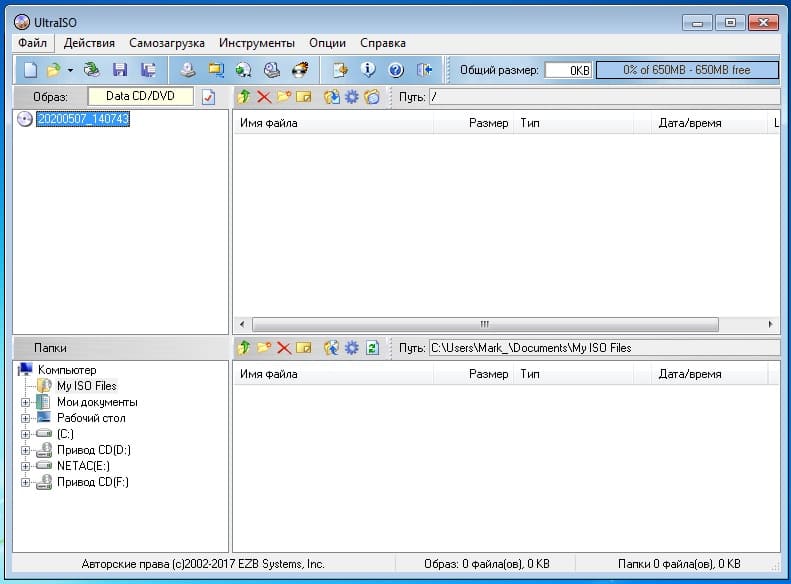
2. Устанавливаем программу UltraISO или аналогичную программу для запуска файлов iso.
Зачастую установка данного ПО простая. Жмите кнопку «Далее», со всем соглашайтесь и все подтверждайте.
3. После установки программы UltraISO она автоматически откроется.
4. В открытой программе нажимаем кнопку «Файл».
5. Далее из выпадающего списка нажимаем «Открыть…».
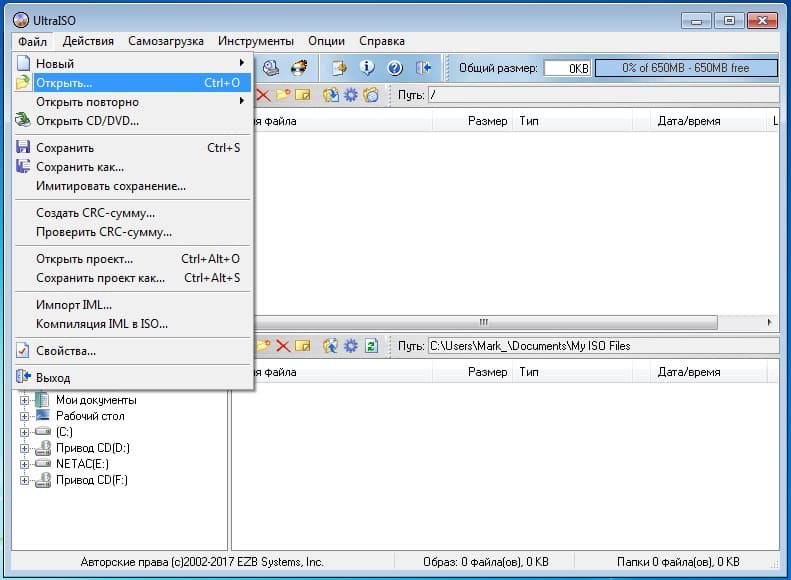
6. В новом окне указываем путь к файлу под названием DBV0702, левой кнопкой мыши кликаем на него и нажимаем кнопку «Открыть».

7. В окне UltraISO жмем кнопку «Монтировать в виртуальный привод». Смотрите рисунок ниже.
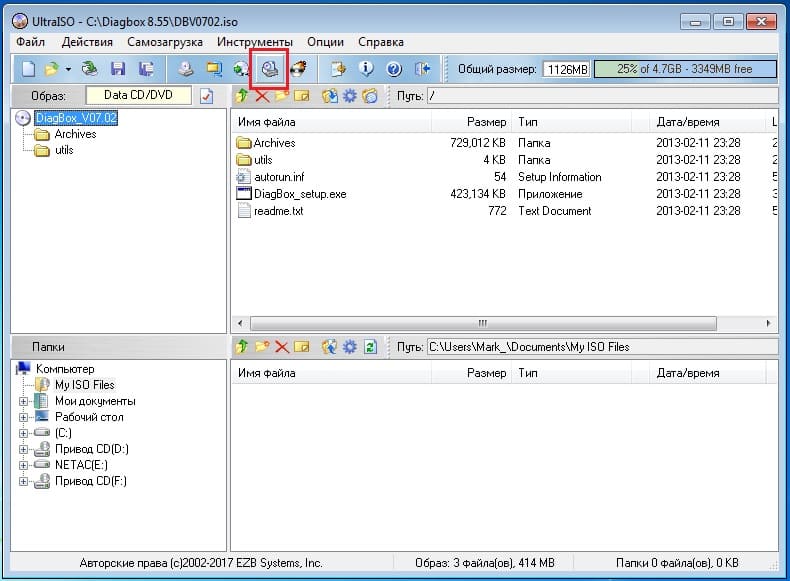
8. И далее кнопку «Монтировать». Так мы смонтировали образ для установки программы Diagbox 7.01 (установка Lexia 3 и Peugeot Planet 2000).

9. В проводнике появиться дополнительный диск и там находим ярлык DiagBox_setup. Запускаем его.
10. В окне выбираем язык. И жмем кнопку «ОК».

11. Далее жмем кнопку «Установить». И ждем завершения установки DiagBox 8.

12. Несколько раз появиться окно «Безопасность Windows». Нажимайте кнопку «Установить» каждый раз. И далее ждем завершения установки DiagBox.
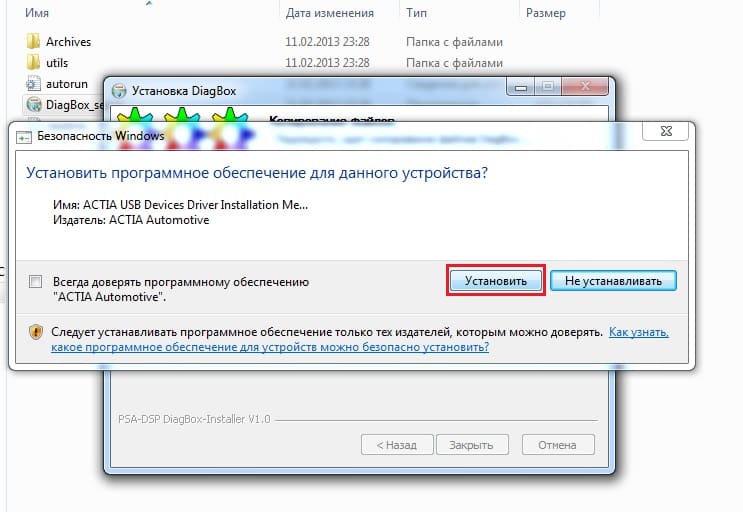
13. Во всех окнах «Оповещение системы безопасности Windows» жмем кнопку «Разрешить доступ».

14. Установка DiagBox 7.01 завершиться и появиться окно под названием «ВКЛЮЧЕНИЕ». Жмем на кнопку с изображением руки с указательным пальцем и ключом. Внизу самая крайняя правая кнопка.
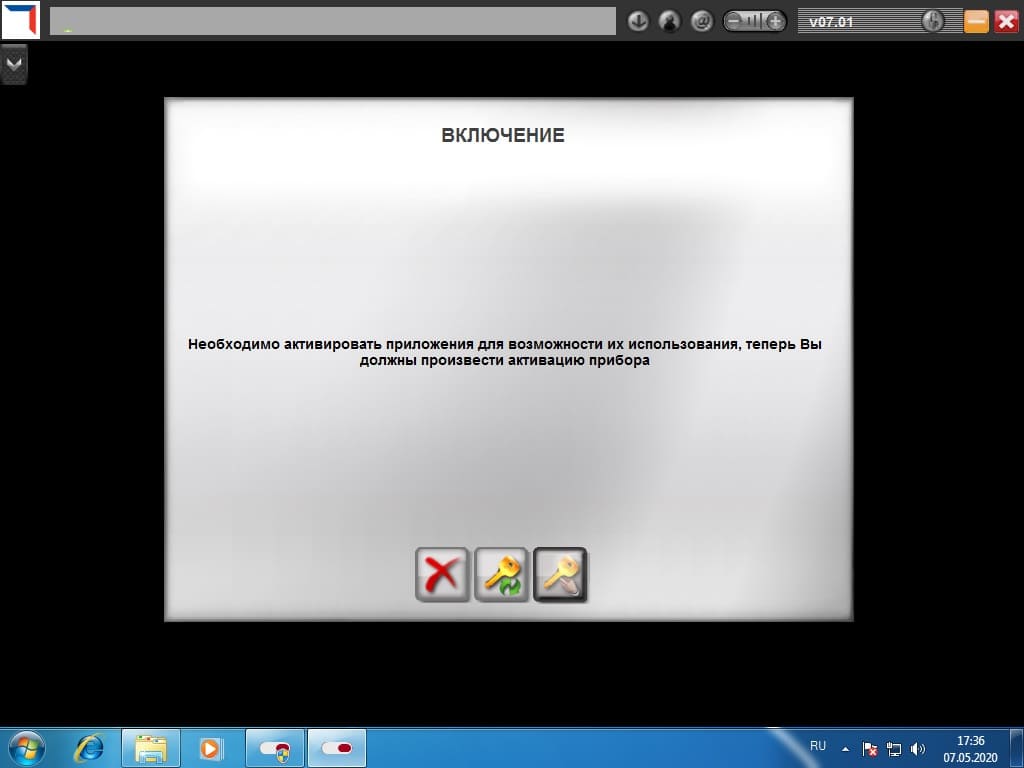
15. Далее стираем в окне XX и вписываем туда код scary01. И нажимаем кнопку с зеленой птичкой.

Очень часто после активации появляется окно с ошибкой «Ошибка активации (ошибка 0)». Что бы ее устранить требуется обновить или установить драйвера сетевой карты. И еще один метод — это отключить Wi-Fi и подключиться по LAN-кабелю к роутеру.
16. После ввода кода ничего не меняем и жмем зеленую птичку. Начнётся установка и довольна долгая.
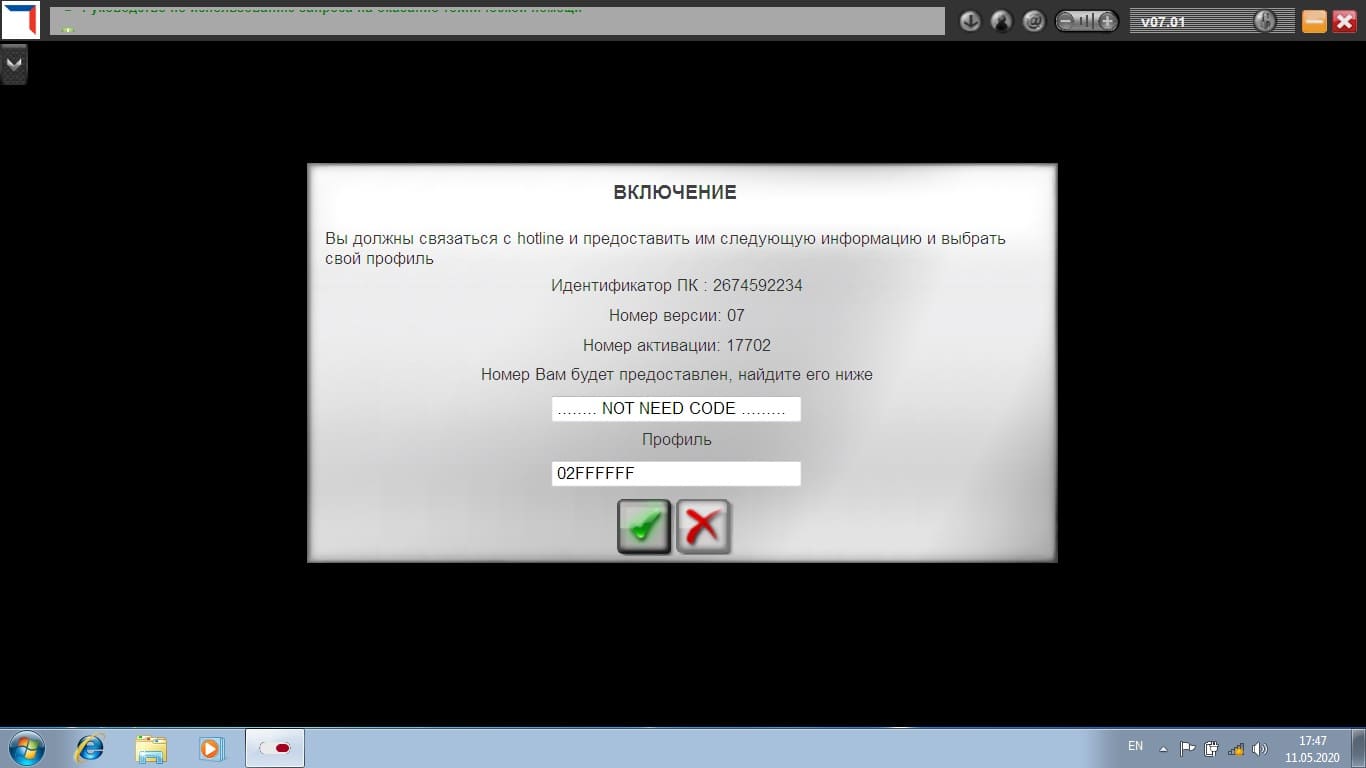
17. После успешной установки жмем зеленую галочку.

18. В окне «АКТИВИРУЙТЕ ПРИЛОЖЕНИЯ» снова жмем зеленую галочку и попадаем в окно «ПАРАМЕТРЫ».
19. В окне «ПАРАМЕТРЫ» во все пустые поля вписываем цифру 1. И жмем кнопку с зеленой птичкой. Вводить данные можете любые. Я вводил 1.
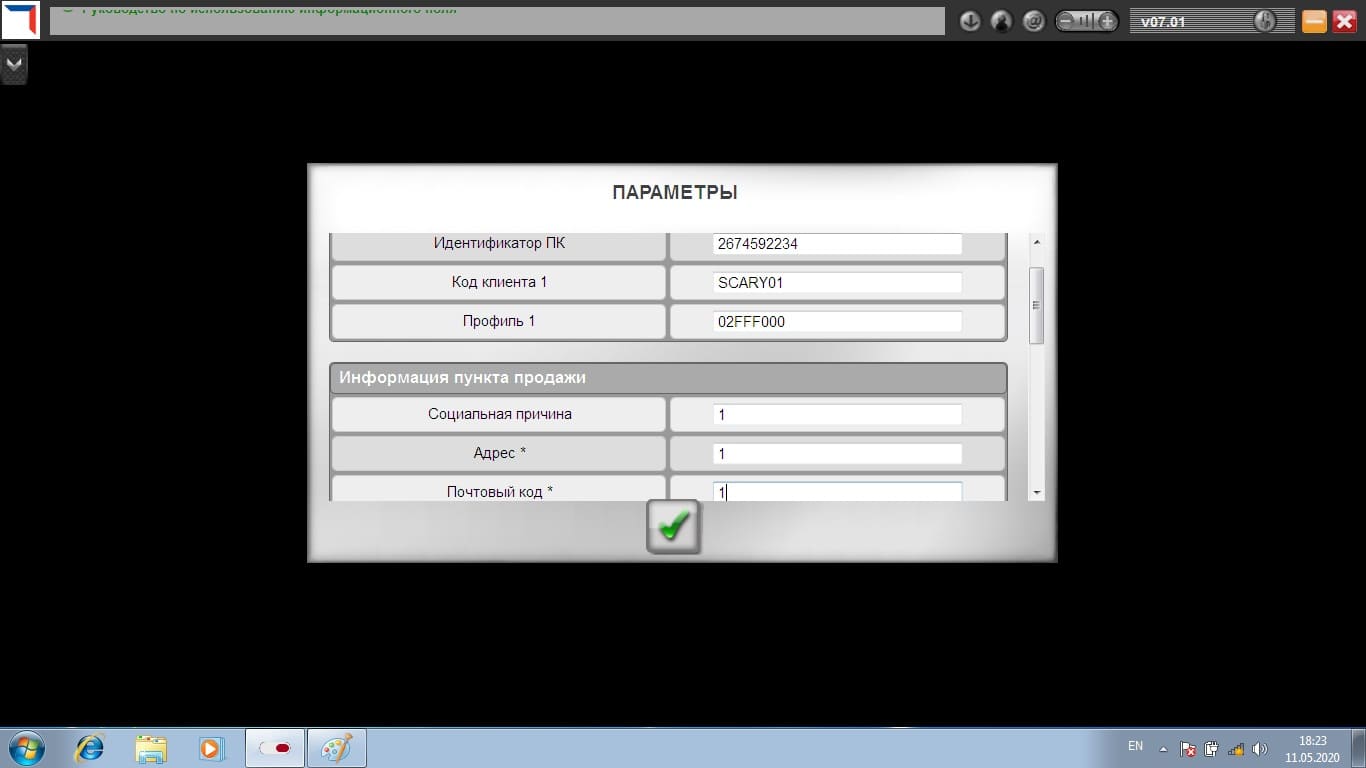
20. Важно! Отказываемся от поиска обновлений нажимая на кнопку с красным крестом.
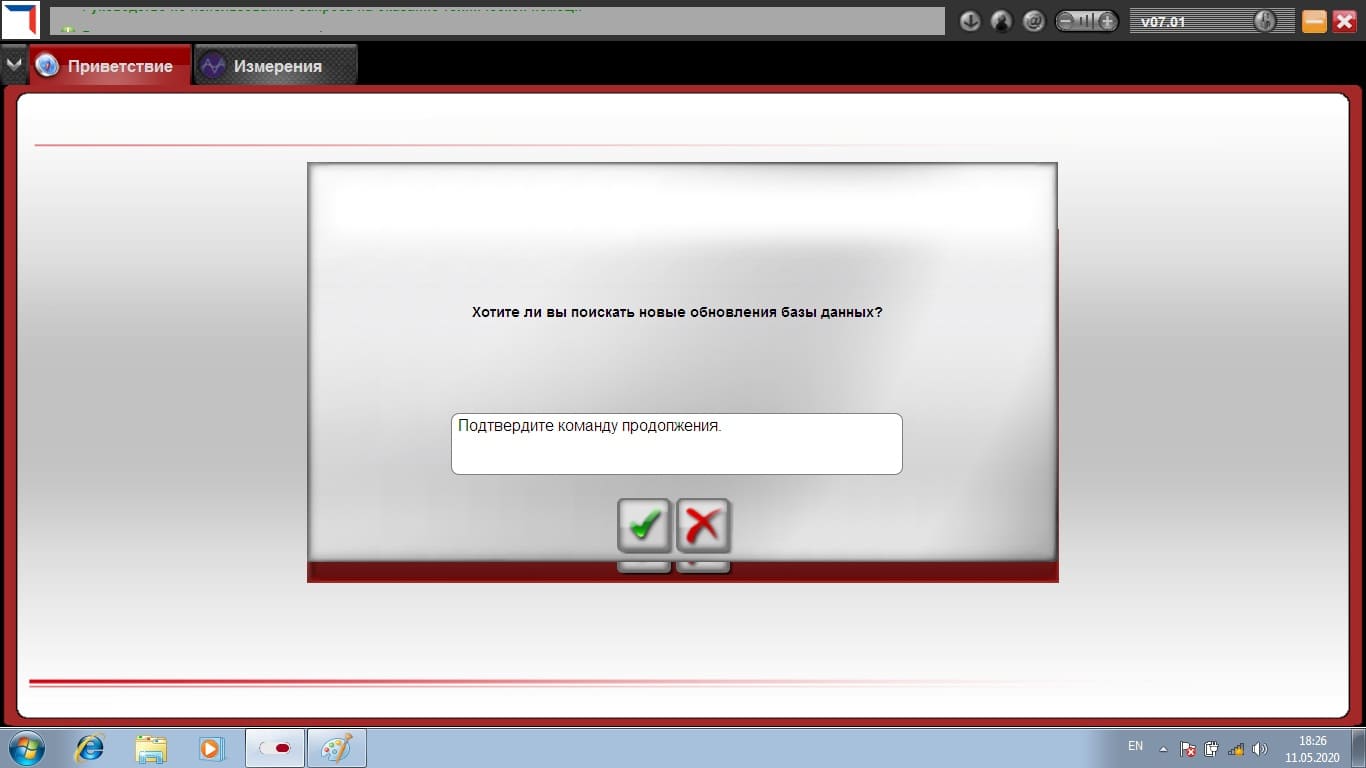
21. Возможно у Вас появятся окна «Оповещение системы безопасности Windows». Во всех окнах жмем кнопку «Разрешить доступ».
22. В окне «Доступ к карте связи автомобиля невозможен, подтвердить для повторения попытки или аннулировать.» жмем кнопку с красным крестом.

23. Автоматически откроется программа DiagBox v07.01 и сразу же закрываем ее.

24. С рабочего стола запускаем Diagbox 7.01 и ждем пока программное обеспечение не обновиться до DiagBox 7.02.
25. После обновления отказываемся от всяких обновлений нажимая на кнопку с красным крестом.

Версия DiagBox 7.02 установлена! Перейдем к обновлениям до свежих версий.
26. Копируем файл под названием APPDIAG.SYS, расположенный по адресу Локальный диск(С:)/AWRoot/bin/fi, в любое удобное для Вас место. В моем случае это место Рабочий стол. Копируем с полной заменой. Это делаем для того, чтобы если что-то пойдет не так Вы, сможете вернув этот файл восстановить работоспособность программного обеспечения.
27. Из скачанной папки DiagBox 8.55 запускаем ярлык обновлений под название DiagBox Update V7.XX to V7.57.
28. Далее выбираем язык установки и жмем кнопки «ОК».
29. В новом окне жмем кнопку «Далее>».
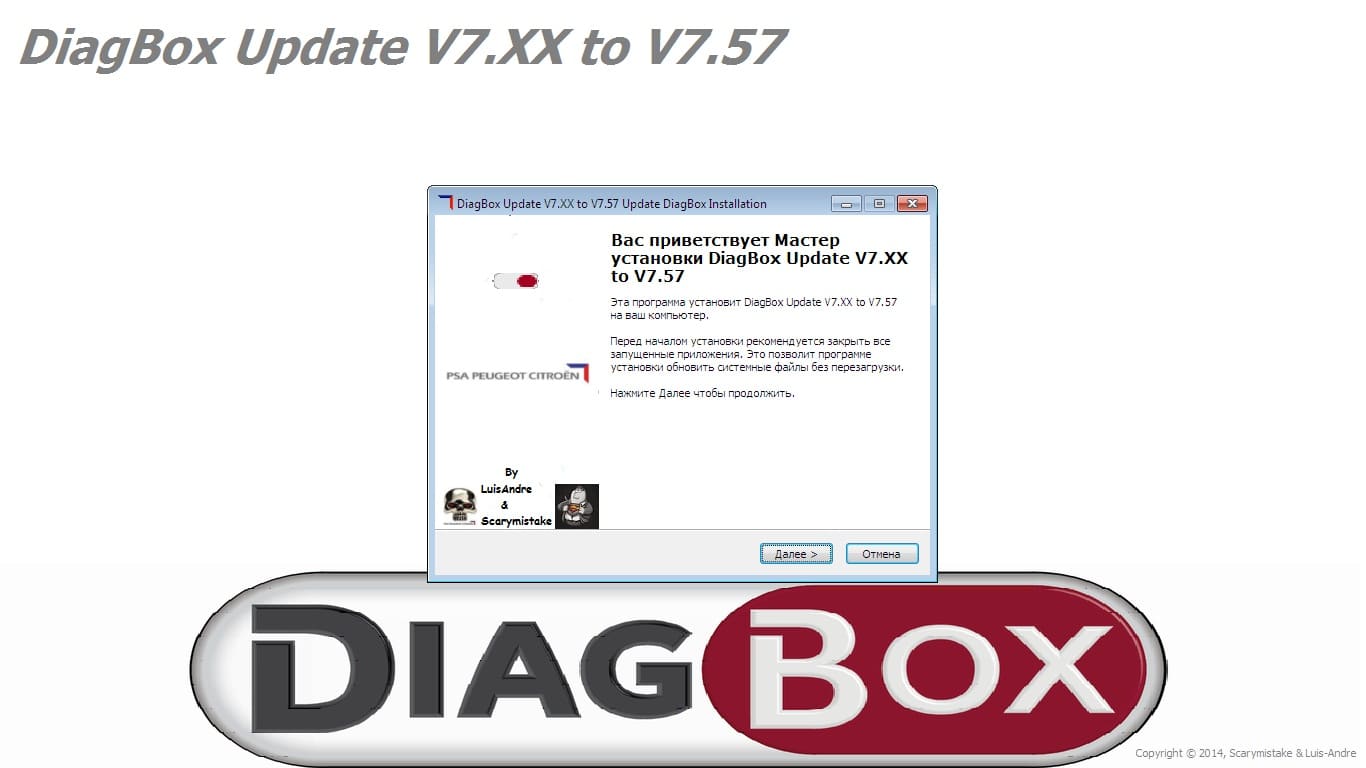
30. Далее жмем кнопку «Согласен».
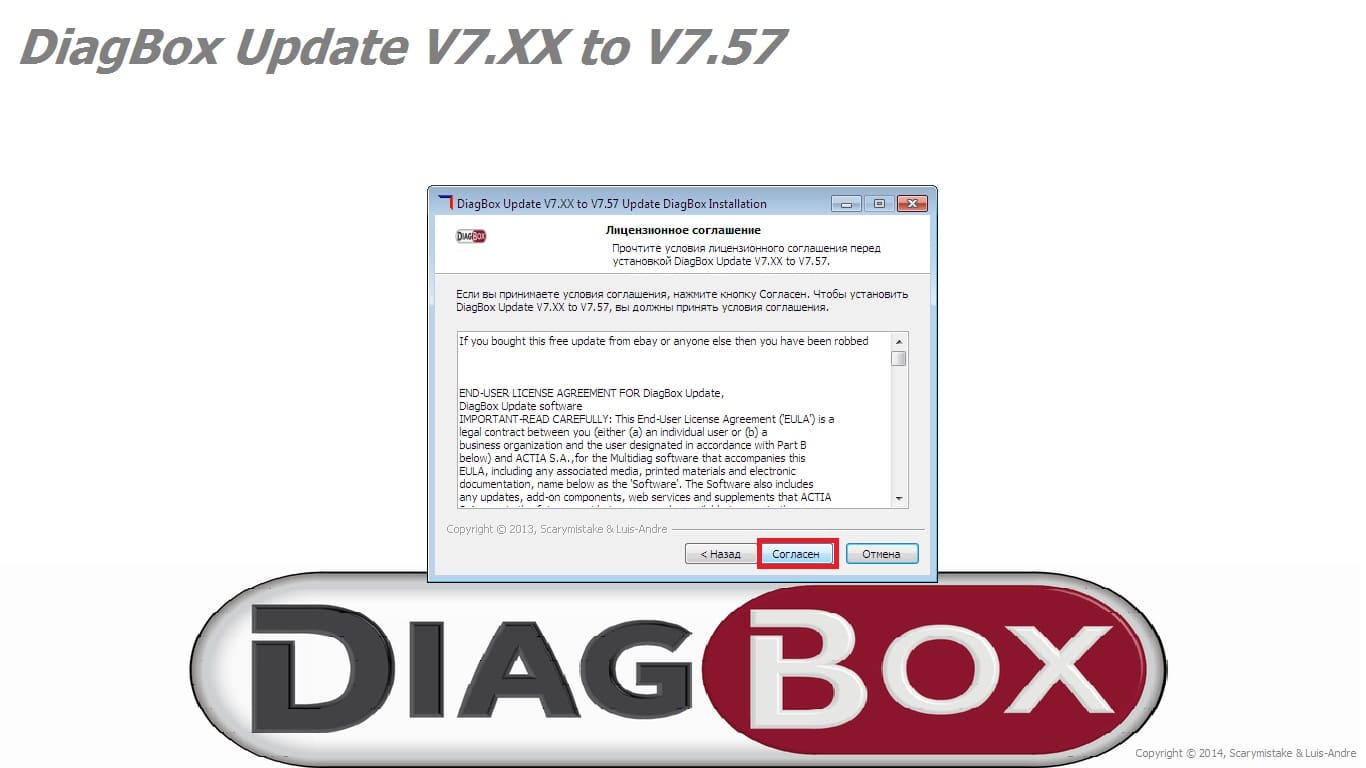
31. Вводим ключ scary01 и жмем «Далее>».
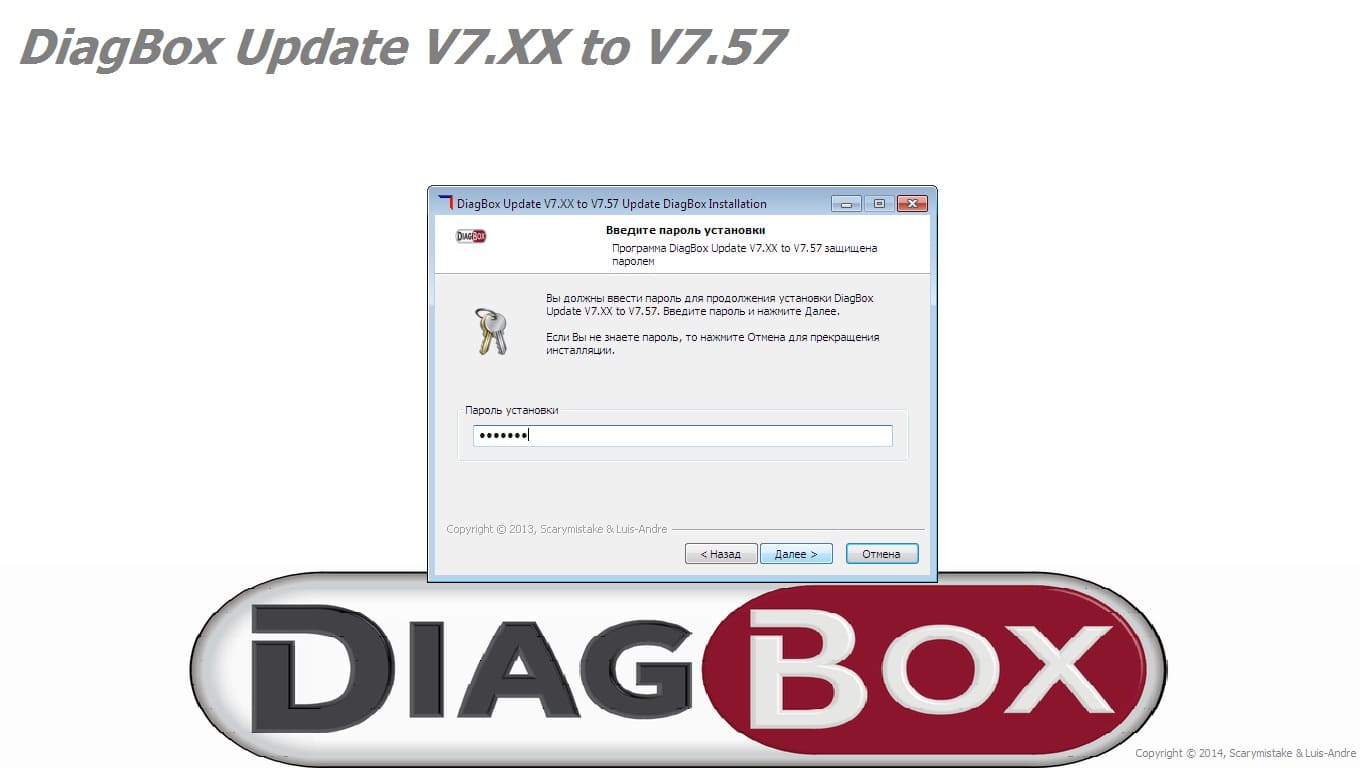
32. Затем жмем кнопку «Установить» и ждем окончания установки.
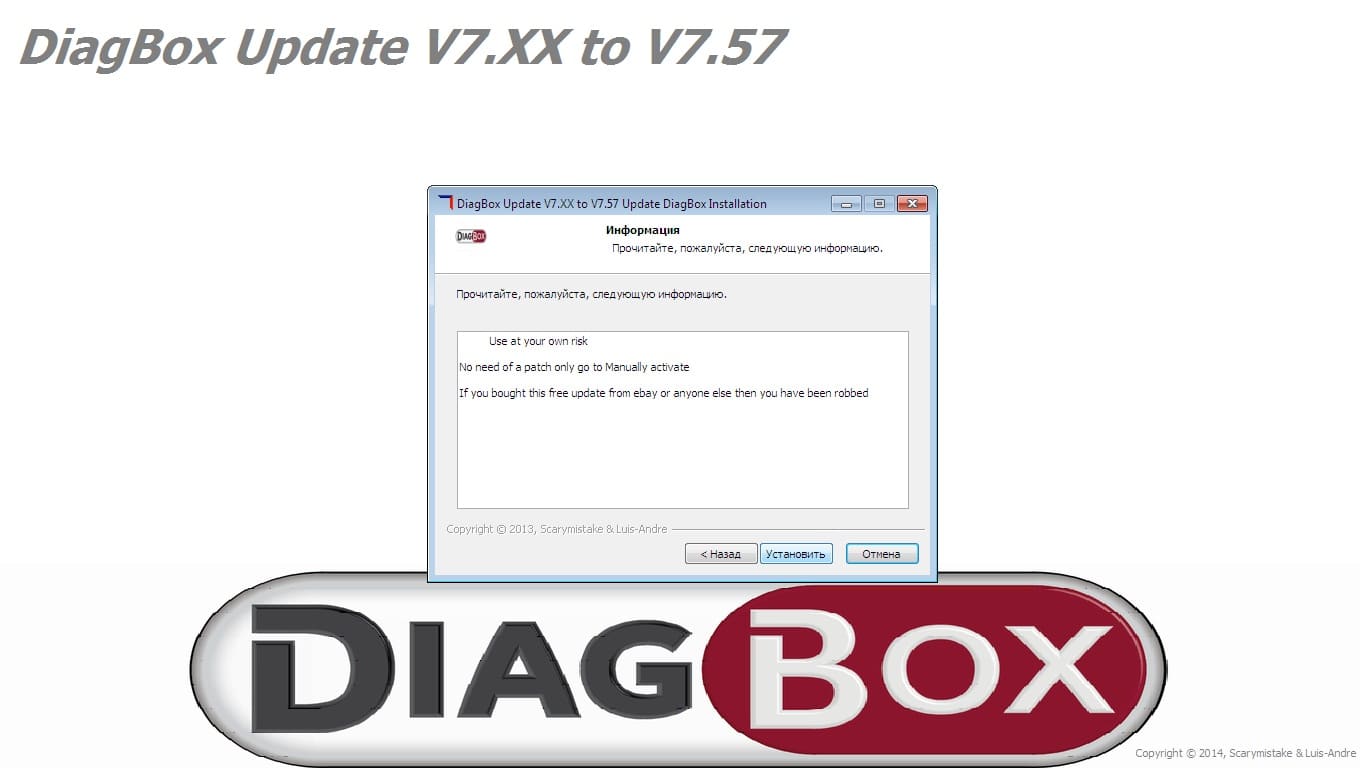
33. После окончания обновления ДиагБокс оповестит Вас о необходимости перезагрузки. Жмем кнопку «Готово».
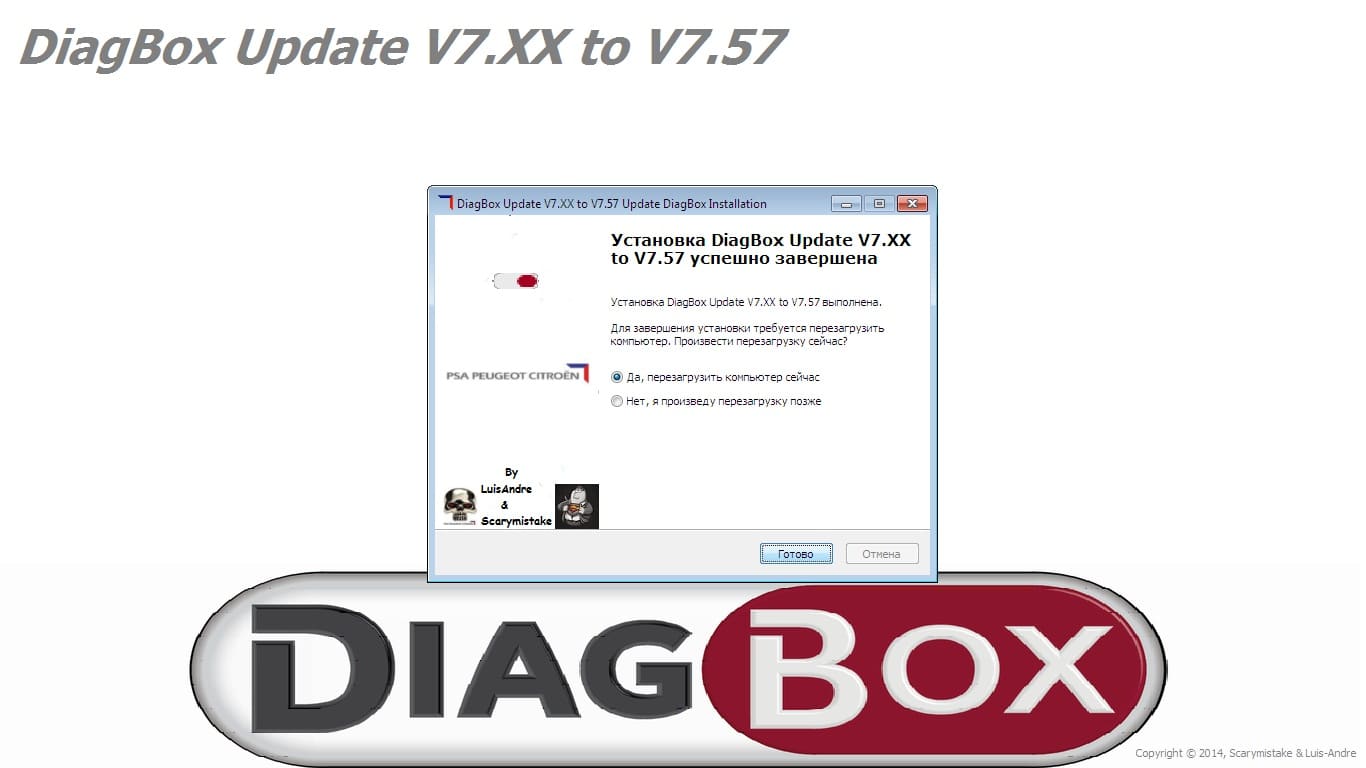
Версия DiagBox 7.57 Установлена и готова к работе.
34. Обновляемся дальше. Возвращаемся в нашу главную скачанную ранее папку DiagBox 8.55 и запускаем файл vcredist_x86. Установка очень простая. Жмем «Next >». Соглашаемся на условия отмечая птичкой и снова жмем «Next >». В конце нажимаем кнопку «Finish».
35. Перезагружаем Ваш персональный компьютер.
36. Снова копируем файл под названием APPDIAG.SYS, расположенный по адресу Локальный диск(С:)/AWRoot/bin/fi, в любое удобное для Вас место. В моем случае это место Рабочий стол. Копируем с заменой.
37. Из первоначальной скачанной папки запускаем ярлык Kill_DiagBox_Tasks из одноименной папки. Процесс начнётся и закончиться автоматически.
38. Переходим в Локальный Диск (С:) и переименовываем папку AWRoot в папку AWRoot7.
39. С помощью UltraISO монтируем образ под названием DiagBox_V08.01. (повторяем шаги с 4 по 12. Естественно изменяется образ.
40. В момент обновления до версии 8.01 у Вас появиться окно, в котором требуется нажать кнопку «ОК». Не смущайтесь что программа удалит версию 7. Установка длиться достаточно долго.
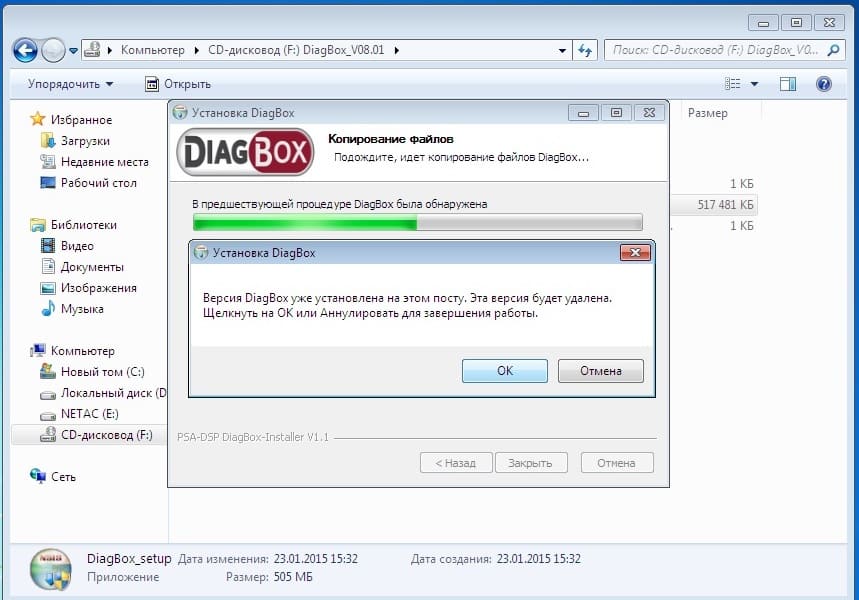
41. При автоматическом запуске программы после установки при появлении окна «АКТИВАЦИЯ» обязательно жмем кнопку с красным крестом. И закрываем программу.

42. Из папки DiagBox 8.55 приложение под названием AWRoot_v7_Conf+Ativation_v8 и жмем кнопку «Accept».

43. Затем кнопку «Install».
В моем случае пошло все не по плану и появилось черное окно, в котором я писал латиницей слово All несколько раз. Вам может повезти и этого не случиться.
44. Перезагружаем компьютер и снова запускаем ярлык DiagBox с рабочего стола. Запуститься доустановка программ Lexia 3 и Peugeot Planet 2000.
45. По завершению Вас оповестят, что УСТАНОВКА УСПЕШНО ЗАВЕРШЕНА. Жмем кнопку с зеленой птичкой.
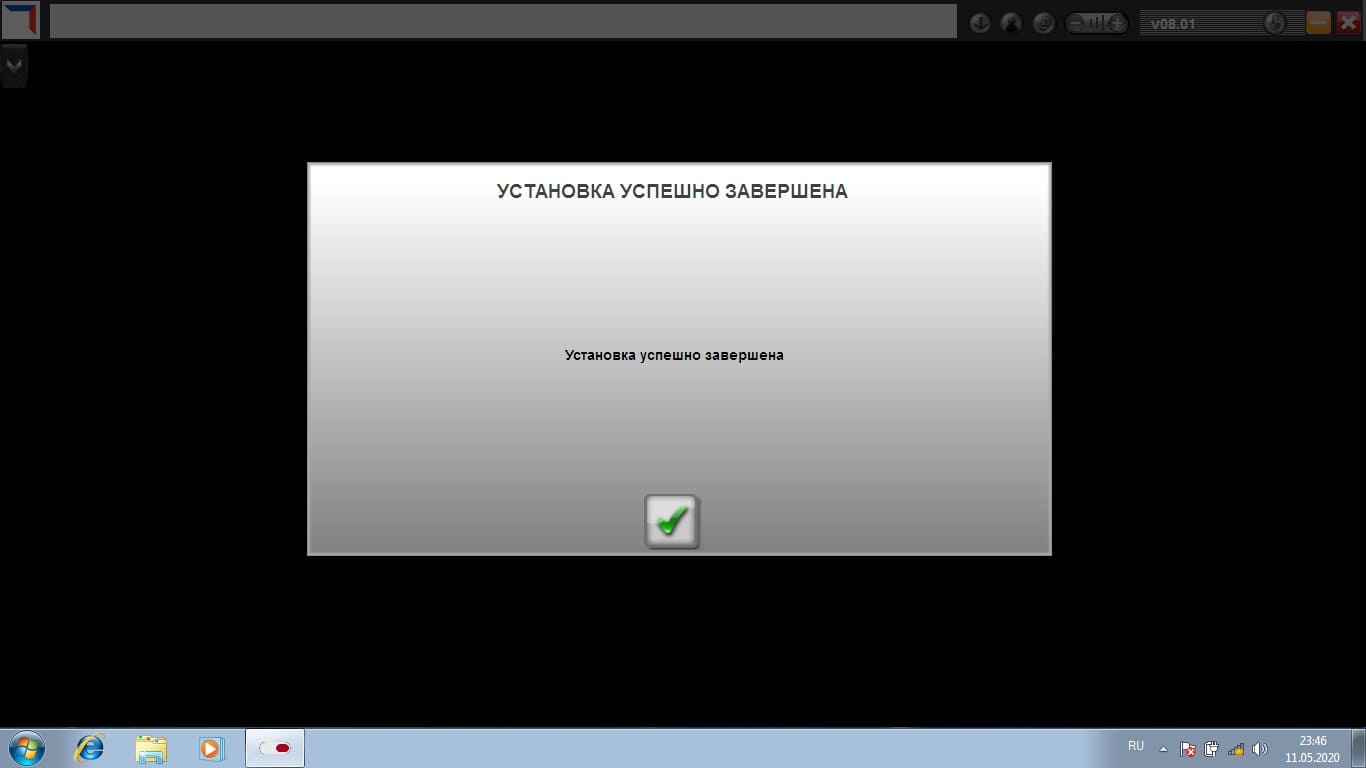
46. Появиться сообщение «Выполнить поиск новых обновлений?» в этот раз и в дальнейшем отказываемся, нажав кнопку с красным крестиком.
ГОТОВО! Установлена версия 8.01 DiagBox.
47. В папке DiagBox 8.55 содержится несколько файлов с обновлениями от одной версии к другой. Начинаем с установки APP_Update_802.
ОЧЕНЬ ВАЖНО! Перед каждым обновлением выполняем 26-ой пункт.
48. Переходим в Локальный диск С, открываем папку AWRoot, далее папку bin, затем папку fi и находим файл Version. Открываем данный файл и ставим «;» во второй строке. Обязательно проверьте стоят ли данные символы перед запуском программы DiagBox. На момент последующей установки обновлений удаляйте «;», а при запуске программы возвращайте данный символ.
49. Запускаем файл APP_Update_802 от имени администратора (правой кнопкой мыши нажимаем один раз и выбираем пункт «Запуск от имени администратора».

50. В новом окне нажимаем кнопку «Accept».

51. Вводим пароль Simple.
Рекомендую после каждой успешной установки обновлений выполнять перезагрузку компьютера.
Замечание! После установки версии 8.17 переходим к установке обновлений до версии 8.37. и вот после установки обновления DiagBox 8.37 и запуска ПО у меня все равно отображалось, что версия стоит 8.17. Поэтому на это я закрыл глаза и установил все до конца. По итогу все-таки версия в ПО встала 8.55. Точнее после правки в файле Version версия в верхнем углу отображается как 7.855. И это хорошо.
Поздравляю! Мы кое-как дотянули до конца и победили злой процесс установки DiagBox 8.55.
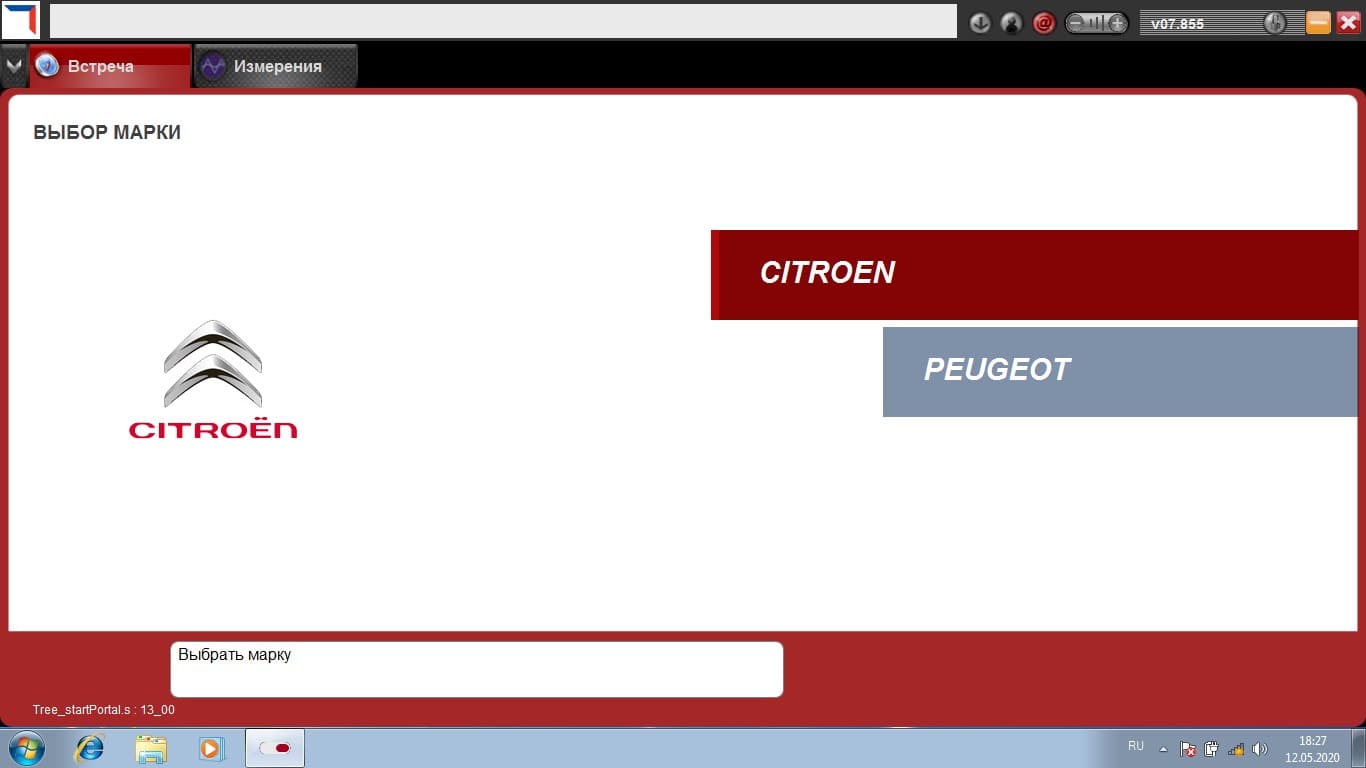
Важно! Рекомендую всем не тратить сил и просто скачать готовую виртуальную машину. В моем случае был спортивный интерес!



