
Для обеспечения совместимости данное приложение заблокировано catalyst

Первый из способов, работающий чаще всего — обновить драйверы видеокарты, при этом многие пользователи ошибочно считают, что, если нажать «Обновить драйвер» в диспетчере устройств Windows 10 и получить сообщение «Наиболее подходящие драйверы для данного устройства уже установлены» — это означает, что драйверы уже обновлены. На самом деле, это не так, а указанное сообщение говорит лишь о том, что на серверах Microsoft нет ничего более подходящего.
Правильным подходом по обновлению драйверов в случае появления ошибки «Заблокирован доступ к графическому оборудованию» будет следующий.
После этого проверьте, проявляет ли себя ошибка снова.
Если этот вариант не помог, то может сработать вариация этого метода, которая может сработать для ноутбуков:
Второй способ, который теоретически может помочь — запуск встроенного средства устранения неполадок «Оборудование и устройства», подробнее: Устранение неполадок Windows 10.
Примечание: если проблема стала возникать с какой-то недавно установленной игрой (которая никогда не работала без этой ошибки), то проблема может быть именно в самой игре, её параметрах по умолчанию или какой-то несовместимости с конкретно вашим оборудованием.
Дополнительная информация
В завершение — некоторая дополнительная информация, которая может оказаться в контексте исправления проблемы «Приложению заблокирован доступ к графическому оборудованию».
Ну и последний нюанс: по своей природе рассматриваемая ошибка почти аналогична другой похожей проблеме и способы решения из этой инструкции: Видеодрайвер перестал отвечать и был успешно восстановлен могут сработать и в случае «заблокирован доступ к графическому оборудованию».
Для обеспечения совместимости данное приложение заблокировано catalyst
Настройка переключаемой графики ( блокированые приложения)
Репутация: 0
Репутация: 0
Ребята подскажите, пожалуйста.
Ноутбук HP Pavilion dv6 (Номер какой-то там, не помню), видеокарта HD6700M 2GB.
Раньше стояли дрова 13, вчера поставил 14 дрова, сразу возникло 2 проблемы:
— Видеокарта начала гудеть, будто я Crysis 3 на максимум поставил и греться начала без причины даже просто на рабочем столе без запуска программ.
— Раньше в разделе «Настройка переключаемой графики» была настройка каждой программы в отдельности на «Высокую производительность» и «Экономию энергии», теперь просто экран с двумя пунктами («Определять открытие AMD Catalyst Control Center» и «Использовать обнаружение в ручную (Я должен нажать кнопку «Найти экраны»)»). Как все-таки настравать игры и программы? Пытаюсь запустить новую игру, она тормозит и как я понимаю — это из-за того, что она не переключена в режим «Высокой производительности».
Заранее спасибо большое.
Репутация: 0
Репутация: 0
Всем привет, такая же проблема,перерыл интернет, ответа на вопрос не нашел, хотя преценденты существуют, может все таки кто-то нашел решение. В последнем CCC 14. столкнулся с проблемой, на часть приложений стоит ограничение по настройке Переключаемых Графических Адаптеров (конкретно прям замочек) а при наведении на данное приложение, ну например, KMPlayer 3.9 появляется надпись «Для обеспечения совместимости данное приложение заблокировано» и соответственно изменить параметр «Энергосбережение » на «Высокая производительность» невозможно.
Настройки AMD Radeon: «для обеспечения совместимости это приложение заблокировано» для важных приложений, таких как Chrome.
Я запускаю Windows 10.
У меня есть графический процессор AMD Radeon R5 M330 и графический процессор Intel HD Graphics 5500 на только что купленном ноутбуке. Я хочу использовать первый для как можно большего количества приложений, включая Chrome.
Я скачал общий установщик драйвера AMD отсюда и успешно использовал его для установки драйверов Radeon.
Я заглянул в настройки AMD в следующем месте:

И, как вы видите, в Chrome есть значок замка. При наведении указателя мыши на поле со списком «Энергосбережение» отображается всплывающая подсказка с сообщением «Для обеспечения совместимости это приложение заблокировано». Здесь «Энергосбережение» — это кодовая фраза для «Использовать графический процессор Intel», а «Высокая производительность» — это кодовая фраза для «Использование графического процессора AMD».
Мне не понравилось, что мне помешали используя лучший графический процессор в Chrome (я хочу запустить, например, демонстрацию shadertoy), поэтому я попытался установить другие драйверы, на этот раз от HP:
Это не устранило проблему.
Есть идеи, почему мой графический процессор AMD не поддерживает Chrome? И Chrome, и AMD Radeon R5 M330 являются достаточно стандартными и широко используемыми продуктами … почему между ними может быть несовместимость?
И есть ли исправление для проблема?
Примечание. Этот вопрос очень похож, но не упоминает о том, что соответствующие настройки Chrome заблокированы. Вместо этого в нем говорится, что он успешно перешел в Chrome на «Высокая производительность», но по-прежнему использует графический процессор Intel.
Выполнение поиск в Google показывает эту тему Reddit. Теперь откройте cmd.exe от имени администратора в C: Program Files (x86) Google Chrome Application и выполните эту команду:
Теперь добавьте gpu-chrome.exe в приложения, использующие графический процессор
и запустите Chrome через gpu- chrome.exe все время.
Выполнение поиска в Google показывает эту тему Reddit. Теперь откройте cmd.exe от имени администратора в C: Program Files (x86) Google Chrome Application и выполните эту команду:
Теперь добавьте gpu-chrome.exe в приложения, использующие графический процессор
Я нашел потенциальное решение, которое позволяет избежать необходимость переименовать/жестко связать файл (поскольку переименование chrome.exe во что-нибудь еще дало мне ошибку M7121-1331 на Netflix). Это исправление сработало для моей Radeon RX Vega M GL (Radeon Settings Version 2018.0911.1425.25970) и, надеюсь, работает и для других карт/версий.
Надеюсь, это поможет.
Я нашел потенциальное решение, которое позволяет избежать переименования/жесткой ссылки на файл (поскольку переименование chrome.exe во что-нибудь еще дал мне ошибку M7121-1331 на Netflix). Это исправление сработало для моей Radeon RX Vega M GL (Radeon Settings Version 2018.0911.1425.25970) и, надеюсь, работает и для других карт/версий.
Надеюсь, это поможет.
Приведенное выше решение у меня не сработало, поэтому я нашел другое. Проверено в системе с AMD Radeon HD 6620G + AMD Radeon HD 6600M и 6700M Series и драйвером Crimson v16.2.1b.
Итак, все, что мы можем сделать, это редактировать пользовательские профили:
Вы можете проверить, применена ли новая настройка: откройте апплет Radeon Additional Settings, перейдите в Параметры переключаемого графического приложения, снимите флажок Показывать только приложения, найденные в этой системе и найдите свое приложение.
Что касается переключателей atiapfxx: я не нашел способа для отображения справки обычным способом. Откройте atiapfxx.exe в текстовом средстве просмотра/редакторе и найдите строку «Использование».
Приведенное выше решение не сработало для меня, поэтому я нашел другое. Проверено в системе с AMD Radeon HD 6620G + AMD Radeon HD 6600M и 6700M Series и драйвером Crimson v16.2.1b.
Итак, все, что мы можем сделать, это редактировать пользовательские профили:
Вы можете проверить, применена ли новая настройка: откройте апплет Radeon Additional Settings, перейдите в Параметры переключаемого графического приложения, снимите флажок Показывать только приложения, найденные в этой системе и найдите свое приложение.
Что касается переключателей atiapfxx: я не нашел способа для отображения справки обычным способом. Откройте atiapfxx.exe в текстовом средстве просмотра/редакторе и найдите строку «Использование».
У меня на ноутбуке только AMD Radeon Settings Lite
Как я уже говорил в теме, у меня на устройстве только AMD Radeon Settings Lite. Что заставляет меня задуматься, разве версия Lite не предоставляет только определенное количество настроек, которые вы можете настроить? Когда я ищу в Интернете информацию о том, как настроить графическую карту для игр, я обнаружил, что мой AMD Radeon Settings Lite имеет ограниченное количество настроек, которые могут быть оправданы. Стоит мне скачать не-Lite версию онлайн или как?
Настройки AMD Radeon: «для обеспечения совместимости это приложение заблокировано» для важных приложений, таких как Chrome
Я запускаю Windows 10.
На ноутбуке, который я только что купил, у меня установлен графический процессор «AMD Radeon R5 M330» и графический процессор «Intel HD Graphics 5500». Я хочу использовать первый для максимально возможного количества приложений, включая Chrome.
Я скачал здесь стандартный установщик драйвера AMD и успешно использовал его для установки драйверов Radeon.
Я посмотрел в настройках AMD в следующем месте:
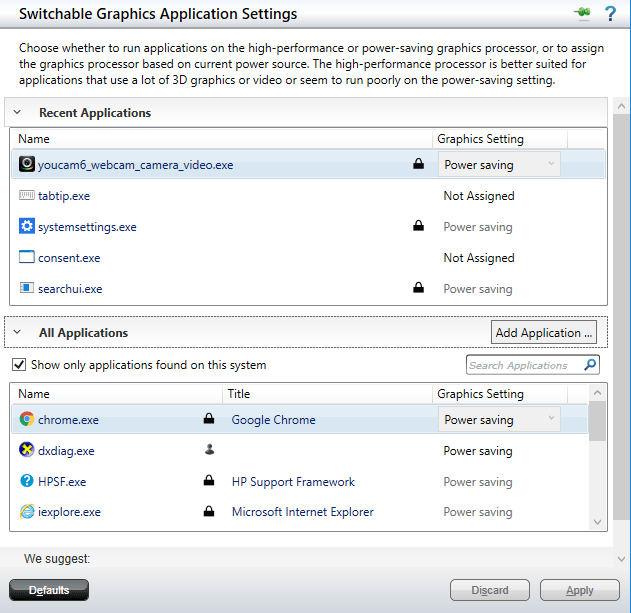
Я не был доволен тем, что мне не позволили использовать лучший графический процессор в Chrome (я хочу запустить, например, демоверсию шадертой), поэтому я попытался установить другие драйверы, на этот раз от HP:
Это не решило проблему.
Есть идеи, почему Chrome не поддерживается моим AMD GPU? И Chrome, и AMD Radeon R5 M330 являются стандартными и широко используемыми продуктами. с какой стати несовместимость между ними?
И есть ли решение проблемы?
Примечание. Этот вопрос очень связан, но не упоминает о блокировке соответствующей настройки Chrome. Вместо этого он говорит, что он успешно Chrome для «высокой производительности», но он по-прежнему использует Intel GPU.
4 ответа
Это только половина решения, поскольку оно не «бесплатное», но я очень рад, что нашел его, и до сегодняшнего дня мне это не приходило в голову, поэтому я собираюсь поделиться им. Я купил новый ноутбук, один с графическим процессором nVidia (а именно GeForce 940MX). Он также использует Intel GPU для веб-браузеров по умолчанию, но, в отличие от AMD, этот параметр не заблокирован, поэтому вы можете легко его изменить. Итак, nVidia FTW:)
Я нашел потенциальное решение, которое позволяет избежать переименования / жесткой ссылки на файл (с момента переименования chrome.exe во что-то еще дал мне ошибку M7121-1331 на Netflix). Это исправление работало для моего Radeon RX Vega M GL (Radeon Settings Version 2018.0911.1425.25970) и, надеюсь, работает и для других карт / версий.
Надеюсь это поможет.
Поиск в Google показывает эту тему reddit. Теперь откройте cmd.exe в качестве администратора в C:\Program Files (x86)\Google\Chrome\Application и запустите эту команду:
Теперь добавьте gpu-chrome.exe к приложениям, которые используют графический процессор

и запустить Chrome через gpu-chrome.exe все время.
Решение выше не работает для меня, поэтому я нашел другое. Проверено в системе с AMD Radeon HD 6620G + AMD Radeon HD 6600M и 6700M Series и драйвером Crimson v16.2.1b.
Поэтому все, что мы можем сделать, это редактировать пользовательские профили:
Вы можете проверить, применяются ли новые настройки: откройте апплет дополнительных настроек Radeon, перейдите в раздел «Настройки приложения с переключаемой графикой», снимите флажок Show only applications found on this system установите флажок и найдите свое приложение.
Как переустановить AMD Catalyst?
Если вы пользуетесь видеокартой фирмы AMD, то у вас может возникнуть потребность оптимизировать её работу. В этом поможет специальная программа AMD Catalyst. В этой статье мы рассмотрим, как правильно переустановить AMD Catalyst на своем компьютере.
В первую очередь, данный метод подходит для видеокарт ATI Radeon, но для карт NVidia алгоритм переустановки будет аналогичен.
Сама переустановка видеодрайвера происходит в несколько этапов.
Как переустановить AMD Catalyst. Шаг первый Для начала надо удалить с компьютера уже установленный видеодрайвер и освободить место для новой программы.
Сделать это можно по следующей схеме: заходим в «Пуск», «Панель управления», выбираем «Программы и компоненты», находим там AMD Catalyst Install Manager. Теперь нужно выделить мышкой эту строку кликнуть по ней два раза. У вас должно открыться окно InstallShield Wizard, жмите «Далее», переходите в «Быстрое удаление всех компонентов программного обеспечения AMD», удаляем. После описанных манипуляций переходим в диск C, затем в папку «Program Files», видим там файлы с названием AMD и удаляем их, «ATI Technologies» также удаляем.
Нам нужно полностью освободить место для новой программы. Готово, дальше заходим в Пуск и в командной строке пишем: %AppData%. Перед вами должно открыться окно, если видите в нем папку ATI удаляйте ее.
На всякий случай, можно запустить на компьютере программу для очистки файлов «CCleaner». Для этого необходимо скачать программу на свой компьютер, в открытой программе открыть «Реестр», «Поиск проблем», должна пройти проверка системы, если программа обнаружила неполадки, жмите «Исправить».
Удаление видеодрайвера с вашего компьютера достаточно простая процедура, которая не отнимет у вас больше 5 минут.
Как переустановить AMD Catalyst. Следующий этап – вам необходимо найти и скачать видеодрайвер на официальном сайте. Для этого находим в поисковике сайт amd.com, находим там драйвер для своей версии Windows, скачиваем на свободный жесткий диск. Очень важно скачивать драйвера именно с официального сайта, чтобы избежать заражения системы компьютерными вирусами.
Последний, заключительный этап – установка видеодрайвера на свой компьютер. Найдите скачанную программу на нужном диске, запустите её. Файл распакуется во временную папку, в которую вы укажете. (После установки папку можно удалить), далее установка видеодрайвера начнется сама. В начале установки система предложит вам на выбор автоматическую и ручную установку, выбирайте автоматическую, это проще всего.
Важно! Время установки видеодрайвера примерно 10 минут, но может длиться и дольше, подождите. Ни в коем случае не выключайте компьютер во время установки программы. Когда программа установится, нажмите «Перезагрузить компьютер». Теперь система полностью готова к работе. В видеодрайвере есть множество различных настроек, чтобы адаптировать его работу под себя. При желании вы легко сможете вернуть все заводские настройки – заходите в AMD Catalyst Control Center, Параметры, Восстановить фабричные параметры.



