
Приложение Huawei Health: инструкция как пользоваться, регистрация и скачать на Андроид
Что собой представляет Huawei Health и кому это приложение следует установить на свой смартфон? Представленные вопросы интересуют многих владельцев смартфонов Хуавей. Рассмотрим, какой функционал спрятан в представленной программе и как ей пользоваться.

Что такое Хуавей здоровье?
Представленная программа необходима для тех, у кого есть специальный фитнес-браслет. Как утверждает сам разработчик, приложение создано для provides professional Sports Guidance your sport, или для предоставления спортивных рекомендаций. То есть, Хуавей Здоровье отвечает за сбор статистики с вашего браслета. В современном мире важно следить за собственным состоянием. Программа собирает следующую информацию:
Представленный сервис работает вместе с приложением Huawei Wear, которое в свою очередь отвечает за настройку фитнес браслета. Таким образом вы можете следить за физической активностью и получать советы по здоровью. Также Health собирает статистику по вашему сну, отмечая фазы, длительность, время засыпания, пробуждения, и предоставляет рекомендации.
Как пользоваться Huawei Health: инструкция на русском
Изначально вы должны подключить фитнес устройство к приложению. Для этого используется Bluetooth. Инструкция на русском, объясняющая как подключить фитнес трекер к Huawei Health:
Приложение для отслеживания активности имеет достаточно простой и интуитивно понятный интерфейс на том языке, что установлен в смартфоне.
Где скачать и как установить Huawei Health на Андроид
Скачивать установочный файл APK необходимо с официального маркета для Андроид с Google Play или App Gallery для владельцев Huawei. Для установки просто введите название программы в поисковую строку и выберите первый предложенный вариант, нажав кнопку Download. Программа предоставляется бесплатно.
Регистрация
Когда вы скачаете и установите приложение Huawei Здоровье, система попросит пройти регистрацию. Потребуется войти в существующий аккаунт Хуавей или зарегистрировать новый. Данная операция необходима для хранения ваших данных и для дальнейшей синхронизации.
Вся информация касаемо статистики активности собирается в вашем профиле, и в случае переустановки программы вы сможете ознакомиться с прошлыми данными, достаточно только авторизоваться.
Настройка
После первого запуска и процедуры регистрации, программа запросит указать некоторую информацию. Приложение не требует детальной настройки. Пользователь должен указать свое имя, рост, реальный вес и желаемый результат, повседневную активность, город проживания, дату рождения и другие личные данные. Когда вы ответите на требующиеся вопросы, можно приступать к полноценному использованию софта.
Huawei Health для компьютера
Многие пользователи интересуются, имеется ли версия софта для ПК. К сожалению, представленная программа разработана только для смартфонов. Скачать ее можно на Android с Плей Маркета или с App Gallery. Но, вы можете установить сервис через эмулятор Андроид на компьютере.
Возможные проблемы при использовании и их решения
Порой сервис может показывать ошибки. Рассмотрим, с какими проблемами могут столкнуться пользователи и как это исправить. Ниже приведем самые распространенные неисправности и решения.
Не видит фитнес Трекер
Если браслет не может синхронизироваться с мобильной программой, то вероятно произошел системный сбой. Следует переустановить приложение, попробуйте перезапустить Bluetooth или очистите кэш программы в настройках смартфона.
Не обновляет список устройств
Система не может обнаружить браслет? Вероятно, имеются неполадки с сигналом. Рекомендуется перезагрузить телефон и повторить процедуру.
После закрытия приложения Huawei Health отключается браслет
Если вы обнаружили отключение браслета после того, как закрыли программу на телефоне, то это сигнализирует об ошибке в приложении. Удалите его и выполните установку заново.
Ответы на часто задаваемые вопросы
Изучив основные проблемы, которые могут возникнуть в ходе пользования Huawei Здоровье, рассмотрим популярные вопросы пользователей.
Как сменить регион
Чтобы сменить регион, перейдите в приложение и найдите раздел с настройками, а затем нажимаете на вкладку с персональными данными, где нужно зайти в «Регион». В представленном списке выберите нужную область.

Как измерить пульс
Производитель предусмотрел два варианта. Первый подразумевает использование самого фитнес браслета. А второй – сервис Хуавей Здоровье, где необходимо нажать на кнопку с изображением пульса.

Подсчет калории
Подсчет калорий осуществляется в автоматическом режиме. Вам не нужно активировать функцию, браслет отслеживает вашу активность и физические тренировки в течение дня, а приложение обрабатывает данные и демонстрирует подробную статистику.
Экспорт данных
Экспортировать данные можно во вкладке параметров. Выберите соответствующий пункт в настройках приложения и перенесите данные о физической активности и результатах в документы.
Как обновить программу
Обновление сервиса производится автоматически. Также приложение будет демонстрировать уведомления при наличии новых версий, при нажатии «Обновить» запустится скачивание.
Huawei Health: скачать, регистрация и настройка

Приложение для отслеживания своего здоровья важно в арсенале экосистемы любого бренда. Особенно того, который выпускает собственные умные устройства с акцентом на здоровье. HUAWEI Health выполняет одну из ключевых ролей среди приложений компании. Благодаря смарт-гаджетам приложение популярно и среди пользователей смартфонов иных брендов.
В статье рассказываем о том, что из себя представляет HUAWEI Здоровье, как им пользоваться и с какими проблемами придется столкнуться.
Что такое HUAWEI Health?
HUAWEI Health — фирменное приложение, предназначенное для мониторинга здоровья пользователя. С его помощью можно отслеживать количество шагов, сожженных калорий и менструальный цикл. Выполняет функцию дополнительного графического интерфейса для других умных устройств, в числе которых:
Благодаря подключению дополнительных устройств можно просматривать статистику тренировок, показатели пульса, отслеживать качество сна, показатели SpO2, вес и уровень стресса.
В приложении доступны комплексы тренировок для бега на улице, на беговой дорожке, а также ходьбы и езде на велосипеде. Помимо комплексов тренировок для бега на улице есть специальные курсы.
Интегрирована система мотивации и отчетности. Каждую неделю и раз в месяц в личные сообщения внутри программы приходят отчёты о здоровье и физических нагрузках. За достижение определенных целей владелец устройства получает медали. С помощью встроенного функционала можно добавить свои физические данные и строить планы касаемо тренировок.
Инструкция по использованию приложения HUAWEI Здоровье
Пользоваться приложением не трудно, достаточно разобраться в основной функционале и определить, как работают те или иные функции. Для упрощения процесса ознакомления с приложением мы составили простую инструкцию по использованию HUAWEI Health на русском языке.
Скачать HUAWEI Health
Программа доступна для Android и iOS совершенно бесплатно и без рекламы.
Для Android
Загрузить приложение можно сразу их трех проверенных источников. Сейчас оно весит порядка 82 МБ и поддерживает любые Android-устройства с версией 4.4 и выше. Загрузите утилиту по ссылке из удобного источника:
Для iOS
Скачать Хуавей Здоровье можно в AppStore по ссылке. Вес приложения более 300 МБ.
Для ПК
Версии для ПК не существует. Ее можно запустить с помощью эмуляции мобильного устройства на компьютере.
Аналоги Huawei Health
Аналогичные утилиты есть от таких крупных компаний, как Google, Xiaomi и Samsung. Их функционал приблизительно одинаков, но лучше всего они работают с умными устройствами, выпущенными теми же брендами.

В Google Fit вносить данные можно вручную. Например, вести статистику артериального давления. Такой функции нет в продукте от Huawei.
Настройка приложения
Перед началом использования необходимо зарегистрировать аккаунт, осмотреть функциональность, подключить внешнее устройство (если оно есть) и перейти к его настройке.
Регистрация аккаунта HUAWEI Здоровье
Для использования приложения необходим аккаунт HUAWEI. Создать его можно прямо в интерфейсе либо, для устройств бренда, в настройках устройства.
Читайте больше об аккаунте HUAWEI ID в статье:
При первой загрузке выберите регион и примите лицензионное соглашение, затем согласитесь создать профиль. Для этого потребуется только почта и пароль. В настройках профиля (Я > Профиль), по желанию, можно указать свой пол, вес, рост и возраст.
Данные, доступные в приложении
Информация разделена по четырем вкладкам, каждую из которых мы рассмотрим отдельно.
Здоровье
На этой вкладке расположена основная информация с показателями о здоровье.

На странице можно увидеть статистику шагов за день, неделю, месяц и год, а вместе с ними — сожженных калорий, пройденного расстояния и высоты подъема. Помимо этого тут хранятся:
С помощью кнопки изменить можно показать или скрыть блоки с информацией.
Упражнение
Доступные тренировки, курсы и планы для них. На текущий момент поддерживается:

Планы доступны для любого вида бега, а курсы только для бега на улице. Все остальные тренировки проходят в свободном режиме.
Устройства
Панель, с помощью которой можно подключить новое умное устройство для синхронизации. По нажатию кнопки Добавить начнется поиск доступных девайсов. Их также можно добавить вручную.
Если устройство добавлено, появится его карточка на экране. В ней можно:

Функционал может отличаться в зависимости от носимого устройства.
На странице расположен профиль пользователя, его медали и личные сообщения.

Можно просмотреть отчеты, личные данные и планы. Доступны настройки профиля и приложения. По желанию включаются экспериментальные функции, находящиеся на стадии тестирования.
Как подключить устройство к телефону с помощью HUAWEI Health
Если вы владелец умных часов, браслета, весов или пульсометра от HUAWEI или партнеров (Honor, PICOOC, Suunto, Jabra или Polar), то для синхронизации данных полезно будет подключение гаджета к смартфону. Сделать это можно с помощью встроенных функций:

После этого можете приступать к настройкам работы девайса.
Как установить циферблат для фитнес-браслета или умных часов
Для изменения циферблата войдите в меню устройств через приложение. Выберите в списке избранного «Циферблаты». На странице «Рекомендовано» размещены экраны от сообщества и компании. Во вкладке «Я» можно найти прошлые загрузки, историю покупок, диспетчер устройств и уже скачанные циферблаты.
В каталоге есть как платные, так и бесплатные оформления экрана. На текущий момент самые дорогие стоят до 2 долларов. Чтобы найти только бесплатные варианты, спуститесь вниз и найдите коллекцию «Официальные» или «БЕЗценные».

Для установки определенного циферблата тапните на него в каталоге. В открывшемся окне нажмите «Установить» и дождитесь загрузки. Он автоматически будет помечен как установленный по умолчанию. Изменить дизайн обратно без удаления данного варианта можно удержанием пальца на экране смарт-устройства или во вкладке «Я» на странице с циферблатами.
Проблемы и часто задаваемые вопросы
Так или иначе со всеми приложениями возникают какие-то проблемы. HUAWEI Health в данном случае не стал исключением. Мы собрали популярные вопросы и проблемы пользователей, чтобы дать на них полный ответ.
Вопросы
Вопросы собраны на основании популярных запросов пользователей. Если вашего вопроса в списке нет, задайте их в комментариях или на специальной странице.
Как настроить HUAWEI Health не на HUAWEI?
Процесс настройки не отличается от обычного. Просто проделайте те же шаги, что мы проделывали ранее в этой статье. Все функции будут работать в обычном режиме на устройствах Android, но на iOS могут возникнуть проблемы из-за другой технической составляющей устройств.
Как перенести данные на другой аккаунт?
Встроенной функции восстановления данных пока нет. Следим за изменениями.
Смена региона
На устройствах HUAWEI и Honor
На остальных устройствах
На устройствах без установленных сервисов HUAWEI изменить регион невозможно.
Экспорт и перенос данных из HUAWEI Health в другие приложения
Откройте приложение Здоровье, перейдите в раздел Я и нажмите на Управление конфиденциальностью. Включите привязку Huawei Health Kit. В строке «Предоставление данных и авторизация» привяжите дополнительные приложения. У нас без проблем удалось подключить Google Fit.

Синхронизацию Huawei Health со Strava можно произвести двумя способами:
Как обновить приложение HUAWEI Health
Вероятнее всего, приложение уже обновляется автоматически. Если вы считаете, что это не так, попробуйте обновить его через магазин приложений:
Google Play
Откройте Play Маркет, нажмите на свою аватарку в правом верхнем углу и выберите «Мои приложения и игры». Найдите в списке необходимое приложение и тапните на «Обновить».
Если версия Huawei Health в Play Market старая, значит нужно немного подождать. Все приложения на данной площадке проходят проверку перед публикацией и внедряются поэтапно. Если хотите получать новые версии быстрее, загрузите приложение из AppGallery и обновляйтесь там.
AppGallery
В магазине приложений откройте Я > Обновления. Нажмите кнопку обновить напротив приложения. Дождитесь окончания загрузки.
Как отключить Здоровье на HUAWEI?
Потребуется всего три шага:

В случае необходимости, вы снова сможете скачать его заново.
Возможные проблемы и их решения
Помимо популярных вопросов есть и проблемы. Несмотря на то, что компания активно исправляет баги, они все равно проявляются время от времени. К счастью, мы знаем что нужно делать.
Не находит фитнес-браслет или умные часы
Вариантов решения проблемы несколько. Начнем с простого и закончим более сложными вариантами.
В первую очередь, вместо поиска нового устройства воспользуйтесь его добавлением вручную. Следуйте инструкциям на экране. В большинстве случаев это помогает решить проблему.

Если это не помогло, выполните сброс, а затем перезагрузку умного гаджета. Затем попробуйте подключиться к телефону снова. Если это не помогло, можно попробовать перезагрузить телефон.
Приблизьте смарт-часы или браслет к телефону на расстояние меньше 1 метра. Попробуйте поставить оба девайса на зарядку. Убедитесь, что включена технология Bluetooth.
Переустановите или обновите приложение, если ни один из способов не оказался эффективным.
Не обновляется список устройств
Проверьте подключение Блютуз на обоих устройствах. Вероятнее всего, это связано с сигналом. Поставьте режим полета на смартфоне или перезагрузите интернет, чтобы исключить проблемы с сетью.
Браслет отключается после закрытия HUAWEI Health
Очистите кэш приложения. Если это не помогает, переустановите его используя другой источник.
В HUAWEI Здоровье нет циферблатов
Такое часто происходит с устройствами других брендов. Решение есть:

Способ проверен и полностью работает на момент написания статьи.
Не включается постоянный мониторинг пульса
Обновите приложение. Если новых версий нет, очистите кэш и произведите подключение заново.
Ошибка «Приложение не поддерживается на устройстве»
Такая ошибка будет возникать с любым умным гаджетом, кроме техники HUAWEI, Honor и их партнеров. Если вы видите эту ошибку используя брендовый девайс, обновите версию приложения.
Подписывайтесь на наш блог в Яндекс.Дзен, чтобы получать больше эксклюзивного контента. Следите за обновлениями в Instagram, ВКонтакте, Telegram, Twitter и Facebook.
Управление данными приложения «Здоровье» на iPhone, iPod touch и Apple Watch
Вы можете настроить приложения и аксессуары для отправки данных в приложение «Здоровье», вводить данные самостоятельно и изменять приоритет данных из этих источников.
Добавление данных в приложение «Здоровье»
Приложение «Здоровье» автоматически считает ваши шаги, расстояния прогулок и пробежек. А если у вас есть часы Apple Watch, оно автоматически отслеживает все данные о вашей активности. Если вы уже пользуетесь другим приложением для отслеживания вашего самочувствия, попробуйте добавить сведения из этого приложения в «Здоровье», чтобы видеть всю информацию в одном месте.
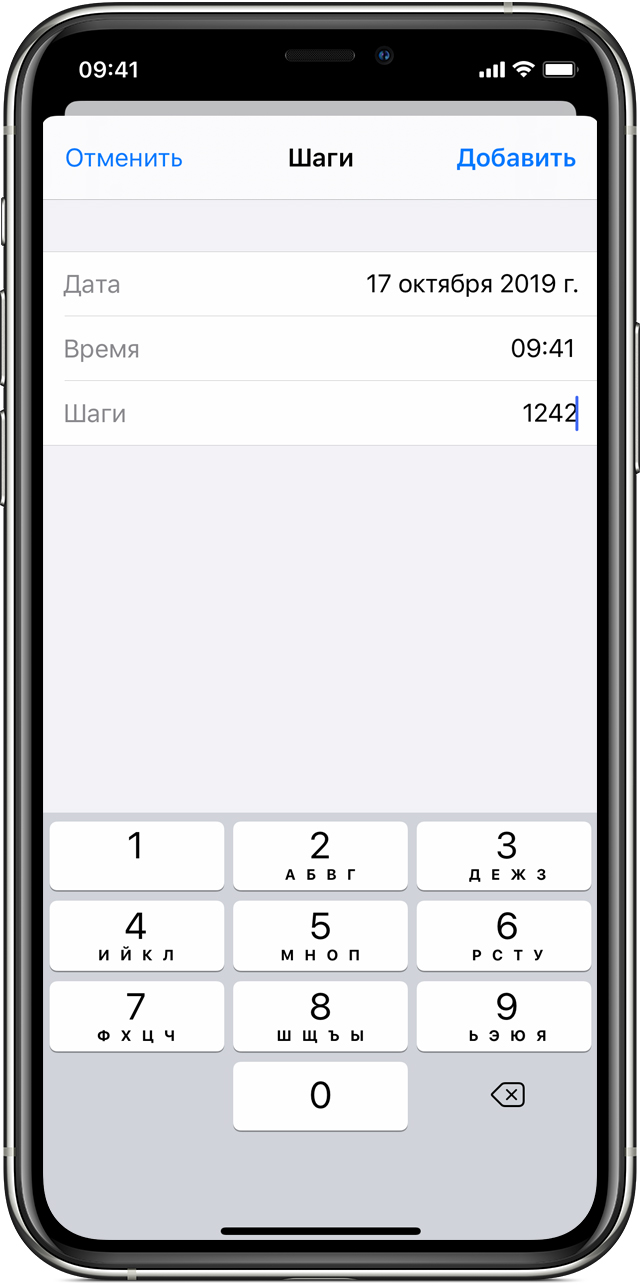
Внесение информации о состоянии своего здоровья
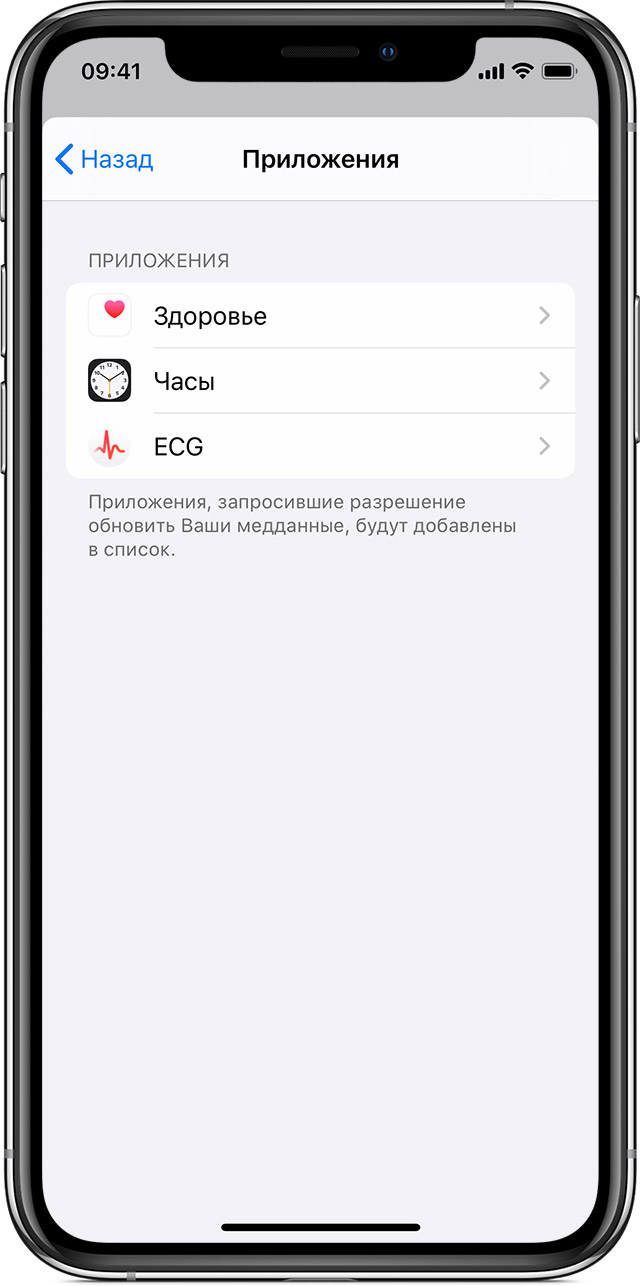
Добавление информации из других приложений
Также вам может потребоваться открыть приложение и изменить его настройки, чтобы разрешить обмен данными с приложением «Здоровье».
Поиск приложений, совместимых с приложением «Здоровье»
Вы сами определяете, какие сведения отправляются в приложение «Здоровье» и какие приложения могут получать сведения из приложения «Здоровье». Приложения, у которых есть доступ к HealthKit, должны иметь политику конфиденциальности. Перед тем как предоставить приложению доступ к данным о вашем здоровье, ознакомьтесь с его политикой конфиденциальности.
Добавление информации с часов Apple Watch
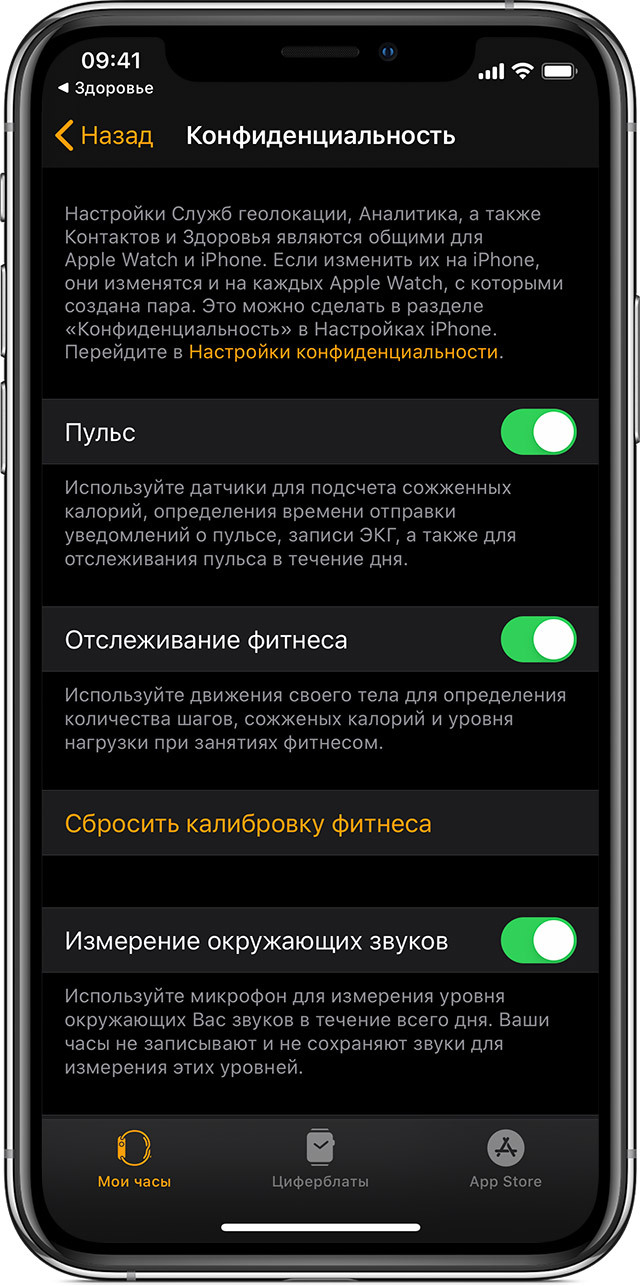
Если приложение «Здоровье» не отслеживает шаги или другие данные, выполните следующие действия.

Обработка данных из нескольких источников в приложении «Здоровье»
Приложение «Здоровье» собирает исходные данные из различных источников, например количество шагов с iPhone и данные об активности с Apple Watch, а затем упорядочивает их по источникам. По умолчанию они приоритизируются следующим образом.
При добавлении нового источника данных он появится над списком других приложений и устройств, которые передают сведения в приложение «Здоровье». Вы можете в любое время изменить порядок отображения источников.
Просмотр источников данных
Чтобы узнать, какие устройства и приложения обновляют определенные категории данных в приложении «Здоровье», выполните следующие действия.
Чтобы увидеть все источники данных в приложении «Здоровье», выполните следующие действия.

Установка приоритета для источников данных
Для выбора источников, которые приложение «Здоровье» будет использовать в первую очередь, выполните следующие действия.
Если из разных источников поступают данные одного и того же типа, то источник, расположенный выше в списке, будет иметь приоритет над теми, которые находятся ниже. По умолчанию все новые приложения или устройства автоматически добавляются в начало списка, выше iPhone или iPod touch.
Резервное копирование данных приложения «Здоровье»
Данные приложения «Здоровье» хранятся в iCloud и шифруются при передаче между iCloud и вашим устройством, а также во время хранения в iCloud. Для сквозного шифрования требуется iOS 12 и двухфакторная аутентификация. Чтобы прекратить хранение данных приложения «Здоровье» в iCloud, выберите «Настройки» > [ваше имя] > iCloud и отключите «Здоровье».
Если вы не используете службу iCloud, то можете сохранить данные из приложения «Здоровье» в зашифрованной резервной копии iTunes.
Всеми данными, которые вы создали или собрали о себе, управляете только вы. Кроме того, они защищены паролем, когда iPhone заблокирован.
Подробнее о функциях приложения «Здоровье»
Информация о продуктах, произведенных не компанией Apple, или о независимых веб-сайтах, неподконтрольных и не тестируемых компанией Apple, не носит рекомендательного или одобрительного характера. Компания Apple не несет никакой ответственности за выбор, функциональность и использование веб-сайтов или продукции сторонних производителей. Компания Apple также не несет ответственности за точность или достоверность данных, размещенных на веб-сайтах сторонних производителей. Обратитесь к поставщику за дополнительной информацией.
Huawei Health (Здоровье)

Приложение Huawei Health (Здоровье) — это персональный менеджер для пользователя в вопросах здоровья и занятия спортом. С помощью программы можно контролировать свою активность, систематизировать данные о тренировках и контролировать изменение веса. Приложение поддерживает синхронизацию с фитнес-браслетами и может устанавливаться на любые андроид-устройства независимо от производителя.
Что такое Huawei Health
Приложение Здоровье от Huawei создано для отслеживания различных показателей, выдаваемых носимыми устройствами – электронными фитнес-браслетами, умными смарт-часами и прочим. В программу можно внести информацию с умных весов и отслеживать изменение веса и процентного содержания жира в организме.
Основные функции
Все приложения, касающиеся контроля здоровья и занятия спортом, имеют приблизительно одинаковый функционал. Huawei Здоровье работает на всех Андроид-устройствах, включая все смартфоны и планшеты от Хонор и Хуавей, а также на гаджетах под управлением iOS и iPadOS на iPhone и iPad соответственно. Все отчеты о работе носимых устройств передаются на смартфон в режиме реального времени.
Программа Здоровье имеет следующие функции:

Аналоги
В Google Play существует большое количество приложений, аналогичных по своему функционалу. Они отличаются командой разработчиков, которые занимались созданием программы, и некоторыми отдельными функциями, которые имеются в одних приложениях и не содержатся в других.
В отдельных приложениях, например, Nike Training Club, содержатся планы тренировок для развития и улучшения физической формы. В таких программах нет контроля сна или каких-то дополнительных «фишек», но имеется большое количество программ для занятия спортом, которые подбираются индивидуально, исходя из пола, возраста, веса или общей активности.
Mi Fit
Аналогом «Здоровье» от Хуавей является Mi Fit – приложение для отслеживания показателей активности и сна от компании Xiaomi. Пользователь может ставить желаемые цели для достижения определенного веса, а также уставить количество шагов, которые он должен пройти за день.
Программа позволяет отслеживать вес и хорошо синхронизируется с фитнес-браслетами от Xiaomi и вообще любых других компаний, а также все браслеты Mi могут сопрягаться с различными сторонними приложениями и использовать их как основные. В то время как Honor Band работает только с оригинальной программой от Хуавей. Более подробно о функциональности Mi Fit можно узнать в Google Play.

Google Fit
Программа разработана корпорацией Google при помощи ВОЗ (Всемирной организации здравоохранения) и ААС (Американской ассоциацией кардиологов) для ведения дневника тренировок, отслеживания показателей здоровья и контроля за соблюдением активности организма в течение длительного времени. Пользователь может получать отчеты о проделанной работе в течение дня, общие показатели за неделю, месяц и год.
С помощью Google fit можно:
Приложение Google Fit работает со множеством приложений, что позволяет пользователю синхронизировать данные с разных устройств, получать эти данные в режиме реального времени и отслеживать прогресс.

Любые программы и утилиты для контроля занятий спортом и состояния здоровья работают приблизительно одинаково. Отличается интерфейс, расположение иконок, некоторые функции, но в целом приложения одинаковы.
Установка и настройка Huawei Здоровье
Для всех смартфонов, которые продавались с EMUI 8.0 и выше, скачивать и устанавливать его из Google Play или 4PDA, либо из любого другого источника, не требуется. Пользователи должны лишь обновить программу до последней версии, и использовать ее по назначению. Инструкция по применению довольно проста, так как весь функционал интуитивно понятен. О том как пользоваться приложением и каким образом производить настройки вы узнаете далее.
Скачивание с Google Play или App Store
Первым делом необходимо скачать приложение в Google Play, AppGallery или App Store в зависимости от устройства. AppGallery – официальный магазин приложений от компании Huawei, который был создан в ответ на введение санкций от правительства США. Владельцы смартфонов могут не беспокоиться, на них санкции никак не отражаются. Небольшие сложности могут возникнуть с новым Mate 30 и Mate 30 Pro, но уже сейчас на них можно установить все сервисы Google или подождать пока приложения появятся в AppGallery.
Для установки «Здоровье» потребуется:

Скриншоты сделаны на смартфон Huawei P20 Pro в магазине приложений AppGallery. Инструкция по установке в этом магазине ничем не отличается от порядка действий в любых других. Так как на данном смартфоне при покупке стояла EMUI версии выше 8.0, то программа является предустановленной, поэтому вместо кнопки «Установить» находится кнопка «Открыть».
Регистрация и вход в аккаунт
При первом запуске приложения пользователь должен принять лицензионное соглашение, подтвердить регион проживания и зарегистрировать профиль. Порядок регистрации учетной записи для всех типов устройств одинаков, включая владельцев Honor и Huawei. В программе отсутствует какая-либо «четкая» регистрация аккаунта, нужно выбрать лишь страну проживания и ввести информацию о себе.
В разделе «Мой профиль» можно установить пол владельца смартфона, возраст, вес и рост. С учетом этих показателей программа будет определять расход калорий во время физической активности. Перенести данные приложения со старого на новый смартфон сложно, так как такой функционал почему-то не создан разработчиками.
Существует несколько вариантов переноса данных:
Точного способа переноса не существует, в каждом могут наблюдаться баги и ошибки. Возможен полный сброс данных программы.
Первичная настройка приложения
Инструкция на русском языке содержится в описании программы в магазине приложений. При первом запуске приложения пользователь должен выбрать регион проживания и принять лицензионное соглашение.
На главном экране программы отображается информация о:
В нижней части экрана находится небольшая панель навигации, в которой отображается «Здоровье», «Упражнение», «Устройства» и «Я». Во вкладке «Я» находится основная информация о пользователе, а также информация о версии устройства в строке «Сведения», в случае необходимости обновления появляется соответствующее уведомление. В этой же вкладке можно установить планы, получить отчеты об активности за установленный период и ознакомиться со своими достижениями. О настройке вкладки упражнений можно прочитать здесь.

Подключение гаджетов к телефону
Приложение используется для андроид-устройств и устройств под управлением iOS. К программе можно подключить носимые девайсы – часы, пульсометр и иные. Для подключения используется вкладка «Устройства» в нижней части панели навигации.
Для подключения дополнительных гаджетов необходимо:

Особенности подключения других устройств ничем не отличается от подключения браслетов.
Отзывы о приложении содержат как негативные, так и позитивные комментарии. Нельзя сказать, что данная программа хуже аналогичных других, так как и у конкурентов – Mi Fit и Google Fit оценки не лучше. Средняя оценка в Google Play 3,7 балла из 5. В отзывах люди делятся возникающими багами и общим впечатлением от использования.
Ответы на популярные вопросы
Ниже мы рассмотрим ответы на часто задаваемые вопросы о работе приложения Huawei Здоровье.
Почему после закрытия приложения отключается браслет?
Чаще всего такая проблема возникает из-за программных сбоев приложения, либо из-за несовместимости телефона и браслета. Рекомендую удалить приложение, а при невозможности его удаления, очистить кэш, затем установить новую версию заново. В случае возникновения багов – связаться с разработчиками посредством обращения в саппорт или в комментариях к программе в магазине приложений.
Можно ли отключить встроенный сервис?
Отключить его можно. Для этого потребуется зайти в настройки ➜ выбрать приложения ➜ в строке поиска ввести название программы ➜ открыть ее ➜ нажать на «остановить» и «отключить».
Почему в Huawei Health нет циферблатов?
Циферблаты для Huawei Watch распределяются в зависимости от региона, поэтому в каждой стране имеются разные циферблаты. Проблема полного отсутствия циферблатов возникает из-за устаревшей версии программы, а также при проблемах с сопряжением.
Что делать, если не включается постоянный мониторинг пульса?
Если программа не обновляет пульс, то сначала обновите все до последней версии. В случае сохранения проблемы, нужно сбросить приложение и обновить все снова. Должно помочь.
Почему пишет, что приложение не поддерживается на устройстве?
Программа рассчитана на устройства Huawei и Honor, поэтому она не поддерживает иных производителей. Если такая надпись появляется при синхронизации приложения и девайса от Хуавей, то нужно обновиться до последних версий.
Есть ли версия для компьютера?
Huawei Health не предназначена для компьютера, какого-либо специального ПО для windows не предусматривается. Для работы через ПК можно скачать и установить Андроид эмулятор. После в нем настроить нужное приложение и заниматься отслеживанием данных.
Видео-обзор
Наталья Михайлова
Автор полезных статей на этом сайте. Высшее юридическое образование. Люблю читать и узнавать новое о высоких технологиях. Владелец Huawei P20 Pro и других умных гаджетов. Делюсь собранными секретами тонкой настройки телефонов во всех подробностях.



