
Чем Lightning лучше USB Type-C
Apple внедрила USB Type-C в iPad Pro и добавила разъем в новый адаптер быстрой зарядки, но не спешит устанавливать его в iPhone, делая ставку на проверенный временем Lightning. Кажется, пришло время с ним прощаться, ведь появился по-настоящему серьезный конкурент от USB, который, кажется, способен на большее. Так ли это? В чем разница между этими интерфейсами? Какой надежнее и лучше? Почему пользователи iPhone недолюбливают Lightning? Собрали необходимую информацию воедино.
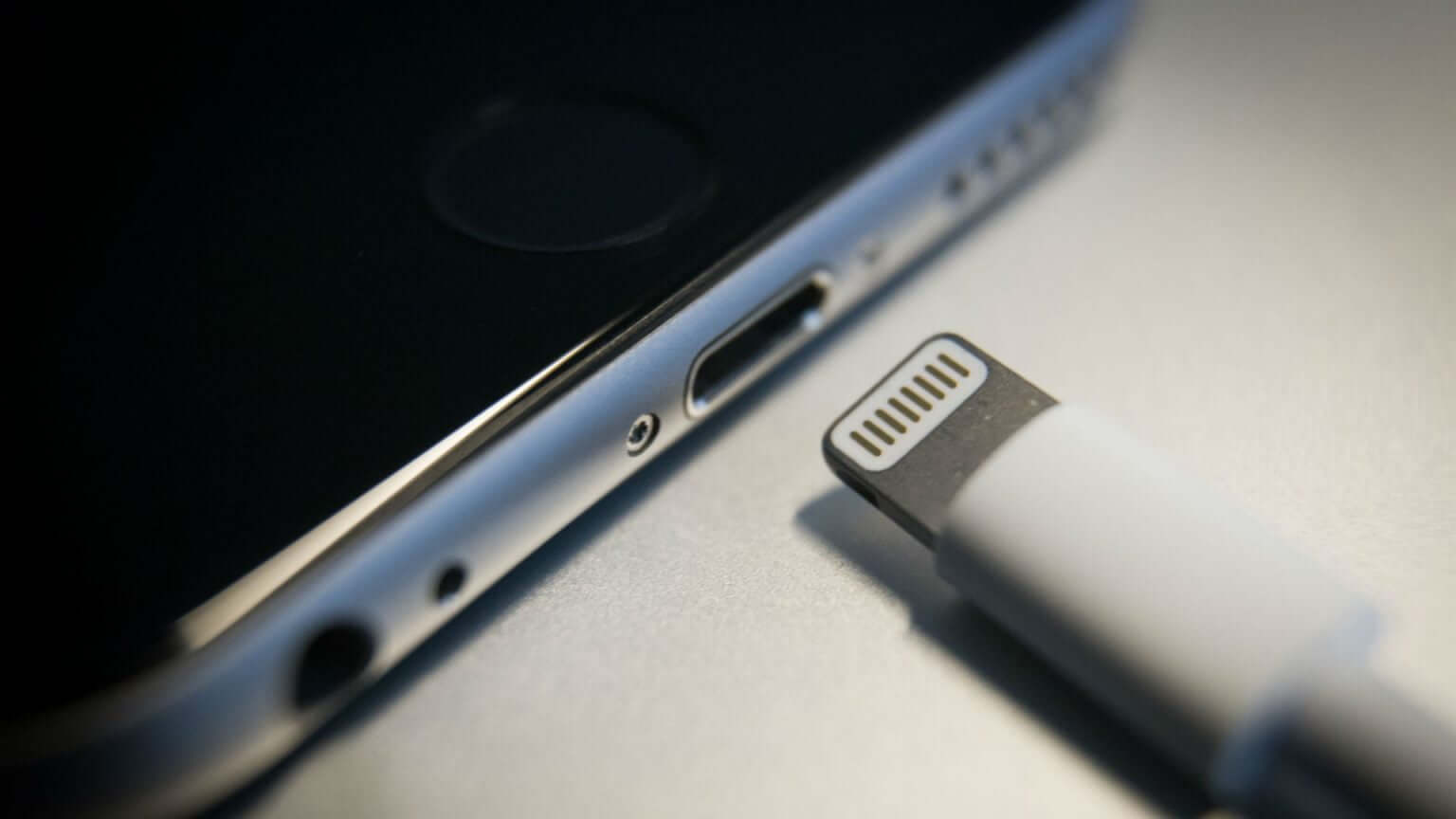
Рассказываем об основных отличиях Lightning и USB Type-C
Что такое Lightning
Apple представила Lightning в 2012 году и с тех пор ходило немало пересудов на тему того, что этому разъему пора на покой. Несмотря на компактность и простоту в использовании, есть ряд недостатков. Один из них связан с тем, что Lightning — это закрытый стандарт Apple и все характеристики и права на эту марку принадлежат ей. Именно по этой причине такие аксессуары стоят гораздо дороже, чем пресловутый USB, в том числе, Type-С. В нашем канале Яндекс.Дзен мы уже не раз говорили, что инсайдеры не первый год трубят о том, что компания планирует избавиться от своей разработки, выбрав универсальный Type-C, но в это сложно поверить.
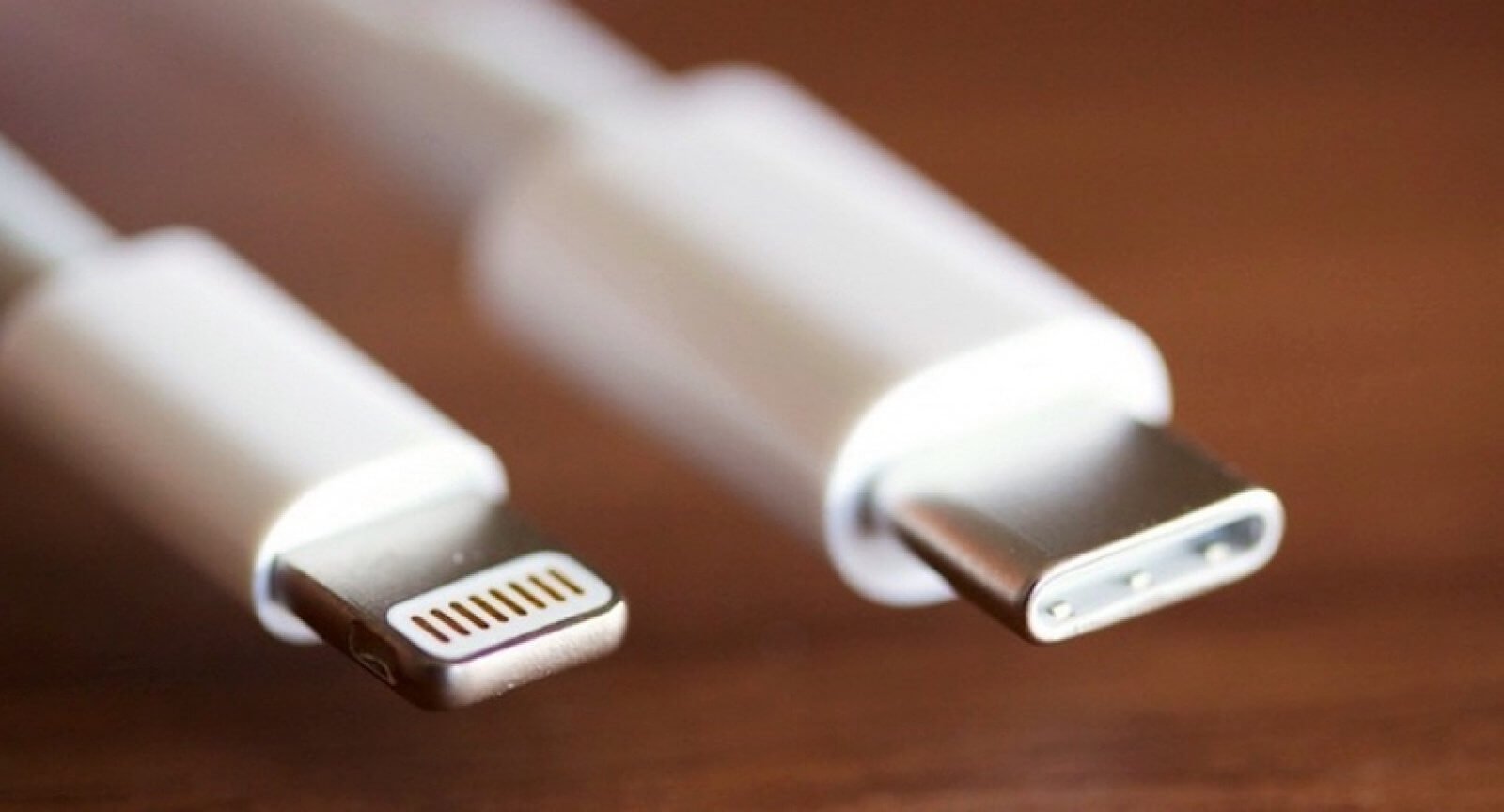
Что лучше? У обоих разъемов есть свои плюсы
На это есть одна важная причина, точнее, три буквы: MFi (Made For iPhone/iPad). Это программа сертификации, которая существует еще с начала позапрошлого десятилетия. Данная сертификация подразумевает то, что производитель аксессуаров обязан выполнить специальные условия, связанные с надежностью товара. Если все отлично, то производитель может использовать логотип на продукции, а покупатель получает более-менее качественный товар, который проверен и безопасен для смартфона. Основная фишка сертификации в том, что внутри кабеля для зарядки установлен чип, который контролирует процесс и не дает устройству перегреться. Если чипа нет, или он работает неправильно, то появляется уведомление «Этот аксессуар не поддерживается».
Поэтому, покупая новый аксессуар, не скупитесь на тот, что подороже с логотипом MFi.
Что лучше: Lightning или Type-C
Оба разъема симметричны: благодаря конструкции, нет разницы, как вставлять кабель в гнездо. Что надежнее? Lightning — это цельный штекер, который медленно изнашивается. Благодаря отсутствию выемки (как у USB Type-C) он меньше подвержен износу. В пользу нового Type-C говорит и то, что он гораздо популярнее разъема Apple — больше шансов найти такой кабель для Android, чем «зарядку для айфона». Не стоит забывать о скорости передачи данных: у Type-C она может достигать 10 Гбит/с.
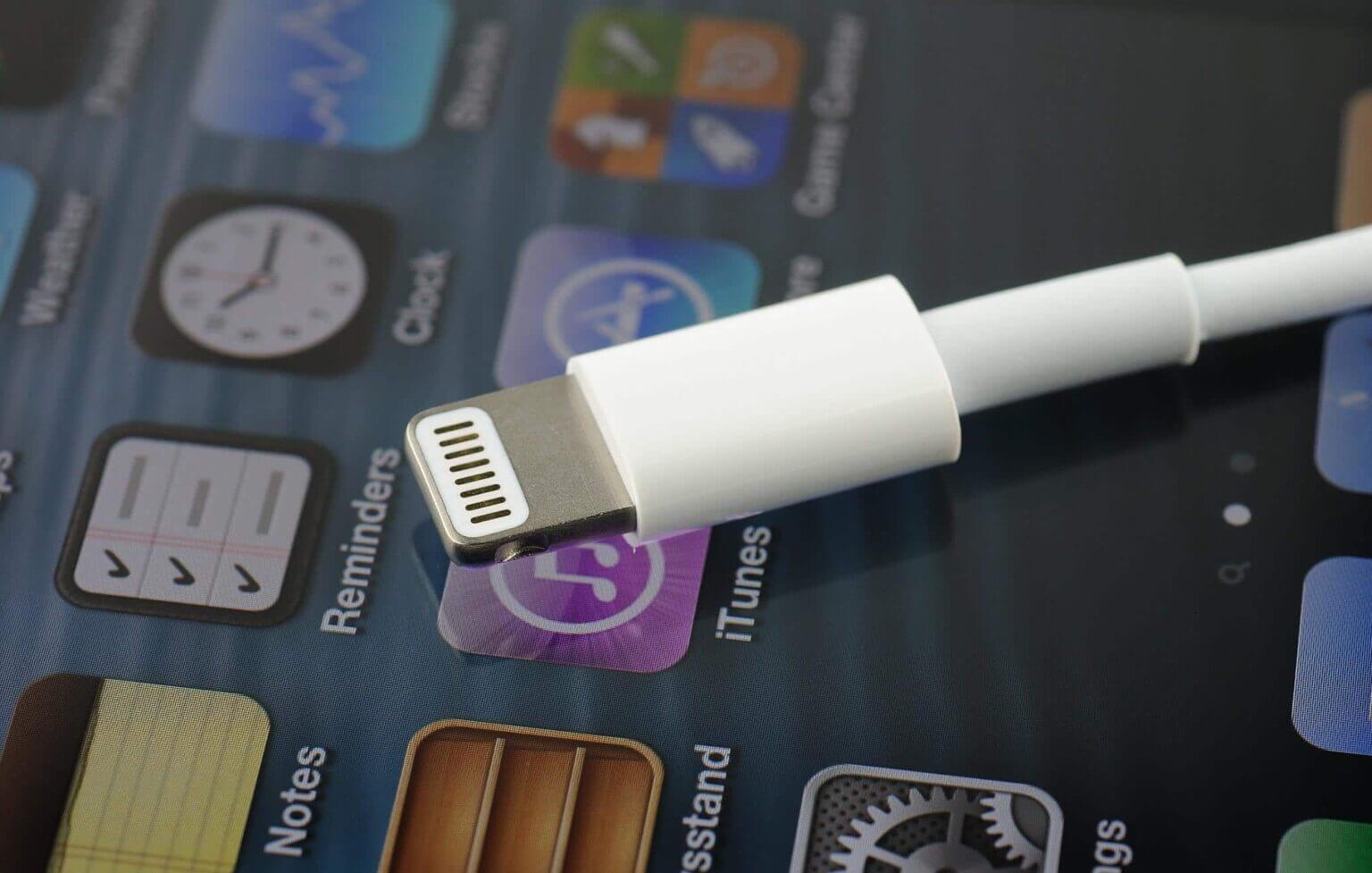
Как показывает практика, разъем от Apple гораздо надежнее
Что лучше? У обоих стандартов есть свои плюсы, но всё же будущее за USB Type-C — этот разъем быстрее и эффективнее, он универсальнее и создан на долгие годы. Вот увидите, его будут внедрять не только в смартфоны и умные колонки, но и в другие умные гаджеты — возможности Type-C невероятно велики. Проблематично то, что Apple вряд ли откажется от своего детища, ведь контролировать сертификацию кабелей Type-C станет гораздо проблематичнее.
За что не любят Lightning
Недолюбливают фирменный разъем Apple не только хейтеры, но и собственные фанаты, устраивающие friendly fire. Большинство использующихся кабелей Lightning по-прежнему оснащены USB 2.0 и передают данные с низкой скоростью. Этого крайне недостаточно в 2021 году. Единственный выход — приобрести новый iPhone, в котором USB 2.0 заменен на Type-C, но вариант, мягко говоря, не самый бюджетный. Кстати, о цене: фирменные зарядки — не из дешевых, в отличие от USB. Об этом уже написано чуть выше, но эта претензия — палка о двух концах. С одной стороны, пользователей ограждают от бракоделов с их копеечными зарядками. С другой, это за наш же счет. Хорошо это или плохо? Поделитесь своим мнение в нашем Telegram-чате.
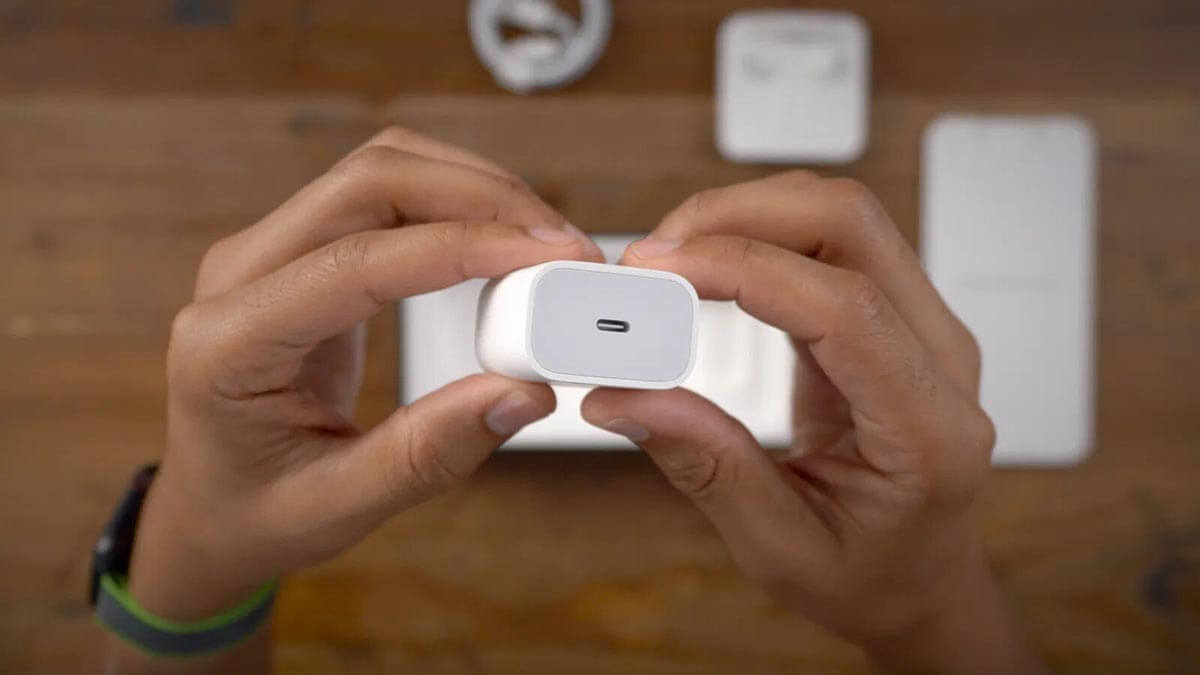
Apple по-своему трактует понятие «быстрая» зарядка
Пользователей также не устраивает отсутствие по-настоящему быстрой зарядки. Android-смартфоны давно бьют рекорды, но в iPhone приходится довольствоваться тем, что есть. Вся проблема кроется в ограничениях Lightning, которых нет у USB Type-C. В целом, если не Apple, то кто должен прекратит эту тягомотину с разъемами, которая тянется аж с самых истоков существования смартфонов. Да, это ударит по выручке компании, но вряд ли это принесет непоправимый урон — сомневаюсь, что фирменные кабели Type-C от Apple перестанут пользоваться спросом.
Отказ от Lightning — смелое решение в стиле Apple. В это сложно поверить, но когда-то это должно произойти. С другой стороны, на данный момент фирменный разъем гораздо надежнее, чем Type-C. Понятно, что за ним будущее и у него больше плюсов, чем минусов. Отказавшись от Lightning компания потеряет немного денег, зато мощно расширит экосистему, над которой усердно работает в последние годы. Тот самый случай, когда нужен шаг назад, чтобы потом сделать два шага вперед.
Разбираемся в кабелях USB Type-C. Это просто помойка
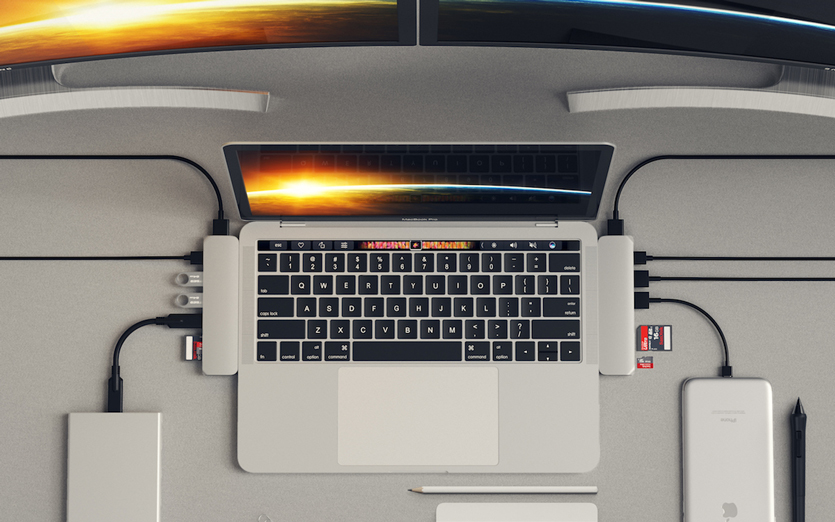
В 2015 году Apple выпустила свой первый гаджет, оснащенный новым и, на удивление, единственным портом USB Type-C. MacBook, в котором всего один порт, вызвал шквал недовольства среди фанатов компании.
А потом стерпелось, слюбилось, и Apple по сей день не только весьма успешно продает 12-дюймовую линейку ультрабуков, но и оснастила USB Type-C серию MacBook Pro, полностью отказавшись от классического USB 2.0/3.0, да и вообще каких-либо дополнительных портов.

Со дня выхода MacBook прошло уже почти три года, но у пользователей и по сей день возникают вопросы по эксплуатации новомодного порта USB Type-C. Особенно волнует вопрос подбора кабелей и аксессуаров.
В этом материале мы разберемся со всеми нюансами нового стандарта. Я постараюсь подать материал так, чтобы после его прочтения больше не возникало вопросов, а о портах USB Type-C в MacBook и MacBook Pro стало известно все.
Откуда появился USB-C и где закралась проблема
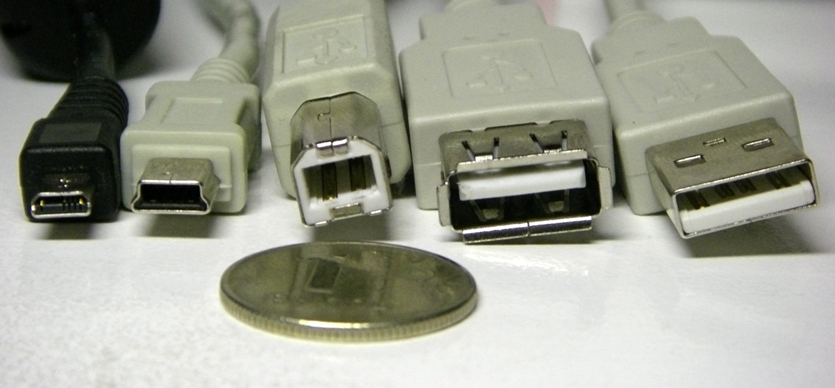
Сам USB-стандарт появился еще в 1994 году. USB 1.0 был задуман как универсальный порт для подключения к ПК всевозможного оборудования. Активно использовать его стали лишь в 2000-х.
USB 2.0. Затем пришло время USB 2.0. Кабели USB 2.0 имеют строгую ориентацию и представлены двумя типами разъемов: USB Type-A и USB Type-B. С ростом популярности мобильных устройств позднее появятся еще два типа разъемов: USB Micro-B и USB Mini-B.
Данные передавались по двум кабелям, как правило, зеленого и белого цвета, а черный и красный отвечали за питание.
Максимальная скорость передачи данных по USB 2.0 составляет 480 МБит/с. Главный недостаток стандарта — слишком низкие токи (не более 500 мА), что часто вызывало проблемы при подключении внешних накопителей.
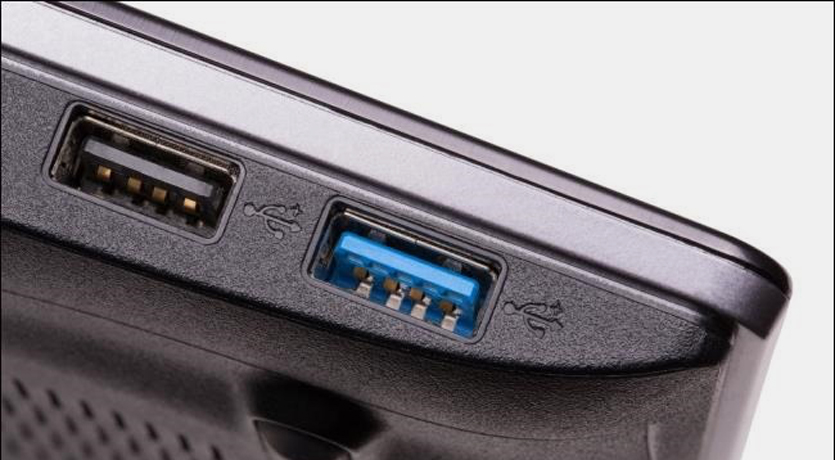
USB 3.0. Решив устранить недостатки USB 2.0, инженеры разрабатывают новый стандарт — USB 3.0. «Синий USB» стал значительно быстрее и способен был передавать данные на скорости до 5 Гбит/с.
Возможно это стало за счет появления четырех дополнительных линий связи, а, как результат, и роста максимального тока до 900 мА.
Осенью 2013 года были утверждены спецификации обновленного стандарта USB 3.1 Type-C. С тех пор жизнь перестала быть прежней.
Что вообще представляет из себя USB Type-C
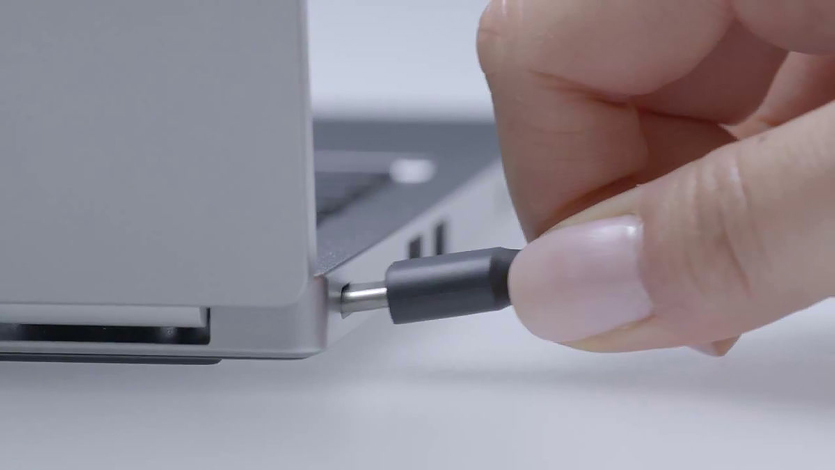
Несмотря на то, что инженеры уже успели выпустить три итерации стандарта USB, перед ними по прежнему оставался открытым главный вопрос. Нужно было обеспечить нормальное питание.
Жалкого тока в 900 мА для подпитки той же батареи ноутбука на 8 – 10 тыс. мАч явно не хватит. К тому же, на рынке стали появляться более требовательные к питанию аксессуары, а тенденция производителей делать устройства тоньше и компактнее вынуждали отказываться от таких портов, как HDMI, Thunderbolt, классический USB, Ethernet.
Вместо 8-контактного USB 3.0 появляется 24-контактный USB 3.1 Type C. Почему их так много? Судите сами:
Новая спецификация USB Type-C открыла перед пользователям сразу ряд новых возможностей.
Во-первых, в USB Type-C есть новый стандарт USB PD, согласно которому данный порт и соответствующие кабели должны обеспечивать передачу тока мощность до 100 Вт в обе стороны.
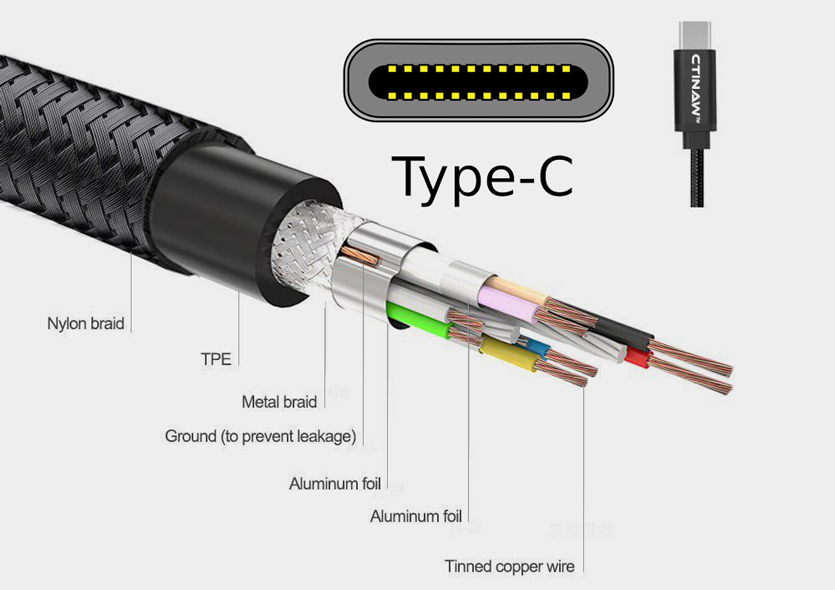
Во-вторых, впечатляющие скорости передачи данных. В альтернативном режиме Thunderbolt 3 можно передавать данные на скорости до 40 Гбит/с. Разумеется, с определенными «если», но об этом ниже.
В-третьих, он умеет передавать видео с разрешением вплоть до 5К. Скорость тут с запасом и потребность в HDMI попросту отпадает.
Наконец, USB Type-C удобен тем, что «как его не воткни», он будет работать. Он двусторонний. Логичное продолжение Lightning-кабеля, но теперь не только для устройств Apple.
А что тогда установлено в MacBook и MacBook Pro?
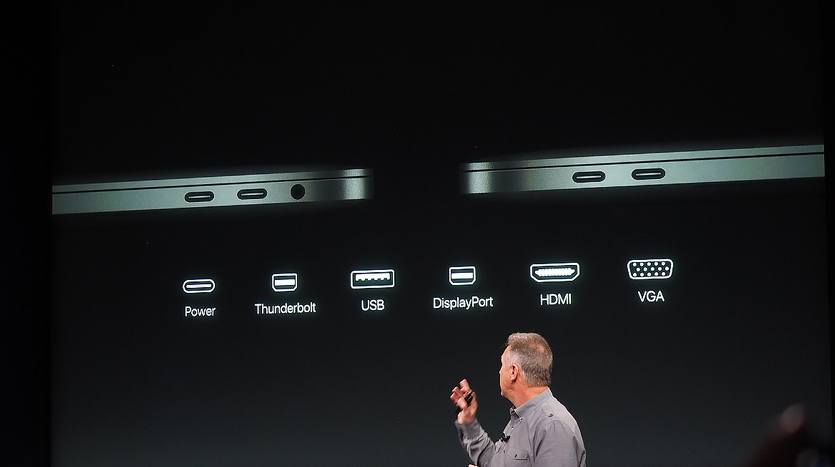
Прежде, чем мы разберемся с выбором кабелей и USB Type-C аксессуаров, необходимо разобраться с теми USB Type-C портами, которые установлены в макбуках.
Увы, USB Promoter Group наколола очень много дров со спецификацией USB 3.1, наплодив несколько поколений портов и окончательно запутав пользователей.
Распутываем этот гордиев узел.
Итак, вот все поколения MacBook и соответствующие USB Type-C порты, установленные в них.
То есть стоит сразу же понимать, что если у вас 12-дюймовый MacBook, о поддержке Thunderbolt 3 можете забыть, а значит переплачивать за поддержку данной спецификации при выборе кабеля глупо.
MacBook 12″ поддерживает передачу видео по HDMI, VGA и DisplayPort (с соответствующими переходниками), а вот подружить его с Thunderbolt устройствами не выйдет.
С MacBook Pro 2016 и новее все намного интереснее. 13-дюймовые модели MacBook Pro вплоть до недавнего обновления имели лишь два из четырех портов (те, что слева) с поддержкой Thunderbolt 3.
В 2018 году уже все четыре порта в моделях с TouchBar полностью поддерживают передачу данных на полной скорости. У 12-дюймовых MacBook все осталось без изменений.
Выбираем правильный кабель для конкретных задач
Выбор USB Type-C кабеля напрямую зависит от задачи, которую вы преследуете. Спецификация эта весьма обширна, и ей присущи определенные ограничения.
1. Для зарядки
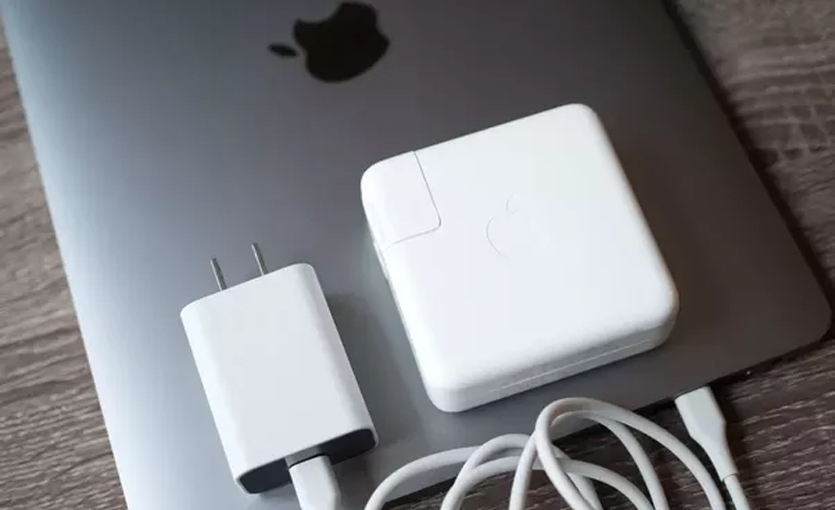
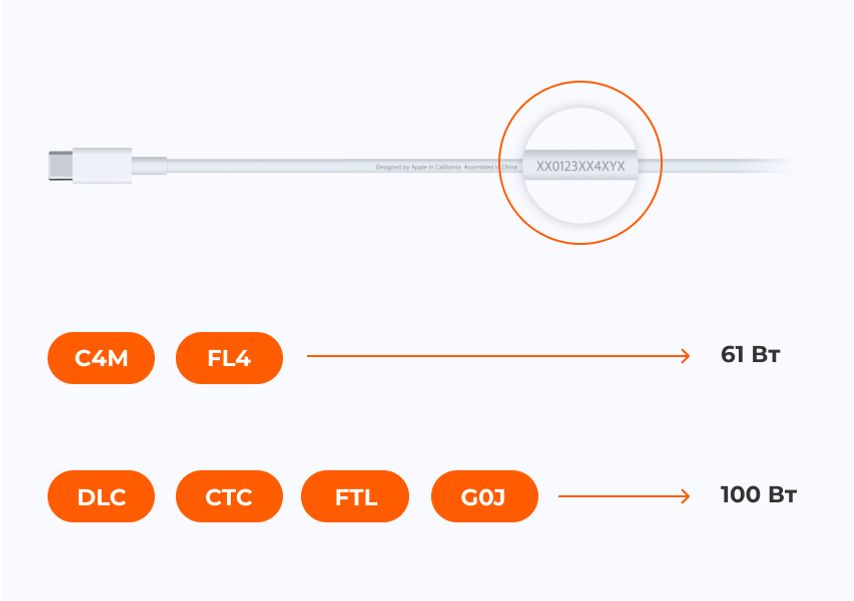
USB Type-C поддерживает мощность подзарядки вплоть до 100 Вт. В комплекте с макбуками поставляется соответствующий зарядный кабель со вшитым контроллером, ограничивающим максмальную мощность зарядки.
С 12-дюймовым MacBook поставляется кабель с максимальной мощностью зарядки до 61 Вт. С MacBook Pro 13 и 15 дюймов 87 Вт соответственно.
А это значит лишь одно: если вы подключите 61-ваттный кабель к 87-ваттной зарядке и попробуете зарядить MacBook Pro 15», скажем, 2018 года выпуска, то зарядка будет проходить на мощности в 61 Вт. То есть в полтора раза медленнее.
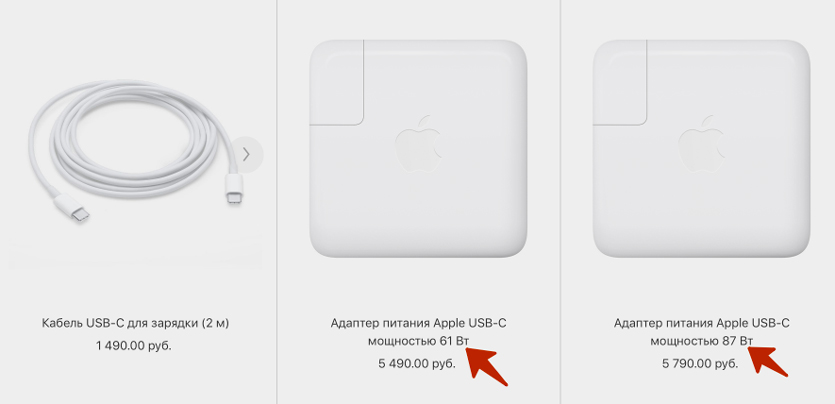
Это актуально и для других сертифицированных производителей зарядных кабелей.
А можно ли подключать MacBook к зарядке с повышенной мощностью? Можно. Вместо комплектного блока питания на 29 Вт можете запитать его зарядником от 15-дюймового MacBook Pro на 87 Вт. Это не страшно, но чуда не будет и MacBook не зарядится быстрее.
И да, это не вредно. MacBook возьмет ровно столько, сколько ему можно. К слову, с iPad история такая же.
Чтобы окончательно решить вопросы с зарядкой и получить кабель «на все случаи жизни», можно остановить выбор на оригинальном 2-метровом кабеле USB-C за 1 490 руб.
2. Для передачи видеосигнала вроде HDMI
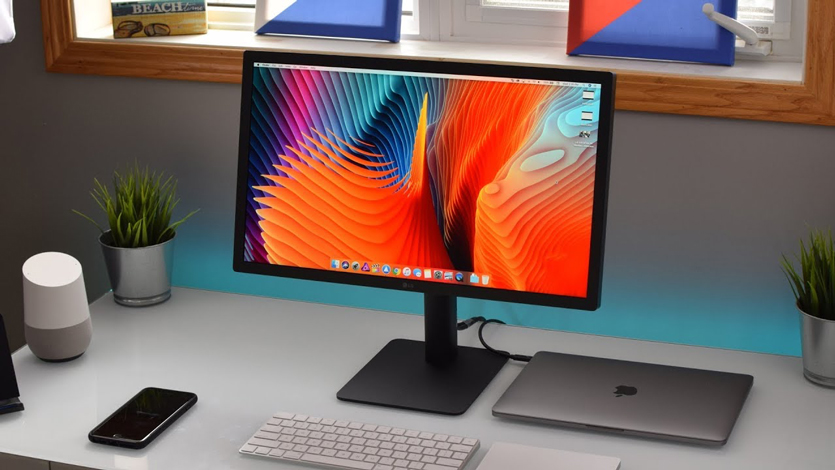
Вы решили подключить к MacBook или MacBook Pro внешний монитор или телевизор. Разбираемся, что использовать для передачи видеопотока в связке с USB Type-C.
Первое и главное — определите, каким портом ввода оснащен внешний монитор или ТВ.
Для HDMI. Есть универсальный вариант, который не только добавит макбукам стандартный USB 2.0/3.0 порт и HDMI, но и продублирует USB Type-C. Стоит 5 490 руб.
Для VGA. Аналогичное, но более архаичное решение для VGA за те же 5 490 руб.
Для Thunderbolt 3. На рынке уже есть несколько моделей Thunderbolt 3-дисплеев (12-дюймовые MacBook проходят мимо). 0,8 метров такого кабеля обойдется в 3 190 руб.
Этот же вариант можно использовать и для зарядки (вплоть до 100 Вт). Переплатив 2 тыс. руб и купив вместо зарядного USB Type-C кабеля этот, вы получите действительно универсальный шнурок, поддерживающий передачу данных на скорости до 40 Гбит/с.
Важно. Не гонитесь за длиной. Двухметровый и полуметровый кабели с поддержкой Thunderbolt 3 — это разные вещи.
Но, тут стоит внести определенную ясность.
3. Для подключения устройств USB 2.0/USB 3.0
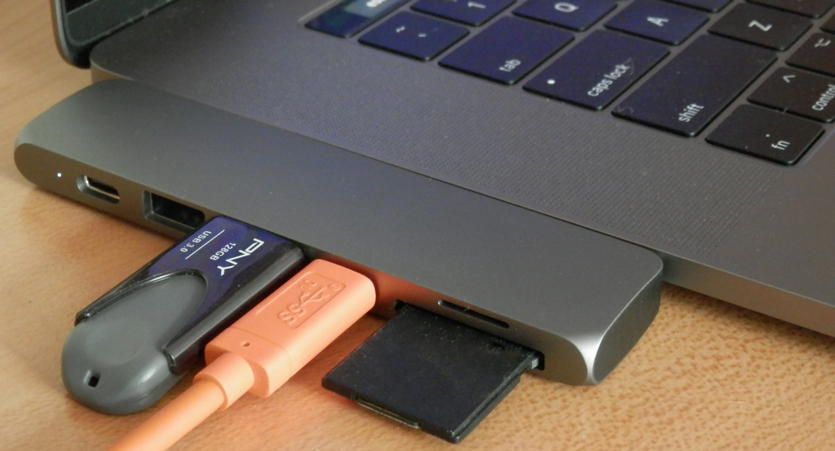
Пожалуй, единственный случай, когда с переходниками нет никаких проблем. Тот же стандартный USB Type-C —> USB переходник за 1 490 руб. способен выдавать до 5 Гбит/с.
Именно на это и рассчитан порт USB Type-C в семействе 12-дюймовых MacBook.
4. Для максимальной скорости данных (5K и 4K 60Гц)
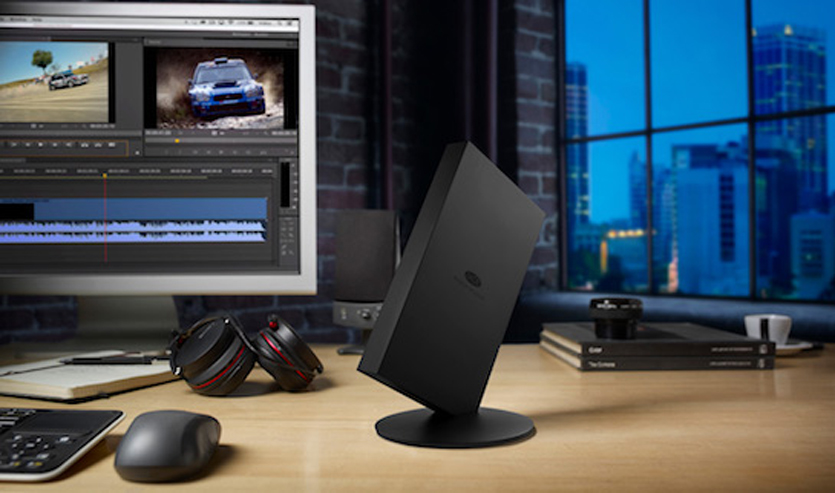
40 Гбит/с — столько максимально способен передавать USB Type-C gen 2 с поддержкой Thunderbolt 3. Но это при идеальных условиях.
Для обеспечения такой скорости длина кабеля не должна превышать 18 дюймов или 45 сантиметров. В противном случае скорость резко падает.
Но и тут все не так однозначно. Шнуры Thunderbolt 3 делятся на две категории: пассивные и активные. И на это следует обращать внимание, если для вас важна скорость.
Первые при длине в два метра передают данные со вдвое меньшей скоростью, то есть на уровне 20 Гбит/с, а то и меньше.
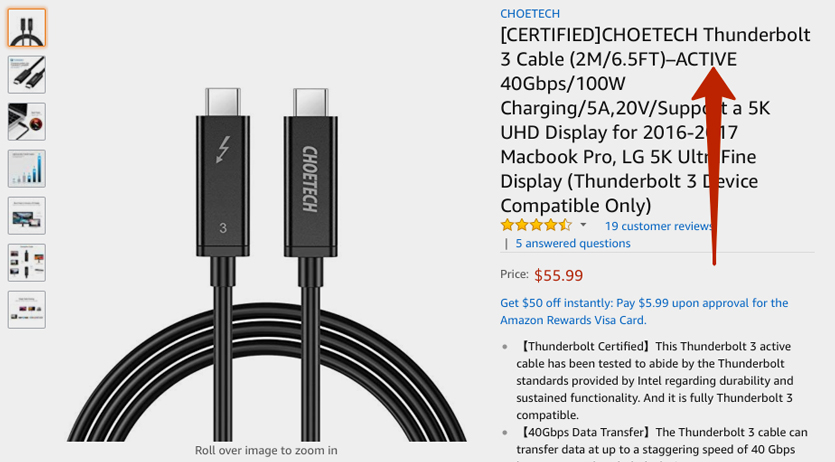
Ссылка на такой активный кабель от компании Choetech тут.
У активных есть специальный передатчик, контролирующий скорость передачи по всей длине кабеля. У таких шнурков скорость сохраняется.
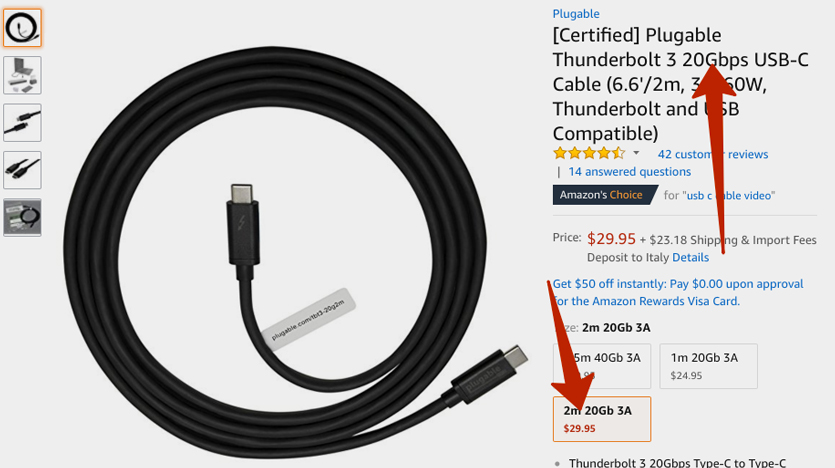
А вот пример сертифицированного пассивного кабеля Plugable длиной до 2 метров. Скорость тут не более 20 Гбит/с, но и цена приятнее в разы.
Как видите, все очень сложно
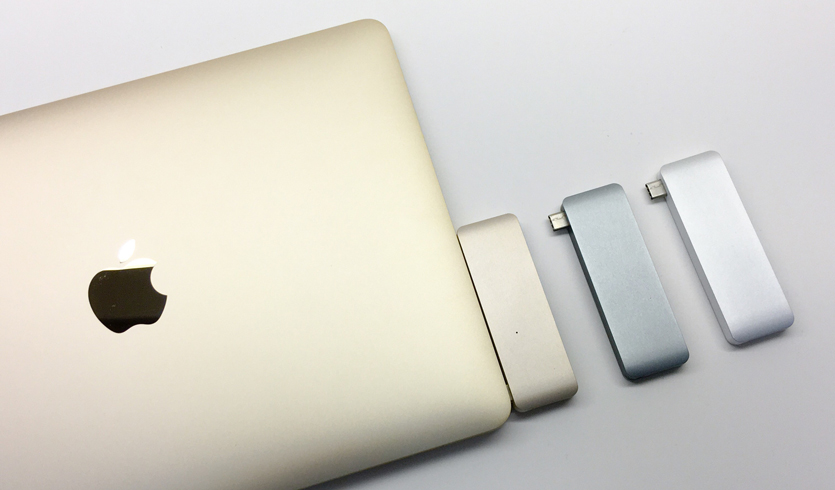
При выборе кабелей и аксессуаров USB Type-C, как ни крути, придется включать мозг.
Вы должны четко понимать, для каких целей покупаете тот или иной шнурок и каких скоростей от него ждете. Если вас устраивает 20 Гбит/с, но нужна длина в два метра, не обязательно вываливать две сотни вечнозеленых купюр за активный Thunderbolt 3 кабель.
Если просто о сложном, то:
И главное. Откажитесь от USB Type-C кабелей (внимательно читаем пункт 2 статьи) и аксессуаров, выпущенных малоизвестными кустарными китайскими брендами. Особенно это касается выбора шнурков, которые будут использоваться для зарядки MacBook. Риск спалить девайс в случае с USB Type-C как никогда высок.
Что умеет Type-C и как купить правильный кабель
А можно ли по Type-C монитор подключить? А зарядит ли мой кабель ноутбук? Обо всем расскажем
Разъемы стандарта USB-C (или USB Type-C) встречаются в ноутбуках, ПК, смартфонах и даже зарядных кейсах TWS-наушников. В свое время этот стандарт произвел настоящую революцию в мире интерфейсов. Что в нем особенного?
Очень компактный. Из-за высоты 3 мм он помещается в наушниках, смартфонах и ноутбуках. Можете представить себе обычный USB-A на корпусе смартфона?
Симметричный. Не надо мучиться с правильным ориентированием штекера: просто вставьте его в разъем — и точно всё получится.
Универсальный. Можно использовать для передачи не только информации, но и энергии. К примеру, многие ультрабуки заряжаются от адаптера USB-C (например, Huawei MateBook D 15 ).
Казалось бы, вот оно, счастье — больше никакой путаницы и многообразия интерфейсов. Но на деле всё не так просто. Скажем, вы подключаете внешний диск кабелем USB-C, но скорость оказывается гораздо ниже заявленной. Или надеетесь зарядить ноутбук через тот же интерфейс, но почему-то не получается.
Всё потому, что не все разъемы и кабели USB-C одинаковы. Чтобы всё работало, как задумано, нужно внимательно читать спецификации кабелей и устройств перед покупкой. Вот о них мы и расскажем ниже.
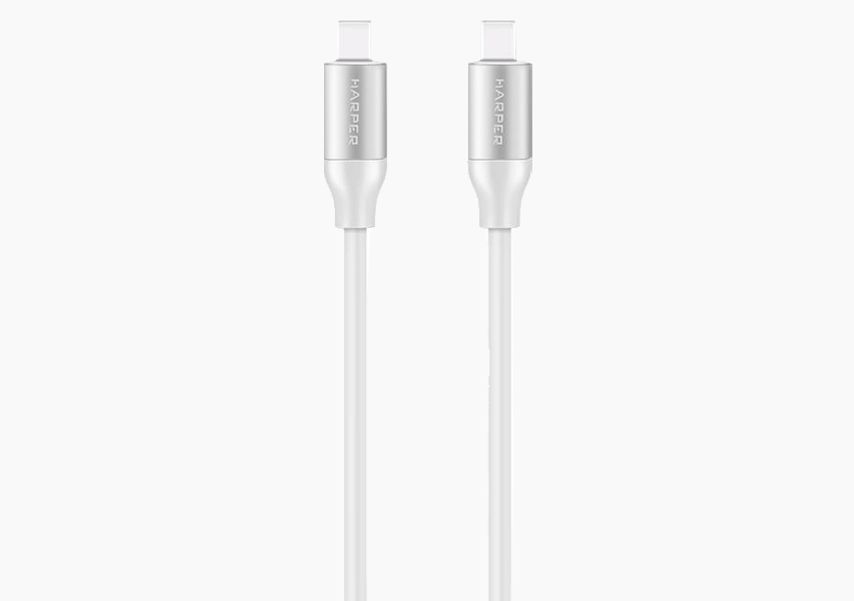
Что скрывается в Type-C
Крохотный Type-C (или USB-C) получил 24 контакта — максимальное количество среди всех видов USB. Такая конструкция позволяет реализовать в одном стандарте множество интерфейсов. Но необязательно, что все они будут в конкретном изделии. Чем сложнее начинка — тем дороже кабель или устройство, а рынок просит и моделей подешевле. Какие в принципе интерфейсы могут быть в Type-C?
USB 2.0 — уже архаичный интерфейс, который используется для подключения периферийных устройств (например, мышек) и передачи данных на низкой скорости до 480 Мбит/с. Сила тока для питания внешних устройств тоже скромная — до 500 мА.
USB 3.0 — более прогрессивный стандарт, подразумевающий скорость до 5 Гбит/с и силу тока до 900 мА.
USB 3.1 — предлагается в двух версиях: Gen 1 со скоростью передачи данных до 5 Гбит/с и Gen 2, развивающий ее до 10 Гбит/с.
USB 3.2 — стандарт, который появился в 2017 году и окончательно всех запутал. Организация USB-IF, отвечающая за спецификации USB, предложила новые названия.
Например, теперь правильно называть USB 3.2 Gen 1, USB 3.1 Gen 2 превратился в USB 3.2 Gen 2, а самый современный USB 3.2 официально считается USB 3.2 Gen 2*2. Он разгоняется до 20 Гбит/с.
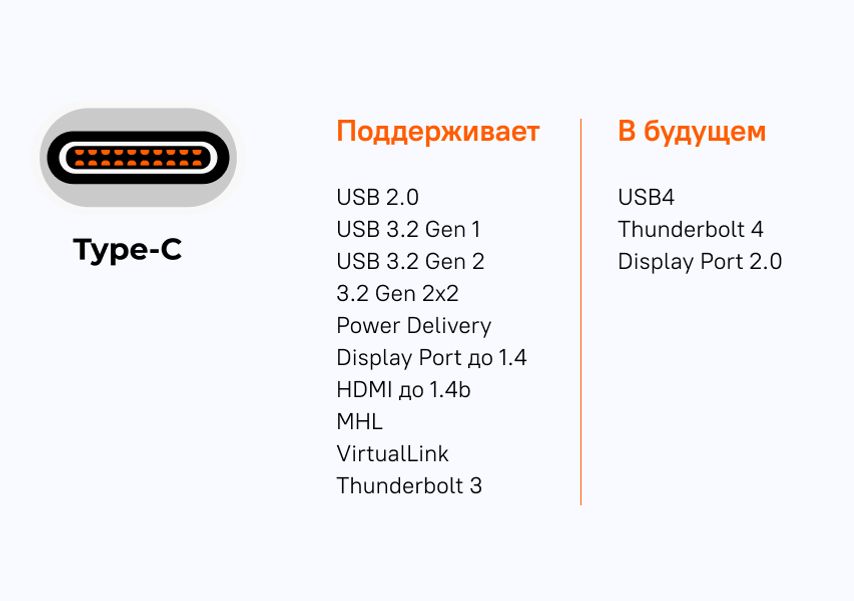
Type-C работает и в альтернативных режимах, передающих данные по следующим протоколам:
А еще Type-C заряжает устройства при мощности до 100 Вт по протоколу Power Delivery. Этого хватает, чтобы быстро заряжать ультрабуки или питать мощные ноутбуки с дискретной графикой. Но чтобы обеспечить те самые 100 Вт, порт Type-C, кабель и адаптер питания должны поддерживать протокол Power Delivery мощностью 100 Вт.
Как выбрать кабель Type-C
Режимы, протоколы — это всё, конечно, хорошо. Но на что в итоге обращать внимание при выборе кабеля Type-C? Ведь их стоимость может отличаться в несколько раз.
Переходник может быть вообще без кабеля — оба разъема совмещены в корпусе. Такие варианты занимают меньше места, но при подключении проводных устройств создают механическую нагрузку на основной разъем и разбалтывают его.
Существуют не просто переходники, а хабы (или разветвители). Через них в один порт Type-C подключаются несколько устройств. Это актуально для владельцев ультрабуков, в которых иногда встречается всего один порт Type-C. Например, хаб Hama поддерживает до 4 устройств по USB-А.
Еще можно обратить внимание на максимальную силу тока. Она не должна быть меньше, чем у адаптера, которым вы собираетесь заряжать гаджет. Например, у Samsung EP-DA705BBRGRU это 3А — значит, он подойдет для адаптеров на 3А и 5В. В результате получим мощность зарядки 15 Вт (произведение силы тока на напряжение).
При подключении внешнего монитора выбор зависит от разрешения. Для Full HD подойдет любой переходник или хаб с интерфейсами HDMI или VGA.
А вот для разрешения 4K и выше ищите кабель, переходник или хаб с поддержкой нужного разрешения и частоты. Например, кабель с поддержкой 4K 30 Гц будет выводить 4K-изображение с частотой кадров максимум 30 кадр/с. Все анимации на экране будут менее плавными, чем с кабелем на 4K 60 Гц.
Если вам нужен кабель для передачи данных, то отталкивайтесь от используемого стандарта. При подключении периферии с USB 2.0 или USB 3.0 — флешки, внешние накопители, мышки, клавиатуры — выбирайте переходники, хабы и кабели с поддержкой USB 2.0 или USB 3.0. А если вы собираетесь подключить внешнюю видеокарту или хотите максимум скорости от внешнего SSD-накопителя, то вам снова нужен Thunderbolt 3 с его молниеносными 40 Гбит/с.
Что касается кабелей с поддержкой Thunderbolt 3, стоит учитывать два типа проводов: пассивные и активные. Пассивные кабели выдают 40 Гбит/с только при длине менее 45 см. При более высокой длине скорость падает до 20 Гбит/с. Чтобы решить эту проблему, активные кабели оборудованы небольшими электронными схемами на одном или обоих концах провода. Эти схемы сохраняют все 40 Гбит/с на расстоянии до 2 метров. При большей длине скорость снова падает до 20 Гбит/с.
Рассказываем про гаджеты, технику, опыт использования и полезные лайфхаки для бизнеса и жизни. Оставьте свою почту и получайте самые интересные статьи дважды в неделю.
8 Зачем нам нужен USB-C в iPhone 8 вместо Lightning
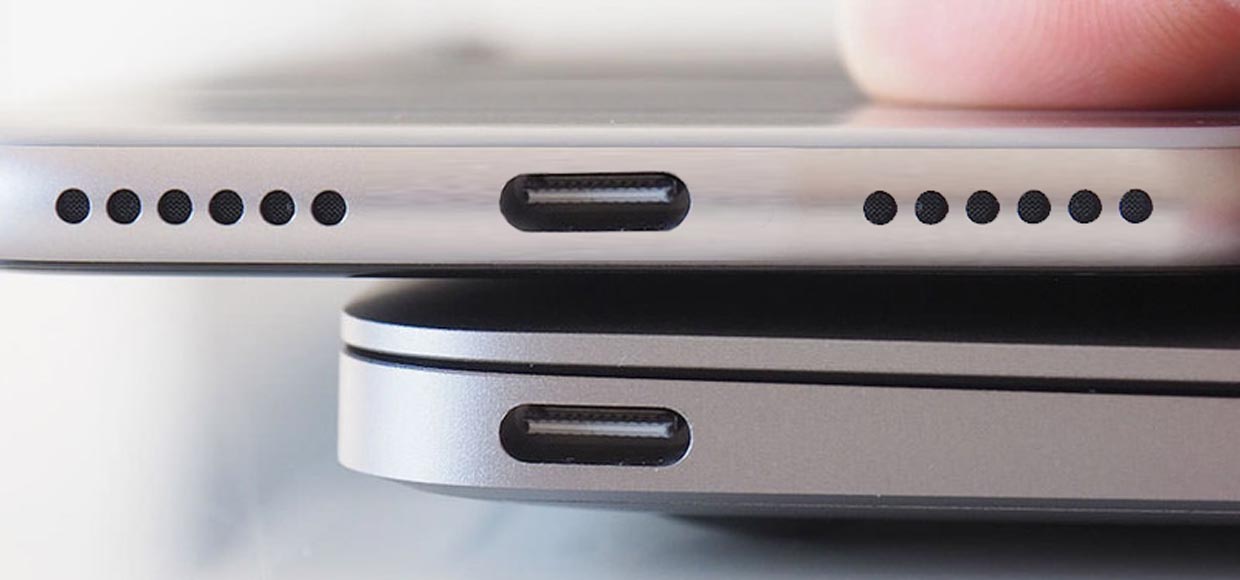
Пару-тройку недель назад UnicornOnTheCobb, ссылаясь на личные источники внутри Apple, отметила вероятность появления USB-C вместо Lightning в iPhone 8. Разбираемся с положительными и отрицательными сторонами этого новшества.
Положительные моменты USB-C в iPhone 8
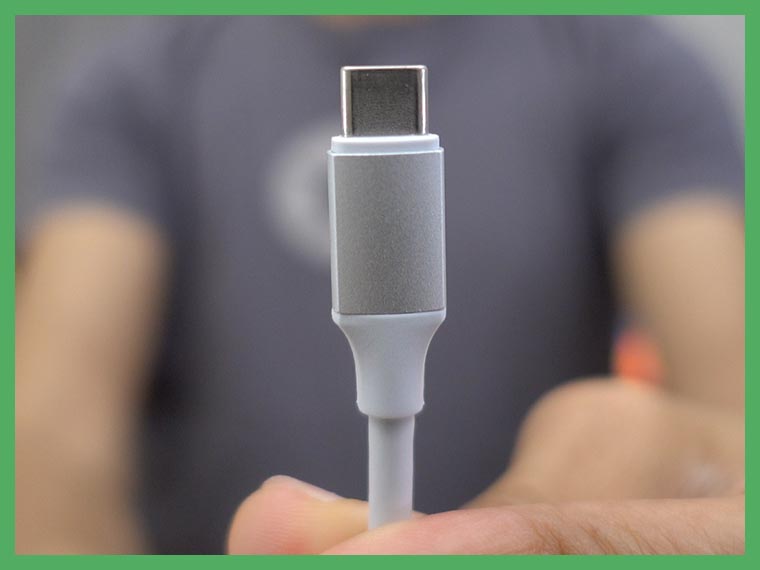
1. Универсальный разъем для аксессуаров. Внутри экосистемы Apple неразбериха. iPhone 7 нельзя зарядить через MacBook Pro 2016 из коробки. И введение одного стандарта интерфейсов окажется выходом.
2. Использование любых зарядных кабелей. С USB Type-C с iPhone 8 используете провод Android-смартфона, новенького ноутбука Apple и так далее. Это упростит жизнь в работе, развлечениях и не только
3. Потенциально широкий выбор наушников. Производители Android-смартфонов убирают 3,5-аудиовыход на манер iPhone 7. И создание одного C-пространства для сторонних производителей проводных наушников выглядит интересно.
4. Подключение новой фото-видеотехники. Сегодня Apple видит позитив в передаче контента через беспроводные сети. Но профессионалы с большей радостью доверятся скорости проводов, которые должны подойди и к iPhone 8.
5. Общее с Mac музыкальное оборудование. Техника Apple используется музыкантами без альтернатив. Причина — минимальная задержка между действиями пользователя и результатом. И новое универсальное зашло бы.
Отрицательные моменты USB-C в iPhone 8
1. Приобретение нового комплекта кабелей. Сегодня и у рядового пользователя iPhone три-четыре кабеля для зарядки — дома, в офисе, в машине и так далее. И изменение интерфейса заставит поменять каждый.
2. Отправление на утиль Lightning-наушников. С выходом iPhone 7 пользователи затарились парами «ушей» для дома, тренировок и так далее. Искать переходники для каждой — глупость. И советую — переходите на Bluetooth.
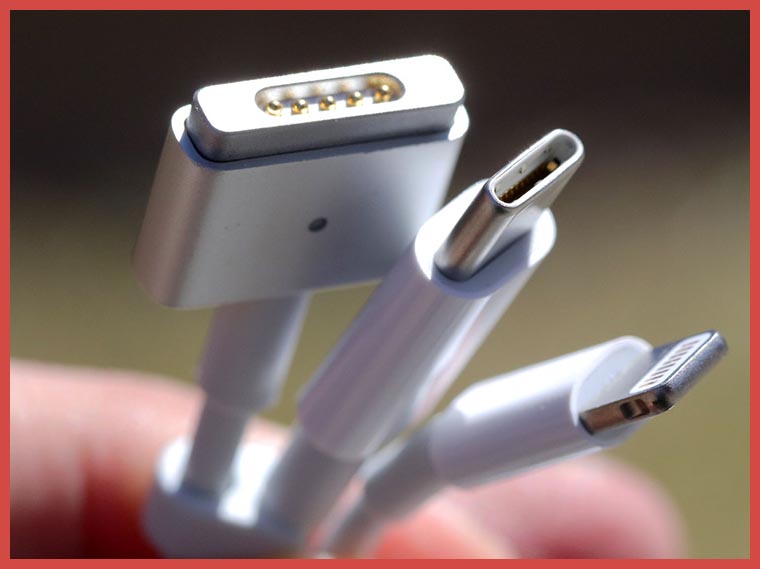
3. Увеличенный USB Type-C против Lightning. Универсальный штекер физически больше фирменного Apple по размерам. И вместить такой интерфейс в корпус прежних габаритов — непростая задача. И увеличение толщины смартфона ради кабеля — не выход.
4. Проблема несовместимости оборудования. Сегодня любое Lightning-устройство проверенного бренда работает с iPhone. Но с такими переменами забудем об этом. И часть аксессуаров окажется несовместимыми с грядущим смартфоном.
5. Отсутствие путей сертификации кабелей. USB-C — не разработка Apple. Поэтому компания не вправе разрешать или запрещать выпуск. Поэтому без потока низкокачественного шлака тоже не обойдемся.
В итоге положительные моменты USB-C вместо Lightning в iPhone 8 сходятся на универсальности решения. А негатив — на приобретении новых кабелей и аксессуаров, и отсутствии порядка. Личное мнение — против такого новшества. Согласны?



