
Как нарисовать волосы в приложении ibispaint x
Давайте попробуем добавить бликов и теней для волос, мы нарисовали. «Добавить» режим смешения могут быть использованы для выражения свет. Аналогично режим наложения «Умножение» может использоваться для выражения тень.
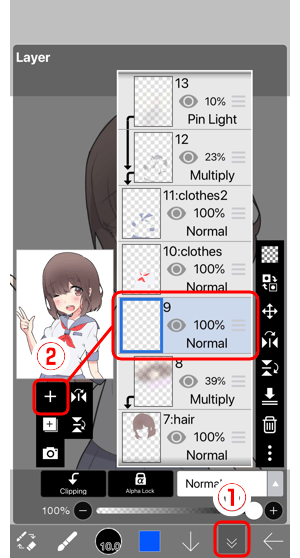
Открыть ①Слой окна и поверх базового волос градации крана ②Новый слой. Наконец, добавьте слой для освещаются.

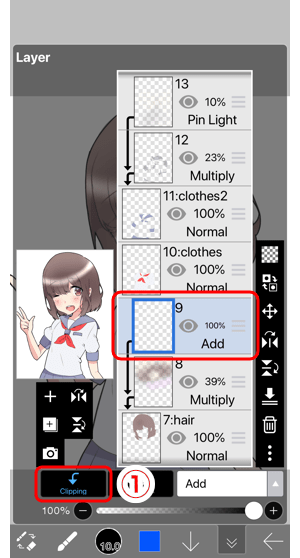
Далее, нажмите ①Кнопка отсечения и включите отсечения.
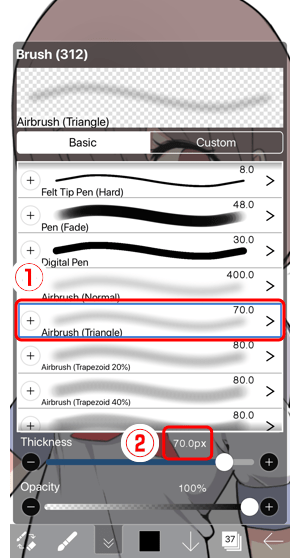
Задать цвет белый и выберите кисть « Аэрограф (треугольник)» и задайте толщину в 70 пикселей.
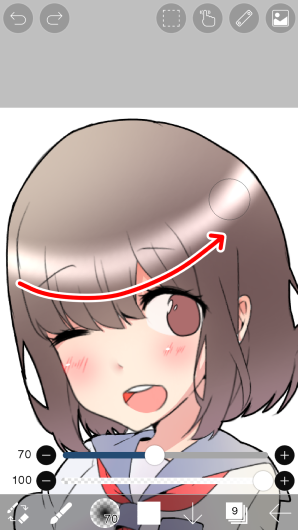
Краска с толстый аэрографом.
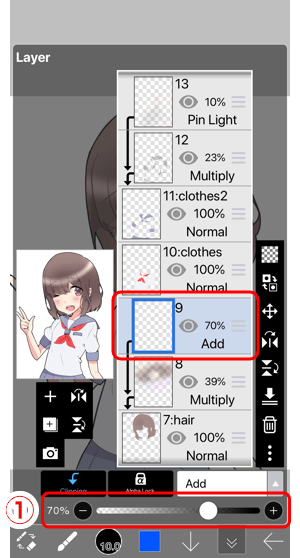
Поскольку мы разделения слои, мы также можем изменить интенсивность основных моментов. Мы можем ослабить путем уменьшения ①Непрозрачность слоя слайдера. Здесь мы сократили до 70%.
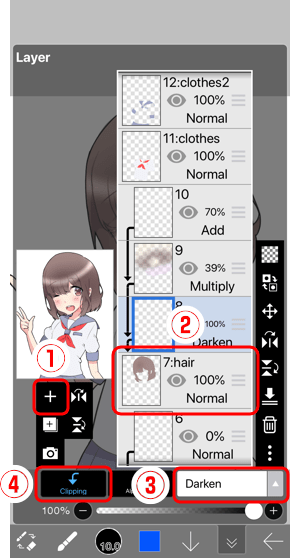
Аналогичным образом, коснитесь ①+Кнопка в слое окно, добавить слой для тени, сделать его Текущий слойи задать ③Режим наложения на «Умножение» и наконец повернуть ④Отсечения на. Кроме того измените цвет кисти на черный.
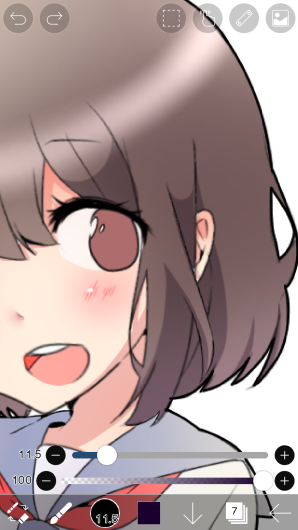
Теперь мы добавим тень. Мы можем настроить в темноте тени, регулируя непрозрачность тени слоя. Здесь имеет значение непрозрачность слоя до 30%.
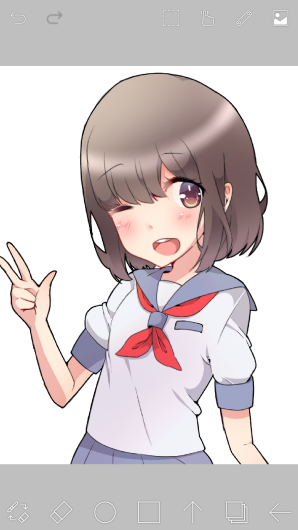
Выше рисунке светлых участков и теней с помощью «Добавить» и «Умножение» режим наложения.
Как нарисовать волосы в приложении ibispaint x
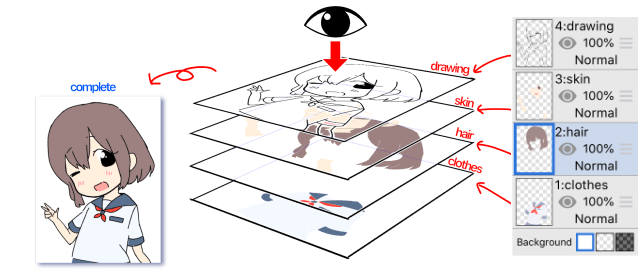
Слои являются важным аспектом цифрового искусства, поэтому важно узнать немного о них. Как подсказывает название, слои, как несколько листов прозрачная пленка, аналогичные тем, которые используются в и мультфильмы.
Если вы делаете рисования линий, раскраски и создать фон, все на разных слоях затем цвета будет не смешивать, который является то, что может быть весьма полезным. Это также общие рисовать волосы, кожу и одежду, и т.д. на отдельных слоях.
Фон вibisPaintбелый, но слои, которые вы рисуете на транспарентной, при их создании. Возвращает Текущий слой (слой, который выбран в данный момент) прозрачный состояние, удаление чертежей или окраски с Ластик.
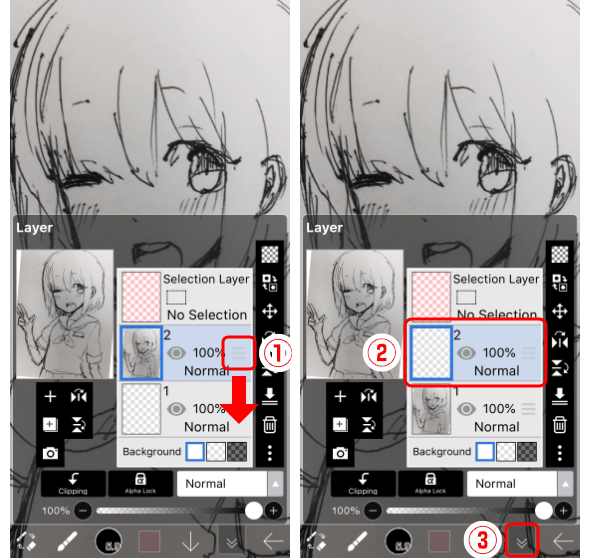
Порядок слоев фиксируется, но вы можете перетащить ①Переупорядочения ручкой вверх или вниз, чтобы переставить слои.
Как фотографии не являются прозрачными в слой ниже их ничего не будет видна.
Теперь перетащите фотографию вы просто импортировать в нижней и задать текущий слой 2.
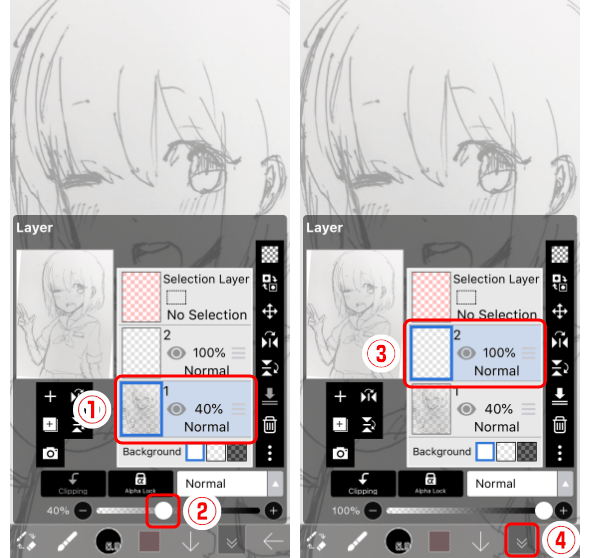
Если вы импортируете эскиз с темными мазками, ручка или аналогичных будет трудно увидеть линии, что вы будете трассировки поверх них. В таком случае снижение непрозрачность слоя эскиз будет осветлить темные линии.
Начинающие часто забывают включить текущий слой обратно, так что будьте внимательны!



