
Как подключить интерактивное телевидение к ТВ
Телезрители, которые приобрели Smart-TV, часто не догадываются о возможности подключения бесплатных IPTV-каналов. Информация о пользовании таким контентом специально замалчивается провайдером с целью пользования кабельным телевидением или платными ресурсами. В статье разберем – что такое IPTV вещание и как смотреть на телевизоре подобные каналы. Также коснемся вопроса настроек интерактивного телевидения для популярных марок телевизионных приемников. И дополнительно рассмотрим процедуру получения трансляций через беспроводное подключение интернета.

Обеспечение просмотра
Для обеспечения полноценного просмотра IPTV-каналов, пользователь должен иметь доступ в интернет (желательно с высокой скоростью) телевизор или компьютер и оплаченную услугу от провайдера.
Каждый из предложенных вариантов характеризуется набором достоинств и недостатков.
Процедура подключения и настройки
Как грамотно подключить интерактивное ТВ?
Перечисляем последовательные шаги по установке программы и настройке телевизора.

Телевизор LG
Для того чтобы без приставки на телевизоре LG подключить интерактивное ТВ, требуется поэтапно совершить предлагаемые действия.
К модели LG подключить IPTV-каналы можно двумя способами:
Согласно первому методу обязательно наличие интернет соединения.
Телевизор Philips

Чтобы настроить IPTV на телевизионном приемнике Philips, необходимо воспользоваться виджетом ForkSmart.
Телевизор Samsung

На всех моделях телевизоров Самсунг существует функция SS-IPTV.
Беспроводной тип подключения
Если осуществлять просмотр IPTV – вещания через роутер, необходима его грамотная настройка. Чаще всего настраивать роутер не требуется. Технология поддерживается в автоматическом режиме. С другой стороны нередкой проблемой является вынужденная настройка роутера. Проблема в том, что универсальной инструкции по настройке IPTV на роутере не существует. Все зависит от модели прибора.
Проанализируем два главных способа настройки маршрутизатора.
Первый метод
активация IGMP Proxy. Доступно на некоторых моделях.

Второй метод
маршрутизатор переводится в режимную ситуацию ACCESS POINT. Доступно на всех устройствах.
Форумы и социальные сети полны рекомендаций с пожеланиями не использовать такой метод просмотра интерактивного телевидения, так как соединение не отличается надежностью. Это приводит к искажению изображения или звука. К тому же прерванный контакт помешает досмотреть фильм, прервав показ на самом интересном месте.
Как на Smart TV LG смотреть IPTV бесплатно
IPTV на телевизоре LG, благодаря webOS, доступно при подключенном интернете. При этом за пользо.
IPTV на телевизоре LG, благодаря webOS, доступно при подключенном интернете. При этом за пользователем остается выбор: установить приставку или скачать приложение.
Смарт LG ТВ управляется операционной системой Webos, смотреть каналы можно, если правильно настроить специальные программы. О том, как смотреть IPTV на телевизоре LG Smart TV бесплатно, далее.
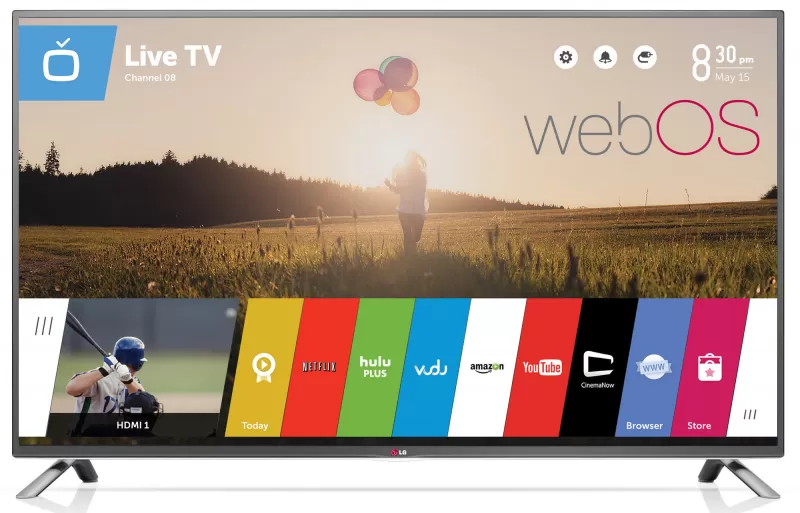
Подключение приставки
Первый способ просмотра Айпи ТВ на LG Smart TV – установка приставки. Для этого способа также требуется роутер и подключенный интернет. Алгоритм действий выглядит следующим образом, в примере используется устройство Tiger i250.
Больше ничего делать не нужно, LG IPTV остается только настроить.
Настройка IPTV
Настраивать Смарт ТВ на просмотр телеканалов нужно только для того, чтобы указать сталкер-порталы или m3u-плейлисты, которые и будут источниками сигнала.
Чтобы смотреть Smart TV бесплатно, найдите в меню пункт «Приложения», куда записываются порталы и плейлисты. Рассматриваемая приставка позволяет добавить не более 4 списков.
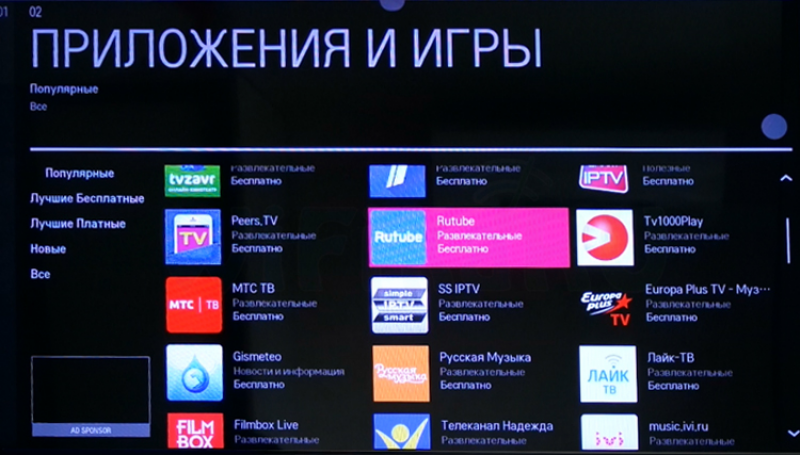
Для дальнейшей настройки Айпи ТВ на телевизоре LG откройте соответствующий раздел. Здесь находятся установленные ранее плейлисты. Разработчиками произведена сортировка по папкам, а текущая сетка телевещания для определенного канала находится слева.
Если нажать кнопку «VOD», то телевизор откроет список с передачами или клипами, а не каналами. Это удобно в тех случаях, когда нет желания листать каналы в поисках интересной программы.
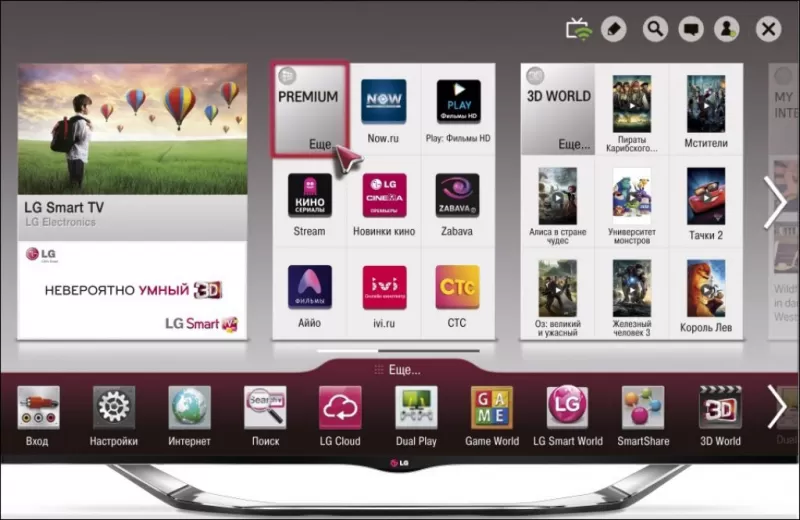
Приставку можно и не покупать, если устанавливать приложения для телевизора. Далее расскажем о том, как на Смарт ТВ LG смотреть IPTV бесплатно.
Подробную инструкцию по настройке вы можете посмотреть на видео:
Установка приложения Vintera TV
Vintera TV – это бесплатный IPTV плеер для Smart TV LG. Скачать и установить приложение на телевизор можно благодаря ОС Webos IPTV.
Удобен он тем, что содержит список более 100 каналов и воспроизводит видео в формате HD и 3D. Доступна программа и на смартфонах, поэтому вы можете смотреть Смарт ТВ бесплатно на любом устройстве.
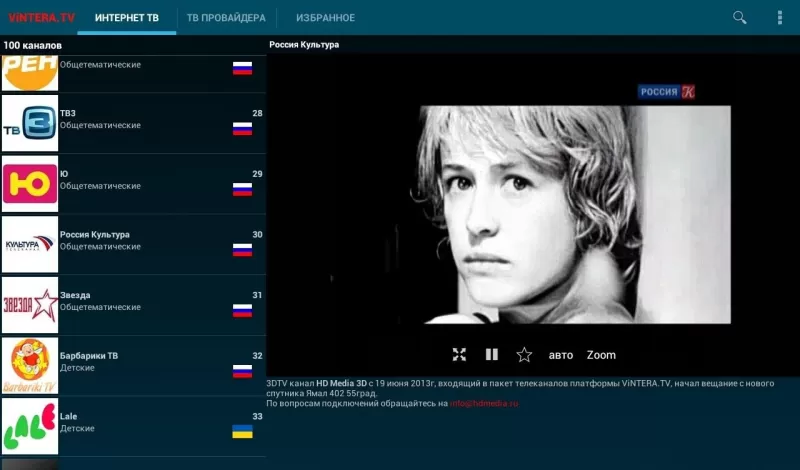
Скачать Vintera TV для iOS или скачать Vintera TV для Android можно по предоставленным ссылкам. Для телевизора LG подойдет Android Player.
Чтобы установить IPTV Player на LG Smart TV бесплатно, достаточно перенести скачанный файл на съемный носитель, подключить его к телевизору и запустить процесс установки.
Каждый канал находится в тематической папке, это позволяет смотреть только интересные телепередачи.
Настройка приложения SS IPTV
Бесплатные каналы Смарт ТВ доступны с помощью программы SS IPTV. Установка аналогична предыдущей, но требуется настройка.
Теперь можно вернуться к программе и смотреть каналы бесплатно онлайн.
Теперь стало понятно, как подключить IPTV к телевизору LG Smart TV. Для просмотра каналов достаточно использовать интернет.
Как подключить IPTV на ТВ без приставки?
IPTV является современной технологией цифрового телевидения в сети передачи данных IP. Это возможность наслаждаться любимыми каналами и фильмами без покупки приставок и участия провайдеров. Главные плюсы технологии — экономия средств и просмотр контента без рекламы.
Что потребуется для подключения без приставки?
Всё что необходимо для подключения IPTV на любом телевизоре без приставки — это подсоединение устройства к Интернету (через провод или беспроводным способом) и наличие функции Смарт ТВ (или её аналогов). Если нет возможности выполнить эти условия, понадобится приставка.

Также обязательным условием является поддержка телевизором одного из стандартов:
Данный параметр имеется в характеристиках товара в любом интернет-магазине бытовой техники. Достаточно правильно ввести название TB-приёмника в поисковую строку на сервисе. Точное название модели есть в паспорте устройства.
Бесплатный просмотр
Телевидение IPTV доступно в бесплатном и платном формате. В первом случае из интернета скачивают плейлист, находящийся в свободном доступе. Платный вариант — покупка лицензионного плейлиста у официального провайдера с ежемесячной оплатой за возможность просмотра.
Ниже описаны правила скачивания и установки приложений для бесплатного пользования. Однако стоит помнить — нелицензионное ПО часто приводит к воспроизведению контента в плохом качестве.
Правила установки и настройки плеера
Доступ к IPTV без подключения приставки не возможен без специального плеера (компьютерной программы). Делается это следующим образом:
Плюсы и минусы
Минус у бесплатного просмотра IPTV — провайдеры периодически блокируют каналы в плейлистах открытого доступа (они временно исчезают). Разработчики бесплатных списков воспроизведения устраняют проблему, но не всегда оперативно. Иногда проходит несколько дней.
Список бесплатных плейлистов:
Перед установкой плейлиста в плеер следует ознакомиться с содержимым. Установочный файл содержит названия всех каналов / видео.
Варианты подключения через провайдера
Для ценителей качественного контента услуги IP телевидения предоставляют крупные провайдеры интернет-ресурсов. Они являются платными. У каждой компании свой принцип подключения IPTV без приставки.
Ростелеком
С 2021 года у клиентов провайдера Ростелеком появилась возможность смотреть интерактивное TB без приставки. Эта услуга называется Wink. С помощью программы можно подписаться на пакет из 5 000 фильмов, сериалов и мультфильмов, а также 200 лучших телеканалов. Оплата — раз в месяц.
Особенность приложения в возможности самостоятельно собрать подписку из исключительно нужных и интересных каналов. Такой тариф называется “Трансформер”.
Приложение Wink доступно на следующих TB (без приставки):
На Android TV приложение пока доступно только с использованием приставки.
Подключение Wink на примере TB Samsung:
После этих действий начинают оформлять подписку. Стандартные каналы (“Первый”, “Россия 1”, “НТВ” и т. д.) доступны сразу — они являются бесплатными.
Convex
Чтобы смотреть IPTV от Convex на телевизоре со SMART-TV, потребуется установка специального приложения IPTVPORTAL.
Инструкция по подключению IPTV от Convex:
Доступными становятся каналы, предусмотренные тарифным планом.
Подключение и настройка для распространённых моделей телевизоров
Модель TB-приёмника играет не последнюю роль при подключении IPTV без приставки. Ниже описаны варианты установки и настройки цифрового телевидения IPTV для телевизоров разных производителей: LG, Philips, Samsung, Sony, Xiaomi, а также ТВ на базе Android.
LG Electronics — южнокорейская компания, одна из крупнейших мировых производителей бытовой электроники и техники.
Как провести настройку:
Philips
Koninklijke Philips N.V. — нидерландская транснациональная компания. Настройка IPTV для ТВ-приёмника Philips базируется на виджете ForkSmart.
Подключение IPTV происходит следующим образом:
Samsung
Samsung Group (Самсунг Групп) — южнокорейская группа компаний, широко известная на мировом рынке как производитель высокотехнологичной электроники. Настройка здесь немногим отличается от описанных выше.
Инструкция для TB Samsung:
Программа OTT Player также подходит для TB LG. В случае с этой моделью не требуется ничего скачивать в дополнительном порядке. Нужно только загрузить само приложение из магазина (по той же схеме, что SS IPTV). и добавить TB-устройство через “Управление…”.
Android
Android TV — это версия ОС Android, созданная специально для TB и мультимедийных приставок. Она позволяет смотреть фильмы из Google Play, онлайн-трансляции, видео с YouTube и т. п.
В настройке IPTV на телевизоры Android TV нет ничего сложного:
Sony Corporation (“Сони”) — японская транснациональная компания со штаб-квартирой в Токио. Приложения ViNTERA.TV либо SS IPTV откроют путь к использованию IPTV на TB Sony Smart TV.
Видео-инструкция:
IPTV расшифровывается как телевидение по интернет-протоколу. Это просмотр телеканалов, фильмов и любого другого контента через сеть. Чтобы смотреть всё это на своём ТВ, необязательно покупать дополнительное оборудование. Если телевизор подключён к интернету, и имеет цифровой интерактивный сервис, для просмотра понадобятся только плеер и плейлист.
Как установить IPTV на телевизор Smart TV марки LG и Samsung
У каждого «телеящика» есть свои нюансы и хитрости. Сегодня поговорим, как установить IPTV на телевизор Smart TV самых распространенных марок – LG и Samsung, и как загружать в него плейлисты.
Подготовительный этап
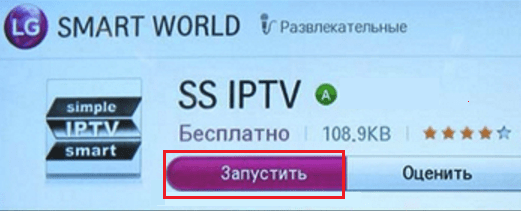
По первому пункту, думаю, пояснений не нужно, а с одной из популярных и свободно распространяемых IPTV-программ – Simple Smart IPTV (или SS IPTV), познакомимся поближе. На ее примере будем осваивать установку IP-телевидения.
Устанавливаем Simple Smart IPTV
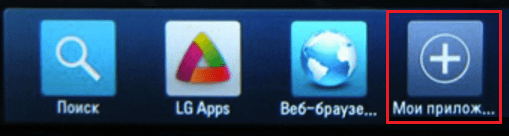
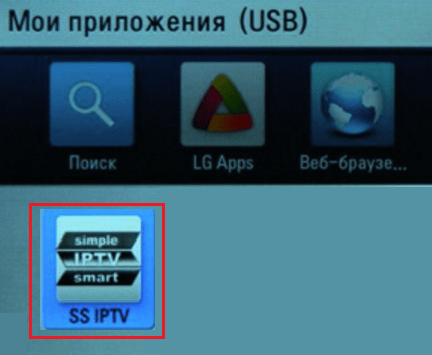
Samsung
На моделях серий D, F, H, E и выше:
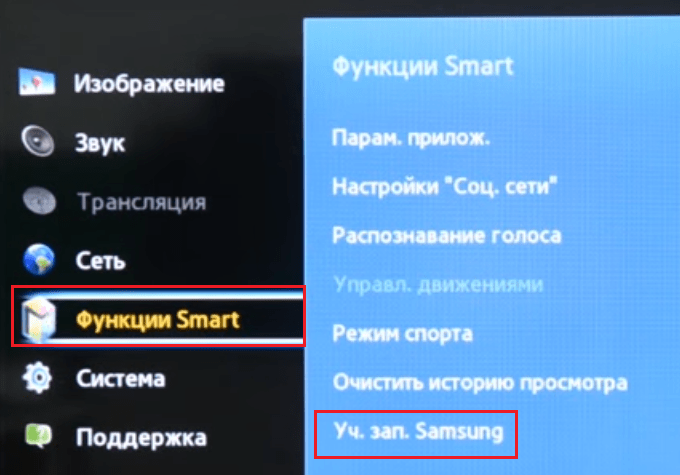
Далее необходимо задать пароль. Вот здесь появляются первые различия:
После подтверждения регистрации вернитесь в меню «Функции Smart» и кликните «Открыть Smart Hub».
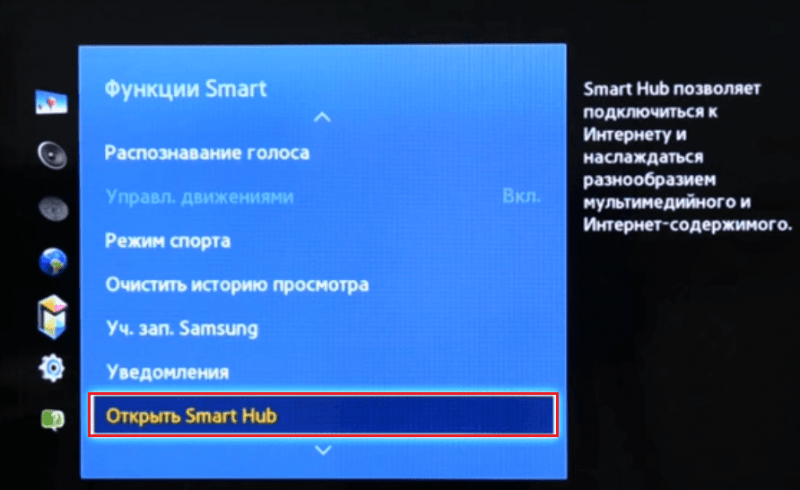
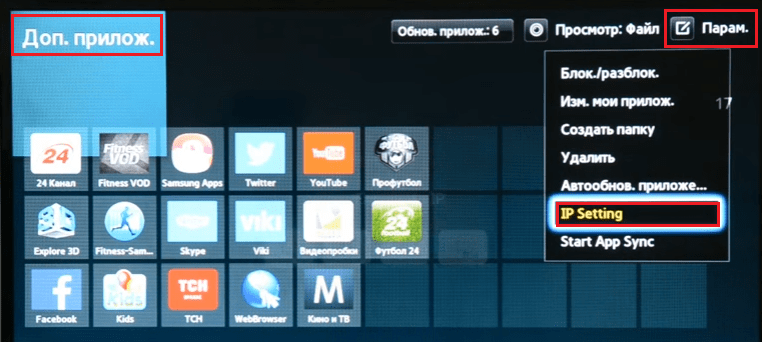
На аппаратах серии J:
Для просмотра IP TV просто запустите программу, найдите в списке поставщиков услуг своего провайдера и загрузите плейлист. Кстати, помимо предустановленных плейлистов вы можете использовать свои собственные.
Загружаем плейлисты
S imple Smart IPTV дает пользователям возможность загружать плейлисты как с сайта программы (внутренние), так и из любых других источников (внешние). Вторых можно иметь сколько угодно и делать с ними всё, что захочется – редактировать, передавать друзьям, выкладывать в свободный доступ и т. д.
Пользовательские плейлисты хранятся в разделе «Настройки» и отображаются на экране в виде плиток. При нажатии на плитку внизу экрана открывается список ее телеканалов.
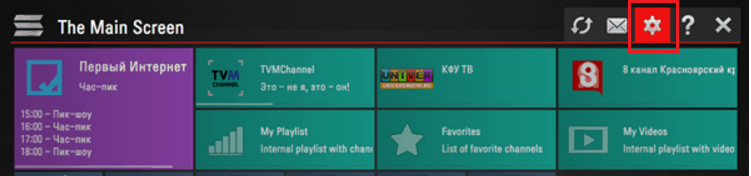
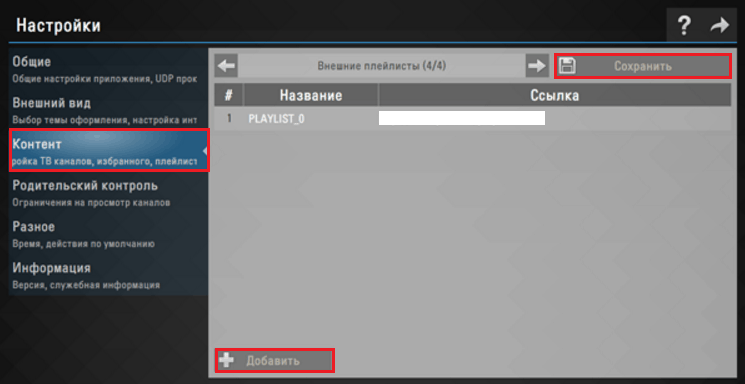
Для скачивания внешних (сторонних) плейлистов перейдите в раздел «Контент» и откройте одноименную подрубрику. Чтобы загрузить выбранный на свой телевизор, выделите его в списке и нажмите «Добавить». Присвойте листу понятное имя и щелкните «Сохранить».
Чтобы загрузить внутренний плейлист, откройте в «Настройках» рубрику «Общие» и кликните кнопку «Получить код». Приложение сгенерирует одноразовый пароль, который вам предстоит ввести при скачивании. Он сохраняет актуальность 1 сутки после генерации.
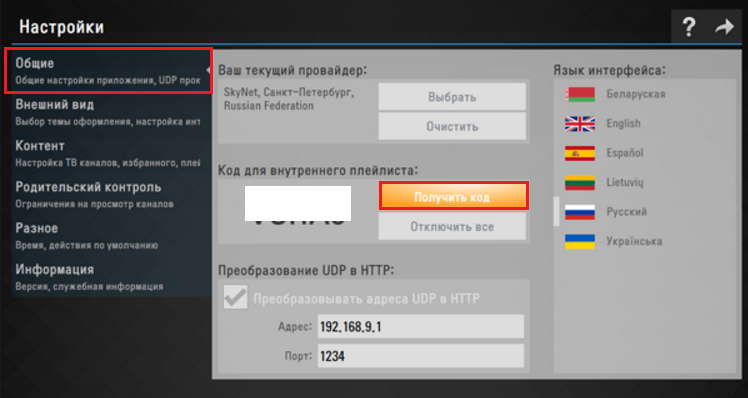
Далее перейдите на сайт SS IPTV, откройте раздел « Редактор Плейлистов », введите код в указанную форму и нажмите «Добавить устройство».
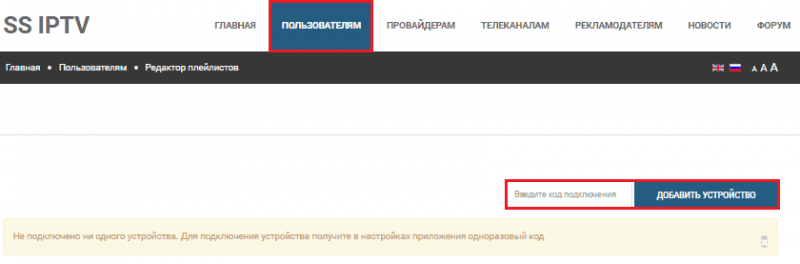
Следом откройте и сохраните документ. После сохранения в разделе «Настройки» появится новая плитка с названием «My Playlist». Это и есть то, что вы только что скачали.
На примере SS-IPTV несложно произвести установку и других приложений для IP-телевидения. Отличия будут лишь в адресе сервера загрузки (на Самсунгах) и иных незначительных деталях, в которых вы легко разберетесь самостоятельно.
Лучшие IPTV плееры для Smart TV в 2021 году

IPTV плеер для Smart TV — это специализированная программа для просмотра IPTV передач на телевизорах с функцией Smart TV без использования ТВ-приставки или устройства Set Top Box. В 2021 году разработчики приложений и гаджетов предлагают пользователям широкий доступ к разносторонним ресурсам при использовании глобальной сети. Благодаря подобным нововведениям практически каждый современный человек может просматривать IPTV телевидение, фильмы и сериалы на умных телевизорах при помощи технологии IPTV без использования ТВ-приставки.
Для использования IPTV на телевизоре с функцией Smart TV потребуется наличие скоростного интернета. Лучшим выбором будет подключение с роутеру именно по Ethernet-кабелю, а не по Wi-Fi — это обеспечит качество и стабильность сигнала. Если в телевизоре нет разъема для подключения проводной сети (RJ45) или Wi-Fi приемника — можно использовать HDMI-WiFi адаптер.
Вход в меню для каждого устройства отличается по некоторым параметрам, как и установка и запуск сторонних программ. Для некоторых моделей SMART TV телевизоров предварительно нужно завести учетную запись и произвести авторизацию на компьютере или через смартфон. На закрепленную электронную почту будет отправлено письмо с кодом подтверждения для полного доступа.
Forkplayer
Forkplayer является уникальным браузером, который производит адаптацию под гаджет пользователя, позволяя просматривать сайты, и создавать XML, M3U (IPTV) плейлисты. При этом список доступных сайтов периодически обновляется, предоставляя более широкий спектр услуг конечному потребителю.
Контент доступен пользователю напрямую с глобальной сети и подвергается небольшой обработки. Разработчики Forkplayer создали приложение по аналогу Opera Mini, только не для телефонов, а для телевизоров. В каждом гаджете используются браузер по умолчанию, однако он не функционирует должным образом, периодически выдавая ошибку с детализацией: «Недостаточно памяти». Такое случается при запуске тяжелого сайта. Качество контента, как аудио, так и видео зависит от сайта, на котором размещен фильм, и от интернет соединения.
Размещением контента и управлением личным плейлистом производится непосредственно пользователем. Загрузка плейлиста осуществляется через личный кабинет. Весь процесс контролируется при помощи пульта дистанционного управления кнопочного или указательного.
Если сказать коротко о программе, плеер позволяет просматривать практически все новые фильмы, сериалы и телепередачи, транслируемые по IPTV. А теперь рассмотрим как настраивать телевизор и приложение для комфортного просмотра.
Для запуска плеера необходимо внести корректировку в данные DNS. Для этого потребуется зайти в сетевые настройки телевизора и сменить адрес DNS на 85.17.30.89 или 195.88.208.101. От введенных данных зависит, какое приложение будет осуществлять запуск плеера.
В случае, если приложения так и не появились, тогда следует проверить данные о стране использования телевизора. В настройках должны быть указаны страна Россия или Украина.
В случаях, если при запуске вышеперечисленных приложений плеер перестал запускаться, тогда при помощи ПК нужно проверить роутер или провайдер на режим блокировки DNS.
Если запускается плеер, и пользователь видит экран загрузки вместо активации приложения Tvigle, то настройка прошла успешно.
Как настроить Forkplayer
В стартовый экран плеера можно вносить корректировки. Вход в меню настроек плеера осуществляется при помощи нажатия кнопки с тремя полосками в верхней части экрана. Стоит отметить, что для настройки комфортного пользования достаточно задействовать 2 пункта:
Стартовое меню позволяет корректировать количество иконок используемых в главном меню. Второй пункт нуждается в детальном рассмотрении.
В настройках приложения доступен весьма интересный раздел, который по умолчанию выключен. Этот пункт имеет название Сторонний контент. Для качественной загрузки данных его нужно включить. Остальная настройка идет на личное усмотрение пользователя.
OTTPlayer
Ottplayer вызывает у пользователей противоречивые чувства. С одной стороны, конечному потребителю предоставляется широкомасштабный контент, при этом не оплачивая услуги спутникового телевидения. Данная «фишка» избавляет пользователя от ежемесячной уплаты за спутниковое телевидение и от оборудования, которое идет в комплекте. С другой стороны, пользователь «окунается» в список каналов, которые не всегда идеального качества.
Еще одно отличие от других приложений для интеллектуального телевидения — многие каналы доступны пользователю на бесплатной основе. В приложении есть и платные каналы, но ежемесячная плата за них минимальная.
Как настроить OTTPlayer
Настройка сетевых параметров OTTPlayer проходит по следующему алгоритму:
Полноценный запуск работы плеера осуществляется после прохождения регистрации на стороннем ресурсе, поэтому требуется занести данные об используемом провайдере. Нужно дать определенное имя каждому плейлисту для запуска.
Плеер Kodi завоевал симпатию пользователей набором полезных команд и функций. Плеер позволяет воспроизводить почти все доступные форматы видео и аудио. Навигация внутри плеера простая и легкая, кроме того доступен русский язык, который значительно упрощает процесс настройки. Используя дополнительную программу IPTV Simple Client дает возможность просматривать более 150 каналов. Видео воспроизводится в режиме FULL HD. Также пользователь может создать собственный плейлист.
Как настроить Kodi
До того как приступать к процессу настройки плеера, изначально нужно произвести некоторые действия: поиск и скачивание программы, поиск плейлиста, подбор программного обеспечения индивидуально для каждого гаджета. Подготовительный этап занимает достаточное время, в связи емким приложением.
Для начала требуется выяснить на какой вид прибора будет поступать сигнал. Далее, выбрать ОС для работы устройства:
Далее, нужно скачать требуемый плейлист для просмотра в формате m3u. В данном файле используется каталог ссылок для трансляции телевизионных каналов. Kodi работает исключительно с форматами m3u. Игнорировать данную модификацию не рекомендуется, так как используя недоступный для программы формат можно будет обнаружить отсутствие телевещания.
Далее, потребуется определиться с выбором версии Kodi. Далее потребуется скачать программу, рекомендуется устанавливать Kodi с официального сайта. Если телевизор работает на базе Android, скачать программу можно с Google Play. Если скачанное приложение не открывается, значит проблема кроется в самом устройстве. Минимальные требования для Android (версия 4.2 и выше). Поэтому для начала нужно проверить установленную версию ОС на телевизоре.
Для упрощения процесса настройки, разработчики предоставили инструкцию для Kodi. Правильная настройка — главный ключ для комфортного просмотра. Ниже будет приведен полный алгоритм действий:
После перезагрузки плейлиста пользователю приходит сообщение о выполненной загрузки как программ, так и каналов. Данная информация отображается в правом верхней или нижней части дисплея. По завершении настройки в меню откроется пункт ТВ.
Lazy IPTV
Пришел черед детального разбора плеера Lazy IPTV. Будут рассмотрены процесс настройки, добавление каналов в плеер при помощи доступных бесплатных m3u плейлистов.
Плюсы:
Одним из главных преимуществ плеера признан незамысловатый процесс настройки. Плеер занимает всего 5 МБ на оперативной и общей памяти гаджета пользователя. Интерфейс достаточно понятный и удобный, в котором разберется практически каждый.
Функция Менеджер плейлистов выделяет плеер из всех доступных. Пользователь может установить максимальное количество плейлистов, и в случае сбоев быстро переключится на рабочий плейлист.
Пользователь может обновлять список каналов. Если используется автообновляемый плейлист, тогда можно подключить функцию автообновления или производить обновление вручную.
Функция Избранное позволяет не путаться в большом списке телевизионных плейлистов, переходя к более важному всего в пару кликов.
Кроме того, пользователю доступны большой выбор функциональных команд:
Минусы:
Несмотря на свои преимущества, программа имеет объективные недостатки, которые выявляются на начальных этапах использования.
Явные проблемы начинаются уже при управлении плеером. Дело в том, что данную программу разрабатывали скорее для планшетов и смартфонов, нежели для Смарт ТВ. Управление при помощи дистанционного пульта может превратиться в изнурительный процесс для пользователя. И хотя не работают всего пара функциональных клавиш, но без них просто не обойтись. Например, нет возможности использовать цифровые клавиши для переключения каналов, также не работает клавиша предыдущий или следующий канал.
Еще один явный недостаток отсутствие внутреннего плеера. Поэтому пользователи вкупе с LazyIptv вынуждены устанавливать еще один плеер VLC или MX плеер. Постоянное переключение между двумя приложениями заставит нервничать пользователя, а также расходует память на Андроид устройстве, оказывая на него дополнительную нагрузку.
Как добавить плейлист в Lazy IPTV
Для того чтобы пользоваться ресурсами приложения потребуется установить еще один дополнительный плеер «MX плеер».
После скачивания, нужно зайти в LazyIptv и найти пункт Плеер для видео. В открывшимся окне потребуется дать разрешение на использование MX плеера.
Добавление плейлистов осуществляется в несколько касаний. Для начала нужно выбрать плейлисты. После этого нужно открыть меню плеера и выбрать внизу пункт Добавить плейлист. Далее, потребуется ввести ссылку, к примеру и нажать на клавишу Добавить или сохранить. После этого пользователь может наслаждаться просмотром любимых телепередач.
KmPlayer
Kmplayer является универсальным плеером для воспроизведения аудио и видео форматов: DVD, VCD, AVI, MKV, Ogg Theora, OGM, 3GP, MPEG-1/2/4, WMV, RealMedia и QuickTime. Ключевой особенностью считается встроенные кодеки и гибкость настроек. Также, плеер способен работать не только с внутренними, но и внешними фильтрами и плагинами. Такая модификация позволяет максимально гибко настраивать аудио и видео параметры воспроизведения файловой системы.
Используя KmPlayer пользователь взамен получает набор дополнительных функций: поддержка воспроизведения субтитров, увеличение объема, режим Панорамы, воспроизведение потокового контента, захват видео ТВ тюнером и камерой, использование скриншотов и многое другое. Кроме того, присутствует еще одна специфическая деталь — установка стандартной громкости и ее нормализация в случае громкого или тихого использования аудио режима.
Плюсы:
Плеер полностью настраиваемые начиная от интерфейса, заканчивая плейлистами. Кодеки устраняют лишние элементы, избегая засорения системы. Кроме того, приложение позволяет просматривать не до конца загруженные файлы, воспроизводит потоковое аудио и видео формат. Еще одна деталь — плеер считывает сжатые файлы zip и rar. Пользователь может задавать определенный отрезок воспроизведения видео формата, используя начальную и конечную точку. Также можно задействовать плагины Winamp и использовать фильтры Dscales.



