
Не хватает места на телефоне (Андроид), недостаточно памяти. Что можно сделать?
 Доброго времени.
С нехваткой памяти на устройствах под Андроид сталкивается почти каждый третий пользователь.
Вроде и сделал-то не много: загрузил пяток-другой программ, пару сотен фото, записал на видео несколько праздников — и ву-а-ля, вдруг появляется ошибка о том, что памяти недостаточно (кстати, она может появиться даже в тех случаях, когда память еще не закончилась и имеется в наличии!). 👀
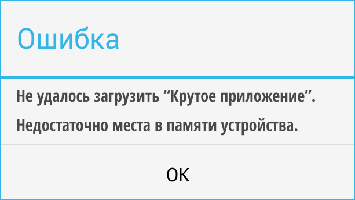
В этой статье хочу привести несколько рекомендаций, которые помогут избавиться от этой ошибки (на скрине ниже показана одна из интерпретаций подобного сообщения).
И так, перейдем к делу.
Еще одна очень популярная проблема на смартфонах — это быстрая разрядка батареи. О том, как можно увеличить время работы смартфона, сможете узнать из этой заметки.
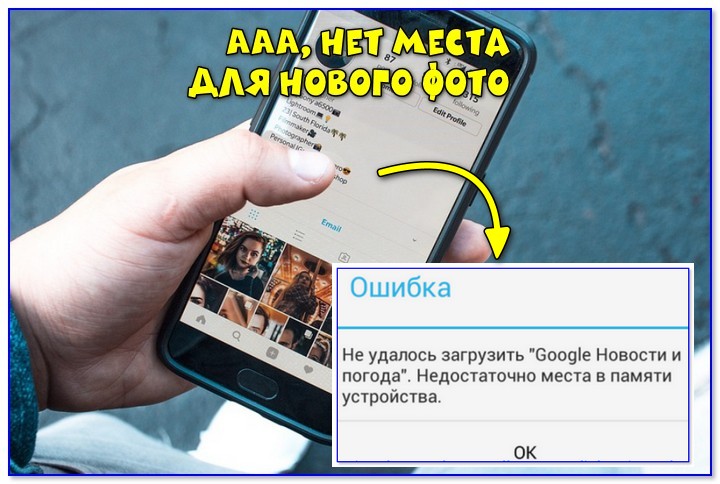

Что можно сделать, если на телефоне не хватает памяти
Совет 1: проверьте сколько памяти осталось и что ее «оттяпало»
Если у вас доступно менее 500 МБ свободной памяти — то не исключены всевозможные ошибки при работе и установке новых приложений (дело в том, что даже при установке приложения на SD-карту — ему для работы необходима внутренняя память телефона).
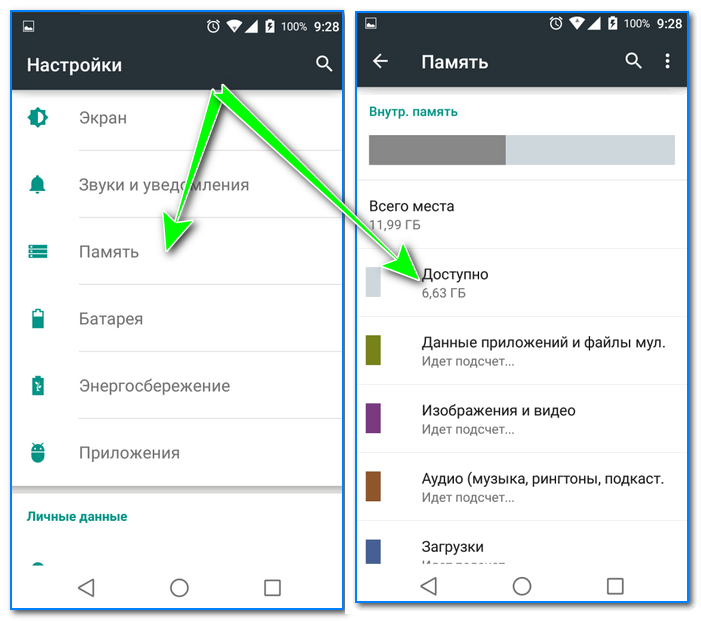
Проверка доступной памяти / Андроид 5.0 (6.0)
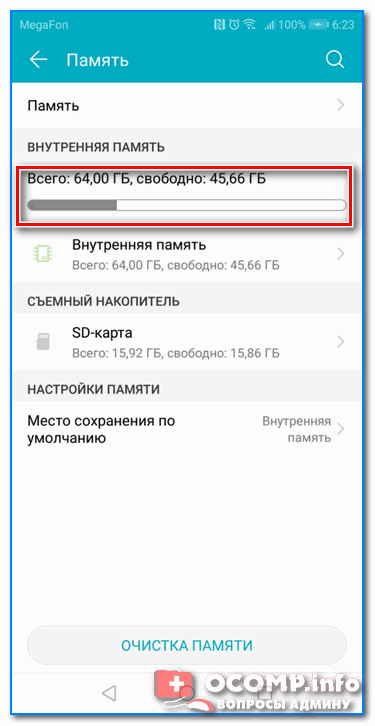
Кроме этого, при возможности, обратите внимание на то, что за файлы «оттяпали» память: это фото или видео, приложения, загрузки, или еще что-то.
Разумеется, все лишнее приложения (которыми не пользуетесь) лучше удалить!
Совет 2: очистите кэш и обновления
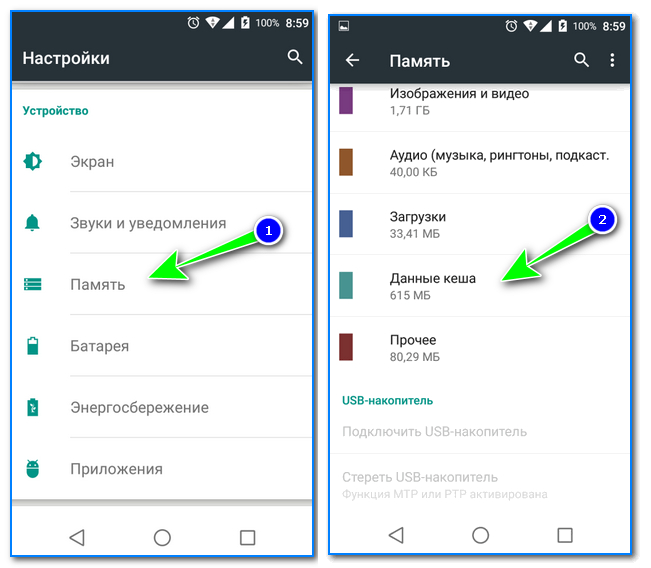
Со временем, кэш может серьезно разрастись до весьма внушительных размеров: до неск. гигабайт! Причем, кэш у вас может храниться даже от тех программ, которые вы давно не используете (или вообще никогда не использовали, просто телефон изначально шел с этим ПО).
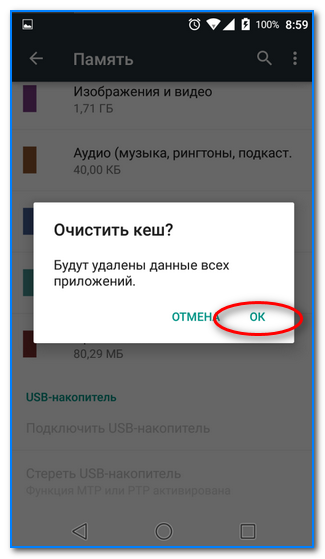
Для очистки кэша достаточно открыть раздел «Память» в настройках Андроида. Далее вы увидите строчку с данными о кэше (в моем случае почти 600 МБ!): нажав по ней, перед вами появиться сообщение с предложением удалить его (см. пару скриншотов ниже 👇).
Как очистить кэш на Андроид (популярный вопрос от пользователей) — см. инструкцию
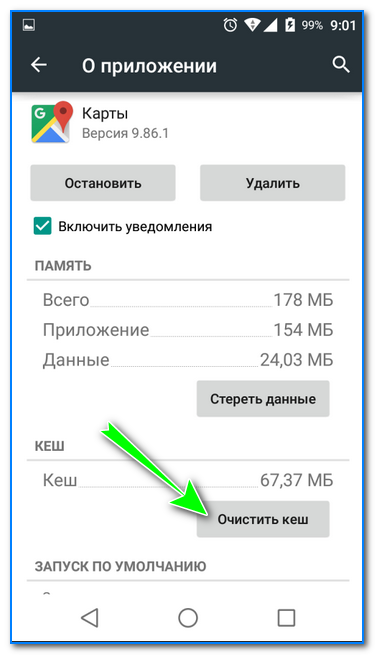
Кстати, если зайти в список приложений, то можно для каждого выбранного ПО удалить как его кэш, так и его обновления.
В этом плане порекомендовал бы обратить внимание на браузеры, Google Play, фото (да и вообще, сервисы от Гугл), карты. Порой их обновления и кэш разрастаются до нескольких гигабайт!
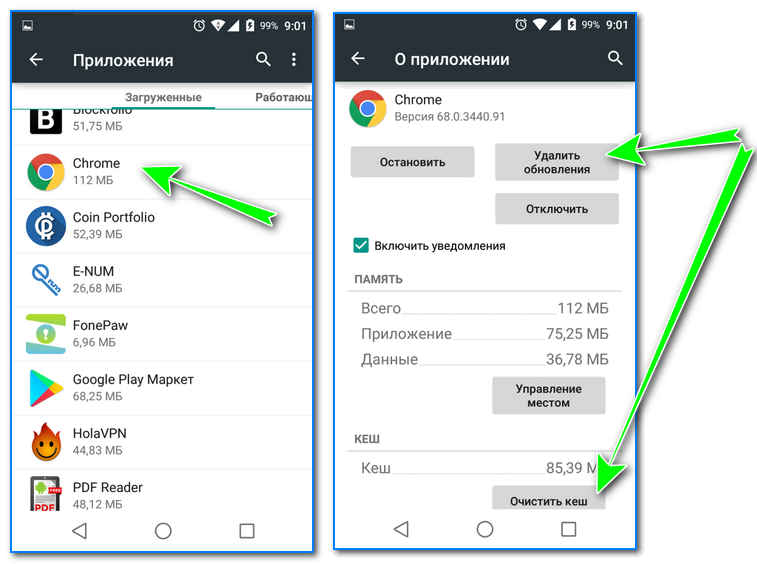
Удаление обновлений, очистка кэша
Кстати, если ошибка о недостаточности памяти появляется в одном конкретном приложении — то попробуйте удалить кэш и обновления именно для этого ПО! Нередко, подобные ошибки возникают из-за различных временных файлов, скапливающихся в памяти телефона.
Совет 3: удалите неиспользуемые приложения, старые фото и видео
Не секрет, что память человеческая очень избирательна: тем, чем вы не пользуетесь — очень быстро забывается и стирается.
Это я веду к тому, что за год-другой использования Андроида — в памяти устройства может остаться достаточно много приложений и игр. Часть из которых, возможно, вам уже давно не нужна и не используется.
Посыл этой мысли простой : проверьте список загруженных приложений, и удалите все, что давно не используете. См. скрин ниже.
Как удалить приложение с телефона Android (даже если нет спец. кнопки «удалить». ).
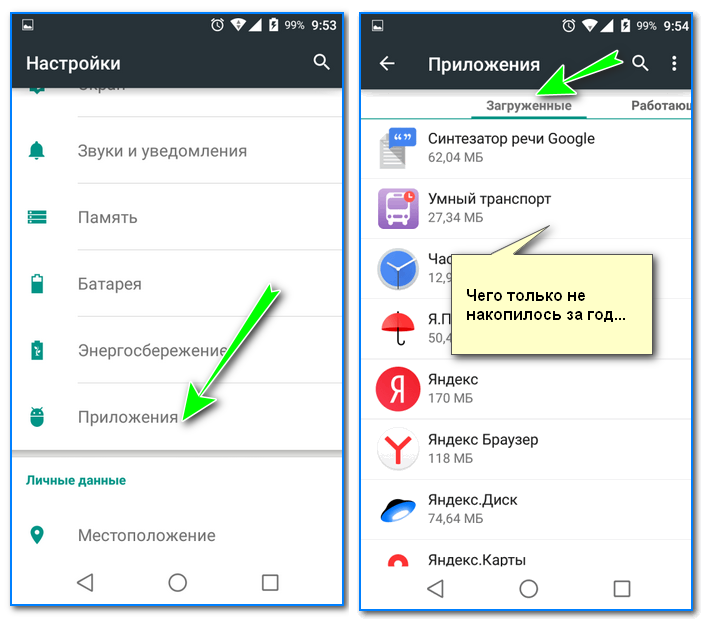
Удаляем неиспользуемые приложения
Кстати, старые фото и видео можно также удалить, либо перенести их на жесткий диск компьютера.
Совет 4: перенесите часть приложений и файлов на SD-карту
Для этого достаточно открыть раздел «Приложений» в настройках Андроид, открыть свойства одного из приложений из списка и щелкнуть по кнопке «переместить на SD-карту».
Лучшие китайские интернет-магазины на русском (на них можно заказать все: от флешки до телефона)
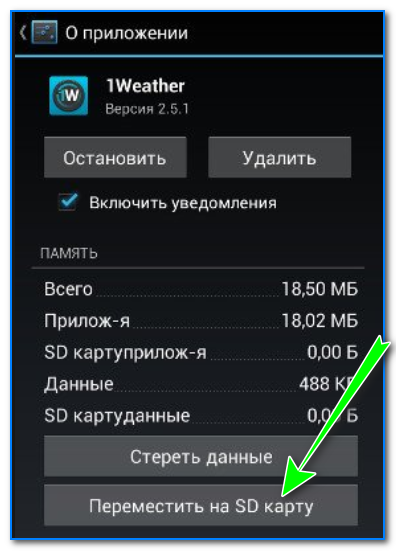
Переместить приложение на SD-карту
Совет 5: используйте облачное хранилище для фото, видео и документов, например, Яндекс-диск
Если у вас нет слота под SD-карту (либо вы хотите еще больше освободить память) — то можно воспользоваться облачными хранилищами.
Также в настройках Яндекс-диска можно задать авто-загрузку фото из памяти телефона (причем, там же можно указать, когда это делать: при любом подключение к Интернет, или только по Wi-Fi).
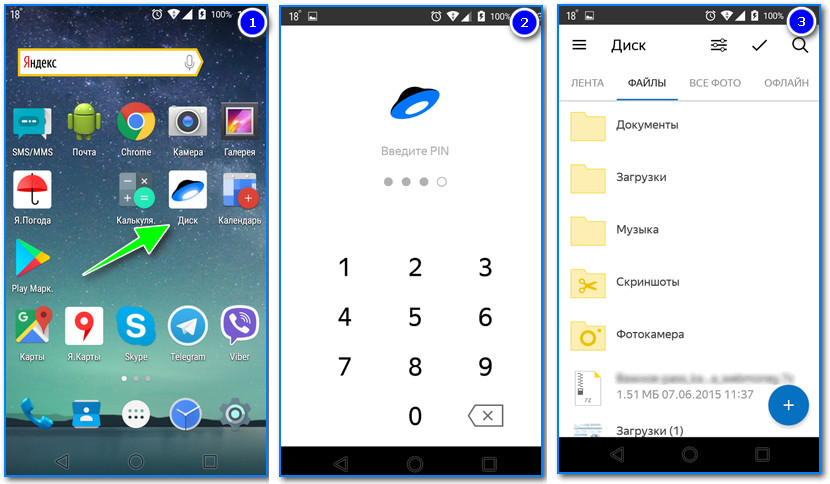
Яндекс диск на смартфоне
Совет 6: попробуйте пройтись «чистильщиком мусора» (спец. приложением)
Сейчас появилось достаточно много ПО для автоматической очистки памяти Андроида (порой такие приложения найдут столько «мусора», сколько вы и представить не можете. 👌).
Например, на скрине ниже представлена работа приложения AMC: почти 500 МБ «невидимого мусора» за неск. секунд работы! Собственно, о ней скажу пару слов ниже.
Кстати, вместо AMC можно также попробовать следующие продукты: Clean Master, AVG Cleaner, Phone Cleaner и др.
AMC Security
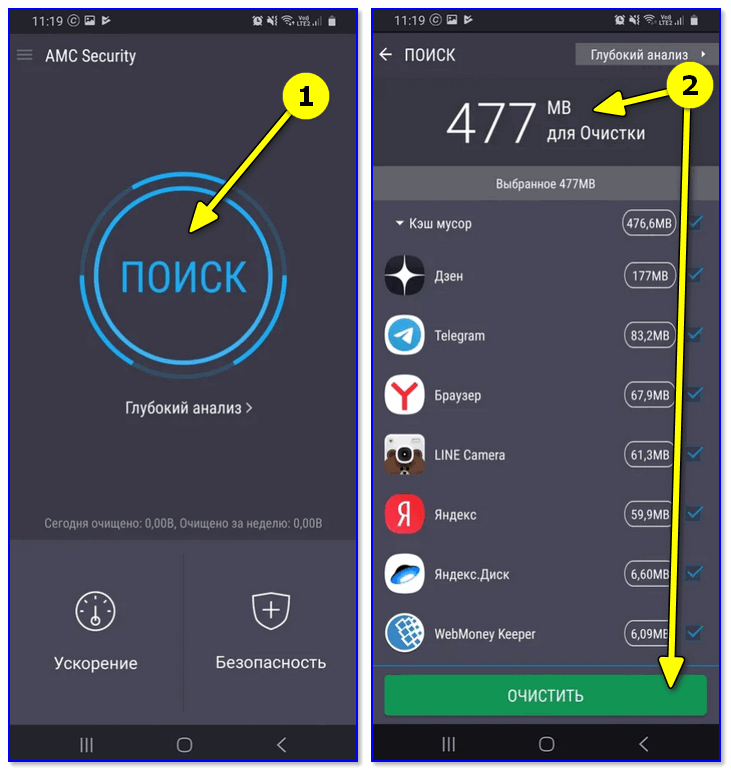
477 МБ для очистки! Продолжить (работа с AMC)
AMC Security — отличное приложение, способное находить «мусор», который штатными средствами не всегда удается вычистить. Помимо этого, позволяет отслеживать состояние системы, повысить ее безопасность, оптимизировать и ускорить телефон. По праву считается одним из лидеров в своем сегменте.
Совет 7: в крайнем случае — можно сбросить настройки телефона
Ну и кардинальный способ решить проблему — произвести сброс настроек телефона ( Важно! При этом будут удалены все ваши файлы: контакты, музыка, фото, документы и пр. Т.е. перед этой операцией желательно 👉 сделать бэкап всех нужных данных).
Отмечу, что сброс настроек нередко помогает решить самые «нерешаемые» проблемы (в т.ч. и с ошибкой недостаточности места).
Для сброса : достаточно открыть раздел «Восстановление и сброс» в настройках Андроид, затем выбрать «Сброс настроек» и согласиться на эти изменения. См. скрин ниже. 👇
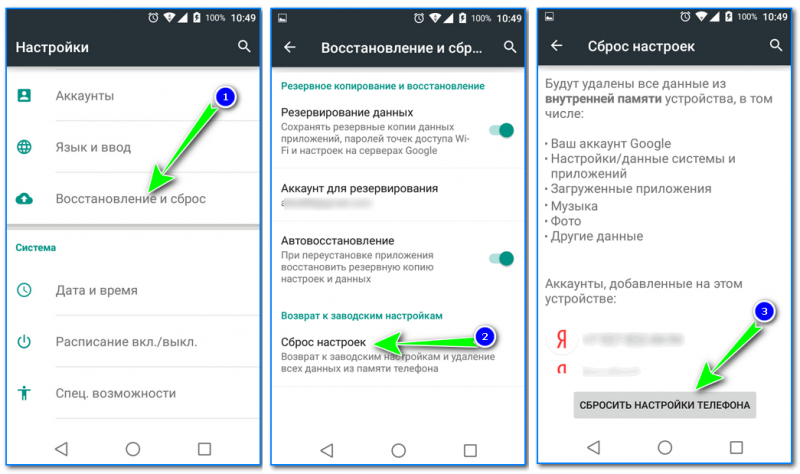
Сбросить настройки телефона
Последний совет (очевиднее очевидного): если позволяют средства — купить новый телефон с более вместительной памятью. 😉
Примечание : в статье я не рассматривал «противоречивые» способы, для которых необходимо получать Root-права и «задевать» некоторые системные папки и настройки (все-таки, подобные способы несут некоторые риски, и можно, что-нибудь испортить. А в нашем деле — главное «не навреди!» 👌).
Что делать, если Play Market ругается на нехватку места


Иногда, бывает, собираешься установить новое приложение или игру, а телефон тебе заявляет, что у него нет места. Проверяешь систему: свободного пространства достаточно. Что делать? Сегодня мы расскажем, как решить знакомую многим проблему, когда Play Market жалуется на нехватку памяти для установки очередного приложения.
Проблема заключается в работе самой операционной системы Android, а не вашего устройства. ОС Android создает свои разделы в памяти устройства под разные цели и определяет под них разный объем памяти. Например, раздел /system – здесь находятся системные файлы и файлы операционной системы. А проблема с нехваткой памяти возникает из-за раздела /data – именно в него устанавливаются приложения. Когда объем памяти, выделенный ОС Android под раздел /data, заканчивается, мы и получаем то самое сообщение от Play Market о нехватке памяти.

Есть множество способов решить эту проблему. Например, попробовать почистить память, перенести приложения на карту памяти (если она есть и это позволяет сделать ваша версия ОС). Можно также попробовать удалить ненужные приложения. Но бывает такое, что нужно всё, а лишнее уже давно удалено. Еще иногда советуют воспользоваться приложениями для очистки памяти. Но ведь чтобы их скачать, опять же нужна та самая память! А еще, конечно, можно воспользоваться компьютером. Но он не всегда под рукой, а установить что-то нужно вот прямо сейчас.
Предлагаемый метод немного нестандартный, но действенный. Суть сводится к тому, чтобы передать нужное приложение с другого смартфона по Bluetooth. Для начала нам понадобится друг со смартфоном на ОС Android.
Во-первых, на смартфон-донор мы скачиваем нужное приложение и файл-менеджер, который может видеть коневой каталог системы. Мы для этой цели используем «Total Commander». Это многофункциональный файл-менеджер, который не занимает много места в памяти.
1: открываем «Total Commander». На главном экране отображена внутренняя память нашего устройства. Далее заходим в папку «Мои приложения».

2. Находим нужное приложение. В данном примере мы рассмотрим передачу приложения «Альфа-Банк».

3. Нажимаем и удерживаем иконку выбранного приложения. Далее в появившемся меню выбираем пункт «Копировать в буфер».

4. Далее возвращаемся в главное меню приложения и заходим в «Корневую папку». (Но вы можете скопировать его в любую понравившуюся вам папку). Потом нажимаем и удерживаем верхнюю строку там, где синий домик.

6. После того, как приложение было скопировано, нажимаем и удерживаем нужное приложение. В появившемся меню выбираем пункт «Отправить».

7. Далее выбираем пункт: «Bluetooth».

9. На вашем устройстве открываем полученный файл. Смартфон попросит вас дать разрешение на установку приложений из неизвестных источников, разрешаем. После установки приложения можно удалить полученный файл. Таким образом, можно решить проблему с нехваткой памяти в Play Market.
И в конце еще раз кратко опишем другие простые и популярные методы решения проблемы нехватки памяти:
Прежде всего несколько важных моментов: даже если вы устанавливаете приложения на карту microSD, внутренняя память все равно используется, т.е. должна быть в наличии. Кроме этого, внутренняя память не может быть задействована вся до конца (требуется место для работы системы), т.е. Android будет сообщать о том, что недостаточно памяти раньше, чем ее свободный объем окажется меньше размера загружаемого приложения.
Как быстро очистить память Android (самый простой способ)
Как правило, для начинающего пользователя, который впервые столкнулся с ошибкой «недостаточно места в памяти устройства» при установке Android приложения, самым простым и часто успешным вариантом будет простая очистка кэша приложений, который подчас может отнимать драгоценные гигабайты внутренней памяти.
Для того, чтобы очистить кэш, зайдите в настройки — «Хранилище и USB-накопители», после этого внизу экрана обратите внимание на пункт «Данные кэша».
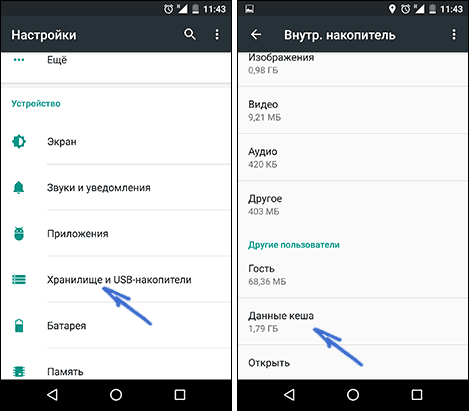
В моем случае — это почти 2 Гб. Нажмите по этому пункту и согласитесь на очистку кэша. После очистки, попробуйте загрузить ваше приложение снова.
Похожим способом можно очистить кэш отдельных приложений, например, кэш Google Chrome (или другого браузера), а также Google Фото при обычном использовании занимает сотни мегабайт. Также, если ошибка «Недостаточно памяти» вызвана обновлением конкретного приложения, следует попробовать очистить кэш и данные для него.
Для очистки, зайдите в Настройки — Приложения, выберите нужно приложение, нажмите по пункту «Хранилище» (для Android 5 и выше), после чего нажмите кнопку «Очистить кеш» (если проблема возникает при обновлении данного приложения — то используйте также «Очистить данные»).
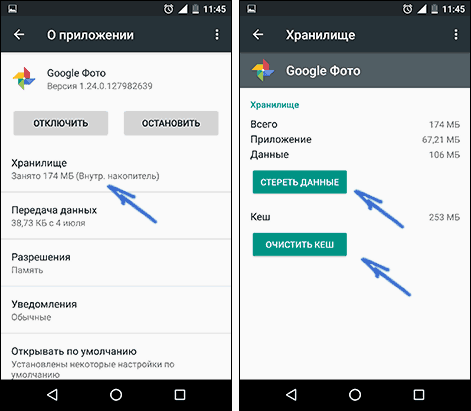
Кстати, обратите внимание, что занимаемый размер в списке приложений отображает меньшие значения, чем тот объем памяти, который приложение и его данные фактически занимают на устройстве.
Удаление ненужных приложений, перенос на SD-карту
Загляните в «Настройки» — «Приложения» на вашем Android устройстве. С большой вероятностью в списке вы найдете те приложения, которые вам больше не нужны и давно не запускались. Удалите их.
Также, если ваш телефон или планшет имеет карту памяти, то в параметрах загруженных приложений (т.е. тех, которые не были предустановлены на устройстве, но не для всех), вы найдете кнопку «Переместить на SD карту». Используйте ее для освобождения места во внутренней памяти Android.
Дополнительные способы исправить ошибку «Недостаточно памяти на устройстве»
Следующие способы исправления ошибки «недостаточно памяти» при установке приложений на Android в теории могут приводить к тому, что что-то будет работать неправильно (обычно не приводят, но все равно — на свой страх и риск), но являются достаточно действенными.
Удаление обновлений и данных «Сервисы Google Play» и «Play Маркет»
1. Зайдите в настройки — приложения, выберите приложения « Сервисы Google Play »
2. Зайдите в пункт « Хранилище » (при его наличии, иначе на экране сведений о приложении), удалите кэш и данные. Вернитесь к экрану информации о приложении.
3. Нажмите по кнопке « Меню » и выберите пункт « Удалить обновления ».
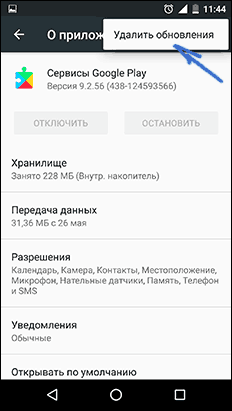
4. После удаления обновлений, повторите то же самое для Google Play Маркет.
По завершении, проверьте, появилась ли возможность устанавливать приложения (если сообщат о необходимости обновить сервисы Google Play — обновите их).
Очистка Dalvik Cache
Данный вариант применим не ко всем Android устройствам, но попробуйте:
После очистки кэша, загрузите ваше устройство в обычном режиме.
Очистка папки в data (требуется Root)
Примечание: если уж у вас есть root, загляните также в data/log с помощью файлового менеджера. Файлы журналов также могут отъедать серьезное количество места во внутренней памяти устройства.
Непроверенные способы исправить ошибку
Эти способы попались мне на stackoverflow, но ни разу не были мною опробованы, а потому об их работоспособности судить не могу:
Это все варианты, которые я могу предложить на текущий момент времени для исправления ошибок Android «Недостаточно места в памяти устройства».
Для загрузки файла из Play Market недостаточно памяти? Выход есть!

Память – штука хрупкая. И даже умным электронным системам бывает иногда сложно справляться с огромными потоками информации, которые через них проходят. Представьте, каково программе Play Market: места в телефоне или планшете не так уж и много, а запросы пользователей – безграничны. В конечном счете, может возникнуть проблема, когда при загрузке очередного приложения, ваш Плей Маркет пишет: «недостаточно места в памяти устройства Android». Как быть и что делать?
Недостаточно памяти: Плей Маркет выдает ошибку
Для начала стоит проверить объем доступной памяти – вполне вероятно, что для скачивания приложения из Плей Маркет недостаточно места на самом гаджете. Зайдите в Настройки и проверьте состояние памяти устройства.
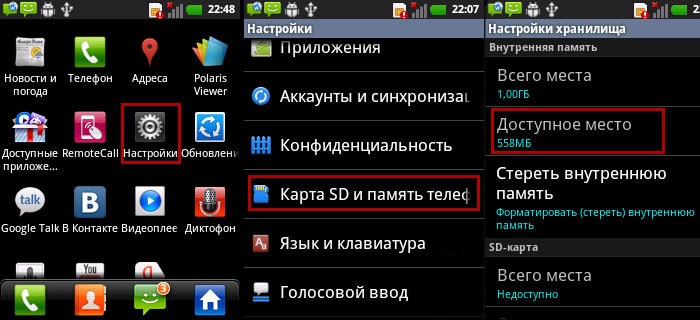
Если память и вправду забита под завязку, мужественно и оперативно беремся за чистку.
Контролировать состояние памяти телефона очень удобно с помощью специальных приложений. Они позволяют чистить кэш, удалять временные файлы, отслеживать, какие приложения долго не используются, помогают оптимизировать работу программ и т.д. Словом, облегчают трудную и хлопотную жизнь Андроид-пользователя. Их можно скачать с Маркета, как любое другое приложение.
Одна из самых ходовых программ – это Clean Master. У неё простой интерфейс и заботливый инструментарий, который и мусор почистит, и лишние файлы уберет, и проследит, чтобы вы не забыли «генеральную уборку» провести. В общем, будет добросовестно поддерживать порядок на вашем устройстве. Также можно пользоваться СCleaner, Smart Manager, All-In-One Toolbox и др. Будьте внимательны, когда проводите с помощью этих приложений расширенную очистку. Удаляйте только ненужные файлы и программы.
Плей Маркет пишет «недостаточно памяти», но места на телефоне вполне хватает. Почему?
Если места в памяти телефона достаточно, но при попытке скачивания Плей Маркет все равно выдаёт ошибку, то это уже косяк самого приложения. Такое случается довольно часто. К счастью, умные люди нашли способ устранения этой проблемы. Схема несложная.
Идем в Настройки/Приложения. Находим Play Market и открываем его. Здесь отображается информация о программе и памяти, которую она использует. Тут же есть кнопка «Очистить кэш».
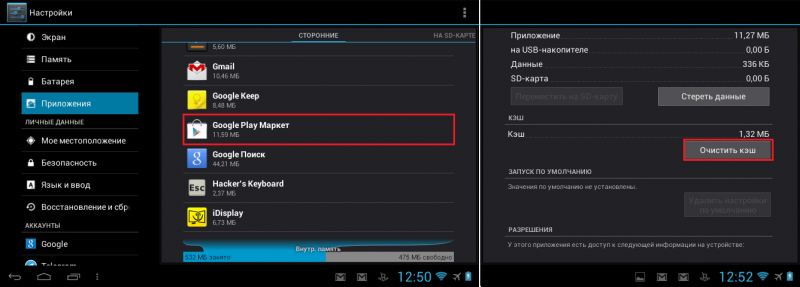
Жмем. Без сожаления стираем данные о приложении, а заодно удаляем обновления. Быстренько перезагружаем гаджет и запускаем Плей Маркет снова. Значок и интерфейс приложения преобразятся – это нормально. Теперь все выглядит так, как это было в старой версии программы, но по сути ничего не поменялось. Вы точно так же можете воспользоваться поиском, чтобы найти то злополучное приложение и загрузить.
В том случае, если и после описанных выше манипуляций Плей Маркет отказывается сотрудничать, можно прибегнуть к более радикальным мерам. Для этого нужно выключить устройство и включить его снова, удерживая одновременно кнопку громкости. Дальше выберите Wipe cache partition, а потом категорию Advanced и пункт Wipe Dalvick Cache (Подробнее эта процедура описана здесь).
Теперь все должно заработать, ибо в противном случае придется делать сброс до заводских настроек, а это уже процедура поболезненней. Так что будем надеяться, до этого не дойдет.
Собственно, все. Блюдите свои гаджеты в чистоте и порядке. А на Плей Маркет не обижайтесь – с кем не бывает.
Про другие ошибки Плей Маркета вы можете прочесть здесь.
Телефон пишет, что недостаточно места, но оно есть. Вот решение проблемы.
Часто не самые опытные пользователи Android могут столкнуться с некоторыми проблемами, решение которых им не по силам. Часто это бывают какие-то мелочи, решение которых требует буквально пары тапов по экрану, но при этом не лежит на поверхности. Одной их таких проблем является нехватка свободного места. Бывает такое, что человек пользуется телефоном с большой памятью, но в какой-то момент при попытке скачать не самое крупное приложение, он сталкивается с неприятным предупреждением. Оно гласит, что в памяти нет места и приложение не может быть скачано. Паника и разочарование сменяют друг друга, а на самом деле надо всего лишь сделать несколько простых действий.
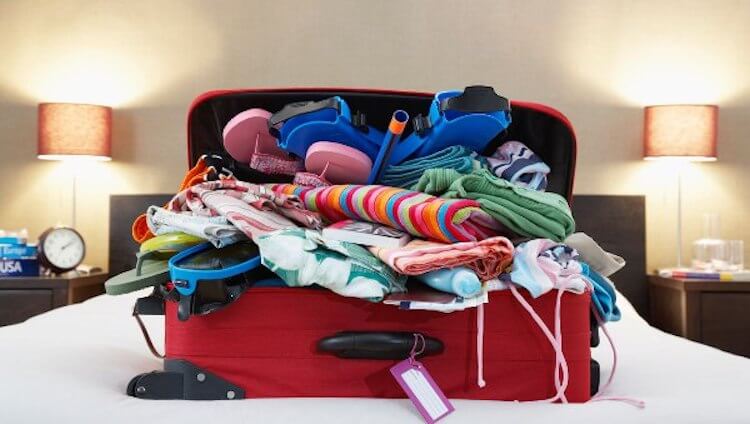
Телефон пишет, что нет места? Сейчас запихнем все, что надо.
Как проверить, сколько памяти в телефоне
Начнем с банального. Как-то раз мне сказали, что в телефоне кончилась память и не получается сделать фото. При этом уверяли, что реально память точно не могла кончиться. Естественно, я решил проверить и оказалось, что все хранилище было забито видео, автосохранениями из WhatsApp и тому подобным. Чтобы проверить, действительно ли в телефоне нет свободного места, надо просто зайти в настройки и проверить, что там хранится.
Для этого откройте настройки телефона и пролистайте до пункта ”Память”. Открыв его, можно сразу увидеть все, что относится к хранилищу, включая тип файлов, которые занимают место, общий объем накопителя и свободное место.
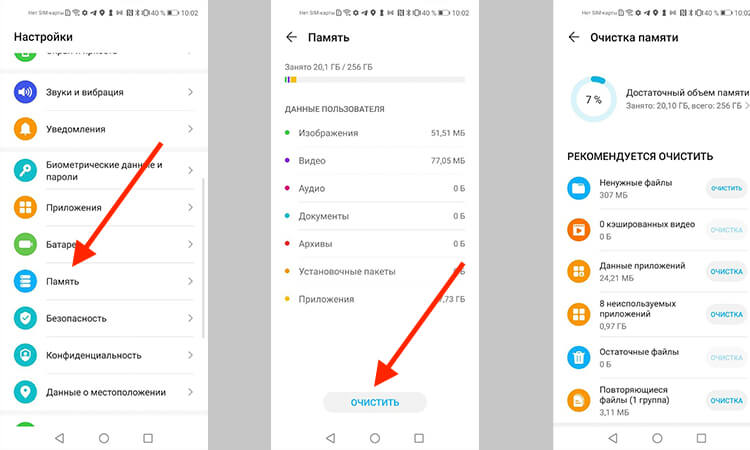
Тут можно посмотреть объем свободной памяти.
В некоторых смартфонах раздел находится в одном из пунктов. Например, в последних версиях Samsung его спрятали в ”Обслуживание устройства”. Проще будет найти его поиском по настройкам. Просто напишите в строке поиска ”Память” и получите то, что вам нужно.
Приложения из закона о российском софте сливают ваши данные за рубеж
Очистка кэша Google Play
Еще одной частой причиной проблем с нехваткой места является кэш Google Play. Если вы уверены, что накопитель не мог переполниться большим количеством файлов, сделайте следующее. Заодно и скорость работы можете повысить.
Откройте настройки и пройдите путь: ”Приложения” — ”Все приложения” — выберите ”Google Play Маркет” — ”О приложении” — ”Память” — ”Очистить кэш”.
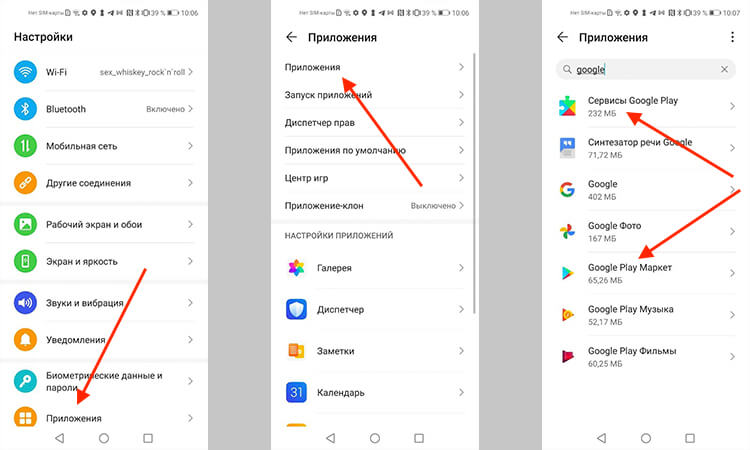
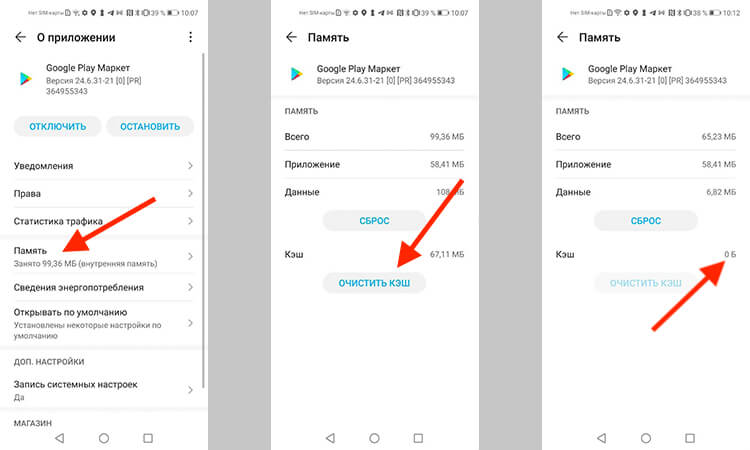
Заодно проделайте такую же процедуру для ”Сервисы Google Play”. Так вы сделаете шаг в сторону более чистого телефона, который может даже начать работать быстрее. Если на последнем этапе вы выберете не ”Очистить кэш”, а ”Сброс”, удалится больше данных, и, скорее всего, это будет даже лучше, но вам придется заново залогиниться (вспомнить пароль) и внести все данные.
Как узнать версию Android и обновить его
Как почистить телефон на Android
Есть способ почистить память смартфона штатными средствами и сделать это довольно неплохо. Для этого все производители оснащают свои устройства системами очистки. Чаще всего приложение, которое за это отвечает, называется ”Диспетчер телефона” или что-то в этом духе. Название может отличаться в зависимости от производителя. У Samsung, например, этот пункт вообще спрятан в настройки и называется ”Обслуживание устройства”.
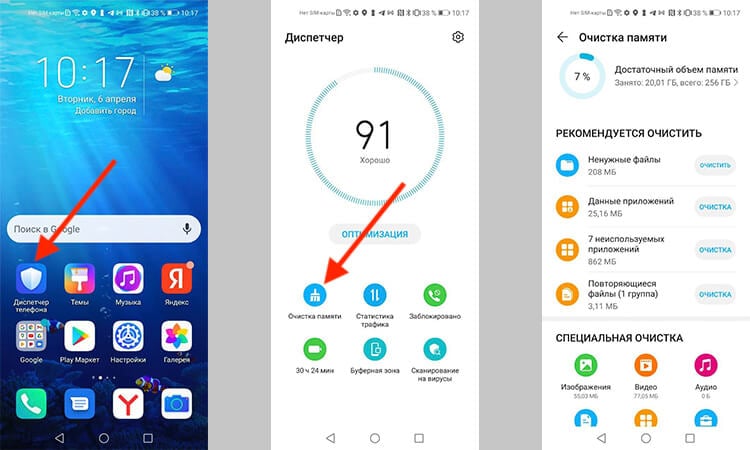
Оптимизация телефона на примере Honor 20 Pro.
Открывая его, можно оптимизировать работу смартфона в целом или пройтись по хранилищу. Вам предложат умную очистку и покажут, сколько места она освободит. Некоторые смартфоны даже предложат список приложений, которыми вы пользуетесь очень редко, и скажут, что их можно удалить, показав, сколько памяти высвободится при такой очистке.
Приложения для очистки телефона
Последним, как по значимости, так и по тому, насколько я готов это рекомендовать, являются сторонние приложения для оптимизации работы смартфона. К ним относятся Clean Master, CCleaner и даже фирменные решения от производителей антивирусов — Avast и Лаборатории Касперского.
Все эти приложения действительно могут оптимизировать работу смартфона, но я так и не нашел для себя то, что подходило бы мне. В этом отношении я даже больше доверяю встроенным в смартфон системам очистки. Просто не хочется доверять сторонним приложения свой смартфон и хранящиеся в нем данные. Многие со мной не согласятся, но я точно знаю, что многие меня поддержат.
Многие приложения-клинеры используют этот символ. Он говорит о многом.
Как сохранить память телефона
Советы, как сохранить память телефона, могут быть очень банальными, но они самые действенные. При съемке видео не выбирайте разрешение выше 1080p. Если снимаете что-то в 4K, останавливайте запись, когда в кадре нет ничего интересного, а потом сразу скидывайте материал на компьютер или в облако. Про разрешение видео я подробно рассказывал в этой статье.
А еще, сразу после установки отключите автосохранение материалов из мессенджеров. Вот они настоящий рассадник ненужного контента. Все, что вам пришлют, сохранится в память телефона, если вы не отключите эту функцию. В итоге, некоторым пользователям потом приходится удалять гигабайты ненужных фото и видео, которые плотно переплетаются с галлереей.
Будьте внимательны! Не зря говорят, что чисто не там, где убирают, а там, где не мусорят. Так и с телефоном. А если это системный кэш, то выше я рассказал, как его удалить.

Новости, статьи и анонсы публикаций
Свободное общение и обсуждение материалов

Я уже давно не пользуюсь социальными сетями. Их мне заменили сразу несколько сервисов: Telegram, Instagram и TikTok. Первый я использую для переписок и чтения новостей, второй – для публикации своих и просмотра чужих фоток, а третий – для деградации. Меня вполне устраивала такая расстановка сил, поэтому стремиться к чему-то ещё у меня не было никакого желания. Поэтому я даже Clubhouse не ставил – мне было попросту неинтересно. Но BeReal (скачать) я установил, пользуюсь и прекращать не планирую.

Все знают, что Android – это неоспоримый лидер рынка смартфонов, с которым не может тягаться даже iOS. Если изучить разбивку по операционным системам, то станет ясно, что более 2/3 рынка занимает Google, а остальным довольствуется Apple. Впрочем, это не мешает этим компаниям править бал на своей территории. Apple всячески ограничивает разработчиков и стремится не стать такой же, как Google, а Google навязывает производителям смартфонов свои правила. Иногда даже более странные, чем у Apple.

Telegram – при всём своём совершенстве и удобстве – долгое время игнорировал крайне важные для пользователей функции. Одной из таких функций были видеозвонки. В то время как в WhatsApp, Viber и другие мессенджеры уже давно предлагали такую возможность, Telegram ограничивался только аудиосвязью и голосовыми сообщениями. Однако в прошлом году такая фишка появилась. Правда, только в режиме тет-а-тет, а вот групповые видеозвонки завезли только сейчас.



