
Обновление SIGMA OS
Вышло новое обновление SIGMA OS.

Теперь SIGMA OS будет обновляться автоматически, на всех устройствах!
Улучшен и оптимизирован интерфейс работы.
А также исправлена ошибка работы видеодрайвера на Атол SIGMA 10, что приводило к полосам на экране.
Для того, чтобы установить SIGMA OS сделайте следующее:
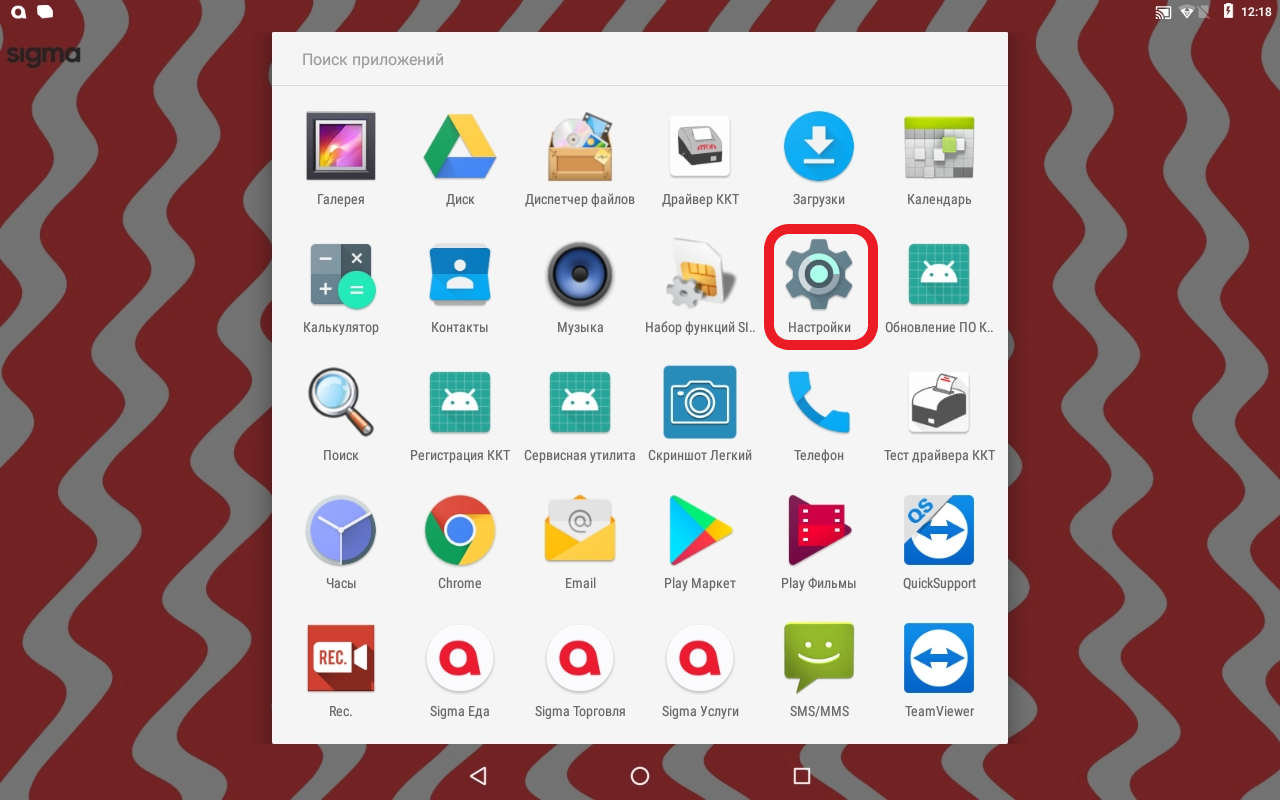
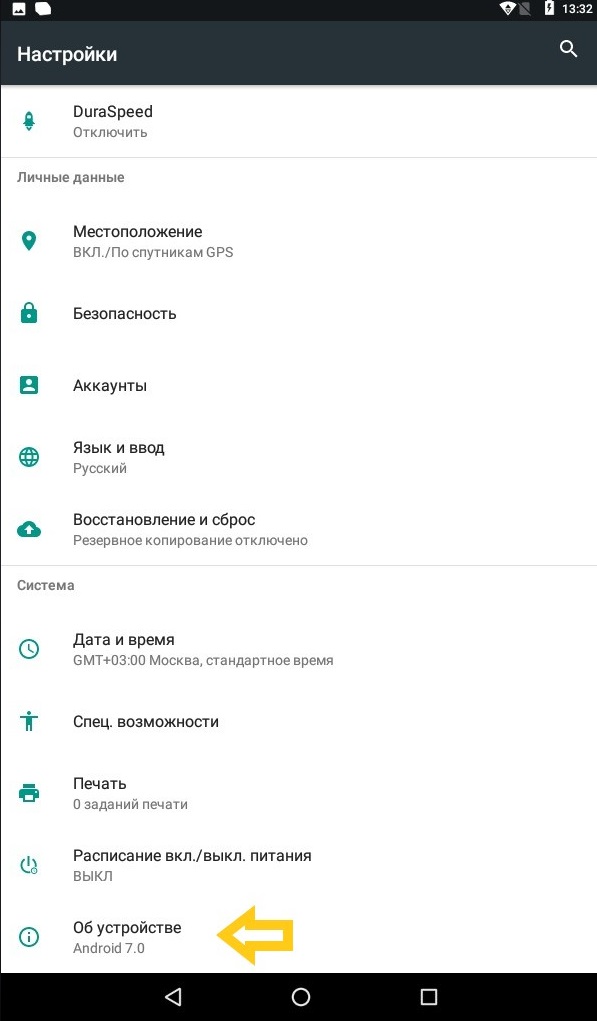
1. Откройте меню и зайдите в «Настройки»
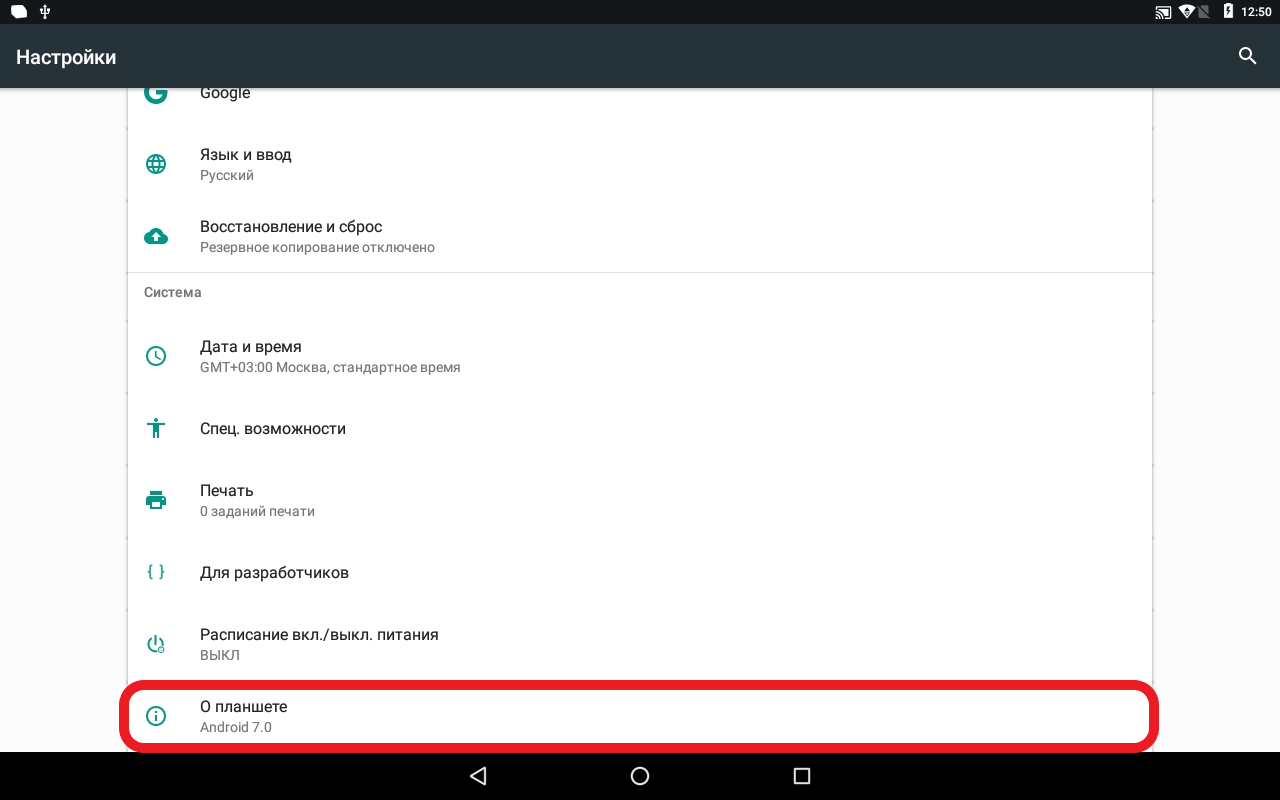
2. Перейдите в раздел «О планшете»
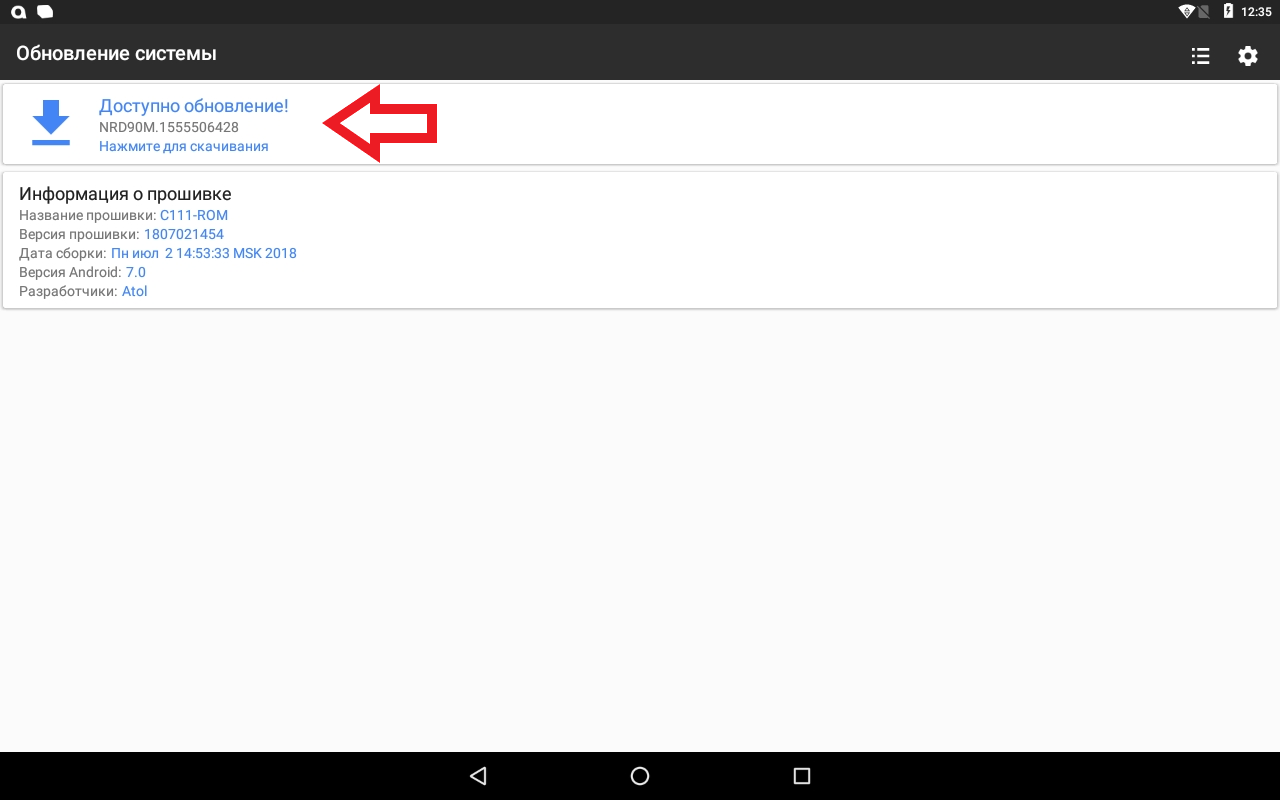
3. Нажмите «Обновление системы» и на доступное обновление.
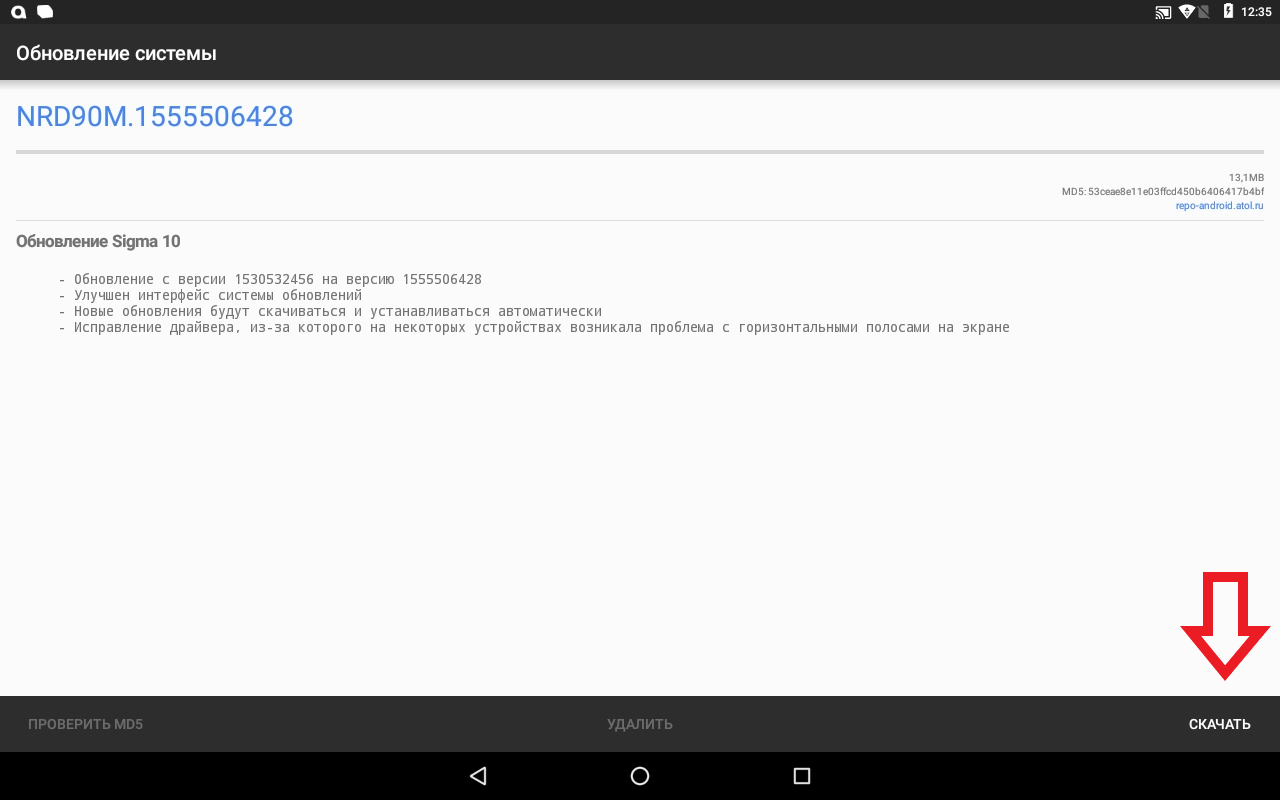
4. Далее необходимо скачать данное обновление, с помощью кнопки в правом нижнем углу.
5. После загрузки нажмите «Установить» в правом нижнем углу.
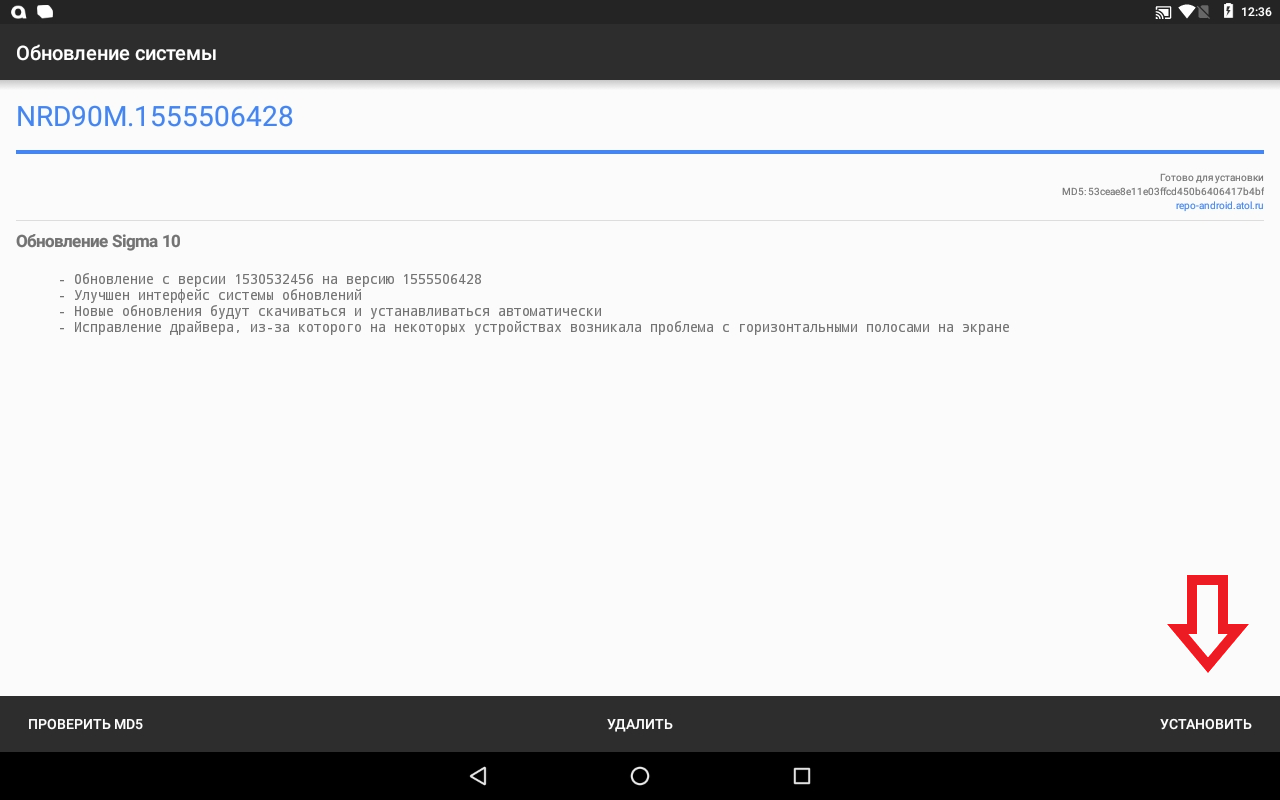
6. Подтвердите установку и перезагрузку.
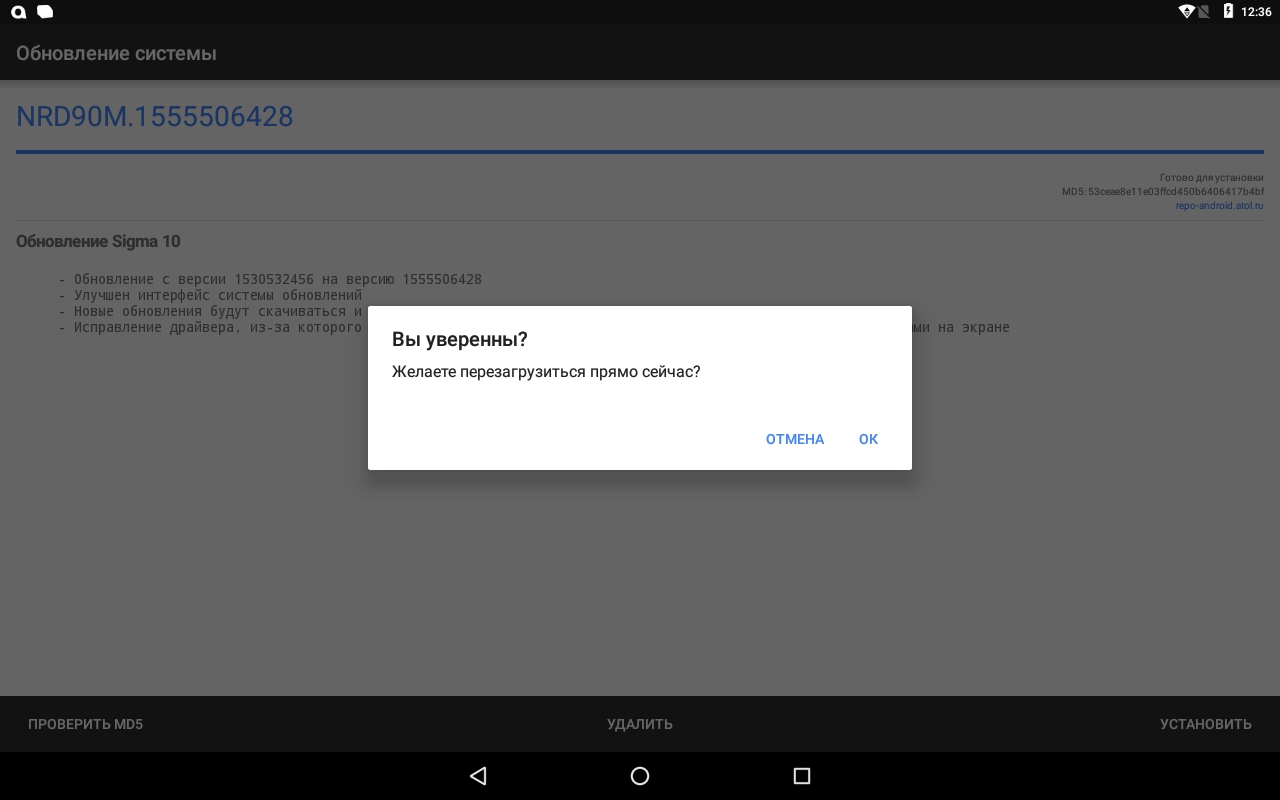
7. Установка может занять некоторое время от 5 до 10 минут.
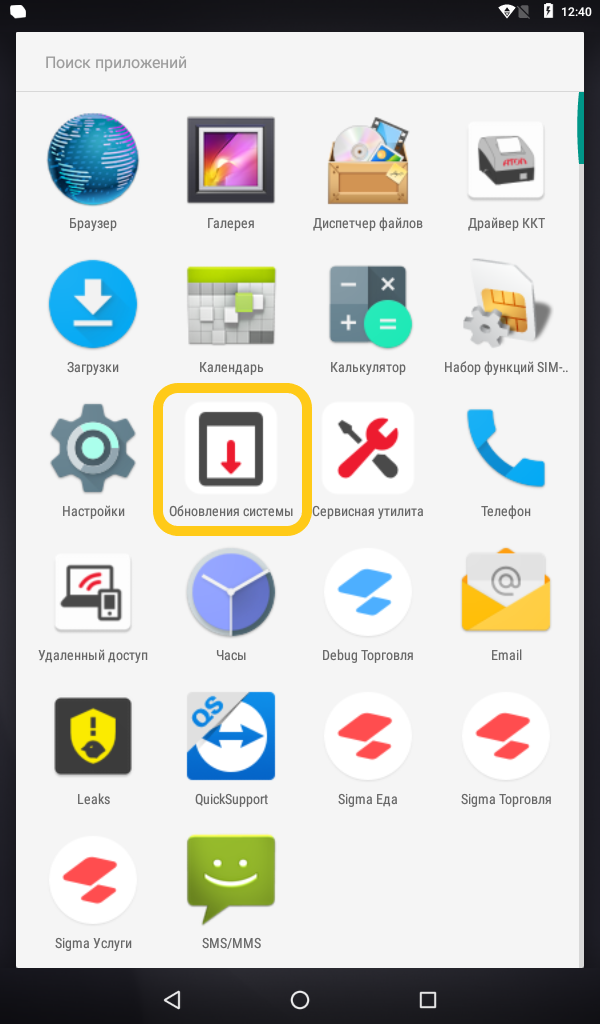
После загрузки смарт-терминала, в меню появится приложение «Обновления системы», где вы можете проверить, что установлена последняя версия SIGMA OS.
Атол Sigma 7: переход кассы в «Boot Mode» режим после установки обновлений с облака
Введение
Sigma OS на базе Android позволяет оперативно и комплексно доставлять самую актуальную версию обновлений всех компонентов — Sigma Кассы, драйверов и ПО ККТ. Перед установкой новой ОС необходимо убедиться, что устройство подключено к интернету, подключено к питанию и заряд аккумулятора >50%.
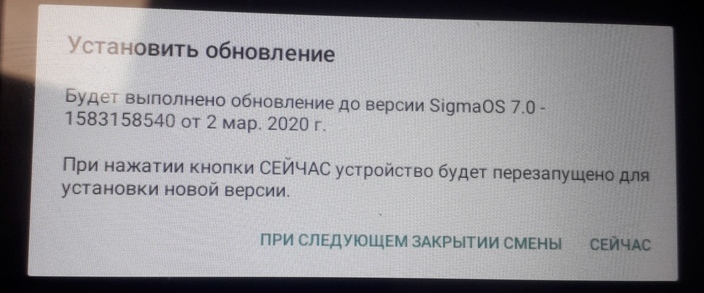
Неисправность со слов клиента
Ремонт
Для начала, пробуем очистить через Recovery Mode:
1) выключаем устройство;
2) зажимаем кнопку включения и кнопку громкости вверх;
3) выбираем recovery mode;
4) выбираем Wipe cache partition;
5) после удаления выбираем reboot system now.
После этого заходим в апдейтер и устанавливаем обновление:
Updater 3.1 for Sigma7
Ссылка для скачивания файла Updater 3.1 for Sigma7.APK (102 MБ )
Апдейтер для обновления с ОС 1554203530
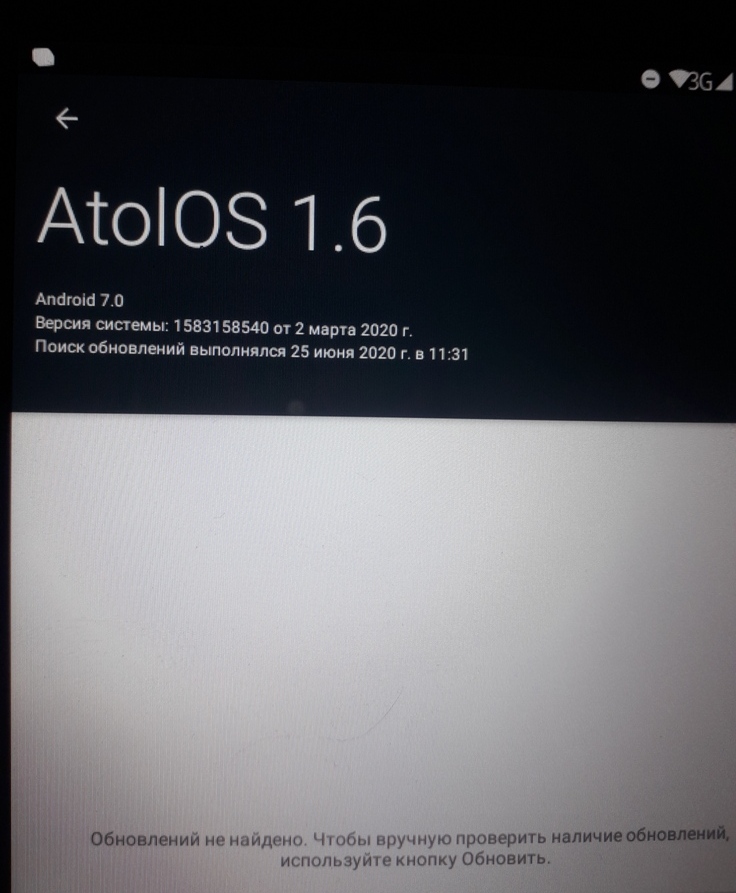 Касса обновлена до последней версии корректно
Заключение
Если версия Драйвера ККТ 10.6.3.0 и возникла ошибка “Обновление кассы прошло неуспешно”, то:
Не выключайте кассу. После обновления вы сможете работать в обычном режиме с актуальной версией операционной системы.
Если это не поможет, то нужно сделать следующее:
Атол Sigma 7: переход кассы в «Boot Mode» режим после установки обновлений с облака
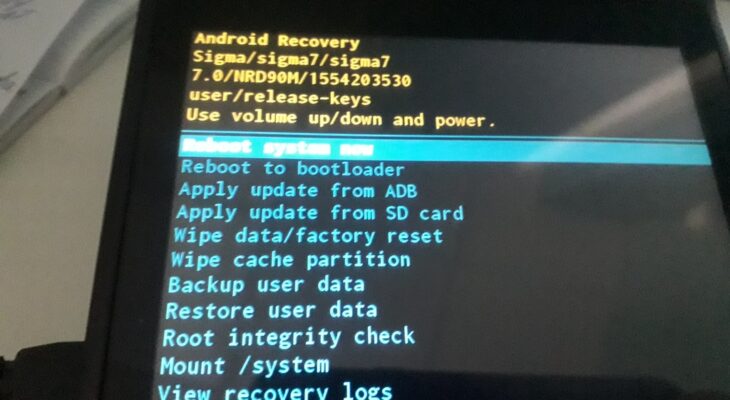

Ошибка Атол Sigma 7
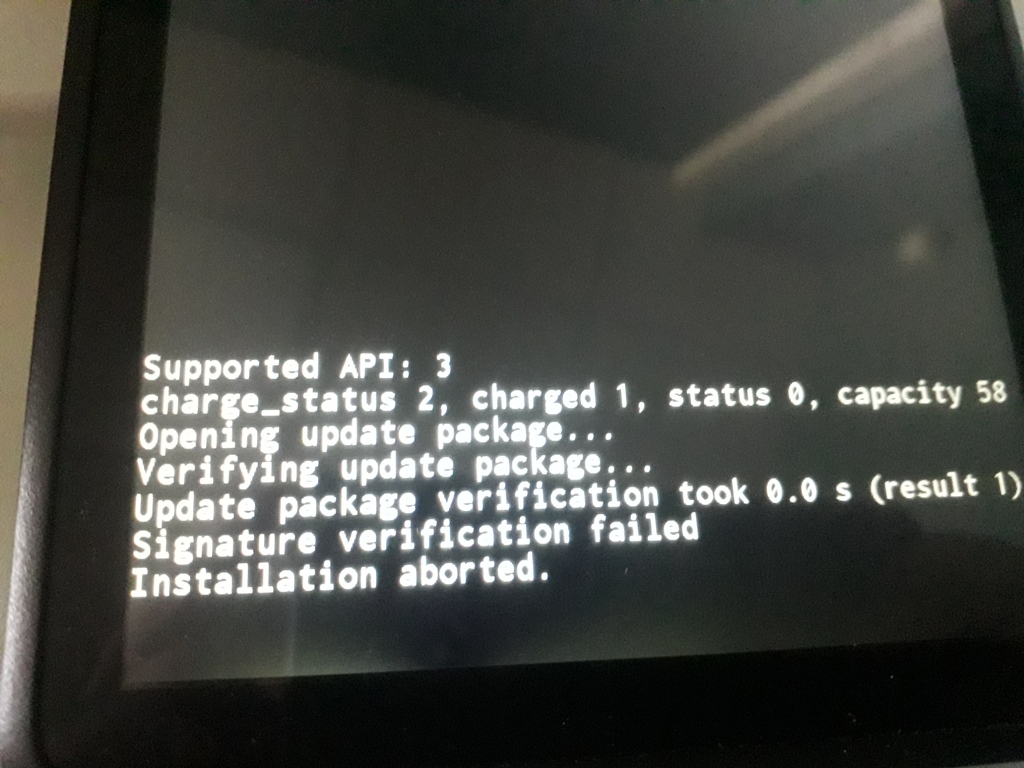
Введение
Sigma OS на базе Android позволяет оперативно и комплексно доставлять самую актуальную версию обновлений всех компонентов — Sigma Кассы, драйверов и ПО ККТ. Перед установкой новой ОС необходимо убедиться, что устройство подключено к интернету, подключено к питанию и заряд аккумулятора >50%.
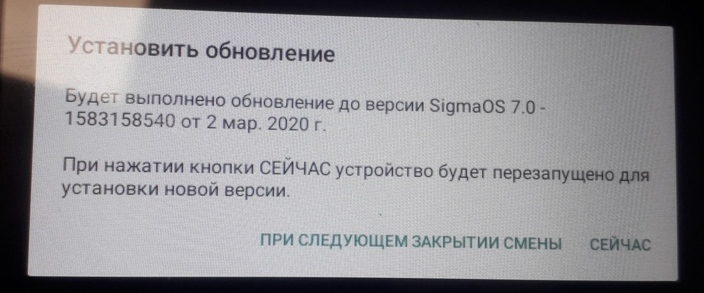
Неисправность со слов клиента
Касса не обновляется, во время попыток установки обновлений — уходит в Recovery Mode + быстро разряжается аккумулятор.
Ремонт
Для начала, пробуем очистить через Recovery Mode:
1) выключаем устройство;
2) зажимаем кнопку включения и кнопку громкости вверх;
3) выбираем recovery mode;
4) выбираем Wipe cache partition;
5) после удаления выбираем reboot system now.
После этого заходим в апдейтер и устанавливаем обновление:
Updater 3.1 for Sigma7
Ссылка для скачивания файла Updater 3.1 for Sigma7.APK (102 MБ )
Апдейтер для обновления с ОС 1554203530
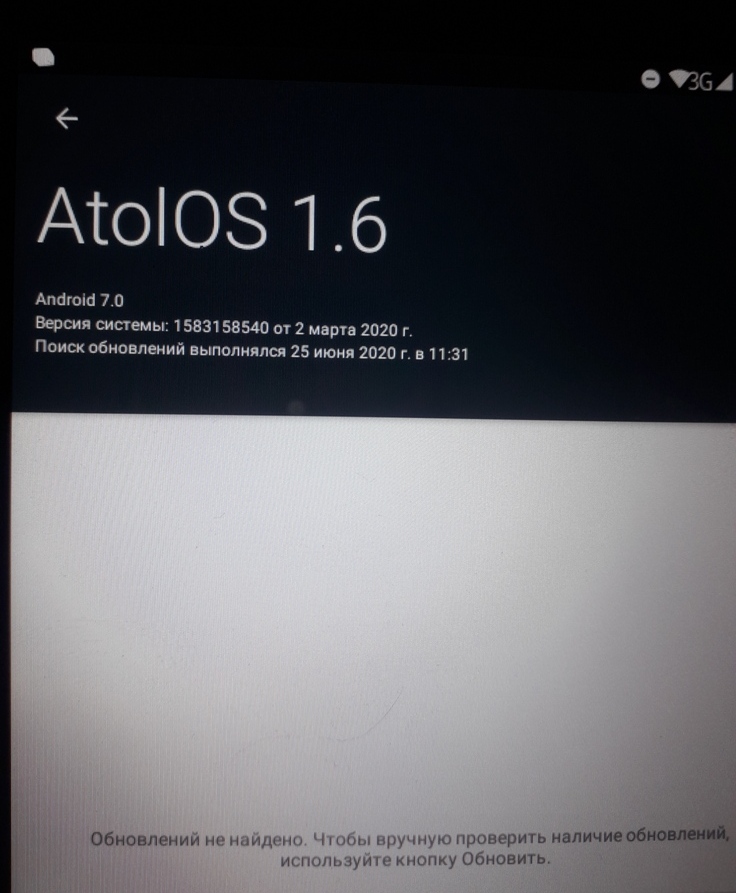
Касса обновлена до последней версии корректно
Заключение
Если версия Драйвера ККТ 10.6.3.0 и возникла ошибка “Обновление кассы прошло неуспешно”, то:
Не выключайте кассу. После обновления вы сможете работать в обычном режиме с актуальной версией операционной системы.
Если это не поможет, то нужно сделать следующее:
Обновление OS для аппаратов Атол Сигма.
позволяют удобно работать с маркировкой;
позволяют удаленно подключиться к кассовому приложению и настройкам смарт-терминала через АТОЛ Сервис;
обновляются сами в фоновом режиме: не нужно залезать в настройки кассы и запускать обновления вручную;
на SIGMA 7 дольше сохраняют заряд аккумулятора;
на SIGMA 10 защищают от ряби экран.
Последнии версии прошивки АТОЛ OS для разных аппаратов:
Сигма 7 от 4 марта 2020 года;
Сигма 8 от 5 марта 2020 года;
Сигма 10 от 15 декабря 2019 года;
Как обновиться до новой версии ОС:
Зарядите аккумулятор аппарата до 50% и подключите к интернету.
Как обновить OS Сигма
Если по какой то причине у вас не получается обновить Прошивку, оставьте заявку и мы вам поможем
Так-же можно зайти в «Обновление системы» через настройки:

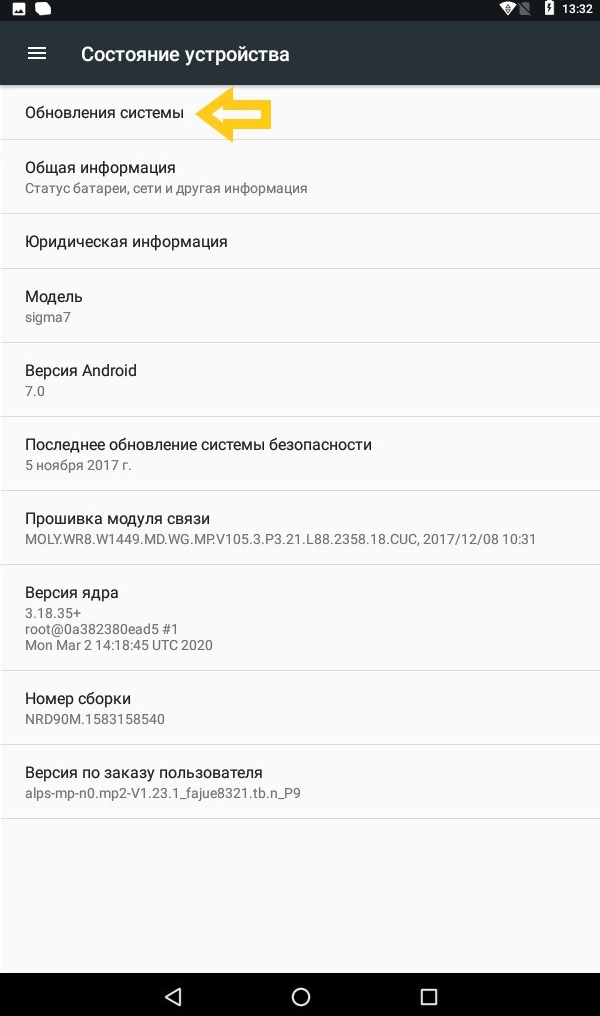
Все доступные обновления начнут сразу же загружаться. Если этого не произошло нажмите кнопку «Обновить»
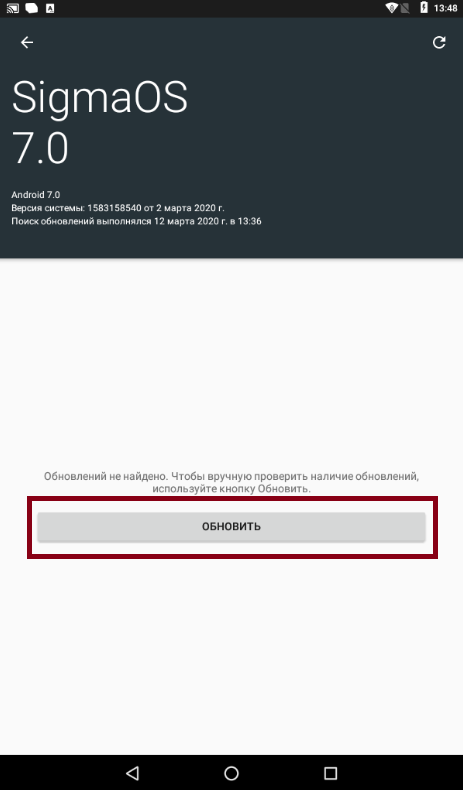
Приложение должно установиться автоматически после загрузки но если этого не произошло следуйте инструкции дальше:
Нажмите кнопку «Установить»
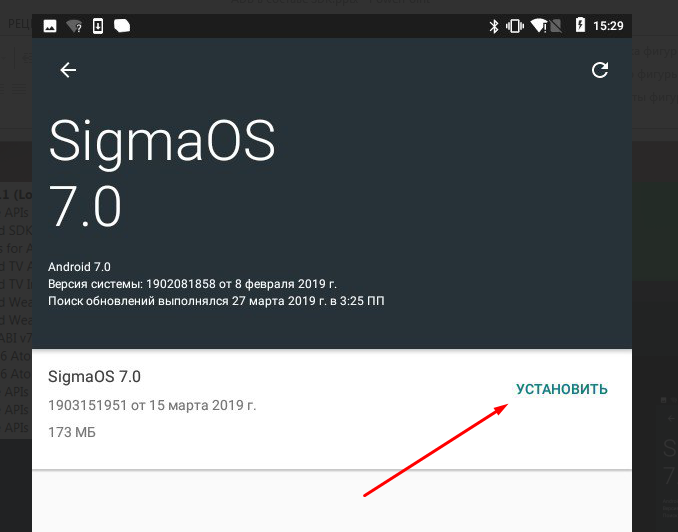
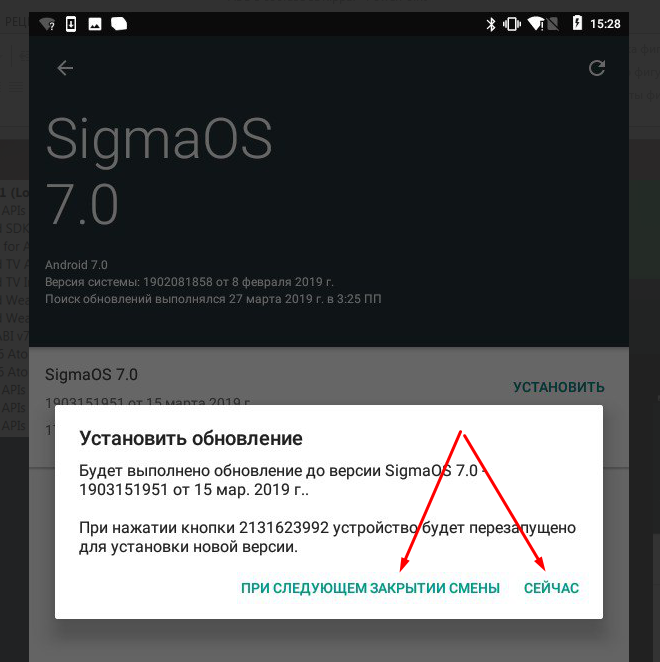
Терминал автоматически обновится и перезагрузится, на экране появится логотип Sigma.
.png)
Одновременно с обновлением ОС необходимо обновить и Sigma Касса в обновление входят следующие улучшения:
| |||||
| |||||
| |||||
| |||||
|

Как обновить Sigma Кассу до № 2.32:
Приложение автоматически уведомит вас о выходе новой версии.
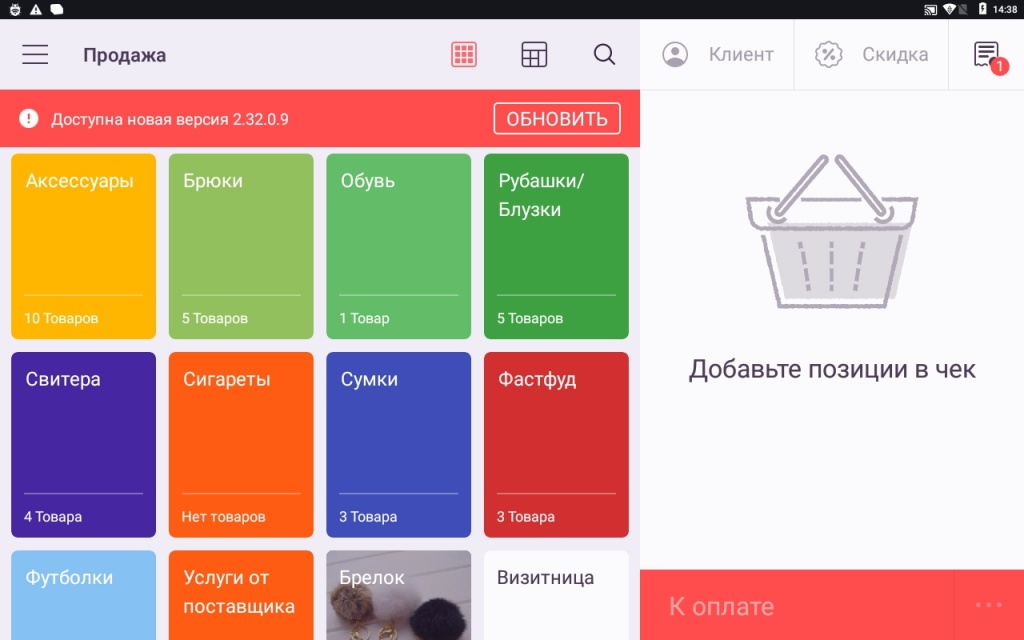
Нажмите «Обновить» и подтвердите действие.
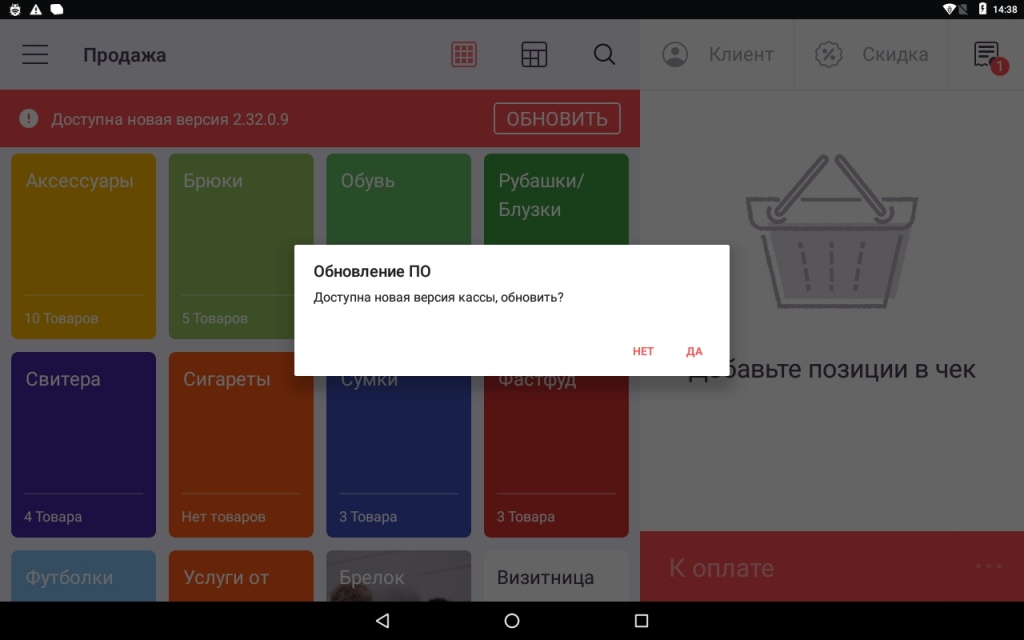
После скачивания необходимо подтвердить установку.

После завершения установи можно работать в обычном режиме. Нажимаем на приложение и вводим пин-код кассира.
Атол Sigma 8 вопрос-ответ

Атол Sigma 8 характеристики
8 дюймов, 1280х800 точек, горизонтальная ориентация
Количество ядер, частота
Cortex-A7, 4 х 1,3 ГГц
Есть интерфейс для подключения
Ethernet, Wi-Fi 2,4 ГГц, 3G (без передачи голоса)
Ширина чековой ленты
57 мм (втулка – 12 мм, длина намотки – 32 м)
Ресурс модуля печати
100 км (примерно 1 млн чеков)
От блока питания либо от опционального аккумулятора
Автоматический отрез чека
опция, 18650 х 2 (2600 мА*ч)
Время автономной работы
3 часа (при условии – 1 чек в 5 минут)
Атол Sigma 8 инструкция
Инструкцию по эксплуатации смарт терминала можете скачать с сайта производителя atol.ru или по сылке.
Атол Sigma Облако: что это и как с этим работать?
На смарт-терминалах Атол Sigma 8 предустановлено три кассовых приложения SIGMA:

Заполните все поля формы «Создать аккаунт»:Номер телефона пользователя. К нему будет привязан SIGMA Облако и все кассы.
E-mail – уникальный идентификатор пользователя. Используется для подтверждения регистрации – на этот адрес будет отправлена ссылка для входа в SIGMA Облако и установки пароля. Один личный кабинет формируется для одного типа бизнеса (Услуги, Еда, Торговля).
Код продавца SIGMA/Код партнёра. (Уточняйте у продавца)
Код активации (со скретч-карты) – активирует тариф.
Функционал системы может быть разным, в зависимости от тарифного плана. Для того чтобы узнать, какой тариф используется:


Посмотрите тариф, чтобы знать возможности системы.

Чтобы ознакомиться с функционалом, нажмите «Все тарифы».

Регистрация Атол Sigma 8: как сделать?
Для регистрации ккт в ФНС потребуется в корпус установить новый экземпляр фискального накопителя. Далее выполнить следующую последовательность действий:


Как войти в личный кабинет Атол Sigma 8?

Видео-инструкция для регистрации в облаке Sigma
Полное обнуление Атол Sigma 8: как произвести?


Обновления для Атол Sigma 8: как обновить и где скачать?
Для того, чтобы установить SIGMA OS сделайте следующее:


После загрузки смарт-терминала, в меню появится приложение «Обновления системы», где вы можете проверить, что установлена последняя версия SIGMA OS.
Как провести карту на Атол Sigma 8?
После того как все необходимые товары добавлены в заказ, посмотрите общую сумму в нижней части. Это сумма, которую должен заплатить клиент.Нажмите «Оплатить».


Вставьте карту в терминал, и примите оплату. Когда оплата выполнена успешно, нажмите «Далее». Высветится сообщение «Платеж проведен». Фискальный регистратор напечатает чек. Продажа совершена.



