
Что делать, если на смартфоне или планшете не работает маркет Google Play

Google Play, он же Play Market или Play Store – все это одна и та же программа, которая является одной из главных в операционной системе Android, ведь именно она открывает нам двери в мир приложений и игр для нашего смартфона и планшета. Но иногда бывает такое, что при запуске маркета Google Play, вместо привычных приложений, мы видим страничку с надписью «Проверьте подключение и повторите попытку» и кнопкой Повтор или же маркет выдает какие-то ошибки. К сожалению, приложение Google Play, как и абсолютно любая другая программа, не застраховано от всевозможных ошибок и сбоев в своей работе. Такое встречается довольно часто, и если вдруг у вас появилась аналогичная надпись или же приложение вообще не загружается, тогда эта статья для вас.
В этой статье мы постараемся раскрыть вопрос: «Что делать, если на смартфоне или планшете не работает или не запускается маркет Google Play?», а также описать всевозможные проблемы при работе с Play Store и способы их решений.
Способ №1
Проверьте Интернет на вашем устройстве
Способ №2
Перезагрузите Android устройство
Обычно, как и при работе с компьютером, перезагрузка поможет решить множество проблем, которые могут возникнуть при работе операционной системы Android, в том числе и с Google Play.
Способ №3
Проверьте настройки файервола или антивирусного ПО установленного на устройстве
Обычно антивирусные приложения не ограничивают работу Play Market, если Вы сами в настройках файервола случайно не закрыли доступ приложению в интернет. Проверьте настройки установленных у вас приложений антивирусного программного обеспечения и файерфола.
Способ №4
Очистите кеш и удалите данные в приложении Google Play
Данный способ решает проблему в большинстве случаев.
Шаг 1 Перейдите в приложение Настройки на вашем смартфоне или планшете
Шаг 2 Найдите и откройте пункт меню Диспетчер приложений или Приложения и перейдите на вкладку Все

Шаг 3 Отыщите и откройте программу Google Play Маркет, нажав пальцем на ее названии
Шаг 4 В открывшемся окне, нажмите на кнопки Стереть данные и Очистить кэш
Способ №5
Удалите все обновления приложения Google Play
Способ №6
Очистите кэш в приложении Сервисы Google Play
Если Вы по прежнему имеете неработающий Google Play, тогда попробуйте очистить кэш в приложении «Сервисы Google Play». Найти его Вы также можете среди всех установленных программ. В окне «О приложении» нажмите кнопку Очистить кэш
Способ №7
Очистите данные в приложении Google Services Framework
Приложение Google Services Framework отвечает за корректную работу всех служб Google. Если вам не помогли ни очистка кэша, ни удаление данных и всех обновлений Google Play, попробуйте также очистить данные в Google Services Framework. Для этого найдите приложение в меню Диспетчер приложений или Приложения и откройте его. В окно «О приложении» нажмите на кнопку Стереть данные и перезагрузите свой смартфон или планшет.
Способ №8
Включите отключенные приложения Google и Диспетчер загрузок (Загрузки)
Способ №9
Удалите свою учетную запись Google и восстановите ее снова
Иногда не работающий магазин приложений Play Market можно восстановить просто удалив свой аккаунт Google, а потом снова его добавив.
Шаг 1 Перейдите в приложение Настройки и найдите там пункт Учётные записи (Аккаунты)
Шаг 2 Откройте свой аккаунт Google, и выберите пункт Удалить учётную запись
Шаг 3 После чего перезагрузите Android устройство и заново добавьте учётную запись Google.
Способ №10
При ошибке «Подключение отсутствует» проверьте время и дату
Способ №11
Сделайте сброс настроек Android (Hard Reset)
Этот метод является самым радикальным, если никакой способ из перечисленных вам так и не помог. Как сделать Hard Reset смартфона или планшета, Вы можете прочесть в статье Как сбросить Android до заводских настроек. Но перед тем, как это сделать и удалить все данные, приложения и контакты с Android устройства, рекомендуем сделать резервную копию нужной вам информации, которую можно будет восстановить потом обратно.
Надеемся, что хоть один из методов вам поможет решить проблему с работой маркета Google Play. Но может случится и так, что ни один из перечисленных способов вам так и не поможет, тогда обратитесь за помощью к специалистам.
Добавляйте статью себе в закладки и делитесь с друзьями, а также подписывайтесь на наши сообщества в социальных сетях, где Вы сможете найти еще много полезной информации
Не работает приложение Гугл на Андроид. Что делать
Мне нравится подход Google к развитию Android. Несмотря на то что многие смартфоны не получают обновлений от своих производителей, поисковый гигант сам поддерживает их путём обновления фирменных приложений и сервисов. Apple так не может, ей нужно обязательно выпускать системный апдейт для iOS, чтобы что-то исправить или добавить. Другое дело, что у такого подхода, как у Google, есть и обратная сторона. Ведь излишняя самостоятельность приложений иногда оборачивается проблемами для нас с вами.
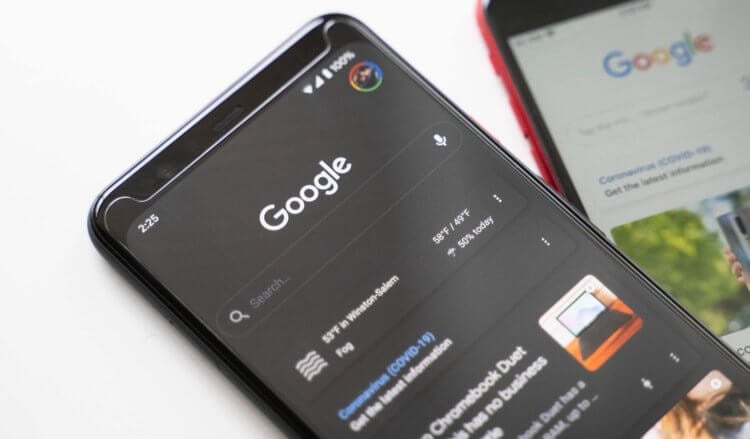
Вылетает приложение Google? Вы такой не один
Если вы заметили, что приложение Google на Android перестало работать, а вылетает при каждой попытке запуска, не переживайте. Вы такой не один. Оказывается, с выходом последнего обновления, в работе программы возник сбой, из-за которого она перестала запускаться на смартфонах разных пользователей.
Вылетает приложение Google. Что делать
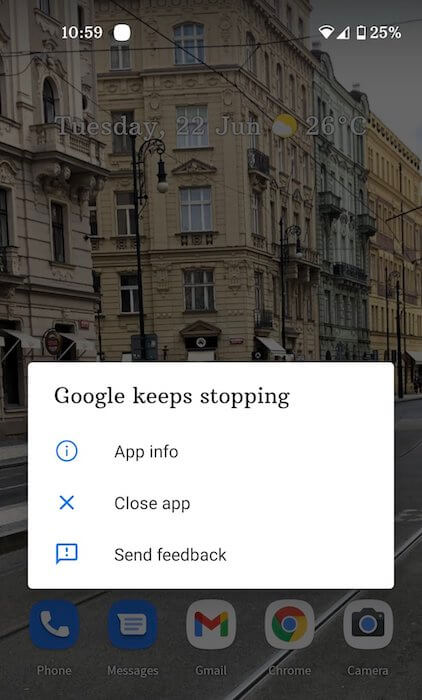
Вот так выглядит ошибка о падении приложения Google
Судя по отзывам в социальных сетях, проблема не ограничивается устройствами конкретных брендов и версиями операционной системы, а проявляется на самых разных смартфонах на базе Android 8, 9, 10 и 11. Правда, справедливости ради нужно отметить, что баг не повсеместен и встречается не у всех.
Баг проявляет себя следующим образом:
Google уже в курсе проблемы, но не предлагает действенного решения. Максимум, что советуют сделать в компании, — перезагрузить смартфон и переустановить приложение. Но это не исправит баг: приложение как вылетало, так и будет вылетать в дальнейшем, потому что причина вылетов кроется в обновлении.
Как сбросить обновления приложения
Стало быть, нужно удалить это обновление. Сделать это можно следующим образом:
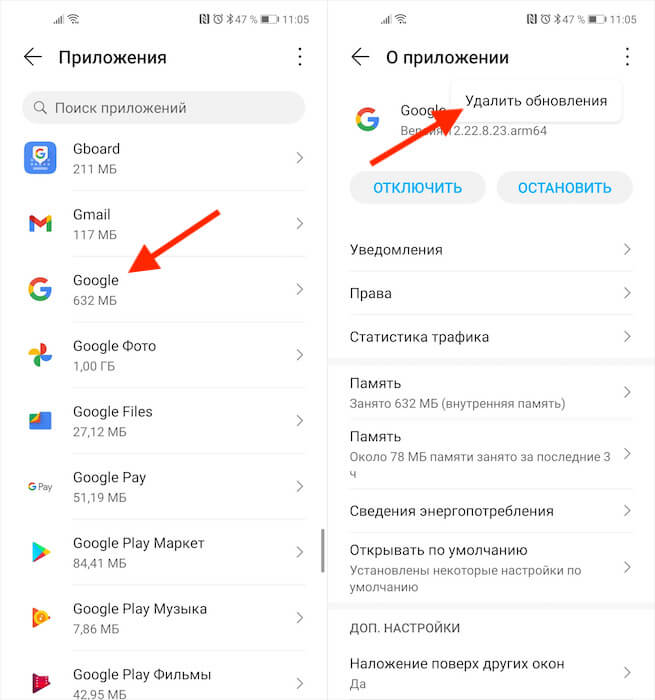
Чтобы всё заработало, надо удалить обновления Google
Как отключить автообновление приложений
Удаление обновлений вернёт приложение к исходной версии, которая была установлена на момент приобретения смартфона. Через какое-то время Google сам подтянет необходимые обновления, кроме последнего, которое нужно устанавливать из Google Play. Так что пользоваться им можно будет до момента исправления проблемы. Главное – отключить автообновление.
Отключить функцию автоматического обновления приложений можно в Google Play:
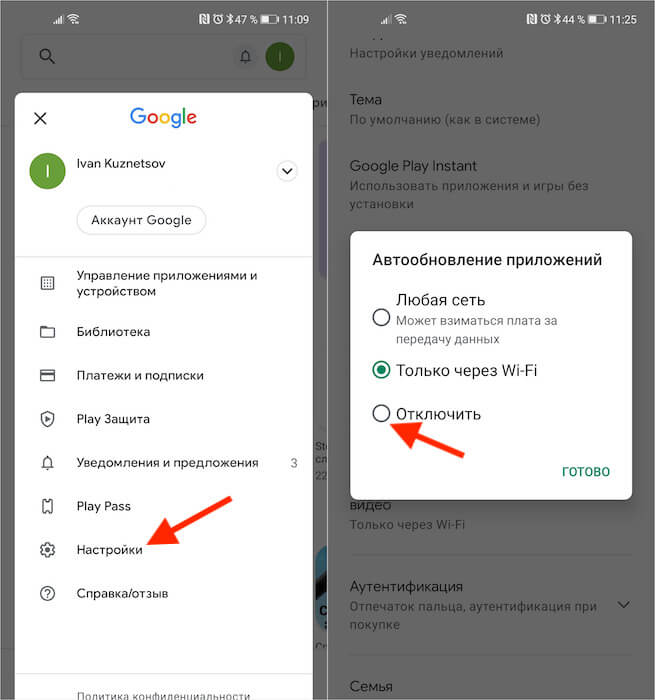
Не забудьте отключить автообновление приложений
Отключение автообновления очень важно, потому что, даже если вы удалите обновления Google, но не отключите функцию принудительной загрузки и установки апдейтов, то приложение в конечном итоге само обновится до актуальной сборки. А этого, как вы понимаете, допускать никак нельзя, чтобы не пришлось повторять всю процедуру заново.

Новости, статьи и анонсы публикаций
Свободное общение и обсуждение материалов

Любой пользователь Android знает, что обновления – это круто. Зачем они нужны – вопрос другого рода. Тем более, что Google предлагает сразу три типа апдейтов, каждый из которых имеет своё предназначение. Несмотря на это, в представлении большинства ценностью обладают только системные обновления – те самые, которые Google выпускает раз в год, а все остальные как будто бы и не нужны. Но это глубочайшее заблуждение, и сейчас я докажу вам, почему именно.
Вы знаете, что такое нейросети? Ну, конечно же, знаете. По крайней мере, условно. Это что-то вроде ИИ на минималках, который оживляет фотографий, раскрашивает старые фильмы и даже пишет песни. Но если песни нам с вами скорее всего не нужны, как и раскраска старых фильмов, то вот оживить фотографию телефоном, наверное, захочется всем. Другое дело, что приложения, которые это делают, зачастую либо стоят очень дорого, либо сильно ограничены в своих возможностях. К счастью для нас, есть TikTok.
Подтверждаю, работает. Но скажите мне, нубу, а зачем это приложение нужно? Я за всё время пользования телефоном ни разу его специально не включал. Это тот же поисковик (который есть в хроме) с встроенным ассистентом (который всегда отключен)?
Можно решить эту проблему, установкой нового апдейта (бета). У меня на redmi note 5 так проблема решилась с прошивкой pixel experience
Как установить приложение «Телефон» от Google на любой Android
Экосистема Google включает широкий ассортимент самых разных приложений. Помимо всем известных Google Play, «Google Фото», Gmail и «Google Объектива», есть специальные приложения для отправки и приёма сообщений, календаря и телефона. Но если и «Google Сообщения», и Google Календарь» можно было официально установить на любой смартфон, то для «Телефона» почему-то Google делала исключение, сильно ограничивая спектр совместимых аппаратов. Однако буквально на этой неделе в компании решили снять запрет на повсеместную установку приложения.
Приложение «Телефон» уже можно установить на любой смартфон, но только в виде беты
Как с помощью Android решать задачи по математике и не только
Установить «Google Телефон» сегодня действительно можно практически на любой смартфон под управлением Android. Правда, есть один небольшой нюанс, который – я вас уверяю – совершенно не доставит вам каких-либо неудобств. Он заключается в том, что на данный момент доступна установка только тестовой версии приложения. То есть просто отправиться в Google Play и загрузить себе на смартфон «Google Телефон» у вас не получится. Прежде, чем приложение появится на вашем устройстве, придётся проделать несколько манипуляций. К счастью, несложных.
Установить гугл телефон
Поскольку установить можно только тестовую версию «Google Телефона», от нас требуется подать заявку на участие в программе бета-тестирования приложения. Делается это следующим образом:
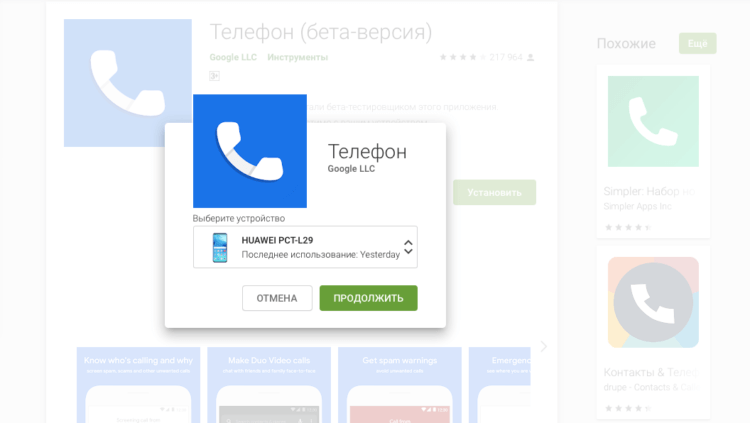
Проще всего установить бету через веб-версию Google Play
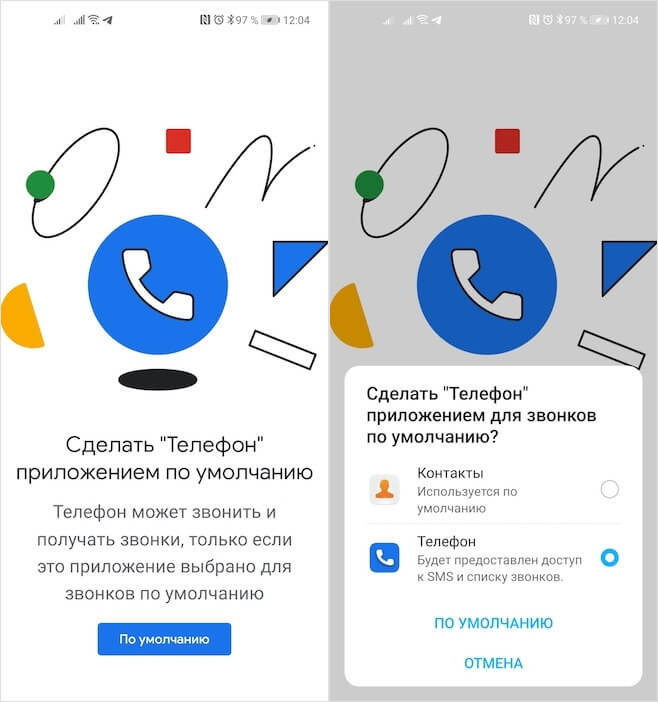
Чтобы «Телефон» заработал, нужно установить его в качестве приложения по умолчанию
Как переводить сообщения в ватсапе и телеграм на Android
Возможно, это только моя проблема, но перейти по ссылке для установки бета-версии «Телефона» со своего смартфона у меня не получалось. Вернее, перейти-то получалось, но Google Play неизменно перебрасывал меня на страницу стабильной версии приложения, рапортуя, что оно несовместимо с моим устройством. А вот если попытаться проделать то же самое через веб-версию каталога, используя компьютер, установка проходит гладко и без каких-либо проблем – через несколько секунд тестовое приложение появляется на рабочем столе смартфона.
Чем заменить стандартную звонилку на Android
Чем же так хорош «Телефон» от Google? На самом деле у него довольно много преимуществ – от минималистичного дизайна до широкого набора функций. Например, мне очень нравится, что он по умолчанию умеет распознавать спам. В последнее время мне довольно часто стали поступать звонки рекламного характера, и для меня возможность заранее увидеть, что это нежелательный вызов – очень удобна, не говоря уже о встроенном инструменте блокировки.
Как заблокировать номер
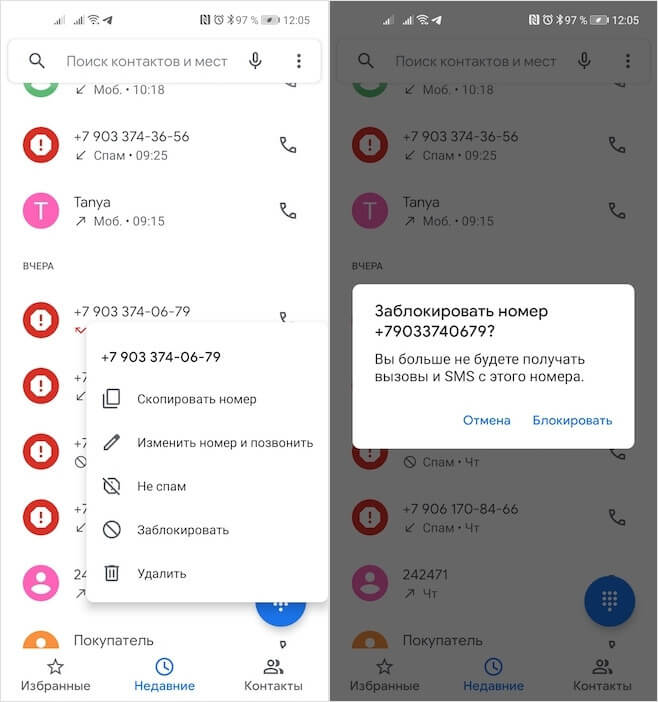
Заблокировать спам-звонки в приложении «Телефон» проще простого
Лично я уже несколько дней пользуюсь «Телефоном» от Google, и он меня более чем устраивает. Мало того, что приложение имеет все необходимые функции, кроме определителя (я пользуюсь определителем от Яндекса), так ещё и выполнен в очень удачной, на мой взгляд, стилистике. По сути, «Телефон» является продолжением «Сообщений» от Google, которыми я тоже давно и очень успешно пользуюсь. Поэтому, если вы цените широкую функциональность и единство в дизайне – это для вас.
Откройте приложение Google
Что можно сделать в приложении?
Говорите, а не печатайте. Задавайте уточняющие вопросы.
Просто скажите, что вам нужно
Находите интересные
места поблизости
Информация о лучших ресторанах и развлекательных заведениях, а также о том, как удобнее до них добраться.
Места поблизости
Незаменимый
помощник
от Google
Устанавливайте напоминания, отправляйте текстовые сообщения и письма, звоните друзьям и используйте многие другие функции.
Незаменимый помощник от Google
Нужная информация в нужный момент
Будьте на шаг впереди: получайте подсказки о пробках, ежедневных маршрутах, новостях, днях рождения, результатах матчей и других событиях.
Подсказки для вас
Предстоящие
Поблизости
Ваша поездка
Поблизости
Нужная информация в нужный момент
Установите
приложение Google
Установите
приложение Google
Установите
мобильное приложение
Узнайте, как ещё приложение Google
может вам помочь.
На устройствах iOS некоторые функции недоступны.
Apple, логотип Apple и iPhone являются товарными знаками корпорации Apple Inc., зарегистрированными в США и других странах. App Store является товарным знаком корпорации Apple Inc.
Как ещё можно использовать
приложение Google
Узнайте больше о возможностях приложения Google.
Новые функции
Где поесть
Сколько калорий в чизбургере?
Фильмы
Что сейчас идет в кино?
Где посмотреть Несломленный?
Музыка
“Ziggy Stardust Песни»
Спорт
Как сыграл Спартак?
Ближайшие игры Премьер Лиги.
За кого играет Аршавин?
Путешествия
Сколько будет 100 долларов в рублях?
Ты очень красивая, на итальянском.
Действия
Отправь сообщение Димону: Прости, опоздаю минут на 10.
Открой приложение YouTube.
Отправь e-mail Леше: «Пришли фотки с дня рождения!
Маршруты и карты
Как добраться до дома на общественном транспорте?
Где ближайший McDonalds?
Пробки на улице Ленина.
Напоминания и будильники
Напомни купить шампунь, когда буду в Меге.
Поставь будильник на 7:30 утра.
Напомни позвонить бабушке, когда приду домой.
Разбуди меня через час.
Пробуйте!
У приложения Google можно спрашивать и многое другое!
Мир Google
Удовлетворите свое любопытство и узнайте интересные факты.
Дудлы
День рождения Чарли Чаплина. День Благодарения. Олимпийские игры в Пекине. Отыщите в нашей галерее свои любимые дудлы и посмотрите те, которых вы еще не видели.
Тренды
Узнайте, что больше всего интересует пользователей в данный момент, как изменялась популярность запросов и что ищут прямо сейчас в разных регионах.
Как работает поиск
Узнайте о технологиях, которые позволяют нам ежедневно обрабатывать миллиарды запросов и мгновенно выдавать результаты.
Откройте приложение Google
Что можно сделать в приложении?
Говорите, а не печатайте. Задавайте уточняющие вопросы.
Просто скажите, что вам нужно
Находите интересные
места поблизости
Информация о лучших ресторанах и развлекательных заведениях, а также о том, как удобнее до них добраться.
Места поблизости
Незаменимый
помощник
от Google
Устанавливайте напоминания, отправляйте текстовые сообщения и письма, звоните друзьям и используйте многие другие функции.
Незаменимый помощник от Google
Нужная информация в нужный момент
Будьте на шаг впереди: получайте подсказки о пробках, ежедневных маршрутах, новостях, днях рождения, результатах матчей и других событиях.
Подсказки для вас
Предстоящие
Поблизости
Ваша поездка
Поблизости
Нужная информация в нужный момент
Установите
приложение Google
Установите
приложение Google
Установите
мобильное приложение
Узнайте, как ещё приложение Google
может вам помочь.
На устройствах iOS некоторые функции недоступны.
Apple, логотип Apple и iPhone являются товарными знаками корпорации Apple Inc., зарегистрированными в США и других странах. App Store является товарным знаком корпорации Apple Inc.
Как ещё можно использовать
приложение Google
Узнайте больше о возможностях приложения Google.
Новые функции
Где поесть
Сколько калорий в чизбургере?
Фильмы
Что сейчас идет в кино?
Где посмотреть Несломленный?
Музыка
“Ziggy Stardust Песни»
Спорт
Как сыграл Спартак?
Ближайшие игры Премьер Лиги.
За кого играет Аршавин?
Путешествия
Сколько будет 100 долларов в рублях?
Ты очень красивая, на итальянском.
Действия
Отправь сообщение Димону: Прости, опоздаю минут на 10.
Открой приложение YouTube.
Отправь e-mail Леше: «Пришли фотки с дня рождения!
Маршруты и карты
Как добраться до дома на общественном транспорте?
Где ближайший McDonalds?
Пробки на улице Ленина.
Напоминания и будильники
Напомни купить шампунь, когда буду в Меге.
Поставь будильник на 7:30 утра.
Напомни позвонить бабушке, когда приду домой.
Разбуди меня через час.
Пробуйте!
У приложения Google можно спрашивать и многое другое!
Мир Google
Удовлетворите свое любопытство и узнайте интересные факты.
Дудлы
День рождения Чарли Чаплина. День Благодарения. Олимпийские игры в Пекине. Отыщите в нашей галерее свои любимые дудлы и посмотрите те, которых вы еще не видели.
Тренды
Узнайте, что больше всего интересует пользователей в данный момент, как изменялась популярность запросов и что ищут прямо сейчас в разных регионах.
Как работает поиск
Узнайте о технологиях, которые позволяют нам ежедневно обрабатывать миллиарды запросов и мгновенно выдавать результаты.



