
Как запустить окно терминала в Ubuntu Linux

Если вы используете Ubuntu Linux, вы часто увидите статьи, в которых рекомендуется запускать команды. Для этого вам нужно ввести эти команды в окно Терминала. Вот несколько способов открыть его, включая быстрое сочетание клавиш
Советы в этой статье были протестированы на Ubuntu 20.04 LTS. Они должны применяться и к другим дистрибутивам Linux, использующим среду рабочего стола GNOME.
Предупреждение: будьте осторожны при выполнении команд, которые вы найдете в Интернете. Убедитесь, что они из надежного источника и что вы понимаете, что используете.
Используйте сочетание клавиш для открытия терминала
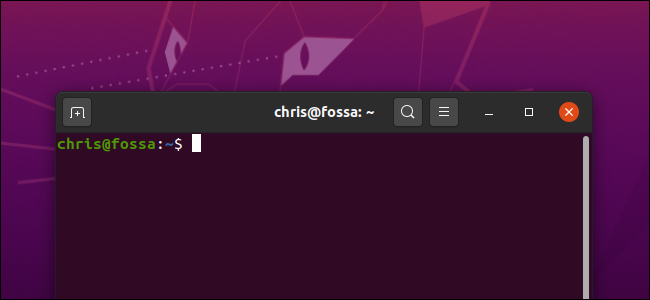
Чтобы быстро открыть окно терминала в любое время, нажмите Ctrl + Alt + T. Откроется графическое окно терминала GNOME.
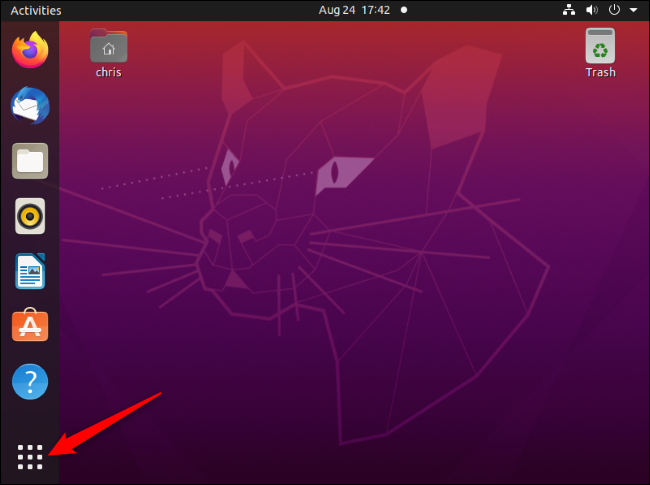
Запуск окна терминала из тире
Вы найдете приложение «Терминал» в составе других установленных приложений. Чтобы найти их, нажмите кнопку «Показать приложения» в нижнем левом углу экрана на полосе «тире».
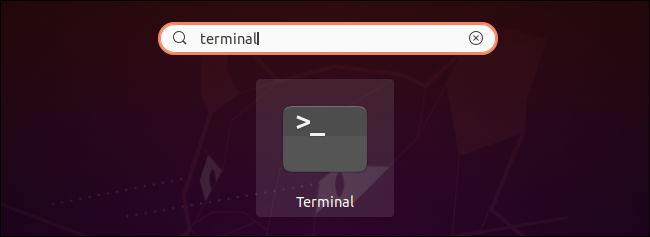
Введите «Терминал» и нажмите Enter, чтобы найти и запустить ярлык Терминала. Вы также можете найти значок терминала в списке всех приложений, который отображается здесь, и щелкнуть его.
Запустите команду, чтобы открыть терминал
Вы также можете нажать Alt + F2, чтобы открыть диалоговое окно «Выполнить команду». Введите gnome-terminal здесь и нажмите Enter, чтобы открыть окно терминала.
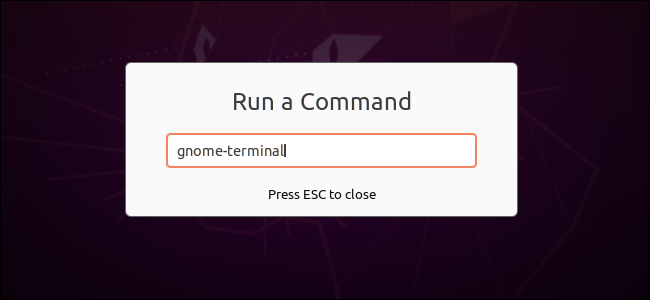
Вы также можете запускать многие другие команды из окна Alt + F2. Однако вы не увидите никакой информации, как при запуске команды в обычном окне. Диалоговое окно «Выполнить» полезно в подобных ситуациях, когда вы просто хотите запустить приложение — например, вы можете нажать Alt + F2, ввести firefox и нажать «Enter», чтобы открыть окно браузера Firefox.
Командная строка Linux: краткий курс для начинающих
Введение
Требования
Для разных операционных систем командную строку можно открывать с помощью приложений:
С подробным описанием команд для Ubuntu можно ознакомиться в официальной документации.
Вход на сервер через терминал
В операционной системе Ubuntu 20.04 открыть командную строку можно двумя способами: через консоль и через графический терминал.
Для работы через консоль следует нажать сочетание клавиш Ctrl+Alt+F1, для возврата в графический интерфейс — сочетание клавиш Ctrl+Alt+F7.
Для запуска терминала нажмите сочетание клавиш Ctrl+Alt+T.
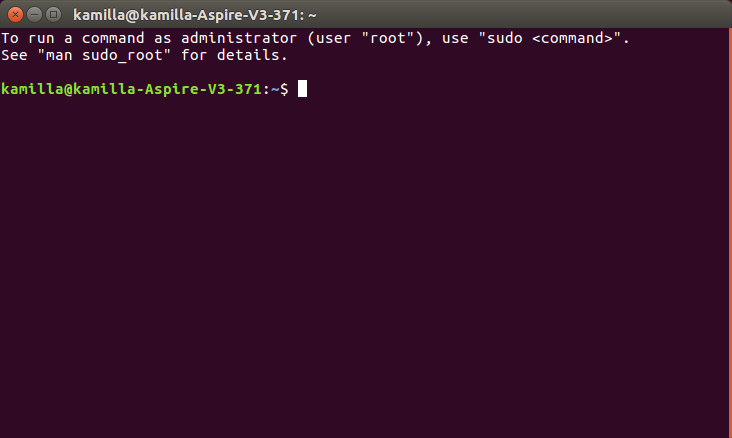
Внизу экрана располагается приглашение командной строки — последовательность символов, извещающая о готовности к обработке команд:
Базовые команды, используемые при настройке сервера
После создания нового сервера необходимо предпринять несколько шагов по его базовой настройке.
Для того чтобы открыть сервер под учетной записью заведенного пользователя введите команду:
Для входа на сервер под учетной записью root используйте команду, заменив SERVER_IP_ADDRESS на публичный IP-адрес вашего сервера:
Для создания новой учетной записи пользователя введите команду, заменив имя DEMO на любое другое необходимое имя:
Для открытия конфигурационного файла в текстовом редакторе под пользователем root введите команду:
Для замены строчки в открывшемся конфигурационном файле найдите, например, строчку Port 22 и замените число 22 на любое другое число (от 1025 и до 65536).
После внесения изменений сохраните и закройте файл, нажав сочетание клавиш CTRL-X, затем клавишу Y, затем клавишу ENTER.
Для перезапуска сервиса SSH выполните следующую команду:
Для выполнения команды с привилегиями root-пользователя, перед ней следует поставить слово sudo:
Для завершения сессии выполните команду:
Обзорное описание команд, аргументов и опций для них
Для запуска команды следует ввести команду и нажать клавишу Enter.
Команды выполняются последовательно, для выполнения следующей появится приглашение командной строки (если не использовать специальные скрипты).
Для того чтобы открыть страницу с подробным описанием команды Linux, например ip address, введите команду man с именем команды:
Запуск без аргументов и опций
При запуске команд без аргументов:
Пример:
Выполнив команду ls без параметров, получаем список файлов в каталоге:
Запуск с аргументами (параметрами)
Большинство команд рассчитано на запуск с передачей аргументов (параметров).
Наиболее распространенное использование команды cd — вызов с аргументом, который является путем к директории, в которую следует перейти:
Запуск с опциями
Многие команды также поддерживают опции (флаги, ключи) запуска, позволяющие изменять результат выполнения команды. Опции представляют собой одиночный символ после символа «-», либо в расширенном написании после «—».
Пример:
Запуск с аргументами и опциями (одновременно)
Структура записи команды с опциями и аргументами:
Пример:
Переменные окружения
Окружение/среда (environment) — это набор пар ПЕРЕМЕННАЯ=ЗНАЧЕНИЕ, которые могут использоваться запускаемыми процессами.
Просмотр переменных окружения
Для того чтобы посмотреть свое окружение введите команду без аргументов:
В зависимости от конфигурации системы, вывод списка переменных окружения может занять несколько экранов, поэтому лучше использовать команду:
Просмотр значения переменной
Переменные окружения могут формироваться как из заглавных, так и из строчных символов, однако исторически повелось именовать их в верхнем регистре.
Для перехода в домашнюю директорию следует использовать команду:
Установка переменных окружения
Для установки значений переменной окружения введите команду:
VAR — название переменной;
value — значение переменной.
Пример:
Выполнив команду var=value, после вывода на просмотр получаем результат value:
Заключение
Мы познакомились с принципами работы в командной строке и базовыми командами.
В последующих статьях цикла, описывающего принципы работы в Linux, вы изучите с работой в bash (переменные, условия, циклы, примеры простых скриптов), а также ознакомитесь с управлением файлами и каталогами, созданием пользователей и настройкой прав.
Горячие клавиши терминала Linux
В этой статье мы собрали самые полезные горячие клавиши терминала Linux, которые могут пригодится вам в работе. Здесь есть комбинации клавиш для навигации по истории команд, коррекции ошибок и управления окном терминала. Все клавиши расположены в случайном порядке.
Горячие клавиши терминала Linux
1. Tab
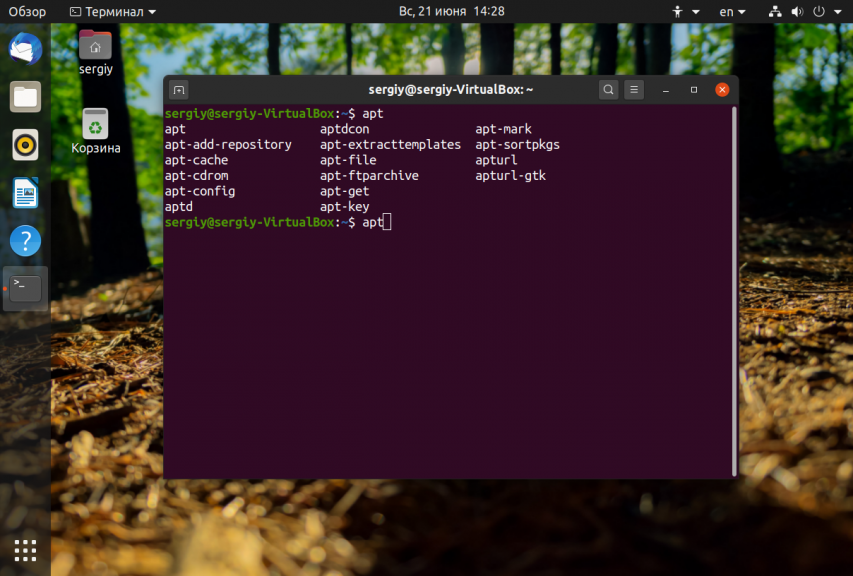
Без этого сочетания терминалом пользоваться невозможно, и поэтому его знают все. Одно нажатие клавиши Tab автоматически дополняет текущую команду или путь к файлу если возможен только один вариант. Два нажатия по ряд показывают возможные варианты автодополнения. Это делает набор команд и путей к файлам намного быстрее.
2. Ctrl + R
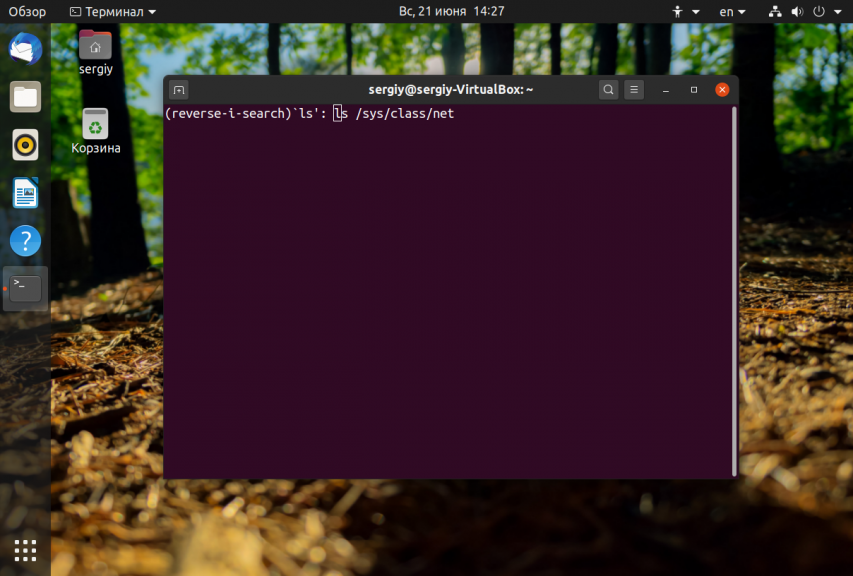
После нажатия Ctrl+R появляется строка поиска в которой вы можете начать вводить имя команды, которую надо выполнить. Система найдёт все команды, которые ранее выполнялись с таким началом и отобразит самую свежую. Вы можете уточнить поиск добавив ещё несколько символов. Для выполнения команды просто нажмите Enter, для редактирования Esc.
3. Ctrl + C
Это сочетание клавиш позволяет прервать работу любой программы, которая выполняется в терминале. После нажатия Ctr + C программе отправляется сигнал SIGINT и если она не обрабатывает его особым образом выполнение программы завершается. Некоторые программы перехватывают сигнал и перед завершением выполняют кое какие действия по сохранению данных и завершению операций, например пакетный менеджер zypper.
4. Ctrl + Z
5. Ctrl + D
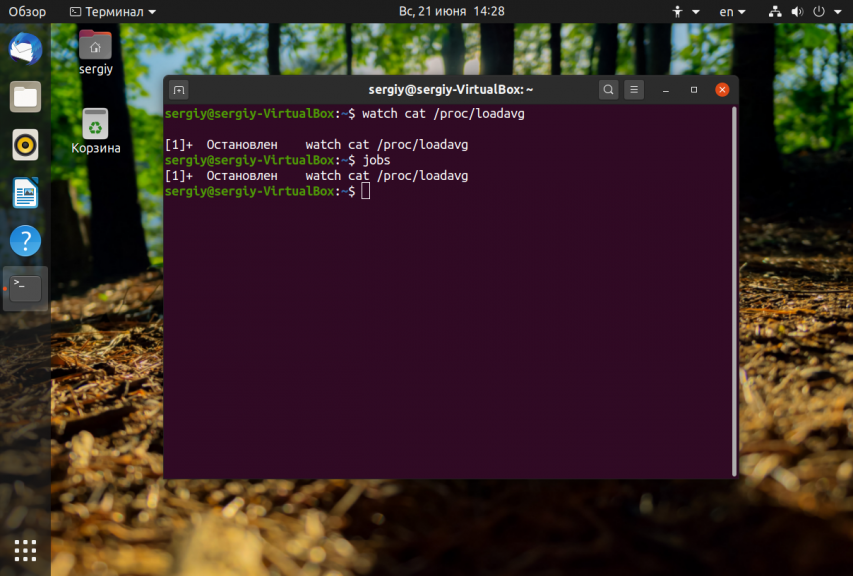
Сочетание клавиш Ctrl+D можно считать альтернативой команды exit. Если вы подключены по SSH то сессия будет разорвана. Если вы работаете в терминале напрямую, то окно будет закрыто.
6. Ctrl + L
Альтернатива команды clear. Позволяет очистить вывод терминала. Очень удобно для создания снимков экрана и просто для очистки лишней информации.
7. Ctrl+P и Ctrl+N
Эти сочетания клавиш альтернативы клавишам стрелки вверх и вниз. Первое показывает предыдущую введенную команду, а второе следующую. Так вы можете перемещаться по истории команд. Это не удобнее стрелок, но иногда может быть полезно.
8. Ctrl + A и Ctrl + E
9. Ctrl + U и Ctrl + K
10. Ctrl + W
Нажав Ctrl+W вы можете стереть слово перед курсором. Если курсор находится в середине слова, то будут стёрты все символы от курсора до начала слова. Удобнее всего ставить курсор после слова, которое нужно убрать.
11. Ctrl + Y
С помощью Ctrl + Y вы можете вставить текст вырезанный с помощью Ctrl + U, Ctrl + K и Ctrl + W. Текст будет вставлен туда, где находится курсор.
12. Ctrl + B и Ctrl + F
Аналог для клавиш стрелка вправо и стрелка влево. Первое сочетание позволяет перемещаться на один символ вправо, а второе на один символ влево.
13. Ctrl + T
Заменяет символ, находящийся под курсором на предыдущий символ. Или перемещает символ перед курсором к концу строки.
14. Ctrl +X затем Ctrl + E
Открывает текущую команду в текстовом редакторе. Если в переменной EDITOR редактор не задан, то будет использоваться nano. После редактирования и сохранения результата команда будет выполнена. Удобно для написания многострочных скриптов.
15. Alt +.
16. Alt + B и Alt + F
Эти сочетания позволяют перемещаться по словам, также как их аналоги с Ctrl по символам. Alt + B перемещает курсор на слово влево, а Alt+F на слово вправо.
17. Alt + C, Alt + L и Alt + U
18. Ctrl + S и Ctrl + Q
Если команда выводит информацию слишком быстро, а вам надо прочитать её или скопировать, можно попросить терминал поставить на паузу вывод команды. Для этого нажмите Ctrl +S. Чтобы вернуть всё обратно нажмите Ctrl + Q.
Сочетания клавиш эмулятора терминала
Все сочетания клавиш, перечисленные выше будут работать во всех терминалах и эмуляторах терминала, которые используют командную оболочку Bash или другую популярную оболочку. Но у популярных эмуляторов терминала есть свои горячие клавиши, которые могут вам очень сильно пригодится при работе. Давайте рассмотрим их тоже. В этой статье будут использоваться горячие клавиши из Gnome Terminal, но в других терминалах они похожи.
1. Ctrl + Alt + T
С помощью этого сочетания клавиш можно открыть терминал в большинстве дистрибутивов, основанных на Ubuntu и Debian. Это просто, быстро и удобно.
2. Ctrl + Shift + С и Ctrl + Shift + V
3. Ctrl + Shift + F
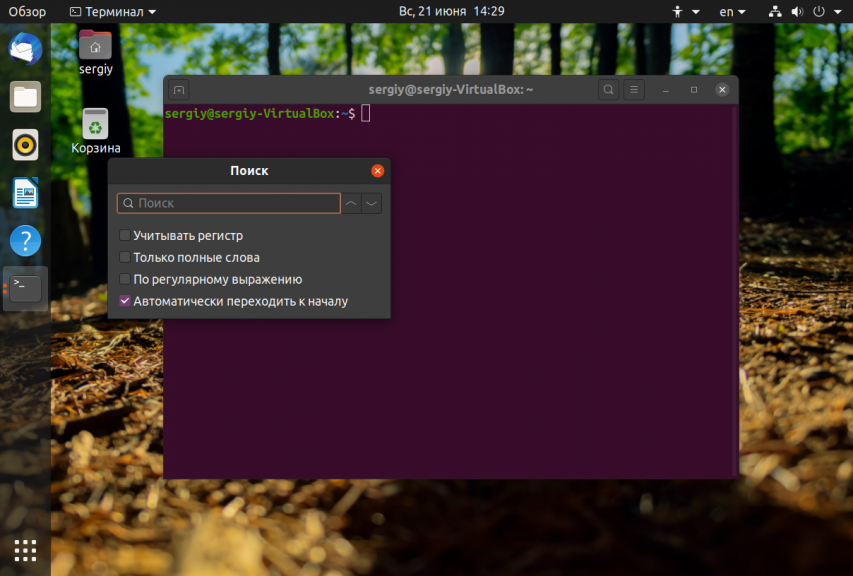
Если вам надо выполнить поиск по выводу в терминале можно воспользоваться сочетанием Ctrl + Shift + F. После нажатия откроется окно ввода, в котором вы можете ввести искомое слово.
4. Shift + ЛКМ и Shift + ПКМ
Выводы
В этой статье мы собрали лучшие сочетания клавиш терминала Linux, которые могут пригодится вам в работе с системой или во время её настройки. А какие горячие клавиши нравятся вам? Какие вы используете? Напишите в комментариях!
Вместе изучаем Linux. Введение. Терминал и полезные команды
Вместе изучаем Linux
Здравствуйте! Я Анатолий Гусляков, модератор сайта Comss.ru. С сегодняшнего дня мы открываем серию интересных тем под общим названием «Вместе изучаем Linux». Темы обсуждений будут в виде статей или сообщений, в которых будут рассматриваться различные материалы по изучению Ubuntu и его производных систем. Материал будет выкладываться не только администрацией ресурса, но и пользователями, желающими поделится своими знаниями (интересны именно личные знания, без копипаста со сторонних ресурсов). Если будут выкладываться объемные темы, предварительно необходимо обговорить с администрацией ресурса, возможно предложенная тема будет выложена в виде отдельной статьи.
Начнем первое обсуждение!
Терминал и полезные команды

Все команды терминала работают и в консоли. Консоль работает без графической оболочки и как правило необходима при проблемах с запуском системы.
Примеры наиболее популярных команд (терминал можно запустить с помощью горячих клавиш: Ctrl+Alt+T):
sudo apt-get update (обновление индекса пакетов)
sudo apt-get upgrade (непосредственное обновление программ)
Рассмотрим составляющие команды:
Программы лучше всего устанавливать, добавляя их репозитории, это даст возможность дальнейшего автоматического обновления программы, предварительно проверив что программы нет в Центре приложений Ubuntu (таким образом проверяем если данный репозиторий у нас не подключен).

Рекомендую ознакомиться и добавить в закладки ссылку: Очень полезные команды Linux на одном листе.
Предлагаю каждому пользователю поделиться скриншотом запущенной полезной команды.
И напоследок несколько интересных команд:
Популярные эмуляторы терминала
Как оказывается есть различные эмуляторы терминала. Каждый их них по-своему интересен.
Рассмотрим наиболее популярные эмуляторы терминала:

Переходим к установке. На момент написания данной статьи репозиторий программы не работал, поэтому устанавливать будем из исходников. Дополнительный инструмент Git, который установим для установки Final term нам пригодится в дальнейшем для установки других программ.

sudo apt-get install git build-essential cmake intltool (необходимые довольно популярные инструменты)
sudo apt-get install valac libgtk-3-dev intltool clutter-gtk-1.0 libkeybinder-3.0-dev libgee-0.8-dev libnotify-bin libmx-dev (дополнительные пакеты для GTK )
git clone https://github.com/p-e-w/finalterm.git (загружаем исходники)
cd finalterm/ (переходим в папку finalterm)
mkdir build (создаем папку build )
make (инструмент для автоматической сборки программы из исходного кода)
sudo make install (непосредственно установка)

Установить можно из Центра приложений Ubuntu.

Доступен в родном репозитории Ubuntu.
Ну а тем, кто продолжает использовать стандартный Терминал предлагаю его немного украсить рисунком, например пингвином по имени Tux (официальный талисман Linux).
sudo apt-get install cowsay fortunes-ru

Всем отличного настроения. До встречи в обсуждениях темы.
Cписок горячих клавиш в терминале Linux
Запуск терминала (hotkeys terminal linux)
Запуск терминала в Ubuntu непосредственно на рабочем столе также возможен по комбинациям клавиш.
Управление окнами и вкладками
Нередко встречаются ситуации, когда нужно использовать несколько окон терминала. Это неудобно, поэтому в терминале предусмотрена возможность работать с различными вкладками в одном окне.
Управление отображением
С помощью представленных ниже комбинаций можно управлять информацией, отображаемой в окне терминала.
Управление курсором
Хотя перемещать курсор в нужную позицию можно стрелочками на клавиатуре, следующие сокращения позволят установить его в нужную позицию. Это позволит быстрее и удобнее вводить команды.
Удаление текста и исправление опечаток
Исправлять опечатки или удалять ненужные символы можно такими комбинациями:
Работа с буфером обмена
В Bash также можно работать с буфером обмена, вырезая и вставляя текст.
Операции форматирования
В Bash с помощью горячих клавиш (hotkeys) можно быстро изменять регистр символов, что подходит для исправления «правильных» опечаток.
Функция автодополнения с клавишей Tab
Данная функция относится к одной из наиболее полезных в терминале. Во время ввода имени файла, каталога или команды достаточно нажать Tab, после чего ввод должен автоматически завершиться. Если таковой возможности нет, в окне терминала будут отображены всевозможные способы дополнения, позволяя пользователю дальше печатать и нажимать Tab для завершения ввода.
Tab — автоматическое завершение набора имени файла, директории или команды.
Управление историей введенных команд
Чтобы избежать частых переписываний одинаковых команд, вспомнить ранее введенную и забытую и выполнить другие операции, можно посмотреть их историю. Она хранится в файле по пути «
/.bash_history», который можно открыть через любой текстовый редактор и просто ознакомиться с ней наглядно.
В терминале также доступна функция поиска ранее запущенных команд.
Контроль над процессами
Чтобы управлять процессами в терминале, используется следующий список горячих клавиш:



