
Отправка файлов в Telegram
Телеграмм – это популярный мессенджер для обмена текстовыми и голосовыми сообщениями, а также медиафайлами в виде картинок, видео, аудио и документов, снимков местоположения.
Поэтому сегодня мы поговорим о том, как отправить файл в Телеграм. Рассмотрим особенности процедуры для разных операционных систем, подводные камни и способы достижения результата.
Какой максимальный размер отправляемых файлов
Для многих пользователей, после использования других мессенджеров, стало откровением возможность отправки в Телеграмме файлов размером до 1.5 ГБ.
Это звучит и правда здорово, ведь каждый сталкивался с необходимостью сжимать ролики для отправки или резать их с помощью встроенных возможностей на несколько частей.

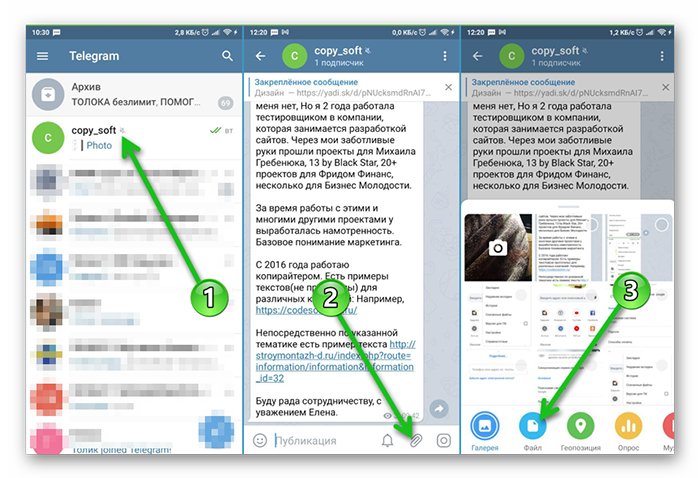
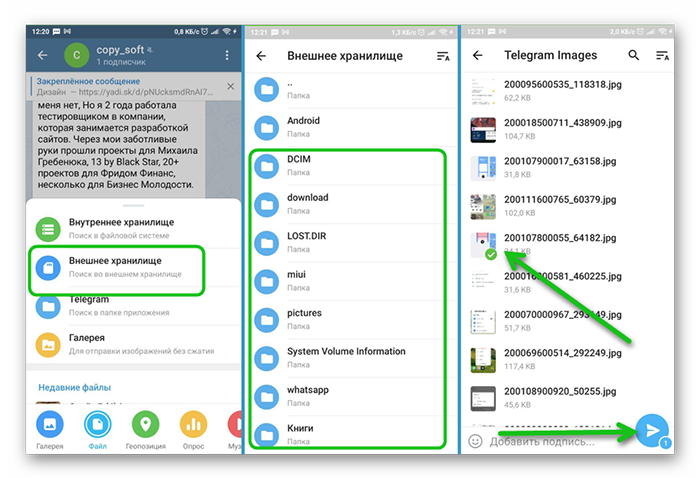
Отправка файлов через мобильное приложение
В процедуре нет ничего сложного, да и особых различий между операционными системами iOS и Android OS нет. Поэтому рассмотрим единую инструкцию:
Используем облачное хранилище
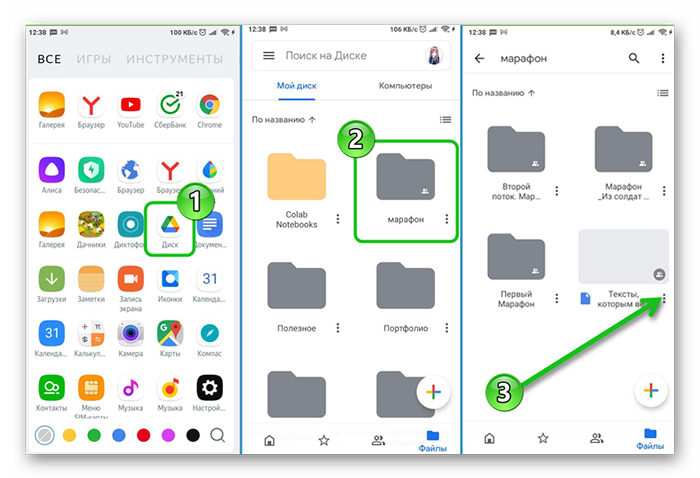
Вы можете отправить файл не только из внутренней памяти смартфона, но и документы или медиа, хранящиеся у вас в облаке.
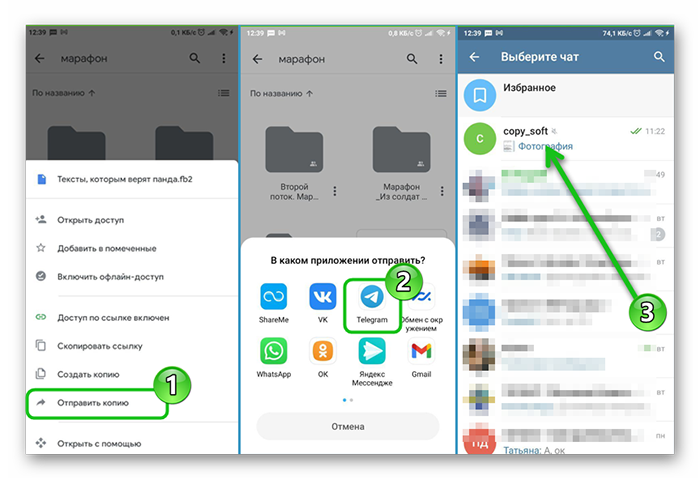
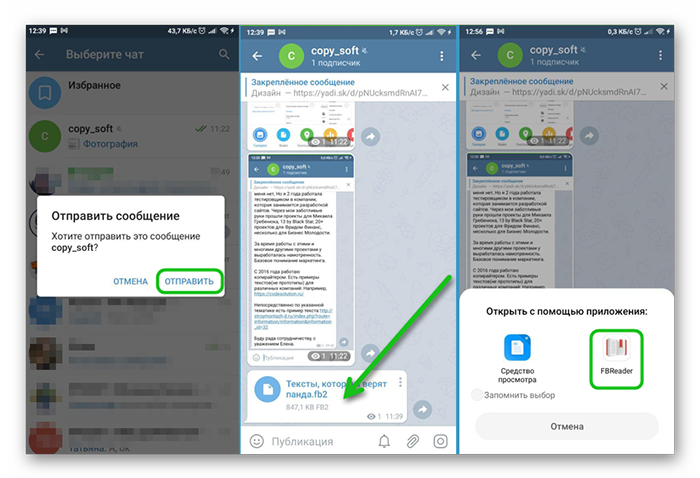
В чате появится ваш файл из облачного хранилища. В зависимости от его размера и скорости интернета на загрузку может потребоваться время. Когда ваш собеседник зайдет в чат и увидит файл он может его скачать на телефон, и в зависимости от типа файла, при попытке открыть его, запустится соответствующий инструмент. На нашем примере — это книга, при попытке открыть её система предлагает запустить советующую программу.
Отправка медиафайлов в компьютерной версии
Компьютерная версия Telegram, в отличии от большинства аналогов, полностью независима. Это значит, что вам не нужно синхронизировать ПК и смартфон для получения доступа к учетной записи пользователя.
Скачать ПК версию телеги можно на официальном сайте. Сама процедура установки не отличается от простых приложений.
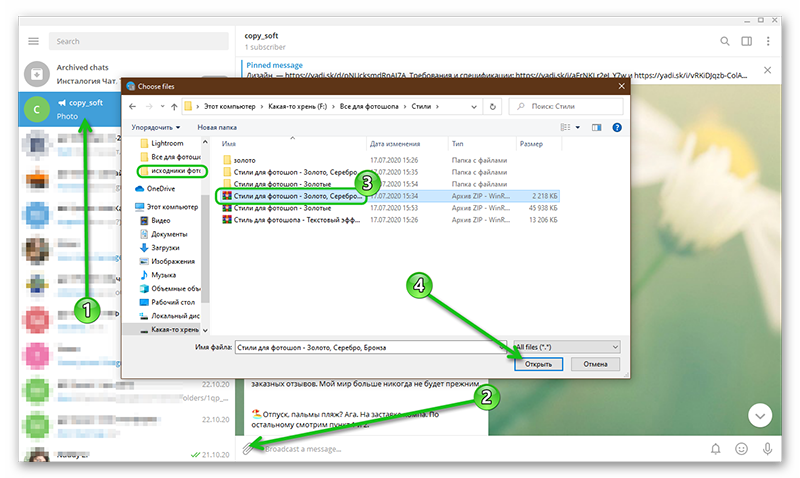
Чтобы отправить медиафайлы пользователю:
Заключение
Отправка медиафайлов в Телеграмме – это удобный вариант обмена пользовательской информацией с собеседниками, друзьями, коллегами по работе.
Сама процедура довольно проста в реализации, и практически идентична для всех операционных систем. Большинство пользователей радуется за возможность переслать человеку файл любого расширения весом до 1.5 ГБ, что на порядок больше, чем предлагают разработчики других мессенджеров.
Как в Телеграмме записать круглое видео
Кроме текстовых сообщений и аудиозаписей в мессенджере Телеграмм можно отправлять видеофайлы. Отправка видеосообщений – отличный способ разнообразить общение с человеком. Поэтому рассмотрим подробнее, как записать и отправить круглое видео в Телеграмм.
Как в Телеграмме записать видео в кружочке на Андроид?
Создание и отправка видеозаписей в Телеграмме аналогично созданию аудиофайлов в мессенджере. Так как для этого необходимо:
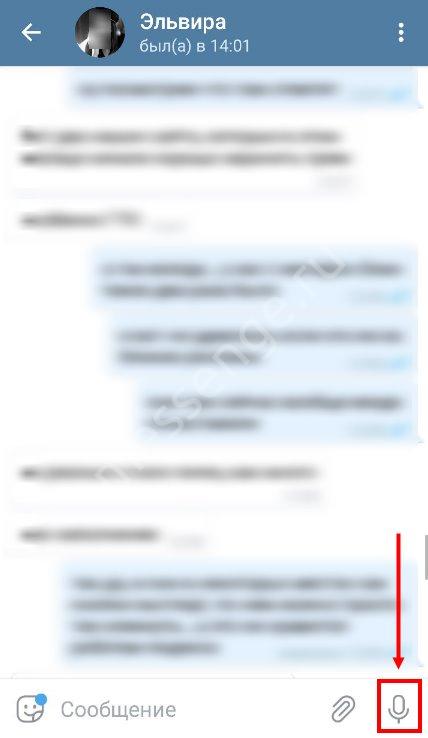
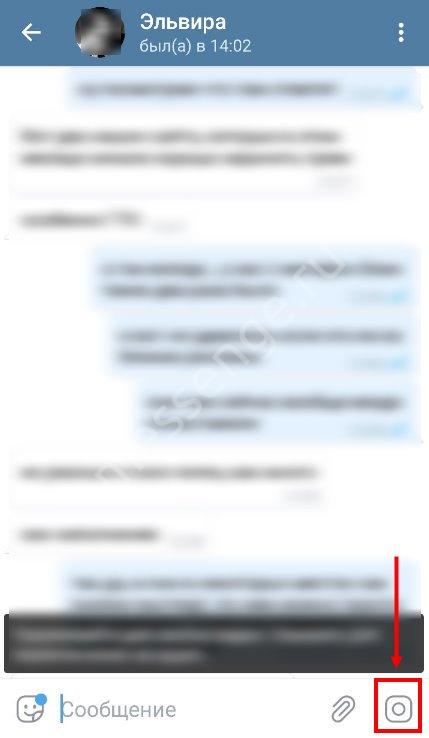

Если Вы просто передумали отправлять сообщение, отменить отправку можно – делайте свайп влево. Не отрывайте палец от значка камеры и проведите влево. Эти действия позволят отменить отправку видеофайла.
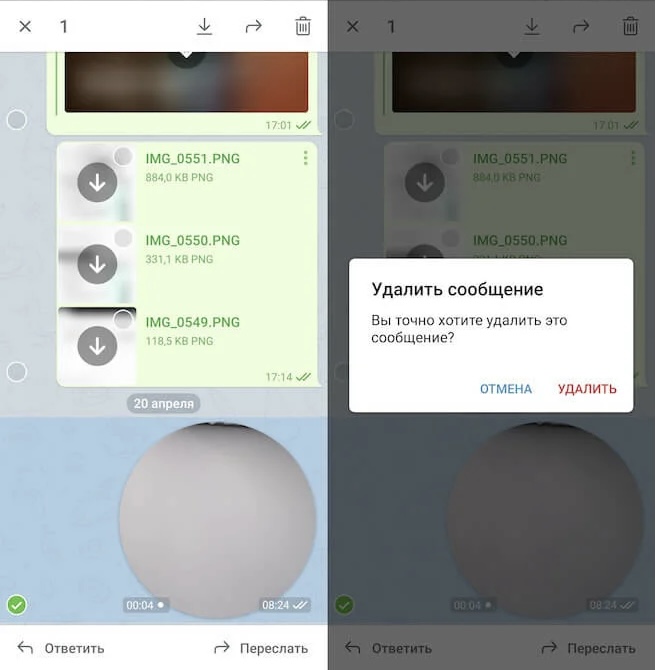
Для удаления отправленного сообщения следуйте пошаговой инструкции:
Вернуться к прежним настройкам для отправки аудиосообщения очень просто. Достаточно один раз нажать на значок камеры в поле для ввода сообщений. Затем следует переключить на режим записи аудио. В поле снова появится значок микрофона.
Как в Телеграмме записать круглое видео на Айфоне?
Способ отправки видео в Телеграмме на IOS практически идентичен:
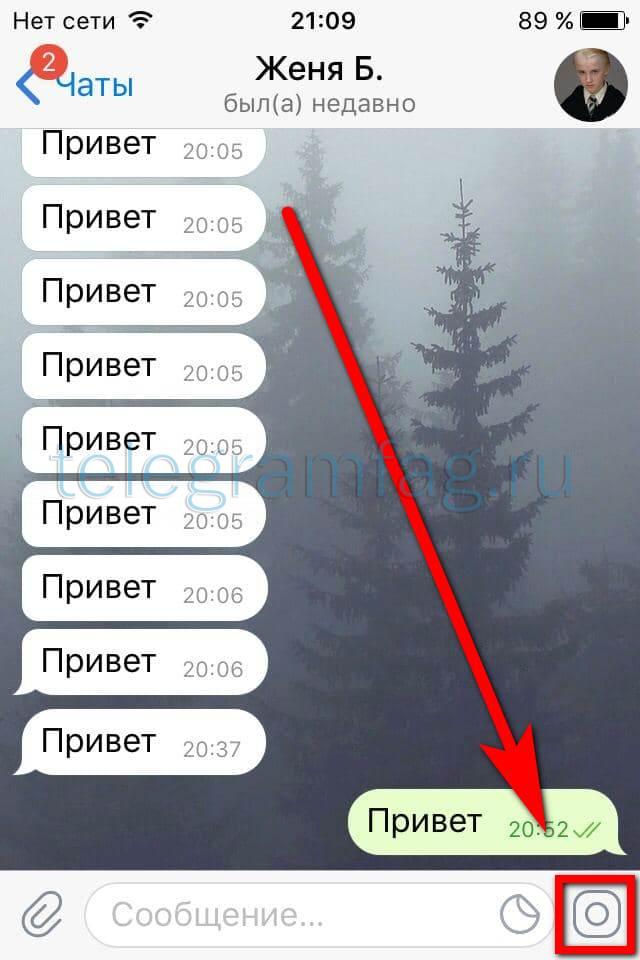
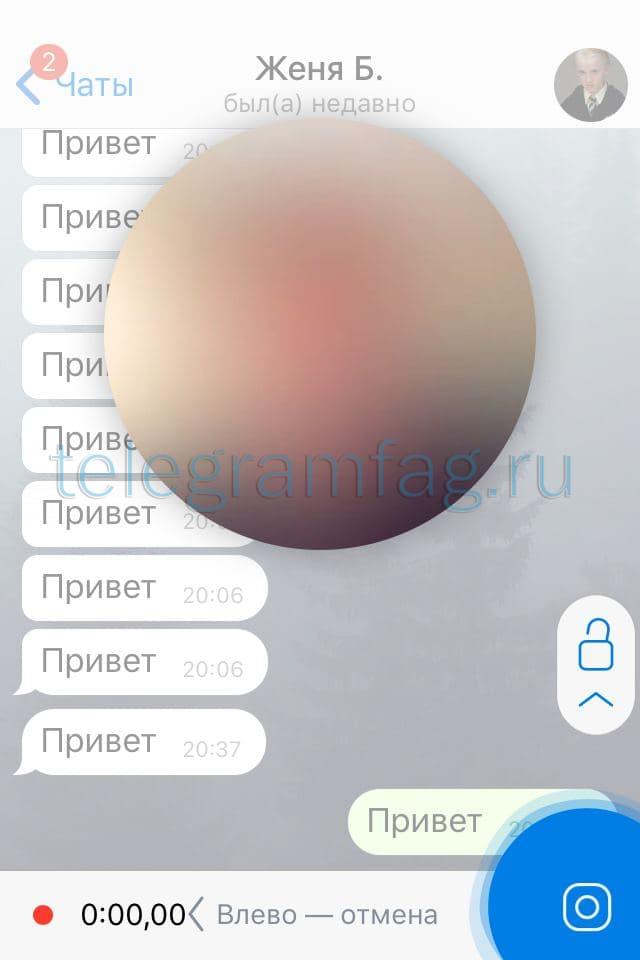
Более того, по аналогии с устройствами Андроид на IOS можно записывать сообщения «без рук»:
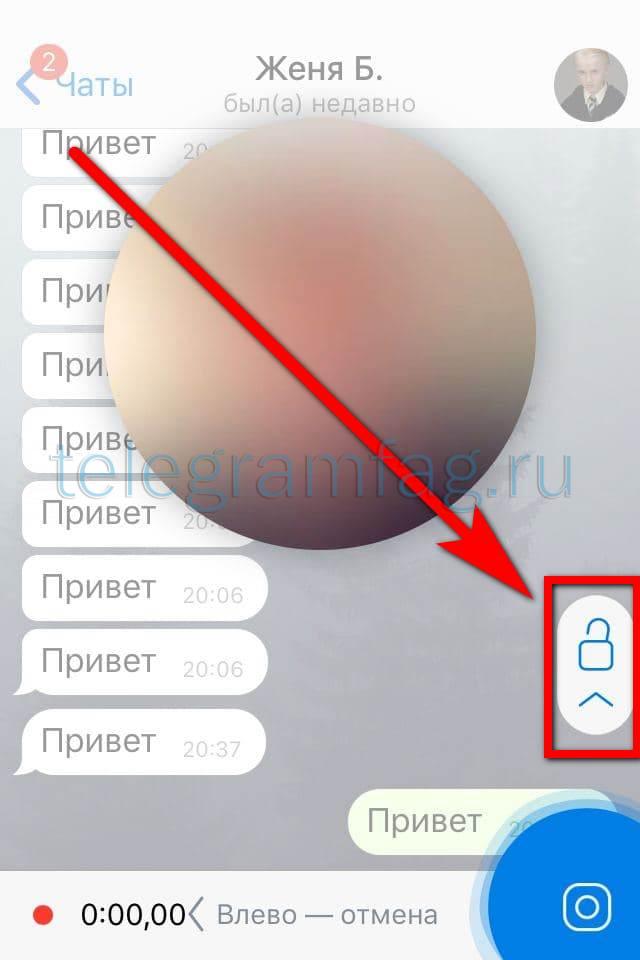
Для предварительного просмотра записи необходимо перейти в режим «без рук». Далее нажать иконку с изображением синего квадратика «Stop».
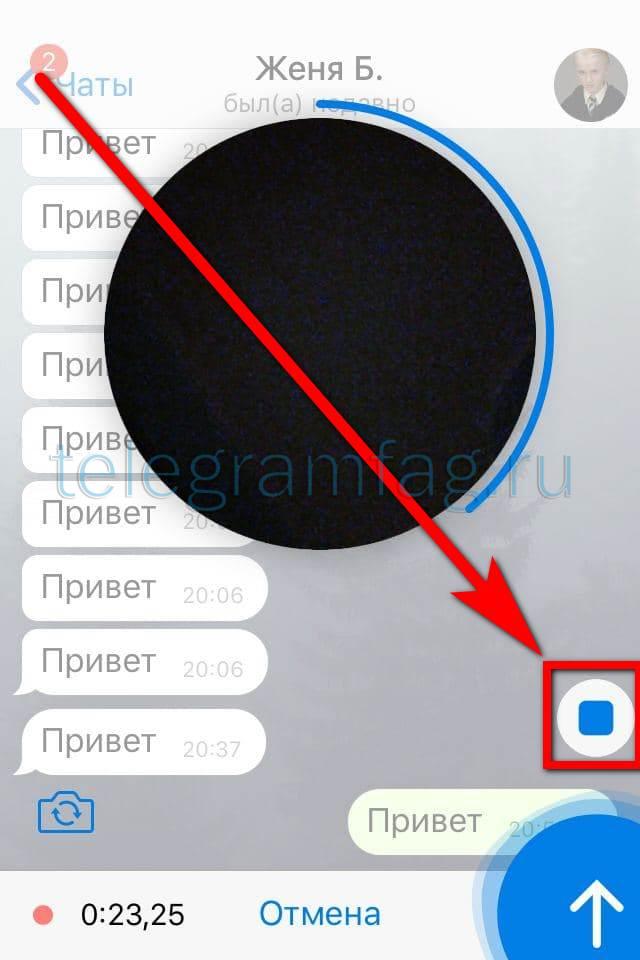
Переключение камеры на IOS с фронтальной на заднюю и обратно, также возможно. За эту функцию отвечает иконка в левом нижнем углу. На этой кнопке изображен фотоаппарат со стрелочками в разные стороны.
Как в Телеграмме отправить круглое видео с помощью компьютера?
Попробуем разобраться, как отправлять круглое видео в Телеграмме с помощью компьютера.
Записываем видео на обычную камеру. Слева в нижнем углу поля для ввода сообщений находим значок скрепки. Нажимаем на эту кнопку и прикрепляем видео. Размещаем видеофайл в чате или на канале.
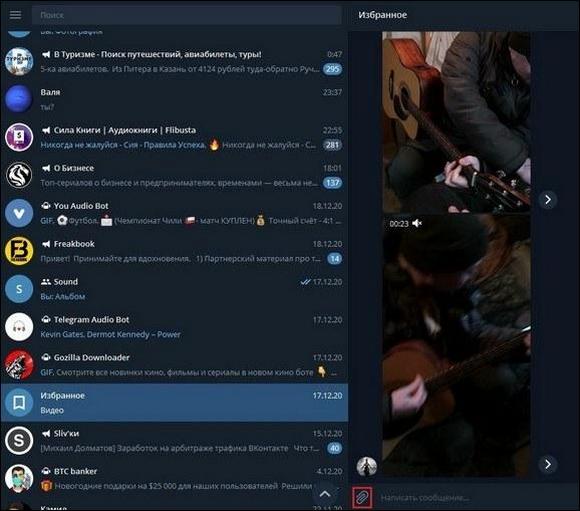

Круглое видео можно получить только при использовании смартфона. То есть в компьютерной версии его сделать не получится. Несомненное преимущество отправки видео через десктопную или онлайн-версию — отсутствие сильного сжатия. Более того, качество видеозаписи не пострадает.
Создать круглый экран помогут специализированные боты. Для этого необходимо загрузить в них видеофайл. Скачать его обратно, скорее всего, вы не сможете. Так как обычно программа не позволяет этого. Разрешается переслать видео в чат или на свой канал.
Предлагаем использовать для создания круглого видео следующие боты:
Данную запись пользователь сможет посмотреть в любое удобное время. Отправителю также доступен просмотр файла перед отправкой. При желании он может удалить его или перезаписать. Удаление возможно не только у себя, но и у собеседника.
Можно сделать постинг видео в Телеграмм автоматизированным. В этом вам помогут специальные сервисы:
Если вы нашли ошибку, пожалуйста, выделите фрагмент текста и нажмите Ctrl+Enter.
Как пользоваться Telegram
Пользоваться приложением Телеграмм на компьютере и телефоне несложно: даже без дополнительных настроек основные функции доступны сразу после запуска. Скачайте мессенджер, регистрируйтесь в приложении и незамедлительно переходите к общению. Узнайте, как настроить профиль пользователя, уведомления, звук, темы и параметры конфиденциальности.
Мы расскажем, как звонить, переписываться в чате, отправлять документы, медиафайлы и геолокацию, архивировать переписку, удалять и пересылать сообщения.
Установка и регистрация приложения
Как настроить аккаунт Telegram
Настройки профиля пользователя
1. Откройте «Настройки» в правом нижнем углу окна мессенджера.
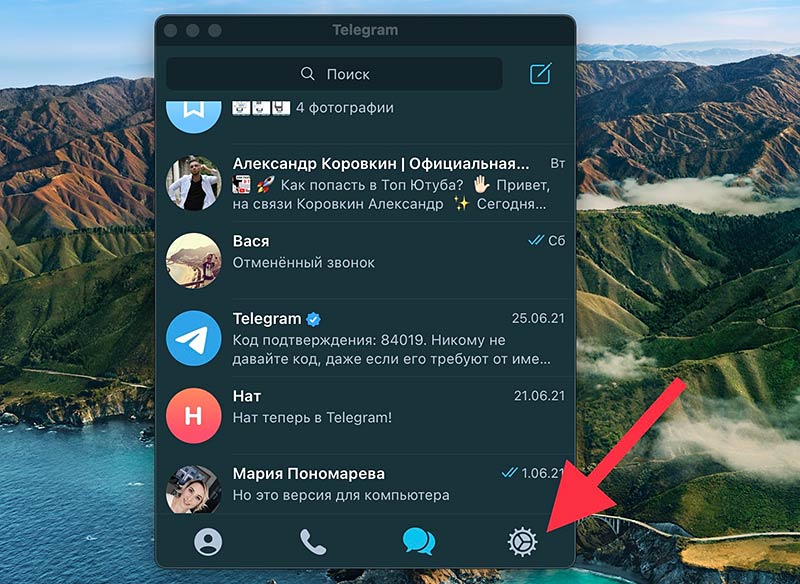
2. Нажмите на указатель напротив номера телефона или на надпись «Изменить» справа от поиска.
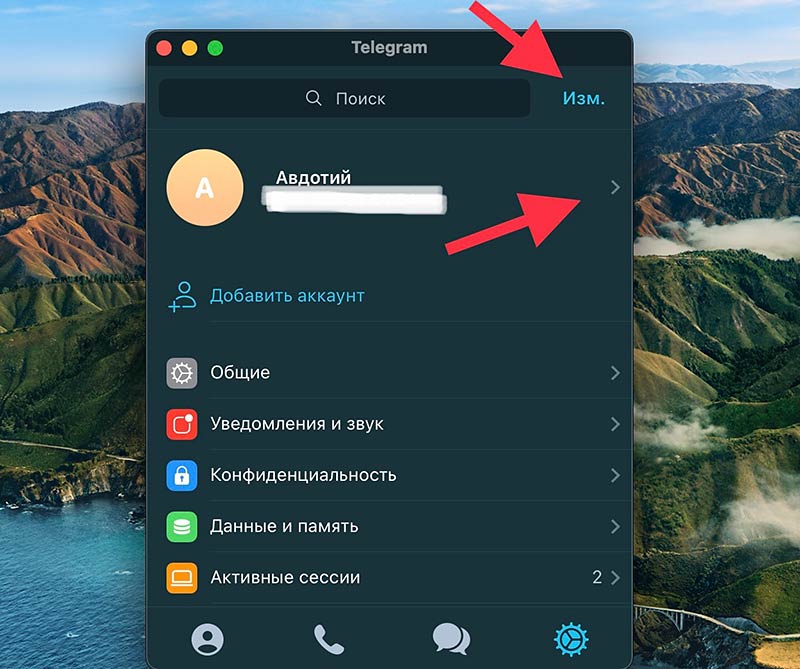
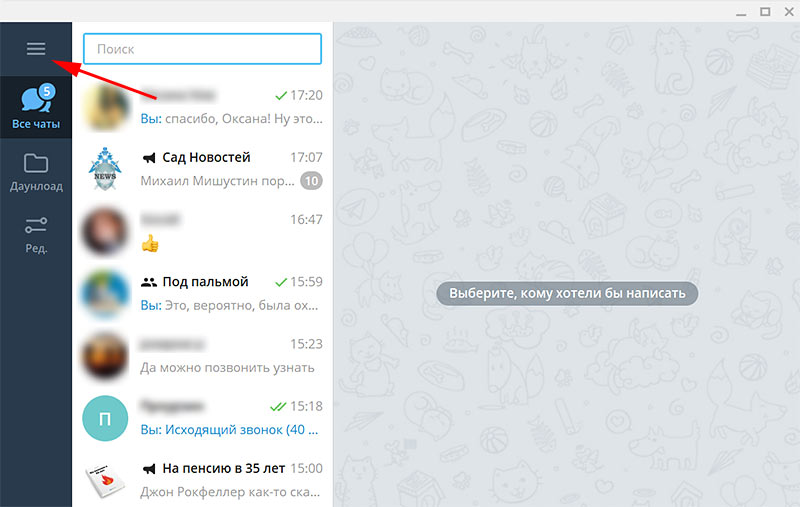
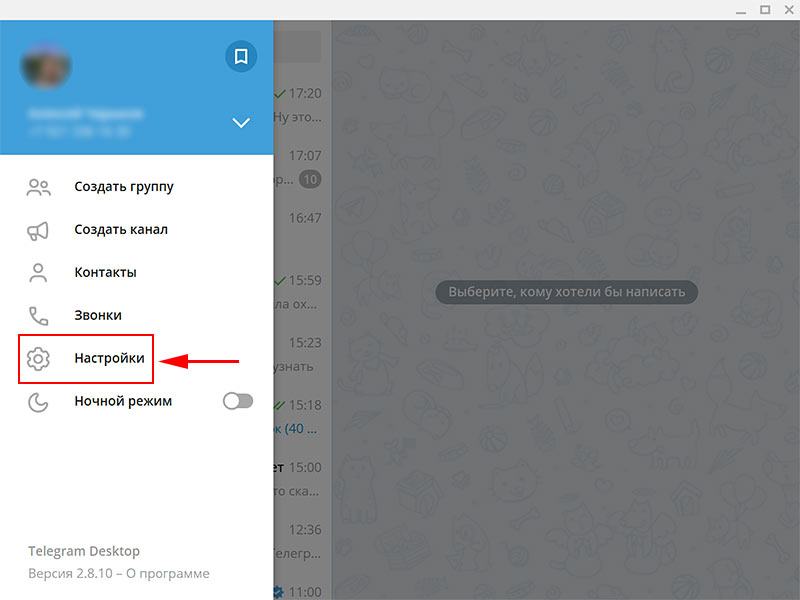
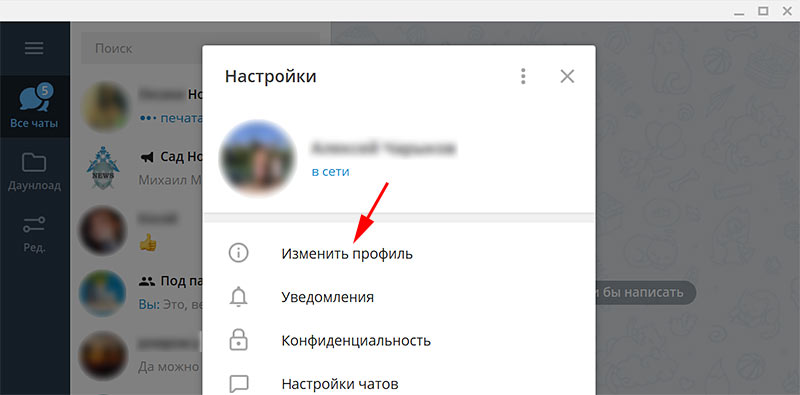
Чтобы сконфигурировать учетную запись на компьютере с OS Windows 7, 8, 10, щелкните по значку мобильного меню в левом верхнем углу окна мессенджера, выберите пункт меню «Настройки» и кликните «Изменить профиль».
3. Нажмите на значок фотоаппарата в кружочке и установите фото.
4. Рядом с фото укажите имя, фамилия не обязательна.
5. Заполните информацию в поле «О себе».
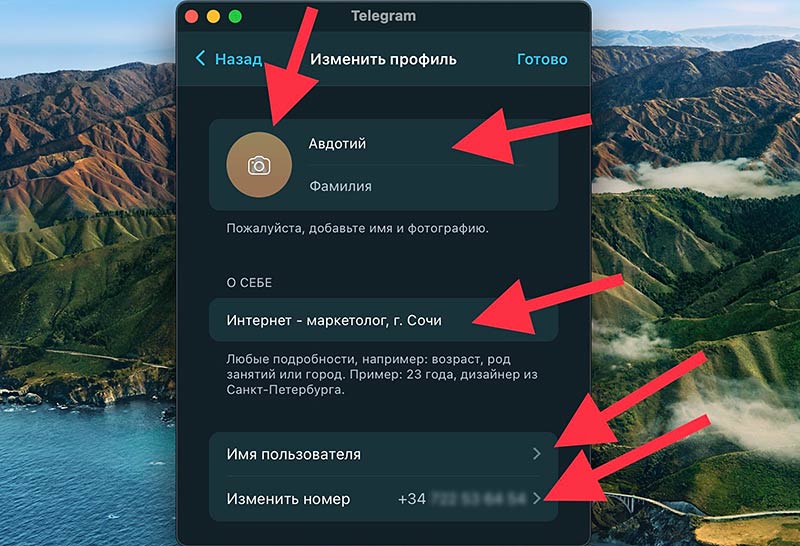
6. Придумайте и введите уникальное имя пользователя.
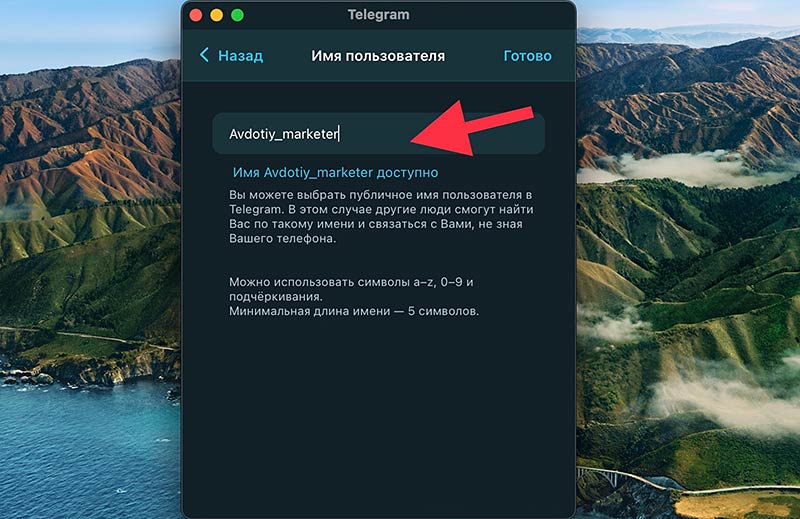
Имя пользователя пригодится, если нужно пообщаться с человеком в мессенджере, но оставлять номер не хочется. По нику вас найдут в приложении через строку поиска без номера телефона.
7. Измените номер, если поставили новую SIM-карту в телефон.
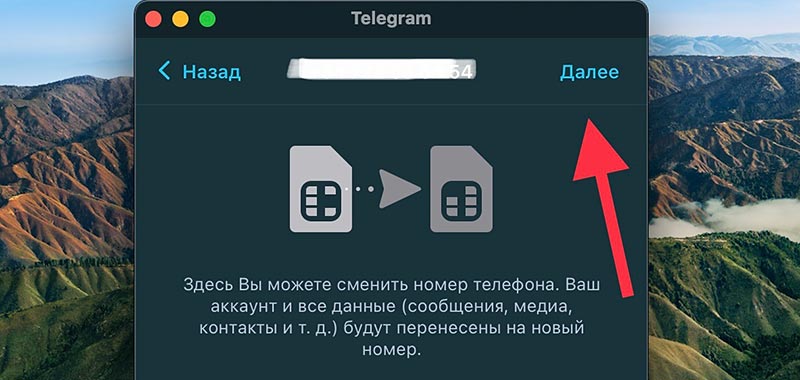
8. В пункте «Добавить аккаунт» можете привязать еще одну зарегистрированную учетную запись.
9. После завершения настроек профиля нажмите «Готово».
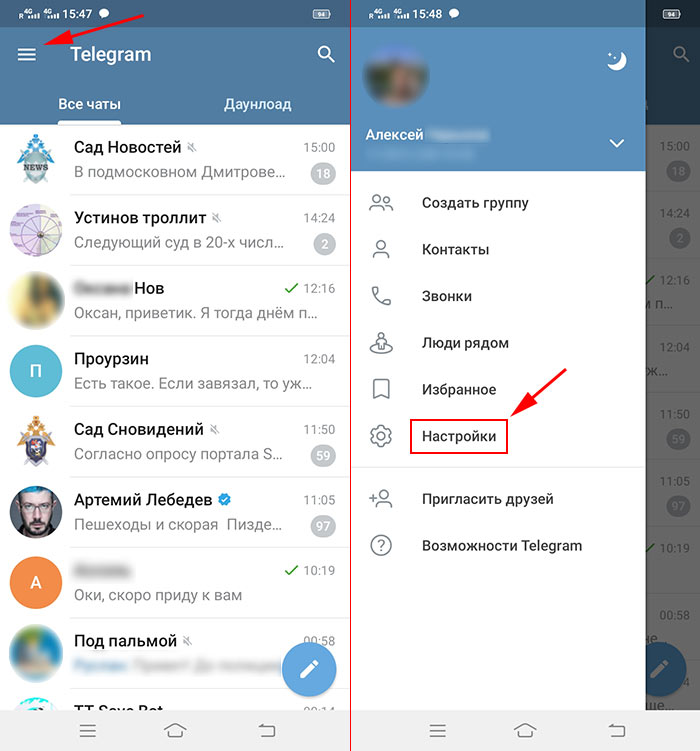
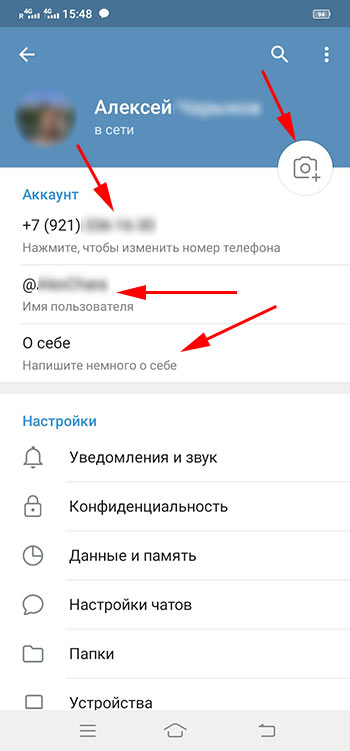
Настроить учетную запись на айфоне так же просто, как сконфигурировать профиль пользователя на mac OS. Отличия интерфейса — минимальные. Чтобы задать параметры учетной записи на телефоне с Android, щелкните по значку мобильного меню в левом верхнем углу экрана и выберите раздел «Настройки». Установите фото или видео в качестве аватарки, задайте номер телефона и имя пользователя, коротко расскажите о себе.
Общие настройки
Копирование текста с подчеркиванием, жирным шрифтом и курсивом реализовано на Макбуках. Пользователям ПК с ОС Windows функционал пока не доступен.
Уведомления и звук
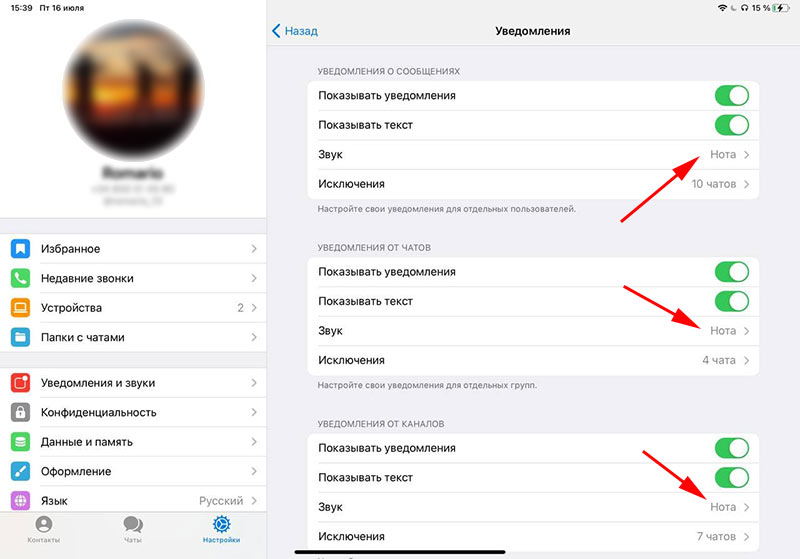
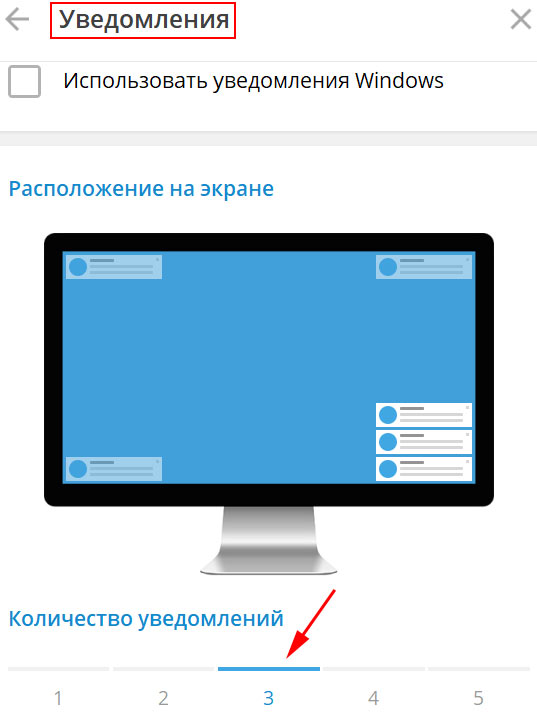
Чтобы настроить количество выводимых уведомлений на компьютере или ноутбуке с OS Windows, перейдите в раздел «Уведомления» с колокольчиком и выберите число от 1 до 5 внизу модального окна.
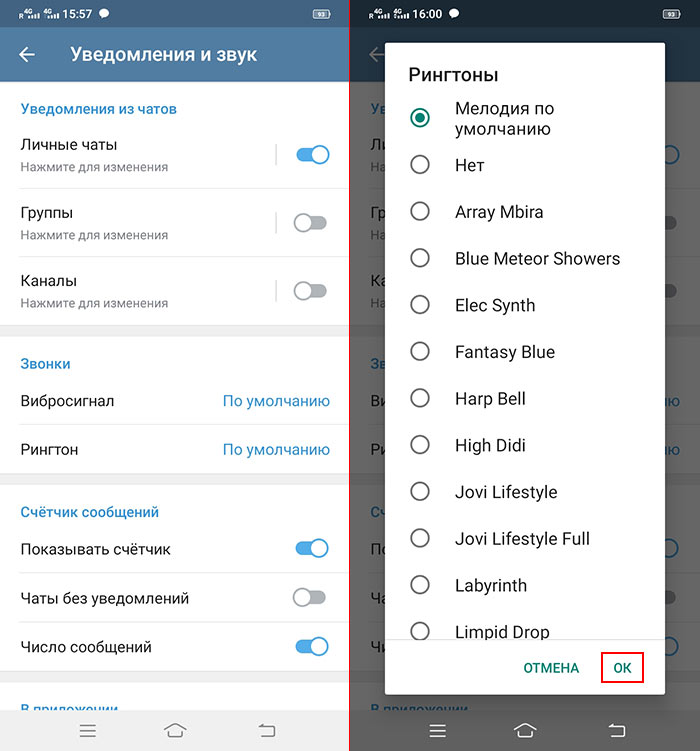
На телефоне с Android в разделе «Уведомления и звук» настройте счетчик сообщений, активируйте или выключите уведомления в личных чатах, группах и каналах, выберите мелодию звонка.
Конфиденциальность
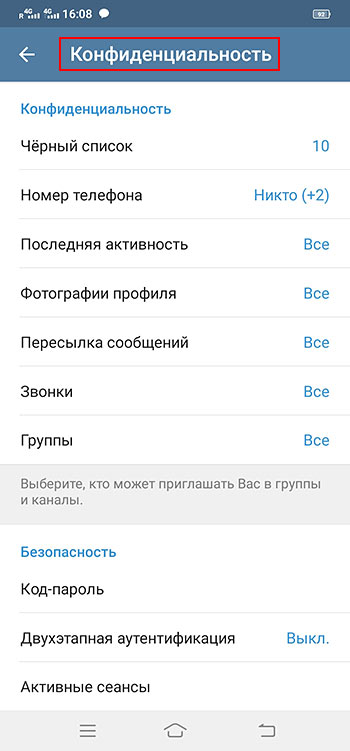
В настройках конфиденциальности Телеграмм на телефоне с Android сформируйте черный список, укажите пользователей, которые видят ваш номер, последнюю активность и фотографии профиля. Отметьте, кому разрешено звонить, приглашать в группы и ссылаться на аккаунт при пересылке сообщений. Настройте код-пароль и двухэтапную аутентификацию.
Данные и память
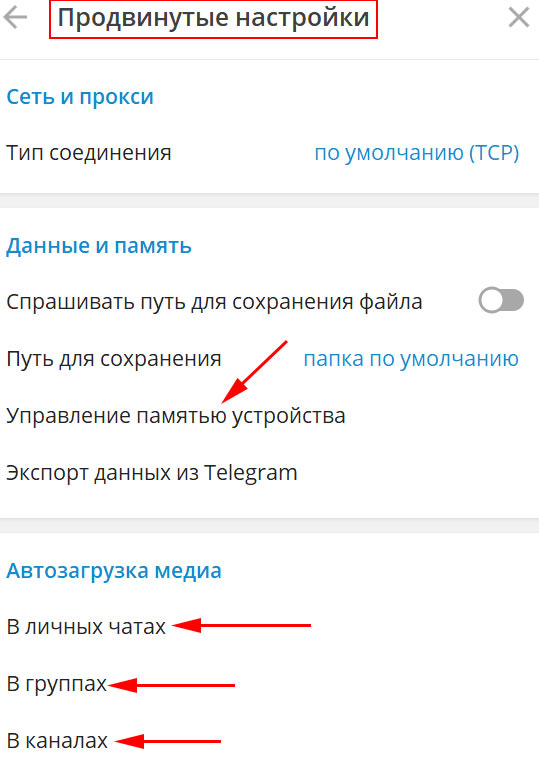
Чтобы управлять памятью, контролировать автозагрузку файлов, автозапуск видео и настраивать прокси-сервера на компьютерах с Windows, перейдите в раздел «Продвинутые настройки».
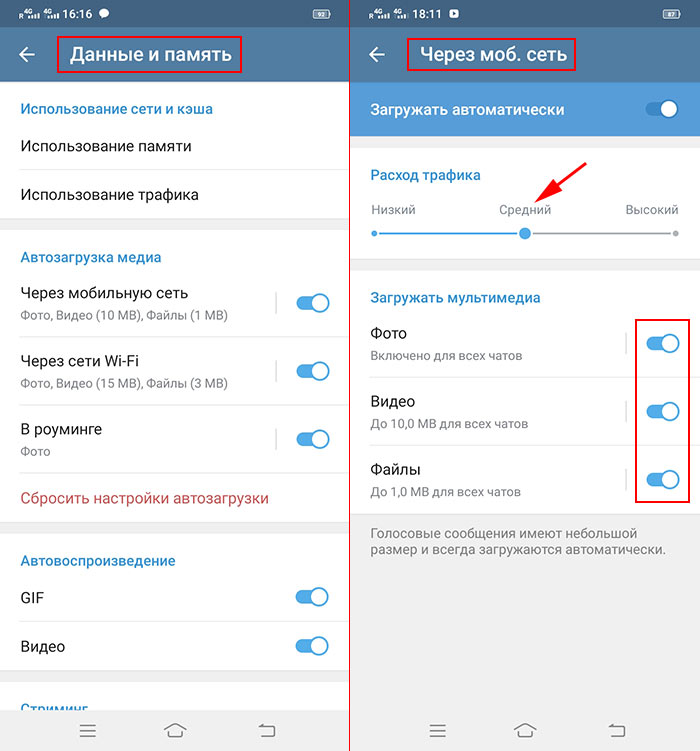
В разделе настроек «Данные и память» на смартфоне чистите кэш мессенджера, управляйте автозагрузкой медиа через мобильную сеть и Wi-Fi и автовоспроизведением GIF и видео.
Активные сессии
На MacBook в разделе «Активные сессии» завершайте сеансы Telegram с компьютера на других устройствах.
Чтобы завершить активные сеансы на ОС Windows, перейдите к разделу настроек «Конфиденциальность». Если вы недавно авторизовались на компьютере, в целях безопасности завершение сессий с нового устройства недоступно.
Оформление
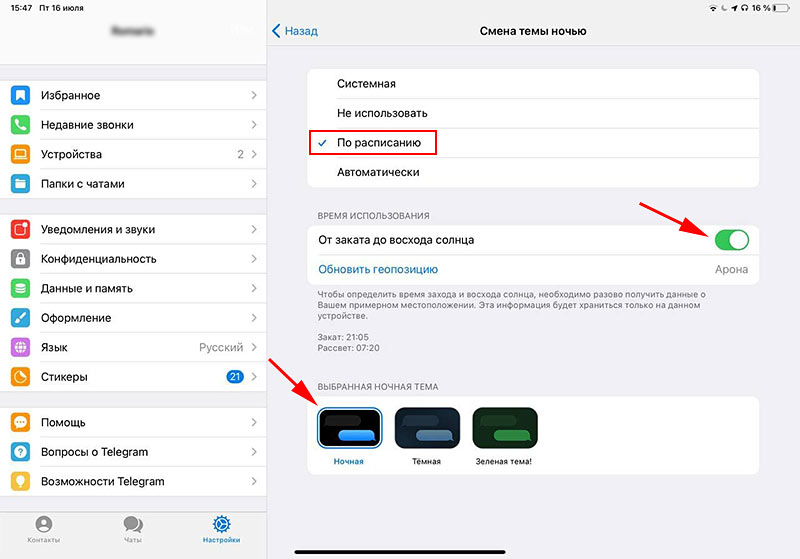
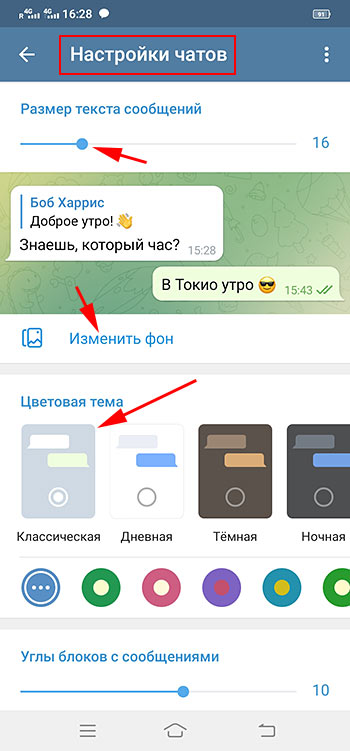
Смена темы по расписанию доступна только для владельцев MacBook, айфонов и телефонов с Android. Мобильные пользователи задают размер текста сообщений, настраивают фон, цветовую тему и режим отображения чатов.
Выберите язык приложения.
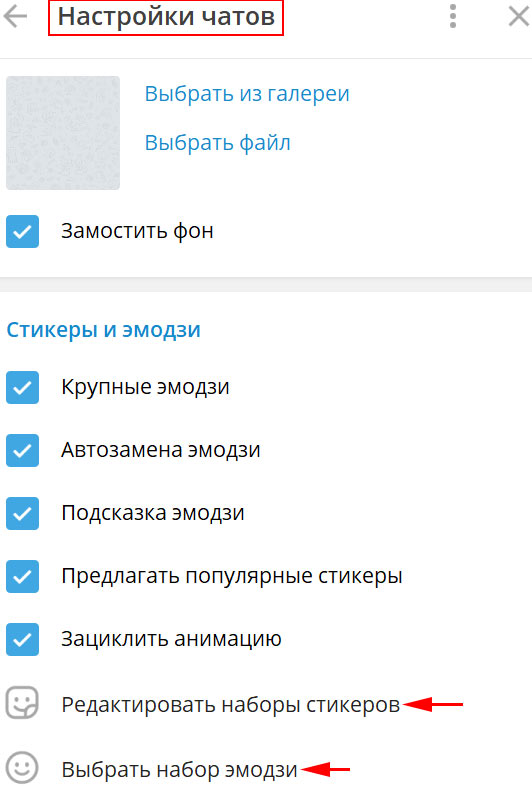
Стикеры
Подключите подсказку эмодзи, загружайте и удаляйте наборы стикеров.
Папки с чатами
Создавайте папки с диалогами и переключайтесь между ними.
Папки с чатами упорядочивают переписку и позволяют не потерять важные сообщения.
Переписка в Телеграмм
Отправить первое сообщения и начать диалог очень просто.
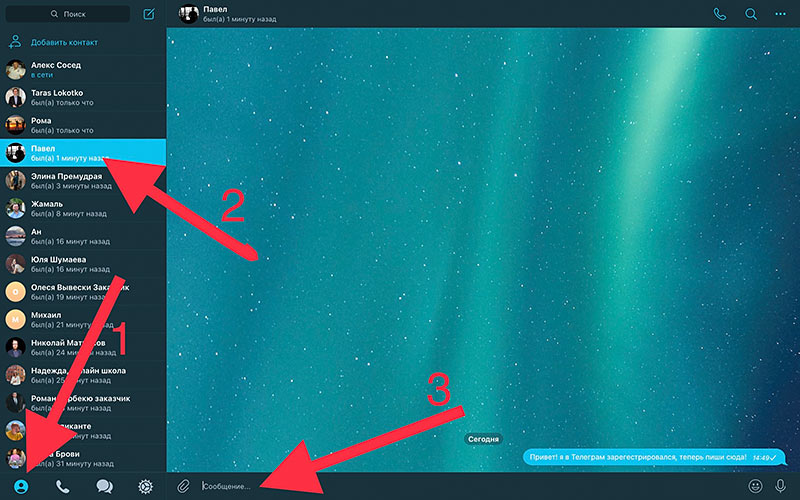
1. Запустите Telegram на Макбуке и нажмите на иконку человечка в левом нижнем углу.
2. Выберите из списка человека, которому хотите написать.
3. Внизу экрана введите текст сообщения и нажмите «Enter».
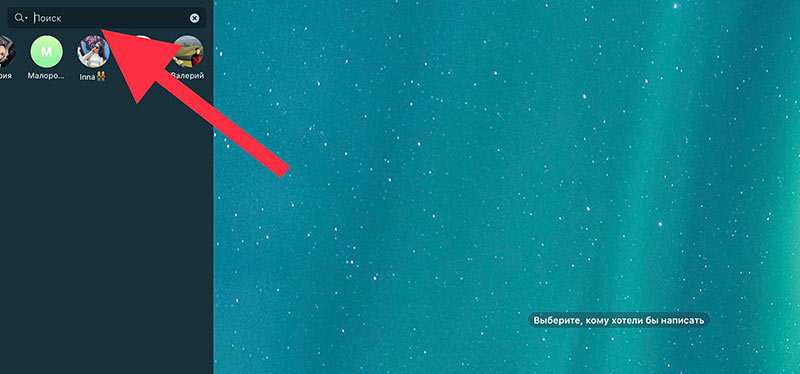
4. Если адресата нет в телефонной книге, вбейте ник в строку поиска через @.
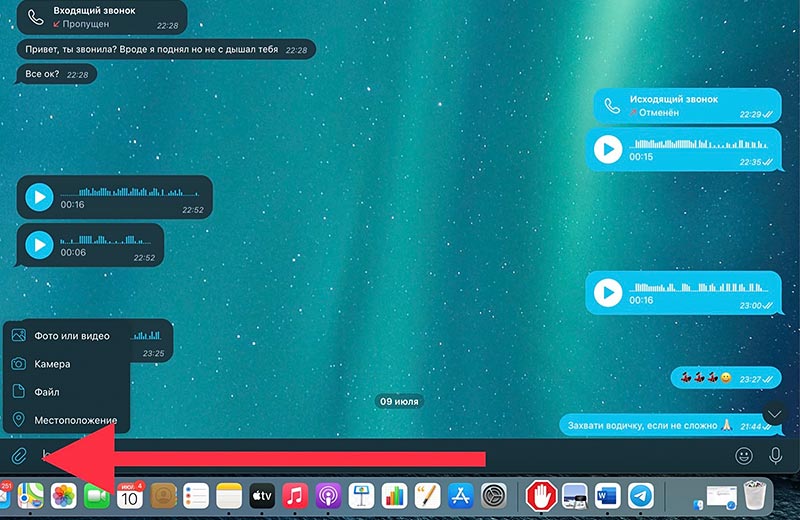
5. Нажмите на скрепку в левом нижнем углу и поделитесь с собеседником:
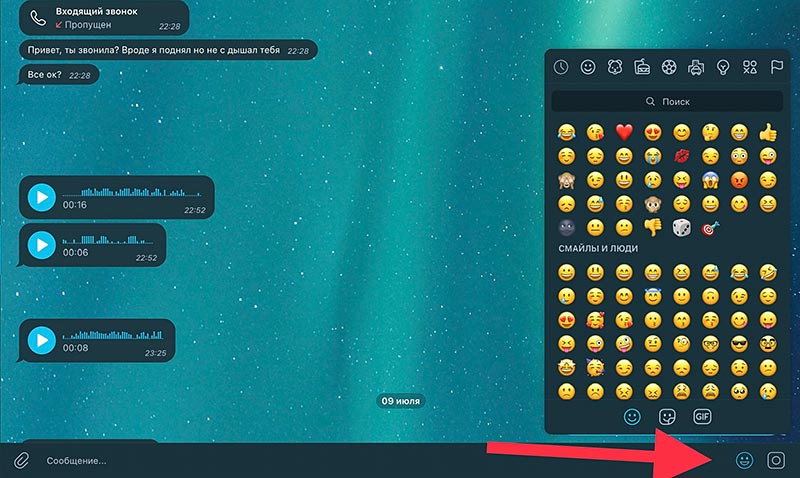
6. Задайте сообщениям тон и выразите эмоции смайликами, стикерами и GIF. Для этого нажмите на значок смайла в правом нижнем углу экрана.
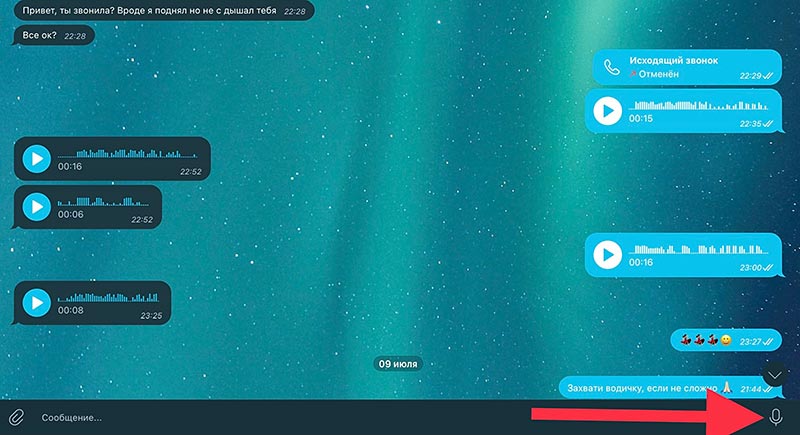
7. Обменивайтесь голосовыми сообщениями. Для записи аудиосообщения удерживайте значок микрофона в правом нижнем углу.
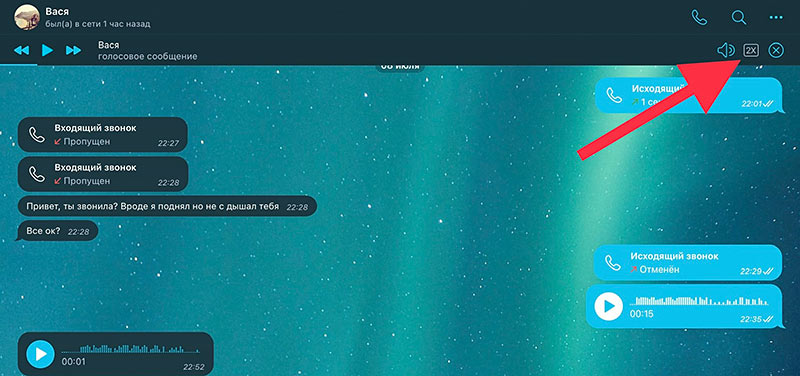
8. Регулируйте громкость и скорость, когда прослушиваете голос собеседника.
9. Отправляйте собеседнику видеосообщения с камеры MacBook.
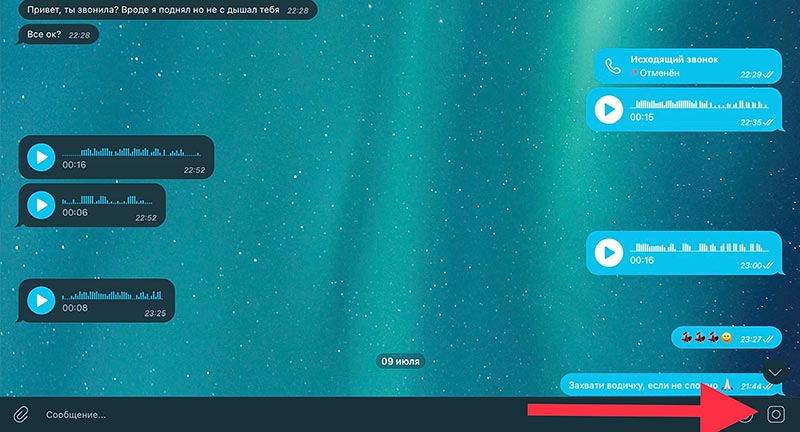
Для переключения в режим отправки видео нажмите на иконку микрофона. На месте микрофона появится пиктограмма фотоаппарата. Для съемки видео удерживайте значок так же, как при записи аудиосообщения.
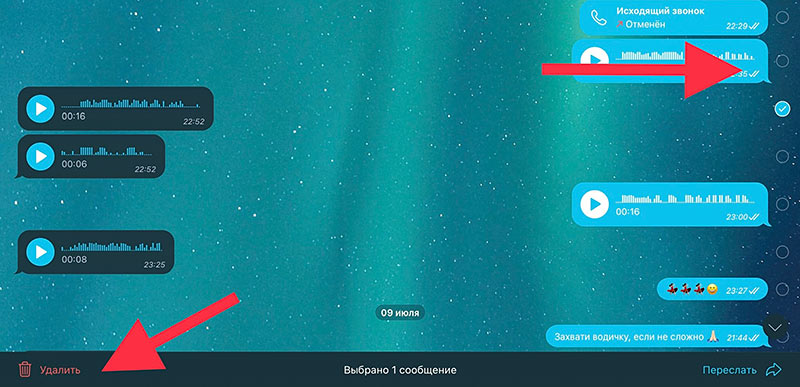
Как удалить сообщения в чате
1. Щелкните по сообщению, которое хотите удалить.
2. Отметьте ненужные сообщения галочками.
3. Нажмите на кнопку «Удалить» в левом нижнем углу.
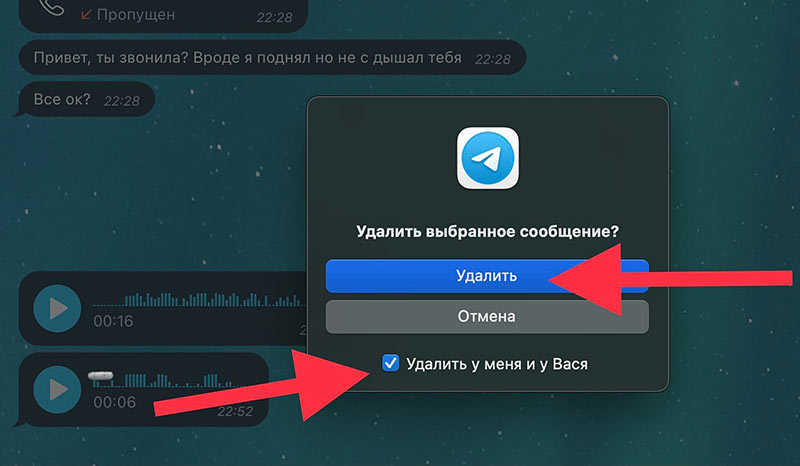
4. Удалите сообщение только у себя или у всех участников переписки. Отметьте или снимите галочку в нижней части модального окна и щелкните «Удалить».
Как переслать сообщение в другой чат
Верхнее меню чата

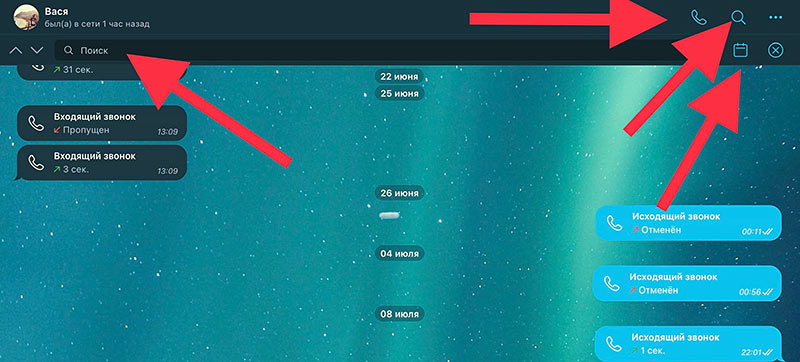
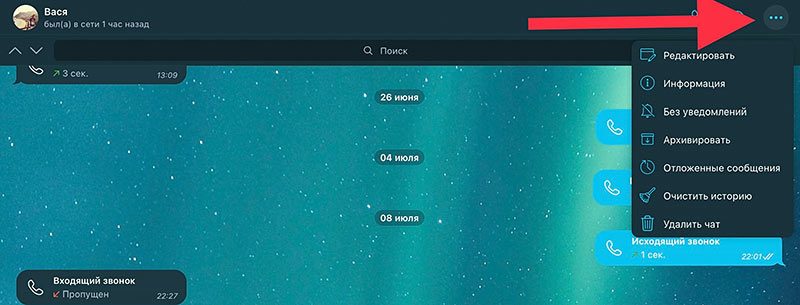
Разберем пункты выкидного меню чата на MacBook и iMac. Чтобы развернуть меню, нажмите на три точки в правом верхнем углу окна Telegram.
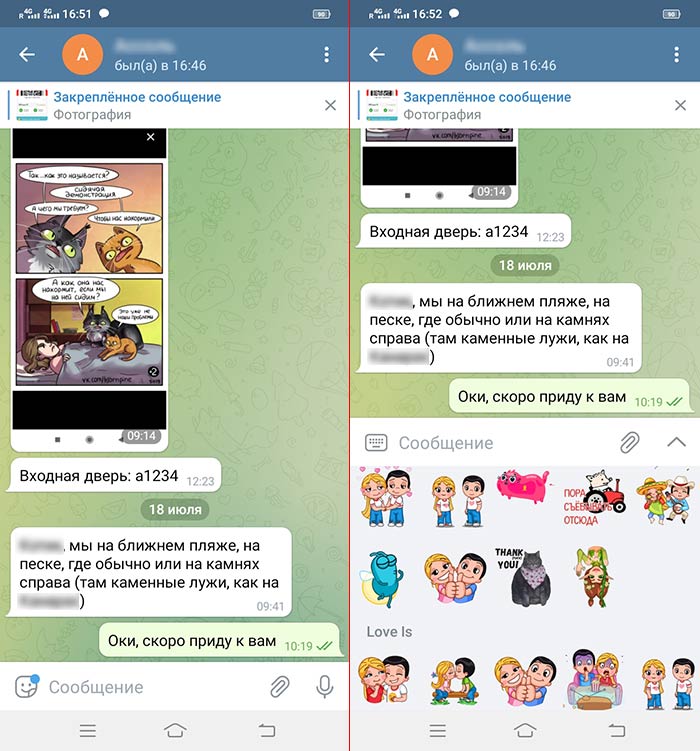
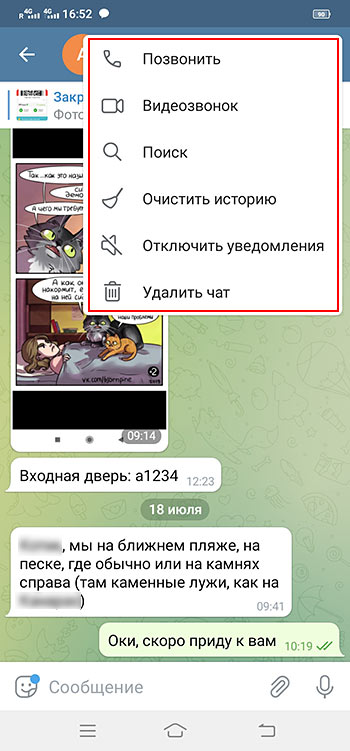
Как пользоваться Телеграмм в телефоне с Андроид
Вывод
Благодаря широкому функционалу приложение Telegram заменило WhatsApp и Viber, а акцент на безопасности позволяет пользователям переписываться и звонить конфиденциально. Гибкая конфигурация профиля позволяет настроить темы, шрифт и уведомления для приятного использования программы в зависимости от местоположения и времени суток.
Как пользоваться Телеграм
Телеграм — мессенджер, созданный российским разработчиком для безопасного общения. В статье разберем особенности Телеграма и расскажем, как пользоваться приложением.
Преимущества и возможности Телеграм
Телеграм стал популярным благодаря безопасности и функциональности. У приложения множество преимуществ, которых нет в других мессенджерах (WhatsApp, Viber):
После ознакомления с преимуществами Телеграма можно приступать к первоначальной настройке и полноценному использованию приложения.
Первые настройки и общение
Для начала общения нужно произвести первоначальные настройки профиля. Совершите следующие действия:
Следующий шаг — создание первого чата:
Следующий шаг — знакомство с дополнительными функциями Телеграма.
Секретные чаты в Телеграм
В Телеграме есть функция «Секретные чаты», которая обеспечивает безопасность сообщений внутри мессенджера. У секретных чатов есть 3 вида защиты:
Внимание! Создать секретный чат можно только в мобильном приложении, и вот как:
Как пользоваться отдельными функциями
Телеграм позволяет не только общаться и отправлять смайлики и стикеры. Поговорим о функциях мессенджера, которые используются постоянно.
Создание группы
В Телеграме предусмотрено создание групповых чатов с числом участников до 200 тыс. человек. Собеседники пишут сообщения, отправляют стикеры, файлы, обращаются к отдельным людям и общаются с друзьями через звонки.
Чтобы создать группу с контактами, совершите следующие действия:
Отправка файлов
Как уже говорилось, в Телеграм возможно отправлять файлы объемом до 1,5 Гб через чаты. Действия будут немного различаться в десктопном и мобильном приложениях.
Десктопное приложение
Мобильное приложение
Каналы в Телеграм
В группах или на каналах Телеграма администраторы регулярно постят информацию, картинки, файлы, видео и создают другой контент. Список каналов доступен на отдельных сайтах, выйти на них можно через поисковик или по приглашению друзей. Информация о том, как найти каналы и подписаться на них, есть на нашем сайте…
Как использовать Telegram в качестве файлообменника
Рассказываем про быстрый и удобный файлообменник, которым удобно пользоваться, как с ПК, так и со смартфона. Сервис построен на инфраструктуре любимого нами Telegram и активно развивается.

Порой случается, что нужно кому-то отправить файл или дать публичную ссылку, чтобы по ней могли скачать загрузку несколько человек. Точечно отправлять каждому — так себе вариант. Назовёте навскидку нормальный файлообменник, где можно пройти по ссылке и скачать файл без часовых ожиданий, редиректов на кучу фишинговых сайтов, да ещё желательно быстро без значительного урезания скорости?
Мы уж молчим про регистрации и смс 🙂
Сервис использует для хранения файлов инфраструктуру Telegram. Весьма удобен, потому что файлы вы можете загружать, как через веб-интерфейс, так и с Windows-ПК через контекстное меню, если используете крутейшее приложение ShareX (есть для него плагин, который скачивается с официального сайта по ссылке ниже), а также со смартфона.
На самом деле Uploadgram стоит рассматривать в качестве самостоятельного сервиса, пусть он и использует пространство для хранения на серверах Telegram. Вокруг этого мы получаем уже вторую инфраструктуру дополняющего сервиса.
Разработчики сообщают, что файлы не хранятся вечно, хотя если говорить о Telegram, то мессенджер время хранения не ограничивает, а размер единичного файла точно может достигать 1,5 Гб.
В случае с Uploadgram при использовании смартфона, есть вариант установки официального приложения либо загрузки файлов через недавно запущенного бота.
Приложение пока что очень простое. Но позволяет видеть список всех загруженных вами файлов, редактировать их, заново получить ссылку для шаринга, а также при необходимости удалить — только самое необходимое для управления вашим контентом, которым делитесь.
Но хочется верить, что приложение продолжит развиваться, станет более удобным, гибким и информативным. К примеру, сейчас очень не хватает превью, если делитесь какой-то графикой. Да и для других типов файлов можно ввести иконки типа, чтобы стало проще ориентироваться.
В целом же, даже сегодня, Uploadgram уже удобнее большинства публичных бесплатных файлообменников. Удачи разработчикам!
Тогда можно поддержать её лайком в соцсетях. На новости сайта вы ведь уже подписались? 😉
Или закинуть денег на зарплату авторам.
Или хотя бы оставить довольный комментарий, чтобы мы знали, какие темы наиболее интересны читателям. Кроме того, нас это вдохновляет. Форма комментариев ниже.
Что с ней так? Своё негодование вы можете высказать на zelebb@gmail.com или в комментариях. Мы постараемся учесть ваше пожелание в будущем, чтобы улучшить качество материалов сайта. А сейчас проведём воспитательную работу с автором.
Если вам интересны новости мира ИТ также сильно, как нам, подписывайтесь на наш Telegram-канал. Там все материалы появляются максимально оперативно. Или, может быть, вам удобнее «Вконтакте» или Twitter? Мы есть также в Facebook.



