
Как переименовать файлы и каталоги в Linux
How to Rename Files and Directories in Linux

Переименование файлов и каталогов является одной из самых основных задач, которые вам часто приходится выполнять в системе Linux. Вы можете переименовывать файлы, используя файловый менеджер с графическим интерфейсом или через терминал командной строки.
Переименовать один файл легко, но переименование нескольких файлов одновременно может быть проблемой, особенно для пользователей, которые являются новичками в Linux.
Переименование файлов с помощью mv команды
mv Команда ( не хватает хода) используется для переименования или перемещения файлов из одного места в другое. Синтаксис mv команды следующий:
source Может быть один или несколько файлов или каталогов и destination может быть один файл или каталог.
Например, чтобы переименовать файл так, file1.txt как file2.txt вы запустите:
Переименование нескольких файлов с помощью mv команды
Команда mv может переименовывать только один файл за раз, но ее можно использовать вместе с другими командами, такими как find или внутри bash for или while циклов, для переименования нескольких файлов.
Вот пример использования mv в сочетании с find для достижения того же, что и выше:
Переименование файлов с помощью rename команды
Команда rename используется для переименования нескольких файлов. Эта команда более сложна, чем mv она требует базовых знаний о регулярных выражениях.
Установить rename на Ubuntu и Debian
Установить rename на CentOS и Fedora
Установить rename на Arch Linux
Синтаксис rename команды следующий:
Вывод будет выглядеть примерно так:
Ниже приведены еще несколько распространенных примеров использования rename команды:
Заменить пробелы в именах файлов подчеркиванием
Преобразование имен файлов в нижний регистр
Преобразовать имена файлов в верхний регистр
Вывод
Как переименовать каталоги в Linux
Переименование каталогов — одна из самых основных операций, которые вам часто приходится выполнять в системе Linux. Вы можете переименовывать каталоги из файлового менеджера графического интерфейса с помощью пары щелчков мышью или с помощью терминала командной строки.
В этой статье объясняется, как переименовывать каталоги с помощью командной строки.
Переименование каталогов
В Linux и Unix-подобных операционных системах вы можете использовать команду mv (сокращение от move) для переименования или перемещения файлов и каталогов из одного места в другое.
Синтаксис команды mv для перемещения каталогов следующий:
Например, чтобы переименовать каталог dir1 в dir2 вы должны запустить:
Чтобы переименовать каталог, которого нет в текущем рабочем каталоге, необходимо указать абсолютный или относительный путь:
Переименование нескольких каталогов
Переименование одного каталога — простая задача, но переименование сразу нескольких каталогов может быть проблемой, особенно для новых пользователей Linux.
Одновременное переименование нескольких каталогов требуется редко.
Переименование нескольких каталогов с помощью mv
Команда mv может переименовывать только один файл за раз. Однако его можно использовать в сочетании с другими командами, такими как find или внутренние циклы, для одновременного переименования нескольких файлов.
Вот пример, показывающий, как использовать цикл for в Bash for добавления текущей даты к именам всех каталогов в текущем рабочем каталоге:
Давайте проанализируем код построчно:
Вот решение той же задачи с использованием mv в сочетании с find :
Как вы можете видеть из примеров, переименование нескольких каталогов с помощью mv — непростая задача, поскольку для этого требуется хорошее знание сценариев Bash.
Переименование нескольких каталогов с rename
Команда rename используется для переименования нескольких файлов и каталогов. Эта команда более сложна, чем mv поскольку требует базовых знаний регулярных выражений.
В следующем примере показано, как заменить пробелы в именах всех каталогов в текущем рабочем каталоге символами подчеркивания:
Вот еще один пример, показывающий, как преобразовать имена каталогов в нижний регистр:
Выводы
Мы показали вам, как использовать команды mv для переименования каталогов.
Если у вас есть какие-либо вопросы или отзывы, не стесняйтесь оставлять комментарии.
Как переименовать файлы и каталоги в Linux
Переименование файлов — одна из самых основных задач, которые вам часто приходится выполнять в системе Linux. Вы можете переименовывать файлы с помощью файлового менеджера с графическим интерфейсом пользователя или через терминал командной строки.
Переименовать один файл легко, но переименование сразу нескольких файлов может быть проблемой, особенно для пользователей, которые плохо знакомы с Linux.
В этом руководстве мы покажем вам, как использовать команды mv и rename для переименования файлов и каталогов.
Переименование файлов с помощью команды mv
Команда mv (сокращение от move) используется для переименования или перемещения файлов из одного места в другое. Синтаксис команды mv следующий:
source может быть один или несколько файлов или каталоги, а destination может быть один файл или каталог.
Например, чтобы переименовать файл file1.txt в file2.txt вы должны запустить:
Переименование нескольких файлов с помощью команды mv
Команда mv может переименовывать только один файл за раз, но ее можно использовать вместе с другими командами, такими как find или inside bash for циклов for или while для переименования нескольких файлов.
Давайте проанализируем код построчно:
Вот пример использования mv в сочетании с find для достижения того же, что и выше:
Как видно из приведенных выше примеров, переименование нескольких файлов с помощью команды mv — непростая задача, поскольку для этого требуется хорошее знание сценариев Bash.
Переименование файлов с помощью команды rename
Команда rename используется для переименования нескольких файлов. Эта команда более продвинутая, чем mv поскольку требует некоторых базовых знаний о регулярных выражениях.
Установить rename в Ubuntu и Debian
Установить rename в CentOS и Fedora
Установить rename в Arch Linux
Синтаксис команды rename следующий:
Результат будет выглядеть примерно так:
Ниже приведены еще несколько распространенных примеров использования команды rename :
Замените пробелы в именах файлов символами подчеркивания
Преобразование имен файлов в нижний регистр
Преобразование имен файлов в верхний регистр
Выводы
Мы показали вам, как использовать команды mv и rename для переименования файлов.
Если у вас есть какие-либо вопросы или отзывы, не стесняйтесь оставлять комментарии.
Команды Linux для работы с файлами
В этой статье мы рассмотрим самые часто используемые команды Linux для работы с файлами и каталогами, после их освоения терминал больше не будет казаться таким непонятным и объемлемым. Вот какие команды будут нас сегодня интересовать:
А теперь перейдем к подробному рассмотрению всех этих команд.
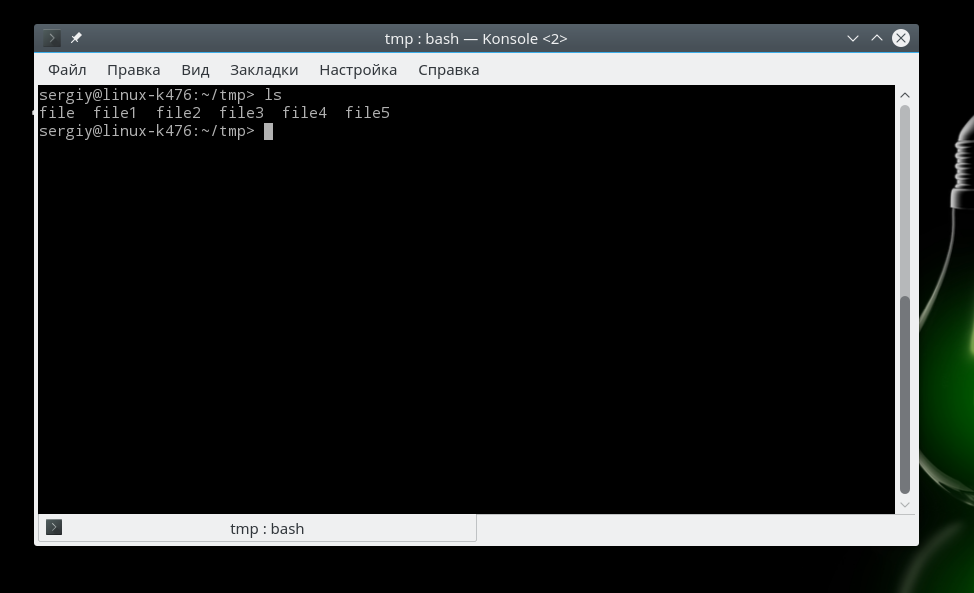
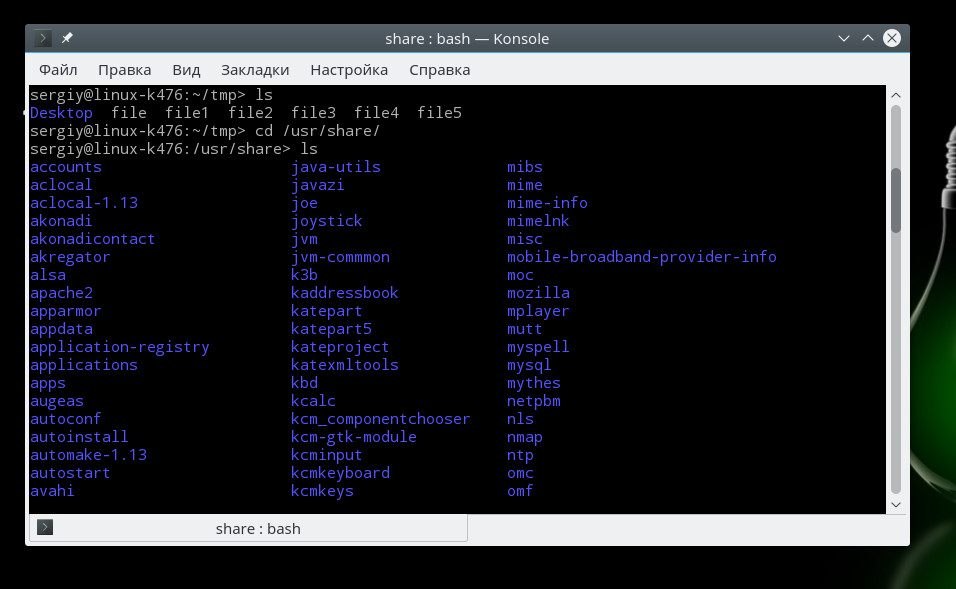
Команда ls позволяет вывести список файлов заданной папки, по умолчанию, будет выведен список файлов текущей папки:
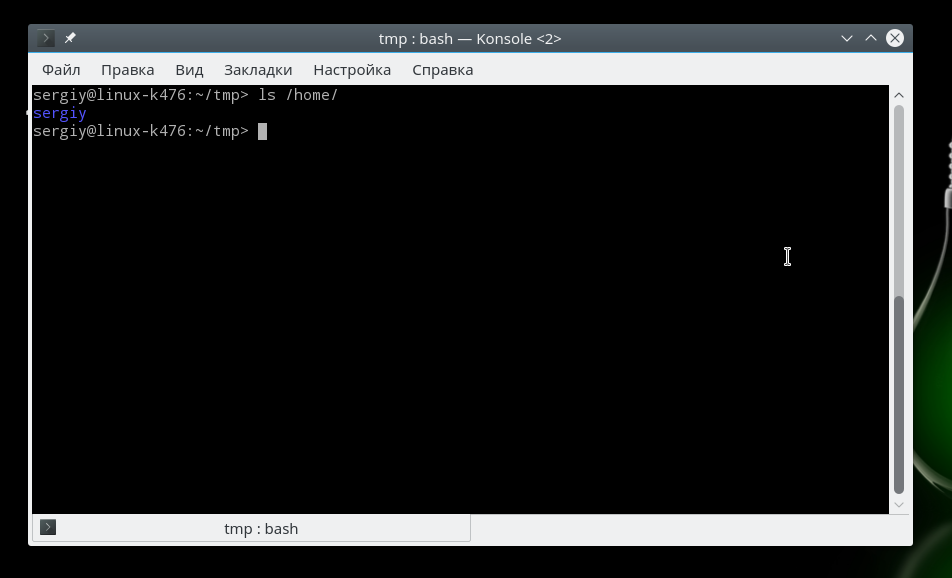
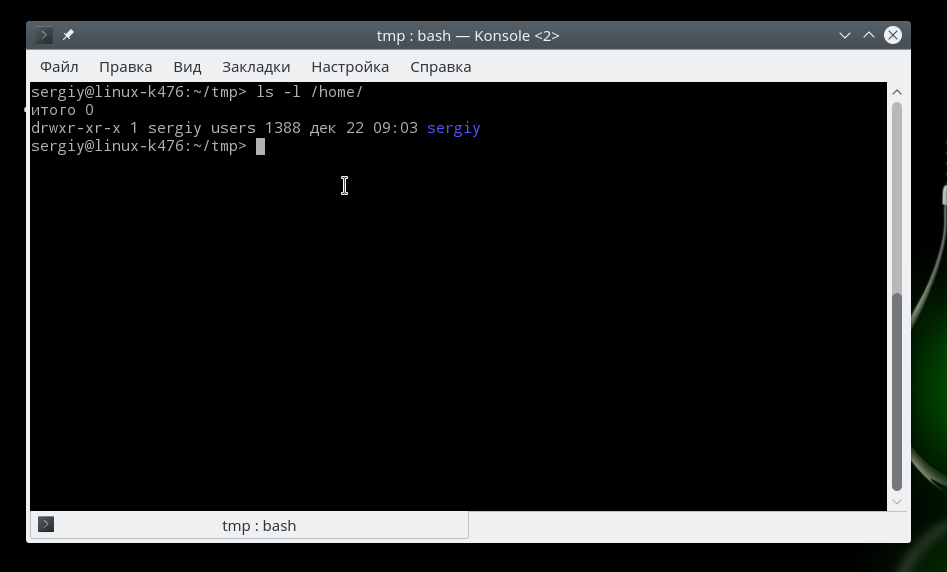
Чтобы вывести список файлов нужной папки, вы можете передать ее адрес утилите, например, /home:
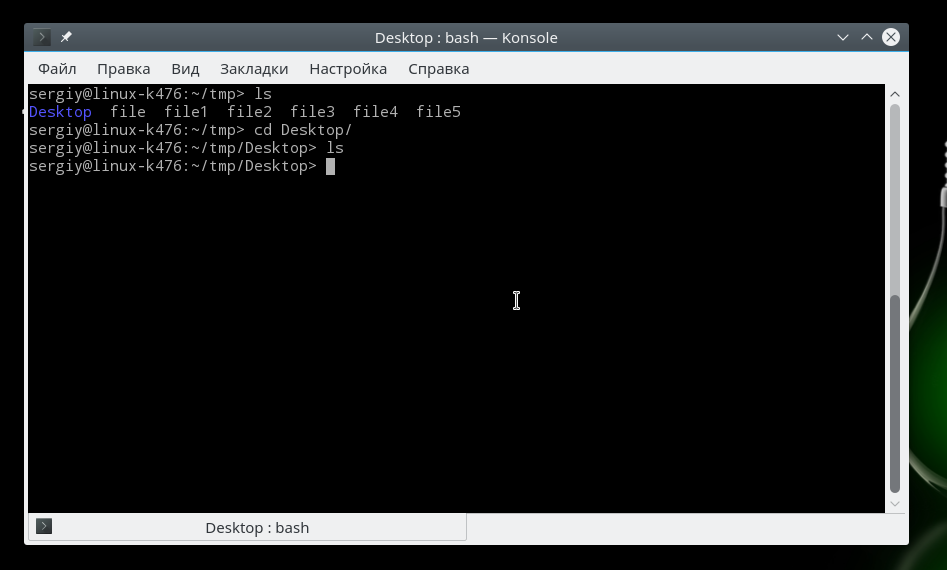
Команда cd позволяет изменить текущую папку на другую. По умолчанию, текущей считается домашняя папка, например, cd Desktop меняет папку на рабочий стол, если вы выполните ее из домашнего каталога:
Вы также можете указать полный путь к папке:
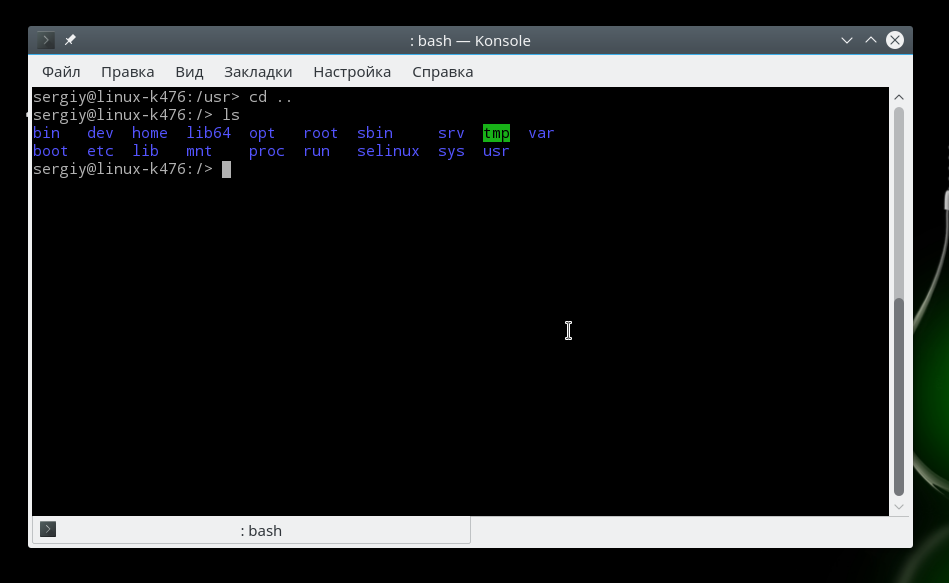
Вы также можете вернуться в предыдущую рабочую папку:
Команда rm позволяет удалить файл. Будьте очень осторожны с ней, она не будет спрашивать подтверждения:
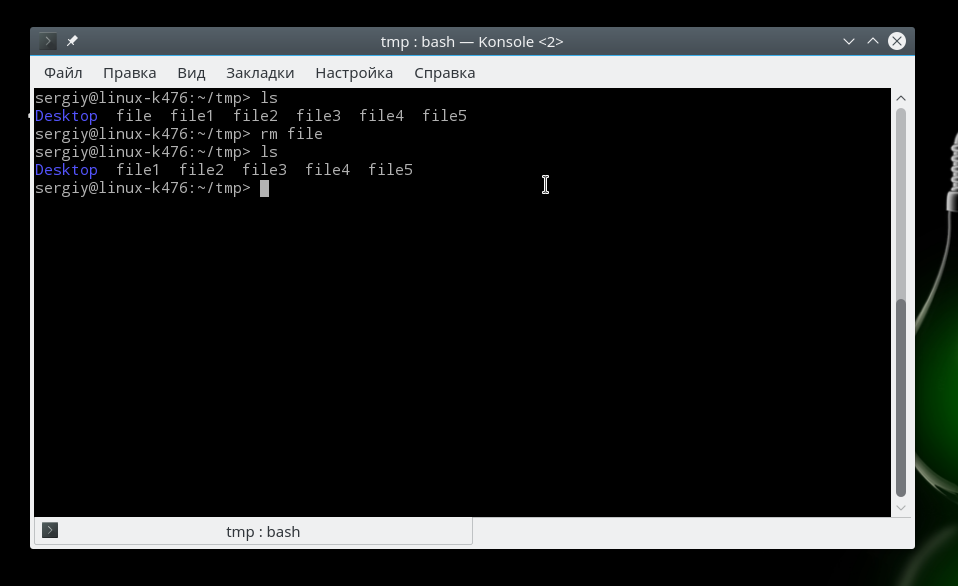
Например, rm file удалит файл с именем file, который находится в текущей папке. Как и в предыдущих вариантах, вы можете указать полный путь к файлу linux. Например:
Будьте осторожны, потому что эта команда удаляет файлы безвозвратно.
Команда rmdir позволяет удалить пустую папку. Например, команда rmdir directory удалит папку directory, которая находится в текущей папке:
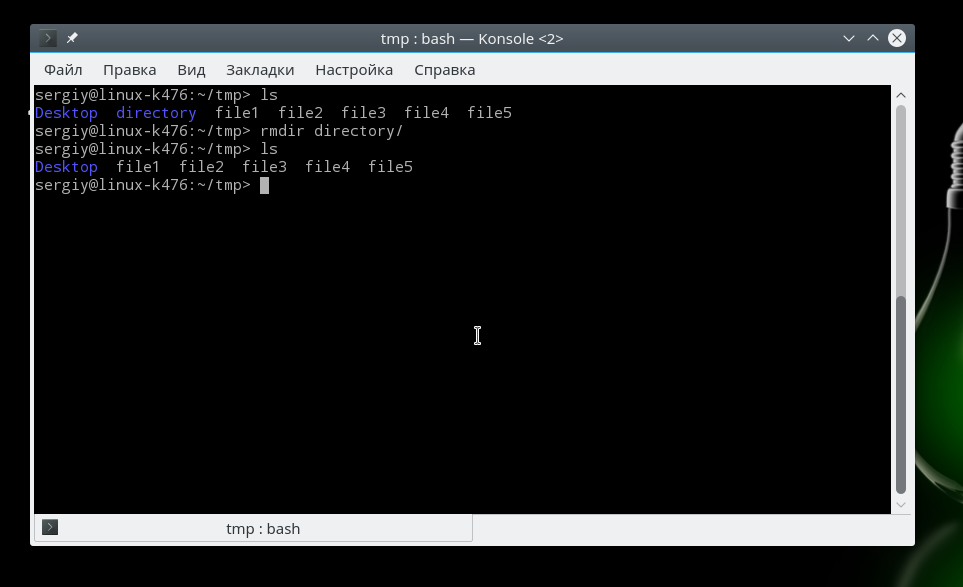
Команда mv перемещает файл в новое место. Она также может использоваться для переименования файлов. Например, mv file newfile переименует файл file в newfile:
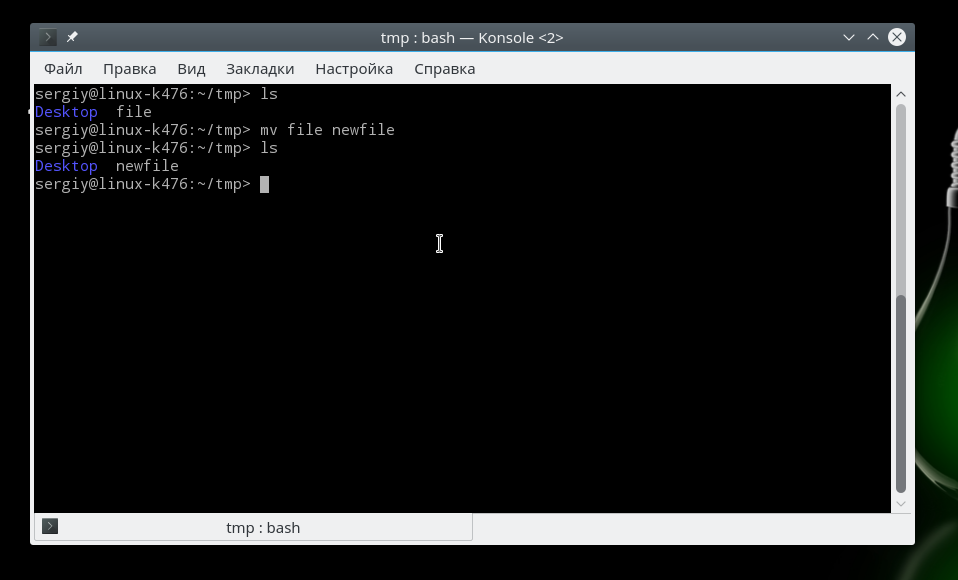
Чтобы переместить файл в другую папку нужно указать путь к ней, например, переместим файл file в папку /home/user/tmp/
mv file /home/user/tmp/
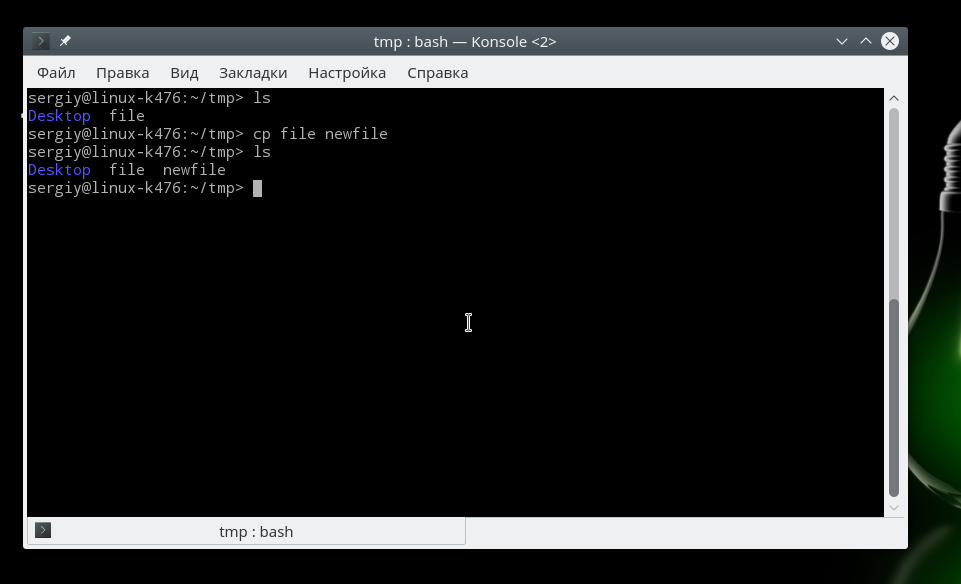
Команда mkdir позволяет создать новую папку mkdir test создаст папку в текущем каталоге:
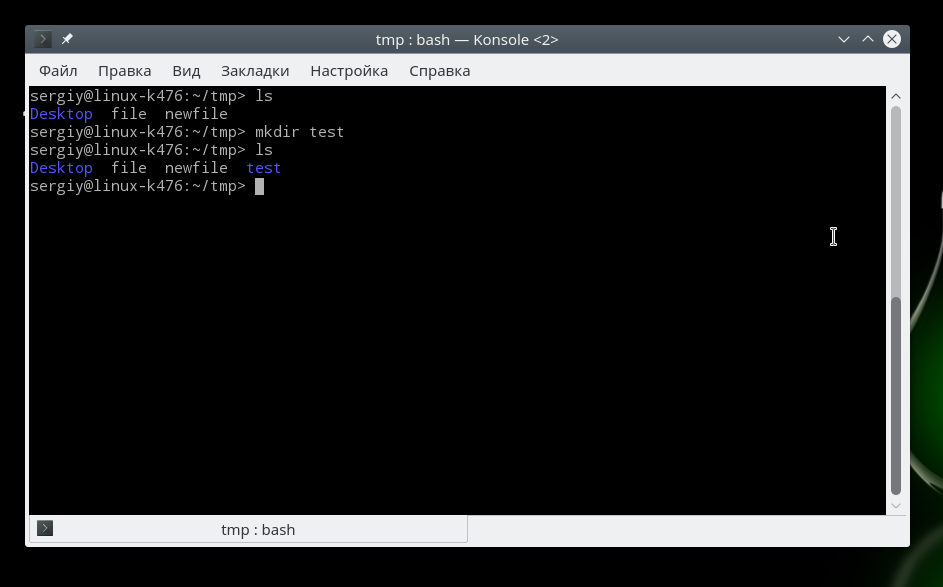
Если нужно создать папку в другом каталоге, укажите полный путь к нему:
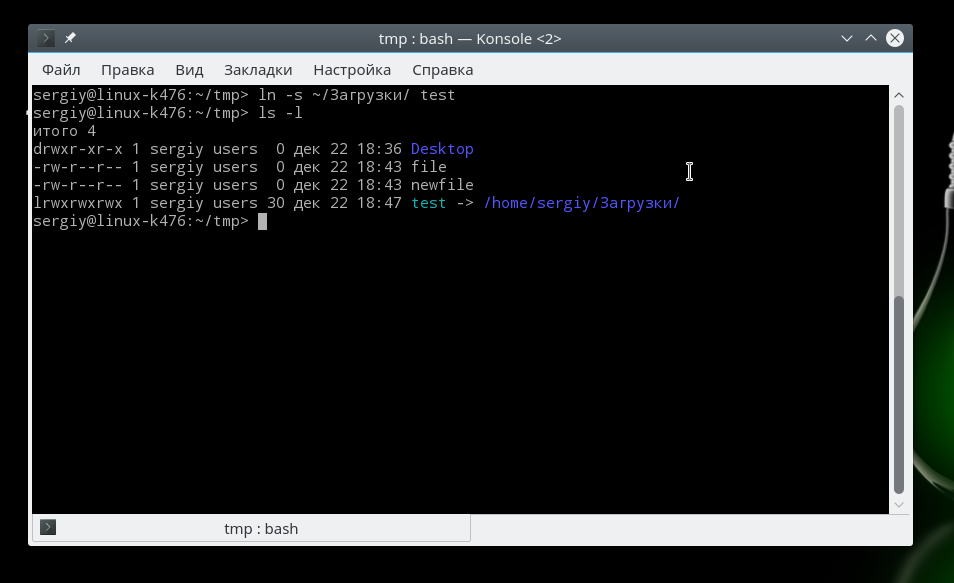
Для создания жесткой ссылки никаких опций задавать не нужно:
ln /home/user/Downloads/ /home/user/test/
chmod позволяет изменить права доступа к файлам. Например, chmod +x script.sh добавляет флаг исполняемости к файлу script.sh:
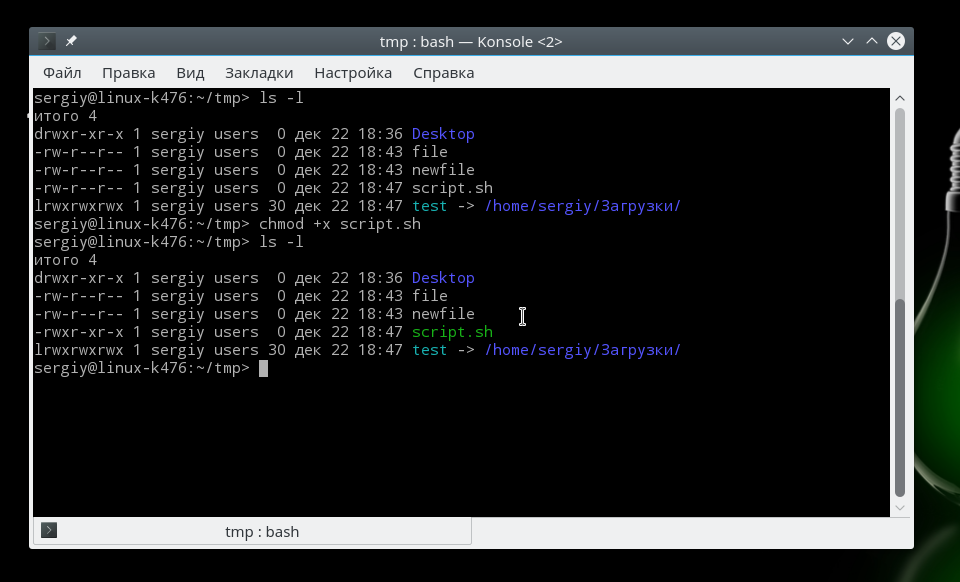
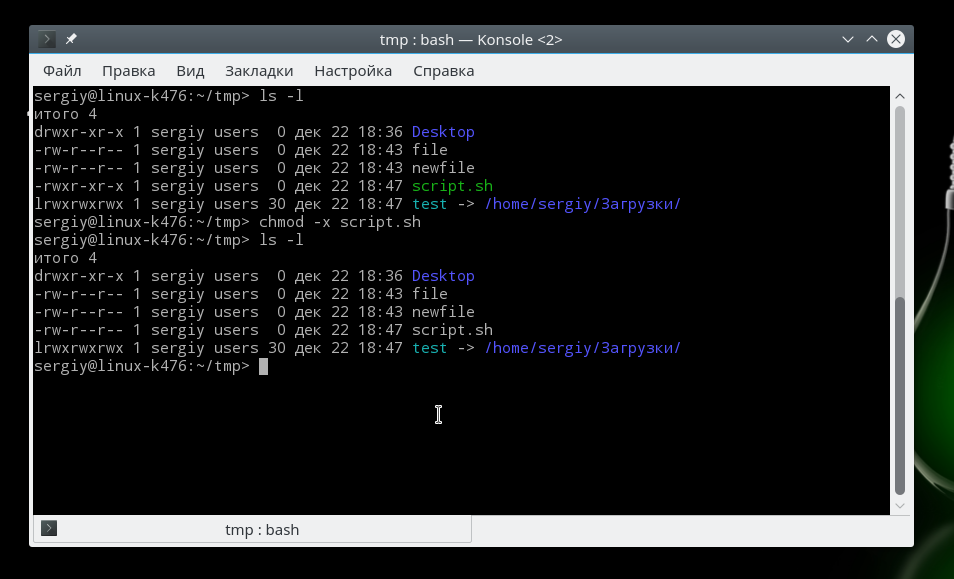
Подробнее о том, как работают разрешения для файлов смотрите в статье права доступа к файлам в Linux.
Команда touch создает пустой файл. Например, touch file создаст пустой файл в текущей папке с именем file:
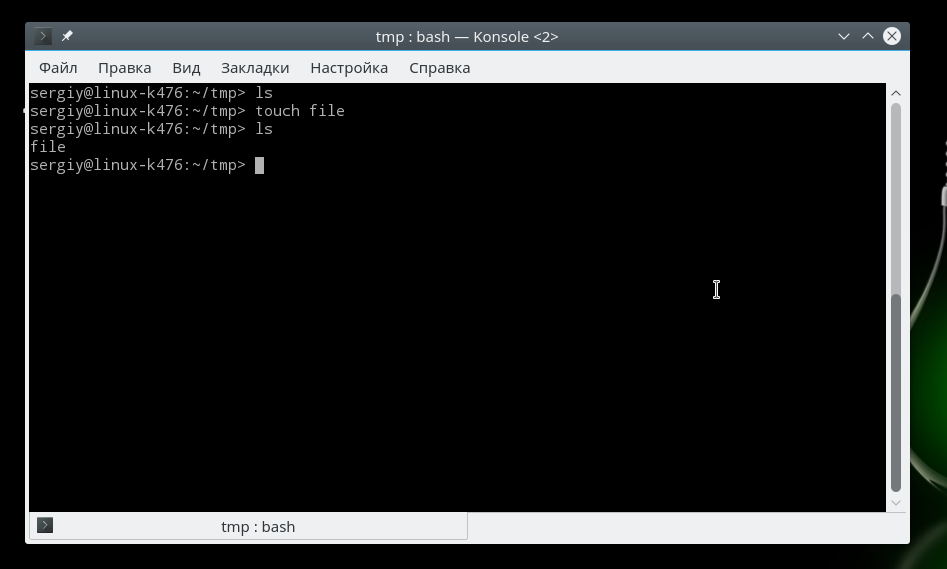
Для создания файлов через терминал существует еще несколько команд, они рассмотрены в статье как создать файл в linux.
11. mc
sudo apt install mc
После завершения установки достаточно выполнить команду mc:
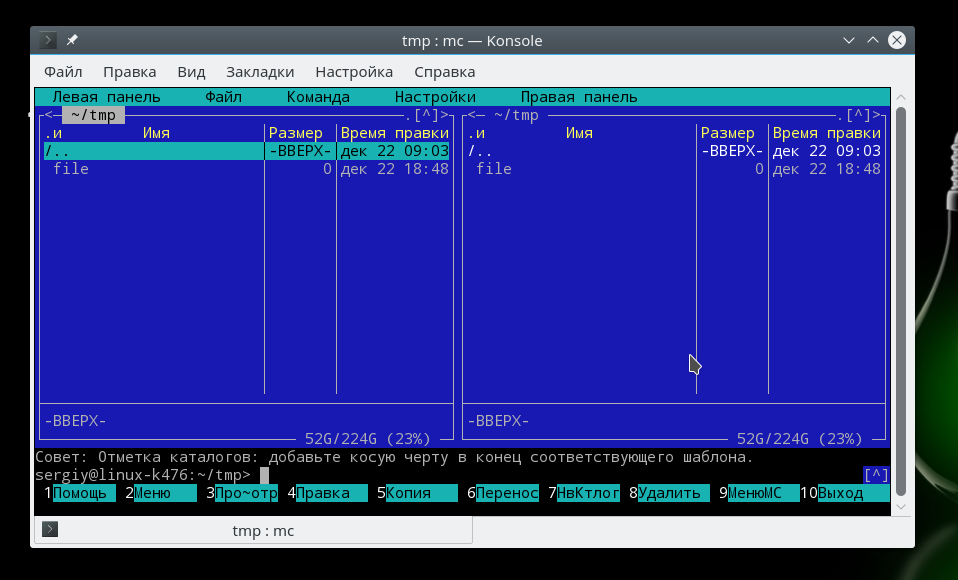
Используйте клавиши со стрелками для перемещения по файлах, Tab для перехода на другую панель, Alt+1 для просмотра справки и Alt+2 для вывода меню:
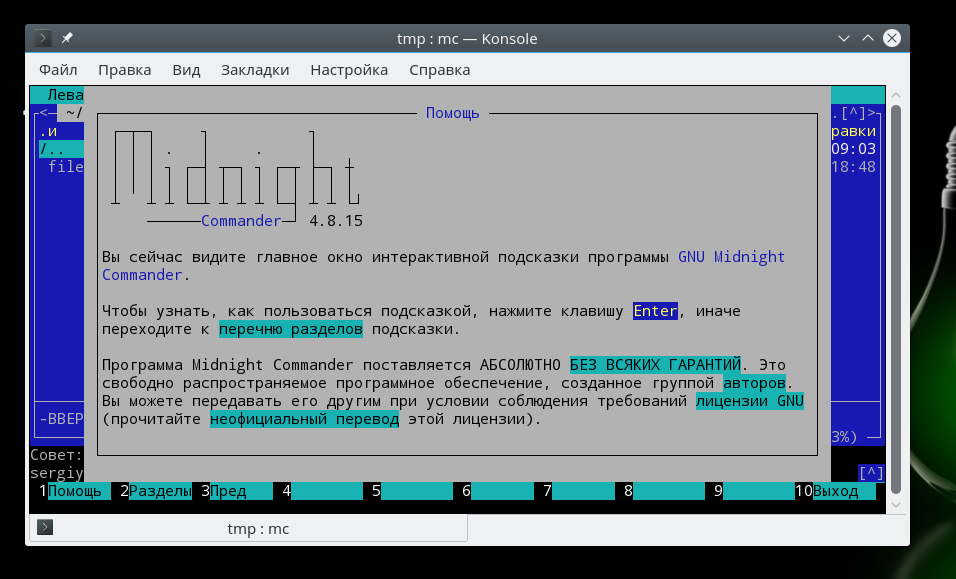
Если терминальное окружение поддерживает мышь, то вы можете ее использовать в Midnight Commander.
Выводы
В этой статье мы рассмотрели как выполняется работа с файлами и каталогами в linux, с помощью терминала. Когда вы освоите все эти команды, вы сможете сделать большинство основных действий в терминале. А как часто вы пользуетесь терминалом? Используете его для работы с файлами? Напишите в комментариях!
Как переименовать файл Linux
В этой статье мы рассмотрим как переименовать файл в Linux с помощью терминала, рассмотрим такие возможности, как массовое пакетное переименование файлов, а также регулярные выражения.
Как переименовать файл в Linux с помощью mv
$ mv опции файл-источник файл-приемник
Теперь рассмотрим основные опции утилиты, которые могут вам понадобиться:
Чтобы переименовать файл linux достаточно вызвать утилиту без дополнительных опций. Просто передав ей имя нужного файла и новое имя:
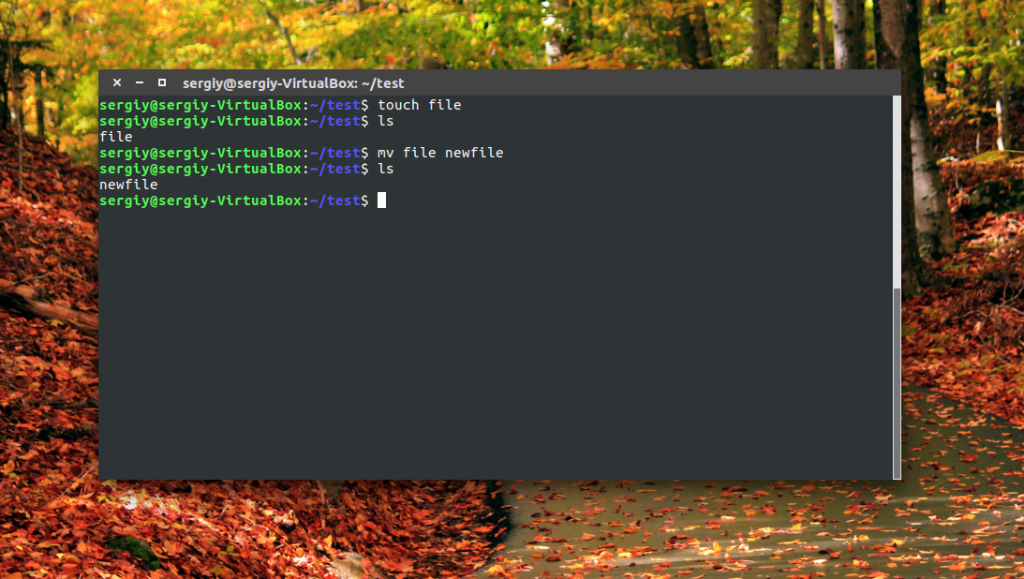
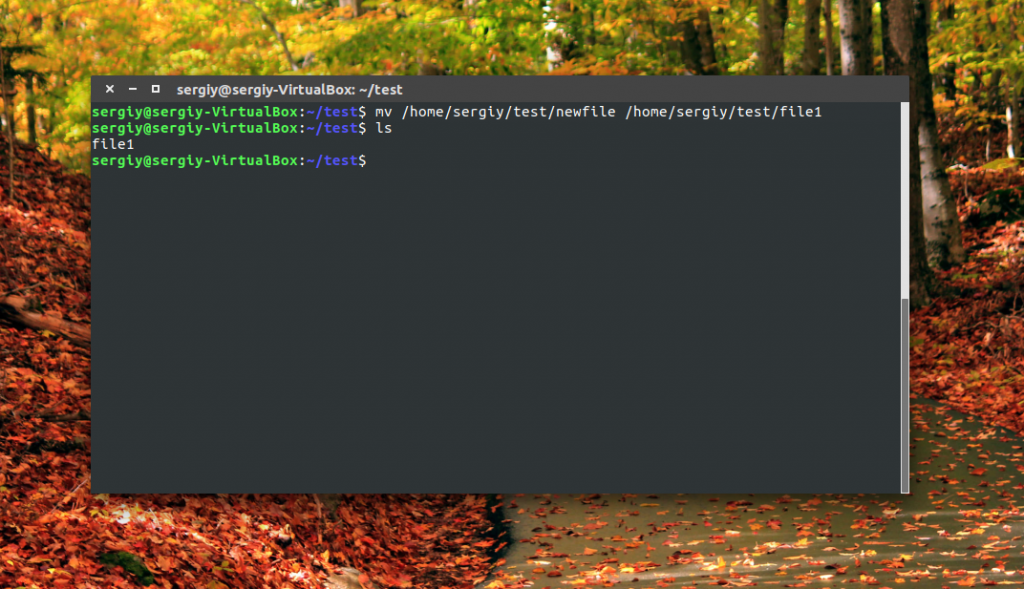
Как видите, файл был переименован. Вы также можете использовать полный путь к файлу или переместить его в другую папку:
mv /home/sergiy/test/newfile /home/sergiy/test/file1
Переименование файлов Linux с помощью rename
В Linux есть еще одна команда, которая позволяет переименовать файл. Это rename. Она специально разработана для этой задачи, поэтому поддерживает такие вещи, как массовое переименование файлов linux и использование регулярных выражений. Синтаксис утилиты тоже сложнее:
$ rename опции ‘s/ старое_имя / новое_имя ‘ файлы
$ rename опции старое_имя новое_имя файлы
Рассмотрим опции утилиты:
rename ‘s\.htm/\.html/’ *.htm
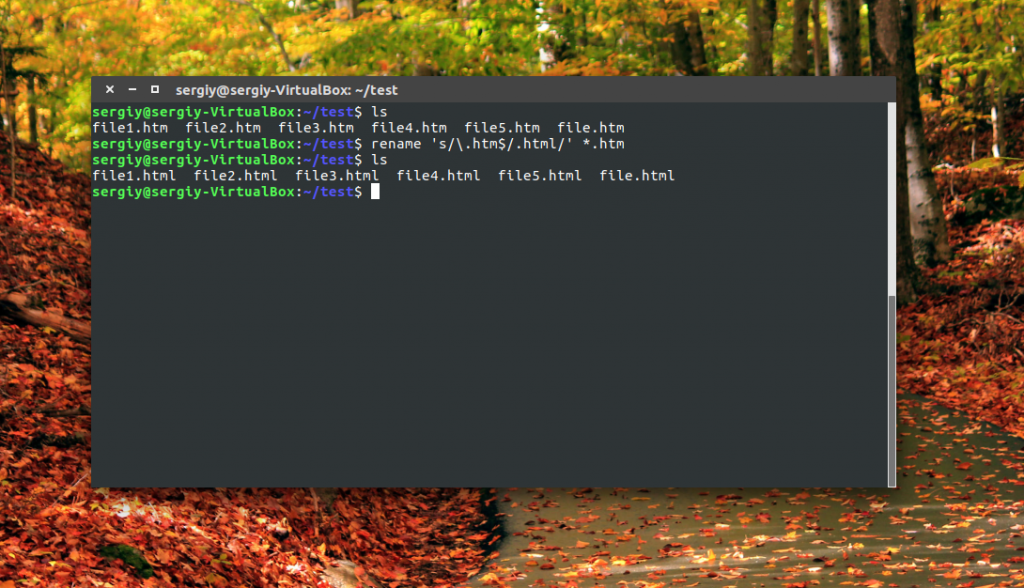
Или для изображений:
Символ звездочки означает, что переименование файлов linux будет выполнено для всех файлов в папке. В регулярных выражениях могут применяться дополнительные модификаторы:
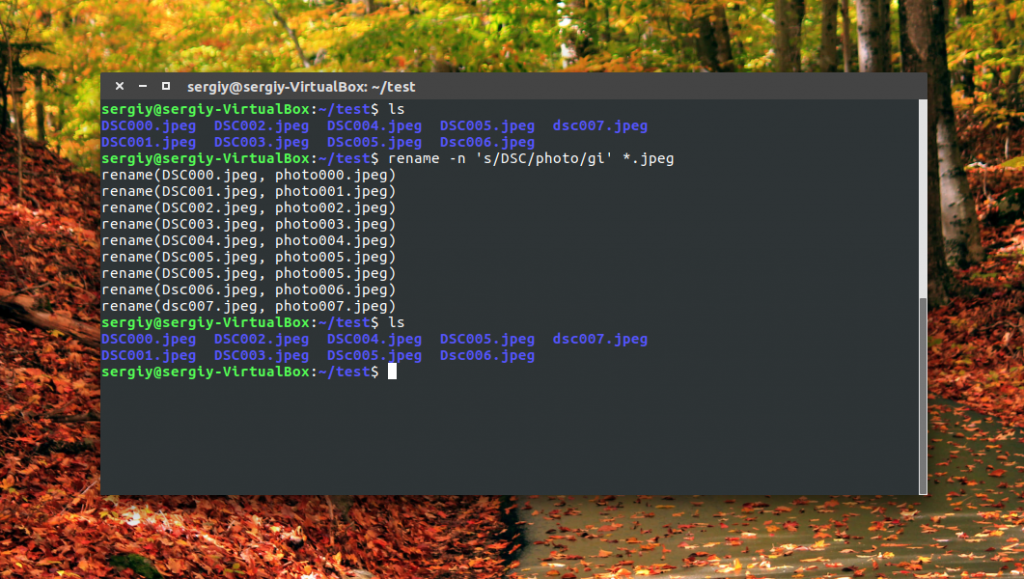
Можно использовать не только обычную замену, но и полноценные регулярные выражения чтобы выполнить пакетное переименование файлов linux, например, переделаем все имена в нижний регистр:
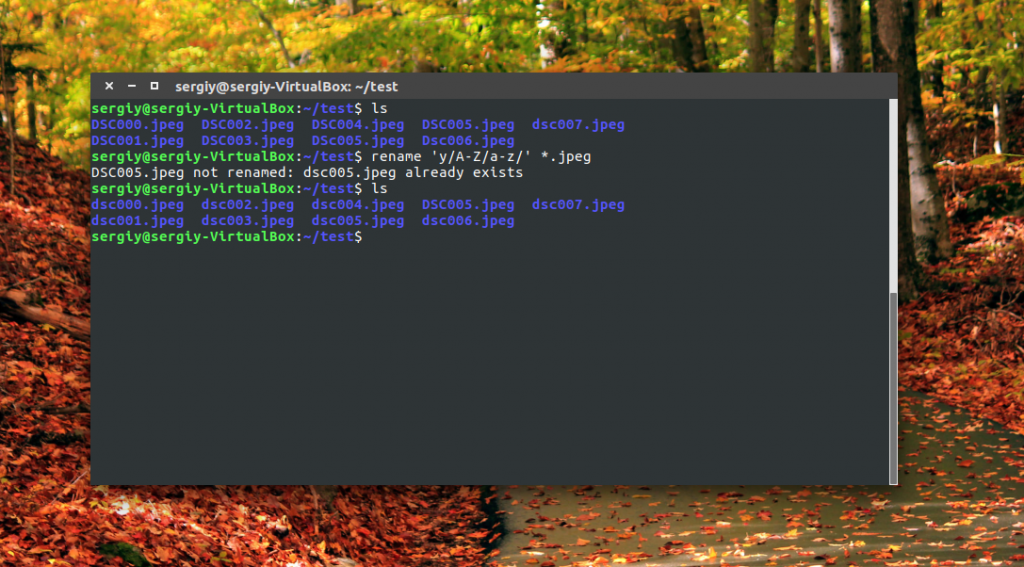
Переименование файлов в pyRenamer
Если вы не любите использовать терминал, но вам нужно массовое переименование файлов Linux, то вам понравится утилита pyrenamer. Это графическая программа и все действия здесь выполняются в несколько щелчков мыши. Вы можете установить ее из официальных репозиториев:
sudo apt install pyrenamer
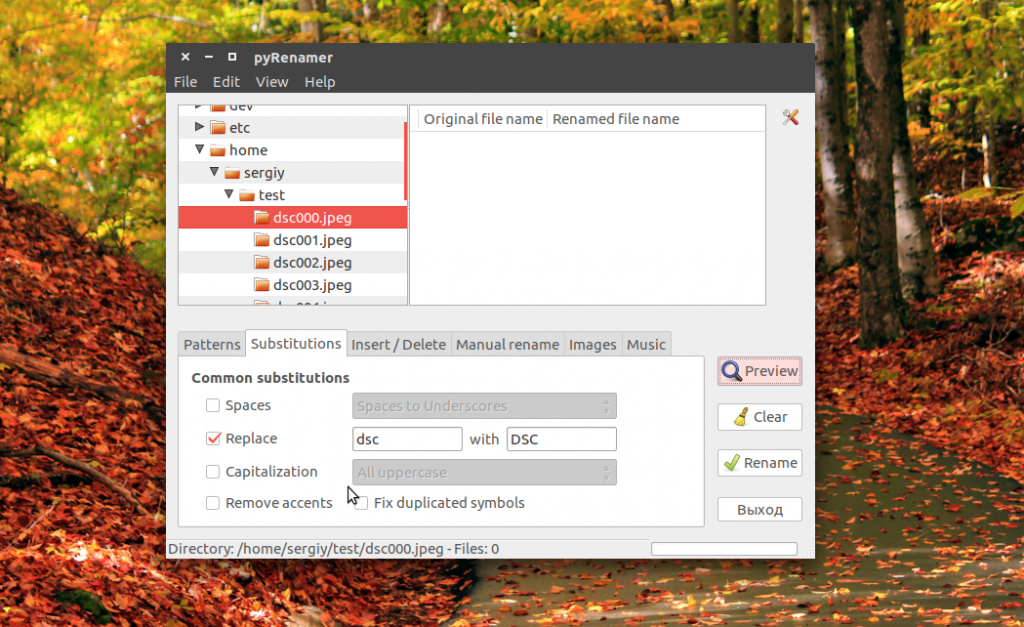
В окне программы вы можете видеть дерево файловой системы, центральную часть окна, где отображаются файлы, которые будут изменены, а также панель для указания параметров переименования.
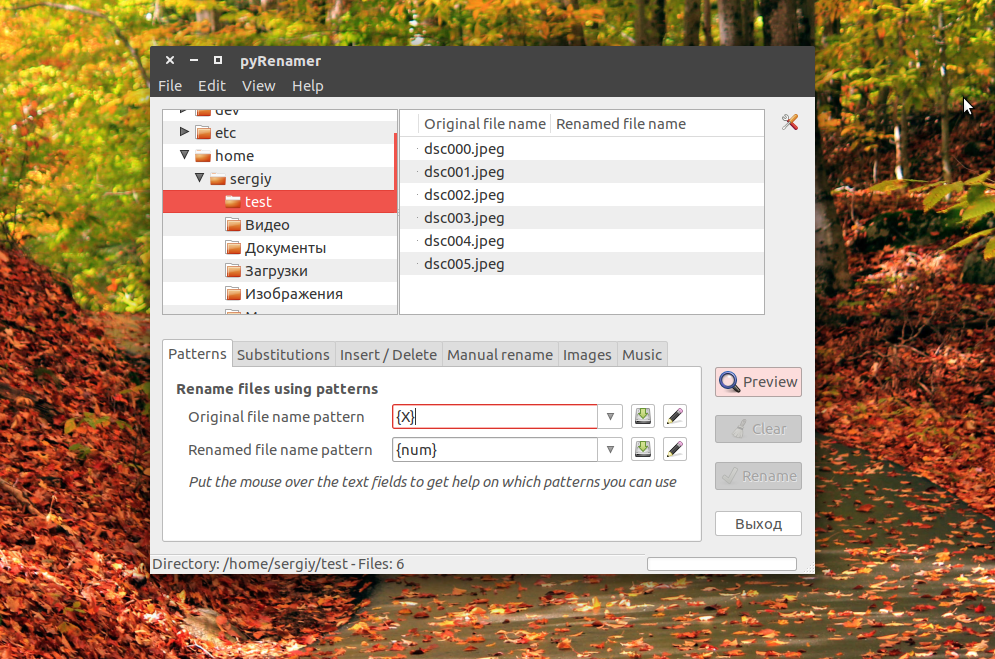
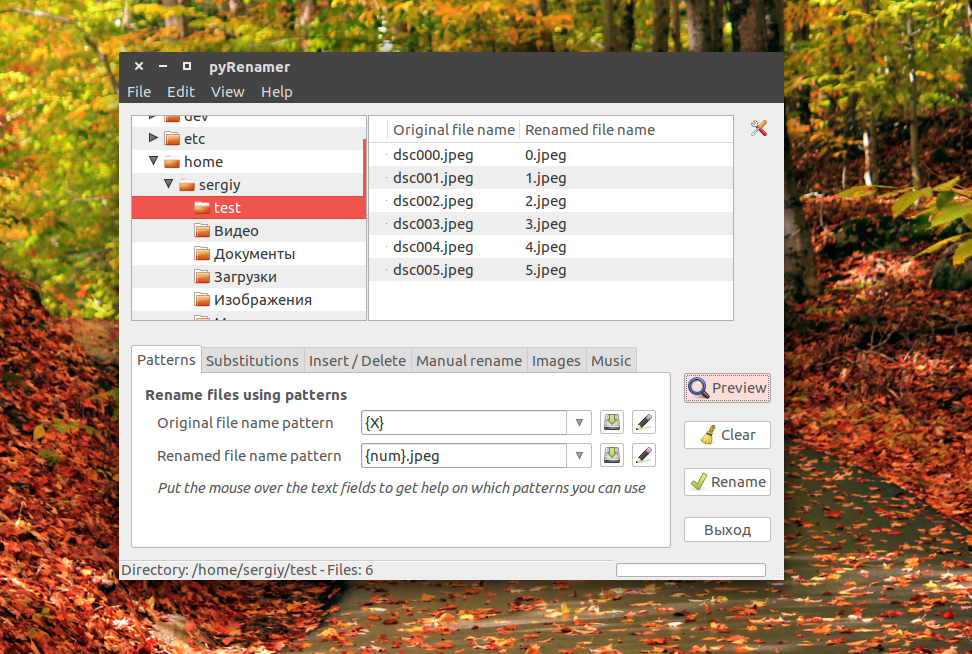
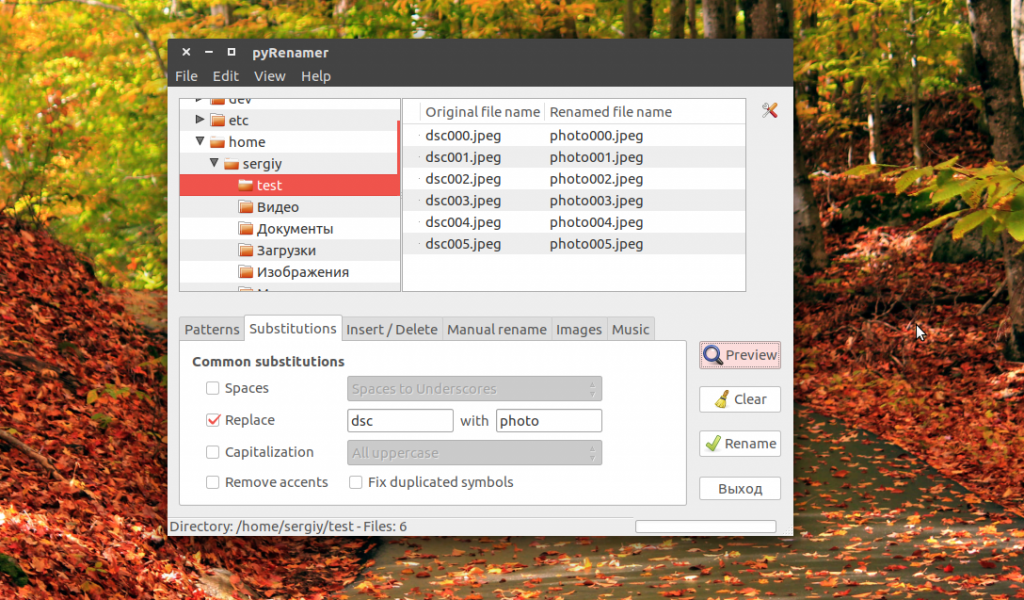
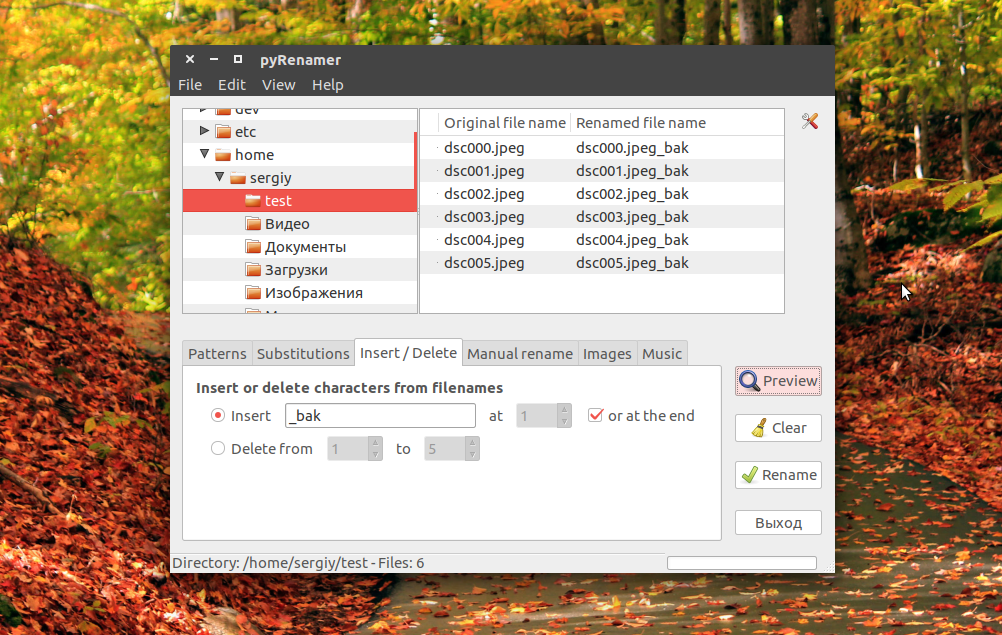
Вы можете удалять или добавлять символы, переводить регистр, автоматически удалять пробелы и подчеркивания. У программы есть подсказки, чтобы сделать ее еще проще:
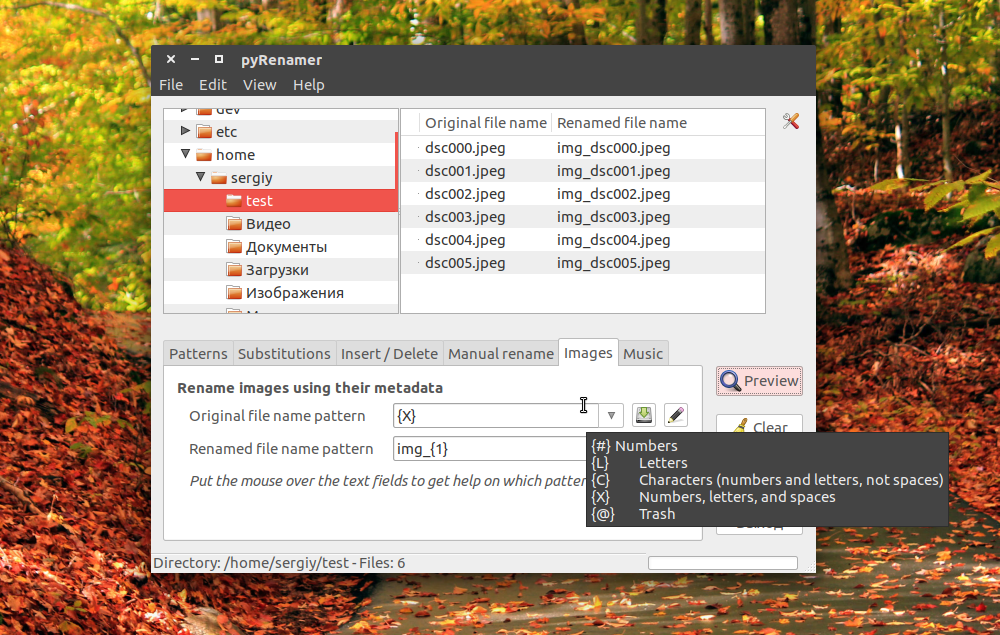
Опытным пользователям понравится возможность pyRenamer для переименования мультимедийных файлов из их метаданных. Кроме того, вы можете переименовать один файл если это нужно. Эта утилита полностью реализует функциональность mv и remove в графическом интерфейсе.
Выводы
В этой статье мы рассмотрели как переименовать файл в консоли linux. Конечно, есть и другие способы, например, написать скрипт, или использовать файловые менеджеры. А как вы выполняете сложные операции по переименованию? Напишите в комментариях!



