
Команды Linux для работы с файлами
В этой статье мы рассмотрим самые часто используемые команды Linux для работы с файлами и каталогами, после их освоения терминал больше не будет казаться таким непонятным и объемлемым. Вот какие команды будут нас сегодня интересовать:
А теперь перейдем к подробному рассмотрению всех этих команд.
Команда ls позволяет вывести список файлов заданной папки, по умолчанию, будет выведен список файлов текущей папки:
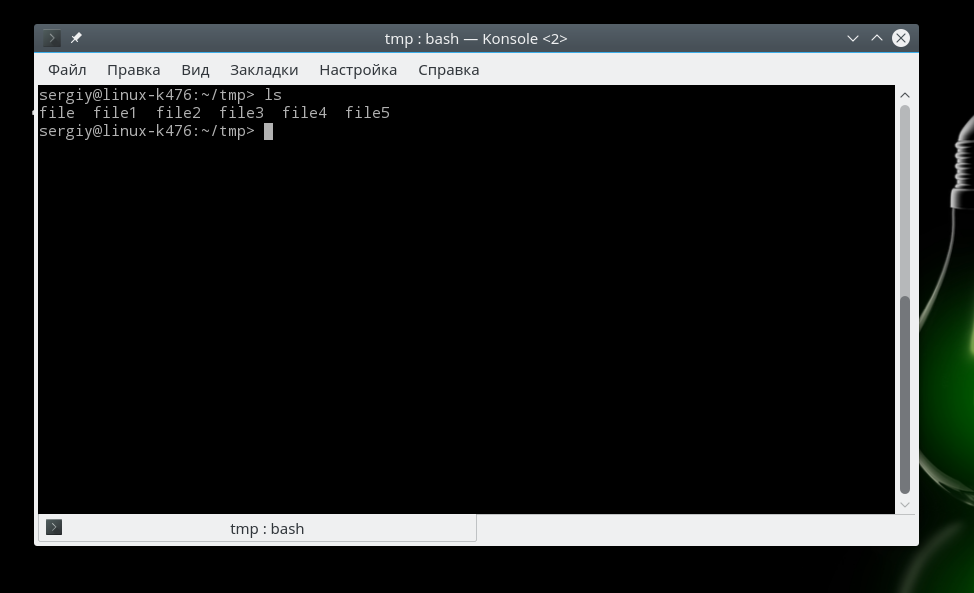
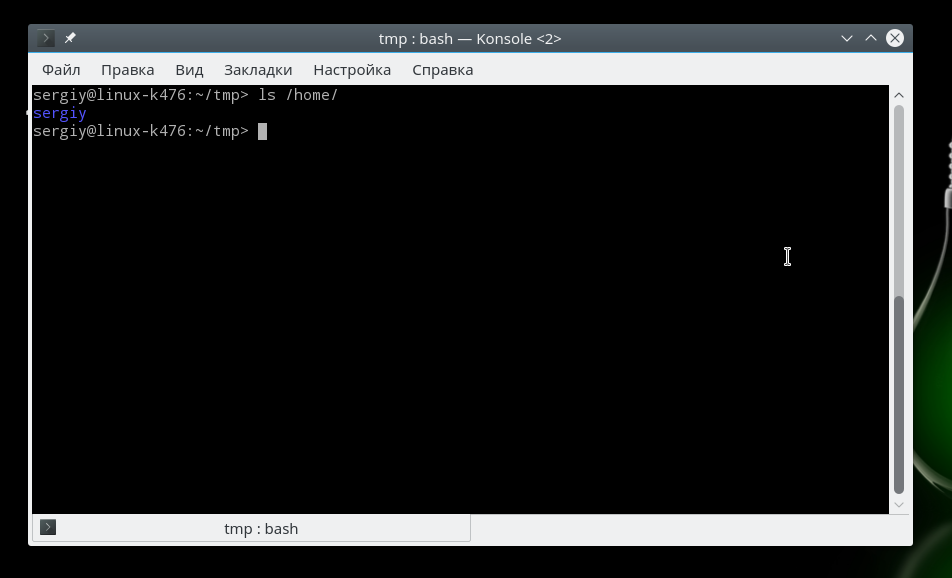
Чтобы вывести список файлов нужной папки, вы можете передать ее адрес утилите, например, /home:
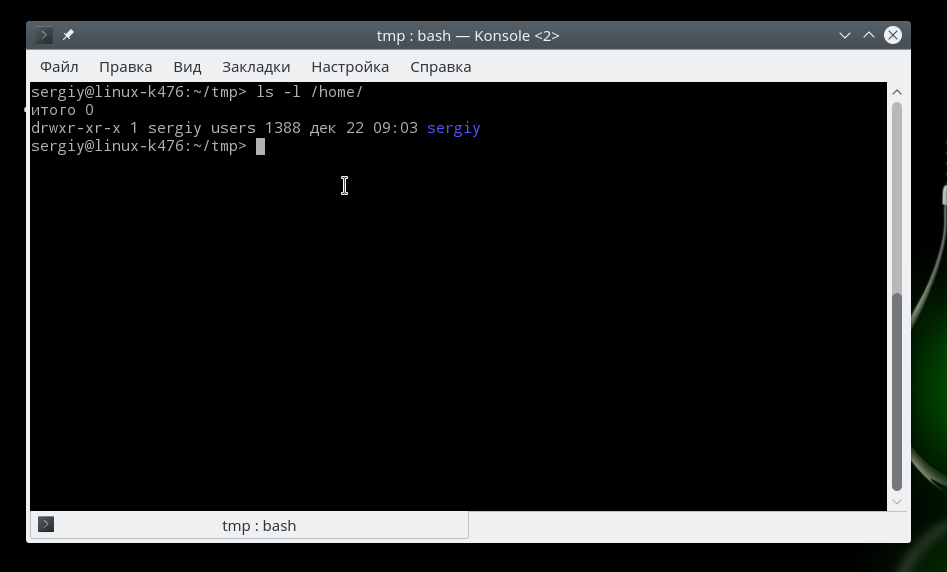
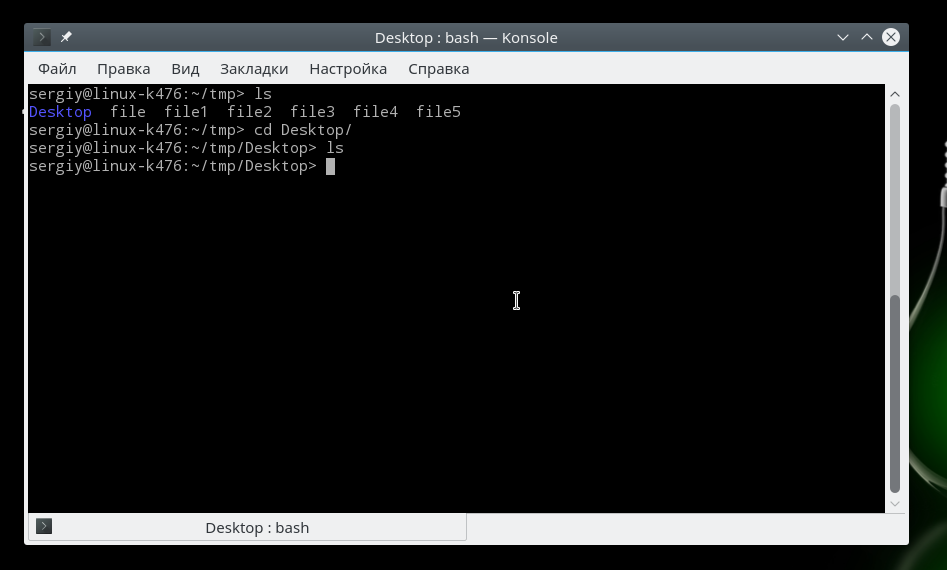
Команда cd позволяет изменить текущую папку на другую. По умолчанию, текущей считается домашняя папка, например, cd Desktop меняет папку на рабочий стол, если вы выполните ее из домашнего каталога:
Вы также можете указать полный путь к папке:
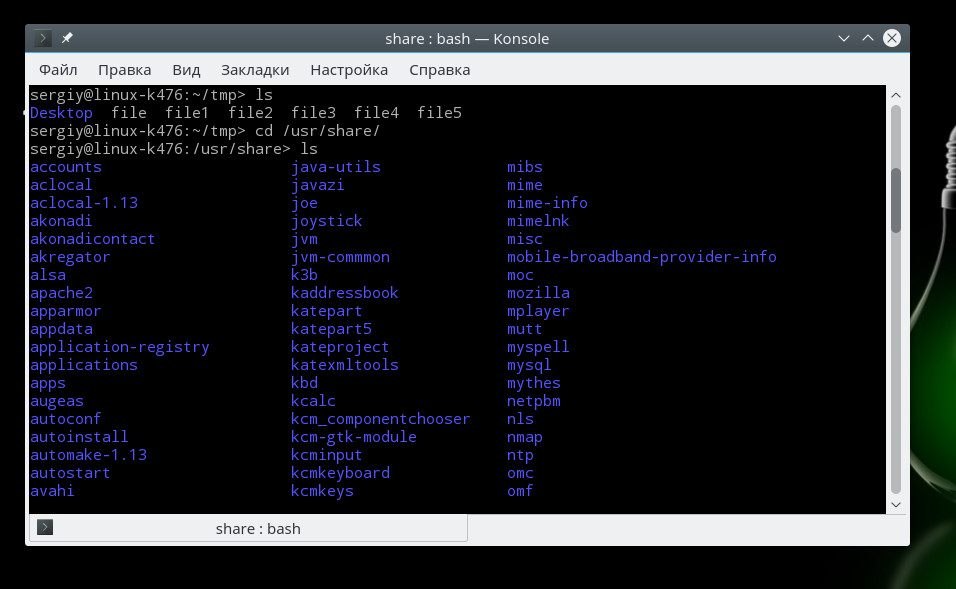
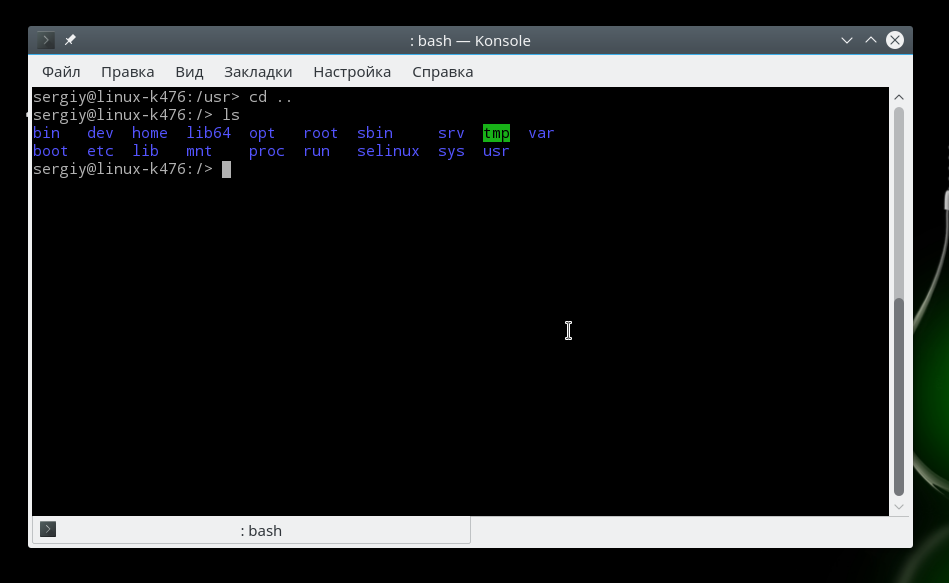
Вы также можете вернуться в предыдущую рабочую папку:
Команда rm позволяет удалить файл. Будьте очень осторожны с ней, она не будет спрашивать подтверждения:
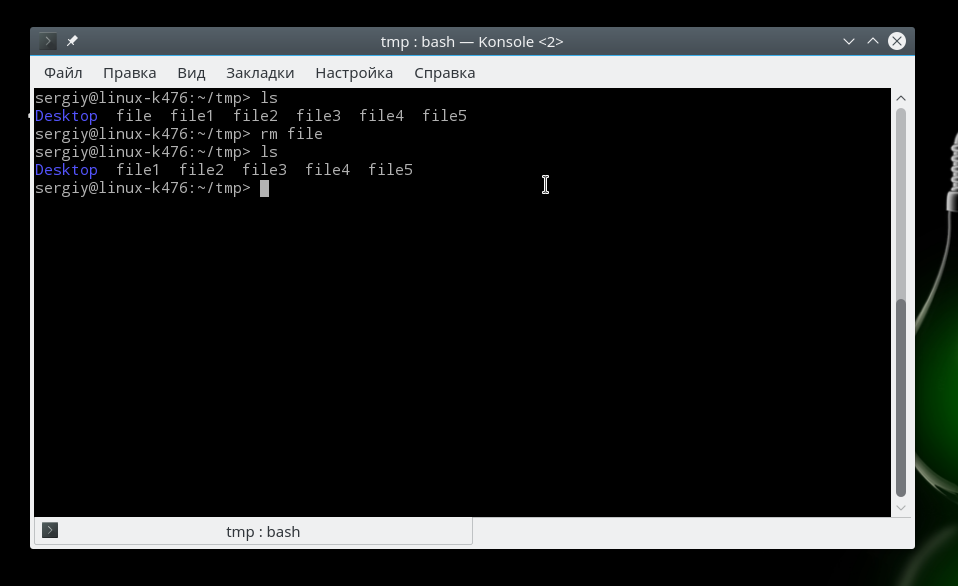
Например, rm file удалит файл с именем file, который находится в текущей папке. Как и в предыдущих вариантах, вы можете указать полный путь к файлу linux. Например:
Будьте осторожны, потому что эта команда удаляет файлы безвозвратно.
Команда rmdir позволяет удалить пустую папку. Например, команда rmdir directory удалит папку directory, которая находится в текущей папке:
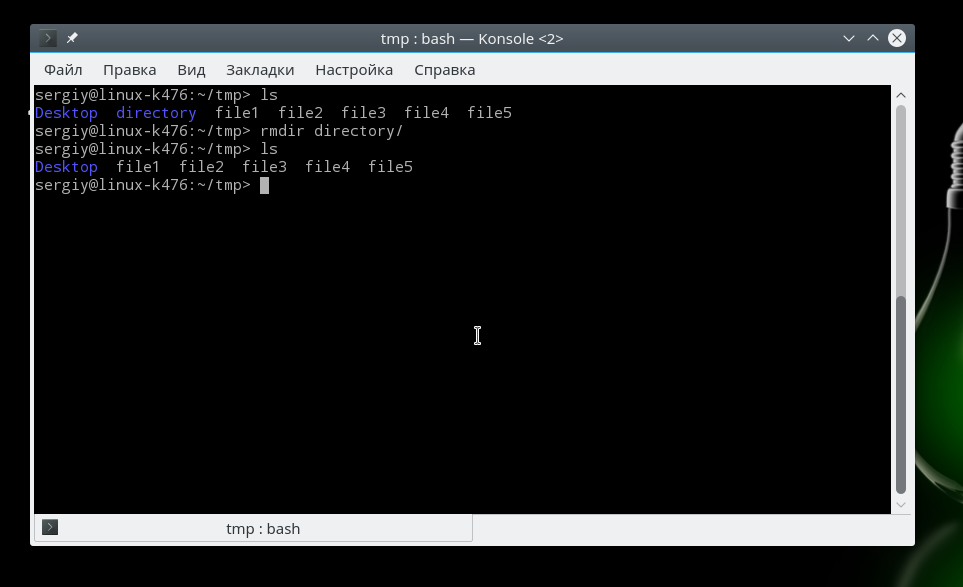
Команда mv перемещает файл в новое место. Она также может использоваться для переименования файлов. Например, mv file newfile переименует файл file в newfile:
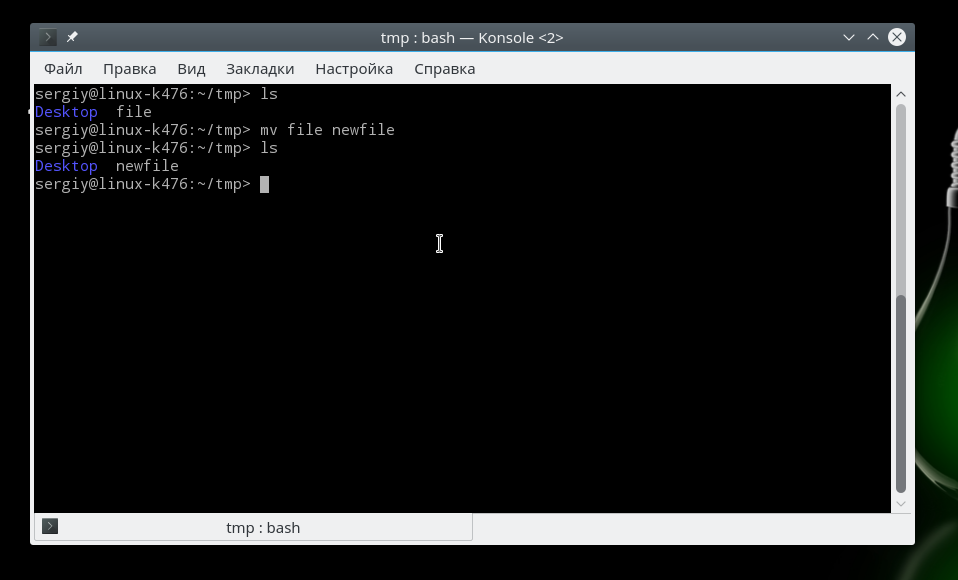
Чтобы переместить файл в другую папку нужно указать путь к ней, например, переместим файл file в папку /home/user/tmp/
mv file /home/user/tmp/
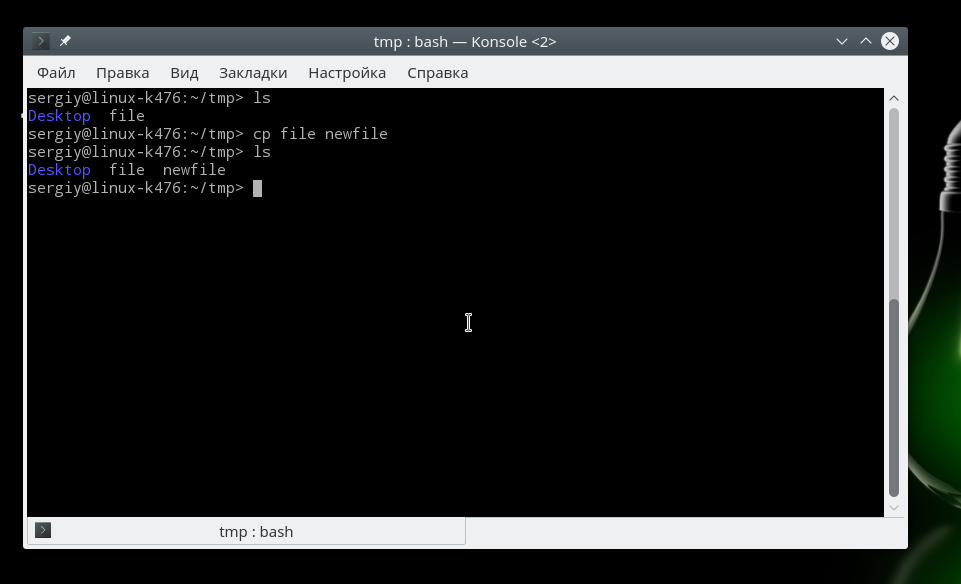
Команда mkdir позволяет создать новую папку mkdir test создаст папку в текущем каталоге:
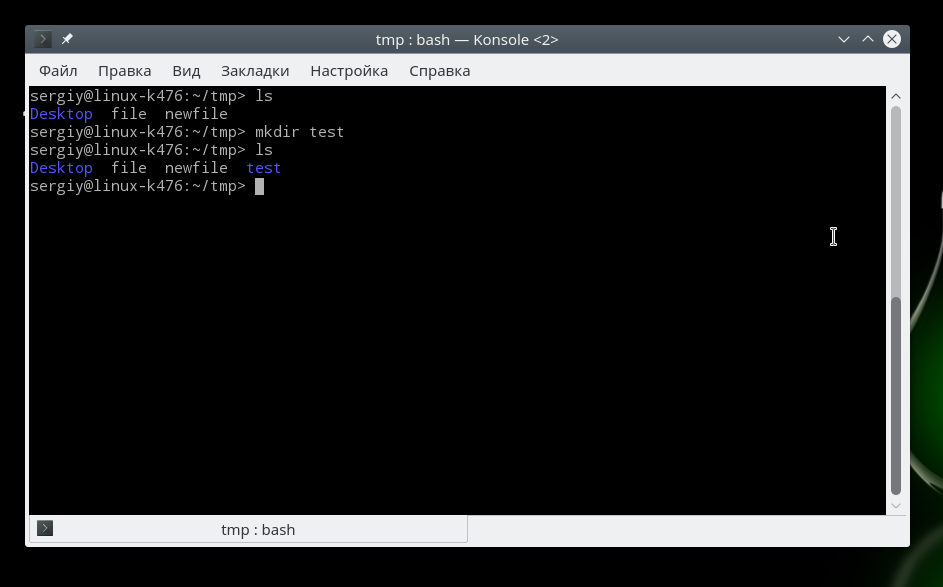
Если нужно создать папку в другом каталоге, укажите полный путь к нему:
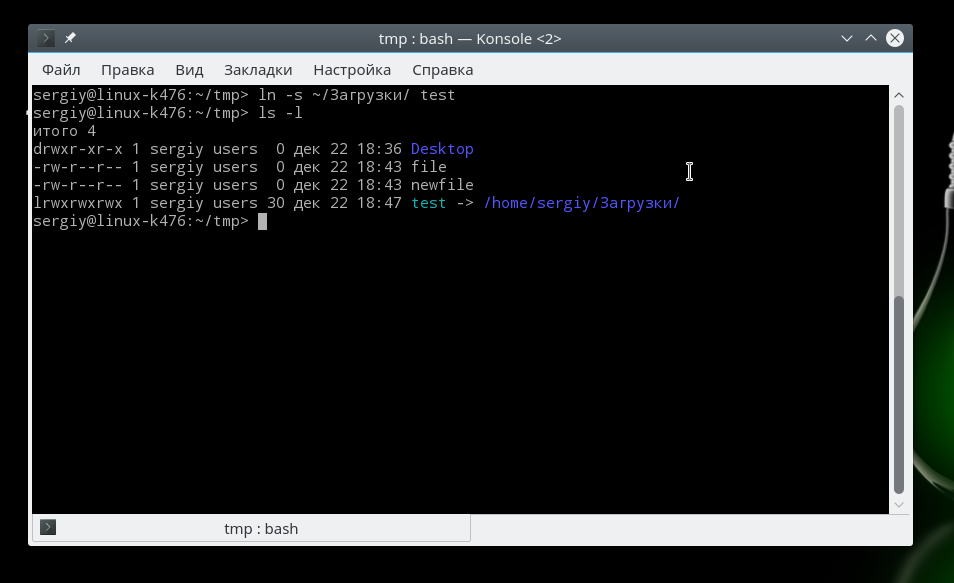
Для создания жесткой ссылки никаких опций задавать не нужно:
ln /home/user/Downloads/ /home/user/test/
chmod позволяет изменить права доступа к файлам. Например, chmod +x script.sh добавляет флаг исполняемости к файлу script.sh:
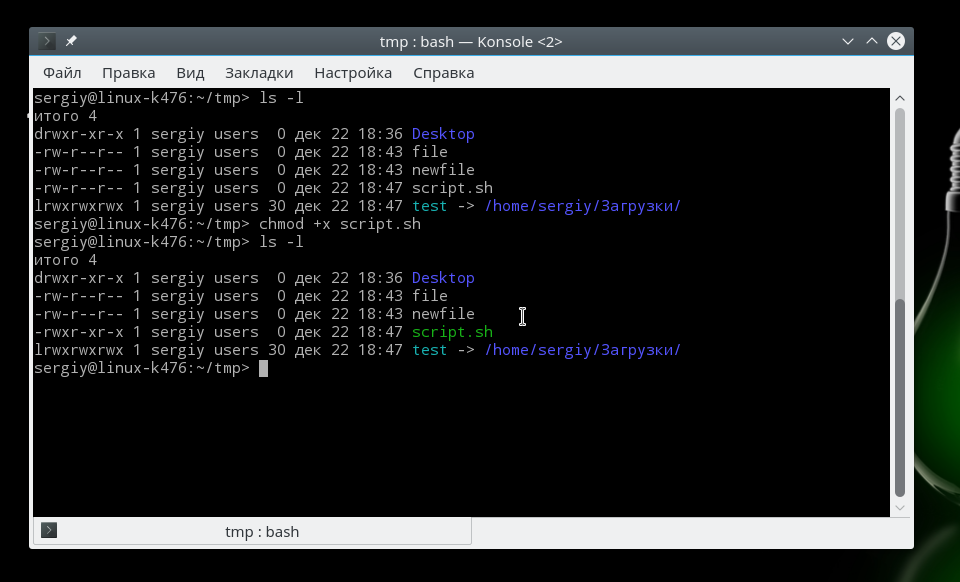
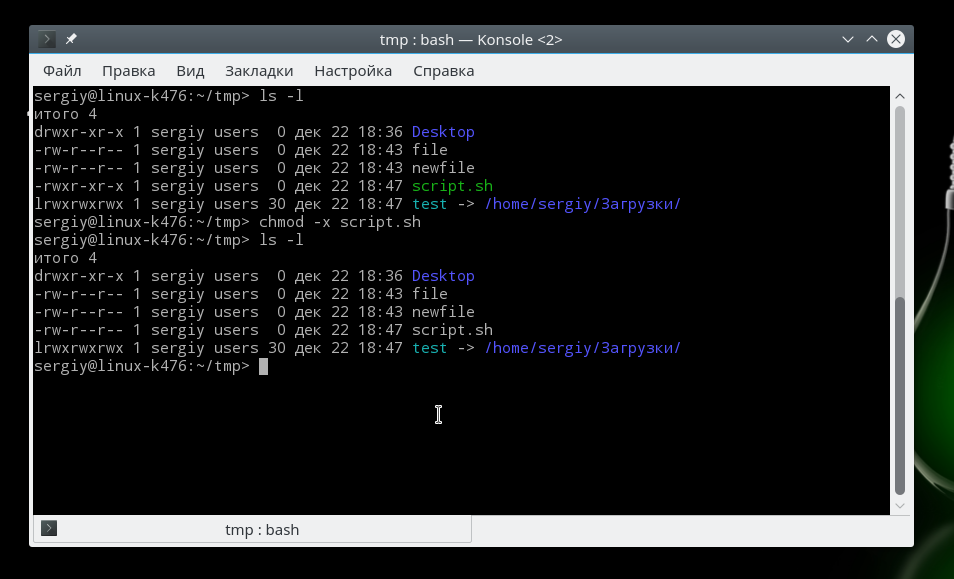
Подробнее о том, как работают разрешения для файлов смотрите в статье права доступа к файлам в Linux.
Команда touch создает пустой файл. Например, touch file создаст пустой файл в текущей папке с именем file:
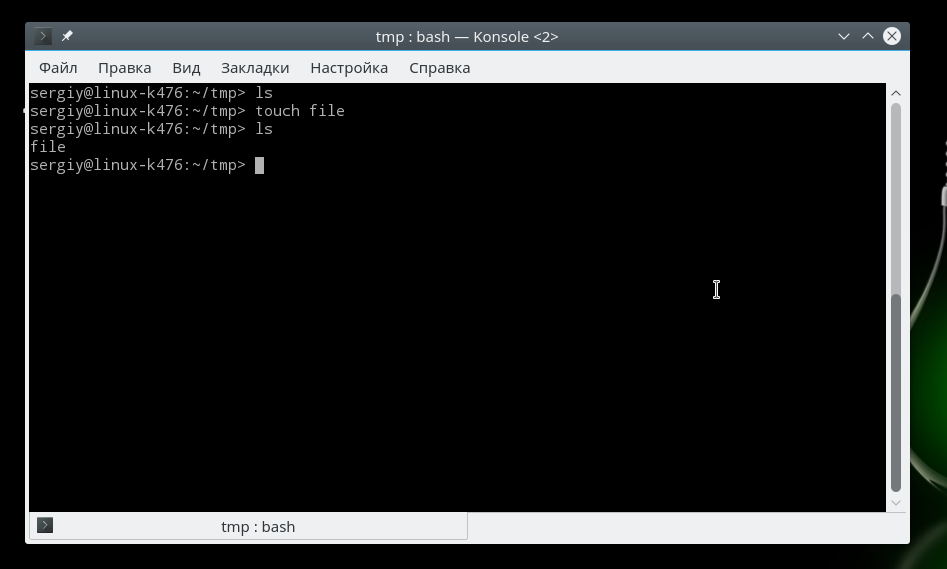
Для создания файлов через терминал существует еще несколько команд, они рассмотрены в статье как создать файл в linux.
11. mc
sudo apt install mc
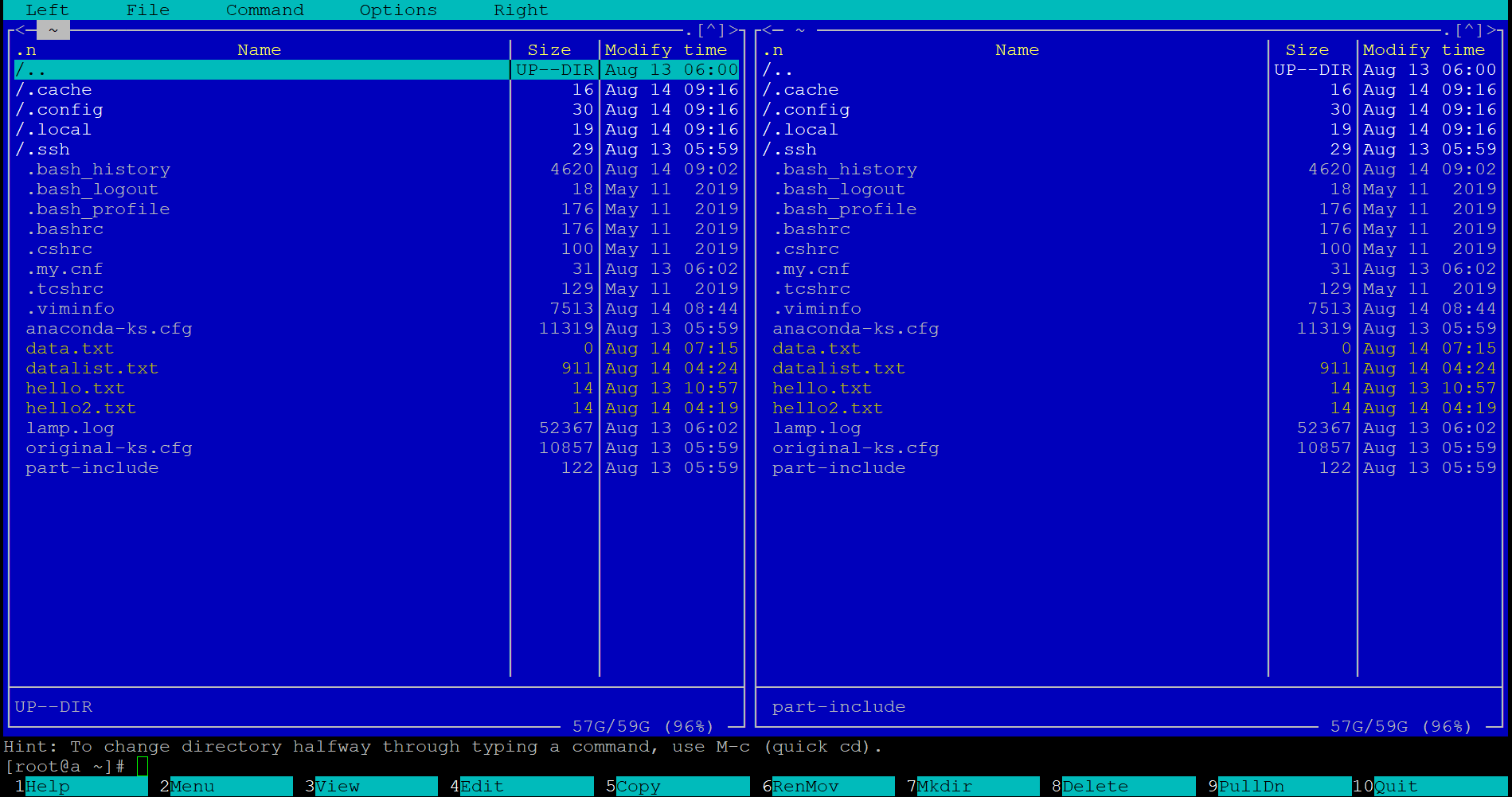
После завершения установки достаточно выполнить команду mc:
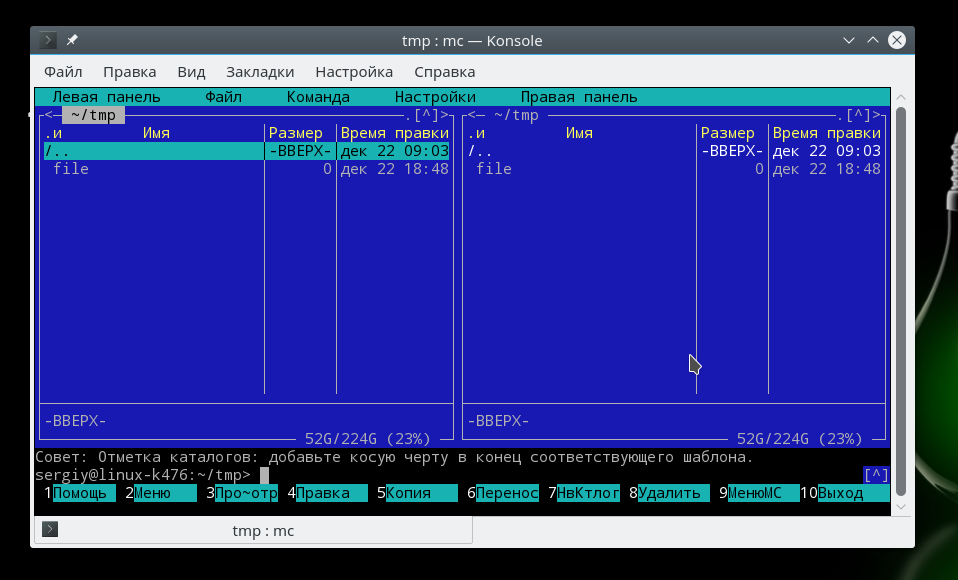
Используйте клавиши со стрелками для перемещения по файлах, Tab для перехода на другую панель, Alt+1 для просмотра справки и Alt+2 для вывода меню:
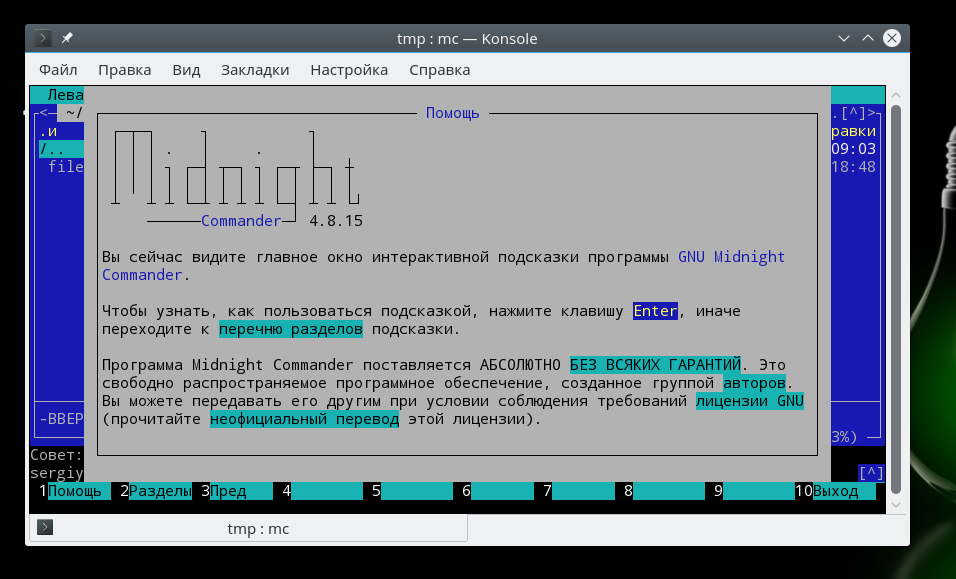
Если терминальное окружение поддерживает мышь, то вы можете ее использовать в Midnight Commander.
Выводы
В этой статье мы рассмотрели как выполняется работа с файлами и каталогами в linux, с помощью терминала. Когда вы освоите все эти команды, вы сможете сделать большинство основных действий в терминале. А как часто вы пользуетесь терминалом? Используете его для работы с файлами? Напишите в комментариях!
Первые шаги в командной строке
Для начала работы в терминале Linux не нужно быть гуру администрирования — достаточно знать список базовых команд для навигации и работы с файлами и папками.
Навигация
После подключения к серверу вы оказываетесь в домашней папке пользователя. Чтобы узнать точный путь к вашему текущему местонахождению, воспользуйтесь командой:
Она выведет текущую рабочую директорию (print working directory).
Если вам нужно перейти в другую папку, для этого используется команда cd (change directory) с указанием пути к нужной вам папке:
Говоря о навигации, нельзя не упомянуть сокращения для обозначения некоторых директорий:
| / | корневая папка сервера | |||||||||||||||
| . |
| Объем оперативной памяти сервера, ГБ | 1 | 2 | 4 | 8 | 16 | 32 | 64 |
| Размер файла подкачки, ГБ | 1 | 1 | 2 | 3 | 4 | 6 | 8 |
Примечание. Полную таблицу с рекомедациями можно найти на странице Ubuntu Swap FAQ.
Если такой файл подкачки разместить на SSD диске, то можно получить расширение оперативной памяти сервера без значительного понижения быстродействия системы.
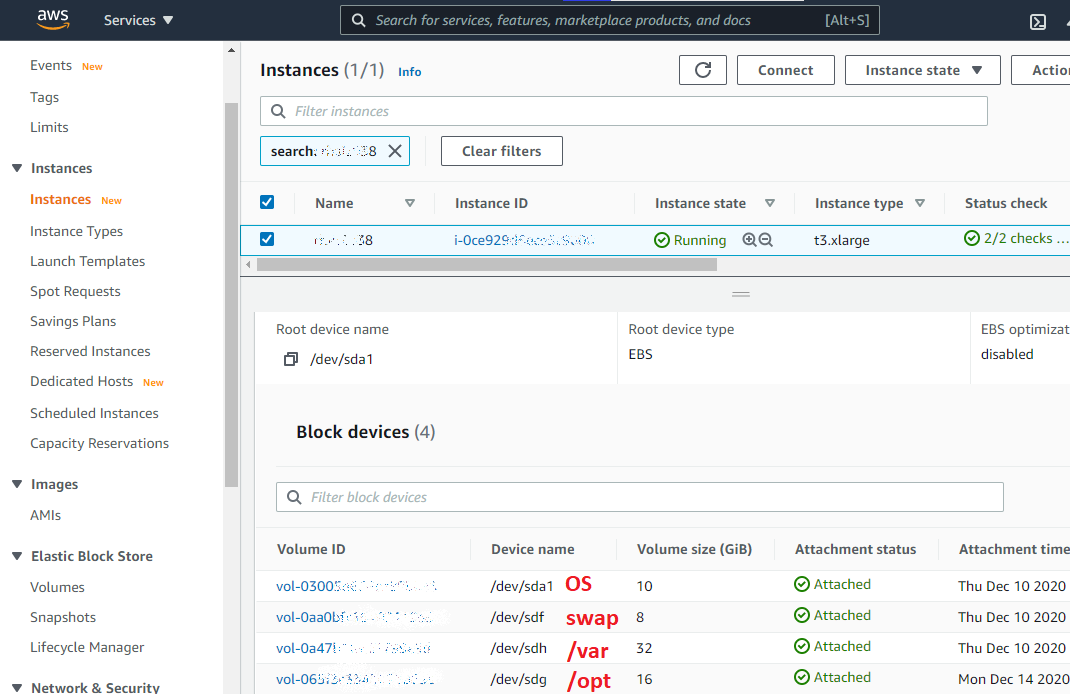
Ниже показан порадок команд, которые надо выполнить, чтобы создать swap-файл на отдельном диске.
Перемещение папки /var
Папка /var используется для хранения изменяемых данных приложений, таких как кэш, базы данных, страницы веб-сервера, метаданные, журналы (логи), почтовые ящики, очереди (печати, почты и т.д.), временные файлы и прочие. Ожидается, что в процессе работы сервера размер этой папки будет расти.
Список команд, которые надо выполнить, чтобы корректно перенести папку:
Перемещение папки /opt
Список команд, которые надо выполнить, чтобы корректно перенести папку:
Как переместить (переименовать) файл или папку в терминале Linux
При работе с Linux через терминал часто приходится выполнять различные операции с файлами. Например, редактировать конфигурационные файлы, скачивать архивы, делать резервные копии и т. д.
В данной статье мы рассмотрим операции перемещения и переименования файлов. Здесь вы узнаете, как перемещать и переименовывать файлы через терминал Linux. Материал будет актуален для любого дистрибутива Linux, например, Ubuntu, Debian или CentOS.
Команда mv
Синтаксис команды mv выглядит следующим образом:
Основные опции для данной команды:
Как переместить файл в терминале Linux
Для того чтобы переместить файл в другой каталог при помощи команды mv достаточно ввести данную команду, указать файл и его новое место расположения. Например, для того чтобы переместить файл « file.txt » во вложенную папку « temp » нужно выполнить:
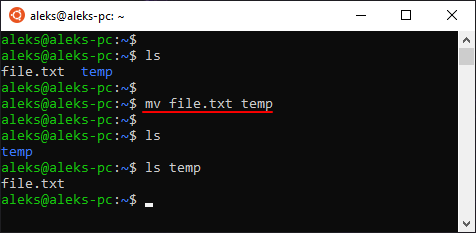
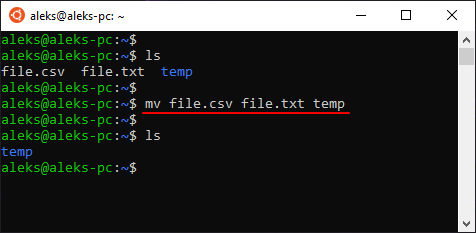
При необходимости можно переместить сразу несколько файлов. Для этого нужно перечислить файлы и в конце указать новое место назначение. Например, для того чтобы переместить « file.csv » и « file.txt » в папку « temp » нужно выполнить:
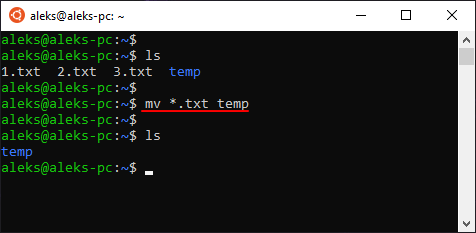
Также для перемещения нескольких файлов можно использовать маску. Например, для того чтобы переместить все файлы с расширением txt нужно выполнить следующее:
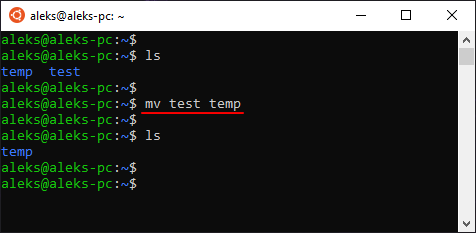
Аналогичным способом можно перемещать и папки, как пустые, так и с файлами и вложенными папками. Например, для того чтобы переместить папку « test » в папку « temp » нужно выполнить:
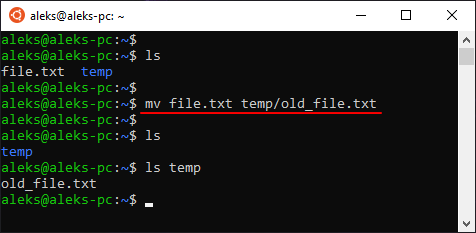
При перемещении файлов или папок можно сразу указать для них и новое имя. Например, для того чтобы переместить « file.txt » в папку « temp » и переименовать его в « old_file.txt » нужно выполнить:
Как переименовать файл в терминале Linux
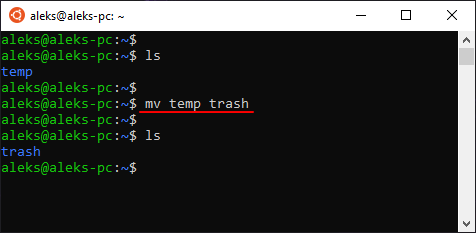
Обратите внимание, если бы папка « trash » существовала, то данная команда выполнила бы перемещение папки « temp » внутрь папки « trash ».
Создатель сайта comp-security.net, автор более 2000 статей о ремонте компьютеров, работе с программами, настройке операционных систем.
Задайте вопрос в комментариях под статьей или на странице «Задать вопрос» и вы обязательно получите ответ.
Linux: создание, удаление, копирование, перемещение, переименование файлов и директорий.
1.Создание файла в Linux.
Для создания файла в Linux используется команда “touch”.
Создадим файл и укажем к нему путь:
Создадим файл в директории, которой находимся:
2. Удаление файла в Linux.
Удалим файл с помощью команды “rm“:
Удалить файл без запроса подтверждения не удаление:
3. Создание директории, каталога в Linux.
Создадим каталог с помощью команды “mkdir”:
Создадим несколько директорий одновременно:
Создадим в каталоге /home дерево директорий /folder1/folder2/:
4. Удаление директории, каталога в Linux.
Для удаления директории в Linux используется команда “rmdir”.
Удалим пустые директории folder1, folder2:
Удаление пустой директории по заданному пути (если вы находитесь в другой директории):
Удаление директории и все ее содержимое:
Удаление нескольких директорий и их содержимое:
5. Перемещение файлов и директорий в Linux.
Перемещение файла в Linux, команда “mv“:
Создадим в директории home директорию folder1 и файл file1.txt в нем.
Переместим файл file1.txt в директорию /home:
6. Копирование файлов и директорий в Linux, команда cp:
Для копирование файлов и директорий используется команда “cp”.
Скопировать файл file1 и переименовать его в file2:
Копировать файл с именем file1 в директорию c именем dir1:
7. Как переименовать файл в Linux.
Переименуем файл file.txt в file2
Добавить комментарий Отменить ответ
Этот сайт использует Akismet для борьбы со спамом. Узнайте, как обрабатываются ваши данные комментариев.



