
Переменная PATH в Linux
Когда вы запускаете программу из терминала или скрипта, то обычно пишете только имя файла программы. Однако, ОС Linux спроектирована так, что исполняемые и связанные с ними файлы программ распределяются по различным специализированным каталогам. Например, библиотеки устанавливаются в /lib или /usr/lib, конфигурационные файлы в /etc, а исполняемые файлы в /sbin/, /usr/bin или /bin.
Таких местоположений несколько. Откуда операционная система знает где искать требуемую программу или её компонент? Всё просто — для этого используется переменная PATH. Эта переменная позволяет существенно сократить длину набираемых команд в терминале или в скрипте, освобождая от необходимости каждый раз указывать полные пути к требуемым файлам. В этой статье мы разберёмся зачем нужна переменная PATH Linux, а также как добавить к её значению имена своих пользовательских каталогов.
Переменная PATH в Linux
Для того, чтобы посмотреть содержимое переменной PATH в Linux, выполните в терминале команду:
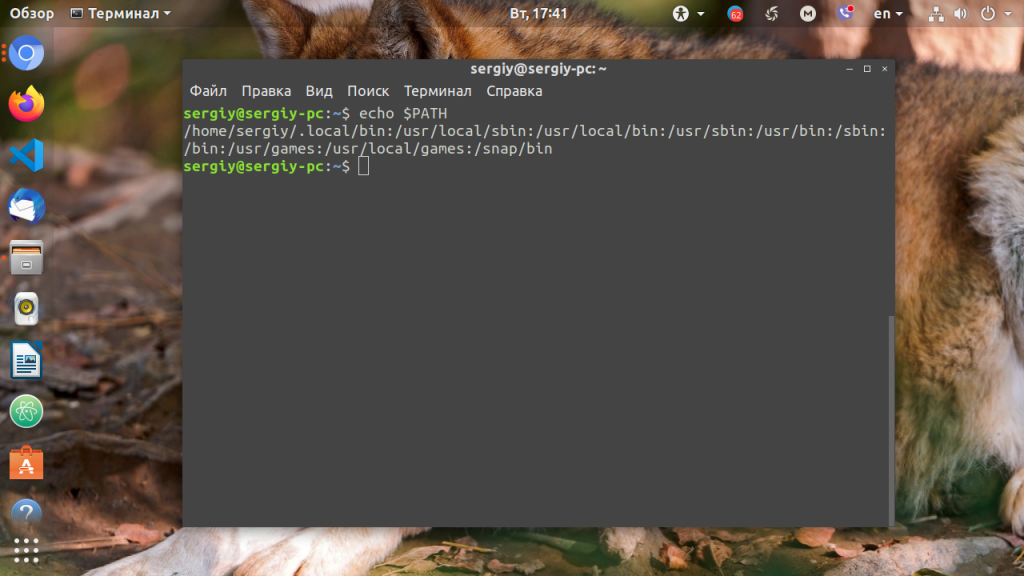
На экране появится перечень папок, разделённых двоеточием. Алгоритм поиска пути к требуемой программе при её запуске довольно прост. Сначала ОС ищет исполняемый файл с заданным именем в текущей папке. Если находит, запускает на выполнение, если нет, проверяет каталоги, перечисленные в переменной PATH, в установленном там порядке. Таким образом, добавив свои папки к содержимому этой переменной, вы добавляете новые места размещения исполняемых и связанных с ними файлов.
Для того, чтобы добавить новый путь к переменной PATH, можно воспользоваться командой export. Например, давайте добавим к значению переменной PATH папку/opt/local/bin. Для того, чтобы не перезаписать имеющееся значение переменной PATH новым, нужно именно добавить (дописать) это новое значение к уже имеющемуся, не забыв о разделителе-двоеточии:
Теперь мы можем убедиться, что в переменной PATH содержится также и имя этой, добавленной нами, папки:
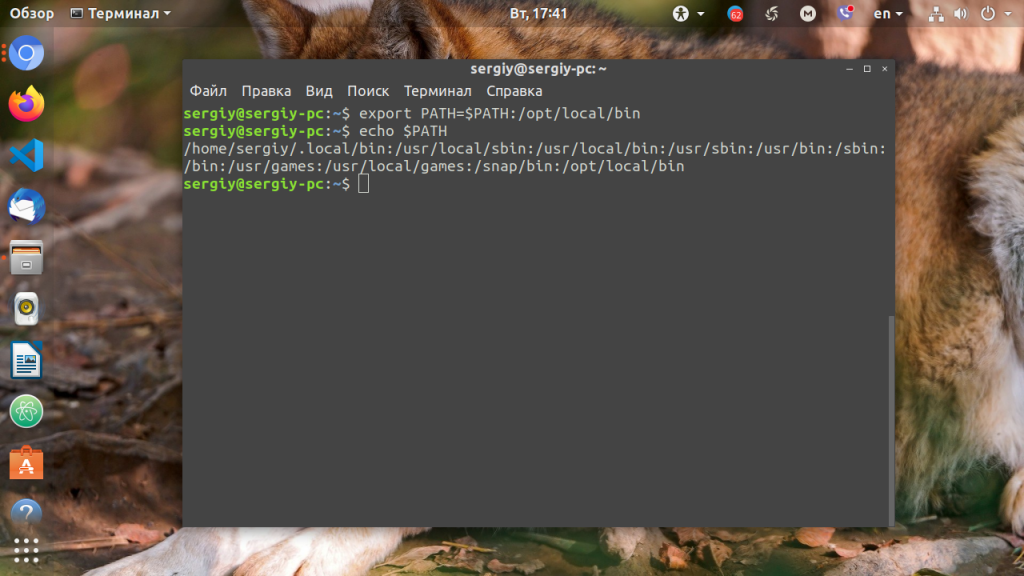
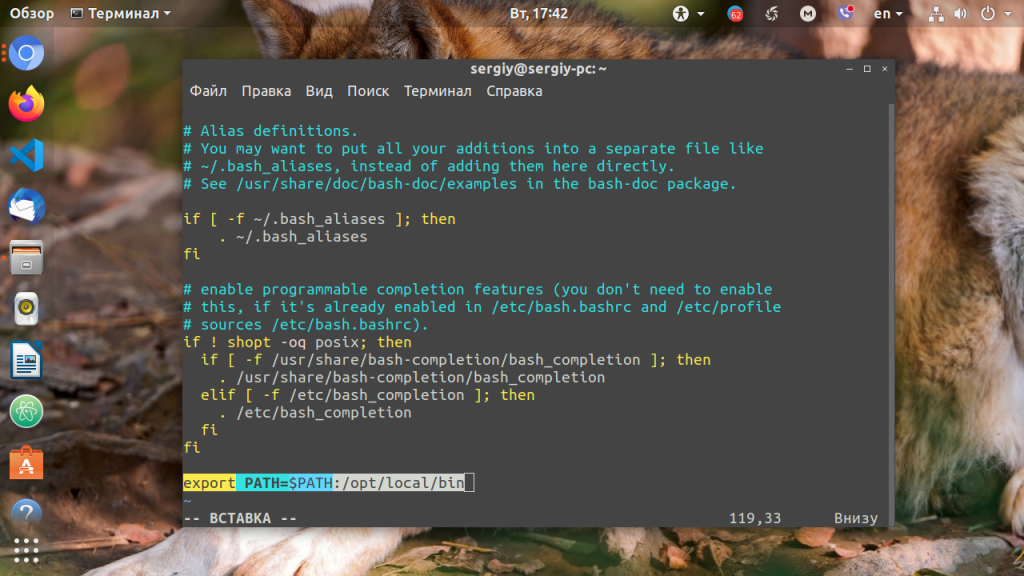
Вы уже знаете как в Linux добавить имя требуемой папки в переменную PATH, но есть одна проблема — после перезагрузки компьютера или открытия нового сеанса терминала все изменения пропадут, ваша переменная PATH будет иметь то же значение, что и раньше. Для того, чтобы этого не произошло, нужно закрепить новое текущее значение переменной PATH в конфигурационном системном файле.
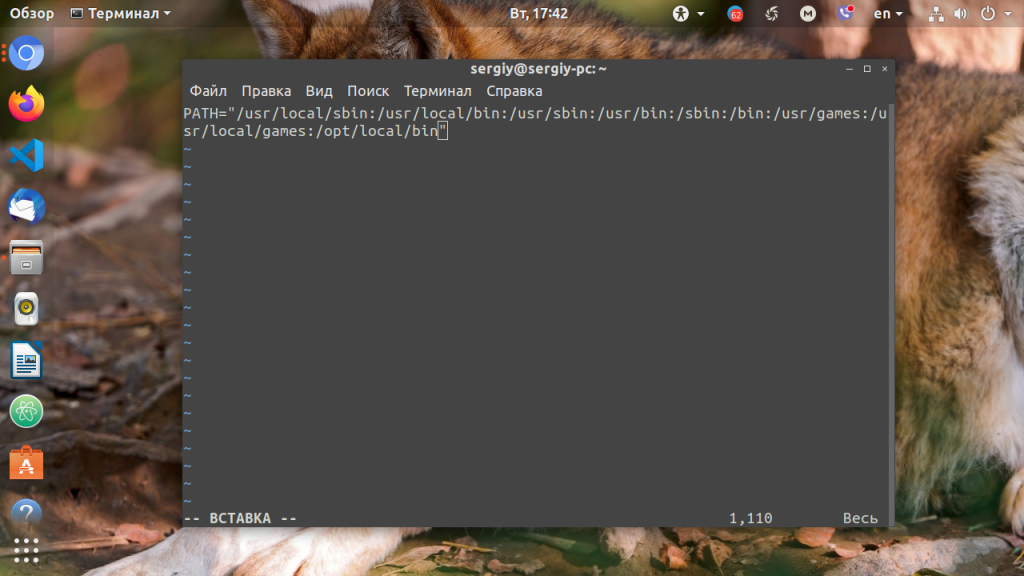
В ОС Ubuntu значение переменной PATH содержится в файле /etc/environment, в некоторых других дистрибутивах её также можно найти и в файле /etc/profile. Вы можете открыть файл /etc/environment и вручную дописать туда нужное значение:
sudo vi /etc/environment
Выводы
В этой статье мы рассмотрели вопрос о том, зачем нужна переменная окружения PATH в Linux и как добавлять к её значению новые пути поиска исполняемых и связанных с ними файлов. Как видите, всё делается достаточно просто. Таким образом вы можете добавить столько папок для поиска и хранения исполняемых файлов, сколько вам требуется.
ИТ База знаний
Полезно
— Онлайн генератор устойчивых паролей
— Онлайн калькулятор подсетей
— Руководство администратора FreePBX на русском языке
— Руководство администратора Cisco UCM/CME на русском языке
— Руководство администратора по Linux/Unix
Навигация
Серверные решения
Телефония
FreePBX и Asterisk
Настройка программных телефонов
Корпоративные сети
Протоколы и стандарты
Переменные окружения в Linux: как посмотреть, установить и сбросить
Работа с переменными
Онлайн курс по Linux
Мы собрали концентрат самых востребованных знаний, которые позволят тебе начать карьеру администратора Linux, расширить текущие знания и сделать уверенный шаг к DevOps

В этом руководстве мы расскажем, как просматривать, устанавливать и сбрасывать переменные окружения в вашей системе.
Переменные окружения и переменные оболочки
Переменные имеют следующий формат:
Должны соблюдаться следующие правила:
Переменные можно разделить на две категории:
Про Linux за 5 минут
Вывести список всех переменных окружения и оболочки
А как посмотреть переменные оболочки?
Также для вывода переменной оболочки можно использовать команду echo :
Общий набор переменных окружения в Linux
Посмотрим на общий набор переменных окружения, которые вы можете найти в своей системе.
Установка переменных окружения в Linux
В Linux у вас есть много разных способов установки переменных окружения в зависимости от того, хотите ли вы сделать их постоянными или нет.
Для примера создаим новую переменную, а затем экспортируем ее.
Чтобы создать новую переменную оболочки с именем NEW_VARIABLE и значением «test», и затем сразу экспортировать ее введите:
Установить постоянные переменные окружения в Linux
Как вы видели в предыдущем разделе, переменные окружения не были постоянными при перезапуске оболочки. Однако существует способ сделать ваши изменения постоянными: с помощью системных файлов, которые читаются и выполняются в определенных условиях.
Сохраните ваш файл и используйте команду source для перезагрузки файла bashrc для текущего сеанса оболочки.
Вы можете вывести новую переменную окружения с помощью printenv и посмотреть, дату в Linux, изменив TZ.
Отлично, ваши изменения теперь сохраняются после перезагрузки оболочки или системы!
Использование etc/environment
Например, чтобы изменить редактор, используемый глобально, вы можете изменить переменную EDITOR в файле окружения.
Теперь попробуйте войти в систему как под разными пользователями в вашей системе, и вы увидите, что переменная EDITOR установлена для всех на сервере.
Установить переменные окружения в одной строкой
Теперь, когда вы знаете все подробности о том, как устанавливать переменные окружения, вы можете использовать эти шорткаты для их легкой установки.
Сбросить переменные окружения в Linux
Теперь, когда вы установили много переменных окружения в своей системе, вы можете отменить некоторые из них, если вы больше не используете их. В Linux существует два способа сброса переменных окружения: с помощью команды unset или путем удаления записей переменных в ваших системных файлах.
Использование команды unset
Чтобы удалить переменную окружения, используйте команду unset со следующим синтаксисом:
Установить переменную окружения PATH в Linux
Успех! Вы успешно обновили переменную окружения PATH в Linux.
Заключение
Онлайн курс по Linux
Мы собрали концентрат самых востребованных знаний, которые позволят тебе начать карьеру администратора Linux, расширить текущие знания и сделать уверенный шаг к DevOps
Переменная PATH в Linux

Когда вы запускаете программу из терминала или скрипта, то обычно пишете только имя файла программы. Однако, ОС Linux спроектирована так, что исполняемые и связанные с ними файлы программ распределяются по различным специализированным каталогам. Например, библиотеки устанавливаются в /lib или /usr/lib, конфигурационные файлы в /etc, а исполняемые файлы в /sbin/, /usr/bin или /bin.
Таких местоположений несколько. Откуда операционная система знает где искать требуемую программу или её компонент? Всё просто — для этого используется переменная PATH. Эта переменная позволяет существенно сократить длину набираемых команд в терминале или в скрипте, освобождая от необходимости каждый раз указывать полные пути к требуемым файлам. В этой статье мы разберёмся зачем нужна переменная PATH Linux, а также как добавить к её значению имена своих пользовательских каталогов.
Переменная PATH в Linux
Для того, чтобы посмотреть содержимое переменной PATH в Linux, выполните в терминале команду:

На экране появится перечень папок, разделённых двоеточием. Алгоритм поиска пути к требуемой программе при её запуске довольно прост. Сначала ОС ищет исполняемый файл с заданным именем в текущей папке. Если находит, запускает на выполнение, если нет, проверяет каталоги, перечисленные в переменной PATH, в установленном там порядке. Таким образом, добавив свои папки к содержимому этой переменной, вы добавляете новые места размещения исполняемых и связанных с ними файлов.
Для того, чтобы добавить новый путь к переменной PATH, можно воспользоваться командой export. Например, давайте добавим к значению переменной PATH папку/opt/local/bin. Для того, чтобы не перезаписать имеющееся значение переменной PATH новым, нужно именно добавить (дописать) это новое значение к уже имеющемуся, не забыв о разделителе-двоеточии:
Теперь мы можем убедиться, что в переменной PATH содержится также и имя этой, добавленной нами, папки:

Вы уже знаете как в Linux добавить имя требуемой папки в переменную PATH, но есть одна проблема — после перезагрузки компьютера или открытия нового сеанса терминала все изменения пропадут, ваша переменная PATH будет иметь то же значение, что и раньше. Для того, чтобы этого не произошло, нужно закрепить новое текущее значение переменной PATH в конфигурационном системном файле.
В ОС Ubuntu значение переменной PATH содержится в файле /etc/environment, в некоторых других дистрибутивах её также можно найти и в файле /etc/profile. Вы можете открыть файл /etc/environment и вручную дописать туда нужное значение:

Как правильно добавить путь к PATH?
Простые вещи
в зависимости от того, хотите ли вы добавить
/opt/bin в конце (для поиска после всех других каталогов, если есть программа с одинаковым именем в нескольких каталогах) или в начале (для поиска перед всеми другими каталогами).
Вы можете добавить несколько записей одновременно. PATH=$PATH:
/opt/node/bin или вариации на заказ работают просто отлично. Не ставьте export в начале строки, так как это связано с дополнительными сложностями (см. Ниже «Примечания к оболочкам, кроме bash»).
/bin Кстати, некоторые дистрибутивы автоматически помещают в ваш PATH, если он существует.
Где его поставить
/.bash_profile если это то, что у вас есть.
Обратите внимание, что
/.bash_rc не читается ни одной программой, и
/.bashrc является файлом конфигурации интерактивных экземпляров bash. Вы не должны определять переменные среды в
/.bash_profile если вас не волнуют другие оболочки, кроме bash). Посмотрите, в чем разница между ними и какой я должен использовать?
Не помещайте это в /etc/environment или
Потенциальные осложнения в некоторых системных скриптах
Вам не нужно, export если переменная уже находится в среде: любое изменение значения переменной отражается в среде. PATH ¹ в значительной степени всегда в среде; все системы Unix устанавливают его очень рано (обычно в самом первом процессе).
Примечания о снарядах, кроме Баш
В bash, ksh и zsh, export есть специальный синтаксис, и то и другое PATH=
/opt/bin:$PATH и export PATH=
/opt/bin:$PATH делают правильные вещи даже. В других оболочках в стиле Bourne / POSIX, таких как dash (который есть /bin/sh во многих системах), export анализируется как обычная команда, что подразумевает два различия:
Таким образом, в таких оболочках, как dash, export PATH=
/opt/bin:$PATH устанавливается PATH литеральная строка,
/opt/bin/: за которой следует значение PATH до первого пробела. PATH=
/opt/bin:$PATH (голое задание) не требует кавычек и делает правильные вещи. Если вы хотите использовать export в переносимом скрипте, вам нужно написать export PATH=»$HOME/opt/bin:$PATH» или PATH=
/opt/bin:$PATH; export PATH (или PATH=$HOME/opt/bin:$PATH; export PATH для переносимости даже в оболочку Bourne, которая не принимала export var=value и не выполняла расширение тильды).
¹ Это было не так в оболочках Bourne (как в реальной оболочке Bourne, а не в современных оболочках в стиле POSIX), но в наши дни вы вряд ли встретите такие старые оболочки.
В любом случае работает, но они не делают то же самое: элементы PATH проверяются слева направо. В вашем первом примере исполняемые файлы in
В частности, с точки зрения безопасности, опасно добавлять пути вперед, потому что, если кто-то может получить доступ для записи к вашему
Я смущен вопросом 2 (так как удален из вопроса, так как это было связано с не связанной проблемой):
Как можно добавить больше путей в разные строки? Первоначально я думал, что это может сделать свое дело:
но это не так, потому что второе назначение не только добавляет
Это возможный обходной путь:
но для удобства чтения я предпочел бы иметь одно назначение для одного пути.
Я использую обе формы в моем коде. У меня есть общий профиль, который я устанавливаю на каждой машине, на которой я работаю, который выглядит так, чтобы приспособиться к потенциально отсутствующим каталогам:
Пуленепробиваемый способ добавления / предоплаты
Есть много соображений, связанных с выбором добавления против предварительного добавления. Многие из них описаны в других ответах, поэтому я не буду повторять их здесь.
для добавления (вместо PATH=»$PATH:$HOME/bin» ) и
за предлог (вместо PATH=»$HOME/bin:$PATH» )
Примечание : это для bash.
* 1 Я только что обнаружил, что подобные сценарии devtoolset-6/enable действительно используют это,
Чтобы добавить этот каталог в конец пути, используйте следующую команду:
Но предыдущего недостаточно, потому что когда вы устанавливаете переменную среды внутри скрипта, это изменение вступает в силу только внутри скрипта. Есть только два способа обойти это ограничение:
Включение в основном включает «вызываемый» сценарий в «вызывающий» сценарий. Это как #include в C. Так что это эффективно внутри «вызывающего» скрипта или программы. Но, конечно, это не эффективно ни в каких программах или скриптах, вызываемых вызывающей программой. Чтобы сделать его эффективным на протяжении всей цепочки вызовов, вы должны следовать настройке переменной среды с помощью команды экспорта.
PATH HOWTO
Данный документ переведен в рамках проекта Russian Linux Documentation Project
v0.4, 15 November 1997
1. Введение
Этот документ описывает основные тонкости и проблемы, при работе с переменными окружения Unix/Linux, в особенности с переменной PATH (путь). PATH это список директорий, где производится поиск исполняемых программ. Детали относятся к Debian Linux 1.3.
2. О Russian Linux Documentation Project
В переводе данного HOWTO участвовали:
Автор английской версии Esa Turtiainen etu@dna.fi
3. Условия распространения
Этот документ представляет собой свободную документацию; вы можете распространять и/или модифицировать его на условиях GNU General Public License, опубликованной Free Software Foundation; как версии 2, так и (на ваше усмотрение) любой более поздней версии.
Данная документация распространяется в надежде, что она будет полезна, но без КАКИХ ЛИБО ГАРАНТИЙ; даже без подразумеваемой гарантии КОММЕРЧЕСКОЙ ЦЕННОСТИ или гарантии ПРИГОДНОСТИ В КОНКРЕТНЫХ СЛУЧАЯХ. Детали смотри в Gnu General Public License.
Вы должны были получить копию GNU General Public License вместе с этой документацией; если нет, пишите Free Software Foundation,Inc., 675 Mass Ave, Cambridge,MA 02139,USA.
4. Общие принципы
В данном howto, я использую термин ‘команда’, чтобы обозначить исполняемую программу, которая запускается на исполнение с помощью короткого имени, используя механизм path.
В Линукс, даже низкоуровневые вызовы операционной системы для запуска процессов (семейство вызовов exec) просматривают директории указанные в переменной PATH: вы можете использовать механизм path везде, где вы пытаетесь исполнить команду. Даже если переменная PATH не установлена в окружении, по крайней мере директории /bin и /usr/bin, просматриваются в поисках подходящих команд.
В sh вы можете использовать команду export, чтобы установить окружение, в csh вы можете использовать команду setenv. Например:
Команда env это простейший путь запросить текущие переменные окружения. Её можно также использовать для их модификации.
Более подробную информацию о механизме работы окружения, можно найти в страницах руководства ‘environ’, ‘execl’, ‘setenv’, и info файле ‘env’, а также в документации на различные командные интерпретаторы.
Система обычно содержит множество постоянно запущенных процессов (демонов), которые могут использовать или не использовать окружение по умолчанию. Большинство серверов запускаются из инициализационных скриптов и поэтому имеют окружение init.
5. Init
Init это родительский процесс для всех процессов в системе. Другие процессы наследуют окружение init и переменная path будет соответствовать переменной path для init, в том редком случае, когда она не была модифицирована.
Содержимое ‘init path’ прописано в исходном коде программы init:
Заметьте, что путь init, не включает /usr/local/bin.
Все программы, запущенные из /etc/inittab, работают в окружении init, особенно системные скрипты инициализации в /etc/init.d/ (Debian 1.3).
Все, что запущено из скриптов инициализации системы, по умолчанию имеет окружение init. Например: syslog,kerneld,pppd (если он запускается при загрузке), gpm и, что более важно, lpd и inetd, наследуют окружение init и не изменяют его.
Группа программ запускается при помощи скриптов запуска, но переменная PATH явно устанавливается в скрипте запуска. Например: atd,sendmail,apache и squid.
Есть также другие программы, стартующие из загрузочных скриптов, но они полностью изменяют свою переменную path. Одна из таких программ cron.
6. Вход в систему
В текстовой консоли, программа getty ждет входа пользователя в систему. Она выводит на консоль ‘login:’ и другие сообщения. Она работает с окружением init. Когда getty пропускает пользователя в систему, она запускает программу ‘login’, которая устанавливает пользовательское окружение и запускает shell.
Программа login устанавливает путь, как описано в /usr/include/paths.h. Причем его значение различно для root и обыкновенных пользователей.
Переменная path обычных пользователей не содержит директорий sbin. В тоже время она содержит текущую директорию, ‘.’, что считается опасным для пользователя root. Также path для root не содержит /usr/local/bin.
Значение path установленное login, часто переписывается при инициализации shell. В тоже время возможно указывать другие программы в /etc/passwd в качестве командных интерпретаторов пользователя. Например, я использовал следующую строку, чтобы запускать PPP, когда я вхожу под определенным именем пользователя. В данном случае, pppd наследует путь login.
7. Командные интерпретаторы
Часто пользовательские процессы являются дочерними процессами командного интерпретатора, указанного в /etc/passwd для данного пользователя. Файлы инициализации командных интерпретаторов обычно модифицируют этот путь.
7.1. bash
Если bash используется с именем sh, вместо bash, он эмулирует инициализацию оригинального Bourne shell интерпретатора: исполняет только файлы /etc/profile и ˜/.profile и только для ‘login’ интерпретаторов.
7.2. tcsh
В качестве login интерпретатора tcsh исполняет следующие файлы в указанном порядке:



