
Как включить русский язык в Microsoft Edge на основе Chromium
Наше подробное руководство поможет вам включить русский язык в новом интернет-обозревателе Microsoft Edge на основе движка Chromium.

Если вам необходимо активировать русский язык в браузере Microsoft Edge работающем на движке веб-браузера Chromium, воспользуйтесь пошаговой инструкцией приведенной ниже.
Может быть полезно
Включение русского языка в Microsoft Edge на базе движка Chromium
Запустите браузер Microsoft Edge, откройте выпадающее меню нажав три точки и зайдите в «Settings«.

Перейдите в раздел «Languages«.

Нажмите кнопку «Add languages«, отметьте галочкой русский язык и кликните по «Add«.

Напротив «Russian» раскройте меню опций.

Поставьте галочку на «Display Microsoft Edge in this languages«, нажимая «More up» или «More to the top» поднимите Русский в самый верх.

Используйте кнопку «Restart» для перезагрузки.

После чего, Microsoft Edge применит русскую локализацию и вы сможете пользоваться браузером на родном языке.
Русификация Microsoft Edge на Chromium

Начиная с версии 77.0.190.0 не видим необходимости в создании неофициальных локализаций для предварительных сборок Microsoft Edge. Официальная русская локализация, поставляемая вместе с браузером, достаточно хорошего качества, фразы переведены корректно, неправильно отображающихся символов в пользовательском интерфейса не наблюдается. Инструкцию по включению русского языка можете найти ниже.
Мы продолжим публиковать неофициальные локализации для версий Beta.
Несколько дней назад компания Microsoft объявила о запуске публичного тестирования нового браузера Edge на базе Chromium. Однако, на текущий момент сборки браузера поставляются только с английской локализацией, что может доставлять определённые неудобства некоторым пользователям.
Ранее мы уже выкладывали неофициальную русификацию для утёкшей сборки 75.0.111.0 от пользователя Cento8 с форума Ru.Board, которую мы немного доработали. Её же мы взяли за основу для создания русификаторов к публичным сборкам Microsoft Edge, а заодно перевели ещё некоторое количество фраз и поправили ошибки. Постараемся оперативно обновлять локализацию под новые предварительные версии браузера.
Отметим, что на этот раз инструкция по установке русификации несколько сложнее. Впрочем, проделать последовательность действий по включению русского языка нужно будет лишь один раз, а в дальнейшем достаточно просто скачивать новый файл ru.pak и помещать его в папку Locales.
Русификаторы
Canary
Инструкция
Если язык не изменился, то проделайте следующие шаги. Это нужно сделать только один раз, в дальнейшем браузер должен запомнить выбранный вами язык. Если файл ru.pak будет отсутствовать, то браузер запустится с английской локализацией.
Для актуальных сборок Canary и Dev:
Для остальных сборок:
Как перевести Microsoft Edge на русский язык
Доброго времени суток, дорогие читатели. Если вы не знаете, то изначально браузер Microsoft Edge не русифицирован, и при первом запуске предстанет перед вами на английском языке, что определенно вызывает неудобства у многих пользователей. В этой статье мы расскажем вам, как полностью русифицировать данный браузер.
Изначально вы должны кликнуть на 3 точки в верхнем правом углу браузера, тем самым открыв его меню. В открывшейся табличке выберите пункт «Settings» (параметры).

Вас перебросит на новую страничку. Обратите внимание на меню слева, где будут подробно раскрыты все параметры. Выберите пункт «Languages» (языки).

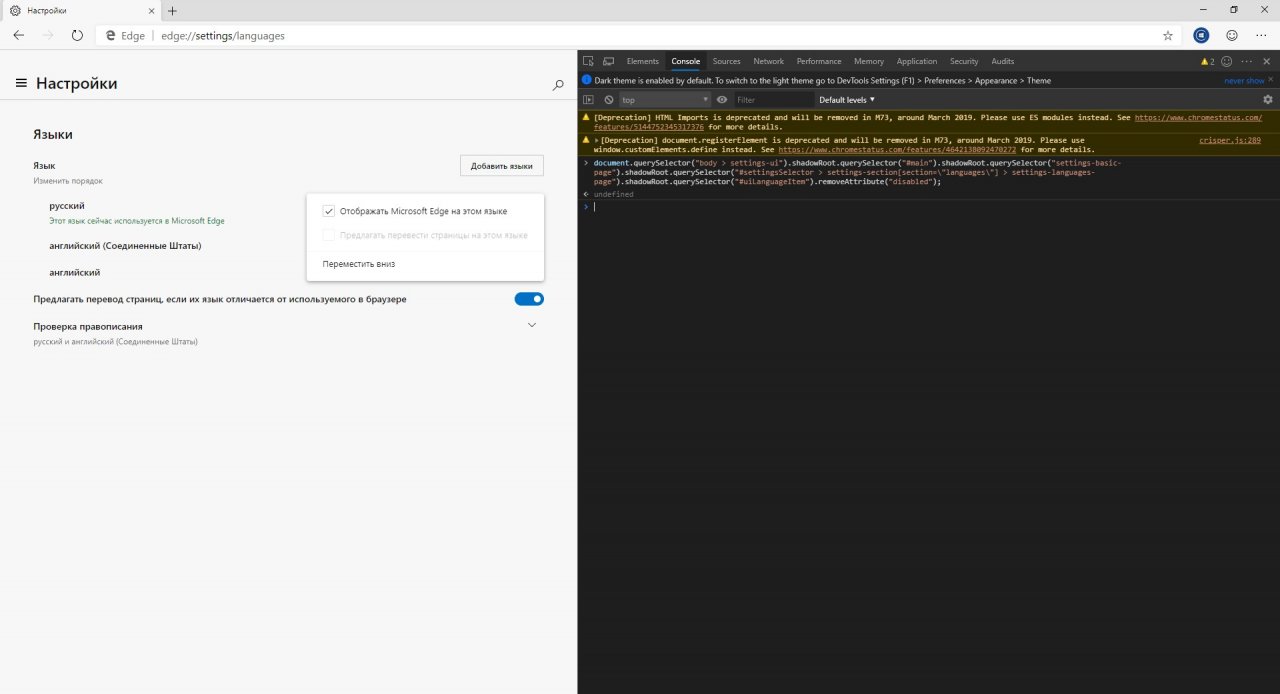
У вас, в правой части экрана, откроется раздел языков. Тут вам нужно будет найти пункт «preferred languages» (предпочитаемый язык). Кликните по этому пункту и у вас откроется табличка, в которой вы сможете выбрать предпочитаемый язык. В нашем случае – это русский. Поставьте около него галочку и нажмите на «синий Add».

После этого, в списке языков, у вас появится вкладка с русским языком. Кликните на 3 точки, справа от него, и поставьте галочку около пункта «Display Microsoft Edge in this language» (показывать браузер Edge на этом языке).
После изменений, рядом с троеточием, появится кнопка «restart» (перезагрузка). Вам нужно перезагрузить браузер, чтобы у вас все заработало, как надо. У вас откроются те же вкладки, и даже страница с настройками останется на прежнем месте, только теперь все будет на русском языке.

На этом мы заканчиваем нашу статью. Спасибо, что остаетесь с нами, всем удачи и до новых встреч.
Как русифицировать браузер EDGE?
Чтобы добавить язык в список Предпочитаемых языков, нажмите кнопку Добавить языки. После добавления языка щелкните значок рядом с этим языком и нажмите Показывать Microsoft Edge на этом языке.
Как правильно настроить браузер EDGE?
Настройка браузера Microsoft Edge
Как изменить тему в браузере EDGE?
Как добавить сайт в надежные узлы Microsoft Edge?
Перейдите на вкладку Безопасность, выберите значок зоны безопасности (Местная интрасеть, Надежные сайты или Опасные сайты), а затем нажмите кнопку Сайты. Можно добавить нужные сайты в выбранную зону и удалить из нее ненужные.
Как включить браузер EDGE?
Чтобы открыть Microsoft Edge, выполните поиск в Windows, щелкните значок на панели задач или откройте меню «Пуск». В строке поиска Windows выполните поиск по слову Edge, затем щелкните Microsoft Edge.
Как добавить сайт в надежные узлы Internet Explorer?
Открыть браузер Internet Explorer, на панели браузера нажать «Сервис» и перейти в «Свойства браузера».
Как внести сайт в список доверенных в Internet Explorer?
Для добавления узла в доверенную зону необходимо в браузере Internet Explorer открыть «Сервис» →»Свойства обозревателя»→»Безопасность», или “Пуск”→”Панель управления”→”Свойства обозревателя”→”Безопасность”. На вкладке «Безопасность» необходимо выбрать зону «Надежные узлы», затем нажать на кнопку «Узлы».
Как добавить сайт в надежные узлы в Firefox?
Добавление доверенных сайтов в ваш доверенный список в Firefox Klar
Как включить Microsoft EDGE в Windows 10?
Выберите Пуск > Параметры > Приложения > Приложения и возможности. В списке приложений выберите Microsoft Edge, а затем Изменить.
Как запустить Microsoft EDGE в Windows 10?
Чтобы он находился на рабочем столе нажмите кнопку пуск, щелкните по строке «все приложения» и найдите там браузер edge. После этого выполните одну несложную процедуру. Нажмите на него ПКМ и не отпуская переместите курсор на рабочий стол. Браузер edge переместится вместе с курсором и будет там находится постоянно.
Где находится EDGE в Windows 10?
Использование Переводчик Майкрософт в Microsoft Edge браузере
Microsoft Edge будет автоматически предложено перевести веб-страницу, если открываемая страница находится не на том языке, который указан в параметрах предпочтительных языков.
Откройте веб-страницу в Microsoft Edge. Браузер автоматически определяет язык страницы, и появится меню с запросом подтверждения перевода страницы.
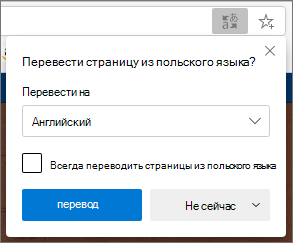
Выполните одно из следующих действий:
В списке Перевести на выберите язык, на который вы хотите перевести страницу. По умолчанию установлен язык для Microsoft Edge.
Чтобы перевести страницу, нажмите кнопку Перевод.
Чтобы всегда автоматически переводить текст с исходных языков, выберите всегда переводить с [язык].
Чтобы пропустить перевод, в списке в правом нижнем конце выберите Не сейчас, чтобы пропустить перевод, или Никогда не переводить [язык], чтобы панель не появлялись при переходе на страницу на этом языке.
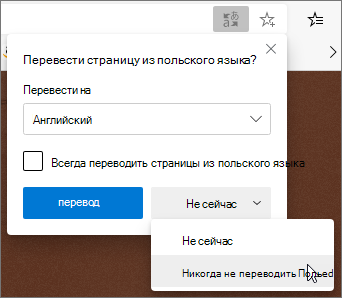
Примечание: Вы можете открыть эту панель вручную позже, даже если выберете вариант никогда не переводить текст.
Сбоку от адресной панели вы увидите состояние перевода страницы.
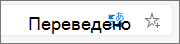
Если вы выберете значок перевода  адресной панели, в отображаемом меню также будет показано состояние.
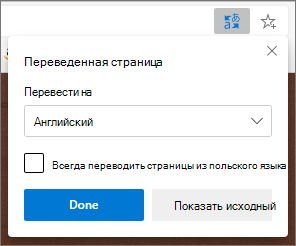
Перевод веб-страницы вручную
Если вы настроите Microsoft Edge не переводить определенный язык, вы сможете переводить его в любое время. Просто выберите значок перевода в адресной панели, и меню появится.
После перевода страницы можно снова перевести ее на другой язык или восстановить исходный язык.
Чтобы снова перевести страницу на другой язык:
В адресной панели выберите значок перевода .
В меню Перевести на выберите нужный язык.
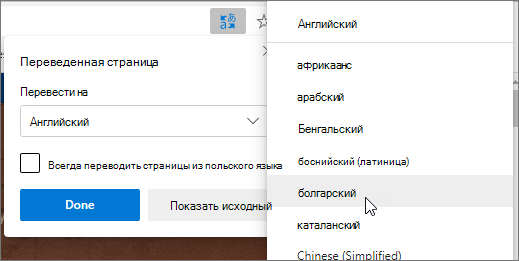
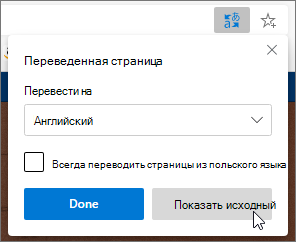
Восстановление исходного языка веб-страницы
В адресной панели выберите значок перевода .
Выберите Показать оригинал.
Включить перевод в Microsoft Edge
Microsoft Edge предлагается перевод по умолчанию, но если по какой-либо причине этот параметр отключен, вам потребуется снова установить его. Чтобы у установить, Microsoft Edge предлагает перевод:
В верхнем углу браузера выберите Параметры и другие  » loading=»lazy»> > Параметры.
Включите предложение, чтобы перевести страницы, которые не являются языком, который я читаю.
По умолчанию в Microsoft Edge используется тот же язык, что и в вашей системе. Сведения о том, как настроить язык для Microsoft Edge, см. в Microsoft Edge на другом языке.



