
Как сбросить свойства браузера

Всем привет, сегодня хочу вам рассказать как производится сброс настроек браузера на начальные. Для чего это делается, тут все просто, начинаются глюки, не запланированное закрытие браузера, плохо функционируют различные плагины, либо не отображается какой то контент. Вот для таких моментов и есть откат на дефолтовые настройки. Мы рассмотрим самые популярные программы, для серфинга в интернете.
Приступаем к сбросу настроек браузеров, и начнем с самого вам известного.
Сброс настроек IE
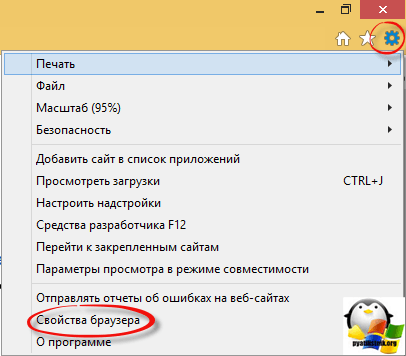
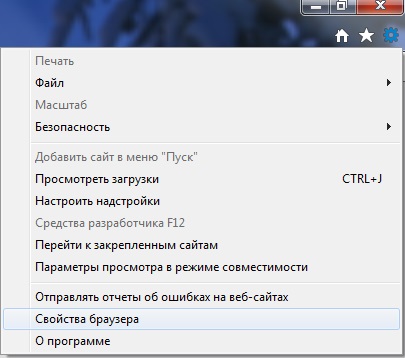
Самый популярный браузер, является IE (Internet Explore). Все дело в том, что он просто встроенный 🙂 в Windows, хотя уже в Windows 10 Microsoft От него отказалась в пользу нового Edge. Сброс настроек IE делается следующим методом, открываете сам IE, у вас может быть от 7 до 11 версии, все действия будут одинаковы. В правом верхнем углу нажимаем на значок шестеренки и из контекстного меню выбираем Свойства браузера.
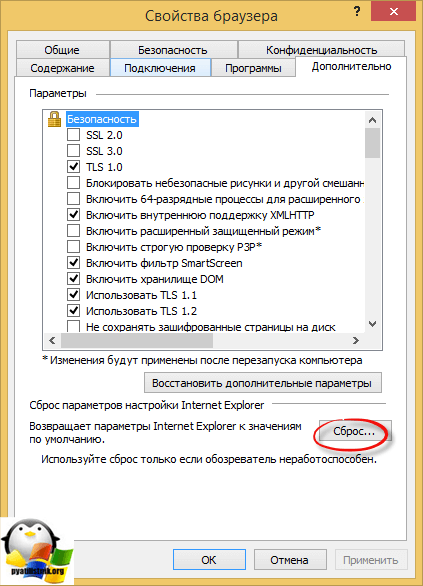
Нас будет интересовать вкладка Дополнительно, на ней находится волшебная, заветная кнопка Сброс, при нажатии на которую будет произведен сброс настроек IE. Нажимаем ее.
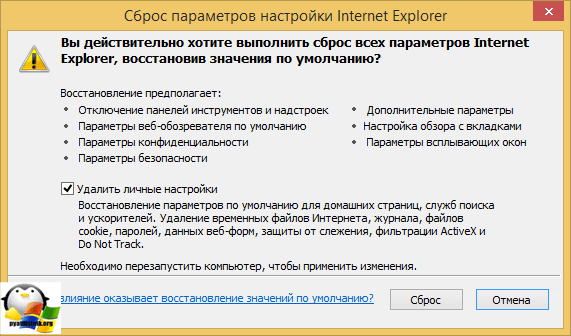
Откроется окно Сброс параметров настройки Internet Explore, ставим еще галку Удалить личные настройки, которые удалят такие параметры как
Видим все удалилось, жмем закрыть.
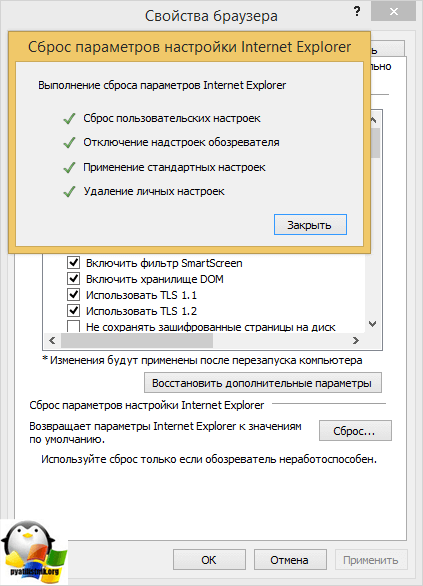
Все закрываем exlorer и перезагружаем компьютер, чтобы все изменения вступили в силу.

Сброс настроек google chrome
Следующим браузером будет Google Chrome, про него я уже рассказывал в статье как скачать видео с youtube на компьютер и давайте сделаем в chrome сброс настроек. Открываем Google Chrome и в правом верхнем углу нажимаем значок меню и далее Настройки
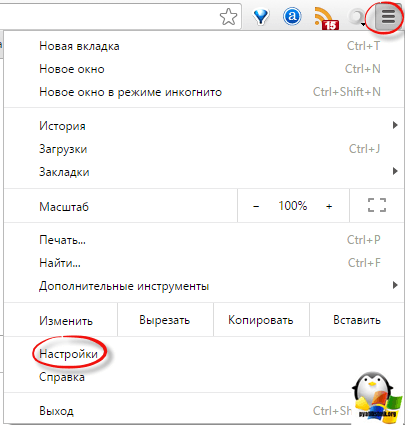
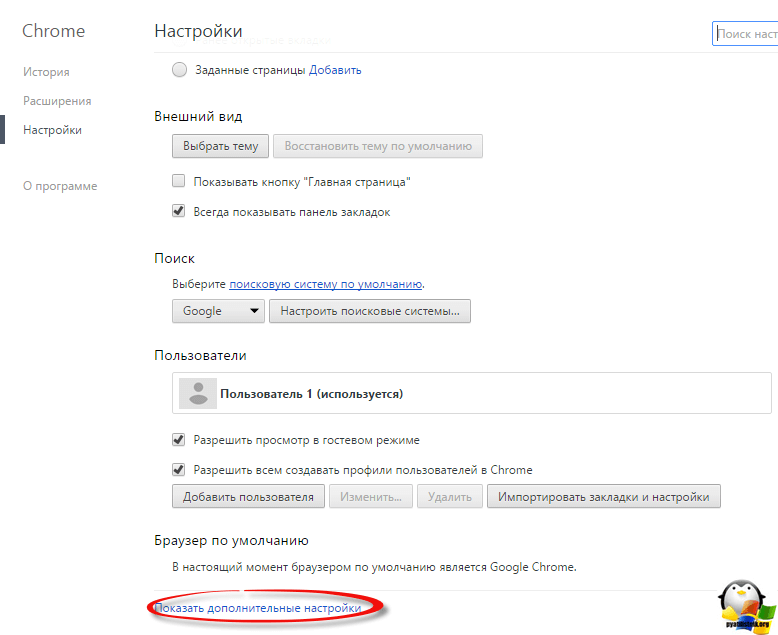
Проматываем настройки до самого низа и ищем кнопку Показать дополнительные настройки
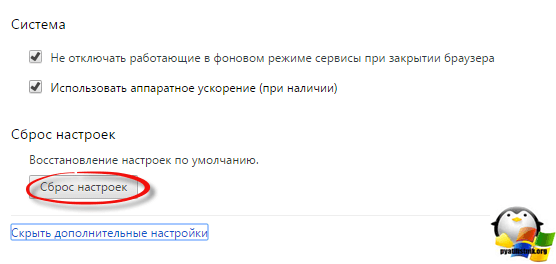
В самом низу будет кнопка Сброс настроек, жмакаем ее 🙂
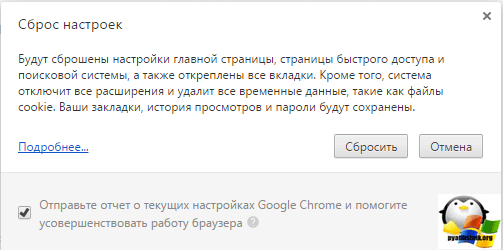
Что у вас произойдет
Сброс настроек mozilla
Продолжаем сброс настроек браузера и на очереди у нас Mozilla Firefox. Делаем дефолтовый откат, для этого открываем Mozilla Firefox и в верхнем меню выбираем пункт Справка, если данного меню нет то нажмите кнопку Alt. Далее выбираем Информация для решения проблем.

В окне Информация для решения проблем жмем Очистить Firefox.
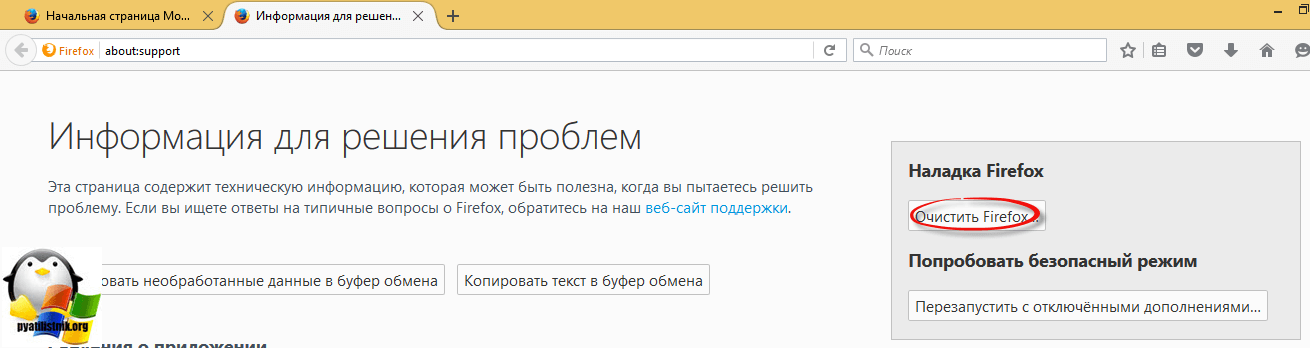
Далее Очистить Firefox
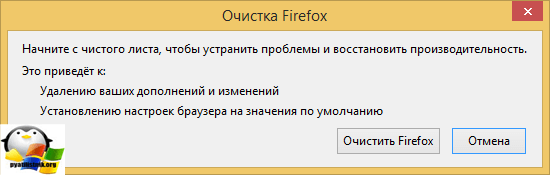
Все вы увидите ход выполнения отката на дефолтовые установки.
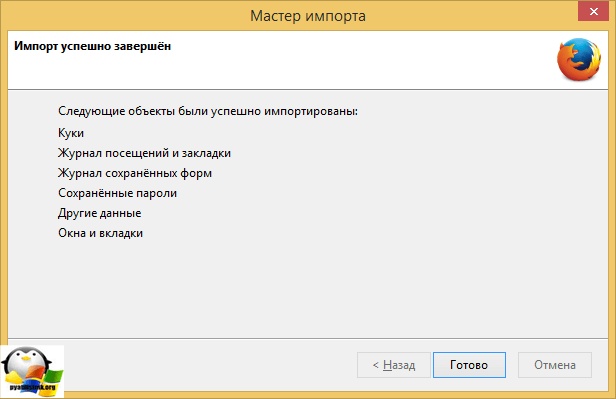
Готово. Как можете заметить, почти везде все делается одинаково.
Сброс настроек opera
В Opera немного другие действия для возврата начальных параметров, к сожалению единой кнопки нет и я не знаю почему ее до сих пор нет, даже в последней 37 версии, ну да Бог с ней. Открываем Opera и выбираем слева вверху меню > О программе
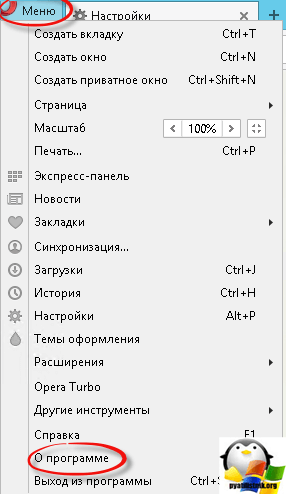
Тут нас будет интересовать пути для Профиля и кэш. Скопируйте их и вставьте в проводнике Windows, после чего удалите содержимое папок

Как только вы все это удалите и перезапустите opera у вас будут параметры по умолчанию.
Сброс настроек яндекс браузера
Ну и напоследок посмотрим как производится сброс настроек браузера от поискового гиганта рунета, компании Яндекс. Так же открываем их yandex браузер, справа вверху значок меню > Настройки и далее в открывшемся окне Дополнительно, спускаемся в самый низ и находим кнопку Сброс.
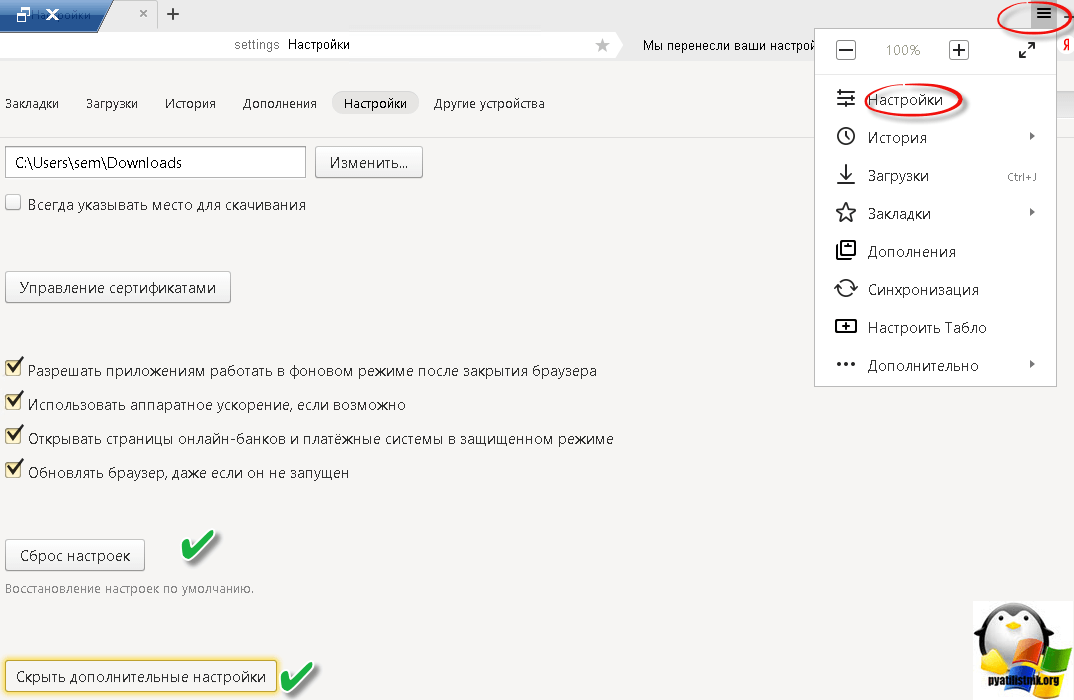
Думаю теперь у вас не возникнет вопроса по любому из браузеров.
Как сбросить настройки браузера
Сброс браузера, или сброс настроек браузера — изменение настроек браузера на настройки по умолчанию. В процессе использования программы веб-обозревателя интернета, в браузере изменяются настройки некоторых параметров, которые оказывают негативнее воздействие на работу программы.
Параметры браузера изменяются по разным причинам: из-за неверных действий пользователя, часто посторонние программы самостоятельно меняют настройки браузера без согласия пользователя (замена стартовой страницы, поисковой системы и т. д.), в браузер устанавливаются расширения и плагины, которые меняют параметры работы приложения и т. д. Из-за этого в работе браузера возникают ошибки, не выполняются некоторые функции.
Поэтому имеет смысл решить возникшие проблемы без использования радикального решения: полного удаления браузера с компьютера, а затем его новой установки. Многие проблемы может решить сброс настроек браузера (очистка браузера), в результате которого, будут восстановлены параметры по умолчанию.
Я рекомендую сначала воспользоваться функцией восстановления настроек, потому что таким способом решается большая часть проблем. Я сам нередко использую данную функцию для восстановления работоспособности браузеров.
В браузерах процесс изменения настроек проходит по-разному. Например, в браузере Google Chrome, расширения отключаются, а в браузере Mozilla Firefox все расширения удаляются. Поэтому внимательно читайте предупреждения для того, чтобы хорошо понимать все последствия данного шага.
В этой статье я расскажу о том, как сбросить настройки Google Chrome, Яндекс.Браузер, Mozilla Firefox, Opera, Internet Explorer, Microsoft Edge. В браузерах, имеющих несколько профилей, сброс параметров произойдет в активном профиле, в котором запущена данная функция.
Как сбросить настройки браузера Google Chrome
В браузере Google Chrome в результате сброса настроек браузера, будут сброшены настройки того профиля браузера, в котором выполнен сброс параметров. Войдите в «Настройки и управление Google Chrome». В контекстном меню нажмите на «Настройки». В окне «Настройки» нажмите на ссылку «Показать дополнительные настройки».
На странице вы увидите кнопку «Сброс настроек», которая служит для восстановления настроек браузера Гугл Хром по умолчанию. Далее нажмите на кнопку «Сброс настроек».

В окне «Сброс настроек» нажмите на кнопку «Сбросить».
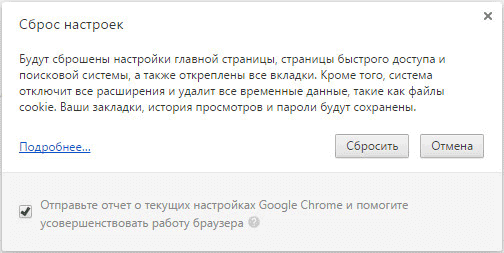
В результате сброса параметров браузера Chrome будут сброшены настройки главной страницы, настройки страницы быстрого доступа, будет установлена поисковая система по умолчанию (Google), откреплены закрепленные сайты, удалены файлы cookie, другие временные файлы, отключены расширения в браузере.
Закладки, пароли, история просмотров сохранятся.
Как сбросить настройки Яндекс Браузера
Сбросить настройки браузера Яндекс можно способом, подобным для браузера Google Chrome. Для этого, войдите в «Настройки Яндекс.Браузера». В открывшемся контекстном меню нажмите на пункт «Настройки». Затем нажмите на кнопку «Показать дополнительные настройки».
В параметре «Сброс настроек» нажмите на кнопку «Сбросить настройки» для восстановления первоначальных настроек в браузере.

В окне «Сброс настроек» нажмите на кнопку «Сбросить».
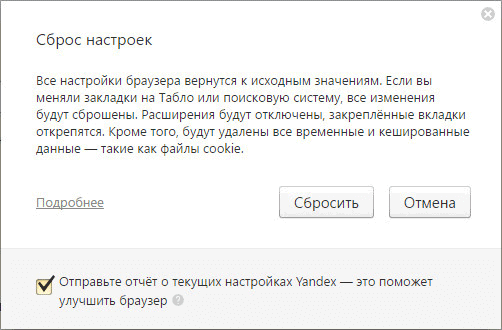
Далее произойдет сброс Яндекс.Браузера. Все изменения возвратятся к исходным значениям: закрепленные вкладки будут откреплены, расширения отключены, временные файлы, кэш, cookie файлы будут удалены, будет включена поисковая система по умолчанию (Yandex).
Как сбросить настройки браузера Mozilla Firefox
В браузере Mozilla Firefox откройте меню, нажмите на кнопку «Открыть меню Справка» (значок «знак вопроса»). В контекстном меню нажмите на пункт «Информация для решения проблем».
На открывшейся странице вы увидите раздел «Наладка Firefox» с кнопкой «Очистить Firefox…».
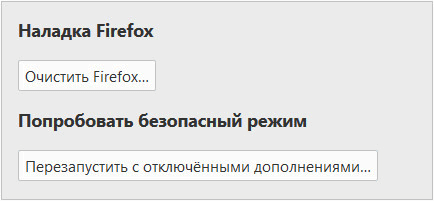
В результате очистки из браузера Firefox будут удалены: расширения, добавленные поисковые системы, измененные настройки браузера, темы, сертификаты безопасности, параметры плагинов и т. д.
Сохранятся следующие параметры: закладки, история, пароли, файлы cookie, информация для автозаполнения форм.
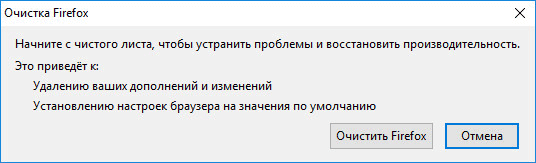
В окне «Очистка Firefox» проинформируют о том, что после сброса браузера Firefox, значения настроек браузера будут установлены по умолчанию. Нажмите на кнопку «Очистить Firefox».
Как сбросить настройки браузера Opera
В браузере Opera нет отдельного функционала для сброса параметров настроек браузера. Изменить параметры браузера можно в настройках Оперы. Поэтому, сброс настроек браузера Opera с помощью штатного средства невозможен. Единственный возможный вариант: удаление вручную профиля, а также кэша браузера.
Для выполнения этих действий отключите браузер Opera.
Профиль пользователя в браузере Опера и кэш браузера расположены по следующему пути:
Перейдите в Проводнике по этому пути, а затем удалите содержимое этих папок.
После запуска, Opera заново создаст новый профиль с настройками браузера по умолчанию.
Как сбросить настройки браузера Internet Explorer
В окне браузера Internet Explorer нажмите на кнопку «Сервис». В окне «Свойства браузера» откройте вкладку «Дополнительно». Здесь вы увидите настройку «Сброс параметров параметры Internet Explorer». Сброс параметров браузера Internet Explorer к значениям по умолчанию используйте при неработоспособности браузера.
Нажмите на кнопку «Сброс…».
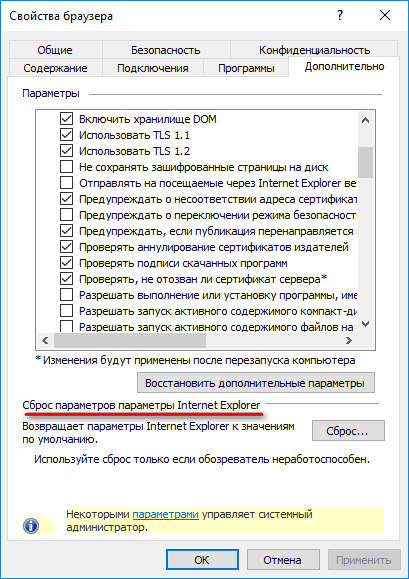
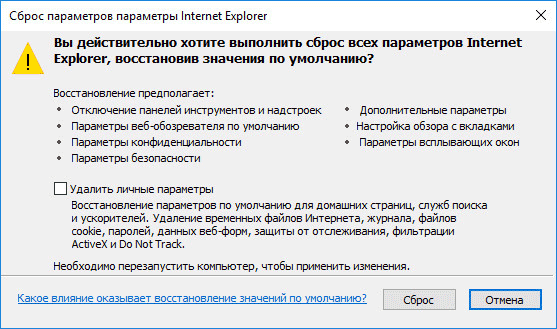
Сброс браузера Internet Explorer предполагает восстановление параметров по умолчанию следующих настроек:
Дополнительно можно удалить личные параметры. Для этого, отметьте пункт «Удалить личные параметры».
В этом случае, будут восстановлены службы поиска, ускорители, домашняя страница по умолчанию, удалены временные файлы, журнал, файлы cookie, пароли, данные веб-форм, защиты от отслеживания, фильтрации ActiveX и Do Not Track.
Для запуска процесса восстановления параметров по умолчанию, нажмите на кнопку «Сброс».
Для того, чтобы изменения вступили в силу, перезагрузите компьютер.
Как сбросить настройки браузера Edge
Войдите в настройки браузера Microsoft Edge. В контекстном меню нажмите на «Параметры». Далее найдите пункт «Очистить данные браузера», а затем нажмите на кнопку «Выберите, что нужно очистить».
По умолчанию выбраны некоторые настройки. Нажмите на кнопку «Больше» для выбора дополнительных параметров.

Выберите нужные пункты, нажмите на кнопку «Очистить».
Выводы статьи
Для восстановления настроек браузера по умолчанию, сделайте сброс параметров (очистку) браузера. Таким способом можно решить многие проблемы, возникающие в работе приложения. Настройки браузеров Google Chrome, Mozilla Firefox, Opera, Яндекс.Браузер, Internet Explorer, Microsoft Edge вернутся к первоначальным параметрам.
Как сбросить браузер
Иногда возникает необходимость восстановить настройки браузера по умолчанию. Причины могут быть самые разные: браузер постоянно зависает, появилось много неизвестных расширений, ненужных дополнений, а также реклама в браузере. Для этого можно воспользоваться функцией сброса настроек.
Чтобы надолго не затягивать, рассмотрим процесс сброса настроек браузера на примерах наиболее популярных. В каждом браузере имеется пункт меню Настройки. С этого и начнем.
Как сбросить настройки браузера
Сбросить Яндекс Браузер
Откройте настройки браузера, нажав на значок в правом верхнем углу.

Нажмите Показать дополнительные настройки.

Листайте страницу в самый низ и нажмите Сбросить настройки.

В заключении останется только согласиться с предупреждением во всплывающем окне и нажать кнопку Сбросить.
При сбросе настроек удаляются все имеющиеся файлы cookie, временные и кэшированные данные.
Сбросить Гугл Хром
Настройки Google Chrome абсолютно аналогичны настройкам Яндекс браузера. Поэтому сброс настроек располагается там же: Настройки → Показать дополнительные настройки → Сброс настроек.
Сбросить Mozilla Firefox
Для того, чтобы сбросить настройки Mozilla Firefox, открываем Меню → Справка → Информация для решения проблем — Сбросить Firefox… Всплывет еще одно окно предупреждения, в котором нажимаем Сбросить Firefox.
Как и в случае с браузерами Yandex и Google Chrome, все данные очищаются — браузер возвращается в исходное состояние. Однако Firefox все же сохранит ваши данные… Дико звучит… В общем, Firefox создаст на рабочем столе некую папку, в которую и сохранит информацию. Так что будьте к этому готовы. Если впоследствии вам понадобятся ваши старые данные, вы вполне сможете их импортировать из указанной директории.
В один прекрасный день компьютер просто может не запуститься в силу различных причин, и может случиться так, что придется переустанавливать систему. Рабочий стол является частью этой системы, который придется уничтожить. И этот факт тоже — предугадать невозможно. Да, можно конечно все восстановить, но… это уже совсем другая история.
Сбросить Opera
Если вы обладаете хорошей программой для удаления установленного на компьютере софта, воспользуйтесь ей и удалите браузер Opera. Потому что это самое быстрое решение, если вы собрались сбросить настройки браузера. Почему? Ну, хотя бы ради того, что в настройках Opera отсутствует эта волшебная кнопка сброса. На помощь может прийти замечательное решение Uninstall Tool. Одна из лучших в своем роде программа: следит за всем установленным софтом, контролирует автозагрузку, способна удалить любую программу, даже если та не удаляется, а также, после удаления очищает все следы ее пребывания (активности) на компьютере — чистит реестр.
Однако, можно обойтись и без удаления браузера. Но для того, чтобы сбросить настройки Opera, возможно потребуется немного больше времени.
- Откройте браузер, нажмите Справка → О программе. Здесь вы видите путь к месту хранения настроек. Откройте указанную папку и найдите файл Operaprefs.ini или Opera6.ini. Закройте браузер, если он еще открыт и удалите этот файл.
Еще одним способом сброса настроек браузера Opera может служить удаление всей информации по тому же пути
C:/Users/Администратор/AppData/Roaming/Opera SoftWare/Opera Stable.
Сбросить Internet Explorer
Если вы являетесь пользователем браузера Интернет Эксплорер или, если угодно, Internet Explorer, и возникла необходимость восстановления настроек браузера по умолчанию, сделать это можно быстро и просто.
По-прежнему, операция сброса носит необратимый характер. Так что, если готовы потерять все данные браузера, тогда начинаем.
Откройте Свойства обозревателя. Сделать это можно прямо из браузера либо из Панели управления Windows.

В появившемся диалоговом окне перейдите во вкладку Дополнительно, где в нижней части окна расположена кнопка Сброс. Нажмите! Если при этом появляется окно с требованием о закрытии вкладок браузера, закройте браузер и снова нажимаем кнопку Сброс.
После этого появится всплывающее окно с некоторой информацией, касающейся возврата браузера в исходное состояние. Можно почитать о том, что будет, если сбросить браузер. Также можно поставить галочку Удалить личные данные. Можно ее не ставить. Все, что осталось сделать, это нажать кнопку Сброс. Для того, чтобы применить изменения возможно придется перезагрузить компьютер.
Вот такими нехитрыми действиями можно легко и быстро сбросить настройки браузера. Если вы пользуетесь браузерами, которые не попали в этот обзор, желаете сбросить настройки, но не знаете как, обязательно напишите об этом в комментариях. Мы и наши пользователи обязательно в этом поможем.
Как сбросить настройки браузера
Google Chrome
Чтобы сбросить настройки браузера Google Chrome, необходимо:
1. В меню выбрать пункт «Настройки»

2. В нижней части кликнуть по ссылке «Показать дополнительные настройки»

3. Кликнуть по кнопке «Сбросить настройки браузера».

Mozilla Firefox
Чтобы произвести сброс настроек браузера Firefox, необходимо проделать следующие простые действия:
1. Запустить Firefox

2. В меню «Справка» выбрать подпункт «Информация для решения проблем»

3. В открывшейся вкладке в правом верхнем углу найти блок «Сброс Firefox в его изначальное состояние» и кликнуть по кнопке «Сбросить Firefox…»
Internet Explorer
Для сброса настроек Internet Explorer воспользуйтесь следующей инструкцией:

Как сбросить настройки браузера
 Здравствуйте, Друзья! В этой статье разберемся как сбросить настройки браузера на примере: Google Chrome, Firefox, Opera, Internet Explorer, Яндекс браузер и Maxthon. Последний браузер мне попался с полгода назад. Им не пользовался, так как Google Chrome покрывает все потребности, но выглядит интересно. У Maxthon выполнить сброс проще всего. Так же рассмотрим бесплатную и портативную, но от этого не менее эффективную, утилиту от avast для сброса параметров браузеров.
Прежде чем сбрасывать настройки вашего браузера желательно сохранить закладки или включить синхронизацию.
Как сбросить настройки браузера Google Chrome
Заходим в Настройки

В самом низу жмем по ссылочке «Показать дополнительные настройки»

В самом низу жмем «Сброс настроек браузера»

Во всплывающем окошке вы можете видеть какие настройки будут сброшены и что будет удалено. Жмем «Сбросить»

Перезагружаем браузер и перед нами чистый Google Chrome.
Как сбросить настройки браузера Firefox
Раскрываем главное меню и открываем меню «Справка»

Выбираем «Информация для решения проблем»

Жмем «Сбросить Firefox»

Сбросить Firefox

Firefox сразу закрывается и вычищает ваши старые данные. При этом на рабочем столе создается папка с этими старыми данными. Если они не нужны, то желательно их удалить так как там есть ваши конфиденциальные данные

Настройки Firefox сброшены.
Как сбросить настройки браузера Opera
Не нашел специальной кнопки для сброса настроек поэтому действовал следующим образом.
Открываем Главное меню Opera и выбираем «О программе»

В разделе «Пути» выделяем путь к профилю Opera.
C:\Users\Vladimir\AppData\Roaming\Opera Software\Opera Stable

Открываем Проводник и вставляем Путь к профилю Opera в адресное поле. Жмем Enter

Открываем еще одно окошко проводника. Жмем в панели задач на кнопке Проводник правой кнопкой мышки и выбираем «Проводник»

У кого нет ярлычка «Проводник» в панели задач открываем Пуск > Компьютер. Это будет первое окошко проводника. Теперь в панели задач на кнопке проводник жмем правой кнопкой мышки (вызываем контекстное меню) и выбираем «Проводник»
В Opera на страничке «О программе» копируем путь к Кэшу и вставляем его во второе окошко проводника. Жмем Enter

Закрываем Opera и в первом проводнике удаляем все из папки «Opera Stable». Во втором проводнике удаляем папку «Cache». Настройки браузера Opera сброшены.
Может мне просто не удалось найти кнопку для сброса настроек Opera. Если знаете где она находится, подскажите пожалуйста в комментариях. Спасибо.
Сброс настроек Internet Explorer 11
Для Windows 7 Microsoft разработала специальную утилиты для сброса настроек.
Жмем «Устранить проблему» и «Выполнить»

Ставим галочку, что мы принимаем условия лицензии и жмем «Далее >»


Ставим галочку «Удалить личные настройки» и жмем «Сброс»

Настройки браузера Internet Explorer сброшены. Жмем «Закрыть»

Закрываем утилиту Microsoft Fix it

Настраиваем Internet Explorer заново

Так делается автоматический сброс настроек Internet Explorer. Этот способ работает только для Windows 7. Есть ручной сброс параметров браузера. Его можно использовать для Windows 8 и для Windows 7.
Открываем меню «Сервис» и выбираем «Свойства браузера»

Переходим на вкладку «Дополнительно» и жмем «Сброс…»

Открывается уже знакомое окошко
Эту был ручной способ сброса настроек Internet Explorer.
Теперь когда браузер от Microsoft работает корректно можно убрать рекламу. Как это сделать — можно прочитать и посмотреть в этой статье.
Как сбросить настройки Яндекс браузера
Открываем меню в Яндекс браузере и выбираем «Настройки»

В самом низу жмем «Показать дополнительные настройки»

Внизу жмем «Сброс настроек браузера»

Во всплывающем окошке жмем «Сбросить»

Настройки Яндекс браузера будут сброшены.
Как сбросить настройки браузера Maxthon
Открываем меню и выбираем «Настройки»

Жмем «Сбросить настройки»

Подтверждаем сброс настроек

Настройки браузера Maxthon сброшены.
avast! Очистка браузера
Avast разработал портативную утилиту для очистки или сброса параметров самых популярных браузеров. Скачать ее можно по адресу https://www.avast.ru/store

Скачиваем и запускаем.
Слева выбираем нужный браузер: Internet Explorer, Firefox или Google Chrome и жмем «Сброс настроек»

В появившемся окошке выбираем поисковую систему и жмем «Очистить бесплатно».
Заключение
Разобрались как сбросить настройки различных браузеров. Safari не попало в обзор так как Apple не поддерживает свой браузер для Windows. Эта статья будет частью следующей статьи про борьбу с рекламой в браузерах. До встречи через пару дней.
Благодарю, что поделились статьей в социальных сетях. Всего Вам Доброго!



