
Как удалять стандартные приложения на Мейзу
Достаточное количество свободной памяти в любом устройстве — залог быстрой и комфортной работы. В смартфонах с малыми объемами внутренней памяти идет борьба за каждый мегабайт. Особенно дискомфортным становится процесс установки новых приложений — Google Play часто отказывает в загрузке при недостаточном количестве свободного места. Стандартные программы, которые встраивает производитель по умолчанию (например, от Google) часто оказываются «мертвым грузом», который так хочется выбросить для освобождения пространства. Но многие не знают, как удалить системные приложения на мейзу.

Можно ли удалить стандартные программы без Root-прав
Системные приложения удаляются несколькими способами. Права суперпользователя нужны только тогда, когда необходимо вычистить их полностью. Но и в их отсутствие получится заметно подчистить память, удалив основную часть каждой лишней программы.
Основные способы удаления встроенных приложений на Мейзу
«Убрать со сцены» ненужные встроенные программы со смартфона несложно, и для этого существует достаточно способов. Пользователю остается выбрать наиболее удобный или действенный.
Заморозка и остановка
Этот вариант не удаляет приложение, но очищает оперативную память. Это не освободит пространство во внутренней памяти, но ускорит производительность телефона, убрав лишний процесс в операционной системе. Действуем так:
Полное удаление под рутом
Рут-права на android дают возможность полного удаления стандартных приложений flyme. Но такая процедура более долгая, сложная и опасная. Инструкция к действию:
Опасность способа заключается в случайном удалении важного системного файла. И вместо удаления системных приложений пользователь запросто способен снести всю прошивку оболочки flyme.
Отключение приложений без рут прав
Отключить и подчистить встроенные программы можно с помощью сторонних приложений. Для них не потребуется получать рут-права, да и процедура выполняется гораздо проще и безопасней.
Через More Shortcuts
Как удалять приложения на мейзу через More Shortcuts? Действуем так:
Отключенная программа перестанет работать.
Через File Explorer
Способ напоминает предыдущий, но действуем через программу File Explorer:
Удаляемое приложение исчезнет с рабочего стола. Пропадет оно и в Настройках, а Play Market перестанет его обновлять.
Как удалить приложение с андроида

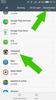
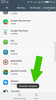


Инструкция по удалению приложения с ОС Андроид.
(на примере Android 5.1.1 с оболочкой EMUI 3.1)
Удалить приложение с андроида довольно просто, а как именно это сделать вы сможете узнать из данной инструкции, начнем!
Первое что необходимо сделать — найти меню «Настройки», сделать это можно двумя способами:
Через иконку на рабочем столе:

или в выпадающем меню:

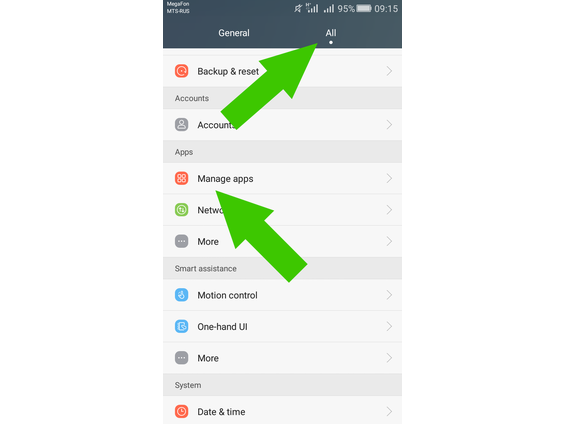
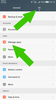
Открыв настройки необходимо открыть вкадку «Все» и в разделе «Приложения» найти пункт «Управление приложениями»:

Изначально у вас откроется полный список приложений:
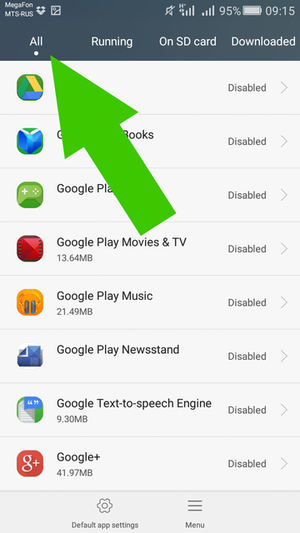
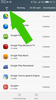
Но я рекомендую вам открыть вкладку «Сторонние», чтобы случайно не удалить приложение которое стояло на андроиде изначально, во всяком случае, если вы начинающий пользователь.
Во вкладке «Сторонние» нужно найти приложение которое вы хотите удалить, мы будем удалять Instagram:
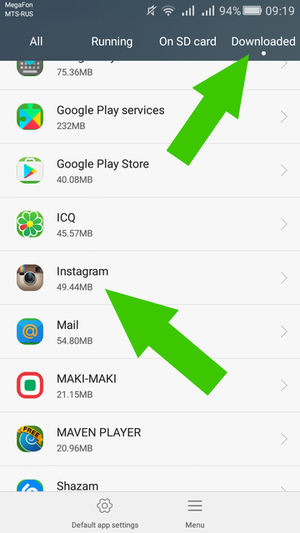
Найдя приложение которые вы хотите удалить и нажав на него откроется меню данного приложения, где нужно нажать кнопку «Удалить»:

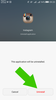
Система попросит подтвердить операцию, так что снова нажимаем «Удалить»

Удаление приложения не займет много времени и когда приложение будет удалено, вас автоматически переместит к списку приложений, а в нижней части экрана на несколько секунд появится системное сообщение «Удаление завершено»

Вот так просто вы сможете удалять приложения с андроида!
Как удалить системные приложения на Meizu

Практически каждый пользователь мечтает о свободном месте на своем смартфоне. Как известно, немало памяти занимают совсем ненужные стандартные программы, установленные еще до приобретения гаджета. В связи с этим у пользователей возникает логичный вопрос: как удалить системные приложения на Meizu? Именно на него мы и дадим развернутый ответ в статье.
Можно ли удалить системные приложения без Root-прав?
Способов удаления встроенных приложений на телефоне существует несколько. Использование Root-прав предполагается лишь в случае полного удаления. В остальном же доступ к ним не является обязательным.
2 способа удаления встроенных приложений на Мейзу
Процедура удаления предустановленных программ не займет много времени. Самое главное – выбрать подходящий способ для ее проведения. Ниже представлено два варианта ликвидации приложений, в результате чего они перестанут мешать смартфону нормально функционировать и его производительность повысится.
Заморозка/остановка через настройки

Самый простой и быстрый способ – остановка, она же заморозка приложений. Делается это за 4 шага:
Полное удаление (только с ROOT)

Полностью избавиться от лишних программ возможно только при наличии Root-прав. Здесь процедура будет более долгая.
Сперва потребуется решить вопрос с предоставлением прав суперпользователя:
Последующие действия необходимо проделывать уже без участия компьютера, а используя только мобильный гаджет:
В конце рекомендуется перезагрузить смартфон.
Пользоваться данным способом нужно крайне осторожно, чтобы случайно не тыкнуть на нужное приложение и не удалить его безвозвратно.
Как полностью отключить любые предустановленные системные приложения (без Root-прав)

Воспользовавшись специальными приложениями, процесс удаления системных утилит пройдет еще быстрее и спокойнее. Здесь не потребуются права Root, а все, что нужно пользователю – выбрать из двух вариантов наиболее удобный и скачать программу на смартфон.
Через More Shortcuts
Первый вариант, приложение More Shortcuts (APK-файл можно найти на 4PDA), рассмотрим на примере удаления клавиатуры TouchPal. Здесь потребуется скачать первую программу, а затем пройти такие этапы проведения операции:
После проделанной работы рекомендуем перейти в настройки смартфона и проверить вкладки «Язык, время, клавиатура» и «Приложения» — там TouchPal будет отсутствовать.
Через File Explorer
Второй способ, удаление посредством File Explorer, схож с предыдущим. Здесь также понадобится сперва скачать это приложение, а уж затем приступать к дальнейшим действиям. Рассмотрим вновь на примере TouchPal:
В результате приложение так же пропадет с рабочего стола и из настроек гаджета. А в приложении «Плей Маркет» оно не станет предлагать обновления.
Как удалить приложение на андроиде мейзу
Купив смартфон в первый раз, многие пользователи начинают устанавливать огромное количество всевозможных программ, которые со временем забивают всё доступное пространство, что приводит к некорректной работе мобильного устройства. Решением этого вопроса является чистка смартфона от неиспользуемого “мусора”, среди которого и неиспользуемые приложения. Как же удалить приложение на Мейзу?
Инструкция
Находясь в списке всех приложений необходимо длительным нажатием удерживать необходимый ярлык до тех пор, пока он не “оторвётся” от рабочей зоны экрана.
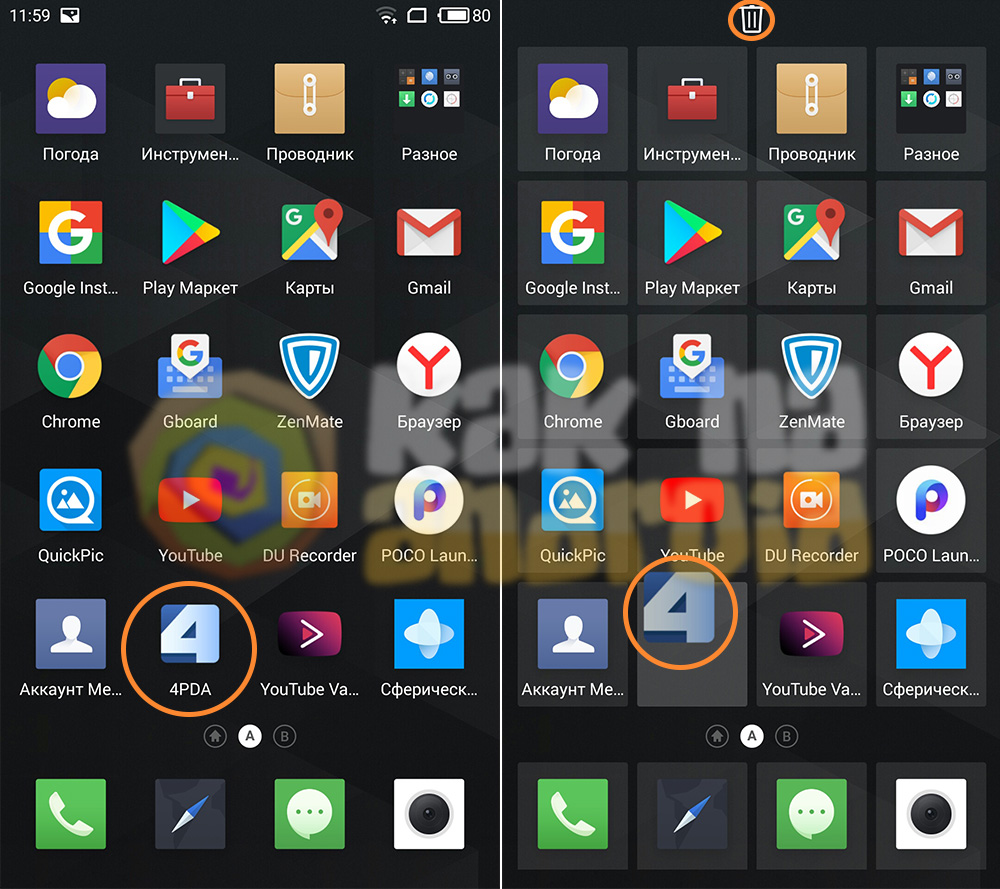
Как только приложение стало активным – перетаскиваем его в самый верх экрана на иконку с изображением корзины.
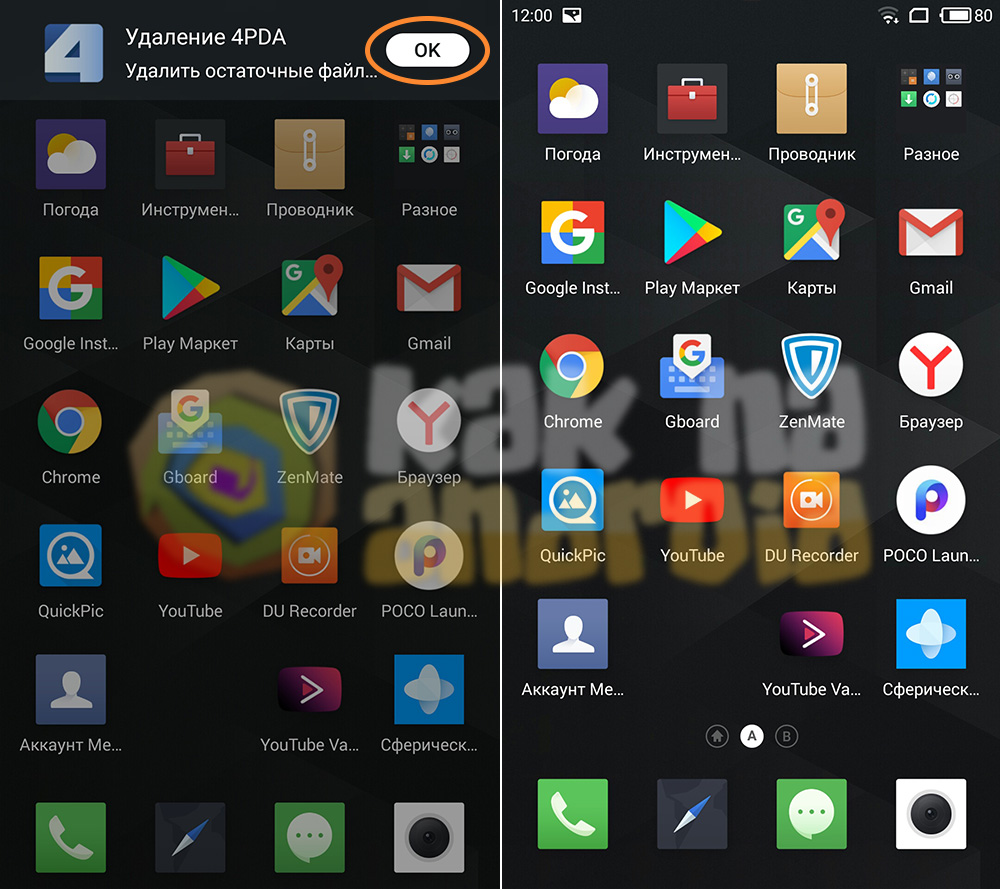
На экране отобразиться сообщение о том, что приложение будет удалено, где следует нажать на кнопку “ОК”. На этом удаление приложения из памяти смартфона можно считать оконченным.
Стоит отметить, что не все приложения можно удалить таким вот способом. Например, нельзя удалить системные приложения на Мейзу: “Телефон”, “Сообщения”, “Контакты”, “Калькулятор”, “Диктофон” и другие. Все они “вшиты” в прошивку и являются базовым набором программного обеспечения смартфона. Удалить такие программы можно лишь получив root-доступ.
 Доброго времени всем!
Сегодня количество приложений для смартфона уже не меньше, чем для компьютера.
Даже покупая новый телефон — на нем уже предустановлено кучу «всего»: и полезного, и не очень. 😢 (причем, часть из этого софта может активно тратить интернет-трафик, сажать батарею, нагружать процессор).
Собственно, в этой статье хочу привести несколько вариантов, как можно удалить лишние и неиспользуемые вами приложения.
Причем, рассмотрим и те случаи, когда кнопки «удалить» в настройках Android просто нет.
Если у вас не хватает свободного места в памяти телефона (и вы поэтому удаляете все лишнее), то возможно вам пригодиться статья о том, как подключить облачный диск к телефону.
Получение root прав или использование кастомных прошивок может повлечь за собой неработоспособность ряда приложений.
Например, могут перестать работать приложения, связанные с Интернет-банкингом (Сбербанк-онлайн, ВТБ и пр.). Именно поэтому такие способы в статье я не рассматриваю!

Удаление приложений (Андроид)
👉 Классический способ (правильное удаление)
Вообще, любое приложение для Андроид состоит из 3-х частей (если утрировать): файлы самого ПО, рабочие данные и кэш.
Для удаления большинства приложений достаточно использовать классические возможности, которые предоставляет сама система.
Рассмотрю по порядку:
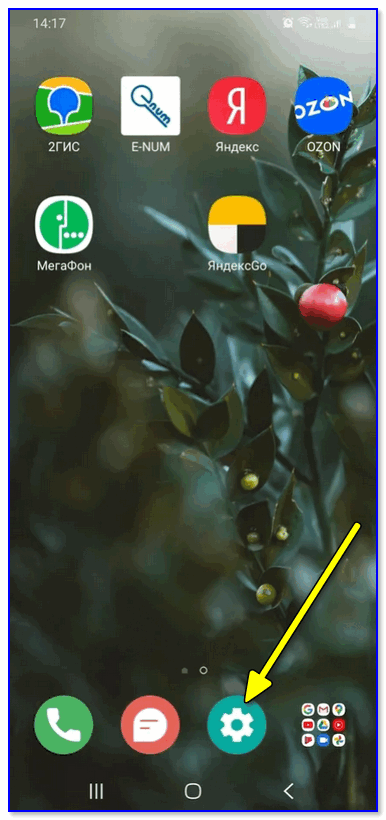

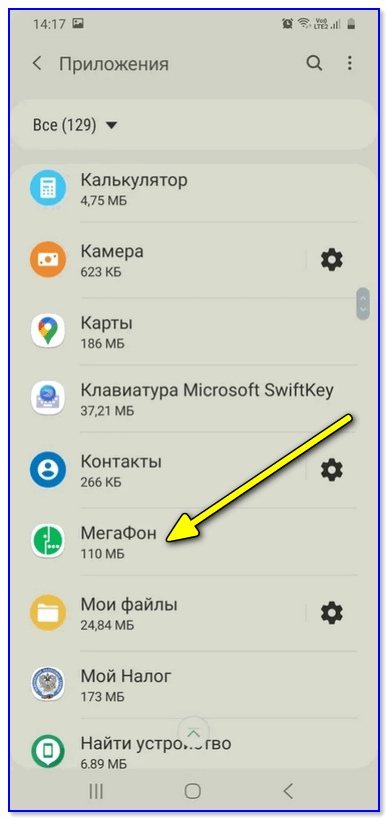
Находим ненужное приложение
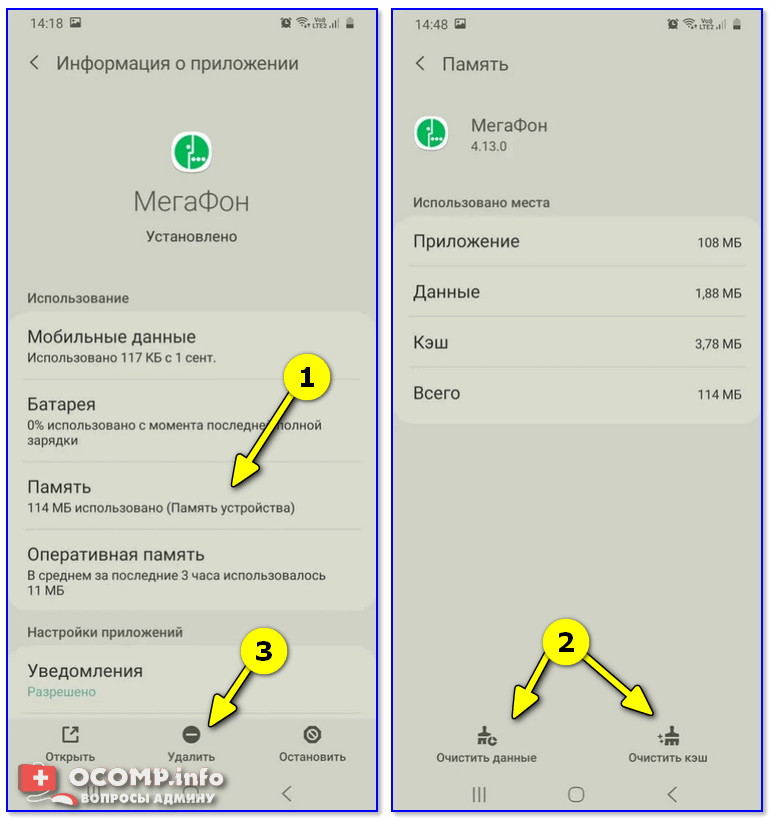
Очистить данные, стереть кэш, удалить приложение
👉 Что делать с системными приложениями, которых не видно в списке (и где нет кнопки «удалить»)
Некоторые приложения (по умолчанию) не отображаются в списке ПО. У другой части приложений (если открыть их свойства) — отсутствует кнопка «Удалить» (что может указывать на то, что приложение системное (в 99% случаев), и его удаление крайне нежелательно).
Однако, что с ним можно сделать, если оно, например, нещадно «жрет» Интернет-трафик?
Для начала : как посмотреть полный список приложений в современной версии Android 10.0.
Обратите внимание на три точки в правом верхнем углу экрана: нажав по этому меню, вы сможете включить отображение скрытых системных приложений (таких, как, например, «Диспетчер загрузок»).
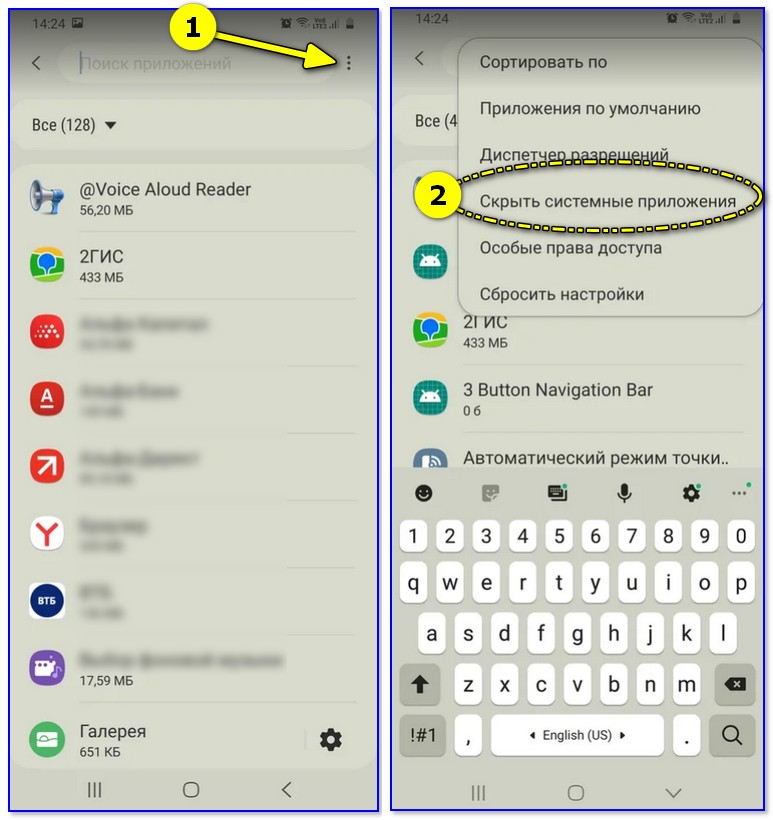
Показать / скрыть системные приложения
Далее, при необходимости «что-нибудь сделать» с этим приложением — лучшим вариантом будет простое его отключение (для этого есть спец. кнопка, см. скрин ниже 👇).
При этой операции оно перестает работать до тех пор, пока вы его не включите вновь (разумеется, приложение не будет использовать вашу оперативную память, нагружать процессор, и тратить трафик). Чем не решение!? 😉
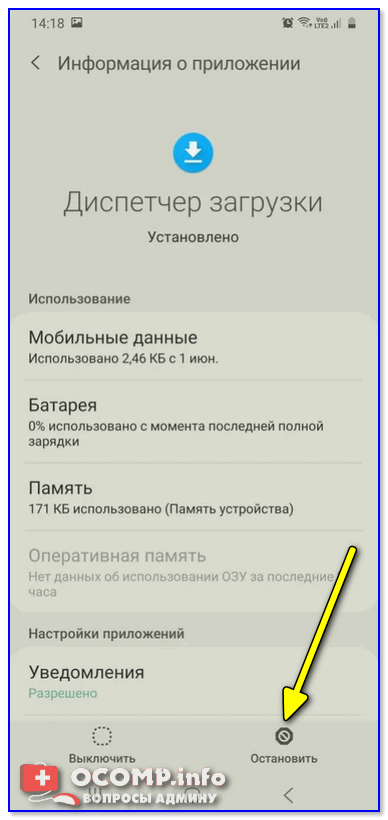
Диспетчер загрузок (Android) — остановить! (Нет кнопки «Удалить»)
👉 Как удалить/остановить «неудобные» приложения
С некоторыми приложениями достаточно «неудобно» работать: они либо не удаляются, либо не останавливаются (либо, сами запускаются и продолжают «есть» трафик, например).
В этих случаях рекомендуется прибегать к спец. утилитам, у которых есть режимы принудительного удаления/остановки приложений. Речь идет о таких программах, 👉 как CCleaner, Clean Master и пр.
Отличное приложение на Андроид, которое поможет оптимизировать и ускорить работу телефона/планшета.
Что касается нашей темы — то CCleaner позволяет легко и быстро удалять сразу несколько приложений (причем делает это «чисто»: попутно удаляются кэш и все «хвосты»), освободить ОЗУ, память. К тому же, в нем есть особый режим принудительного завершения работы (что также ценно!).
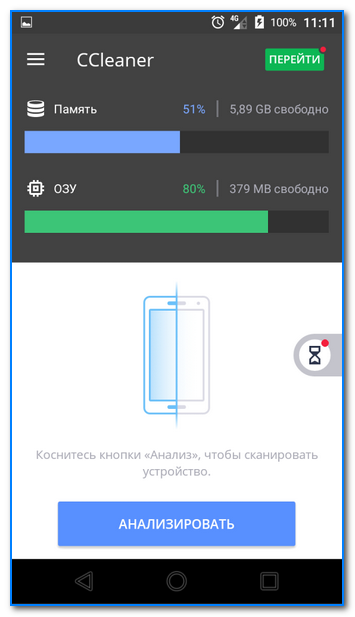
Главное окно CCleaner
Отмечу, что приложение CCleaner полностью на русском языке и у него достаточно простой и интуитивно понятный интерфейс.
Например, чтобы что-то удалить или остановить — достаточно открыть вкладку «Управление приложениями» (см. скрин ниже 👇).
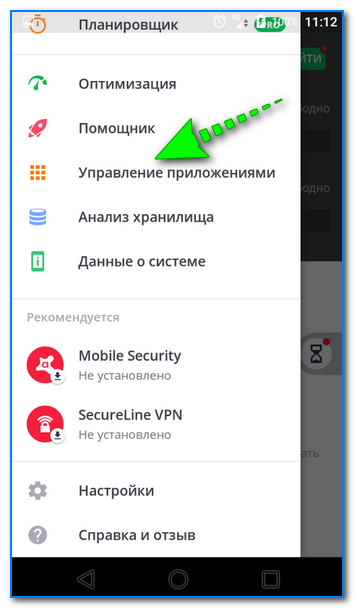
Далее можно указать галочками те приложения, которые вы хотите удалить и подтвердить операцию.
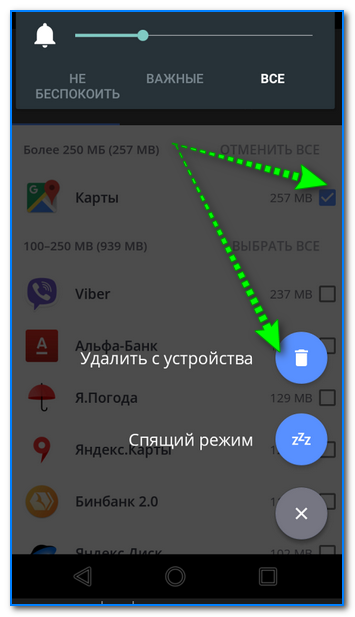
Удалить с устройства (CCleaner)
Кстати, открыв свойства любого из приложений — можно просто принудительного завершить его работу (причем, это можно сделать даже с большинством системных приложений).
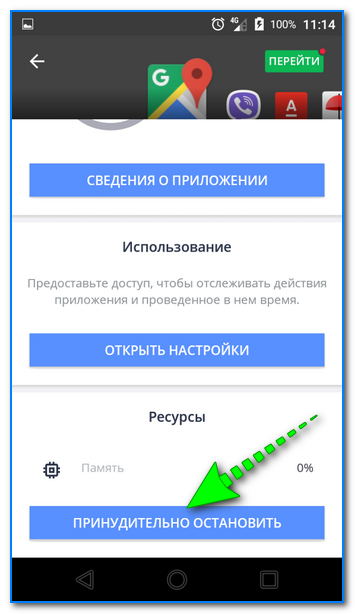
👉 Как вернуть телефон в заводские предустановки (т.е. все приложения только по умолчанию)
В некоторых случаях никаких ухищрения не помогают вернуть телефон в нормальный режим работы (например, при заражении рекламным ПО, вирусами и пр.).
Для восстановления работы аппарата можно попробовать сбросить его в предустановки (т.е. «вернуть» его в заводское состояние: на нем будет только то ПО, которое устанавливалось производителем).
Важно!
После сброса (Hard Reset) — все настройки и данные на телефоне будут удалены (в том числе: телефонная книга, файлы, история переписки и пр.). Поэтому, прежде чем это выполнять — сохраните все самое необходимо в бэкап.
Как сделать бэкап контактов и файлов (фото, видео и пр.) на Android. Резервная копия на всякий случай 👌



