
Что будет если удалить Зенли?
Ваши друзья больше не увидят ваше местоположение и не смогут взаимодействовать с вами. Ваша учетная запись будет окончательно удалена через 30 дней. Вы можете повторно активировать свою учетную запись и остановить удаление, выполнив вход в Zenly в течение 30-дневного периода деактивации.
Можно ли выйти из Зенли?
Из вашей учетной записи Zenly выйти невозможно. Однако мы понимаем, что иногда вы не захотите делиться своим текущим местоположением с некоторыми или всеми своими друзьями.
Как перенести аккаунт Zenly на другой телефон?
Переместить аккаунт на новый номер
Что случится если удалить аккаунт?
Удаление учетной записи просто удаляет ее с вашего телефона. Это как выход из аккаунта Google. Все ваши данные, связанные с аккаунтом, останутся на серверах Google. Вы можете снова добавить учетную запись на свой телефон или войти в Интернет.
Что будет если удалить аккаунт Гугл?
Вы можете добавлять аккаунты на телефон, чтобы получать доступ к своей электронной почте, контактам и календарю, а также скачивать приложения из Google Play. … Если вы удалите аккаунт, все связанные с ним данные (в том числе электронные письма, контакты и настройки) исчезнут с телефона.
Как удалить друзей из Zenly?
Чтобы удалить друга:
Как выйти из аккаунта Бравл Старс?
Если у вас уже создан аккаунт Brawl Stars и вы хотите выйти из него, вам нужно:
Как подменить Геолокацию в Zenly?
Перейдите в Настройки > Конфиденциальность > Службы геолокации Убедитесь, что Службы геолокации включены Пролистайте вниз и нажмите Zenly. Убедитесь, что выбрана опция «Всегда», позволяющая Zenly получать доступ к данным геолокации при работе в фоновом режиме.
Как выйти из аккаунта Zenly?
Удалить мой аккаунт
Как работает Zenly?
С помощью Zenly владельцы смартфонов могут сообщать друзьям о том, где они находятся, в режиме реального времени. Местоположение всех знакомых отображается на карте. Приложение также позволяет сгенерировать ссылку, по которой за передвижениями пользователя смогут в браузере наблюдать те, у кого сервис не установлен.
Что будет если удалить учетную запись в Ватсапе?
Удаление WhatsApp удалит все записи чата на вашем телефоне. Вы не сможете открыть WhatsApp и получить доступ к ранее полученным сообщениям. Даже ваши резервные копии на iCloud (для iPhone) и Google Drive (Android) будут удалены, и вы не сможете восстановить их при повторной активации учетной записи.
Как удалить свой аккаунт в Фейсбуке?
С любой страницы Facebook нужно нажать на треугольник ниспадающего меню (самая правая иконка в верхнем меню) и выбрать «Настройки», или просто перейти по этой ссылке. И нажать «Деактивировать аккаунт» в самом низу этого блока настроек.
Что такое аккаунт в мобильном телефоне?
Аккаунт – это учётная запись пользователя, в которой содержится развёрнутая информация о человеке. Для идентификации пользователя используется заданный логин и пароль. В аккаунте может быть дополнительно указана дата рождения, пол и интересы человека.
Как отвязать телефон от аккаунта гугла?
Как удалить устройство из списка надежных
Как отвязать смартфон от гугл аккаунта?
Зайдите на сайт техподдержки Google в раздел «Поиск телефона». Здесь будут показаны все устройства, на которых вы выполнили вход со своим аккаунтом. Выберите устройство, которым вы не пользуетесь, нажмите «Выйдите из аккаунта на устройстве», а затем «Выйти». Ваш аккаунт будет отвязан от этого устройства.
Как удалить в Zenly аккаунт и друга
Мобильное приложение Зенли даёт возможность связываться с друзьями и следить за их местоположением. Удобный инструмент для всей семьи. В этой статье описаны подсказки, вы сможете удалить своего друга в Zenly, а также свой аккаунт, если в нём уже нет необходимости. 
Каким образом удалить аккаунт Zenly
Как и в аналогичных приложениях, в Zenly нужен аккаунт для того, чтобы управлять своими данными, изменять настройки. Если оставить это приложение и просто не пользоваться им больше, пользователь может продолжать получать сообщения с новостями на свой Email или уведомления в верхней части экрана телефона. Чтобы не оставлять свои данные, лучше закрыть личный профиль. Для этого войдите в него, авторизовавшись в аккаунте.
Аккаунт будет удалён в течении 30 дней с момента заявки. После чего вход будет недоступен. Повторная авторизация в Zenly повлечёт за собой отмену удаления и приложением можно будет продолжить пользоваться. Когда пройдёт месяц с момента удаления, и вы ни разу не посетите профиль, все данные, которые были добавлены вами в аккаунте будут стёрты из памяти.
Как удалить друга из Зенли
После нахождения друзей в приложении Zenly они отображаются на карте, даже если сейчас не онлайн. Эти иконки свидетельствуют о месте расположения устройств в момент подключения к сети Интернет любым способом на телефоне. И у вас есть возможность легко и быстро удалять их, если это необходимо.
Не стоит переживать о том, что друг может узнать об этом. Уведомления о вашем решении не приходят для него в приложении. Тем более, что вы всегда можете снова подружиться, нажав на иконку письма в своём интерфейсе. Если вы хотите ненадолго скрыть своё пребывание на карте, то можно не удалять аккаунт или друзей в Зенли. Воспользуйтесь функцией «Невидимка». Она временная и не раскрывает вашу личную информацию для других.
Что такое «Невидимка» в Zenly?
Скорее всего у пользователей Зенли бывали случаи, когда необходимо быть не в сети и при этом пользоваться им. Для этого есть «Невидимка» — функция, скрывающая действия в приложении.
Есть несколько видов этого режима:
Невидимка «Размытие» может показывать разные места с радиусом не более 1 км от действительного места, где вы находитесь. Кнопку для включения режима невидимости можно найти в профиле. Иногда одного режима невидимки недостаточно. Есть и другие способы избавиться от спама или нежелательных друзей.
Как заблокировать пользователя в Zenly
Любого пользователя в Зенли можно заблокировать. При этом такой человек не сможет отправлять заявки в друзья, писать в чат или использовать другие способы связи в приделах приложения. Заблокированные не могут просматривать ваш профиль, что может быть важным в этой ситуации.
Для блокировки человека:
В разделе с приглашениями, которые вы отправляли или получали также появится кнопка для блокировки, если этот пользователь отправил вам более 2 приглашений. Кроме этого существует способ избавиться от спама через жалобу на пользователя. Эта функция есть в чате. Если человек ведёт себя неподобающе при разговоре, нажмите на его сообщение и удерживайте, чтобы появился пункт «Пожаловаться на сообщение».
Как позвонить другу по телефону
При установке приложения Zenly пользователи дают разрешение на доступ к некоторым данным в телефоне. И среди них в списке – номер. Если он не отображается в профиле, то доступен в самом приложении из некоторых функций. Вам может захотеться поговорить с незнакомым человеком, который повстречался в Зенли. В этом случае в параметрах есть функция – «Позвонить». Она доступна при нажатии на шестерёнку через профиль. 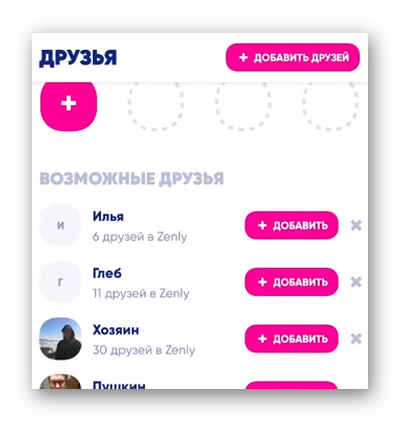
Но такой звонок будет совершён из стандартного приложения «Телефон». Так как функций голосовой связи пока что в Zenly нет. Эта опция есть только для друзей. Нельзя набрать номер телефона в приложении незнакомого человека, которого нет в вашем списке.
Видеоинструкция
В этом обзоре приложения Zenly демонстрируются основные функции. В том числе как удалять друзей или избавиться от аккаунта.
 Доброго времени всем!
Сегодня количество приложений для смартфона уже не меньше, чем для компьютера.
Даже покупая новый телефон — на нем уже предустановлено кучу «всего»: и полезного, и не очень. 😢 (причем, часть из этого софта может активно тратить интернет-трафик, сажать батарею, нагружать процессор).
Собственно, в этой статье хочу привести несколько вариантов, как можно удалить лишние и неиспользуемые вами приложения.
Причем, рассмотрим и те случаи, когда кнопки «удалить» в настройках Android просто нет.
Если у вас не хватает свободного места в памяти телефона (и вы поэтому удаляете все лишнее), то возможно вам пригодиться статья о том, как подключить облачный диск к телефону.
Получение root прав или использование кастомных прошивок может повлечь за собой неработоспособность ряда приложений.
Например, могут перестать работать приложения, связанные с Интернет-банкингом (Сбербанк-онлайн, ВТБ и пр.). Именно поэтому такие способы в статье я не рассматриваю!

Удаление приложений (Андроид)
👉 Классический способ (правильное удаление)
Вообще, любое приложение для Андроид состоит из 3-х частей (если утрировать): файлы самого ПО, рабочие данные и кэш.
Для удаления большинства приложений достаточно использовать классические возможности, которые предоставляет сама система.
Рассмотрю по порядку:
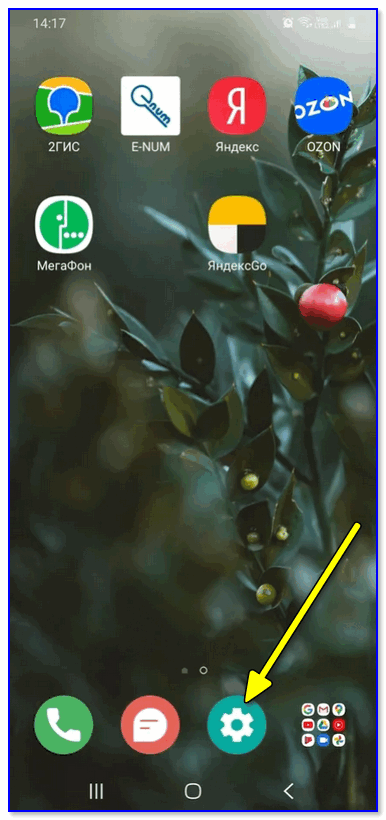

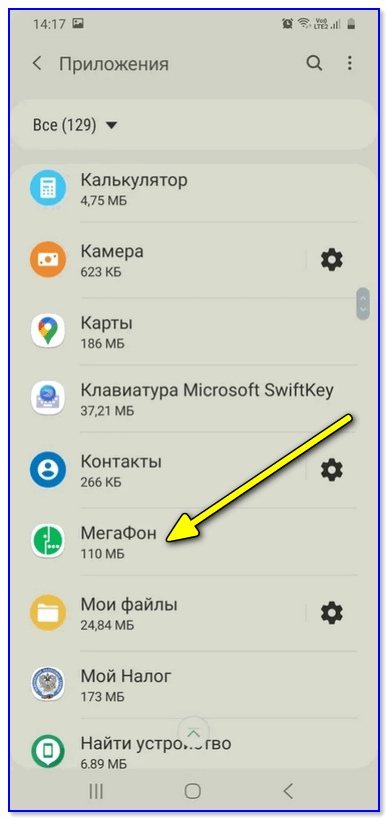
Находим ненужное приложение
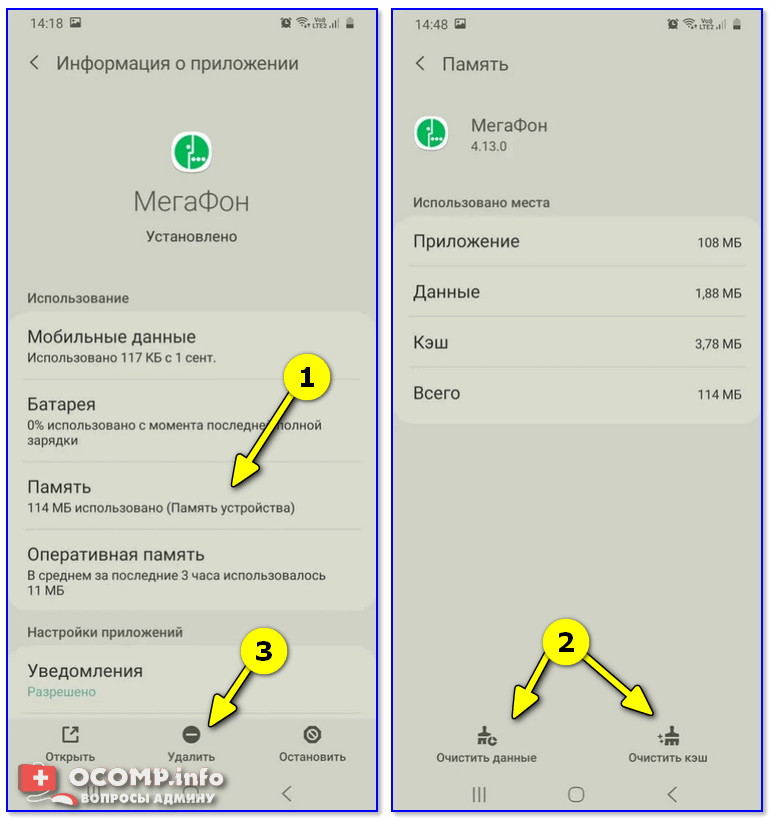
Очистить данные, стереть кэш, удалить приложение
👉 Что делать с системными приложениями, которых не видно в списке (и где нет кнопки «удалить»)
Некоторые приложения (по умолчанию) не отображаются в списке ПО. У другой части приложений (если открыть их свойства) — отсутствует кнопка «Удалить» (что может указывать на то, что приложение системное (в 99% случаев), и его удаление крайне нежелательно).
Однако, что с ним можно сделать, если оно, например, нещадно «жрет» Интернет-трафик?
Для начала : как посмотреть полный список приложений в современной версии Android 10.0.
Обратите внимание на три точки в правом верхнем углу экрана: нажав по этому меню, вы сможете включить отображение скрытых системных приложений (таких, как, например, «Диспетчер загрузок»).
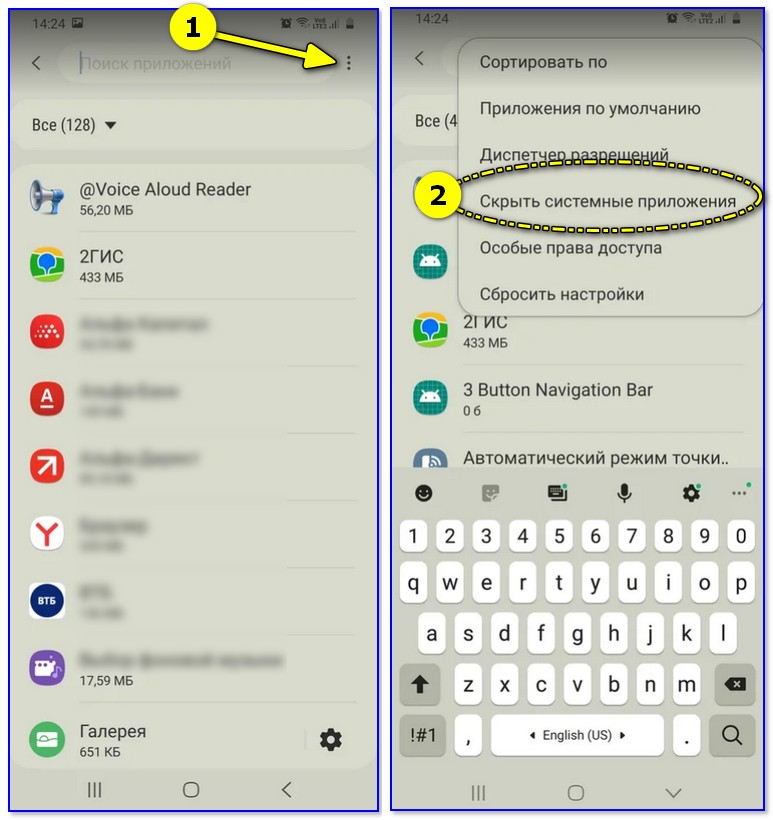
Показать / скрыть системные приложения
Далее, при необходимости «что-нибудь сделать» с этим приложением — лучшим вариантом будет простое его отключение (для этого есть спец. кнопка, см. скрин ниже 👇).
При этой операции оно перестает работать до тех пор, пока вы его не включите вновь (разумеется, приложение не будет использовать вашу оперативную память, нагружать процессор, и тратить трафик). Чем не решение!? 😉
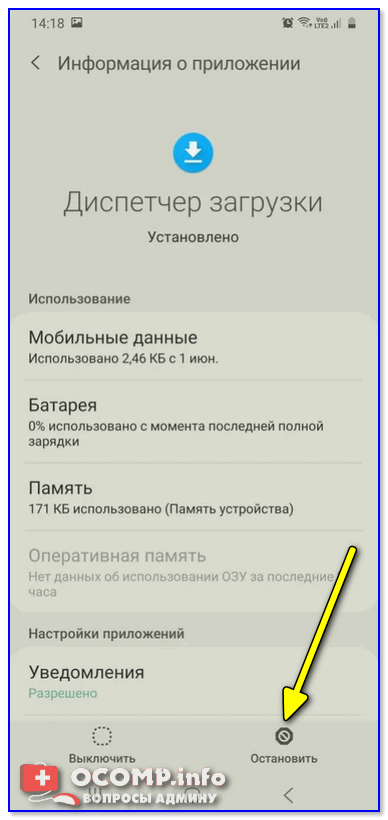
Диспетчер загрузок (Android) — остановить! (Нет кнопки «Удалить»)
👉 Как удалить/остановить «неудобные» приложения
С некоторыми приложениями достаточно «неудобно» работать: они либо не удаляются, либо не останавливаются (либо, сами запускаются и продолжают «есть» трафик, например).
В этих случаях рекомендуется прибегать к спец. утилитам, у которых есть режимы принудительного удаления/остановки приложений. Речь идет о таких программах, 👉 как CCleaner, Clean Master и пр.
Отличное приложение на Андроид, которое поможет оптимизировать и ускорить работу телефона/планшета.
Что касается нашей темы — то CCleaner позволяет легко и быстро удалять сразу несколько приложений (причем делает это «чисто»: попутно удаляются кэш и все «хвосты»), освободить ОЗУ, память. К тому же, в нем есть особый режим принудительного завершения работы (что также ценно!).
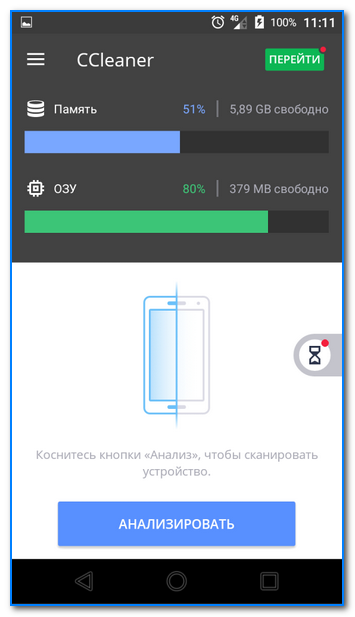
Главное окно CCleaner
Отмечу, что приложение CCleaner полностью на русском языке и у него достаточно простой и интуитивно понятный интерфейс.
Например, чтобы что-то удалить или остановить — достаточно открыть вкладку «Управление приложениями» (см. скрин ниже 👇).
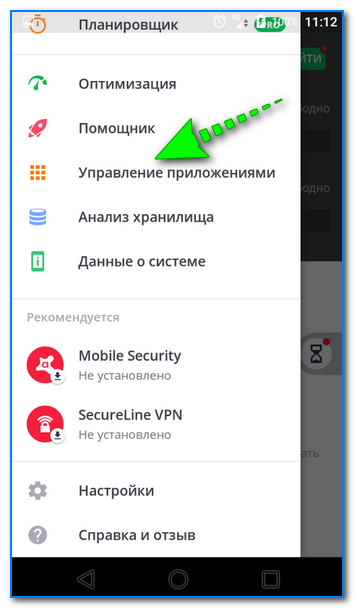
Далее можно указать галочками те приложения, которые вы хотите удалить и подтвердить операцию.
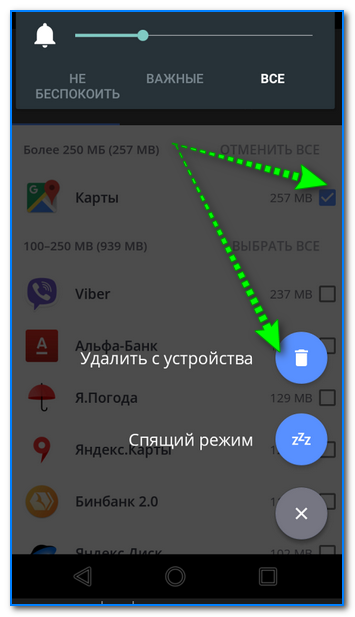
Удалить с устройства (CCleaner)
Кстати, открыв свойства любого из приложений — можно просто принудительного завершить его работу (причем, это можно сделать даже с большинством системных приложений).
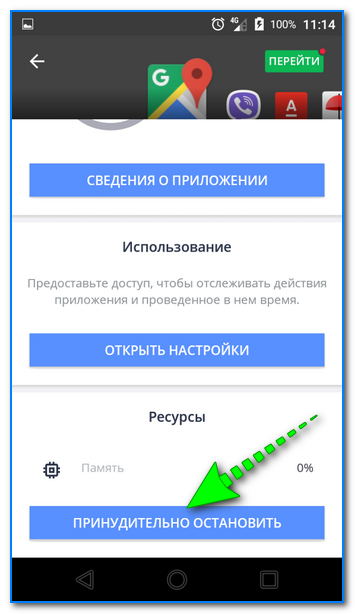
👉 Как вернуть телефон в заводские предустановки (т.е. все приложения только по умолчанию)
В некоторых случаях никаких ухищрения не помогают вернуть телефон в нормальный режим работы (например, при заражении рекламным ПО, вирусами и пр.).
Для восстановления работы аппарата можно попробовать сбросить его в предустановки (т.е. «вернуть» его в заводское состояние: на нем будет только то ПО, которое устанавливалось производителем).
Важно!
После сброса (Hard Reset) — все настройки и данные на телефоне будут удалены (в том числе: телефонная книга, файлы, история переписки и пр.). Поэтому, прежде чем это выполнять — сохраните все самое необходимо в бэкап.
Как сделать бэкап контактов и файлов (фото, видео и пр.) на Android. Резервная копия на всякий случай 👌



