
Установка приложений на iPhone или iPad через Cydia
Cydia приложения можно устанавливать на iPhone и iPad со взломанной файловой системой. Если вы не хотите делать джейлбрейк, есть другие способы инсталляции игр и программ, которых нет в AppStore.
Использование Cydia Impactor
На старых версиях iOS при желании не составляло труда сделать джейлбрейк и получить доступ к Cydia. Чем выше версия iOS, тем меньше в ней уязвимостей. Джейлбрейк всё еще можно сделать, после чего на телефон появится Cydia, но гораздо быстрее и удобнее скачивать игры и программы через специальное приложение — Cydia Impactor.
В Cydia Impactor доступны приложения, которые нет в App Store или взломанные версии игр и программ из официального магазина Apple. Чтобы использовать утилиту, нужен компьютер, работающий на Windows, Linux или macOS. Для установки требуется IPA-файл приложения.
В Cydia Impactor установка приложений выглядит следующим образом.
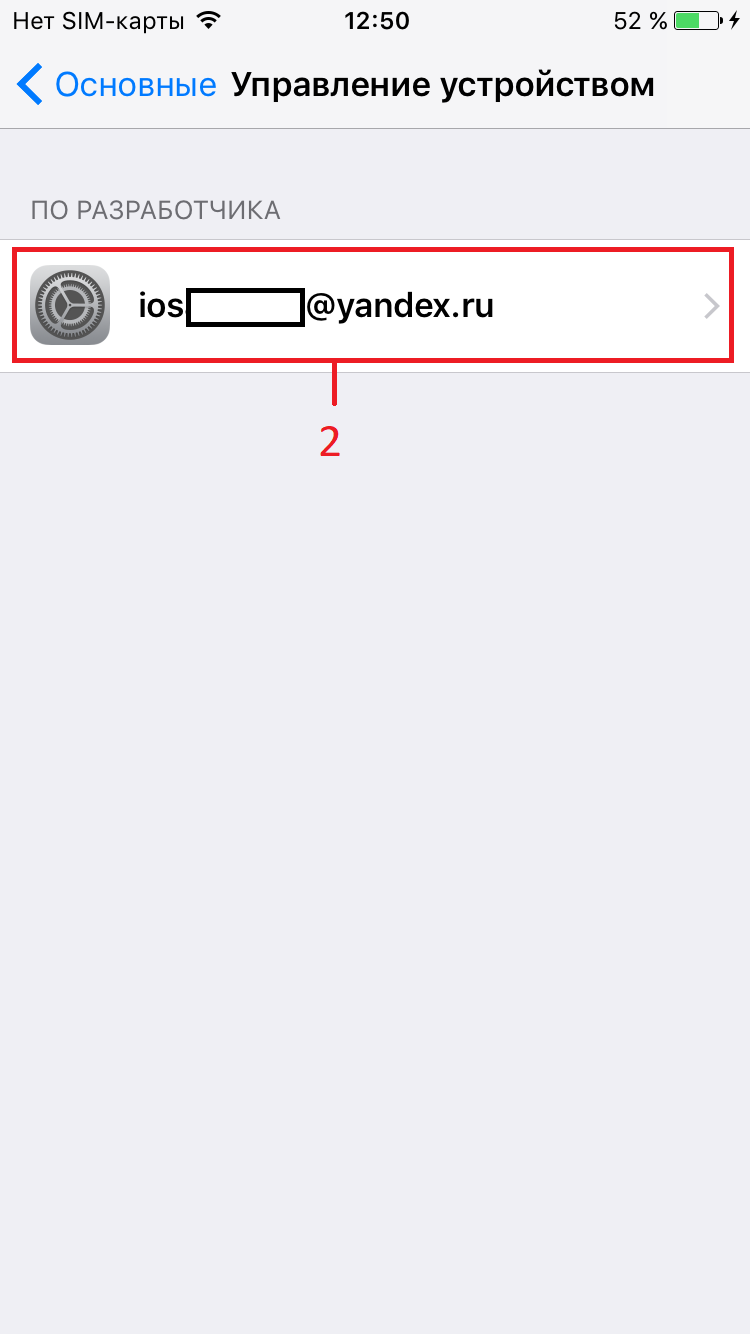
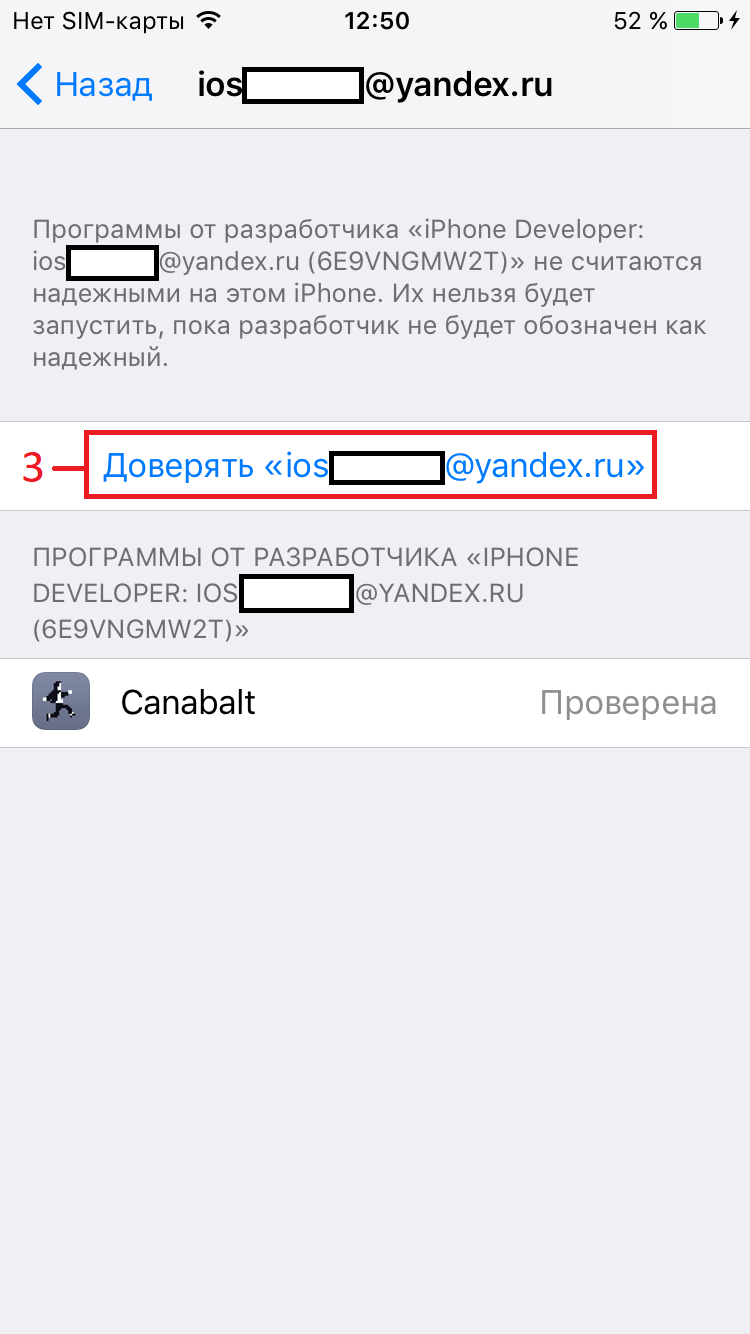
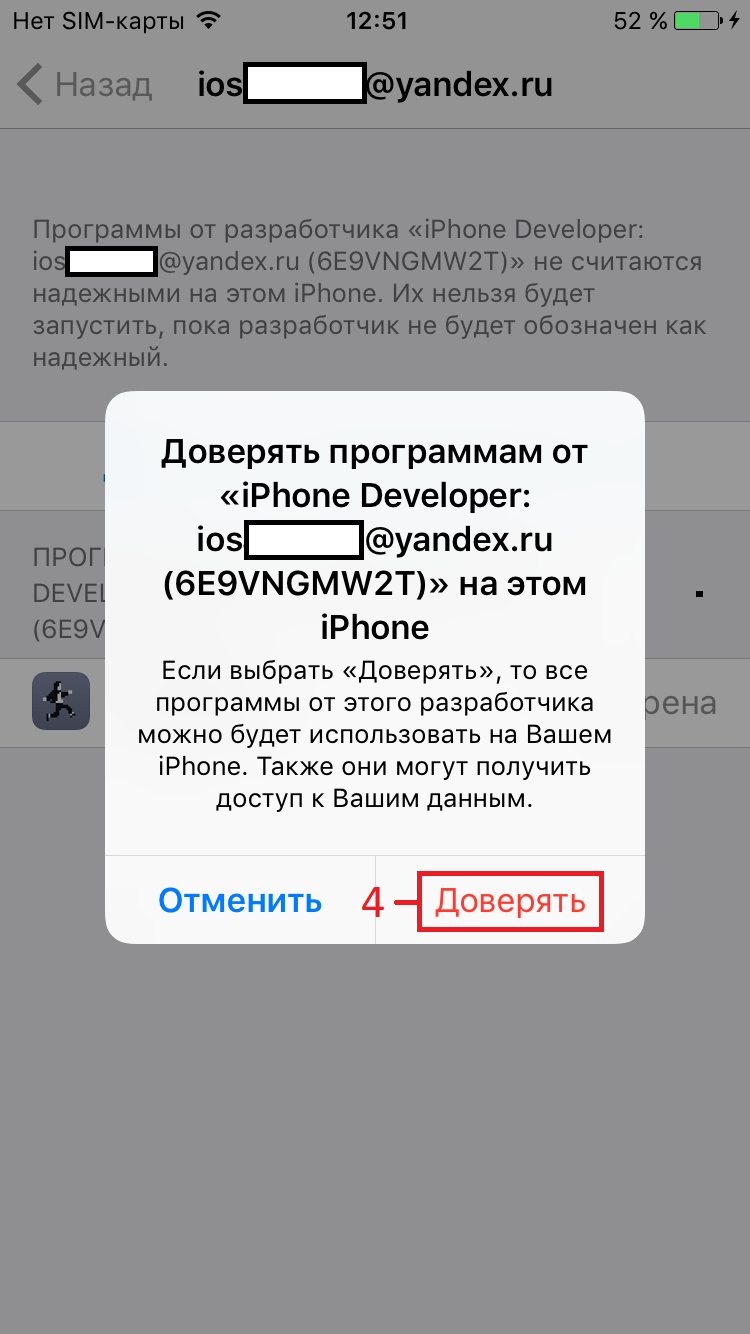
Если вы сделали всё правильно, Impactor подготовит файл и загрузит его на мобильное устройство. Осталось установить доверие к неизвестным ранее сертификатам. Откройте на iPhone/iPad настройки, зайдите в раздел «Основные», выберите «Управление устройством» и нажмите «Доверять».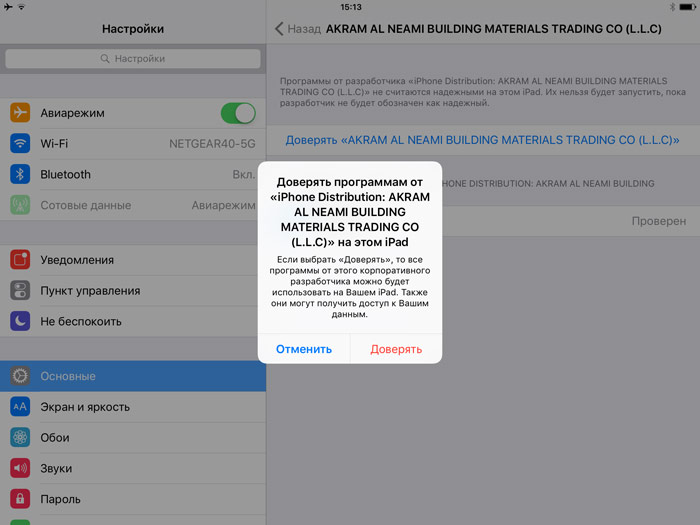
Установка IPA-файлов
Cydia приложения можно установить с помощью IPA-файлов. Найти их не проблема: установочные пакеты размещаются на мобильных форумах и сайтах об устройствах Apple. Для их установки можно использовать разные методы, с джейлбрейком и без него.
AppSync и vShare
Если вы ищете, как установить взломанные приложения через Cydia, обратите внимание на твик AppSync. Он позволяет быстро добавлять на телефон любые IPA-файлы.
Аналогичным образом работает расширение vShare. Достоинство этого твика в том, что доступные через него приложения хранятся на сервере vShare, что значительно упрощает процесс установки.
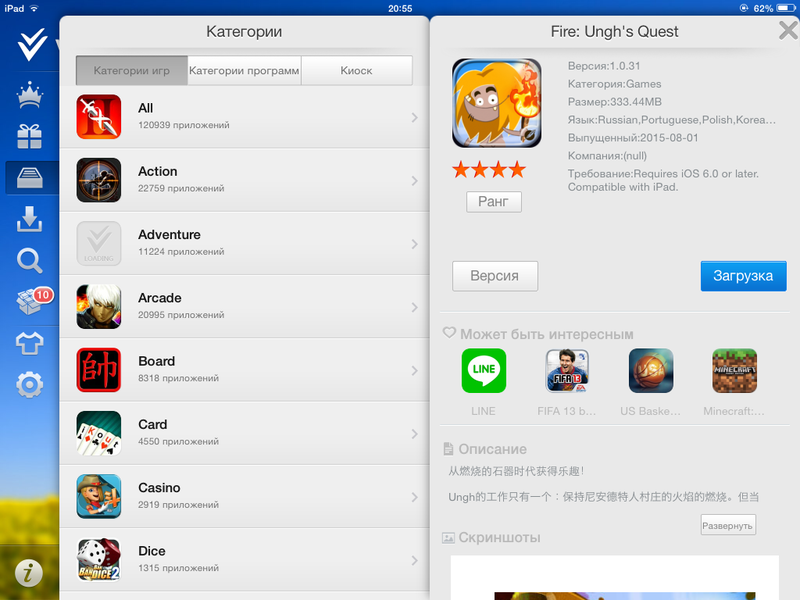
Но устанавливать приложения только через Cydia — не единственный вариант. Можно использовать другие программы для работы с iOS-устройствами.
iTunes
Большинству пользователей подойдет этот способ, позволяющий установить приложение из Cydia через iTunes.
Как видите, использование Cydia для установки взломанных приложений или программ и игр от сторонних разработчиков не является обязательным. Можно скачать приложение из Cydia в виде IPA-файла и добавить его на телефон через iTunes.
iTools и iFunBox
Если вы нашли в Cydia Impactor приложения и хотите добавить их на свой телефон без джейлбрейка и использования iTunes, используйте другие программы для переноса файлов: iTools, iFunBox.
Чтобы установить приложение через iFunBox:
Разработчики iFunBox предупреждают о наличии ограничений: не рекомендуется добавлять игры и программы, размер которых превышает 1 Гб. Для этого лучше использовать установку приложений через Cydia.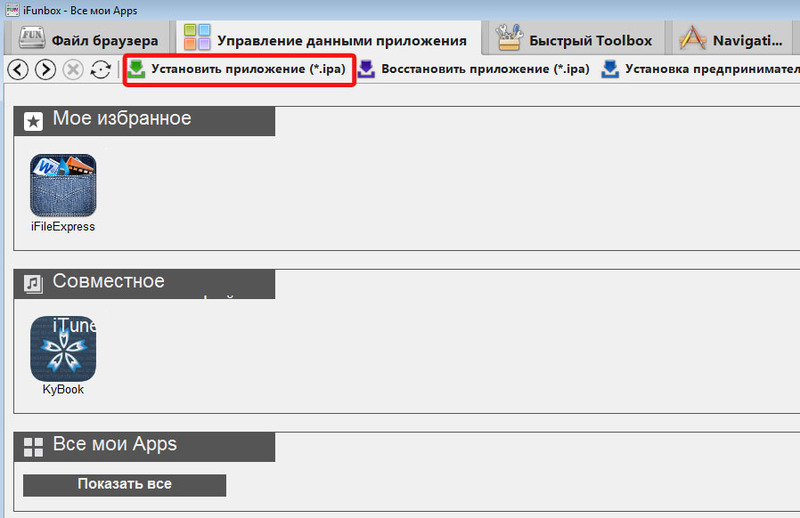
В iTools порядок инсталляции игр и программ будет аналогичный. Вам также необходимо установить и запустить программу на компьютере, подключить iPhone. Откройте вкладку Applications, переключитесь на пункт iPhone и нажмите Install. Укажите путь к файлу и дождитесь окончания установки.
Как установить приложение через cydia

Надеемся, что после прочтения нашего FAQ, пользоваться Cydia Вам стало удобнее и приятнее!
Продолжаем ЛикБез по Cydia
Пакет содержит
— собранную программу
— информацию о том, какие требуется совершить действия для ее установки
— информацию о зависимостях (в Cydia обазначаются как «Dependency(-ies)» или “Depends»).


Репозиторий – интернет хранилище, куда разработчики «заливают» свои пакеты. Наиболее популярные репозитории в iOS – BigBoss (http://apt.thebigboss.…binary-iphoneos-arm/), Xarold (http://repo.xarold.com), insanelyi (http://repo.insanelyi.com). Более подробный список репозиториев для iOS вы найдете в теме Репозитории для Cydia
Подводя итоги, давайте представим цепочку работы Cydia в процессе установки deb-пакета:
пользователь выполняет запрос на установку программы – менеджер пакетов (Cydia) отслеживает зависимости – после чего получает необходимые пакеты из репозитория(-иев) – и далее он же ( менеджер пакетов ) устанавливает зависимости и требуемое приложение.

1. Домашний экран Cydia ˇ
При первом запуске Cydia самостоятельно обновит список репозиториев, данные о программах, в них размещенных, а так же проверит наличие обновлений для уже установленных программ и своих модулей. Внизу на вкладке Изменения/Changes появится сообщение о кол-ве доступных обновлений, с которыми рекомендуется согласится(обновить), хуже точно не будет.


Поиск нужных вам твиков/приложений. Можно использовать в том случае, если знаете название приложения, но не знаете в какой категории оно расположено.
1. Находим нужный(ое) твик/приложение.
2. Тапаем на клавишу Установить/Install в правом верхнем углу экрана и на Принять/Confirm на следующем экране, после чего начнется скачивание и установка приложения.

1. Домашний экран Cydia
При первом запуске Cydia поинтересуется у вас на сколько вы продвинуты и соответственно какие будут у вас возможность при использовании Cydia:
Если вы новичок, то лучше выбрать первый пункт.

Так же при первом запуске Cydia самостоятельно обновит список репозиториев*, данные о программах, в них размещенных, а так же проверит наличие обновлений для уже установленных программ и своих модулей. Внизу на вкладке Changes появится сообщение о кол-ве доступных обновлений, с которыми рекомендуется согласится(обновить), хуже точно не будет.

Рассмотрим все закладки Cydia.
2. Закладка Sections

Здесь находятся все доступные приложения, которые разделены на категории, рядом с каждой из которых указано количество приложений, доступных внутри неё.
3. Закладка Changes

Здесь находятся последние обновления уже установленных приложений, а так же последние опубликованные в Cydia программы. Всё установленные программы обновляем, неустановленные просматриваем на наличие нужного вам приложения.

В этой вкладке осуществляется удаление уже установленных программ(Packages), добавление или удаление репозиториев(Sources) и информация о свободном месте на iPhone(Storage).

Тут находятся все установленные вами приложения и модули, а также модули, установленные Cydia самостоятельно. Все новые приложения разбиты по датам опубликования и снабжены кратким описанием.
ВАЖНО. Внимательно смотрите, что именно вы собираетесь удалять. Ни в коем случае не удаляйте служебные модули Cydia, это может привести к ее некорректной работе! Удаляйте только то, что устанавливали вы лично. Если в чём то не уверены, лучше всё оставить всё как есть.

Для удаления или добавления репозитория необходимо тапнуть на кнопке Edit в верхнем правом углу экрана. Для добавления репозитория нажимаем на Add в левом верхнем углу экрана, получаем окно для ввода адреса репозитория. По окончании ввода адреса жмем Add Source. Если вы ввели правильный адрес репозитория, то он добавится в Cydia и приложения из него станут доступны для установки.
FAQ по добавлению репозиториев в Cydia. (Графический вариант.)

Поиск нужных вам приложений. Можно использовать в том случае, если знаете название приложения, но не знаете в какой категории оно расположено.
1. Находим нужное приложение.
2. Тапаем на клавишу Install в правом верхнем углу экрана и на Confirm на следующем экране, после чего начнется скачивание и установка приложения.


Однако, разработчики Cydia предусмотрели возможность установки сразу нескольких твиков с последующим единоразовым респрингом.
Как установить сразу несколько deb-пакетов из Cydia


После этого все твики, которые были отмечены для установки загрузятся на устройство и будут установлены. После окончания инсталляции потребуется сделать респринг устройства.


Бывают случаи, когда разработчики делают ошибки. Это приводит к тому, что перенаправляется неисправный код и, как следствие, приложение SpringBoard крашится (происходит аварийное закрытие приложения).
Так же бывает и такое, что два разработчика редактируют один и тот же код. В итоге происходит конфликт в приложении ( SpringBoard не понимает какой именно код нужно использовать), что приводит аналогично к аварийному завершению приложения.
Как установить программу из Cydia
 Есть несколько путей найти нужную Вам программу и установить ее.
Мы опишем вам три способа + как установить РЕПОЗИТОРИЙ (в конце статьи).
1 способ:
Заходим в Cydia; На главной (домашней или home) странице выбираем «Доступные пакеты»(Featured Packages):

Выбираем любую, интересующую нас программу и устанавливаем (см.рис.)


Выходим из Cydia, если на рабочем столе программа появилась, то она успешно установилась.
2 способ:
Заходим в Cydia
Выбираем Sections (находится на нижней панели);
Выбираем интересующие нас пакеты, например Рингтоны (Ringtones) (см.рис.):


3 способ:
Заходим в Cydia
Выбираем Search (находится на нижней панели):

Предупреждение: Если какую-либо программу одним из способов вам не удается найти, то используйте все перечисленные способы.
Внимание! Для тех, у кого нет искомой программы в Cydia, но есть адрес репозитория.
Что такое репозиторий? Репозиторий – это хранилище определенных программ.
Как установить репозиторий:
Либо:
Всё, репозиторий со всеми своими программами установился.
Как установить приложение через cydia
Надеемся, что после прочтения нашего FAQ, пользоваться Cydia Вам стало удобнее и приятнее!
Продолжаем ЛикБез по Cydia
Пакет содержит
— собранную программу
— информацию о том, какие требуется совершить действия для ее установки
— информацию о зависимостях (в Cydia обазначаются как «Dependency(-ies)» или “Depends»).
Репозиторий – интернет хранилище, куда разработчики «заливают» свои пакеты. Наиболее популярные репозитории в iOS – BigBoss (http://apt.thebigboss.…binary-iphoneos-arm/), Xarold (http://repo.xarold.com), insanelyi (http://repo.insanelyi.com). Более подробный список репозиториев для iOS вы найдете в теме Репозитории для Cydia
Подводя итоги, давайте представим цепочку работы Cydia в процессе установки deb-пакета:
пользователь выполняет запрос на установку программы – менеджер пакетов (Cydia) отслеживает зависимости – после чего получает необходимые пакеты из репозитория(-иев) – и далее он же ( менеджер пакетов ) устанавливает зависимости и требуемое приложение.
1. Домашний экран Cydia ˇ
При первом запуске Cydia самостоятельно обновит список репозиториев, данные о программах, в них размещенных, а так же проверит наличие обновлений для уже установленных программ и своих модулей. Внизу на вкладке Изменения/Changes появится сообщение о кол-ве доступных обновлений, с которыми рекомендуется согласится(обновить), хуже точно не будет.
Поиск нужных вам твиков/приложений. Можно использовать в том случае, если знаете название приложения, но не знаете в какой категории оно расположено.
1. Находим нужный(ое) твик/приложение.
2. Тапаем на клавишу Установить/Install в правом верхнем углу экрана и на Принять/Confirm на следующем экране, после чего начнется скачивание и установка приложения.
1. Домашний экран Cydia
При первом запуске Cydia поинтересуется у вас на сколько вы продвинуты и соответственно какие будут у вас возможность при использовании Cydia:
Если вы новичок, то лучше выбрать первый пункт.
Так же при первом запуске Cydia самостоятельно обновит список репозиториев*, данные о программах, в них размещенных, а так же проверит наличие обновлений для уже установленных программ и своих модулей. Внизу на вкладке Changes появится сообщение о кол-ве доступных обновлений, с которыми рекомендуется согласится(обновить), хуже точно не будет.
Рассмотрим все закладки Cydia.
2. Закладка Sections
Здесь находятся все доступные приложения, которые разделены на категории, рядом с каждой из которых указано количество приложений, доступных внутри неё.
3. Закладка Changes
Здесь находятся последние обновления уже установленных приложений, а так же последние опубликованные в Cydia программы. Всё установленные программы обновляем, неустановленные просматриваем на наличие нужного вам приложения.
В этой вкладке осуществляется удаление уже установленных программ(Packages), добавление или удаление репозиториев(Sources) и информация о свободном месте на iPhone(Storage).
Тут находятся все установленные вами приложения и модули, а также модули, установленные Cydia самостоятельно. Все новые приложения разбиты по датам опубликования и снабжены кратким описанием.
ВАЖНО. Внимательно смотрите, что именно вы собираетесь удалять. Ни в коем случае не удаляйте служебные модули Cydia, это может привести к ее некорректной работе! Удаляйте только то, что устанавливали вы лично. Если в чём то не уверены, лучше всё оставить всё как есть.
Для удаления или добавления репозитория необходимо тапнуть на кнопке Edit в верхнем правом углу экрана. Для добавления репозитория нажимаем на Add в левом верхнем углу экрана, получаем окно для ввода адреса репозитория. По окончании ввода адреса жмем Add Source. Если вы ввели правильный адрес репозитория, то он добавится в Cydia и приложения из него станут доступны для установки.
FAQ по добавлению репозиториев в Cydia. (Графический вариант.)
Поиск нужных вам приложений. Можно использовать в том случае, если знаете название приложения, но не знаете в какой категории оно расположено.
1. Находим нужное приложение.
2. Тапаем на клавишу Install в правом верхнем углу экрана и на Confirm на следующем экране, после чего начнется скачивание и установка приложения.
Однако, разработчики Cydia предусмотрели возможность установки сразу нескольких твиков с последующим единоразовым респрингом.
Как установить сразу несколько deb-пакетов из Cydia
После этого все твики, которые были отмечены для установки загрузятся на устройство и будут установлены. После окончания инсталляции потребуется сделать респринг устройства.
Бывают случаи, когда разработчики делают ошибки. Это приводит к тому, что перенаправляется неисправный код и, как следствие, приложение SpringBoard крашится (происходит аварийное закрытие приложения).
Так же бывает и такое, что два разработчика редактируют один и тот же код. В итоге происходит конфликт в приложении ( SpringBoard не понимает какой именно код нужно использовать), что приводит аналогично к аварийному завершению приложения.
Инструкция по установке приложений из файла *.ipa на iOS устройства:
— Подключите iOS устройство к компьютеру с помощью USB кабеля
— Запустите программу Cydia Impactor:
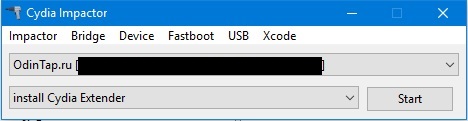
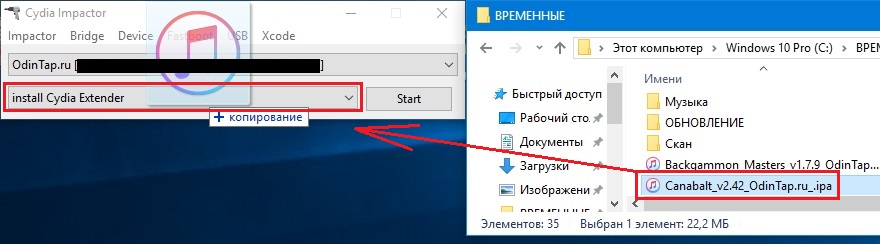
— Перетащите левой кнопкой мыши файл *.ipa нужного вам приложения для установки:
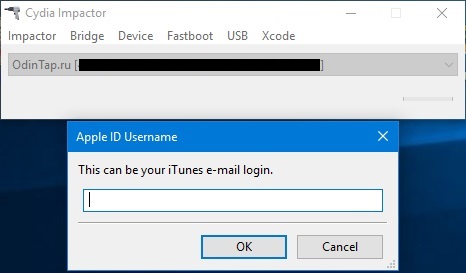
— Программа попросит ввести логин вашего Apple ID:
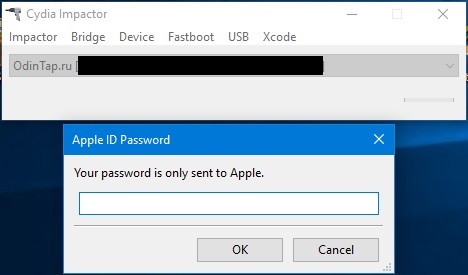
— Далее нужно ввести пароль от Apple ID:
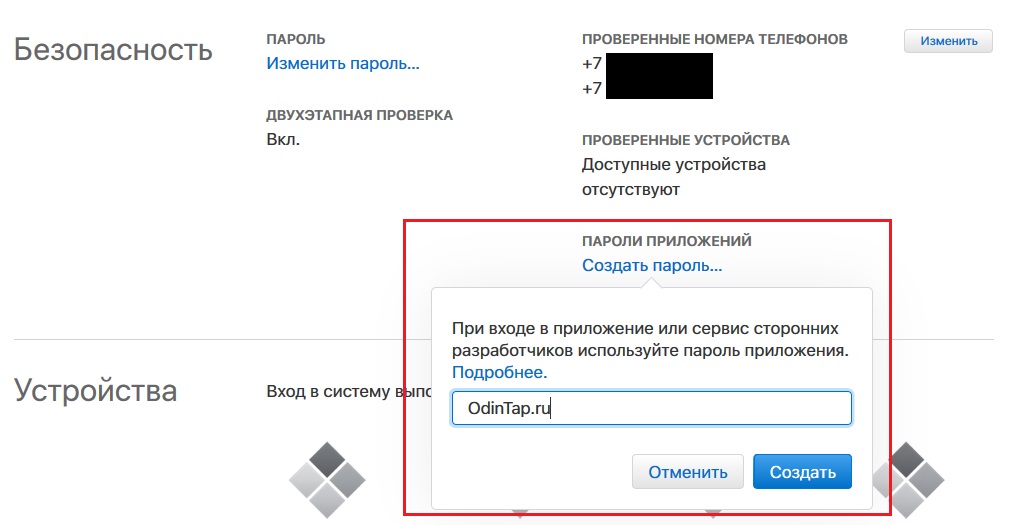
Внимание! Если у вас установлена двухфакторная аутентификация, нужно вводить не пароль от Apple ID, а пароль от приложения, для этого авторизуйтесь на сайте AppleID и создайте его:
— Далее вы увидите процесс установки приложения:

Возможно после установки вы увидите ошибку, это не страшно, главное чтобы приложение появилось на устройстве:
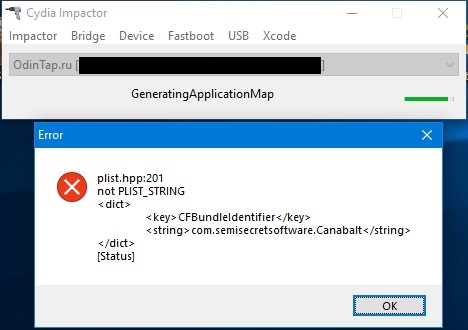
После установки приложения на устройстве, при запуске вы увидите следующие:
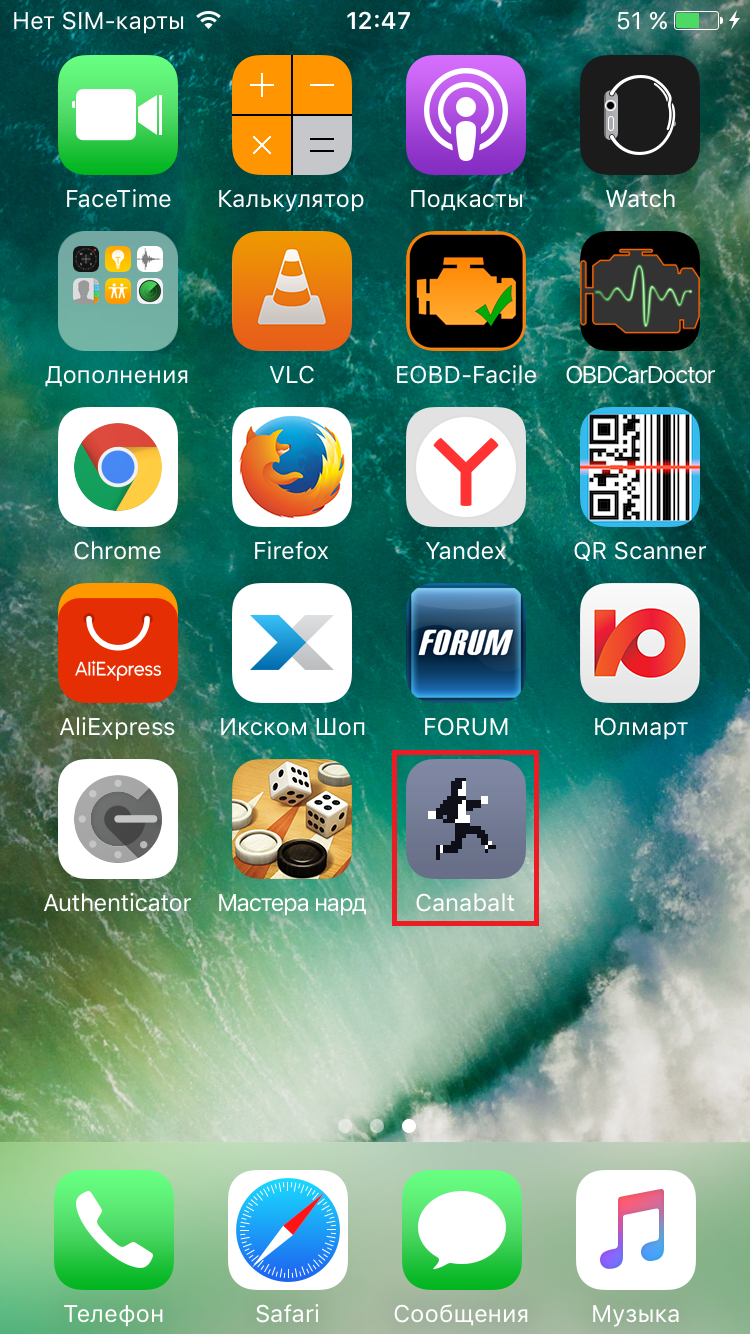
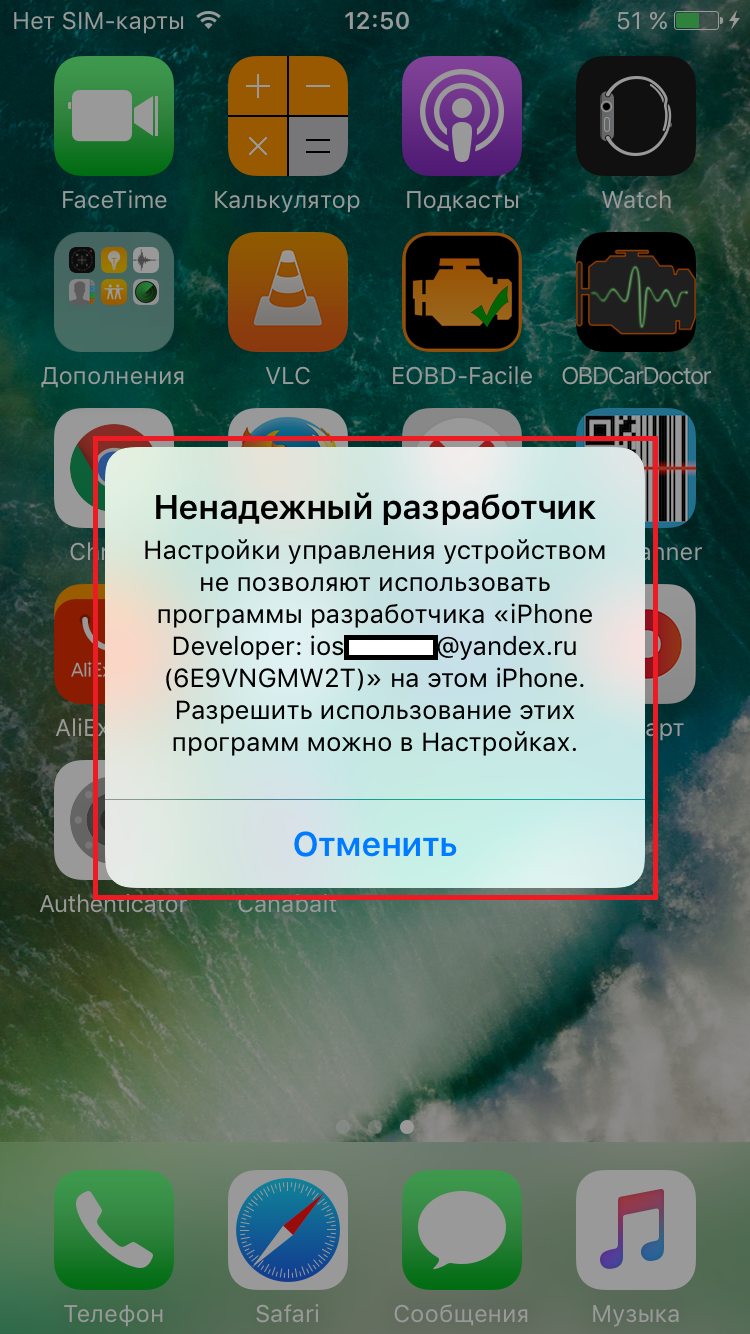
Нужно зайти в Настройки\Основные\Управление устройством и нажать «Доверять»:
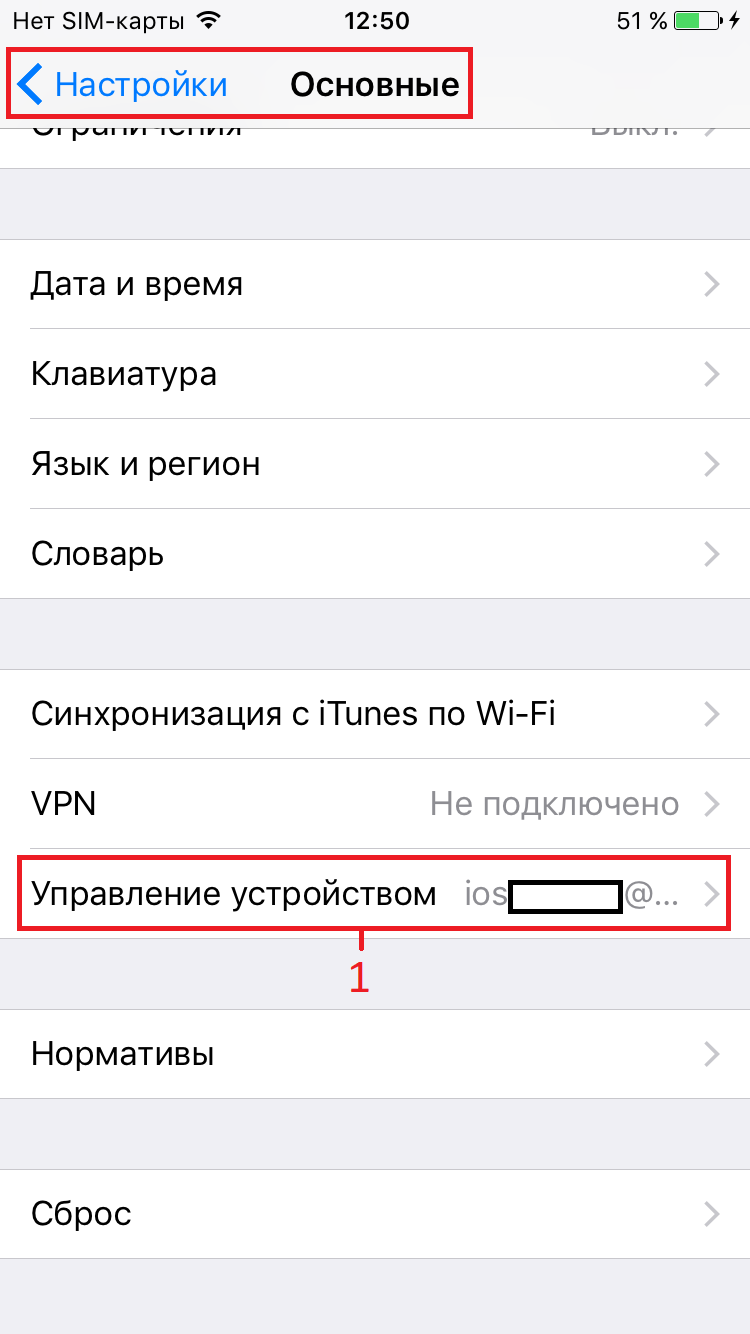
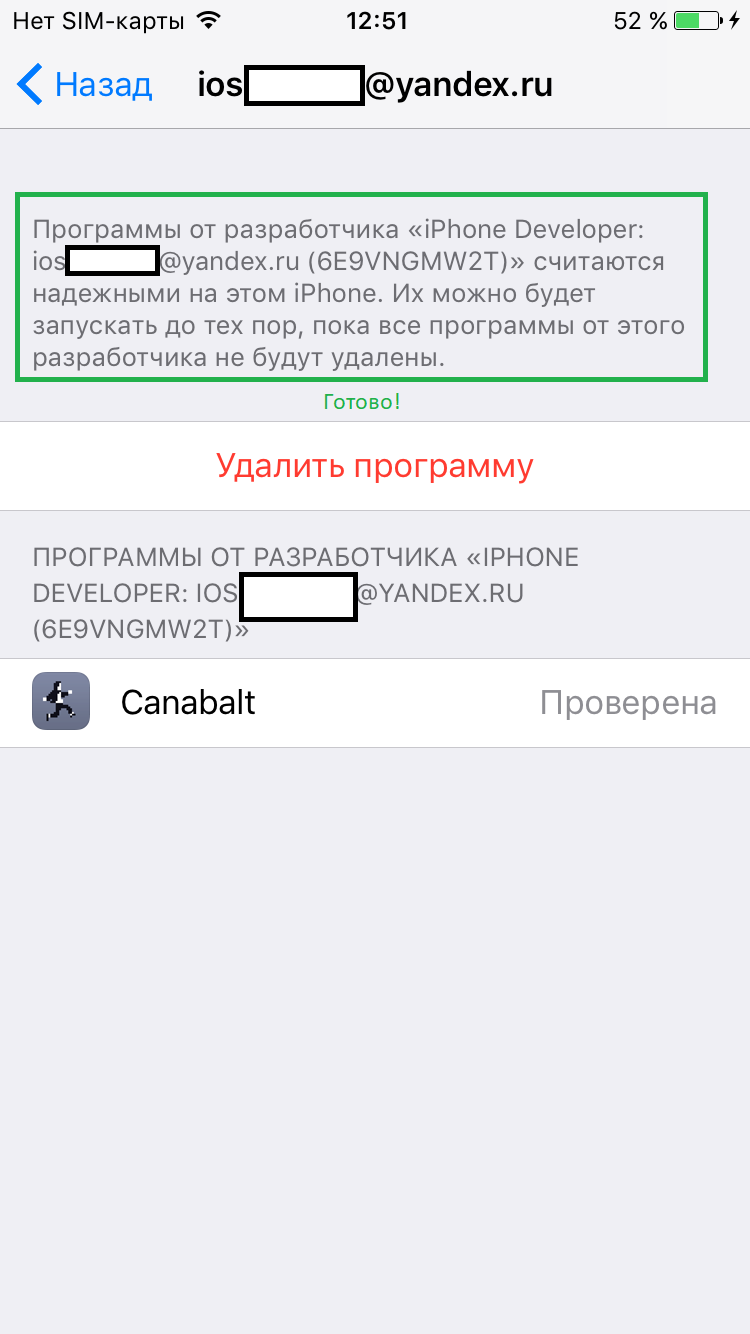
Готово, можно запускать приложение!
Необходимо Войти или Регистрация, чтобы ответить в теме.



