
Как добавить приложения в Андроид Авто и не попасть впросак

Автовладельцы часто интересуются, как добавить приложение в Андроид Авто и тем самым расширить возможности. Здесь доступно два варианта — стандартный (посредством установки на телефон) или обходной (с помощью специальных разрешений и дополнительного ПО). Ниже рассмотрим этот вопрос более подробно.
Как добавить приложение
Перед добавлением приложений в Андроид Авто определитесь, что именно вам необходимо. Как правило, автовладельцы устанавливают софт для общения с друзьями, просмотра фильмов, навигации, организации видео трансляций и т. д.
В большинстве случаев установка приложений для Андроид Авто происходит в обычном режиме. Чтобы добавить софт, сделайте следующее:
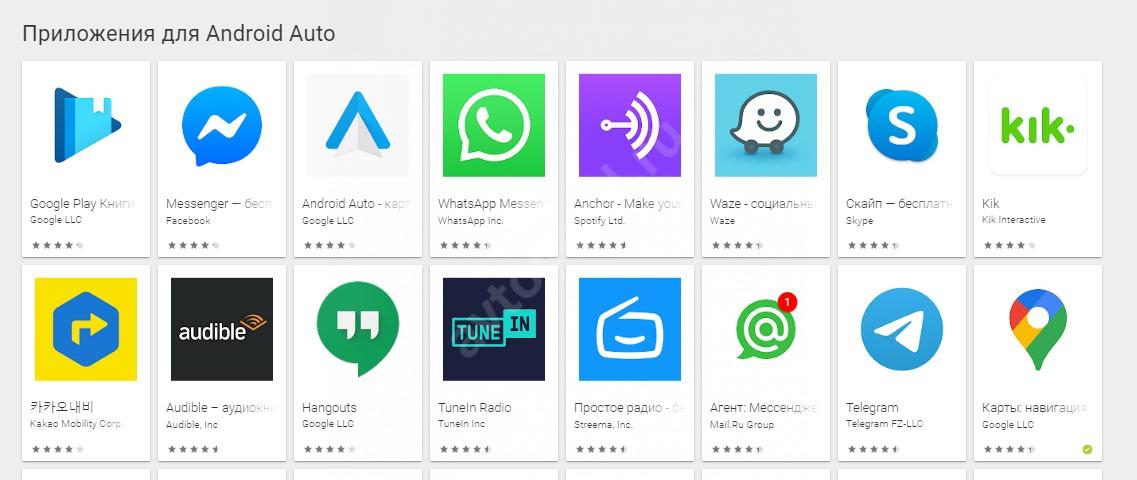
Перед тем как добавить приложение в Android Auto, убедитесь, что оно поддерживается. Необходимую информацию можно получить в описании софта. Более простой путь — перейти по ссылке play.google.com/store/apps/collection /promotion_3001303_android_auto_all и подобрать любую из подходящих программ. В перечне отображается весь софт, который можно добавить на Андроид Авто.
После установки можно разблокировать экран смартфона, подключить его с помощью USB-кабеля к головному устройству машины и запустить Android Auto. В дальнейшем можно добавить любое ПО, которое поддерживается программой.
Любое ли приложение может работать
Важно понимать, что добавление новых окон в виде приложений для Андроид Авто ограничено. Компания Гугл беспокоится об автовладельцах и запрещает применение софта, который может отвлекать от дороги. При этом список доступного ПО постоянно обновляется. Сегодня в Андроид Авто можно добавить Гугл Плей Книги, Мессенджер Фейсбук, Hangouts, Skype, WhatsApp и другой софт.
Некоторые приложения приходится устанавливать обходимым путями. К примеру, в Сети часто звучит вопрос, как добавить программы в Android Auto для просмотра Ютуб. Речь идет об установке CarStream. Для решения задачи сделайте следующие шаги:
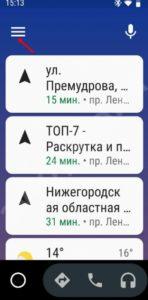

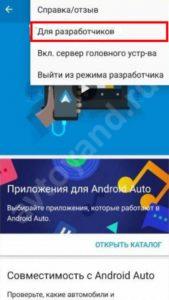
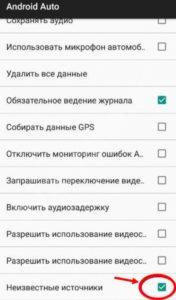
Как правило, добавить нужное ПО удается после выбора режима разработчика или с применением сторонних программ. К примеру, для установки Яндекс Навигатора может потребоваться AAMirror с правами рут.

Почему приложения не отображаются
Выше мы привели краткую инструкцию, как загрузить приложения в Андроид Авто, и что для этого необходимо. Но бывают форс-мажорные ситуации и сбои в работе, когда иконки по какой-то причине не отображаются. При возникновении такой ситуации сделайте следующие шаги:
Попробуйте подключиться заново. Для этого отключите смартфон от головного устройства, запустите программу Андроид Авто на смартфоне. Далее сделайте следующее:
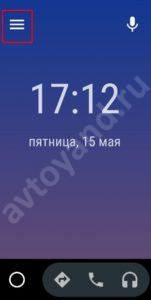
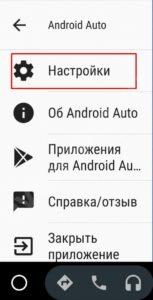
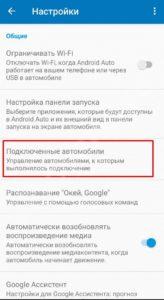

В большинстве случаев рассмотренные выше действия помогают решить проблему и добавить нужный софт. Если с этим возникают трудности, можно обратиться в службу поддержки.
Теперь вы знаете, как добавить иконки в Андроид Авто, какие приложения можно использовать, и что делать при появлении неисправности. В любом случае всегда начинайте с проверки совместимости, после чего подберите действительно важные приложения и переходите к их установке.
Подключение и использование Android Auto
Этап 1: Подготовка
Первым делом нужно соответствующим образом подготовить как смартфон так и автомобиль.

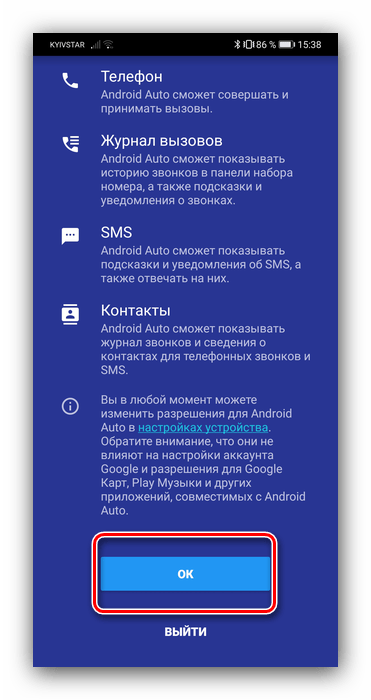

После появления главного экрана оболочки можете переходить к следующему этапу.
Этап 2: Подключение
Алгоритм соединения по кабелю и беспроводным методом отличается незначительно, поэтому приведём общие шаги, останавливаясь на специфичных.
Если в процессе подключения у вас возникли те или иные проблемы, обратитесь к соответствующему разделу настоящей статьи.
Этап 3: Использование
Теперь перейдём к основным аспектам использования Android Auto. С оболочкой можно работать как через дисплей в машине, так и со смартфона, поэтому в каждом разделе рассмотрим и тот, и другой сценарии.
Установка и удаление софта
Так как Android Auto по своей сути представляет собой просто оболочку над основной системой, установленные в телефоне приложения будут отображаться и в этом режиме – единственное, у них должна быть заявлена его поддержка.
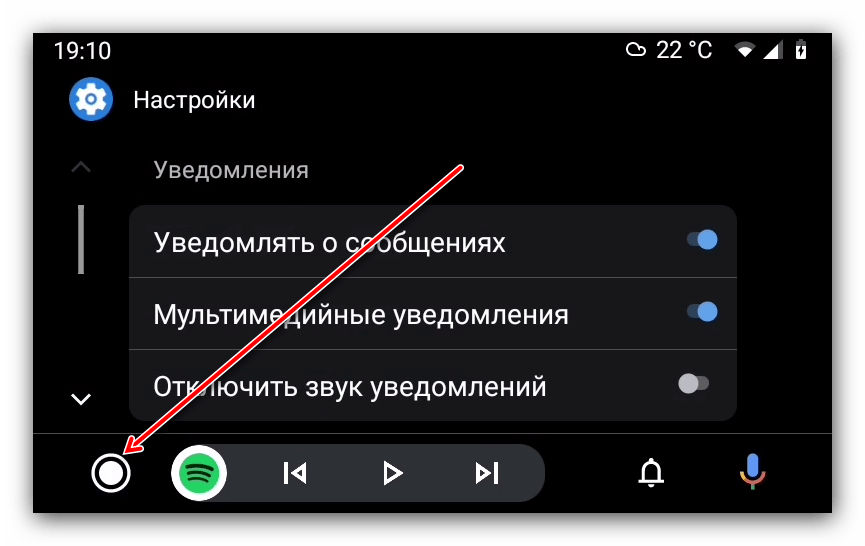
Работа с главным экраном
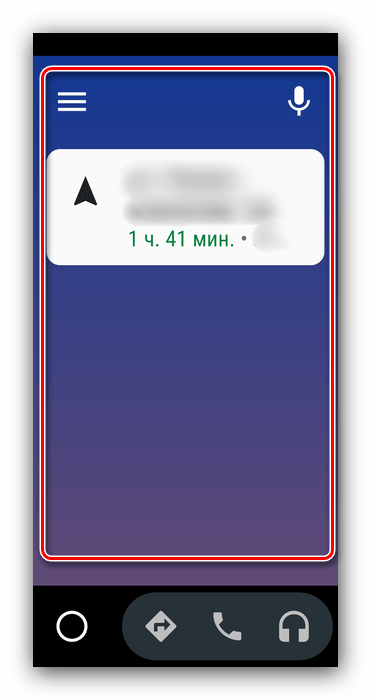

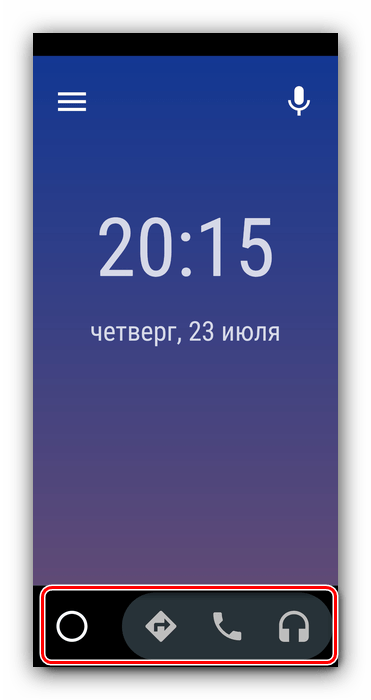
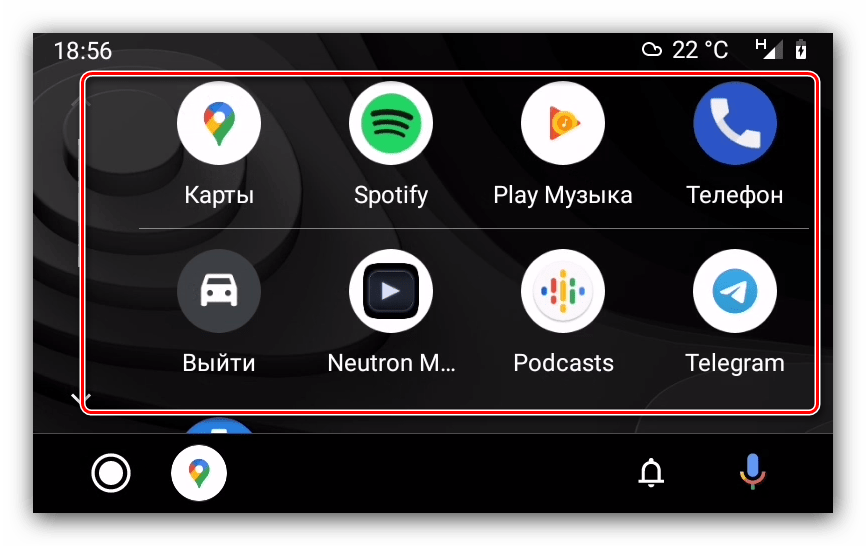
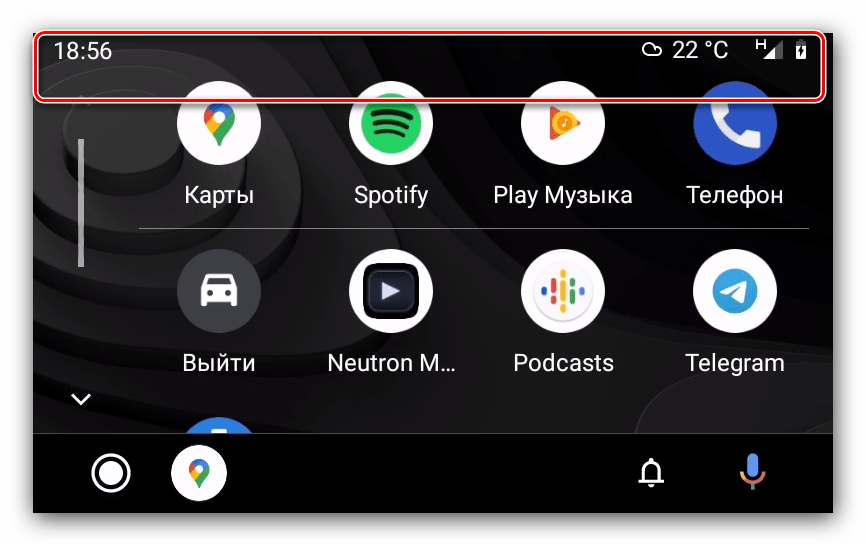
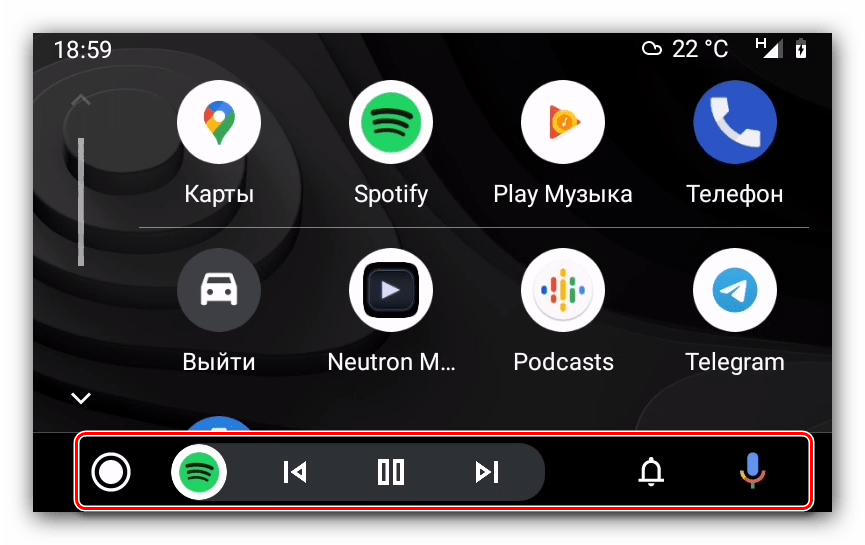
Звонки
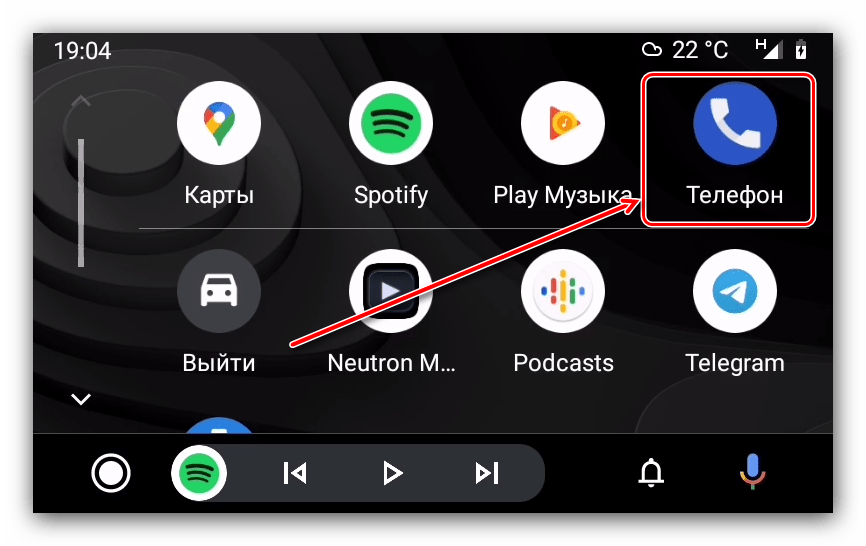
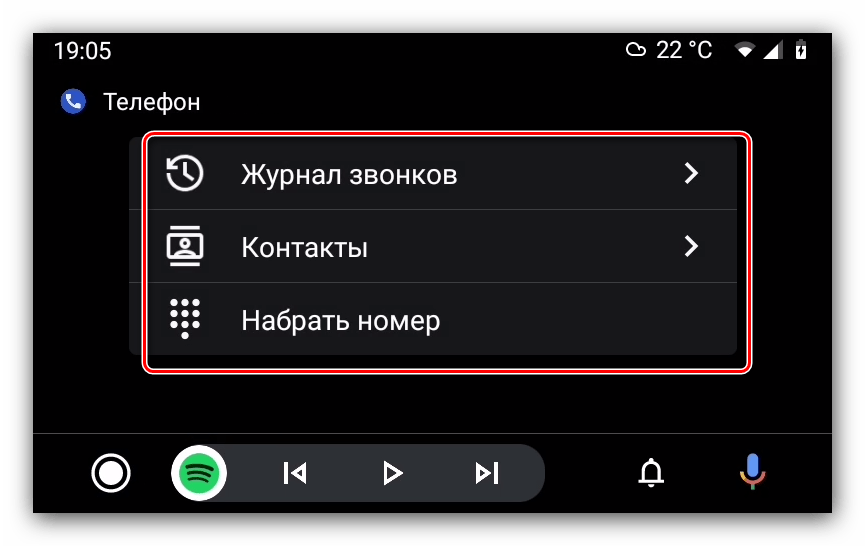
Совершение звонков и ответ на входящий вызов в оболочке Android Auto происходит так:
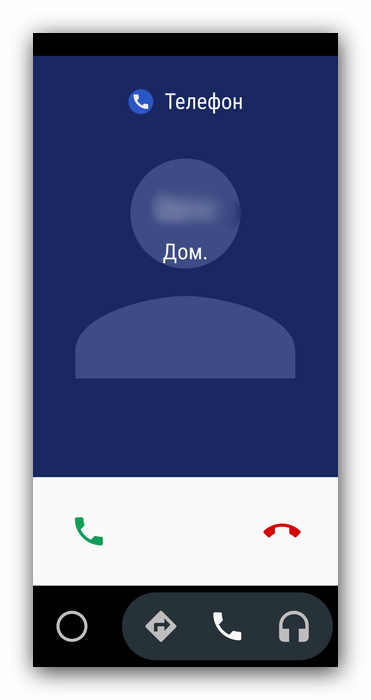
Далее – на иконку звонилки.
Выберите подходящий вам вариант.
Проложение маршрута навигации
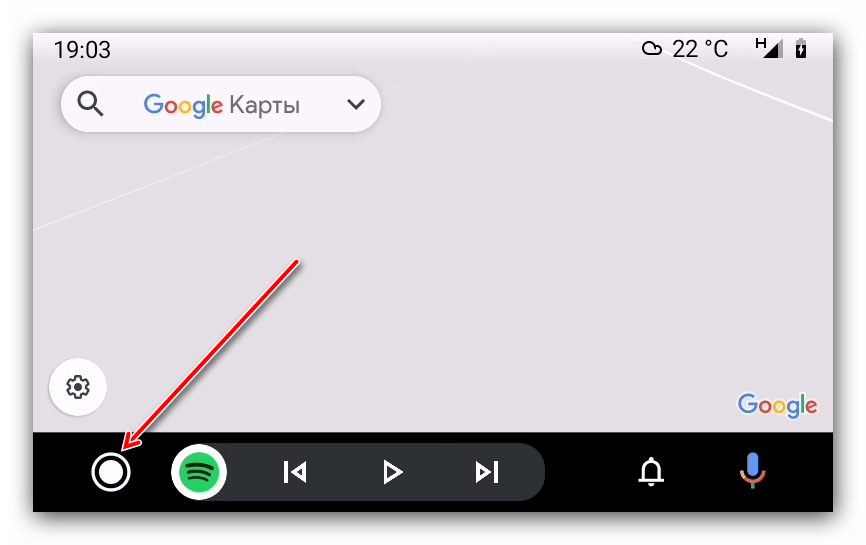
Методов создания маршрута в Google Картах доступно два.
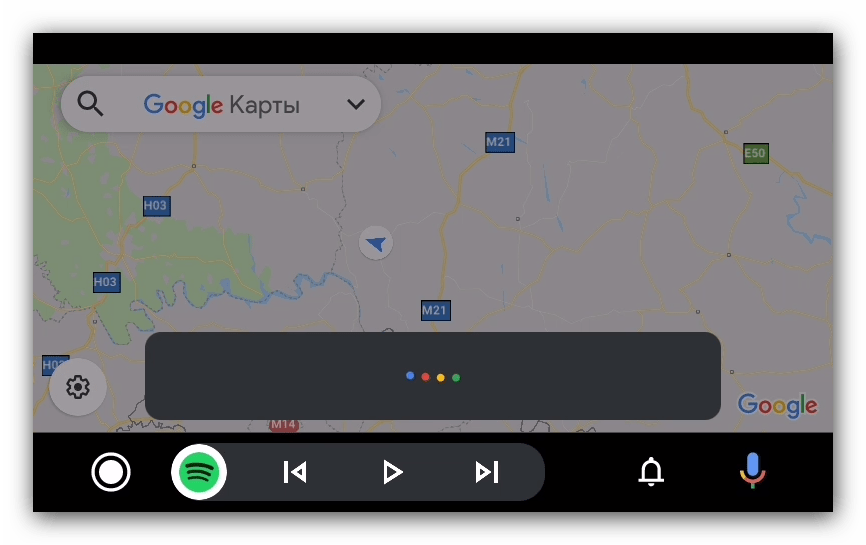
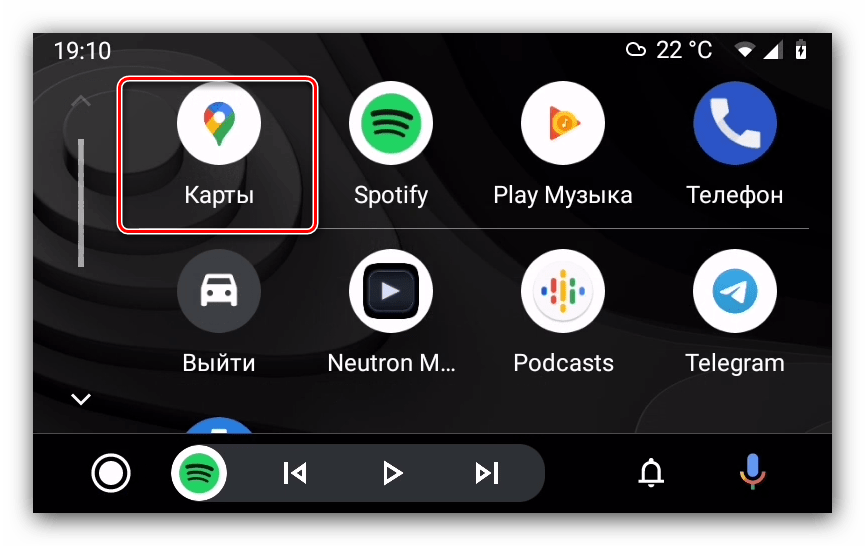
Нажмите на полоску поисковика в верху и наберите название конечного пункта.
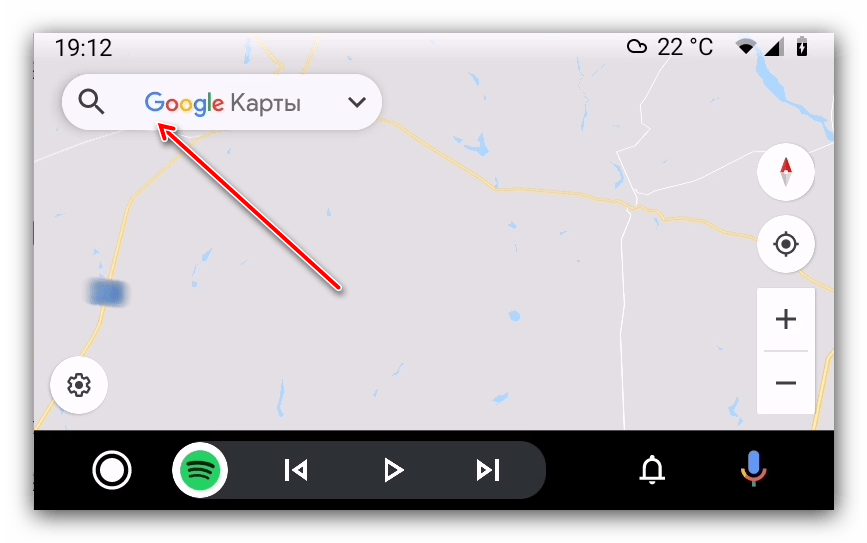
Будет проложен маршрут от вашего текущего местоположения к выбранному адресу.
Устранение возможных проблем
Теперь рассмотрим самые распространённые проблемы, которые могут возникнуть в процессе работы с Android Auto.
Бортовая система не видит смартфон
Самая частая из возможных проблем, которая возникает по целому ряду причин. Шаги её устранения следующие:
Если ни один из этих шагов вам не помог, но авто 100% совместимо – не исключены аппаратные неполадки, поэтому обратитесь в сервис.
При подключении появляются ошибки сети
Под ошибками сети подразумевается целый ряд проблем, суть которых обозначается цифровыми кодами. Самыми распространёнными являются 8, 12 и 16.
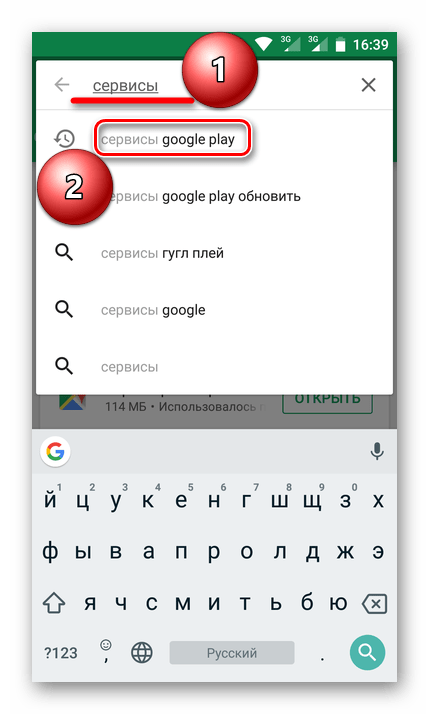
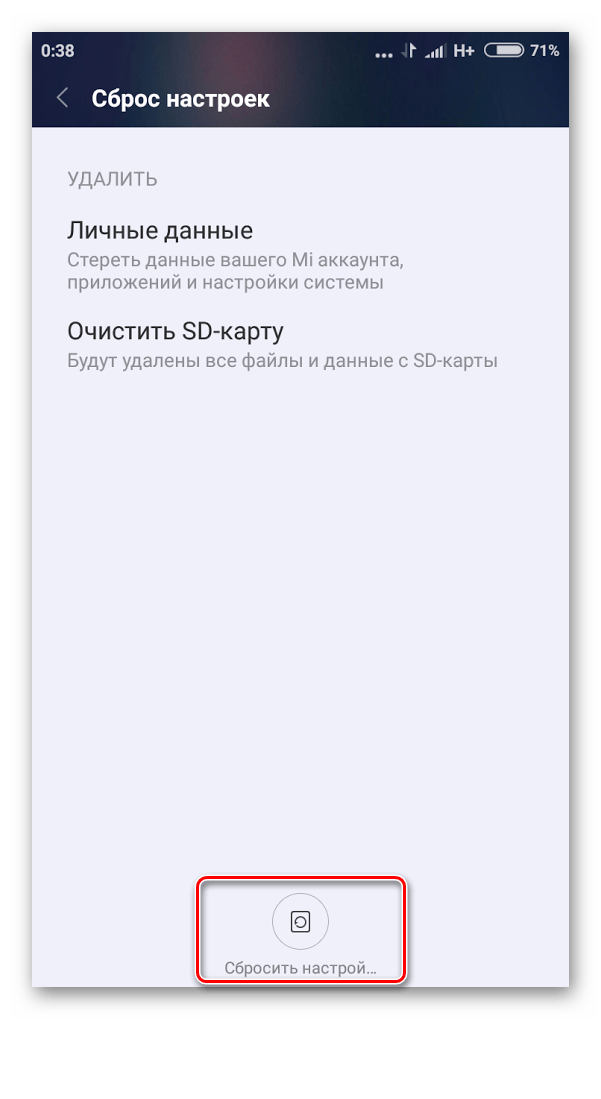
Разрешение картинки на головном и подключаемом устройствах не соответствуют друг другу
Суть проблемы в том, что иногда широкоформатные дисплеи бортовой системы отображают картинку в соотношении 4:3. Устранить её можно следующим образом:
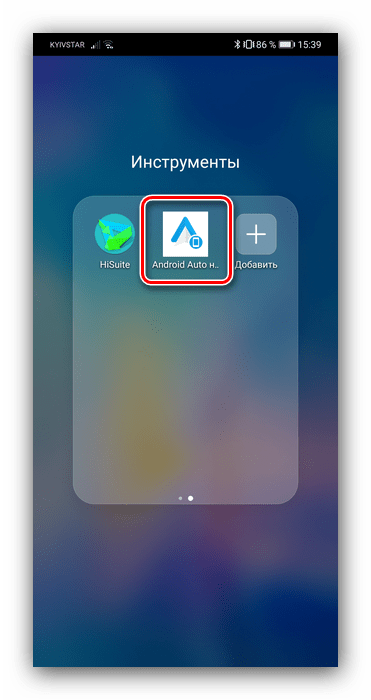
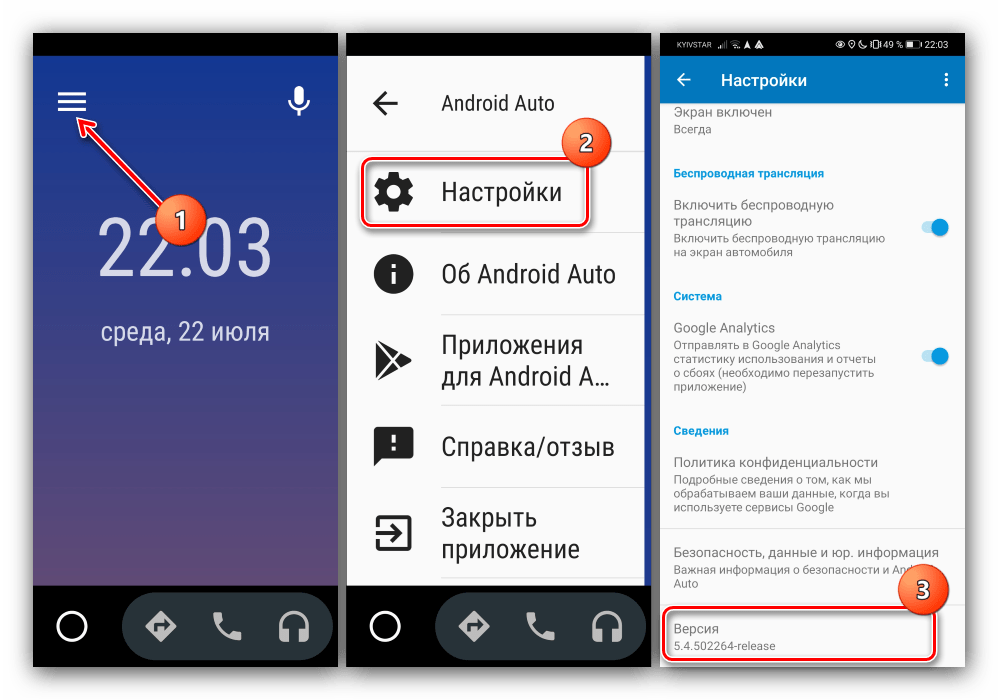
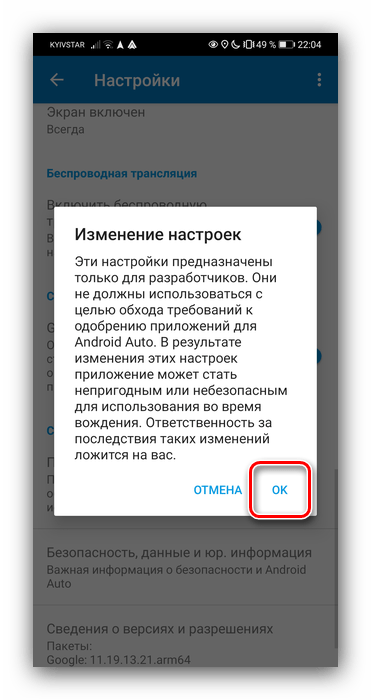
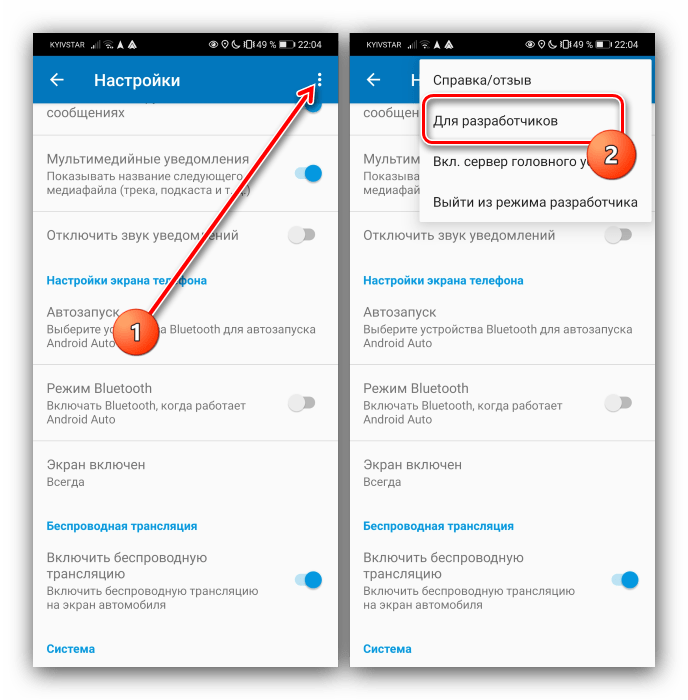
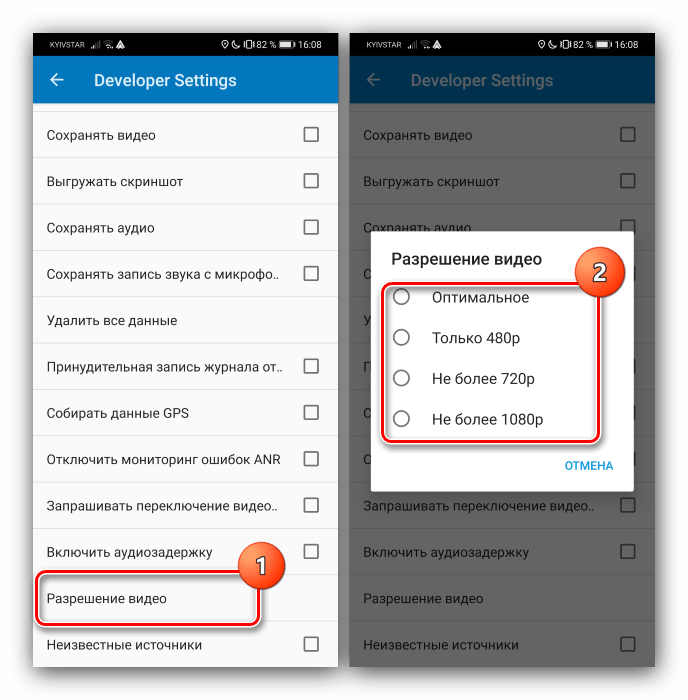
Теперь проблема с соотношением сторон на дисплее головного устройства должна быть решена.
Помимо этой статьи, на сайте еще 12384 инструкций.
Добавьте сайт Lumpics.ru в закладки (CTRL+D) и мы точно еще пригодимся вам.
Отблагодарите автора, поделитесь статьей в социальных сетях.
Как настроить Андроид Авто и получить доступ ко всем возможностям

Автовладельцы часто интересуются, как настроить Андроид Авто, чтобы приложение корректно работало на смартфоне и головном устройстве автомобиля. Ниже приведем правила настройки программы, обсудим основные требования к смартфону и поговорим о принципах запуска Android Auto.
Как настроить Андроид Авто на телефоне
Чтобы настройка Android Auto прошла успешно, у вас под рукой должен быть смартфон и автомобиль с ГУ, поддерживающим приложение. Общее требование к телефону — наличие версии ОС Андроид от 5.0 и выше, но рекомендуется от 6.0. Ниже мы еще остановимся на этом вопросе.
Если на телефоне установлена ОС Android от 5 до 9 версии, приложение можно скачать в Плей Маркет. В случае 10 версией необходимо установить дополнительную программу (об этом ниже).
Первые шаги
Настройка Андроид Авто проходи в несколько этапов. Выделим основные:
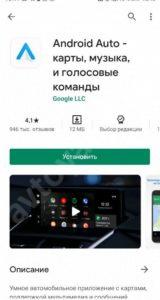
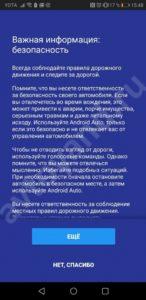

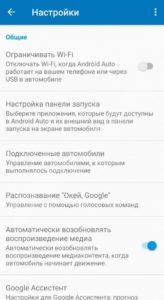
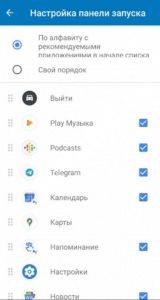
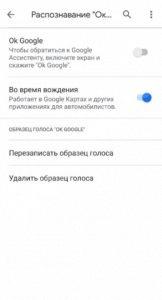
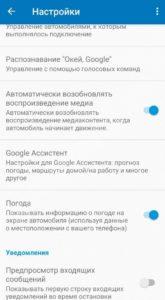
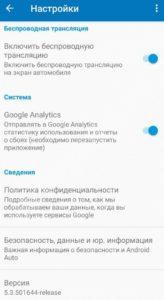
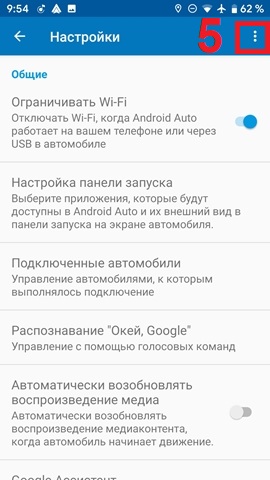
При рассмотрении вопроса, как настроить Android Auto, важно учитывать и встроенное меню программы. Войдите в приложение и перейдите в раздел Настройки. Там имеется несколько разделов, на которых остановимся подробнее.
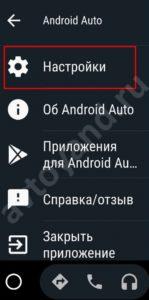
Общие настройки
Здесь можно выполнить следующие установки:

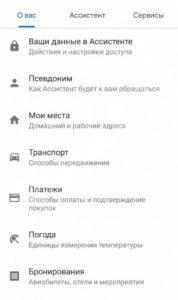
Уведомления
В дальнейшем можно настроить уведомления на Android Auto. Здесь доступны следующие установки:
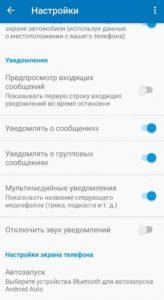
Чтобы настроить эти параметры, достаточно перевести тумблер в позицию включения или отключения в зависимости от предпочтений.
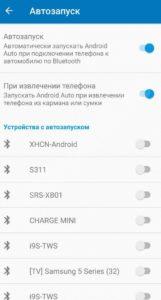
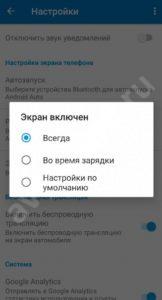
Настройки дисплея телефона
Для нормальной работы Андроид Авто необходимо правильно настроить экран телефона. Сделайте следующие установки:

Дополнительные данные
При желании можно настроить или посмотреть другие сведения. Выделим основные:
Этих действий достаточно, чтобы настроить устройство.
Требования к смартфону
Чтобы телефон корректно работал с Андроид Авто, он должен соответствовать ряду требований. Выделим основные:
Если речь идет о беспроводном подключении, необходимо, чтобы аудиосистема его поддерживала. При этом необходимо иметь один из следующих телефонов:
Большая часть смартфонов Pixel, Pixel 2, Pixel 2 XL, Pixel XL, Nexus 5X и Nexus 6P также поддерживают подключение по беспроводной связи.
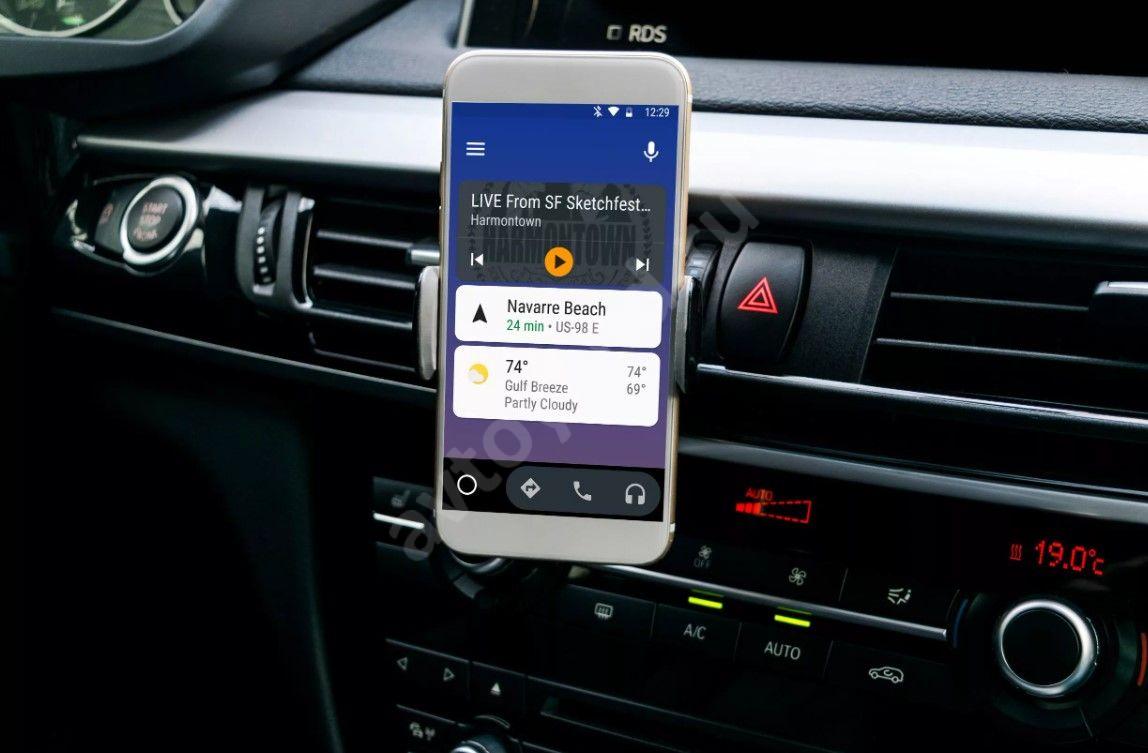
Как запустить Андроид Авто
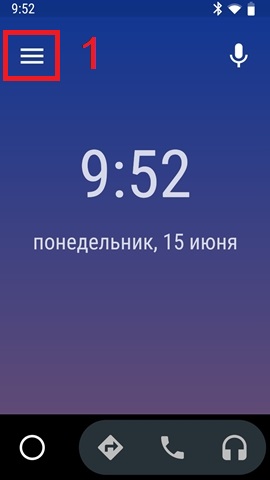
Если вы разобрались, как правильно настроить Андроид Авто, запустить программу не составит труда. Сделайте следующие шаги:
Если на телефоне установлен Андроид 10, иконки на рабочем столе не будет. В таком случае необходимо скачать с Плей Маркет приложение Андроид Авто на экране телефона.
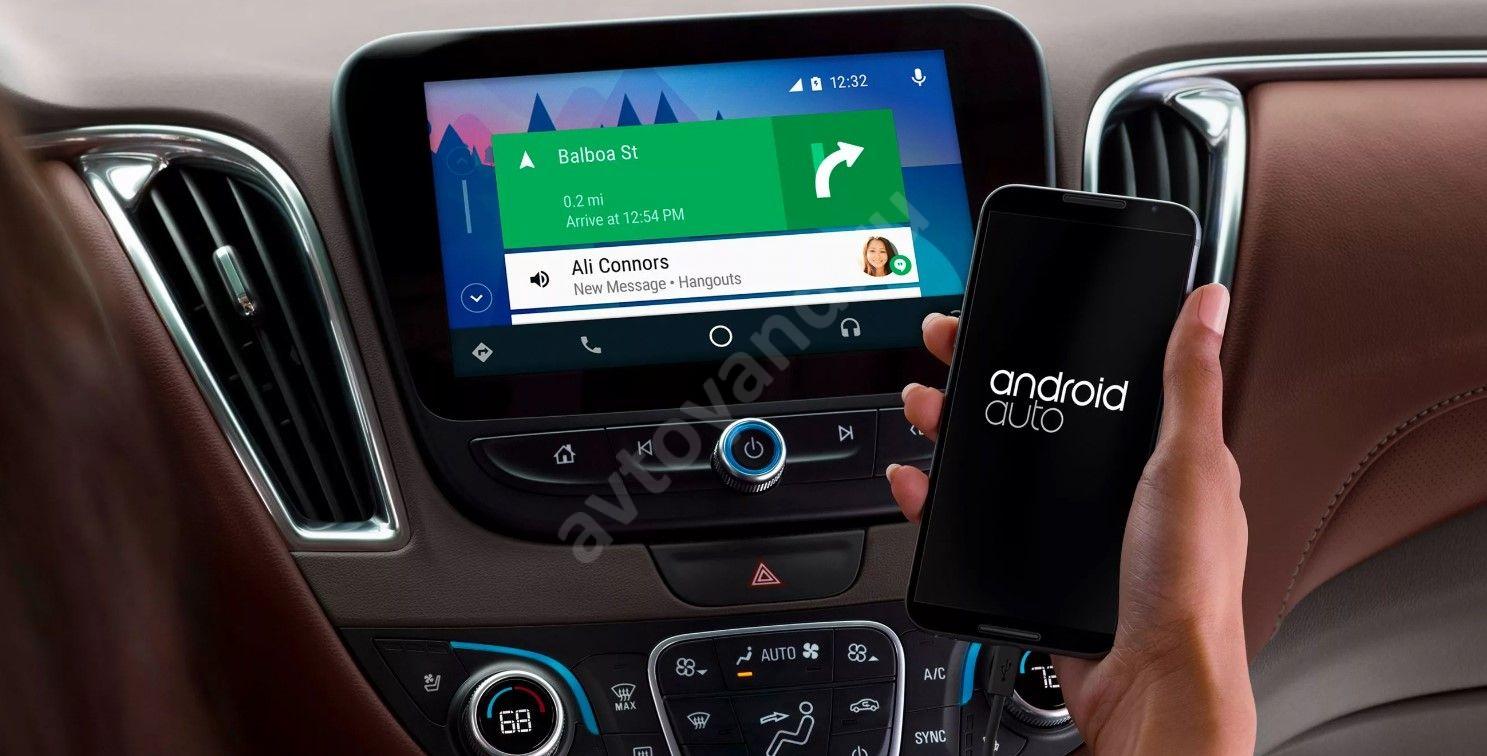
Теперь вы знаете, как настроить Андроид Авто, и что для этого необходимо. Не торопитесь при выполнении работы, ведь от ее корректности зависит работоспособность софта и возможность его подключения к головному устройству машины.
Как включить приложение на андроид авто
Необходимо прописать команду:
adb shell
cmd appops set ru.inceptive.screentwoauto PROJECT_MEDIA allow
Ссылка на оригинальный пост + Дополнение, вариант 2.
Яндекс навигатор и Яндекс карты работают в Аа после подключения подписки Яндекс Плюс.
Но, если вы готовы пройти огонь, воду и медные трубы, то такая возможность существует и без подписки:
1. Получить Root права на своём смартфоне (инфо в теме вашего устройства)
2. Установить программу для зеркалирования экрана смартфона (ААМ или S2A. Всё ищем в шапке темы).
3. ЯН будет запускаться на смартфоне и отображаться на экране ГУ через программу зеркалирования.
Также возможен запуск зеркала без рут.
После установки и разблокировки приложения необходимо запустить приложение и произвести его начальные настройки. Одна из важных настроек находится в закладке «Настройки восстановления экрана». Необходимо установить родное разрешение экрана смартфона. Делается это обычно автоматически, нажатием на кнопку (шестерёнка).
После чего в окне ниже (выделено синим) отобразятся заводские настройки разрешения (размер + DPI) экрана вашего смартфона. Убедитесь в том, что они соответствуют техническим характеристикам вашего смартфона (в 99,9% случаев они определятся верно). Однако, если у вас смартфон с нестандартным разрешением и определившиеся автоматом значения некорректные, установите параметры вручную. В противном случае, при отключении смартфона можно словить неприятный баг, связанный с невозможностью поддержки установленного разрешения смартфоном (глюки интерфейса, циклический ребут, т.п.).
Если после отключения смартфона или выхода из АА (заглушили авто, закрыли эмулятор, извлекли USB) разрешение смартфона не вернулось к исходному состоянию (неправильно установили параметры восстановления, сбой, особенности смартфона, т.п.), необходимо запустить ААММ, зайти в Настройки → Сброс настроек и выбрать опцию WM SIZE RESET. Разрешение восстановится до заводского.
+ Все особенности ААМ

P.S. Для того, чтобы попробовать, как работают приложения, и понять, стоит ли устанавливать Root и делать разблокировку, можно предварительно поэкспериментировать с эмулятором Android Auto ( Вариант 2 ) для Windows (на нём можно сымитировать работу приложения на экране ПК). Для работы этой утилиты root права не нужны.
— Fixes and improvements for custom needle / background
— Removed keyboard on app start
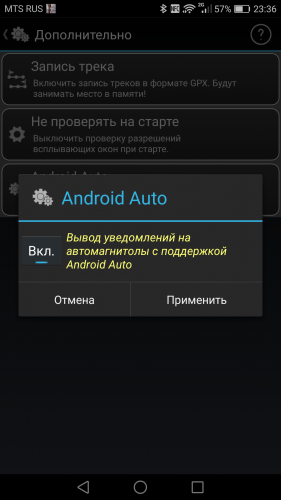
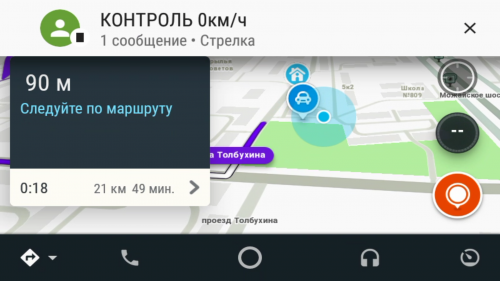
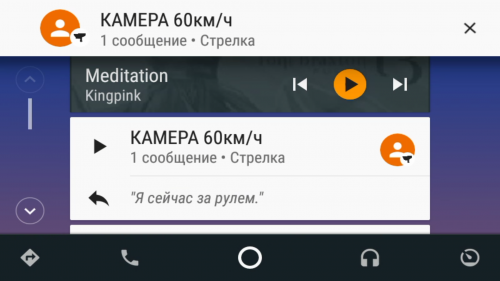
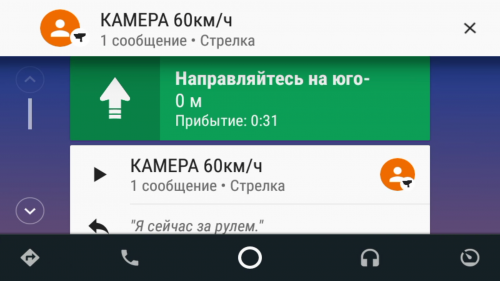
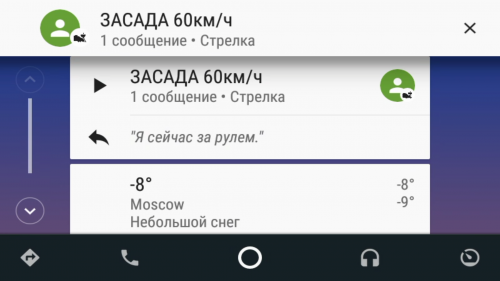

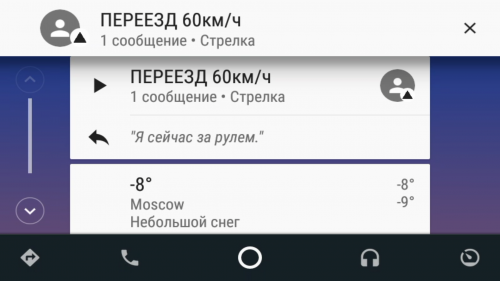
Android Auto v2.9.5749
Что нового:
• Теперь приложение Android Auto работает с любыми автомобилями.
• Отдавайте голосовые команды, начиная их фразой “О’кей, Google”. Для этого даже не нужно касаться экрана!
• Находите нужные музыкальные композиции с помощью быстрого перехода по алфавитному списку.
• Закрывайте подсказки на главном экране, проводя по ним в сторону.
(arm64):  AndroidAuto_v2.9.574924-release(arm64)(5.0+).apk ( 15.22 МБ )
(arm): AndroidAutu_v2.9.574923-release(arm)(5.0+).apk ( 15.05 МБ )
(x86): AndroidAuto_v2.9.574927-release(x86)(5.0+).apk ( 15.27 МБ )
(x86_64): AndroidAuto_v2.9.574928-release(x86_64)(5.0+).apk ( 15.27 МБ )
*** По поводу авторской версии. На некоторых девайсах возможны артефакты, связанные с масштабирование тача экрана ГУ. Если подобное будет наблюдаться, рекомендую установить предыдущую версию приложения, которую можно скачать тут: Ссылка на предыдущую версию

Это можно решить программно, посредством установки, например ® GMD Auto Hide Soft Keys ★ root. Или может есть что-то подобное и не требующее рута, позволяющее настроить поведение статус-бара при запуске определённых приложений.
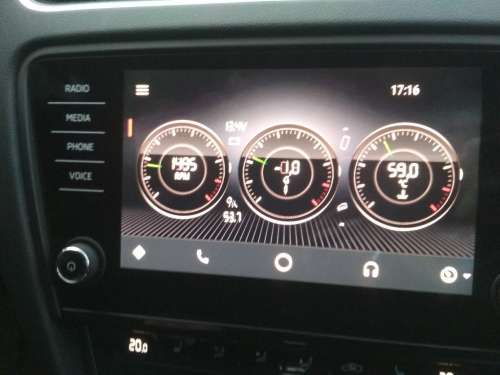
Кто то сможет перевести эту программу https://github.com/jilleb/mqb-pm/releases на русский?
У меня все работает.
 Эмулятор Android Auto (Desktop Head Unit) для Windows
Предназначение:
Для того, чтоб постоянно не бегать в авто и не заболеть на морозе (шутка). Позволяет запускать и тестировать приложения для Андроид Авто на собственном ПК. Так называемый тестовый полигон для разработчиков. Собственно, это то, чем пользуюсь я и многие другие.
Важно! Обязательные условия работы:
— включенная в смартфоне в меню разработчиков «Отладка по USB».
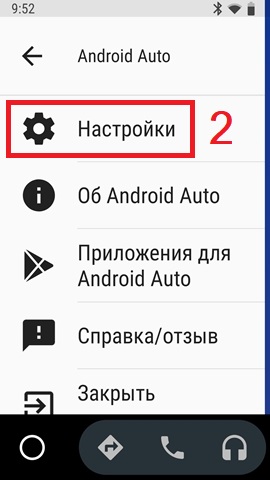
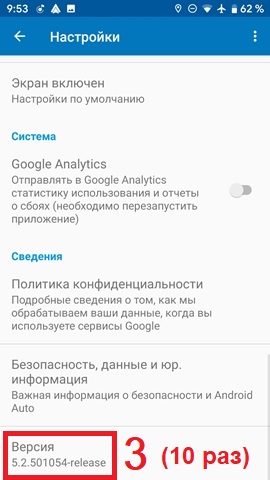
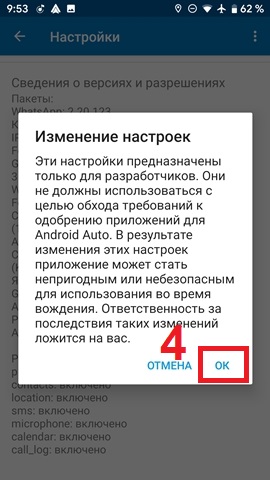
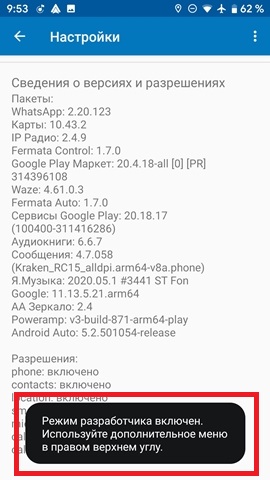
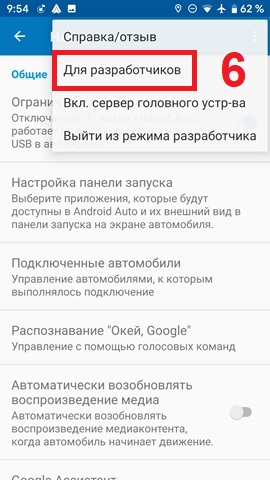
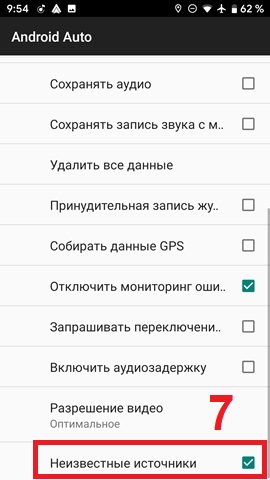
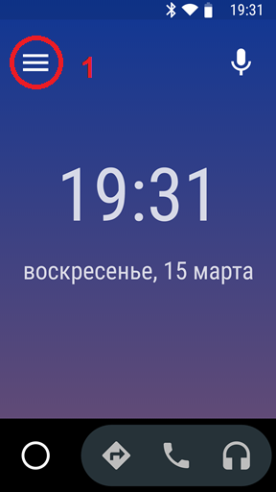
— включённое в настройках Android Auto «Меню разработчиков».
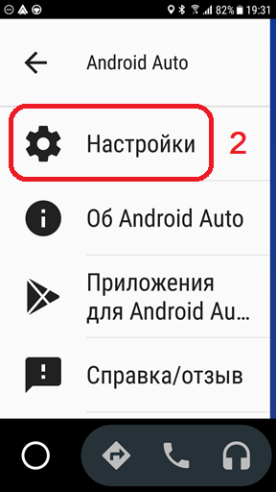
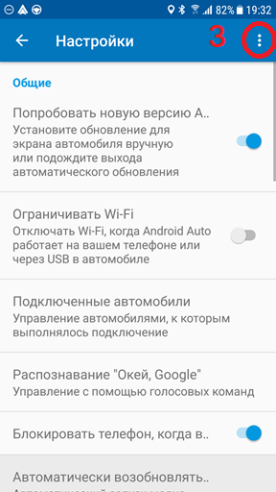
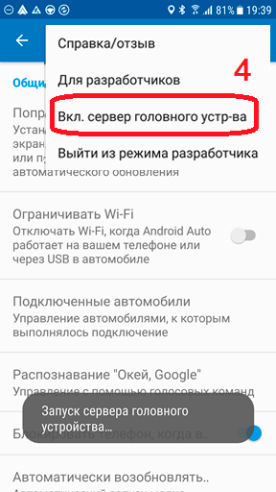
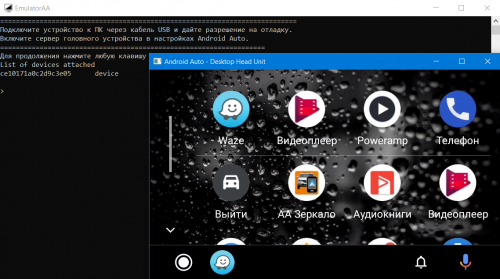

Приятных эмуляций :thank_you:

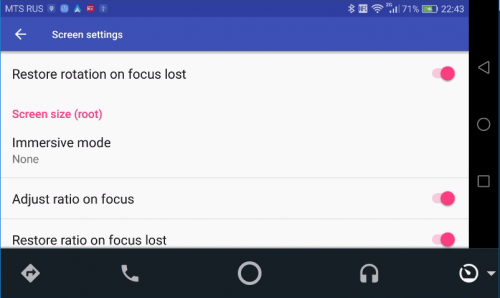
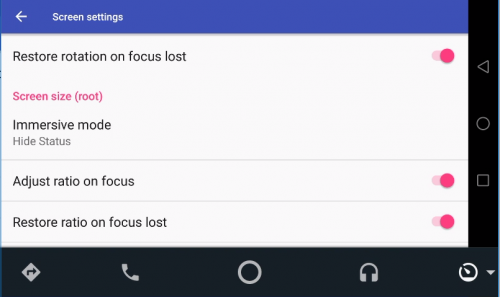
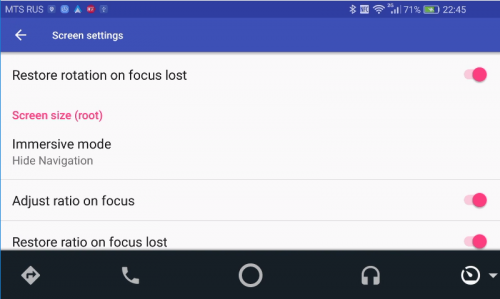
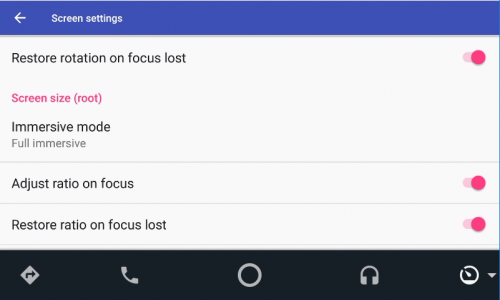
Причем в этой моде если потянуть за верхний край вниз, то вызывается верхний бар и кнопки управления. Через 5 сек кнопки и бар убираются.
На Нексусе5 ни разу ее не видел
1.1.2b:
— полностью двуяхычный интрефейс (русский/английский) в зависимости от языка системы;
— отключено восстановление тех режимов экрана, которые не менялись;
— добавлена настрока «запрос аудио фокуса» (заимствована из авторской версии AAMirror);
— добавлена возможность выбора из 2 вариантов изменения разрешения экрана: в писывать в экран смартфона (как в предыдущих версиях AAMP и заполнять экран смартфона (как в авторской весрии AAM);
— исправлены известные ошибки.
1.1.1a:
— добавлена блокировка окна «настройки восстановления экрана» при подключении к ГУ;
— добавлена блокировка изменения некоторых параметров при отсутвии root;
— добавлена возможность выбора варианта восстановления разрешения экрана и DPI с явным указанием восстанвливаемых значений или с использованием «wm size reset» и «wm density reset».
— исправлены известные ошибки.
1.1.0a:
— частично двуяхычный интрефейс (русский/английский) в зависимости от языка системы;
— изменен алгоритм восстановления режимов экрана при выходе из программы;
— настройки восстанвливаемых режимов экрана вынесены в отдельное окно настроек;
— добавлена возможность запонминания текущих настроек экрана для их последующего восстоновления;
— изменён алгоритм изменнеия режимов экрана при подключении к ГУ;
— добавлено ожидание установки заданного режима экрана;
— исключена опция «Adjust if difference is more than»;
— исключен режим поворота экрана «Force»;
— откорректировано вычисление координат тачскина, которое в некоторых случаях приводило к ошибкам;
— изменено имя пакета для исключения конфликтов с предыдущими версиями (могут работать вместе);
— исключен вывод отладочной информации;
— вывод состояния «root» смартфона в заголовке окна;
— добавлена опция «восстанавливать при потери фокуса»;
— добавлен новый тип выдвигаемой панели: левая с двумя колонками;
— добавлен скроллинг в левой неубираемой панеле;
— изменены иконки, градиентные заливки, откорректированы размеры панелей и другая косметика.
1.01a hot fix
— исправлена ошибка недопустимого значения параметра «driver launch bar modes», приводящая к вылетам при запуске;
— оптимизирован код вывода отладочной информации;
1.1.3b:
— вылетает сразу после запуска на некоторых устройствах;
1.01a:
— перезагрузки, зависания, ошибки при установки нестандартных разрешений на некоторых девайсах;
1.0a:
— перезагрузки, зависания, ошибки при установки нестандартных разрешений на некоторых девайсах;
— справа (снизу) на панелях быстрого запуска может торчать край иконки, которая не поместилась на экран;
— при запуске могут не появляться панели. Лечится перезапуском или принудительным вызовом выдвигаемой панели двойным тапом;
— после запуска приложения, выдвигаемая панель остается на экране
— много чего, о чем я пока не знаю.



