
Как вывести любое приложение на рабочий экран Андроид
Пользователи смартфонов практически ежедневно скачивают новые программы или файлы на свои Android устройства. Со временем поиск нужных сервисов или документов может стать долгим и утомительным: меню становится больше, появляется больше различных папок. Чтобы избежать данной проблемы, необходимо выводить ярлыки игр или андроид программ на главный экран – это самый быстрый и удобный способ для доступа к приложениям одним лишь касание м по рабочему столу.
Как настроить главный экран
Перед тем, как выводить значки на рабочий стол, необходимо систематизировать и очистить пространство главного экрана. Гораздо проще ориентироваться в установленных андроид приложениях, когда они расположены в удобном для пользователя порядке.

Наиболее популярным способом очищения экрана от большого количества ярлыков является создание групп папок, куда помещаются андроид приложения одного типа: игры к играм, утилиты к утилитам. Для этого необходимо сделать следующее:
Как быстро ориентироваться среди созданных групповых папок? Для этого необходимо дать им название:
При возникновении необходимости переноса папки на другой рабочий стол (если у вас их несколько) нужно:
Как вывести значок на экран
Чтобы каждый раз не открывать главное меню и не искать необходимое приложение на андроид, следует вывести его значок на рабочий стол. Это поможет значительно сократить время на его поиски в списке установленных приложений. Для осуществления данной опции устройства на базе Андроид обладают стандартным набором функций, который позволяет производить манипуляции со значками в кратчайшие сроки.
Чтобы добавить важное приложение на главный экран, нужно:
Данную операцию также можно легко и быстро провести прямо с главного экрана:

Пару этих шагов помогут вам избавиться от хаотично расположенных ярлыков на главном экране телефона, а также позволят сэкономить время на поиске часто используемых приложений на андроид и вывести их на главный экран.
Как создать ярлык на Андроиде
В некоторых случаях владельцы мобильных устройств на базе Андроид хотят сделать ярлык определенного приложения или папки. Для этого нужно будет выполнить простые действия, о которых будет статья. Самим рабочим столом является место, которое открывается сразу после разблокировки техники. При помощи настроек можно сделать несколько экранов, которые листаются движениями пальцев в разные стороны. Именно в этих местах находятся нужные приложения для быстрого доступа. Чтобы максимально оперативно запускать программы, нужно понимать, как создать ярлык на Андроиде.
Создание ярлыка на рабочем столе
Чтобы на рабочем столе Андроид были отображены необходимые программы и приложения, потребуется сделать несколько простых действий:
Все описанные операции не отличаются для разных версий операционных систем, поэтому подходят под Андроид до и после 6.0.
Как создать ярлык сайта на Андроиде
Пользователи могут использовать возможность добавления ярлыка для контакта с телефонной книги. Для этого потребуется зажать на свободном месте и подождать открытия меню. В нем нажать на кнопку виджетов и «Выбрать контакт». Далее будет открываться телефонная книга, где выбирается нужный номер. По аналогии можно сделать несколько контактов.
В дополнение пользователи могут выводить значок любимого сайта, которые посещается каждый день. Необходимо перейти в браузер, после чего открыть нужный ресурс и нажать на 3 точки в верхнем углу, чтобы открыть меню. В представленном перечне нажать на «Добавить на главный экран».
Восстановление ярлыка, если он пропал
В некоторых случаях ярлык может пропадать с рабочего стола, нередко это происходит случайно при доставании смартфона с сумки или кармана. В таком случае иконка может переходить на другой экран или удаляться. Для восстановления потребуется сделать описанные в начале статьи операции.
Удаление ярлыка ярлыков на Андроиде
Если места на рабочем столе становится мало и не хватает для размещения новых иконок, тогда рекомендуется:
Для удаления потребуется выбрать нужный экран, определиться с приложением и зажать палец на иконке. После этого ярлык становится подвижным, а сверху смартфона появляется кнопка «Удалить»/«Убрать» или просто икона с корзиной. Именно туда нужно перевести значок.

Стоит отметить, что при удалении ярлыка, само приложение будет оставаться на мобильном устройстве. Для полного устранения приложения нужно переходить в меню настроек и удалять программы из системы.
Описанное руководство может помочь многим пользователям работать с рабочим столом, оформлять его ярлыка нужных программ. Инструкции работают на всех версиях операционной системы, а также на любой модели смартфона, на основе Андроид, поэтому сложностей быть не должно.
Как создать ярлык на телефоне Андроид?

Некоторые прошивки смартфонов на базе Android по умолчанию добавляют ярлыки всех приложений при их установке на рабочий стол. Другие же не добавляют — они находятся в разделе «Приложения», и чтобы добавить ярлык на рабочий стол своего устройства, необходимо сделать несколько действий.
Добавляем ярлык приложения на рабочий стол
Рассмотрим пример на базе смартфона Samsung и прошивки One UI.
Чтобы увидеть список всех приложений, сделайте свайп от нижней части экрана к верхней.
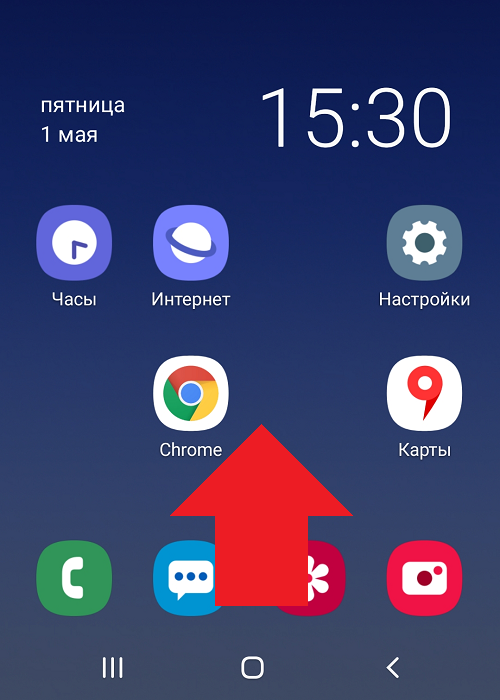
Вот список приложений и их ярлыки.
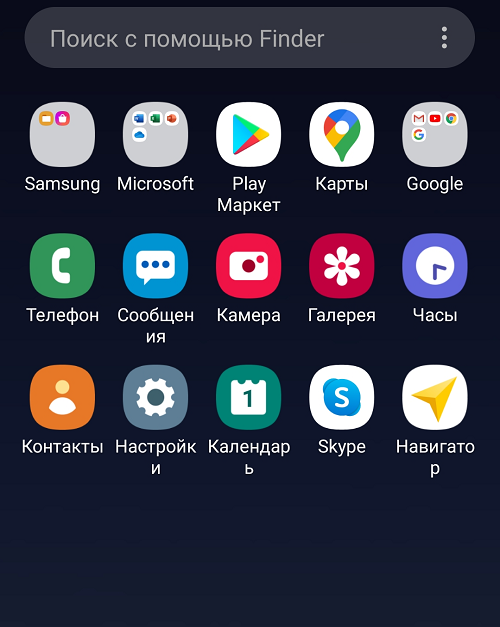
Чтобы перенести ярлык на рабочий стол, нажмите на него и удерживайте, например:
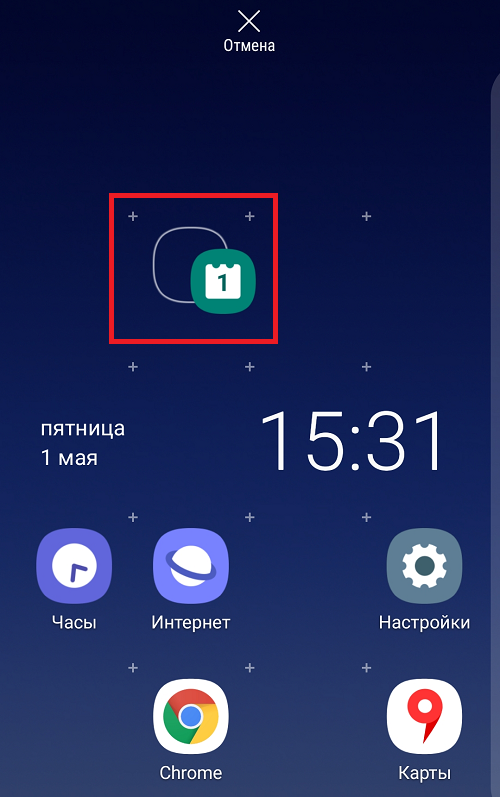
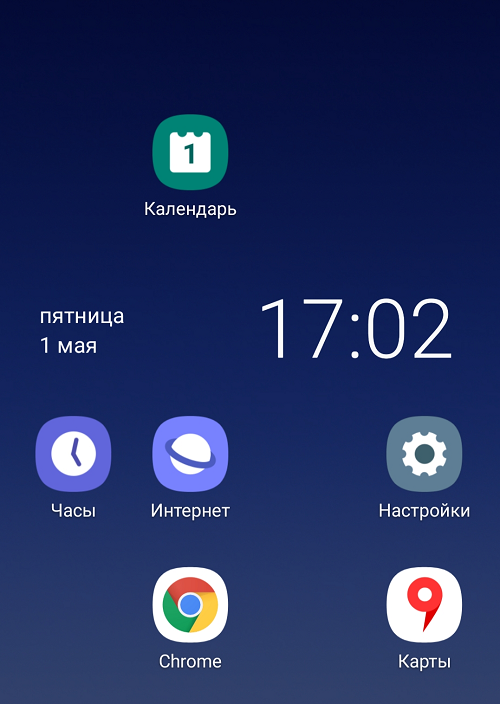
Выберите рабочий стол и отпустите ярлык. Он был добавлен на рабочий стол.
Если у вас другой смартфон и свайп по экрану не срабатывает, ищите кнопку «Меню» или «Приложения». Вот она на смартфонах Samsung на базе прошивке TouchWiz:
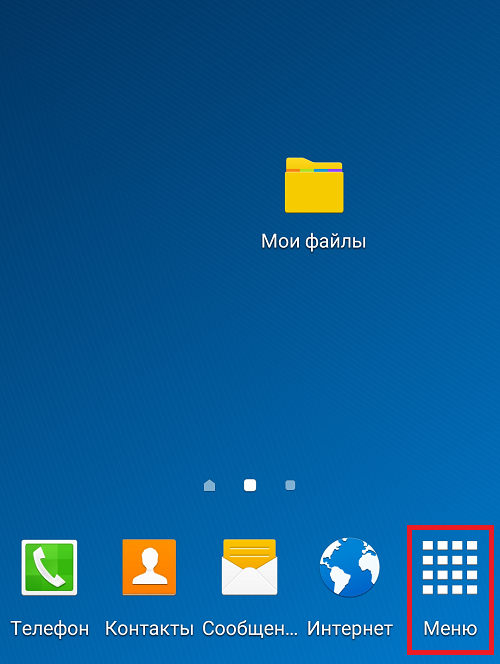
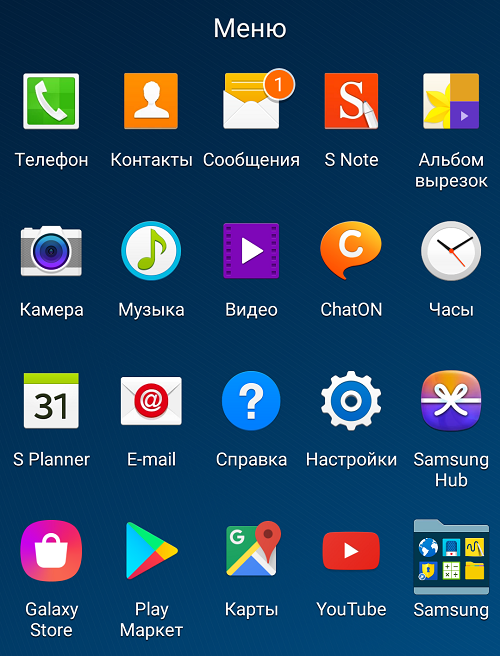
Добавляем ссылку на рабочий стол телефона
Не все знают, что на рабочий стол смартфона Android легко добавить ссылку на сайт или страницу, чтобы получать к ней моментальный доступ. Покажем пример на базе браузера Google Chrome.
Запускаем указанный браузер.
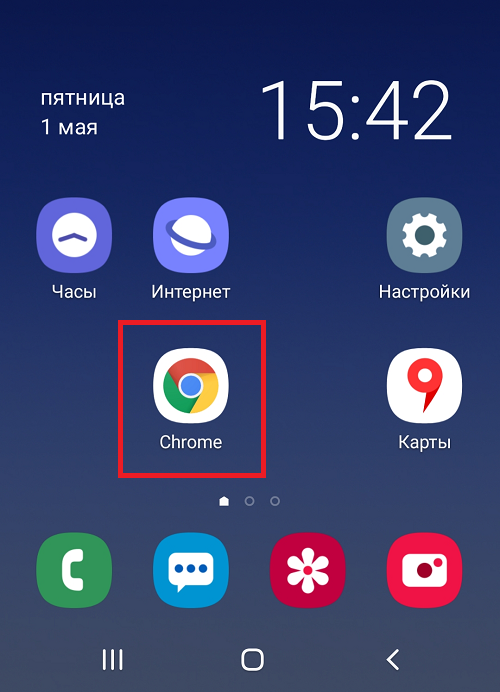
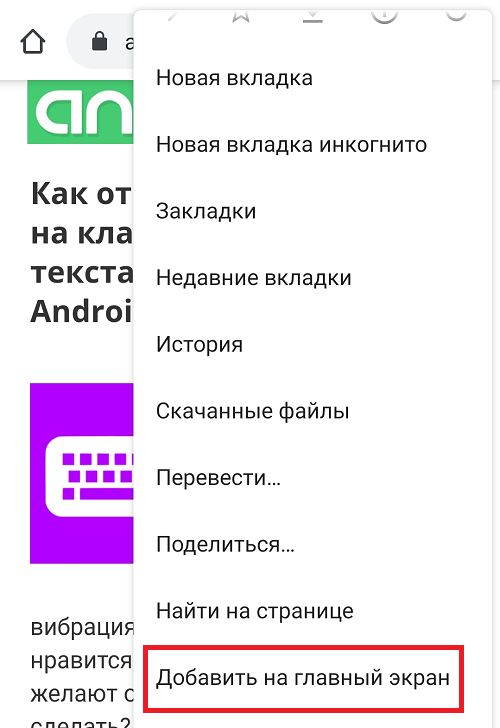
Открываем нужную страничку и нажимаем на три точки.
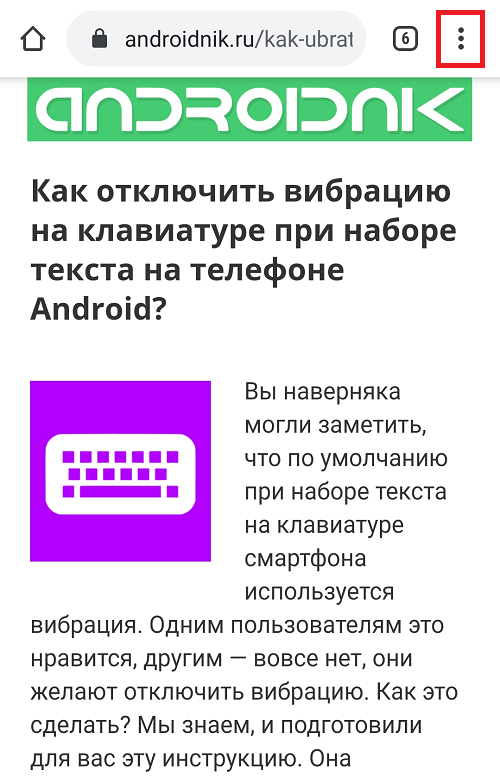
В меню выбираем «Добавить на главный экран».
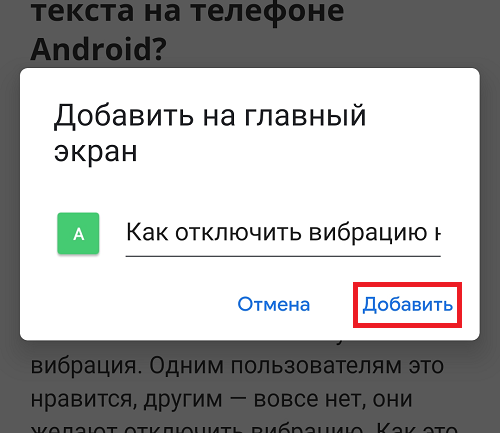
Можем указать название ссылки, если не устраивает текущее, либо оставляем как есть и нажимаем «Добавить».
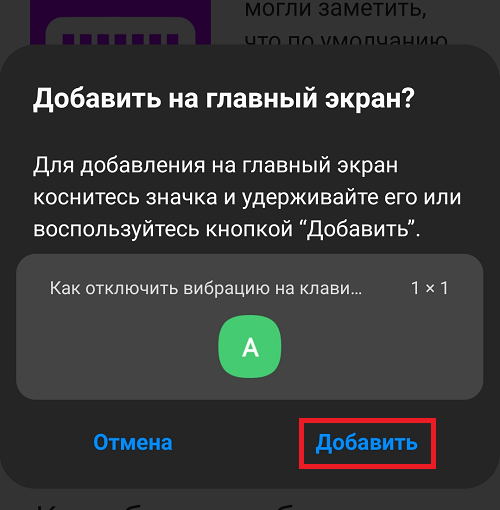
Подтверждаем действие, нажав «Добавить».
Иконка-ссылка добавлена на рабочий стол.
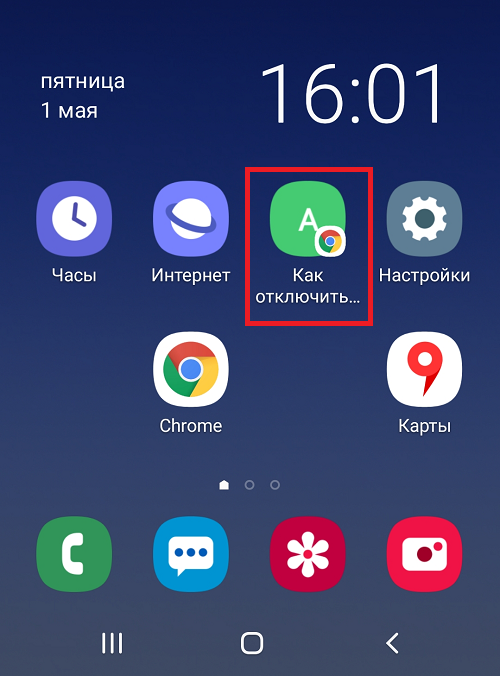
При нажатии на нее откроется выбранная вами ссылка в браузере.
Друзья! Если наш сайт помог вам или просто понравился, вы можете помочь нам развиваться и двигаться дальше. Для этого можно:
Как создать ярлык на Андроиде
Любому пользователю гораздо удобнее сразу запустить приложение, чем искать его по всем папкам. Поэтому многих интересует, как можно создать ярлык на Андроиде. Эта информация особенно актуальна для тех, кому приходится часто открывать или редактировать какой-либо файл. После создания ярлыка больше не придется просматривать папки. В любой момент можно будет запустить нужную программу одним кликом по иконке на рабочем столе планшета или смартфона.
Создание ярлыка на рабочем столе


 Управление ярлыками на рабочем столе Android.





