
[Советы] [Урок ADB №2] Заморозка фоновой активности приложений

cifrar-datos-android-cab.png (261.64 KB, Downloads: 3)
2018-01-16 17:54:25 Upload
Еще уроки по ADB:
2. Так же не стоит замораживать активность приложений назначение которых вам не понятно или вы его не знаете. В таком случае воспользуйтесь «ОК, Google» (или другим поисковиком) и найдите информацию о приложении, зачем оно нужно и за что отвечает;
3. Спокойно можно замораживать активность любых приложений, которые вы сами установили, а так же все гуглоприложения и стандартные, такие как Mi Credit, Mi Community, Mi Drop, Почта, Музыка, Видео и т.д.;
4. Не рекомендуется замораживать такие приложения, как Безопасность и любые компоненты безопасности, Sim-карты, Часы, Календарь, Заметки, Mi Cloud, Загрузки и т.д., а так же приложения, которые долны вас о чем-то уведомлять;

q.png (8.09 KB, Downloads: 3)
2018-01-16 17:54:53 Upload

w.png (10.94 KB, Downloads: 5)
2018-01-16 17:56:34 Upload

йй.png (29.99 KB, Downloads: 3)
2018-01-16 18:05:38 Upload

IMG_20180116_171341.jpg (213.86 KB, Downloads: 3)
2018-01-16 18:19:35 Upload

IMG_20180116_171300.jpg (156.8 KB, Downloads: 4)
2018-01-16 18:19:34 Upload

IMG_20180116_171110.jpg (78 KB, Downloads: 3)
2018-01-16 18:19:33 Upload
4. Теперь, когда мы узнали название пакета приложения, которое нам нужно заморозить, прописываем команду в ADB «cmd appops set ‘package_name’ RUN_IN_BACKGROUND ignore» без кавычек, где вместо ‘package_name’ указываем имя нужного вам пакета, в моем случае команда будет выглядеть так: cmd appops set com.miui.cloudservice RUN_IN_BACKGROUND ignore;
6. Что бы включить фоновую активность приложения, необходимо набрать команду: сmd appops set package_name RUN_IN_BACKGROUND allow, где вместо ‘package_name’ указываем имя нужного вам пакета;
7. По окончанию работы просто закройте ADB и перезагрузите ваш смартфон, что бы изменения вступили в силу.
Как заморозить приложения Андроид

Как заморозить приложения Андроид. Как заморозить приложения Андроид. Надоели стандартные приложения в меню которыми вы не пользуетесь? Если они вам мешают, то их просто-напросто можно заморозить! О том как это сделать, можете узнать на нашем сайте.
Как заморозить приложения Андроид
Есть несколько вариантов как заморозить системные приложения Android — через меню настроек и используя ADB на компьютере!
Вариант 1 — через меню настроек
Перейдите в настройки Android телефона или планшета и далее в раздел «Приложения», выберите необходимое приложение и выберите «Отключить».

Этот вариант, более гибкий чем первый вариант. Все дело в том, что используя этот вариант, вы увидите гораздо больше приложений которые можно отключить!
Перейдите в меню настроек Android и переключите язык с родного, на Английский.
Откройте магазин приложений Google Play, и далее в меню выберите пункт «Help & feedback»

В поиске вбиваем фразу «delete apps» и выберете из результата «delete or disable apps on Android».

В статье нажмите на ссылку «Tap to go to Application Settings»

Вас перебросит в новое окно «Installed apps»

Выберите необходимое приложение и отключите его, нажав на кнопку «Disable»

Вариант 2.1 — используя Redmi System Manager
Устанавливаем приложение Redmi System Manager c Google Play и запускаем
Запустите приложение и нажимаем «Start» Вас перебросит в новое окно «Installed apps»
Выберите необходимое приложение и отключите его, нажав на кнопку «Disable»
Вариант 3 — используя ADB
Этот способ имеет преимущества над первыми двумя вариантами, так как позволяет заморозить абсолютно все, но требует чуть больше навыков, да и использовать более аккуратно.
1. На Android включите « Отладку по USB » и не забудьте авторизовать компьютер при первом подключение.
2. Установить приложение App Inspector
3. На Android необходимо определить какие встроенные приложения необходимо вам удалить. Точнее вам нужно название пакета приложения, имя которого вы видите на рабочем столе Android или в меню. В этом нам поможет приложение App Inspector.

«Ручная» Заморозка
Если вы будете использовать обычный ADB, то введите команду:
Чтобы заморозить приложение можно следующей командой:
Разморозить приложение можно следующей командой:
Заморозка через ADB RUN
В программе Adb Run переходим в «APK Install/ Uninstall Menu». Выбираем пункт Freeze apk

Пишем название пакета (имя приложения) и жмем Enter. После чего приложение будет заморожено!
Как заморозить приложение через adb
Краткое описание:
Программа для управления приложениями android через ADB с удобным интерфейсом. Умеет делать с приложениями почти всё, о чем вы мечтали.
📵Удаление или отключение системных приложений может привести к проблемам с устройством и необходимости сброса на заводские настройки.
Перед началом работы рекомендуется сохранить ваши важные данные с устройства Android и сделать бэкап любым доступным вам способом.
Программа поддерживает устройства с Android 6 и выше, и с более старыми версиями может не работать.
Чтобы программа увидела телефон на Windows 7 и 8 может потребоваться установить usb драйвер. Возможные решения.
Как установить USB драйвер для Android за 1 минуту
Быстрый старт:
Скачайте и распакуйте архив с программой в любое удобное место. Ничего устанавливать не нужно!
Запустите программу, включите отладку на устройстве, подключите по usb и дайте разрешение на отладку.
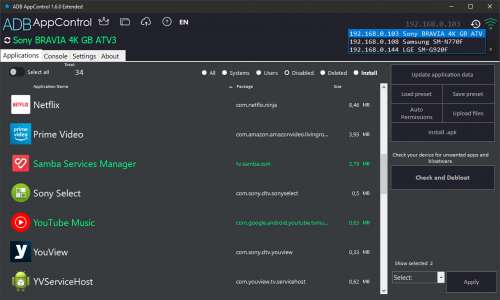
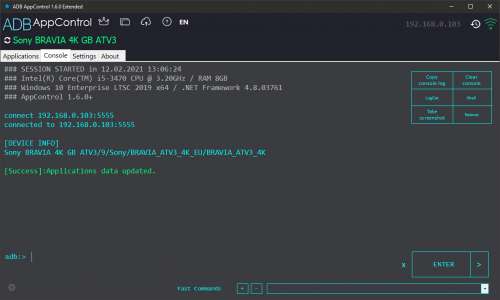
Программа умеет выдавать разрешения популярным приложениям (Tasker, MacroDroid и тд). СПИСОК.
Обращаясь за помощью, прикрепляйте к сообщению файл console.log из папки с программой. Без него вам будет сложно помочь.
Версия: 1.6.5
Zip-Архив:  ADB_AppControl.zip ( 4.81 МБ )
Полезная информация для работы с программой.
В процессе наполнения. Задавайте вопросы в теме.
А вот такой командой можно получить лог одного конкретного приложения:
Можно ли полностью удалить системное приложение без рут?
Ответ: Нет, системное приложение без рут удалить нельзя.
Запуск программы невозможен, так как на компьютере отсутствует api-ms-win-crt-string-l1-1-0.dll
Ответ в теме.
Я случайно удалил системное приложение и не сделал копии. как я могу восстановить его?
Ответ: На самом деле приложение осталось в системе и восстановить его можно всего одной командой из Консоли начиная с версии 1.3.1 в программе появилась возможность восстановления удаленных системных приложений. Ищите их в списке Удаленные.
Не получается сохранить приложение, установленное на карте памяти, в консоли пишет Access Denied.
Ответ: К сожалению приложения установленные на карту памяти сохранить нельзя. Нужен рут. НО! Можно перенести такое приложение в память телефона вручную, а потом сохранить через программу.
Можно ли с помощью программы сохранить данные приложений (сделать бэкап)?
Ответ: Нет, данные приложений сохранить нельзя, только apk.
Менеджер Разрешений. Не получается выдать/забрать разрешения. Почему?
Ответ: ЗДЕСЬ я даю исчерпывающий ответ
Размер всех приложений равен 0.
Размеры приложений отображаются не всегда и не на каждом устройстве. Проверить это можно консольной командой adb shell dumpsys diskstats
В нормальном выводе должны присутствовать имена пакетов и много цифр (размеров). Если этого нет, значить команда у вас не работает и размеров не будет. Увы.
Как заморозить приложения Android? (как отключить приложение)
Надоели стандартные приложения в меню которыми вы не пользуетесь? Если они вам мешают, то их просто-напросто можно заморозить! О том как это сделать, можете узнать на сайте Android +1!
Есть несколько вариантов как заморозить системные приложения Android — через меню настроек и используя ADB на компьютере!
Вариант 1. Как отключить приложение на андроид через меню настроек
Перейдите в настройки Android телефона или планшета и далее в раздел «Приложения», выберите необходимое приложение и выберите «Отключить».
Этот вариант, более гибкий чем первый вариант. Все дело в том, что используя этот вариант, вы увидите гораздо больше приложений которые можно отключить!
Перейдите в меню настроек Android и переключите язык с родного, на Английский.
Откройте магазин приложений Google Play, и далее в меню выберите пункт «Help & feedback» В поиске вбиваем фразу «delete apps» и выберете из результата «delete or disable apps on Android».
В статье нажмите на ссылку «Tap to go to Application Settings» Вас перебросит в новое окно «Installed apps»
Выберите необходимое приложение и отключите его, нажав на кнопку «Disable»
Вариант 2.1. Как отключить приложение на андроид используя Redmi System Manager
Устанавливаем приложение Redmi System Manager c Google Play и запускаем
Как заморозить приложение через adb
Краткое описание:
Программа для управления приложениями android через ADB с удобным интерфейсом. Умеет делать с приложениями почти всё, о чем вы мечтали.
📵Удаление или отключение системных приложений может привести к проблемам с устройством и необходимости сброса на заводские настройки.
Перед началом работы рекомендуется сохранить ваши важные данные с устройства Android и сделать бэкап любым доступным вам способом.
Программа поддерживает устройства с Android 6 и выше, и с более старыми версиями может не работать.
Чтобы программа увидела телефон на Windows 7 и 8 может потребоваться установить usb драйвер. Возможные решения.
Как установить USB драйвер для Android за 1 минуту
Быстрый старт:
Скачайте и распакуйте архив с программой в любое удобное место. Ничего устанавливать не нужно!
Запустите программу, включите отладку на устройстве, подключите по usb и дайте разрешение на отладку.
Программа умеет выдавать разрешения популярным приложениям (Tasker, MacroDroid и тд). СПИСОК.
Обращаясь за помощью, прикрепляйте к сообщению файл console.log из папки с программой. Без него вам будет сложно помочь.
Версия: 1.6.5
Zip-Архив: ADB_AppControl.zip ( 4.81 МБ )
Полезная информация для работы с программой.
В процессе наполнения. Задавайте вопросы в теме.
А вот такой командой можно получить лог одного конкретного приложения:
Можно ли полностью удалить системное приложение без рут?
Ответ: Нет, системное приложение без рут удалить нельзя.
Запуск программы невозможен, так как на компьютере отсутствует api-ms-win-crt-string-l1-1-0.dll
Ответ в теме.
Я случайно удалил системное приложение и не сделал копии. как я могу восстановить его?
Ответ: На самом деле приложение осталось в системе и восстановить его можно всего одной командой из Консоли начиная с версии 1.3.1 в программе появилась возможность восстановления удаленных системных приложений. Ищите их в списке Удаленные.
Не получается сохранить приложение, установленное на карте памяти, в консоли пишет Access Denied.
Ответ: К сожалению приложения установленные на карту памяти сохранить нельзя. Нужен рут. НО! Можно перенести такое приложение в память телефона вручную, а потом сохранить через программу.
Можно ли с помощью программы сохранить данные приложений (сделать бэкап)?
Ответ: Нет, данные приложений сохранить нельзя, только apk.
Менеджер Разрешений. Не получается выдать/забрать разрешения. Почему?
Ответ: ЗДЕСЬ я даю исчерпывающий ответ
Размер всех приложений равен 0.
Размеры приложений отображаются не всегда и не на каждом устройстве. Проверить это можно консольной командой adb shell dumpsys diskstats
В нормальном выводе должны присутствовать имена пакетов и много цифр (размеров). Если этого нет, значить команда у вас не работает и размеров не будет. Увы.



