
Как поставить пароль на приложение на Хонор или Хуавей?

Если вы часто передаете свой смартфон в руки другому человеку, есть смысл позаботиться о том, чтобы установить пароль на некоторые приложения — конечно, если в этом есть необходимость, а как показывает практика, такая необходимость возникает очень часто. Мы расскажем, как «запоролить» приложение на смартфоне Honor или Huawei.
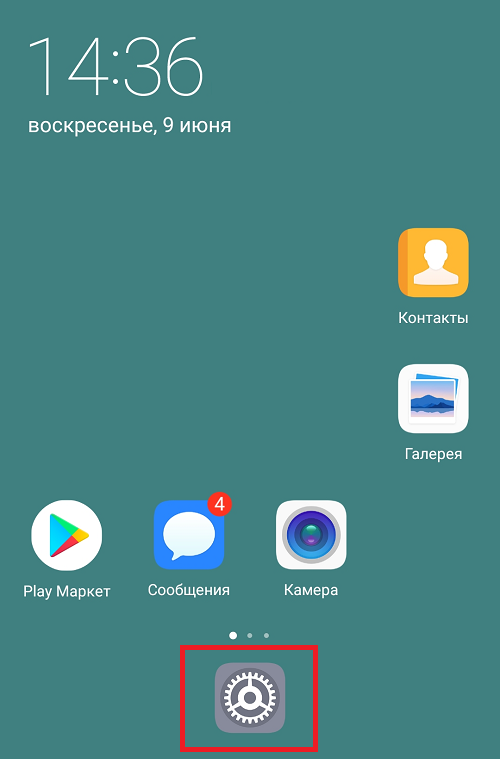
Открываете «Настройки» с помощью приложения на рабочем столе. Если надписи на приложении нет, значит, ищите вот такую шестеренку:
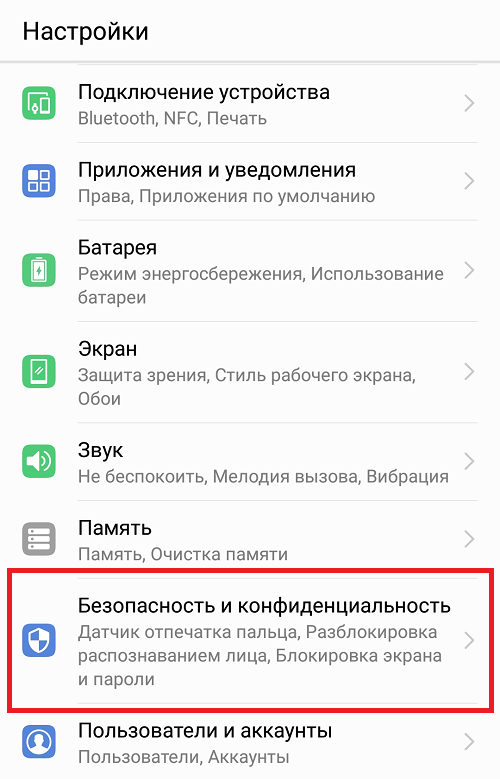
В меню зайдите в раздел «Безопасность и конфиденциальность».
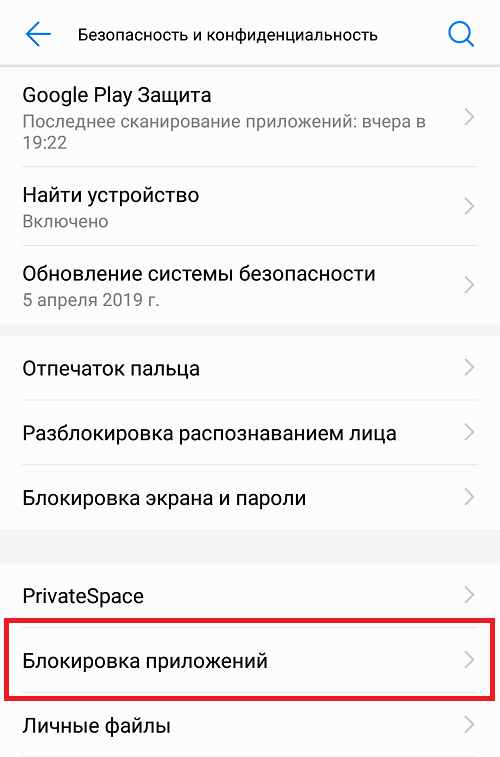
На следующей странице найдите строку «Блокировка приложений».
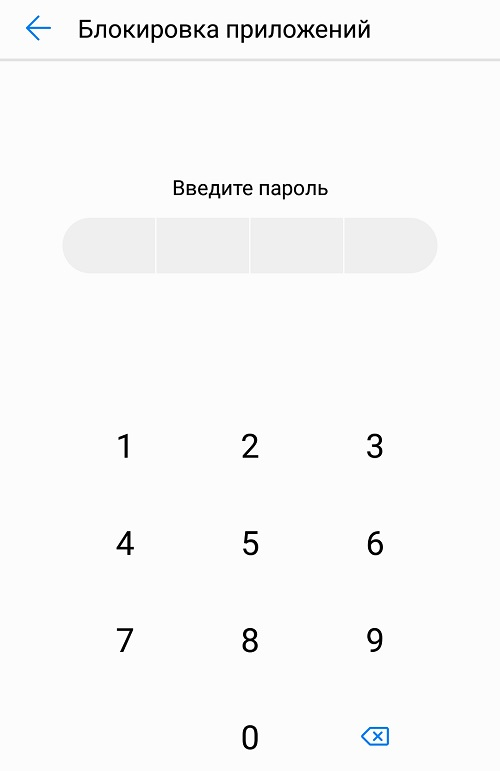
Указываете пароль два раза.
И выбираете приложения, которые нужно заблокировать — переместите переключатель напротив их названия.
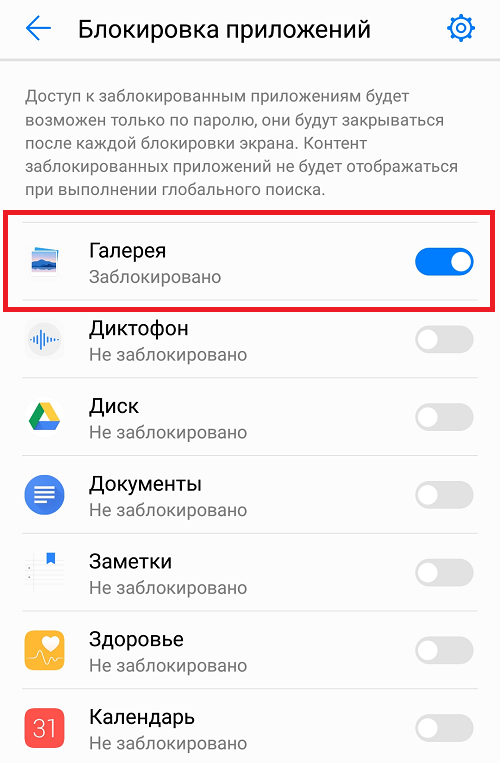
В примере выше мы установили пароль для приложения «Галерея». Идем на рабочий стол и нажимаем на иконку.

Система просит ввести код, который был указан ранее. Если установлена разблокировка по отпечатку пальцев, можно использовать сканер.

Снять пароль с приложения можно в обратном порядке.
Друзья! Если наш сайт помог вам или просто понравился, вы можете помочь нам развиваться и двигаться дальше. Для этого можно:
Как поставить пароль на приложение Honor и Huawei

Современные смартфоны имеют несколько вариантов защиты от посторонних лиц к данным. Для этого предлагается графический ключ, PIN-код и биометрическая разблокировка по лицу или отпечатку пальца. Но в определенных ситуациях, для повышения уровня безопасности хранимых данных, пригодится блокировка приложений паролем. Эта статья подскажет вам, как поставить пароль на приложение Honor и Huawei, доступные варианты блокировки и какие сторонние программы помогут лучше защитить ваши данные на телефоне.
Зачем нужен пароль на приложение
Пароль блокировки приложений Honor и Huawei позволяет ограничить доступ к установленным на устройство сервисам. Он пригодится в случае утери смартфона и когда им пользуются несколько членов семьи. Например, можно ограничить детям доступ к играм и браузеру, чтобы они больше времени посвящали учебе, а не развлечениям.
Создание пароля для всех приложений в EMUI
Поставить пароль на Honor или Huawei можно разными способами. Для того чтобы заблокировать приложение на Huawei и Honor, необходимо выбрать нужный вариант разблокировки. Сделать это можно следующим образом:

Перед пользователем откроется окно, позволяющее включить или отключить блокировку приложений на Huawei и Хонор. Тут же находятся настройки, позволяющие выбрать наиболее удобный способ блокировки. Рассмотрим каждый из предложенных способов, которые позволяют поставить пароль на приложение без сторонних программ.

Цифровой
В правом верхнем углу открытого меню есть значок в виде шестеренки. При нажатии на него откроется окошко с возможностью выбора способа защиты приложений на Huawei и Honor. Вкладка «Тип пароля» предлагает указать вариант «Пользовательский PIN-код» и «Пароль экрана блокировки».
Первый вариант будет актуален для тех, у кого к смартфону имеют доступ близкие люди. Они могут знать какие цифры необходимо вводить для разблокировки экрана, а вот к некоторым программам и играм их доступ будет ограничен. Во втором же случае для открытия программ потребуется вводить такой же код, как и при разблокировке экрана.
В независимости от того, какой из предложенных вариантов пользователь выберет, далее ему потребуется придумать код и ввести его 2 раза. Если выбрать «Пользовательский PIN-код», то устройство попросит придумать ответ на вопрос. Это необходимо на тот случай, когда по каким-то причинам вы забыли пароль для приложения.

После этого можно возвращаться в основное меню раздела и заблокировать приложение на Huawei и Honor, простым перетаскиванием ползунка в положение включено.
Графический ключ
В некоторых версиях оболочки EMUI и Magic UI есть возможность разблокировать телефон Хуавей или Хонор при помощи графического ключа. Сделать это можно все в том же меню настроек.
Через отпечаток пальца
Блокировка приложений отпечатком пальца также возможна на Honor и Huawei. Если на смартфоне есть дактилоскопический сканер и его работа включена через «Настройки» — «Биометрические данные», то устройство само предложит вам воспользоваться таким способом блокировки приложений на Huawei или Honor. А при попытке запустить программу будет появляться окно с просьбой приложить палец к сканеру.

Помимо вышеописанных способов, на Honor и Huawei есть возможность скрыть приложение. Этот способ избавляет вас от необходимости вводить постоянно пароли, но и не гарантирует 100% безопасность. К тому же, не все приложения можно сделать скрытыми на Хуавей и Хонор.
Скрыть программу можно через раздел «Приложения» в настройках смартфона. Для этого необходимо нажать на нужный ярлык и затем на кнопку «Отключить». После этого ярлык программы пропадет с экрана.
Посмотреть скрытые приложения на Huawei и других андроид-смартфонах можно в этом же меню. Для этого нужно выбрать вкладку «Неактивные». А чтобы они вновь появились на экране, достаточно нажать на кнопку «Включить».

Как снять защиту с приложений?
Убрать блокировку приложений Honor и Huawei можно при помощи перетаскивания ползунка в разделе «Блокировка» настроек телефона. Цвет ползунка при этом сменится с голубого на серый и ниже будет надпись: «Не заблокировано».
Сторонние программы для защиты Хонор и Хуавей
Помимо стандартных решений того, как поставить пароль на Honor и Хуавей, можно воспользоваться помощью сторонних программ, доступных для скачивания из Play Маркета и AppGallery. Вот несколько самых популярных программ.
Блокировка приложений Huawei
Конфиденциальность – одна из главных ценностей в современном мире. Люди не хотят, чтобы кто-либо получал доступ к их личному пространству, информации. Из-за этого высокотехнологичные гаджеты обретают все больше степеней защиты – сканер сетчатки глаза, дактилоскопический датчик, сканер лица. Все для того, чтобы сохранить информацию на смартфоне доступной лишь владельцу.

Телефоны от Huawei – передовые решения, если рассматривать их с любой стороны. Но отдельно хочется отметить подход бренда к защите информации пользователя – даже в бюджетных решениях присутствуют все актуальные средства защиты информации. К сожалению, они защищают лишь оболочку смартфона – зная графический или текстовый пароль, можно с легкостью получить доступ к данным на девайсе. А что, если заблокировать каждое приложения на Huawei по отдельности?
Программы-защитники
На помощь поспевают разработчики программного обеспечения под платформу Android. У пользователей гаджетов Huawei есть возможность установить на девайсы приложения, устанавливающие пароль на каждую выбранную пользователем программу, игру.

Занимательно, что такого рода утилиты хорошо работают в паре с дактилоскопическим датчиком. Это значит, что для владельца смартфона получить доступ к необходимому приложению – дело двух секунд. А для чужого человека – невозможная задача.
В Play Market можно найти пять приложений, на которые стоит обратить внимание:
Как можно заметить, названия не сильно разнятся между собой. При этом функционал у рассматриваемых приложений очень схож – все они отвечают за блокировку приложений на смартфоне.
Как заблокировать приложение на Huawei
К примеру, вы не хотите ставить пароль смартфон Huawei, так как это может оказаться для вас не удобным. Но нет желания, чтобы человек, который случайно взял в руки гаджет, мог прочитать переписки в СМС-истории мессенджеров. В такому случае, приложения для блокировки приложений идеально подойдут. Они устанавливают пароль только на выбранные пользователем программы и игры. Все, что должно остаться в открытом доступе остается незатронутым.

Некоторые из представленных в списке ранее программ обладают фиксированным функционалом – не дать незнакомцу получить доступ к приложению. А вот оставшиеся утилиты предлагают нечто более интересное:
Профили блокировки приложений на Huawei
Программы для установки пароля на приложения, файлы, дают возможность пользователю разрабатывать отдельные профили для разных программ. К примеру, эти утилиты разблокируются по отпечатку пальца, вторые – по графическому ключу. Это удобно, если есть желание создать доверенный круг людей, которые будут иметь возможность использовать некоторые функции смартфона Huawei.

Заключение
Со временем такие программы научатся содействовать и с другими методами идентификации личности на современных смартфонах. Речь идет о сканере сетчатки глаза, лица. Пока что, можно установить пароль и получать доступ к утилитам и играм посредством сканирования пальца. Рассматриваемые программы способны вывести безопасность смартфонов Huawei на новый уровень.Поделиться ссылкой:
Как включить доступ к приложениям по паролю на устройствах Huawei (Honor)

На устройствах Huawei/Honor, используя функцию «Блокировка приложений», Вы можете получить доступ к приложениям, используя пароль или отпечаток пальца.
Для начала перейдите в настройки, опустив панель уведомлений и нажав на иконку шестеренки.

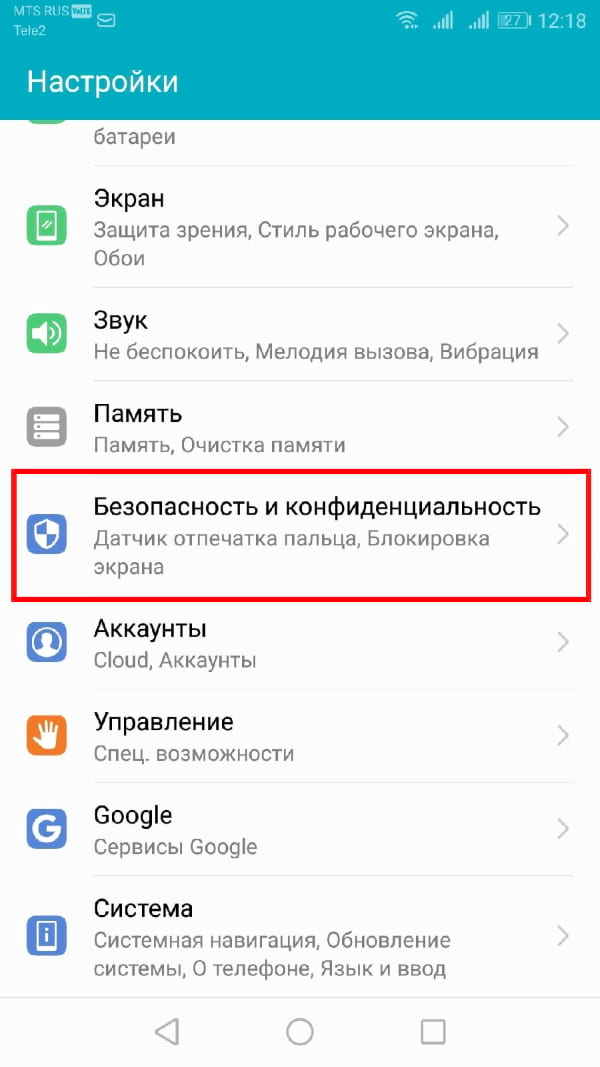
Перейдите в «Безопасность и конфиденциальность».
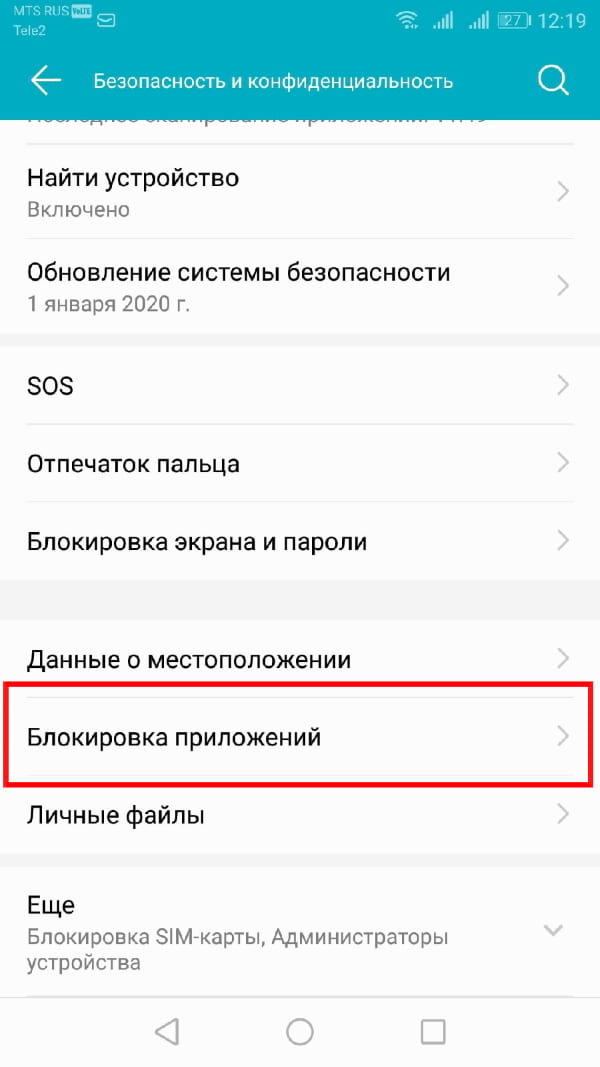
Далее выберите «Блокировка приложений».
Вам будет предложено установить пароль для доступа к списку приложений.

Отметьте приложения, для которых требуется включить доступ по паролю.
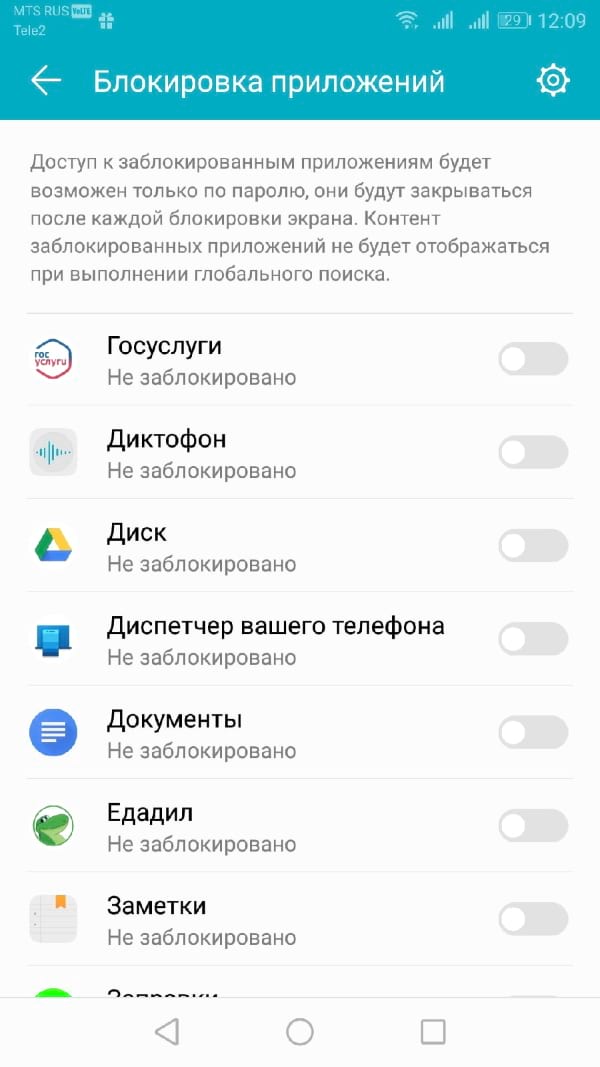
Теперь при открытии выбранных приложений Вам будет предложено ввести пароль или использовать сканер отпечатка пальца.
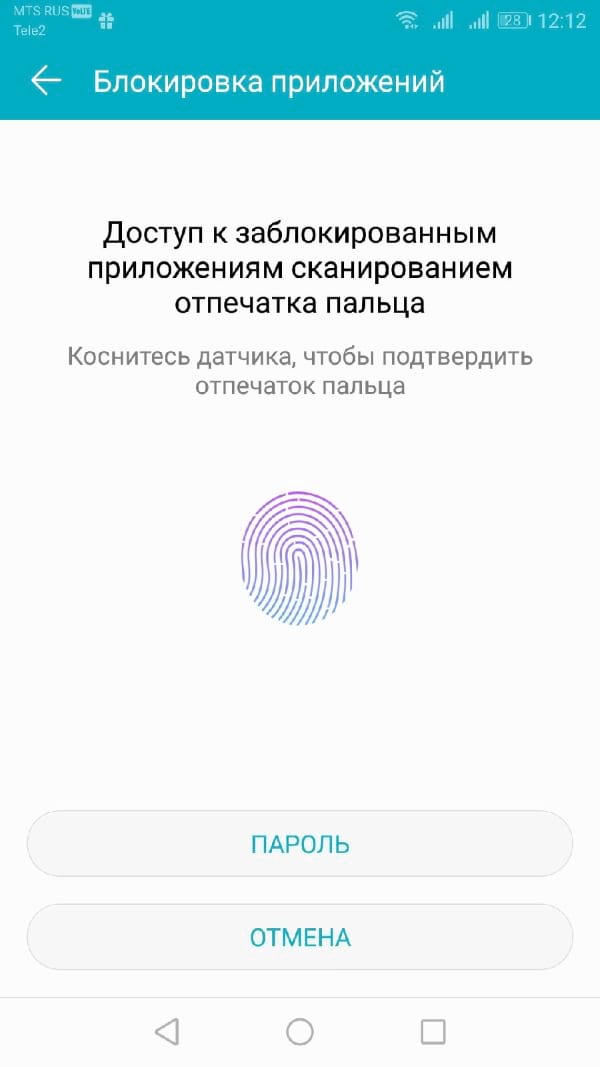
Если Вы захотите отключить доступ по паролю к какому либо приложению, просто деактивируйте переключатель, который Вы установили в предыдущем пункте.
Как поставить пароль на приложение на Андроид телефоне
Поставить пароль на приложение, чтобы никто другой кроме вас не мог его запустить — довольно простая задача на смартфонах и планшетах с Android.
Это действительно удобная возможность, особенно, если устройством пользуется сразу несколько человек. Сделать это можно, как встроенными средствами, так и сторонними приложениями.

В предыдущем материале мы подробно рассмотрели, как сбросить телефон до заводских настроек. Сейчас не менее подробно и с картинками разберем способы, как запаролить приложение на Android смартфоне или планшете.
Как поставить пароль на приложение — на Андроид
Начнем со встроенных в систему способов, позволяющих сделать это. Но не на каждом девайсе есть такая возможность. Эта функция точно есть в: Хонор, Хуавей, Xiaomi, Meizu и Асус. Можете посмотреть ее и у себя, даже если имеете аппарат другой фирмы.
1. Откройте настройки устройства. Далее на Xiaomi — перейдите в группу «Защита приложений». На Хонор, Хуавей, Мейзу — перейдите в «Безопасность и конфиденциальность» — «Блокировка приложений».
Установите галочки у тех программ и игр, которые необходимо запаролить и нажмите на кнопку «Задать пароль».

2. Укажите его или задайте графический ключ по возможности. Теперь при открытии чего-либо из этого списка, вас будут просить ввести код.

Минус тут только один — общий пароль для всего в этом списке. Не всегда это удобно, поэтому можно воспользоваться сторонним софтом, который позволяет это реализовать.
Важно! Многие программы, особенно мессенджеры уже имеют встроенную функцию установки пароля при их открытии, к примеру, тот же Телеграм. Так, что дополнительный софт может вообще не потребоваться. Просто посмотрите нужный параметр в настройках программы.
Устанавливаем пароль с помощью приложений
AppLock
Адрес: AppLock
Одно из самых популярных решений для блокировки разными способами. Работает очень просто и на русском языке. Позволяет установить пароль практически на все, что есть на смартфоне или планшете.

Особенности:
Smart AppLock
Полностью бесплатная программа, которая позволяет с легкостью запаролить необходимые данные на своем девайсе. Управление простое, благодаря легкому и интуитивно-понятному интерфейсу.

Особенности:
AppLock
Адрес: AppLock
Еще одна неплохая программа, которая позволяет легко выполнить нужную нам блокировку. Управление максимально простое, плюс на русском языке.

Особенности:
Интересно! В Google Play есть много софта, который предоставляет такие возможности. Перед тем, как скачивать его — рекомендую ознакомиться с последними отзывами.
В заключение
После того, как вы сделаете такую блокировку, никто кроме вас больше не сможет запускать никакой софт или игры на вашем устройстве. Это действительно удобно.



