контроллер приложение для андроид

Приложения для настройки геймпада на Андроид: ТОП-5 программ для подключения джойстика к Android

В этой статье мы подобрали приложения для подключения геймпада к Андроид. Стоит сказать, что настройка и подключение джойстика на Андроиде дело достаточно кропотливое. Геймпад должен поддерживаться программой. Зачастую требуется root-доступ. Некоторые приложения не работают в новых версиях Android.

Многие пользователи, которые сталкиваются с проблемами настройки геймпада в конкретном приложении, оставляют низкую оценку на Play Market. Тем не менее, это не означает, что та или иная программа полностью не функциональна. В нашей статье даны ссылки на официальный магазин Google, чтобы вы без труда могли скачать приложение для настройки геймпада на Андроид. Почти все программы для настройки джойстика на Андроид бесплатны.

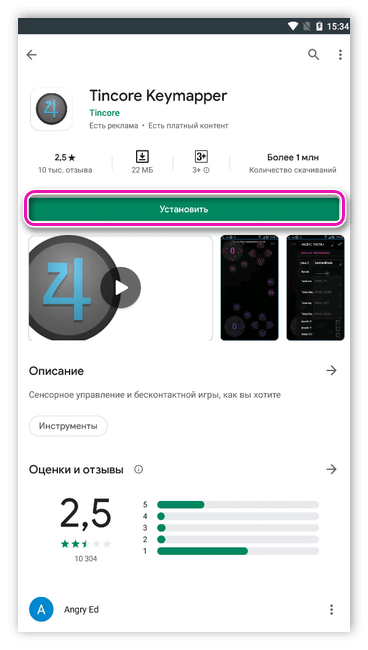
Приложение #1: Tincore Keymapper

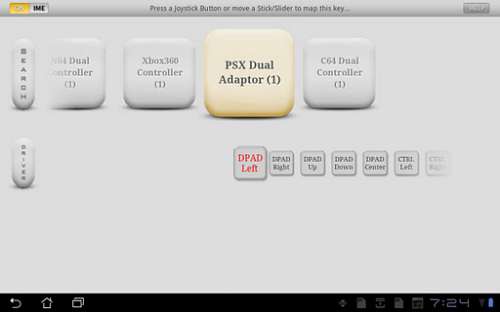
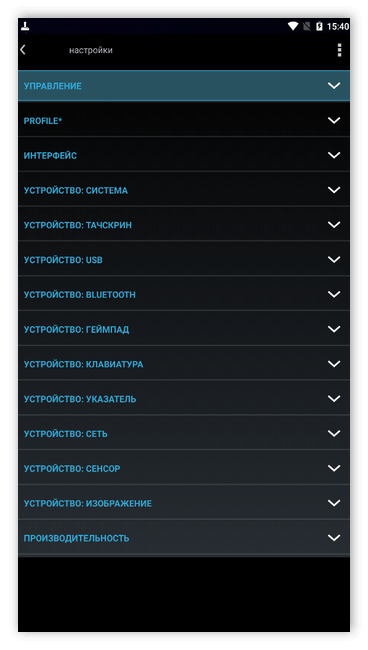
Начнём наш небольшой обзор с этой многофункциональной программы на Андроид для настраивания геймпада. Программа для джойстика на Андроид позволяет настраивать управление под себя практически во всех современных играх и эмуляторах, а также использовать для наиболее комфортного игрового процесса клавиатуру — или перенастроить порядок виртуальных кнопок на смартфоне или планшете под управлением Android.

Функционал приложения включает:

Приложение #2: Sixaxis Compatibility Checker

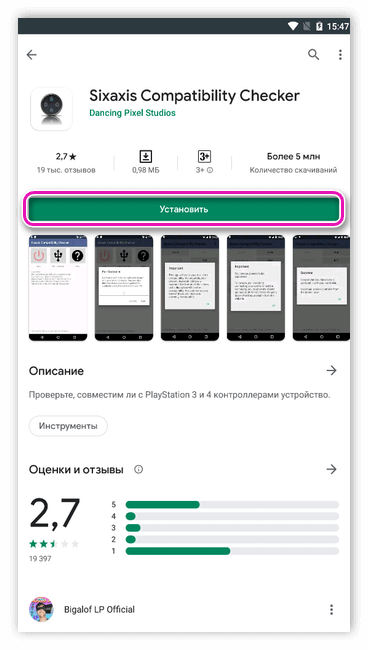
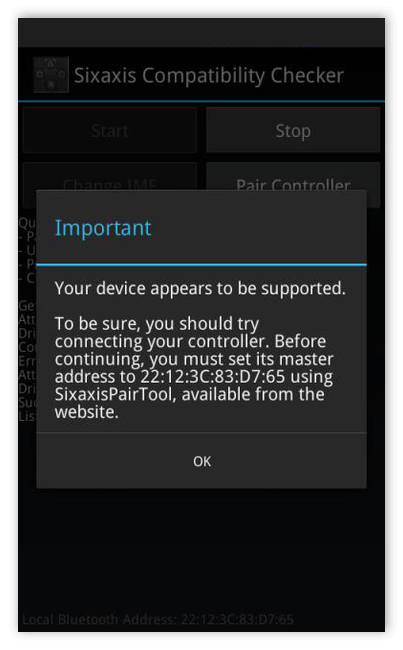
Программа разработана специально для контроллеров от Sixaxis. Одна из её функций — проверка совместимости джойстика с телефоном или планшетом Андроид; обязательно установите и запустите демо-версию апплета перед тем, как покупать полный вариант.

Приложение #3: Gamepad Tester

Работает рассматриваемое в этом разделе приложение для джойстика на Андроид через блютуз или USB-кабель. С его помощью вы сможете убедиться, что устройство находится в рабочем состоянии, а также выполнить переназначение отдельных кнопок и осевых контроллеров посредством создания новых KL-файлов; правда, предварительно необходимо получить на телефоне рут-доступ, при помощи установки новой прошивки или специального приложения.

Функционал апплета включает:

Несмотря на огромное количество возможностей, открывающихся перед вами после получения на смартфоне Андроид рут-прав, настоятельно советуем ещё раз подумать, действительно ли они вам нужны. Помните, что после рутирования гарантия на ваше устройство перестаёт действовать, а предсказать последствия вмешательства в операционную систему невозможно. Если твёрдо уверены в необходимости таких действий, советуем как минимум сделать бэкап оригинальных системных файлов.

Приложение #4: Panda Gamepad Pro

Замечательная программа для геймпада на Андроид. Это приложение для калибровки геймпада на Андроид позволяет пользователю, помимо прочего:

Перед тем, как пользоваться программой, ознакомьтесь с её ключевыми особенностями:

Приложение #5: X Gamepad Tester

При помощи апплета вы сможете убедиться, что подключённый к телефону Андроид джойстик работает правильно. В частности, программа показывает:

Прежде чем приступать к тестированию, не поленитесь убедиться, что джойстик подключён к смартфону или планшету Android!

Источник

Контроллер приложение для андроид

Краткое описание:
Подключение контроллеров (геймпадов, клавиатур, мышек и прочего).

Требования: Android 3.2 и выше, наличие USB хоста (Android 4.2.0 системно не имеет поддержки USB хоста).
For the main features you do not need root (Joysticks + Keymappings). Also for the Wireless PS4/PS3 Dualshock Sixaxis Controller you don’t need a rooted device. For all Touch features you need a rooted device.

— Acer A500 (ICS 4.0.3 Stock)
— Archos 101 G9 (ICS 4.0.3 Stock)
— Asus Nexus 7 (JB 4.1.1 Stock)
— Asus TF101 (HC 3.2 Stock)
— Asus Prime TF201 (ICS 4.0.3 Stock)
— Asus TF300 (ICS 4.03 Stock)
— Asus TF700 (JB 4.1.1 Stock)
— RikoMagic MK808 (Finless Rom)
— RikoMagic MK802 II (4.0.4 with USBHostAPI-Patch.zip)
— Samsung Nexus (ICS 4.0.2 Stock)
— Samsung S2 (ICS 4.0.3 Stock, GT-I9100-IML74K.XWLP7, Kernel: 3.0.31-Dorimanx-V2.1-SGII-ICS)
— Samsung S3 (ICS 4.0.4 Stock)
— Samsung Galaxy Tab 7.7 Plus
— Sony Xperia Play (ICS 4.0.3, Stock Beta)
— Toshiba Thrive A100 (HC 3.2 Stock)
— Transformer Prime TF201 (ICS 4.0.3 Stock)
— Xoom (4.03 Stock, with OTG USB Cable)

Читайте также:  создать webview приложение android

На остальных планшетах программа так же должна работать, но они пока не протестированы на данный момент.

For all «SHADOWGUN» Players for the USB/BT Joystick Center:

Left Stick: DPAD-Left | DPAD-Right | DPAD-Up | DPAD-Down
Right Stick: J|L|I|K
Fire: DPAD-Center
Reload: 7
Weapon Slots: A|D|W|S

Источник

Sixaxis Controller

С помощью этого приложения вы сможете подключить к своему андроид устройству аналоговый джойстик, что позволит вам максимально комфортно играть в свои любимые мобильные игры.
Геймплей

Если вы хотите комфортно играть в свои любимые мобильные игры и при этом у вас есть игровые контроллеры Sixaxis и DualShock, то установите это приложение и подключите их к своему мобильному телефону.
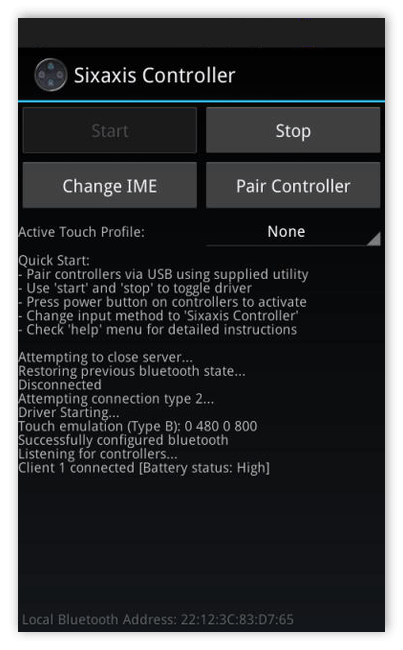
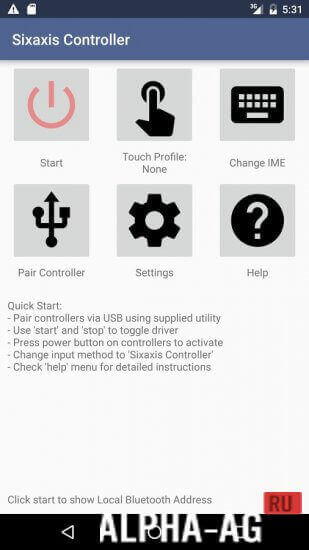
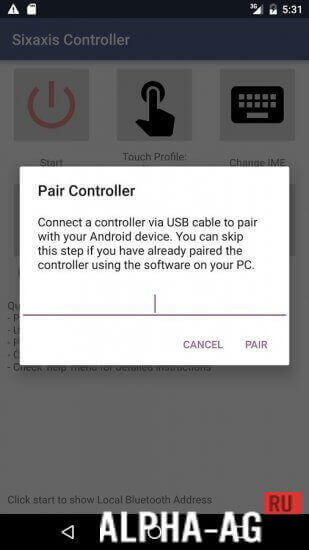
После того как закончится установка драйверов, вы должны будете нажать на контроллере кнопку включения и подождать пока программа распознает ваше устройство. Когда ваш джойстик будет обнаружен, вы сможете выполнить его настройку.
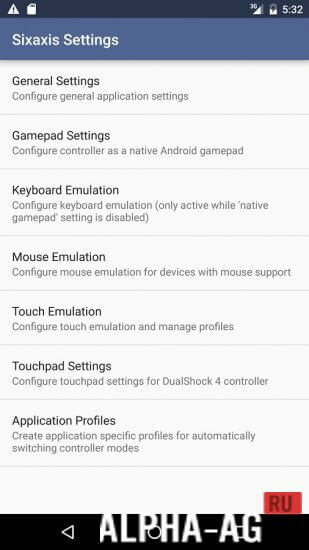
Настроив все элементы управления, вам будет удобно играть в свои любимые игры. Также вы сможете настроить кнопку, которая будет обеспечивать включения компьютерной мышки на вашем устройстве. Когда вы закончите настройку своего устройства можете запустить игру и наслаждаться игровым процессом.
Ключевые особенности

С помощью этой программы вы сможете максимально комфортно играть в свои любимые мобильные игры, которые поддерживают аналоговые джойстики. Даже если в игре не предусмотрено использование геймпада, вы все равно сможете играть с его помощью.
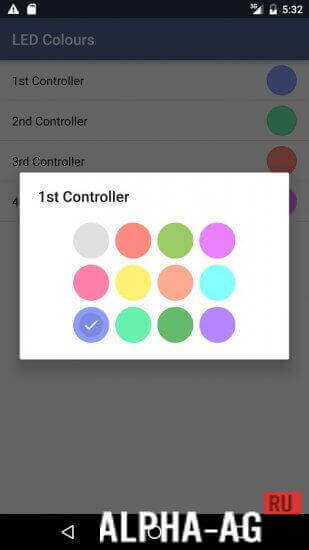
Одновременно вы сможете подключить к своему андроид устройству до 4 геймпадов. Вы можете настроить все 17 кнопок на своем геймпаде, которые могут быть сопоставлены с любой кнопкой вашего устройства.

Источник

BT Controller

Плюсы

Минусы

Описание

BT Controller – это функциональное приложение для Андроид, которое позволит превратить смартфон в самый настоящий беспроводной игровой контроллер.

Плюсы и особенности приложения

BT Controller превратит смартфон в контроллер практически для любого игрового эмулятора. С полным перечнем игр и эмуляторов можно ознакомиться непосредственно на официальном сайте проекта. Главное – чтобы эмулятор поддерживал настройку экранных кнопок.

К плюсам BT Controller можно отнести:

Перед тем, как скачать данное приложение, необходимо убедиться в том, что имеется подключенный и настроенный Bluetooth, так как именно с помощью данного протокола осуществляется взаимодействие контроллера с игровыми устройствами и эмуляторами.

Как пользоваться приложением

Несмотря на весь свой богатый функционал, приложение достаточно простое в использовании. Однако определенные действия проделать все же придется.

Для начала BT Controller нужно установить и запустить на обеих гаджетах. Например, на управляющем смартфоне и на планшете, где установлен эмулятор. Следует также разрешить доступ устройств друг к другу по Bluetooth и произвести сканирование.

Когда устройства «найдут» друг друга, из следует выбрать в предлагаемом списке подключений.

После того, как устройство будет подключено, нужно будет выбрать, какое из них является контроллером, а какое – управляемым эмулятором и дисплеем. Так для второго устройства (эмулятора) следует выбрать пункт Host.

После чего второе устройство будет автоматически определено как контроллер.

Далее для хоста, нужно будет сделать две вещи. Включить клавиатуру BT контроллера и установить BT контроллер как активный. Контрольный список появится в правом верхнем углу на хост-устройства.

Можно также установить соответствующие флажки, чтобы открыть соответствующий экран настройки для включения и активации клавиатуры BT контроллера.

Если все было выполнено верно, то будет продемонстрировано, что контроллер был успешно подключен, можно приступить к его тестированию.

В принципе, теперь можно уже и приступать к игре. Однако BT Controller замечателен тем, что позволяет переназначать клавиши управления по своему усмотрению.

Важно, чтобы данная функция переназначения клавиш поддерживалась выбранным эмулятором. Нужно перейти ко входной конфигурации эмулятора или игры, после чего оттуда переназначить кнопки. И не забыть сохранить проделанные изменения.

Можно начинать игру с загруженного ром-файла.

Несмотря на все свои неоспоримые плюсы, BT Controller предлагается бесплатно.

BT Controller на APKshki.com скачали 349 раз. BT Controller распространяется бесплатно в расширении apk.

Все приложения и игры на нашем сайте проходят обязательную проверку антивирусом с последними сигнатурами.

Если обнаружился вирус: [email protected]

Добавить описание: [email protected] с пометкой добавить описание.

Источник

Подключение геймпада к Android

Развитие технологий породило множество мобильных игр, которые часто не уступают классическим компьютерным развлечениям. На Андроид сейчас выпускается большое количество игр с отличной графикой и продуманным сюжетом. Создатели стараются максимально адаптировать сенсорный экран для управления, однако в ряде случаев гораздо удобнее было бы пользоваться гемпадом. Особенно это характерно для современных экшнов, гонок и прочих 3D развлечений. Возможность подключения геймпада к Андроиду рассматривается в данной статье.

Можно ли подключить джойстик к Андроиду

Подключение геймпада к системе Андроид представляется крайне удачным решением в ряде случаев. Множество игр, рассчитанных на смартфоны и планшеты на этой платформе, помогут весело провести время. А подключенный джойстик значительно повысит комфорт игрового процесса и позволит получить еще больше впечатлений.

С подключенным геймпадом пользователи мобильных устройств смогут играть в такие игры как GTA, Фифа, NFS и многие другие. Представлены как новинки, так и портированная с компьютера классика, позволяющая ощутить ностальгию и вновь окунуться в тот мир, который радовал много лет назад.

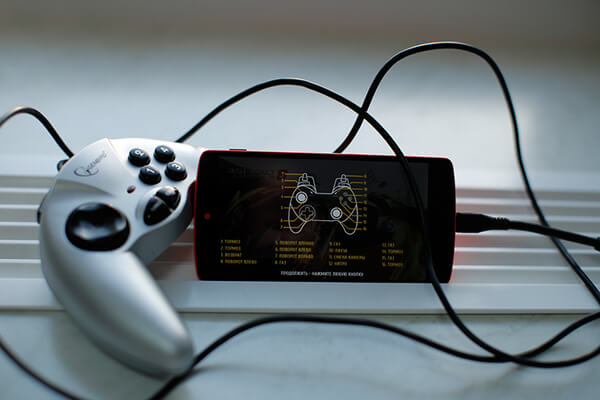
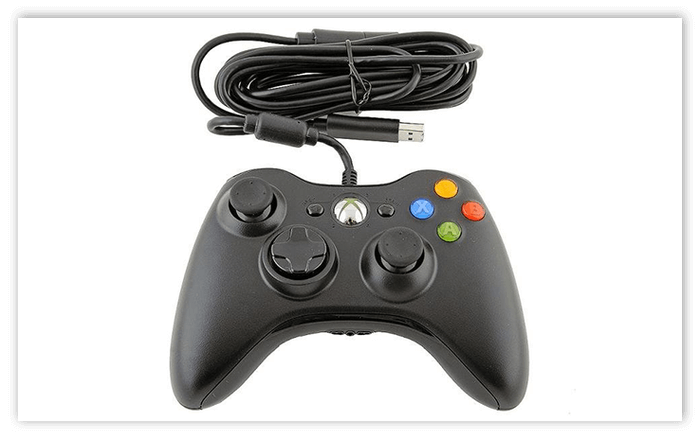
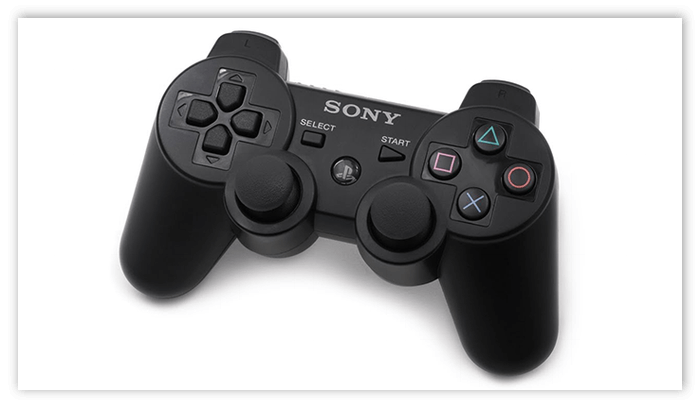
Подключить джойстик к системе Андроид возможно и это не займет много времени. Причем подключаться могут как беспроводные модели, так и привычные проводные устройства. Можно использовать обычные многофункциональные геймпады или же обратить внимание на контроллер от какой-либо другой игровой приставки.

Инструкция по подключению джойстиков к Андроиду (проводных по USB-кабелю и беспроводных по Bluetooth)

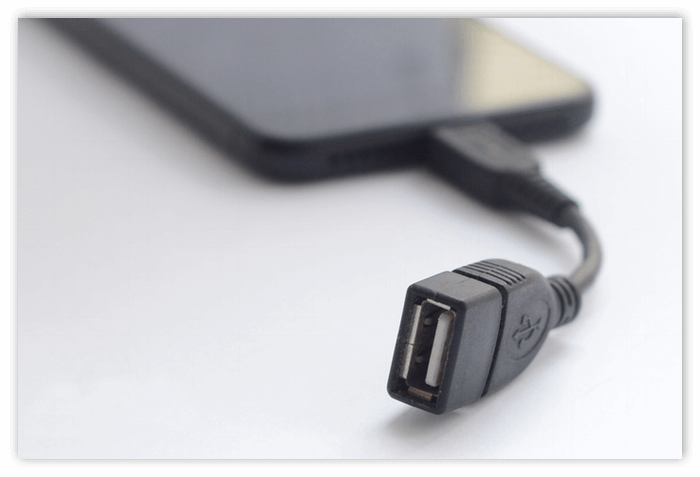
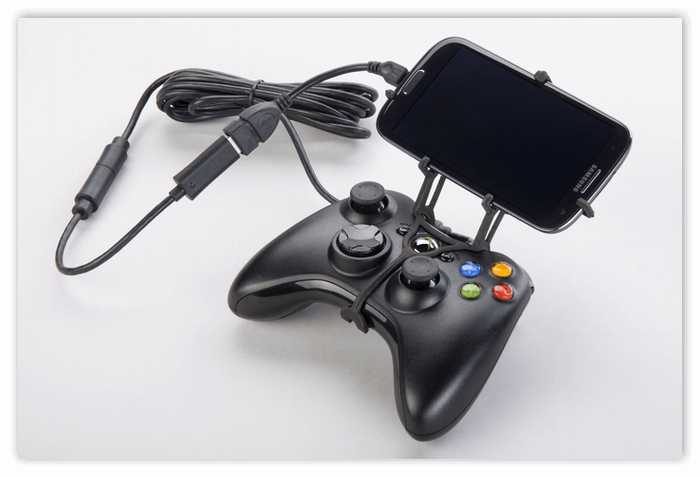
Подключить джойстик к мобильной платформе Андроид можно несколькими способами, выбор которых зависит от типа контроллера и конкретных целей пользователя. Потребуется либо специализированное программное обеспечение, либо особый переходник. Переходник представляется обязательным элементом в том случае, если разъемы на смартфоне или планшете не подходят к штекеру геймпада.

Особое внимание стоит уделять соблюдению всех необходимых требований к синхронизации устройств. Только в этом случае можно будет гарантировать стабильное функционирование игровой системы.

Все манипуляции со своим устройством вы делаете на свой страх и риск, если не уверенный лучше не рисковать.

Чем новее и функциональнее будет контроллер, тем выше вероятность правильного подключения к мобильному устройству. Современные гаджеты стараются оснащать всем необходимым набором интерфейсов, которые помогут быстро осуществить желаемое.

Сейчас в продаже можно встретить следующие разновидности контроллеров:

Процесс подключения в каждом случае будет иметь некоторые особенности, которые обязательно стоит учитывать.

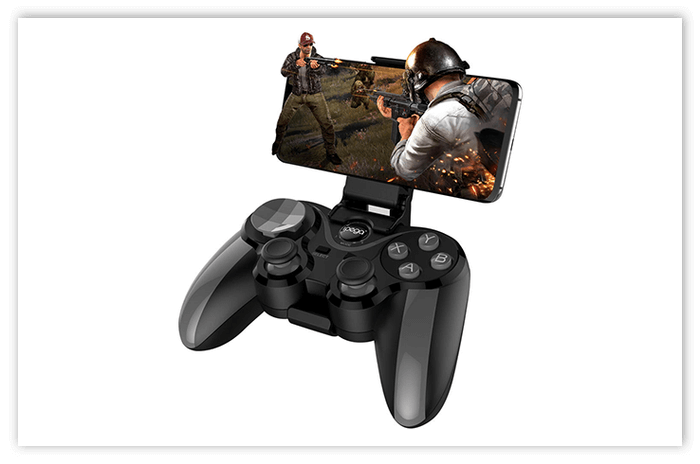
Контроллеры для смартфонов и планшетов вызовут меньше всего затруднений. Производители постарались сделать их максимально универсальными, так что подключение может осуществляться через специальный провод или за счет беспроводного интерфейса Bluetooth. В данном случае никакого специализированного программного обеспечения не требуется.

Подключить к Андроиду джойстик для компьютера или игровой приставки будет несколько сложнее. Эти сложности связаны, прежде всего, именно с тем, что такие аппараты изначально не предназначены для использования на мобильных платформах.

Порядок подключения проводного геймпада:

После осуществления всех перечисленных манипуляций можно смело запускать игру на смартфоне или планшете и начинать получать удовольствие от процесса. Никаких сложных процессов реализовывать не придется.

Несколько более сложным представляется процесс подключения беспроводного геймпада к системе Андроид.

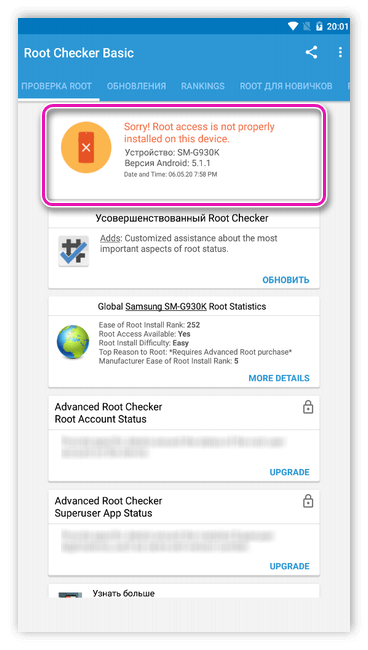
Подключить беспроводной контроллер к мобильной платформе можно только при наличии соответствующих прав на управление гаджетом (root-права).

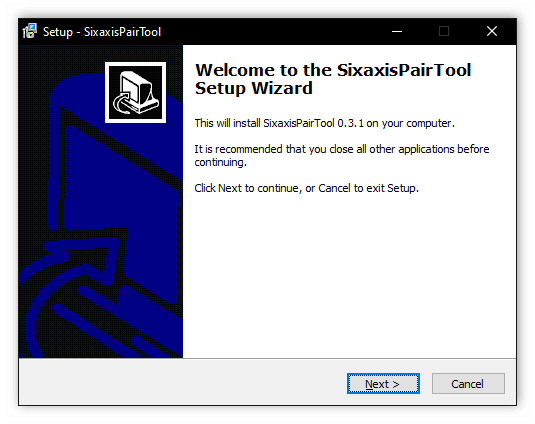
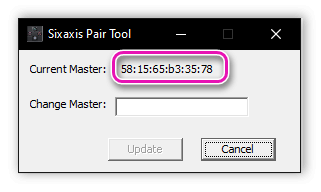
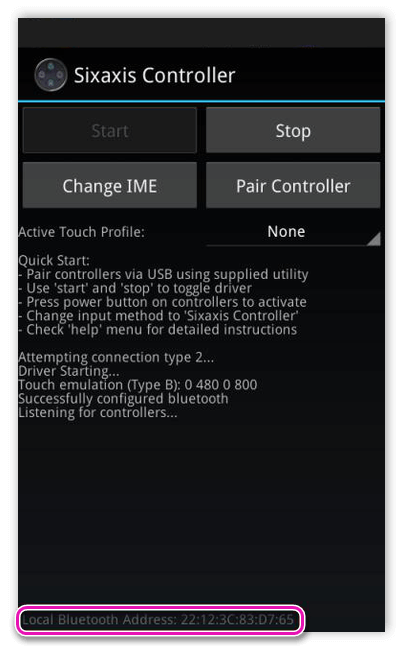
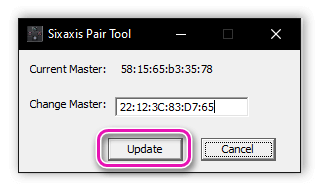
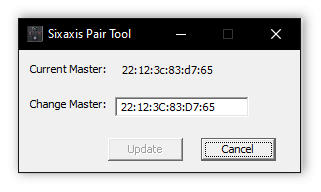
В этом случае процесс синхронизации состоит из следующих действий:

О правильности выполнения всех действий сможет сказать загоревшаяся лампочка, а также предложение с выбором устройства для управления (в разделе Change IME).

Приложение для настройки джойстика на Андроид

Синхронизация геймпада и мобильного устройства на Андроид потребует от владельца установки специализированных приложений. Некоторые из них используются только на подготовительном этапе, тогда как другие представляют собой важную часть самого игрового процесса.

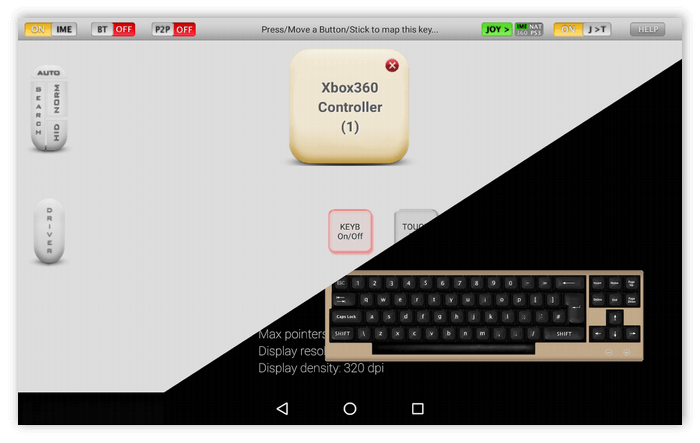
Популярной программой считается USB/BT Joystick Center. Это приложение легко устанавливается на смартфон или планшет через официальный магазин. С помощью этого приложения можно переназначать клавиши контроллера или непосредственно транслировать все действия с геймпада на мобильное устройство.

Что делать, если джойстик не подключается к телефону

Иногда даже при соблюдении всех правил нет возможности подключить джойстик к системе Андроид. Это может быть связано со следующими проблемами:

Если первая попытка подключения не увенчалась успехом, рекомендуется повторить процедуру несколько раз, так как всегда есть риск случайной ошибки со стороны пользователя.

Часто пользователи могут сталкиваться с неработоспособностью созданной игровой системы, которая связана с неисправностью самого геймпада. И выявить эту проблему без проведения некоторых особых манипуляций вряд ли получится.

Прежде всего, надо удостовериться в том, что батарея беспроводного контроллера заряжена. Современные устройства оснащаются специальными индикаторами.

Также стоит удостовериться в исправности джойстика, подключив его к какому-либо другому оборудованию. Это может быть компьютер или игровая консоль. Надо проверить работоспособность всех кнопок, а также датчиков движения.

Источник

Читайте также:  как найти дни рождения в контакте в приложении
Обо всем
Разработчик: Soft Igloo
Категории: Инструменты
Версия Android: 4.2+
Размер: 14.2 MB
Скачали: 349
Рейтинг: