
Техподдержка Bloody или «Как я с мышью боролся»
Дата написания текста – 22.12.2020
Недавно, 13.12.2020 мной была получена купленная на OZONе беспроводная мышь Bloody R70 (К Озону претензий нет, досталвено все в срок). Куплена была из-за удобного размера и встроенного аккумулятора (не придется тратиться на батарейки). И пользовался я ей до 20.12.2020 покуда не произошла странная оказия – мышь начала самопроизвольно отключаться при использовании. Отключаться не на долго, на пол секунды или секунду. И в офисных задачах это не критично, но вот в играх – извольте.
Обратился я с этою бедою в гугол зарубежный, и сказал мне он: «Отключи энергосбережение у всех ЮСБ устройств». Я выполнил его поручение, но результата это не дало, грызун таки норовил сорваться и вернуться обратно.
Замечу, что грызун отключался именно от приемника, никаких уведомлений от операционки (W10 с актуальными на момент написания обновлениями) не приходило.
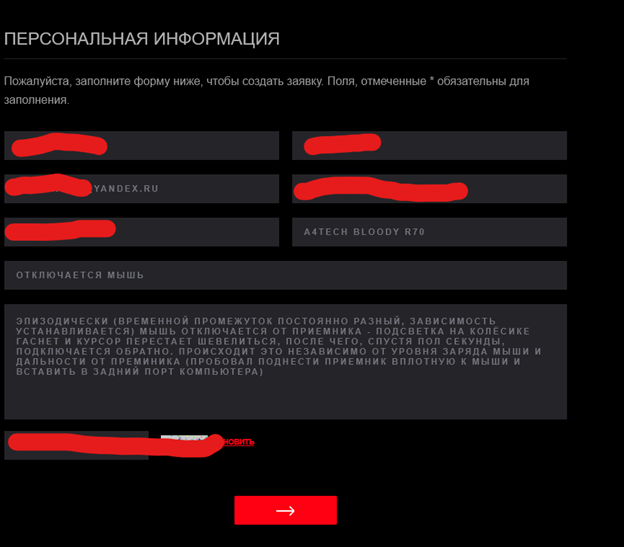
В печальных чувствах решил я обратиться в поддержку русскоязычную. Подробно описал все злоключения, что со мной приключились и нажал кнопку со стрелочкой для отправки своего обращения:
На что техподдержка отправила меня куда подальше на тарабарском наречии (или еще на каком, я такой язык не розумию)
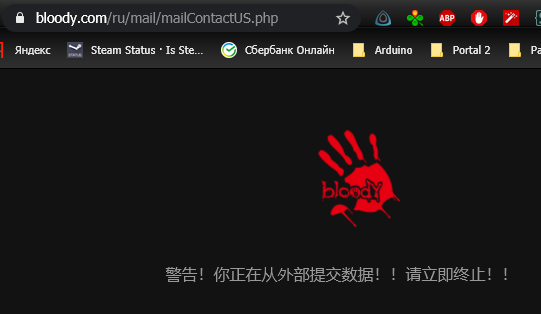
Но я человек сообразительный, я догадался обратиться к толмачу, который помог мне разобрать речь странную
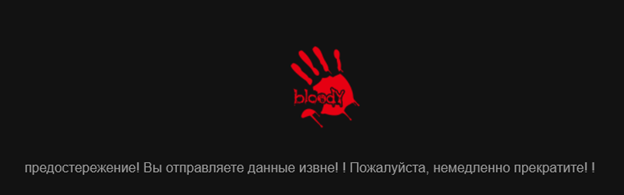
Какие данные и куда я отправлю и почему я должен прекратить я так и не понял. И мышь до сих пор проблемная… Посоветуйте, люди добрые, как с ними связаться и описать проблему?!
Купить Логитеч и не покупать непойми что.
А в приложении bloody(она вроде как платная, или по коду вместе с мышкой активация, но я поступил как пират), не пробовал настройки менять? У самого R5, бед с ней не знаю, ток энкодер собираюсь изношенный поменять
вроде на многих беспроводных такая хрень идет, мыша засыпает, такие варианты не пробовали? https://otvet.mail.ru/question/215786178
А потом она перестанет заряжаться и подавать признаки жизни. Одно растройство((
Конфликта драйверов нет?
Ты не ту страну выбрал для отправки письма в тех. поддержку. Есть прям служба тех.поддержки на русском языке. http://www.bloody.com/ru/ContactUS.php?id=4
Если у тебя мышка bloody v7 или любая другая модель беспроводной мышки, то можешь про неё забыть. У меня была bloody v7 и глючила точно так же, каждые 5-10 минут отключалась на 1-2 секунды. Эту проблему решить невозможно, она работает точно так же, как тех поддержка, куда ты обратился.
Решение одно, разобрать и выкинуть это гуано, и купить нормальную мышку, скажем от Logitech

Еще одна история о гарантии Logitech
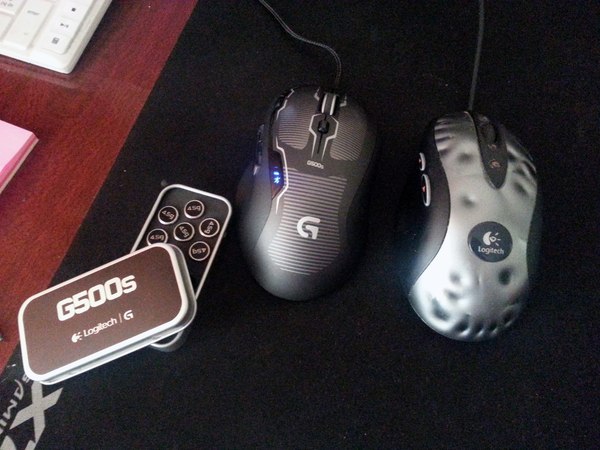
Жила была мышка логитеч g500s, та что слева, прошло почти три года и у нее погнулся кабель в двух местах (уж очень жесткий), чуя скору ее кончину, я написал в службу поддержки Логитеч.
Получилось раза с шестого и то ночью, все перегружено пикабушниками)
Про UPS много писать не буду, с Нидерландов дошла быстро, но со сложностями (то адрес не нравился, то подавай фотки паспорта и прочее)
FAQ по ошибкам Bloody Good Time: не запускается, черный экран, тормоза, вылеты, error, DLL

Необходимое ПО для Bloody Good Time
Мы настоятельно рекомендуем ознакомиться со ссылками на различные полезные программы. Зачем? Огромное количество ошибок и проблем в Bloody Good Time связаны с не установленными/не обновлёнными драйверами и с отсутствием необходимых библиотек.
Низкий FPS, Bloody Good Time тормозит, фризит или лагает
Современные игры крайне ресурсозатратные, поэтому, даже если вы обладаете современным компьютером, всё-таки лучше отключить лишние/ненужные фоновые процессы (чтобы повысить мощность процессора) и воспользоваться нижеописанным методами, которые помогут избавиться от лагов и тормозов.

Лучшие видеокарты для комфортной игры в 1080p
Bloody Good Time вылетает в случайный момент или при запуске
Ниже приведено несколько простых способов решения проблемы, но нужно понимать, что вылеты могут быть связаны как с ошибками игры, так и с ошибками, связанными с чем-то определённым на компьютере. Поэтому некоторые случаи вылетов индивидуальны, а значит, если ни одно решение проблемы не помогло, следует написать об этом в комментариях и, возможно, мы поможем разобраться с проблемой.

Как увеличить объём памяти видеокарты? Запускаем любые игры
Отсутствует DLL-файл или ошибка DLL
Для решения проблемы необходимо отыскать и вернуть в папку пропавшую DLL-библиотеку. И проще всего это сделать, используя специально созданную для таких случаев программу DLL-fixer – она отсканирует вашу систему и поможет отыскать недостающую библиотеку. Конечно, так можно решить далеко не любую DLL-ошибку, поэтому ниже мы предлагаем ознакомиться с более конкретными случаями.
Ошибка d3dx9_43.dll, xinput1_2.dll, x3daudio1_7.dll, xrsound.dll и др.
Ошибка MSVCR120.dll, VCRUNTIME140.dll, runtime-x32.dll и др.
Ошибки с названием «MSVCR» или «RUNTIME» лечатся установкой библиотек Microsoft Visual C++ (узнать, какая именно библиотека нужна можно в системных требованиях).

Избавляемся от ошибки MSVCR140.dll / msvcr120.dll / MSVCR110.dll и других DLL раз и навсегда
Распространённые сетевые ошибки
Не вижу друзей / друзья в Bloody Good Time не отображаются
Неприятное недоразумение, а в некоторых случаях даже баг или ошибка (в таких случаях ни один способ ниже не поможет, поскольку проблема связана с серверами). Любопытно, что с подобным сталкиваются многие игроки, причём неважно, в каком лаунчере приходится играть. Мы не просто так отметили, что это «недоразумение», поскольку, как правило, проблема решается простыми нижеописанными способами:
Создателю сервера нужно открыть порты в брандмауэре
Многие проблемы в сетевых играх связаны как раз с тем, что порты закрыты. Нет ни одной живой души, друг не видит игру (или наоборот) и возникают проблемы с соединением? Самое время открыть порты в брандмауэре, но перед этим следует понимать как «это» работает. Дело в том, что программы и компьютерные игры, использующие интернет, для работы требуют не только беспроблемный доступ к сети, но и вдобавок открытые порты. Это особенно важно, если вы хотите поиграть в какую-нибудь сетевую игру.
Часто порты на компьютере закрыты, поэтому их следует открыть. Кроме того, перед настройкой нужно узнать номера портов, а для этого для начала потребуется узнать IP-адрес роутера.
Настройка компьютерных мышей Bloody
Способ 1: Средства Windows
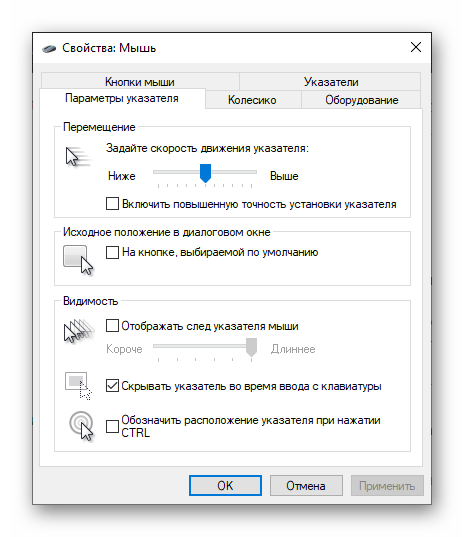
На сегодняшний день можно говорить о том, что любая компьютерная мышь, и геймерские манипуляторы из модельной линейки Bloody от A4Tech здесь не исключение, фактически не требуют настройки, чтобы работать в обычном (офисном) режиме. Все необходимые конфигурационные манипуляции производятся ОС Windows автоматически, стоит только подключить устройство к ПК. При этом пользователю доступны лишь некоторые возможности по изменению поведения мышки системными средствами, но в некоторых случаях нелишним будет их задействовать.
Способ 2: ПО от производителя мыши (Bloody 7)
Не просто обеспечить работоспособность мыши Блади в системе, а в широком диапазоне отрегулировать все характеризующие её параметры и таким образом точно настроить манипулятор для реализации индивидуальных целей позволяет специализированное одноимённое с модельной линейкой программное обеспечение, предоставляемое производителем. На момент написания статьи актуальную версию софта Bloody представляют сборки с номером 7.
Установка софта и драйвера
Запуск ПО, режимы работы
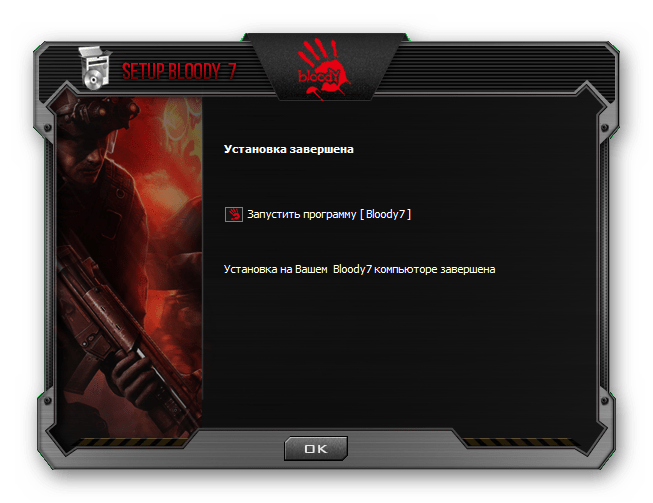
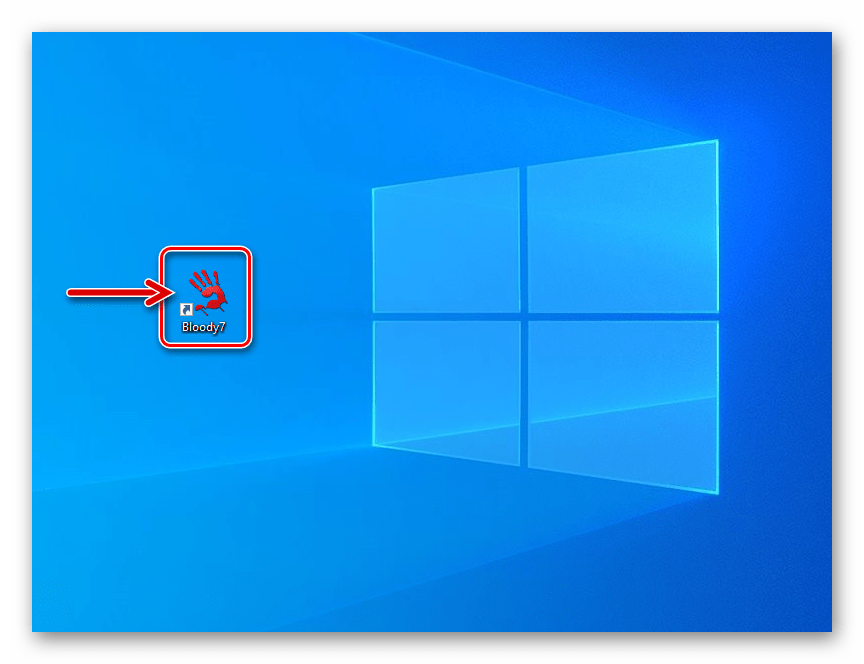
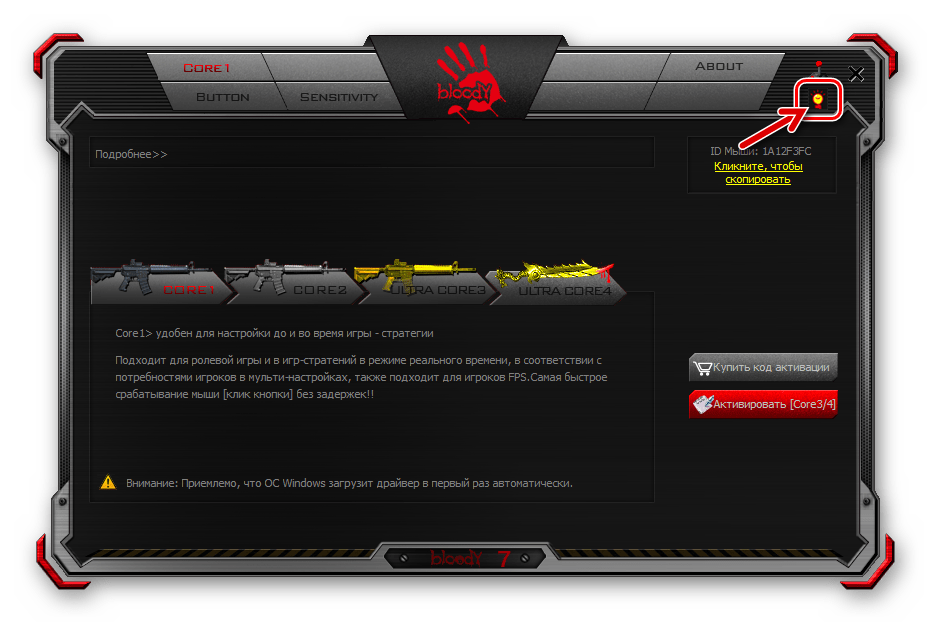
По умолчанию программа Блади 7 запустится автоматически по завершении её развёртывания в системе. В дальнейшем вы можете в любой момент открыть софт из системного трея Windows, Главного меню ОС, а также с Рабочего стола, воздействовав на появившийся здесь ярлык.
После запуска Bloody 7 демонстрирует окно выбора режима работы (совокупности параметров) манипулятора. Здесь наличествуют 4 варианта предустановок: «CORE 1» (выбран по умолчанию), «CORE 2», «ULTRA CORE 3», «ULTRA CORE 4». Наведение курсора на наименование режима приведёт к отображению его описания.
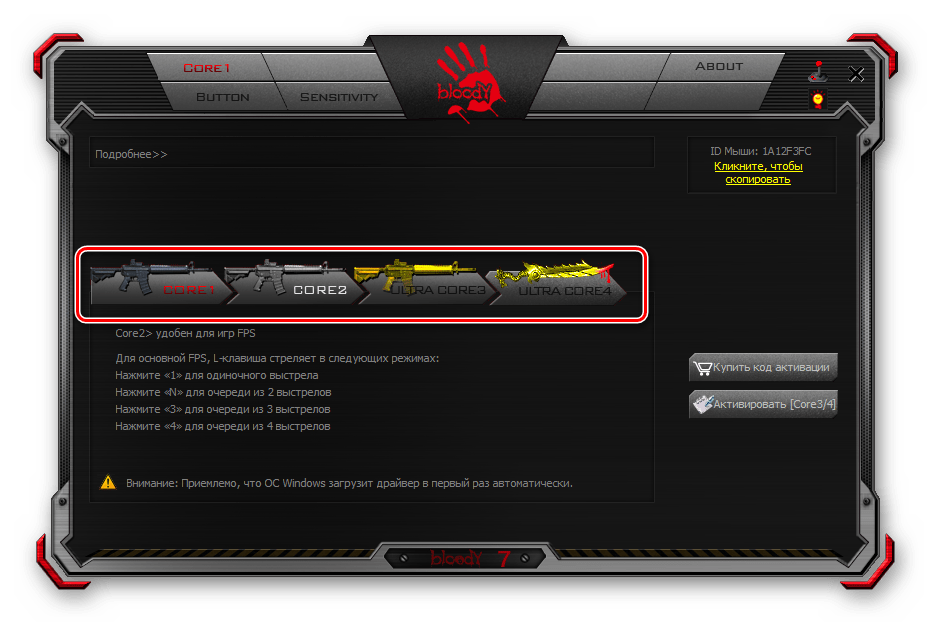
Переход к установке предусмотренных тем или иным режимом настроек осуществляется путём клика по соответствующей кнопке. Смена конфигурации занимает несколько секунд, в течение которых мышь не реагирует на действия пользователя.
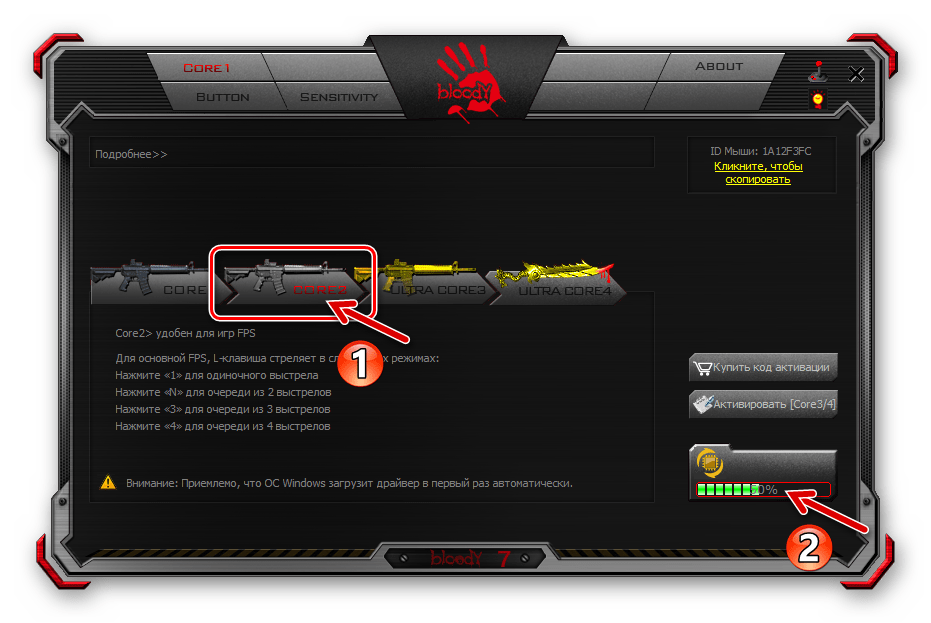
Режимы работы «1» и «2» функционируют без ограничений, а предоставляемый в их рамках возможностей настройки достаточно подавляющему числу пользователей рассматриваемых устройств. Далее в статье описана настройка девайса Блади в режиме «CORE 1» как наиболее простого в конфигурировании, но при этом вполне универсального решения.
«ULTRA CORE 3», «ULTRA CORE 4», хотя и предоставляют широчайшие возможности по программированию поведения мышей Bloody, не рассматриваются в рамках настоящего материала. Это обусловлено тем, что указанные режимы требуют платы за своё использование, задействуются в основном профессиональными геймерами, подразумевают наличие довольно глубоких знаний о принципах работы манипуляторов, а также индивидуального подхода при конфигурировании с точки зрения поставленных пользователем целей и конкретного софта (в основном игр), где эти цели нужно реализовать.
Переназначение кнопок
Условно на первое место по важности в деле достижения максимального уровня эффективности использования мышей Блади можно поставить назначение вызываемых кнопками манипулятора функций. В фирменном софте от производителя предусмотрен специальный раздел, через который можно переназначить любые кнопки, кроме основной (левой), а также создать несколько легко выбираемых в процессе эксплуатации девайса предустановок.
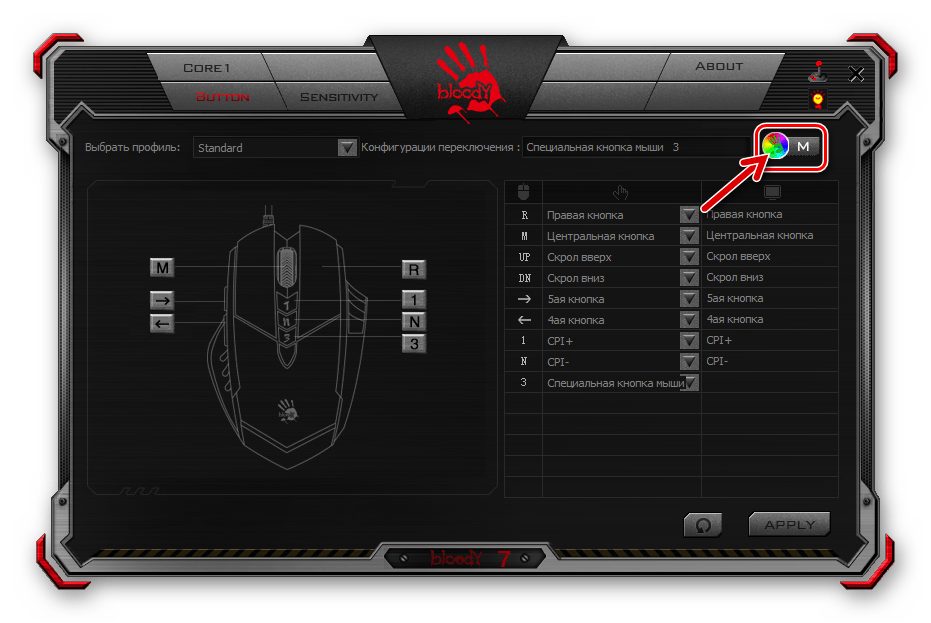
В открывшемся окошке разверните список «Конфигурация переключения».
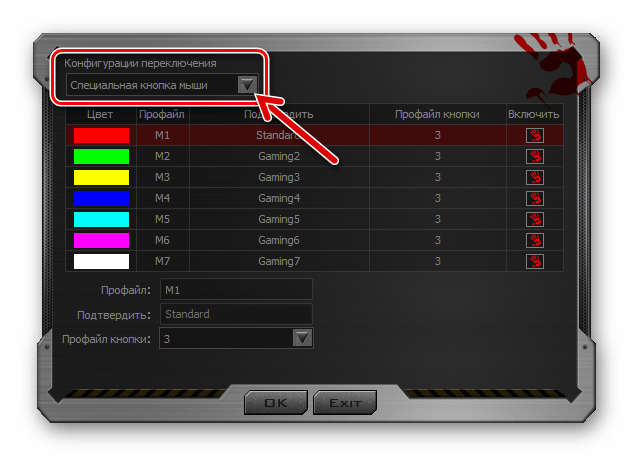
Выберите и настройте один из способов смены совокупности установленных на кнопки мыши функций:
Далее щёлкните «Обзор» внизу окна рядом с полем «Приложение»,
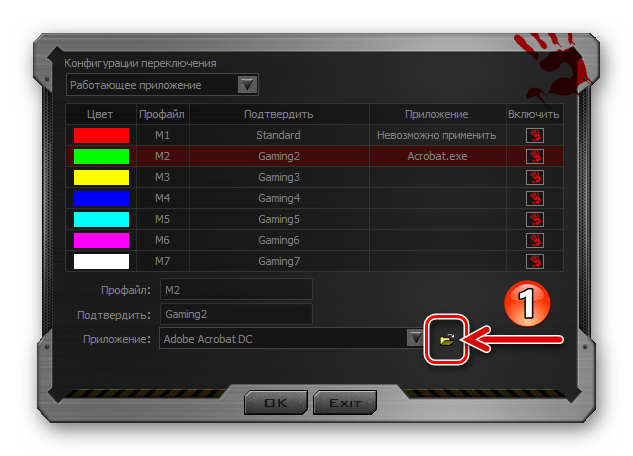
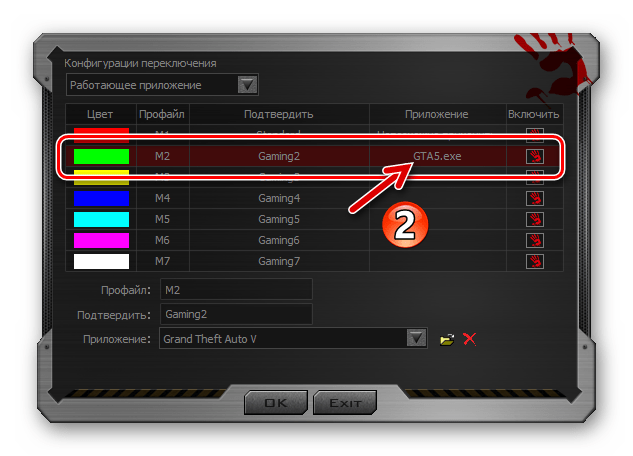
перейдите по пути расположения исполняемого файла использующей конфигурацию кнопок программы и дважды щёлкните по открывающему её объекту.
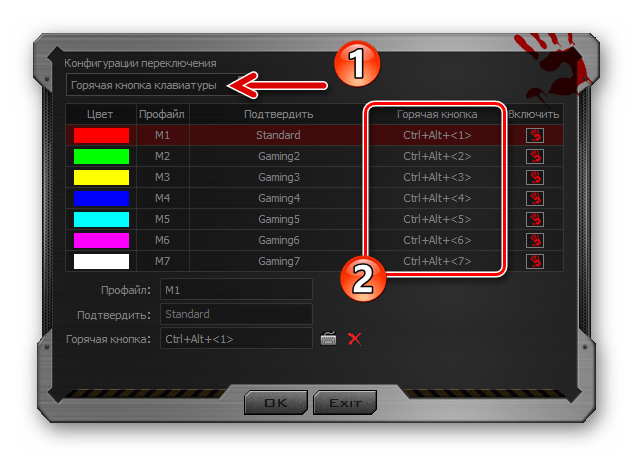
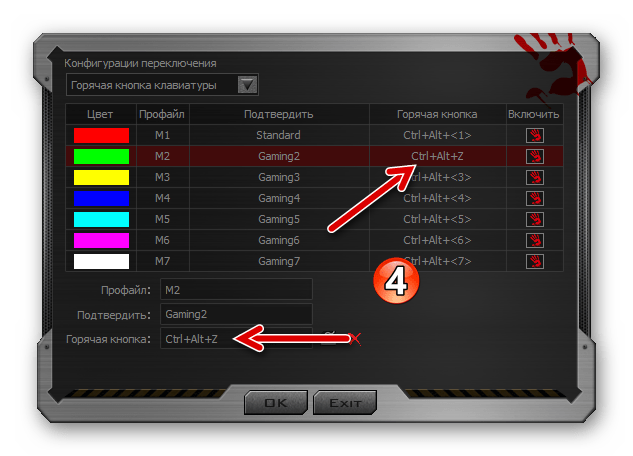
Если есть необходимость заменить комбинацию клавиш для переключения на какой-либо профиль, выделите его щелчком. Далее нажмите на значок «Клавиатура» в нижней части окна справа от поля «Горячая кнопка». 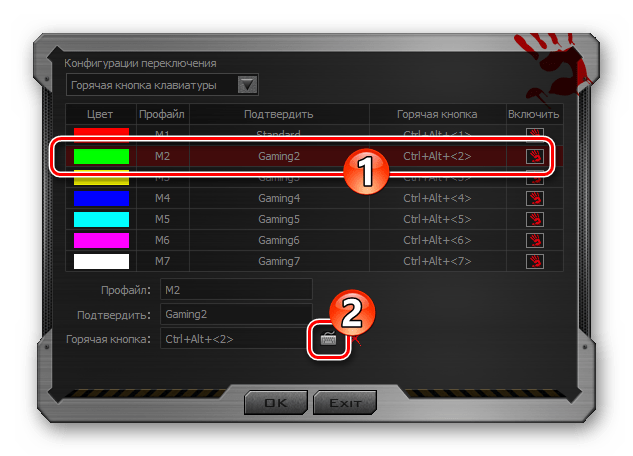
Введите устанавливаемую комбинацию
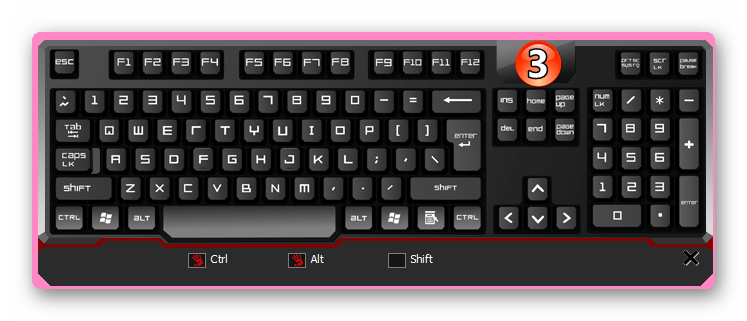
с виртуальной клавиатуры.
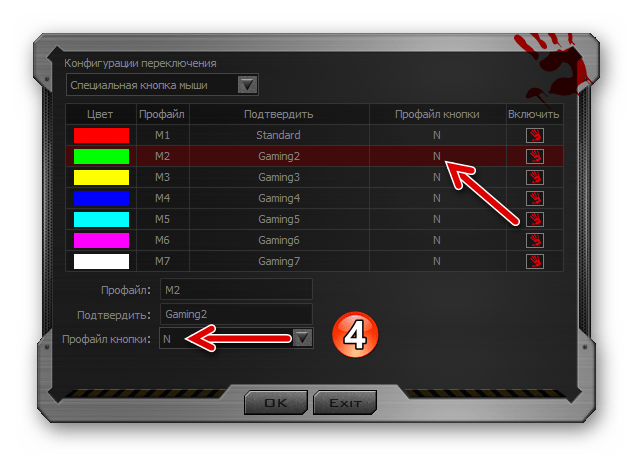
Переключившись на указанный способ смены профиля, разверните расположенный внизу окна список «Профайл кнопки» и выберите из него предназначаемый для смены конфигурации элемент.
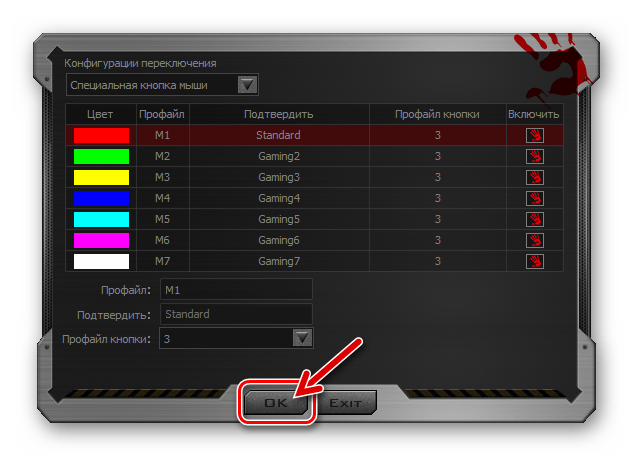
Завершив выбор и настройку метода перехода с одной совокупности привязанных к кнопкам мыши функций на другую, кликните «ОК» в окне «Конфигурация переключения».
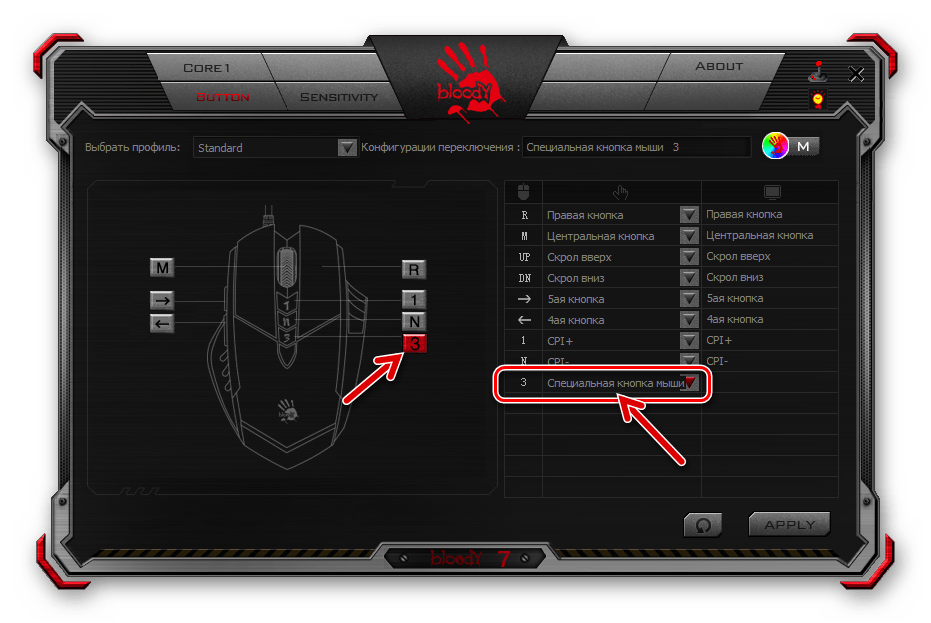
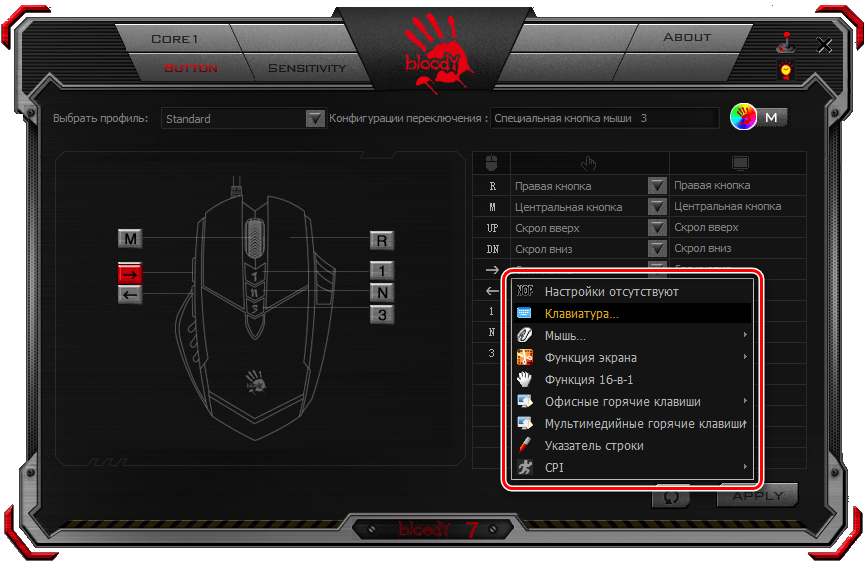
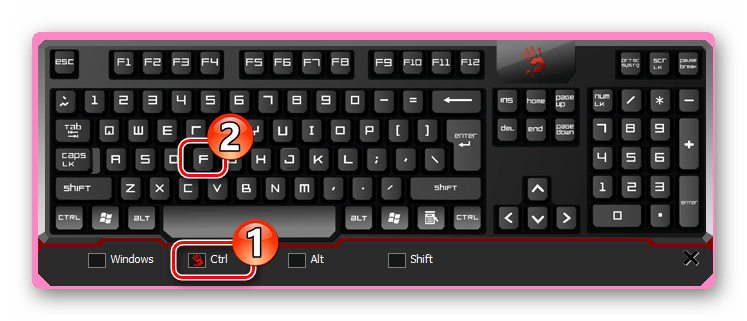
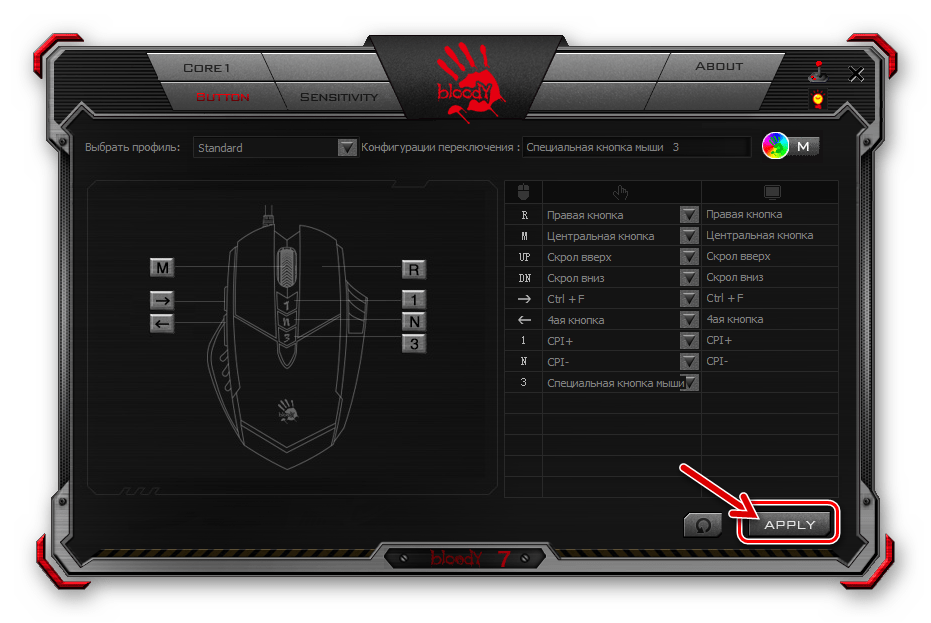
Настройка разрешения сенсора (CPI)
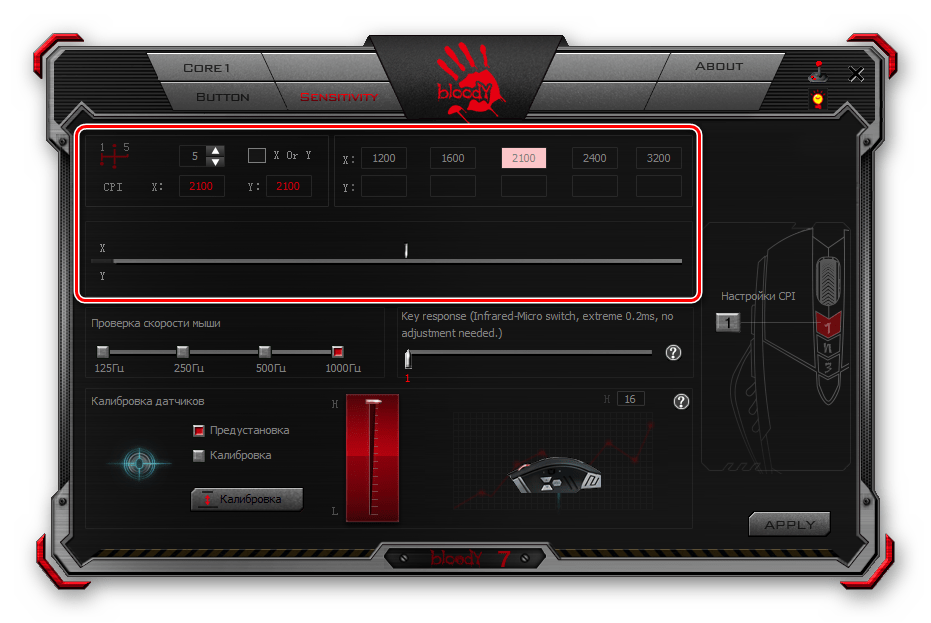
Одним из главных факторов, способствующих эффективному использованию геймерской мыши, является возможность выбора приемлемой в той или иной ситуации скорости реакции указателя на действия пользователя, а также быстрого переключения этого параметра при необходимости. Указанное регулируется путём смены разрешения сенсора (CPI) манипулятора.
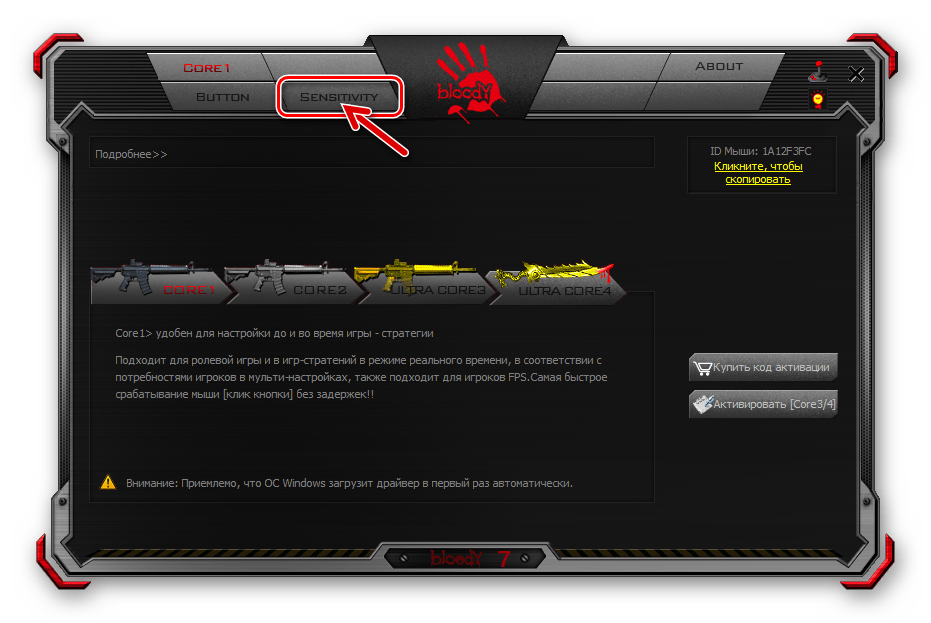
Чтобы выполнить настройку «CPI», перейдите на вкладку «Sensitivity» в Bloody 7 и сконфигурируйте параметры в соответствии со своими потребностями. Подробные рекомендации по решению данной задачи изложены в следующей статье:
Калибровка датчика
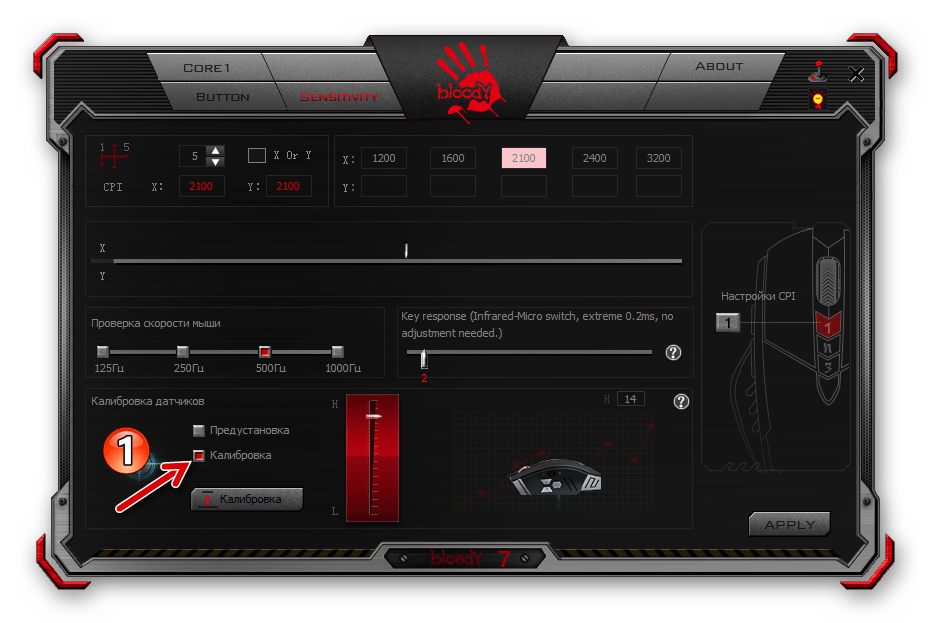
В большинстве случаев заводские значения отдельных параметров датчика мыши Блади и выполненная при производстве калибровка являются наиболее приемлемыми с точки зрения эффективной эксплуатации устройства, но при желании либо необходимости с помощью софта Bloody 7 вы можете переопределить и эти настройки, переместившись на вкладку «Sensitivity».
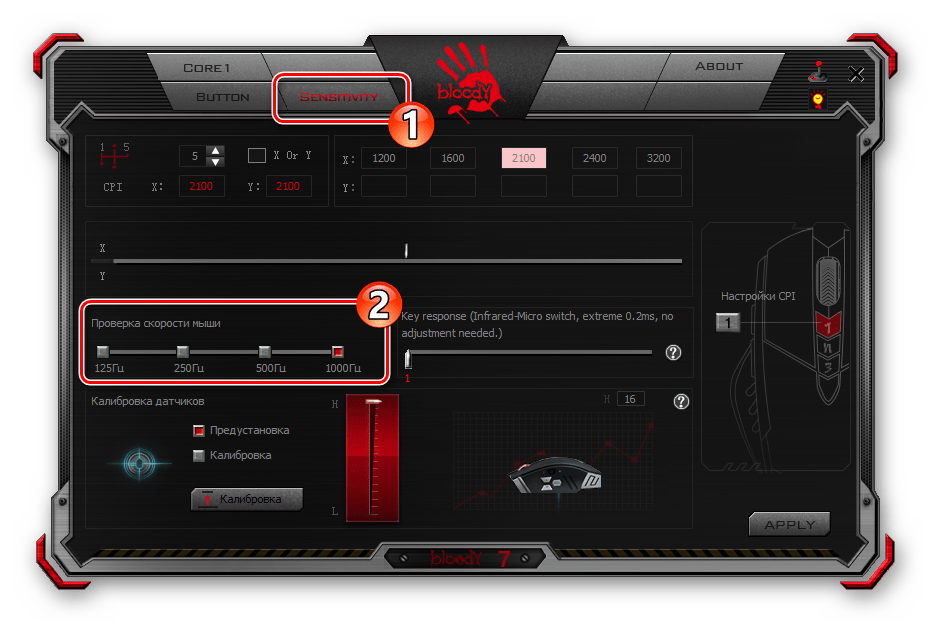
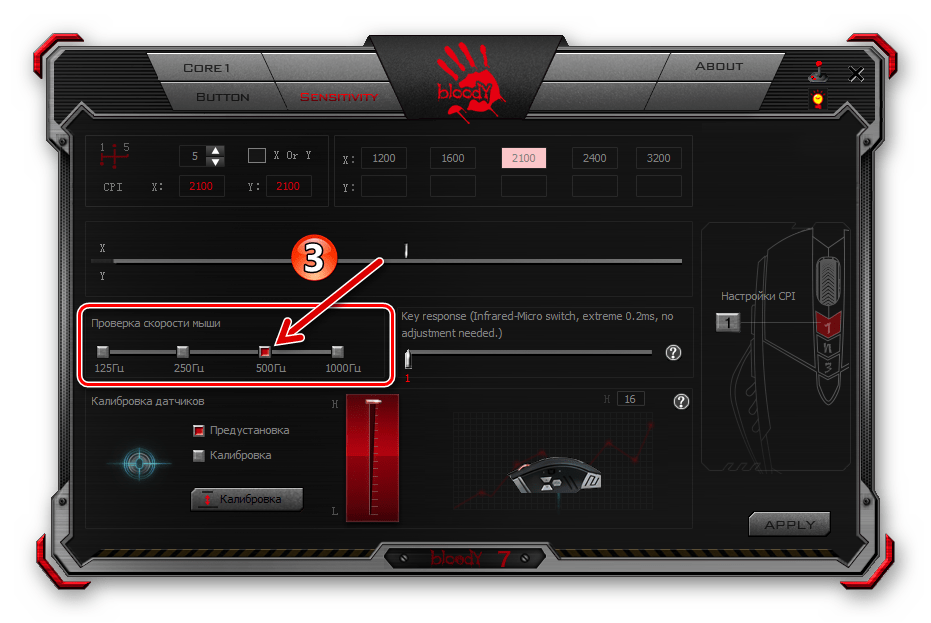
Выберите здесь количество опросов датчика мыши в секунду, кликнув по одному из чекбоксов над значениями. Чем выше показатель, тем более плавным будет движение курсора, но учтите, что более высокое число опросов приведёт к повышению нагрузки на ЦП компьютера и контроллер манипулятора. (В большинстве случаев оптимальным выбором будет «500 Гц»).
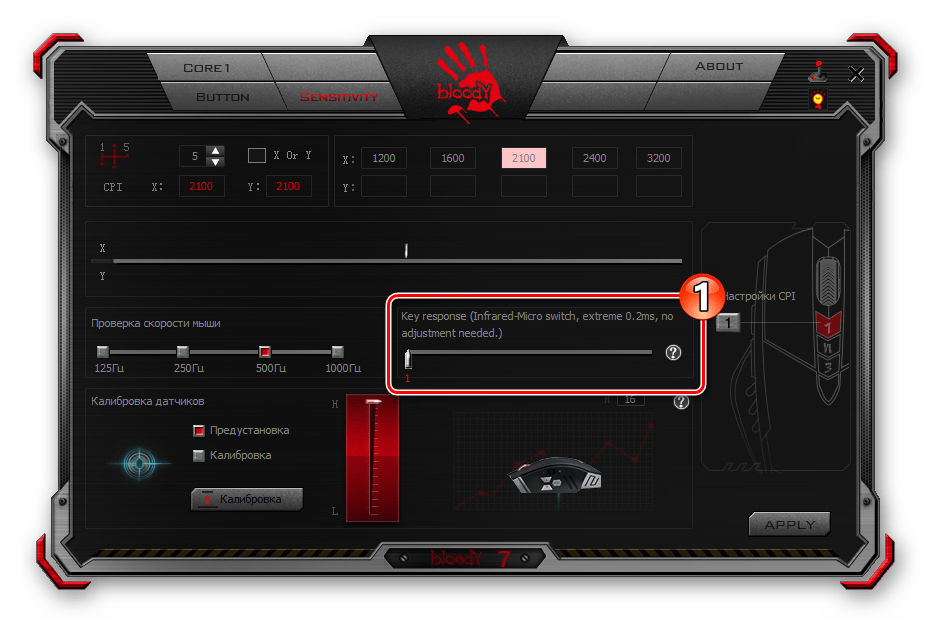
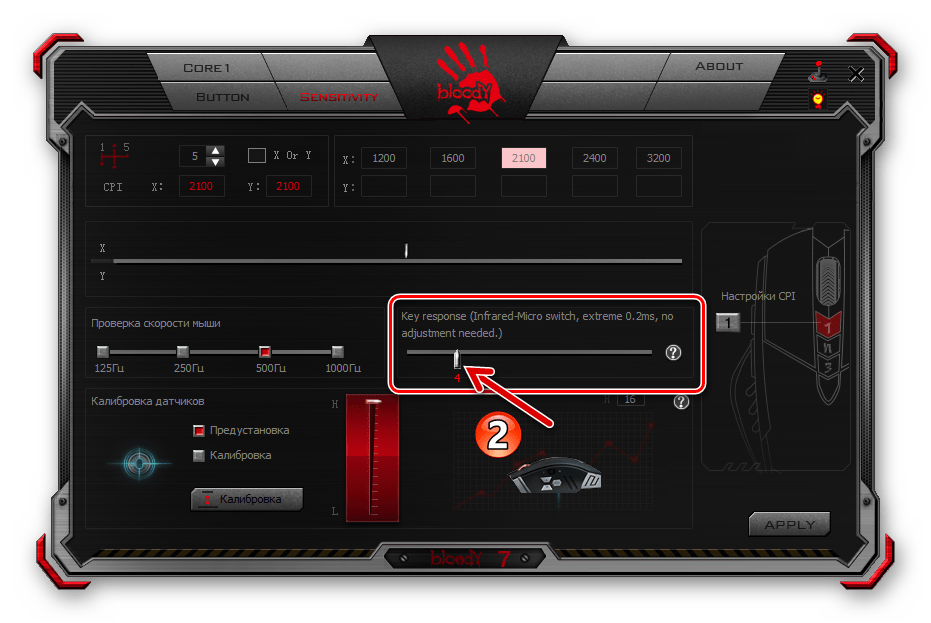
Указанное явление может наблюдаться у интенсивно эксплуатируемых длительный срок мышей Bloody, так как с течением времени неизбежен механический износ ответственных за передачу в ОС данных о нажатиях на кнопки девайса микропереключателей.
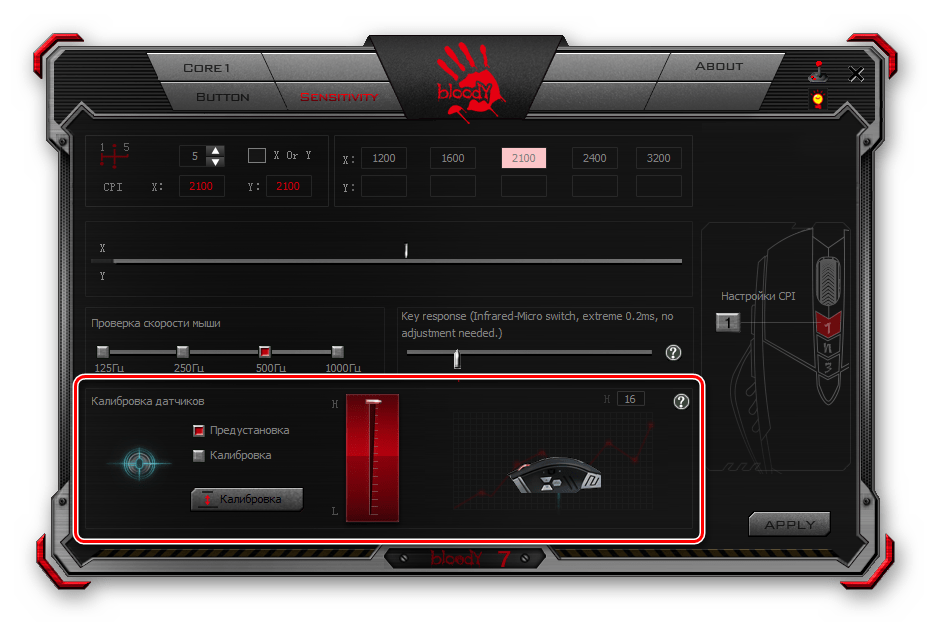
Для автоматической калибровки:
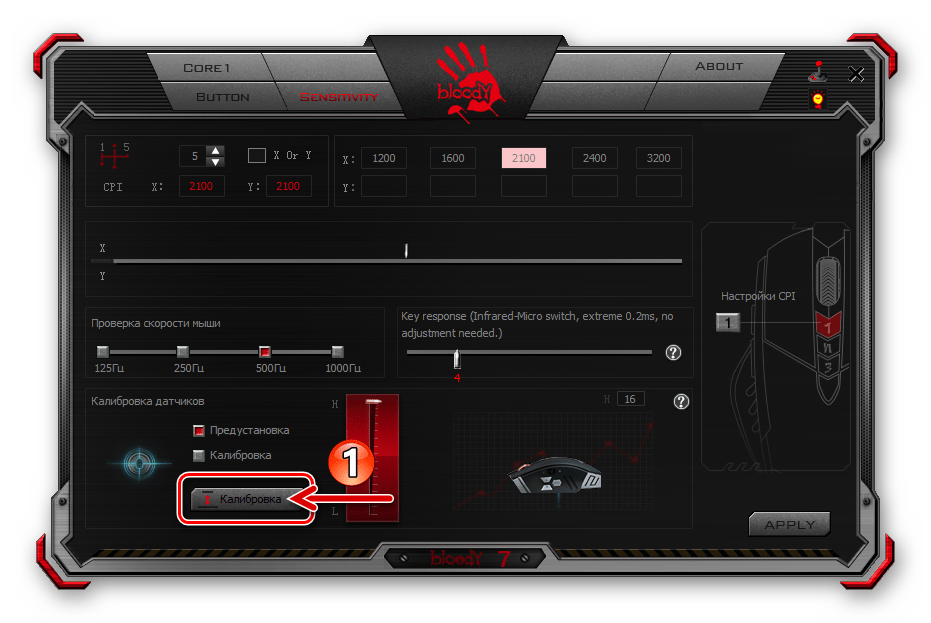
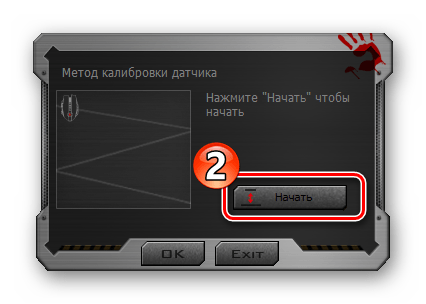
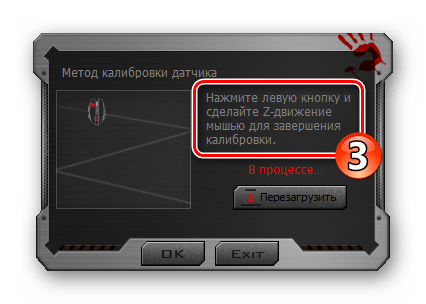
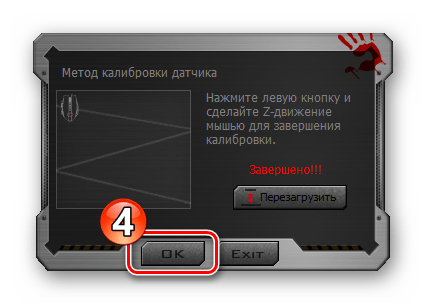
Для выбора максимального значения высоты отрыва вручную:
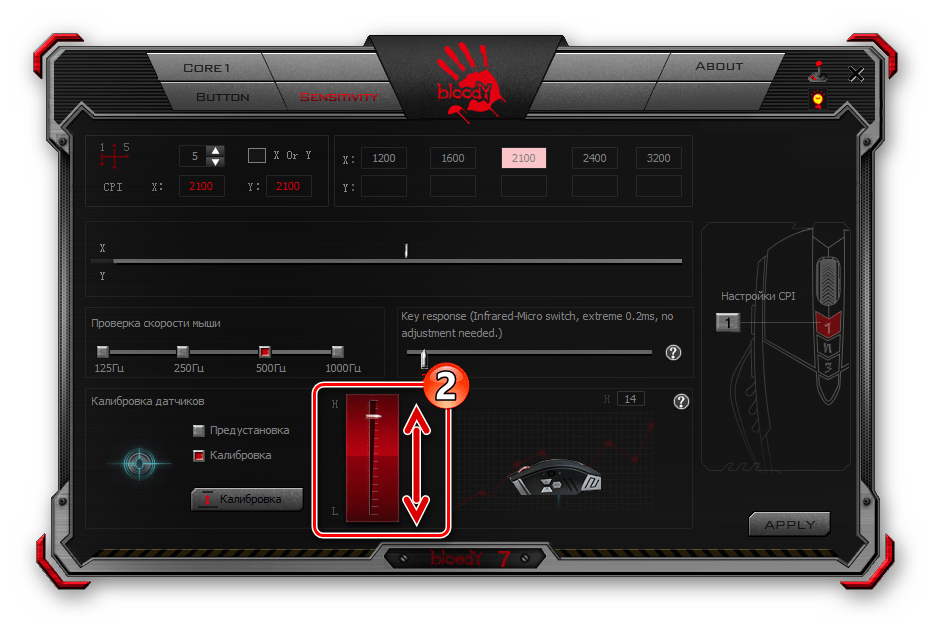
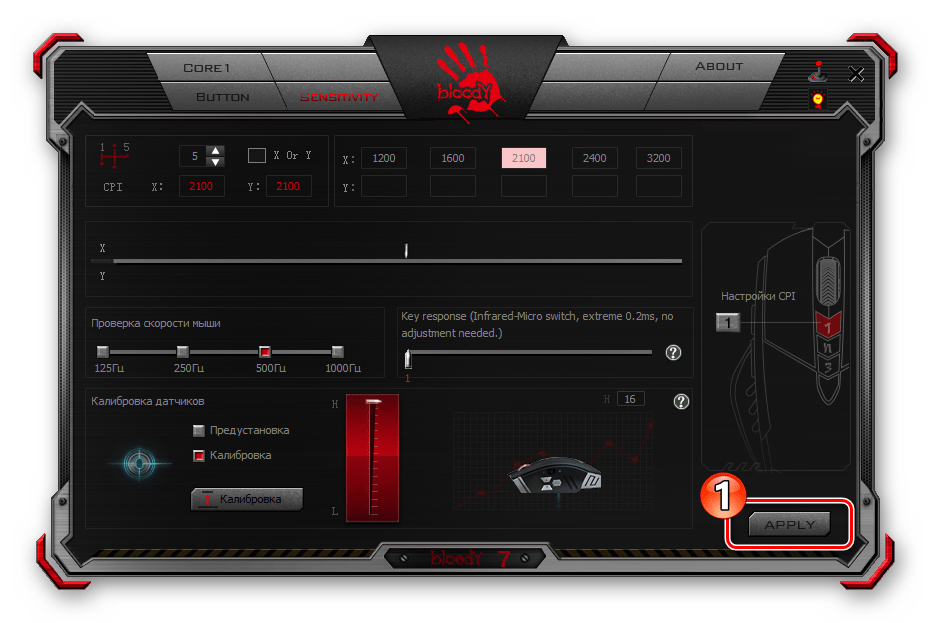
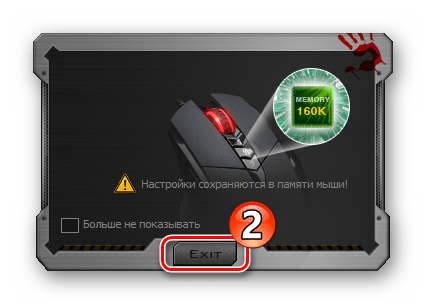
и затем «EXIT» в окошке, повествующем о сохранении изменений конфигурации в памяти мышки Bloody.
Настройка подсветки
Подсветка мыши Bloody и/или её отдельных конструктивных элементов – это практически не влияющая на основную функциональность манипулятора, но, с точки зрения его эстетического восприятия, безусловно, важная опция. Рассматриваемые девайсы и предназначенный для их настройки софт представляют своим пользователям широкий выбор моделей поведения скрытых в корпусе мыши цветных светодиодов.
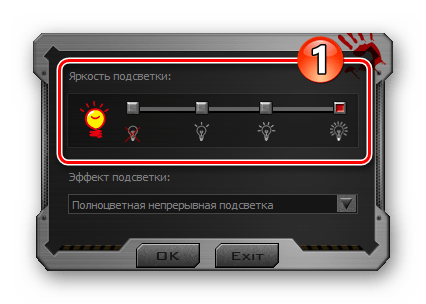
Изменение яркости осуществляется мгновенно, поэтому выбрать наиболее приемлемое для визуального восприятия её значение не составит труда – просто посмотрите на корпус мыши и оцените результат производимой вами манипуляции.
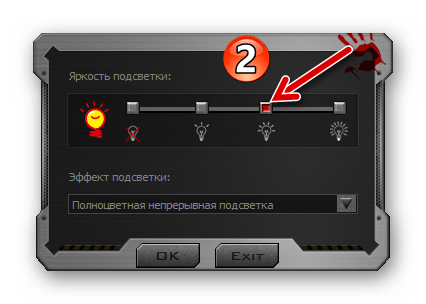
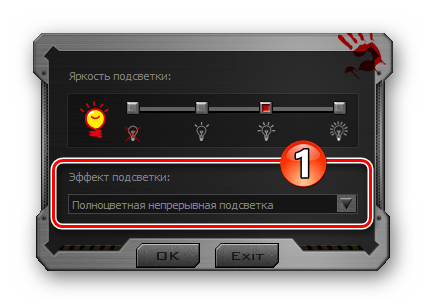
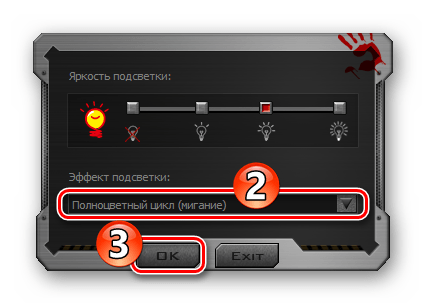
выберите наиболее приемлемый для себя вариант работы опции. Для завершения работы с диалоговым окном и сохранения сделанных с его помощью изменений в настройках манипулятора кликните «ОК».
Кроме вышеописанного, в Блади 7 доступно указание конкретного цвета подсветки манипулятора, который будет действовать пока выбран тот или иной профиль конфигурации его кнопок:
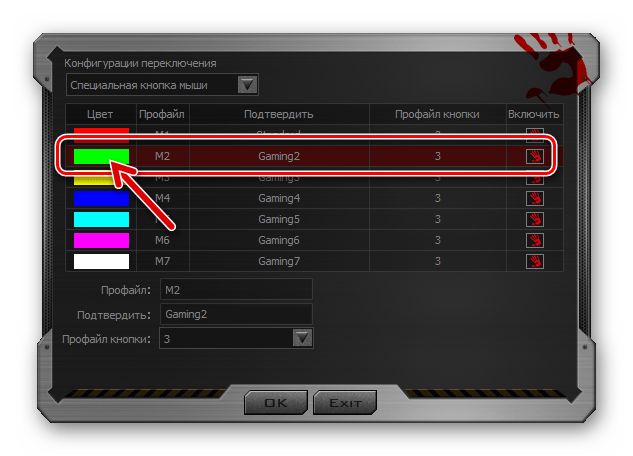
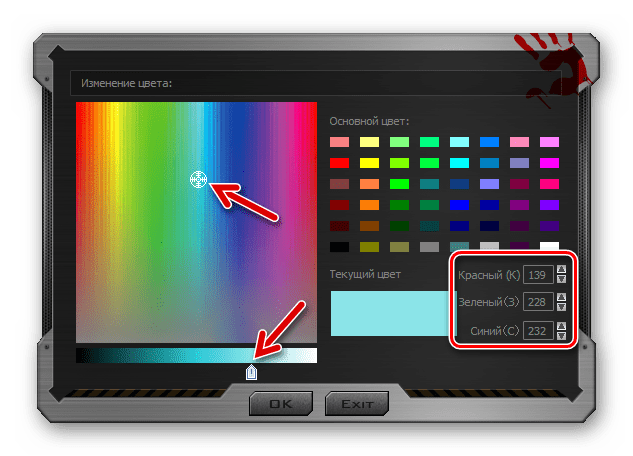
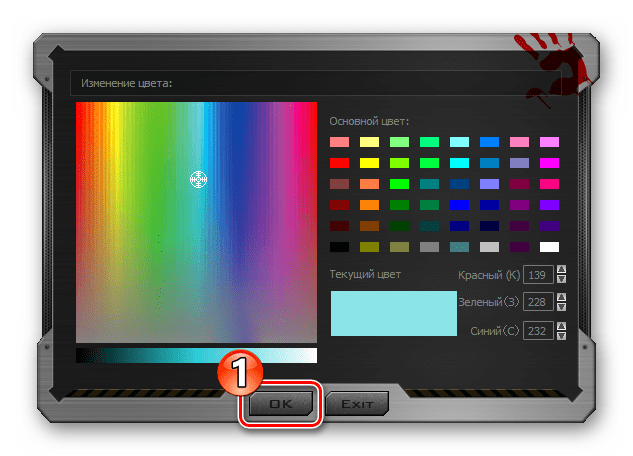
и затем в окне определения метода переключения профилей кнопок мыши.
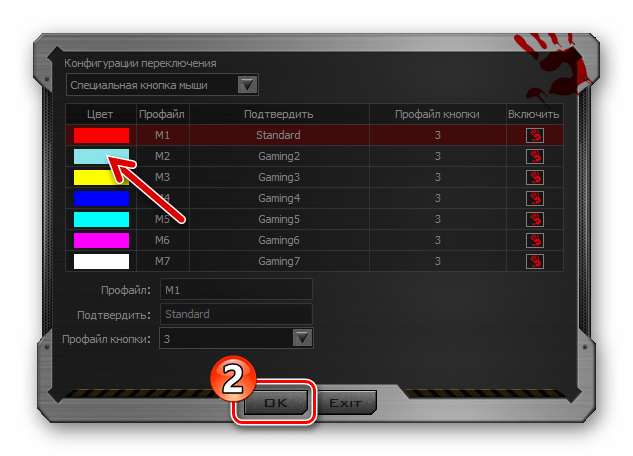
Сброс настроек
Вполне вероятно, что когда-либо у вас возникнет потребность вернуть влияющие на поведение мыши в системе значения параметров к их изначальному состоянию, например, с целью конфигурирования манипулятора «с нуля» или использованию предлагаемых производителем стандартных настроек. Для этого через ПО Bloody 7 нужно сделать следующее:
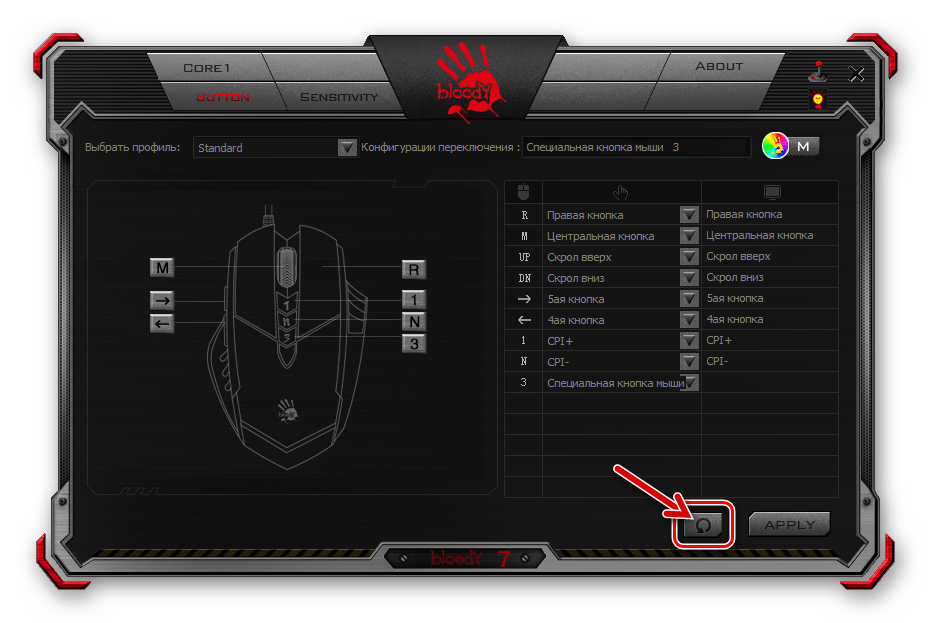
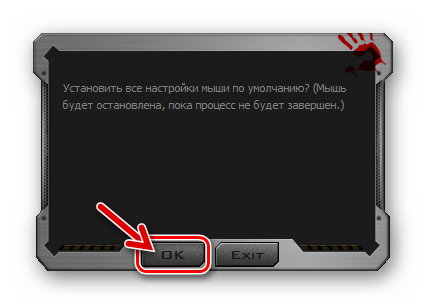
Помимо этой статьи, на сайте еще 12419 инструкций.
Добавьте сайт Lumpics.ru в закладки (CTRL+D) и мы точно еще пригодимся вам.
Отблагодарите автора, поделитесь статьей в социальных сетях.
Не открывается приложение bloody 7
История мыши такова:
* Установил обновление утилиты Bloody 7 V2019.1223 и после перезагрузки ПК мышь перестала определяться;
* Мышь определяется как: «Неизвестное USB-устройство (сбой запроса дескриптора устройства)».
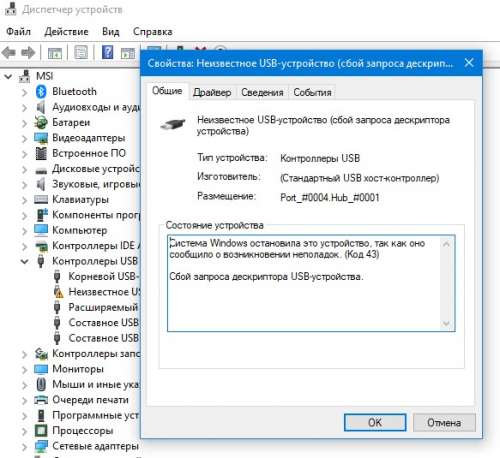
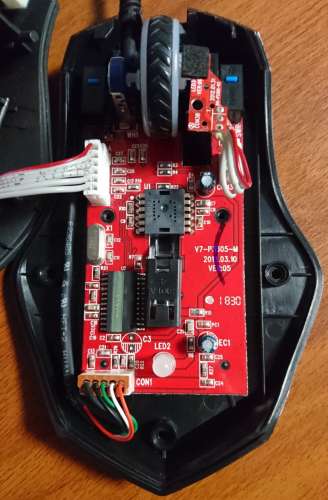
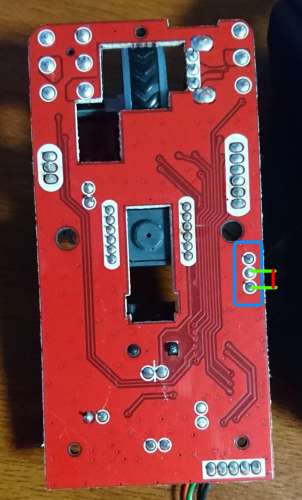
В других аналогичных мышах от Bloody нужно замыкать другие контакты для кварцевого генератора, но всё аналогично.
Видио инструкция по восстановлению мыши на примере V4M: YouTube
Приветствую!
Может кому-нибудь поможет моё решение с трупом мышки.
Сегодня получил б\у мышь Bloody V7 (Core3 Activated) в состоянии почти как новая, мышь была рабочая, проверял на ноуте без софта, разумеется сразу же пошёл на офсайт за последней версией Bloody7 (Bloody7_V2020.0213_MUI на момент написания сообщения), после установки которой, мышь стала кирпичом на этапе прошивки Core3 0%.
Попробовал подключить эту мышь к другому ноуту на котором стоит Bloody7_V2019.1230A_MUI, в диспетчере определилась как «Неизвестное устройство» (точнее не запомнил), разумеется не ожила.
Удалил Bloody7 на первом ноуте и вычистил реестр.
Нашёл в личном архиве и установил Bloody6_V2017.1206_MUI, переключился на Core1 и подсоединил мышь в разъём, в результате мышь ожила и заработала.
Обновился до текущей последней версии Bloody7_V2020.0213_MUI, после автоматической прошивки Core3 мышь полностью работоспособна.
Привет, на мыши J95 нет кварцевого генератора как на плате этой мыши. Есть еще какие альтернативные варианты сброса?



