
Сопряжение Galaxy Buds+ с мобильным устройством
Подключайте Ваши Galaxy Buds+ к различным устройствам: смартфон, планшет или часы.
Узнайте, как подключить Galaxy Buds+ к мобильному устройству Samsung и не-Samsung.
Сопряжение Galaxy Buds+ с мобильными устройствами
Если у Вас есть приложение Galaxy Wearable, установленное на Вашем мобильном устройстве, и функция Bluetooth включена, выполнить сопряжение Galaxy Buds+ с мобильным устройством очень просто.
Вы можете сделать это тремя способами.

Способ 1. Как выполнить сопряжение Galaxy Buds+ с устройствами Samsung
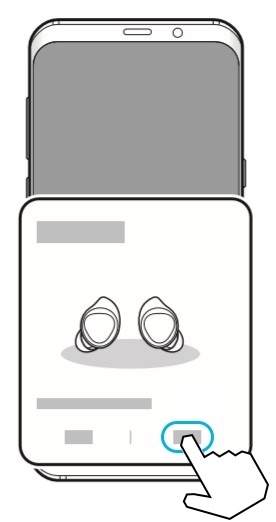
Откройте чехол для зарядки Galaxy Buds+ и подождите несколько минут. Вы получите уведомление на своем мобильном устройстве. Нажмите кнопку «Подключиться» во всплывающем окне и следуйте инструкциям на экране.
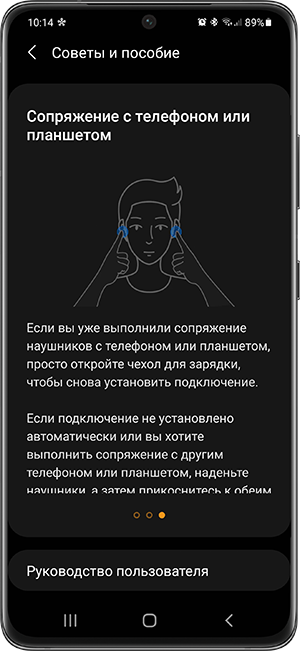
Переведите наушники в режим сопряжения. Наденьте наушники, а затем прикоснитесь к сенсорам и удерживайте их 3 секунды, пока не услышите звуковой сигнал.
Если наушники не подключаются к устройству, окно подключения не появляется или устройство не может найти наушники, коснитесь и удерживайте сенсорные панели обоих наушников, когда они вставлены в уши, чтобы вручную перейти в режим сопряжения по Bluetooth. При переходе в режим сопряжения по Bluetooth раздастся сигнал. Данный способ невозможно использовать, если регулировка громкости настроена в качестве функции касания и удержания.
Способ 2. Как впервые выполнить сопряжение Galaxy Buds+ с мобильными устройствами не Samsung
Подключение к устройствам на Android
На своем мобильном устройстве запустите Galaxy Store или Play Market и загрузите приложение Galaxy Wearable.
Проверьте направление каждого наушника и правильно вставьте их в соответствующие гнезда в зарядном футляре.
Закройте зарядный футляр.
Откройте зарядный футляр. Наушники автоматически войдут в режим сопряжения Bluetooth.
На мобильном устройстве активируйте функцию Bluetooth для подключения наушников к мобильному устройству, запустите приложение Galaxy Wearable и следуйте инструкциям на экране.
Переведите наушники в режим сопряжения. Наденьте наушники, а затем прикоснитесь к сенсорам и удерживайте их 3 секунды, пока не услышите звуковой сигнал.
Если наушники не подключаются к устройству, окно подключения не появляется или устройство не может найти наушники, коснитесь и удерживайте сенсорные панели обоих наушников, когда они вставлены в уши, чтобы вручную перейти в режим сопряжения по Bluetooth. При переходе в режим сопряжения по Bluetooth раздастся сигнал. Данный способ невозможно использовать, если регулировка громкости настроена в качестве функции касания и удержания.
Подключение к устройствам на iOS
Загрузите приложение Galaxy Buds+ из App Store. Приложение можно загрузить на iPhone 7 или более позднюю версию с iOS 10 и выше.
На iPhone перейдите в «Настройки Bluetooth» → выберите «Другие устройства» → выберите Galaxy Buds+ из списка.
Закройте зарядный футляр.
Откройте зарядный футляр. Наушники автоматически войдут в режим сопряжения Bluetooth.
На мобильном устройстве после сопряжения наушников запустите приложение Galaxy Wearable и следуйте инструкциям на экране.
Примечание: этот метод недоступен для Galaxy Buds (R170).
Способ 3. Как выполнить сопряжение Galaxy Buds+ с несколькими устройствами одновременно, используя свой аккаунт Samsung
Galaxy Buds+ имеет функцию быстрого переключения Bluetooth-соединения, которая позволяет подключать дополнительные телефоны Samsung. Вы можете легко переключать соединение между несколькими устройствами, на которых Вы вошли в одну учетную запись Samsung. Нет необходимости связывать каждое устройство по отдельности.
Чтобы подключить другие мобильные устройства, использующие ту же учетную запись Samsung, к Galaxy Buds+, выполните на мобильных устройствах, которые Вы хотите подключить, следующие действия.
Если наушники не подключаются к устройству, окно подключения не появляется или Ваше мобильное устройство не может найти наушники, нажмите и удерживайте обе сенсорные панели наушников во время их ношения, чтобы войти в режим ручного сопряжения Bluetooth. Как только Вы войдете в режим ручного сопряжения Bluetooth, Вы услышите звук. Данный способ невозможно использовать, если регулировка громкости настроена в качестве функции касания и удержания.
Управление соединением Galaxy Buds+
После подключения Buds+ Вы можете переключить соединение между несколькими устройствами. Проверьте инструкции, описанные ниже, чтобы переключить ваши Buds+, подключенные к различным мобильным устройствам.
Данные инструкции актуальны для устройств с операционной системой Android 9 или выше.
Вариант 1. Как переключить соединение с Galaxy Buds + между двумя отдельными устройствами
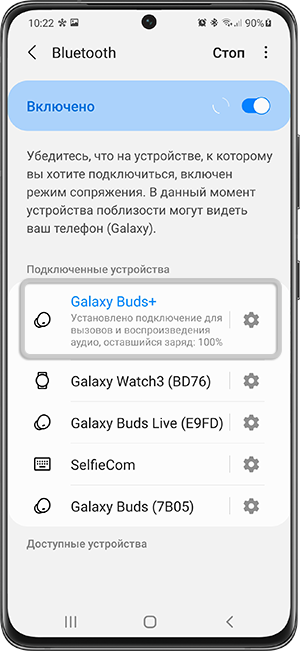
Вариант 2. Как переключить соединение с Galaxy Buds + между двумя отдельными устройствами
Если к вашему мобильному устройству подключено несколько аудиоустройств Bluetooth, используйте панели «Мультимедиа» или «Устройства» на телефонах с Android 9–11 для переключения соединений между различными устройствами. Выполните шаги, описанные ниже.
Панели «Мультимедиа» и «Устройства» поддерживаются не на всех устройствах. Ознакомьтесь с Руководством пользователя к Вашему устройству.
Управлять подключенными устройствами через панель «Устройства» можно только после установки приложения «SmartThings».

Примечание: скриншоты устройства и меню могут отличаться в зависимости от модели устройства и версии программного обеспечения.
Исправлено: не удается подключить Galaxy Buds к Windows
Ваш Galaxy Buds может не подключиться к вашему компьютеру, если системные драйверы или Windows вашей системы не обновлены до последней сборки. Более того, неправильная настройка системных служб также может вызвать обсуждаемую ошибку.
Пользователь сталкивается с проблемой, когда пытается подключить Galaxy Buds к своему ПК, но не может этого сделать (хотя некоторые пользователи ранее успешно подключались). В некоторых случаях компьютер пользователя не может найти бутоны, тогда как в других случаях соединение было успешным, но без звука из бутонов. Проблема не ограничивается конкретной версией Galaxy Buds.
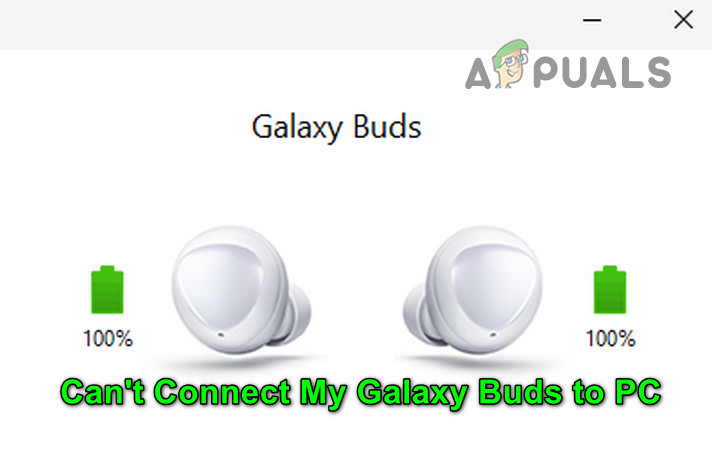
Прежде чем переходить к решениям для подключения наушников Galaxy Buds к компьютеру, проверьте, что наушники Galaxy Buds могут без проблем подключаться к другим устройствам Bluetooth. Кроме того, известно, что у наушников Galaxy Buds возникают проблемы, если они используются с устройством, использующим протокол Bluetooth 5.0, поэтому попробуйте использовать наушники с совместимым устройством (если возможно). И последнее, но не менее важное: убедитесь, что никакое другое устройство не вызывает каких-либо помех Bluetooth для ПК или наушников (особенно вашего телефона).
Решение 1. Обновите Windows и драйверы устройств.
Microsoft и сторонние поставщики продолжают обновлять свои продукты в соответствии с последними технологическими достижениями и исправлять известные ошибки. Вы можете не подключить Galaxy Buds к компьютеру, если Windows и системные драйверы устарели, так как это может создать несовместимость между устройствами. В этом сценарии обновление Windows и драйверов устройств до последней сборки может решить проблему.
Решение 2. Повторное сопряжение Galaxy Buds
Проблема может быть результатом временного сбоя в модулях Bluetooth. Глюк можно устранить повторным соединением бутонов.
Решение 3. Выберите Galaxy Buds в качестве устройства воспроизведения
Возможно, вы не сможете подключить Galaxy Buds к компьютеру, если устройство воспроизведения не настроено на наушники. В этом контексте установка бутонов в качестве устройства воспроизведения может решить проблему.
Решение 4. Установите для типа запуска службы поддержки Bluetooth значение автоматический
Служба поддержки Bluetooth необходима для завершения работы наушников Galaxy, и если она не настроена должным образом, это может вызвать возникшую ошибку. В этом контексте установка типа запуска службы поддержки Bluetooth на автоматический может решить проблему.
Решение 5. Включите службу Audio Sink для Galaxy Buds
Galaxy Buds не могут подключиться к вашей системе, если служба Audio Sink (необходимая для правильной работы наушников) не включена. В этом случае включение службы Audio Sink может решить проблему.
Решение 6. Переустановите драйверы Bluetooth.
Вы можете столкнуться с проблемой, если драйверы Bluetooth вашей системы повреждены или неправильно настроены. В этом случае переустановка драйверов Bluetooth может решить проблему. Прежде чем продолжить, убедитесь, что вы скачали последнюю версию драйверов Bluetooth (внутренних или внешних) вашей системы.
Если проблема не исчезнет, проверьте, решает ли проблема использование сторонней утилиты (например, Galaxy Buds Manager). Если нет, то проверьте свои наушники на наличие каких-либо проблем с оборудованием (если возможно, замените по гарантии) или купите другой Bluetooth-ключ (с BT 5.0).
Не работает приложение galaxy buds


Встречайте Galaxy Buds Live
Эти беспроводные наушники созвучны вашему ритму жизни. Уникальная форма и непревзойденный дизайн идеально впишутся и дополнят ваш образ, а динамик и особенности конструкции Galaxy Buds Live позволят получить максимальное удовольствие при их длительном использовании. Это звук просто создан для ваших ушей.
Принципиально новая форма беспроводных наушников
Элегантные Galaxy Buds Live приковывают к себе взгляды, даже когда наушники находятся у вас в ушах. Они продолжают ваши естественные изгибы ушей и лица. Компактный зарядный футляр, по форме напоминающий коробочку для украшений, с лёгкостью умещается в руке.
Услышьте, как оживает каждый звук
Подарите себе ощущение погружения в атмосферу фестиваля или живого концерта, станьте частью чего-то большего. Звук от AKG, динамики диаметром 12 мм, басовый канал для вывода воздушных потоков и другие элементы конструкции наушников обеспечивают реалистичное и глубокое звучание.
Кристально чистая передача голоса
Адаптивная система из трёх микрофонов и датчик костной проводимости (VPU : Voice Pickup Unit) обеспечивают распознавание и чёткую передачу голоса во время разговора по телефону. Встроенный датчик отслеживает движения челюсти (рта) во время разговора, затем костные вибрации преобразуются в голосовой сигнал, который слышно даже в шумной обстановке.
Дополнительный заряд для ещё большего времени работы
Переживаете о том, что заряд закончится в самый неподходящий момент? Всего пять минут зарядки и час воспроизведения любимого плейлиста или нового подкаста вам обеспечен. Используйте энергию своего смартфона, чтобы зарядить Galaxy Buds Live в дороге.
Слушайте музыку вместе с друзьями
Вам не придётся делить наушники на двоих. С функцией Buds Together подключите к вашему смартфону две пары наушников Galaxy Buds Live, ваши и вашего друга, и слушайте вашу любимую музыку вместе.
Работайте за компьютером с комфортом
Переведите Galaxy Buds Live в режим сопряжения неподалёку от ПК c ОС Windows 10, чтобы компьютер распознал наушники и моментально подключил их благодаря функции быстрой связи Swift Pair.
Samsung Galaxy Buds: не работает один наушник, не заряжается, не подключается, сброс настроек
Сброс настроек при любых проблемах с Galaxy Buds
Сброс в приложении Galaxy Wearable:
Если у вас другой телефон, не установлено приложение Galaxy Wearable, или нужно отключить наушники, например, от телефона, то можно просто удалить их в настройках Bluetooth. Подробнее в этой статье: как отключить или удалить Bluetooth наушники на телефоне, ноутбуке, компьютере, Айфоне или другом устройстве.
Если один наушник Galaxy Buds перестал работать и не заряжается
С этими наушниками иногда происходит проблема, когда правый или левый наушник перестает заряжаться. Соответственно он полностью разряжен и не работает. Подключается и работает только один наушник Samsung. Так же левый или правый наушник не отображается в приложении Galaxy Wearable. Он там просто неактивный.


Скорее всего это происходит по той причине, что наушник был полностью разряжен и теперь он не может стартануть. Уходит в режим глубокого сна. Он не может получить зарядку. Его нужно завести. В интернете я нашел одно решение, которое судя по отзывам отлично работает. Сейчас я покажу, что нужно делать в такой ситуации.
Решение:
Если вам удалось решить проблему со своими наушниками – обязательно расскажите об этом в комментариях. Напишите какие наушник, какая была проблема и что помогло. Это очень полезная информация. Если ничего не помогло – вы можете подробно описать свою проблему, рассказать что случилось с вашими наушниками и я постараюсь вам помочь.
Не работает приложение galaxy buds
Встречайте Galaxy Buds Live
Эти беспроводные наушники созвучны вашему ритму жизни. Уникальная форма и непревзойденный дизайн идеально впишутся и дополнят ваш образ, а динамик и особенности конструкции Galaxy Buds Live позволят получить максимальное удовольствие при их длительном использовании. Это звук просто создан для ваших ушей.
Принципиально новая форма беспроводных наушников
Элегантные Galaxy Buds Live приковывают к себе взгляды, даже когда наушники находятся у вас в ушах. Они продолжают ваши естественные изгибы ушей и лица. Компактный зарядный футляр, по форме напоминающий коробочку для украшений, с лёгкостью умещается в руке.
Услышьте, как оживает каждый звук
Подарите себе ощущение погружения в атмосферу фестиваля или живого концерта, станьте частью чего-то большего. Звук от AKG, динамики диаметром 12 мм, басовый канал для вывода воздушных потоков и другие элементы конструкции наушников обеспечивают реалистичное и глубокое звучание.
Кристально чистая передача голоса
Адаптивная система из трёх микрофонов и датчик костной проводимости (VPU : Voice Pickup Unit) обеспечивают распознавание и чёткую передачу голоса во время разговора по телефону. Встроенный датчик отслеживает движения челюсти (рта) во время разговора, затем костные вибрации преобразуются в голосовой сигнал, который слышно даже в шумной обстановке.
Дополнительный заряд для ещё большего времени работы
Переживаете о том, что заряд закончится в самый неподходящий момент? Всего пять минут зарядки и час воспроизведения любимого плейлиста или нового подкаста вам обеспечен. Используйте энергию своего смартфона, чтобы зарядить Galaxy Buds Live в дороге.
Слушайте музыку вместе с друзьями
Вам не придётся делить наушники на двоих. С функцией Buds Together подключите к вашему смартфону две пары наушников Galaxy Buds Live, ваши и вашего друга, и слушайте вашу любимую музыку вместе.
Работайте за компьютером с комфортом
Переведите Galaxy Buds Live в режим сопряжения неподалёку от ПК c ОС Windows 10, чтобы компьютер распознал наушники и моментально подключил их благодаря функции быстрой связи Swift Pair.



