
TehCenter
Mercedes Star Diagnosis, SD Connect. Оборудование для диагностики автомобилей. Дилерские сканеры Mercedes.
DiagBox 6. Установка и активация диагностической программы.
Внимание! Установка возможна только с CD/DVD привода. Физического или виртуального. Для активации необходимо, чтоб на компьютере был задействован хотя бы один сетевой адаптер,
иначе будет выскакивать ошибка «0».
Вставляем диск в привод, если отключен автозапуск — запускаем DiagBox_setup.exe. В появившемся окне выбираем язык инсталлятора.

Если ноутбук не подключен к сети питания — увидим такое сообщение. Подключаем его к сети и нажимаем повтор.

По окончании 1ой части установки увидим сообшение о необходимости активации. Ничего лишнего не делаем, просто закрываем окно и программу.

Далее копируем файл patchDBV05.exe в папку cache установленной программы (путь C:\AWRoot\bin\fi\cache\) и запускаем его.

В появившемся окне нажимаем кнопку DAL и при удачном исходе должна появится надпись Successful. Закрываем окно.

Подключаем диагностический интерфейс (PSA XS Evolution) и запускаем программу с ярлыка на рабочем столе. Видим сообщение о необходимости активировать приложение, нажимаем на иконку ключа с рукой.

Вводим код клиента, любые 7 цифр.

Затем в водим активационный код любые 32 цифры 12345678901234567890123456789011 и код профиля 2FFFFFFF

Если все сделано правильно начнется установка диагностических программ. Сначала Lexia,
Затем PP2000.

Далее видим окно завершения установки.

После программа попросит ввести данные о пользователе, вводим любые данные (поля со звездочкой обязательны к заполнению)(социальная причина — в переводе с франц — коммерческое название)

После программа стартует и мы видим главное окно.
DiagBox 8.55 (2019 год) – инструкция по установке на Windows 7 и 10
Комплекс DiagBox 8.55 включает в себя программы Lexia 3 и Peugeot Planet 2000. С данными программами Вы сможете ремонтировать ПЕЖО и Ситроен, так же стирать ошибки, адаптировать и кодировать ЭБУ в автомобилях, выпускаемых в плоть до настоящего времени.
Возможна установка DiagBox на Windows 7 как минимум 32-х разрядную, а так можно установить Diagbox 8.55 на Windows 10. В нашем случае инсталяции происходят на Windpws 7 x86.
Важно! Процесс не из легких! Вы должны хотя бы на среднем уровне понимать и знать персональный компьютер. На помощь наших менеджеров Вы можете рассчитывать только в том случае, если приобрели сканер Lexia 3 в нашем интернет-магазине!
И так начнем длительный и сложный процесс установки DiagBox на Windows 7.
1. Распаковываем папку Diagbox 8.55 с помощью WinRAR или 7-Zip (скачать данные программы и посмотреть, как они работают Вы сможете в сети интернет). В данной инструкции по установке Diagbox на Windows 7 мы не будем останавливаться на базовых навыках пользования персональным компьютером.
2. Устанавливаем программу UltraISO или аналогичную программу для запуска файлов iso.
Зачастую установка данного ПО простая. Жмите кнопку «Далее», со всем соглашайтесь и все подтверждайте.
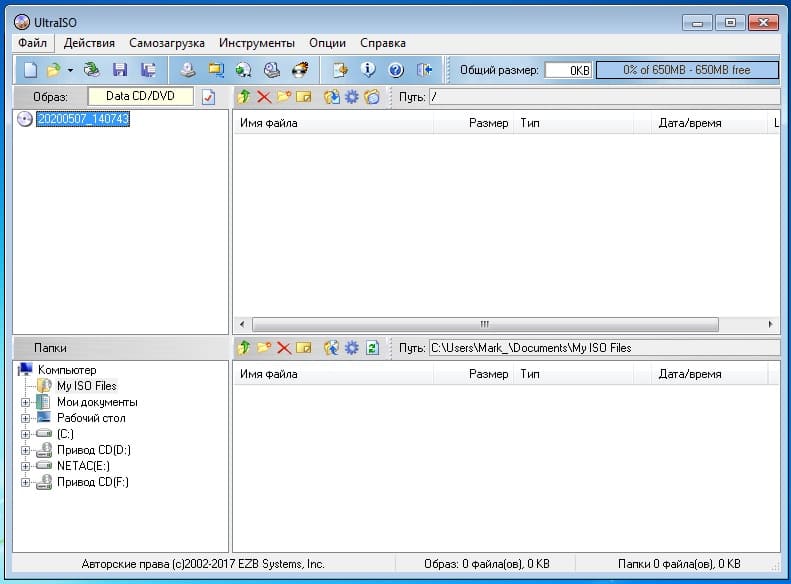
3. После установки программы UltraISO она автоматически откроется.
4. В открытой программе нажимаем кнопку «Файл».
5. Далее из выпадающего списка нажимаем «Открыть…».
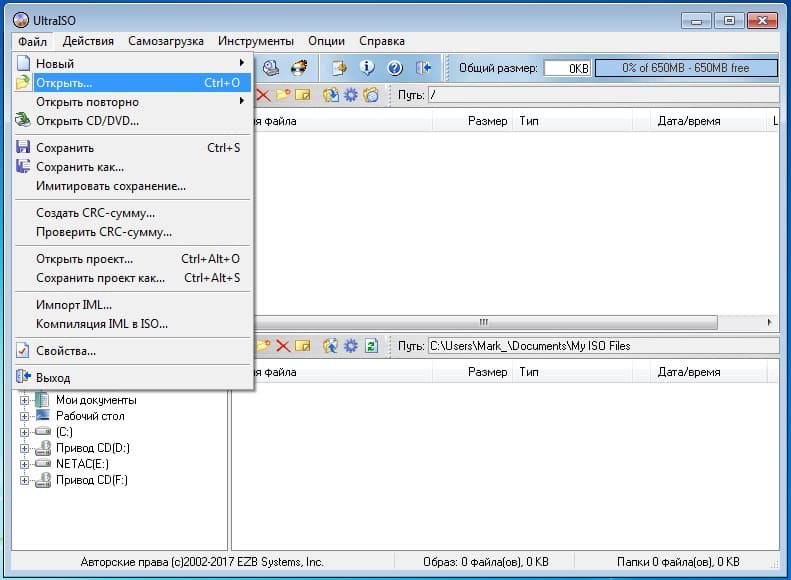
6. В новом окне указываем путь к файлу под названием DBV0702, левой кнопкой мыши кликаем на него и нажимаем кнопку «Открыть».

7. В окне UltraISO жмем кнопку «Монтировать в виртуальный привод». Смотрите рисунок ниже.
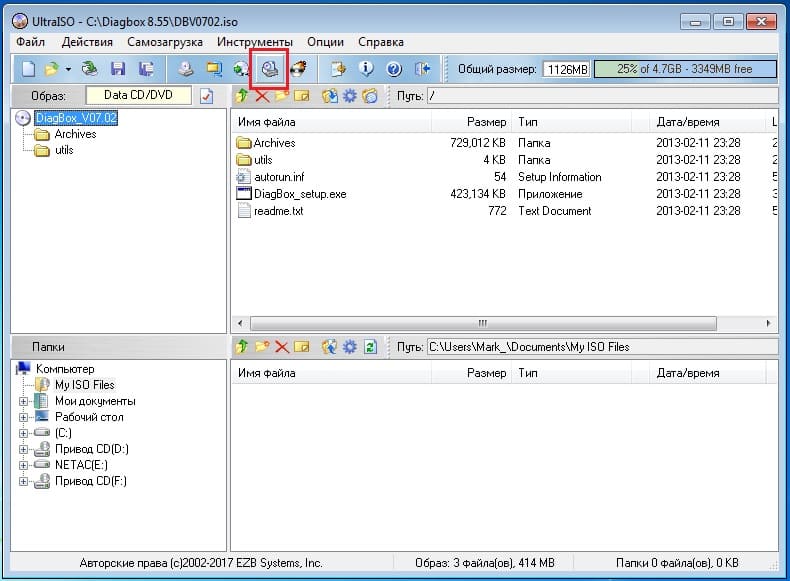
8. И далее кнопку «Монтировать». Так мы смонтировали образ для установки программы Diagbox 7.01 (установка Lexia 3 и Peugeot Planet 2000).

9. В проводнике появиться дополнительный диск и там находим ярлык DiagBox_setup. Запускаем его.
10. В окне выбираем язык. И жмем кнопку «ОК».

11. Далее жмем кнопку «Установить». И ждем завершения установки DiagBox 8.

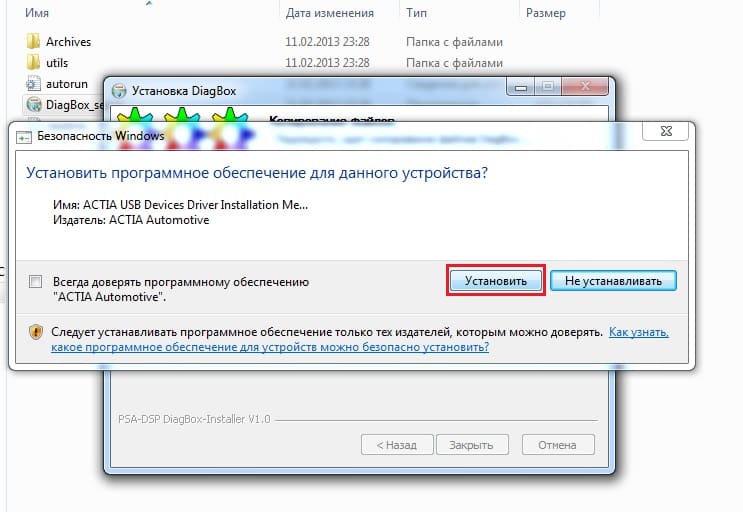
12. Несколько раз появиться окно «Безопасность Windows». Нажимайте кнопку «Установить» каждый раз. И далее ждем завершения установки DiagBox.
13. Во всех окнах «Оповещение системы безопасности Windows» жмем кнопку «Разрешить доступ».

14. Установка DiagBox 7.01 завершиться и появиться окно под названием «ВКЛЮЧЕНИЕ». Жмем на кнопку с изображением руки с указательным пальцем и ключом. Внизу самая крайняя правая кнопка.
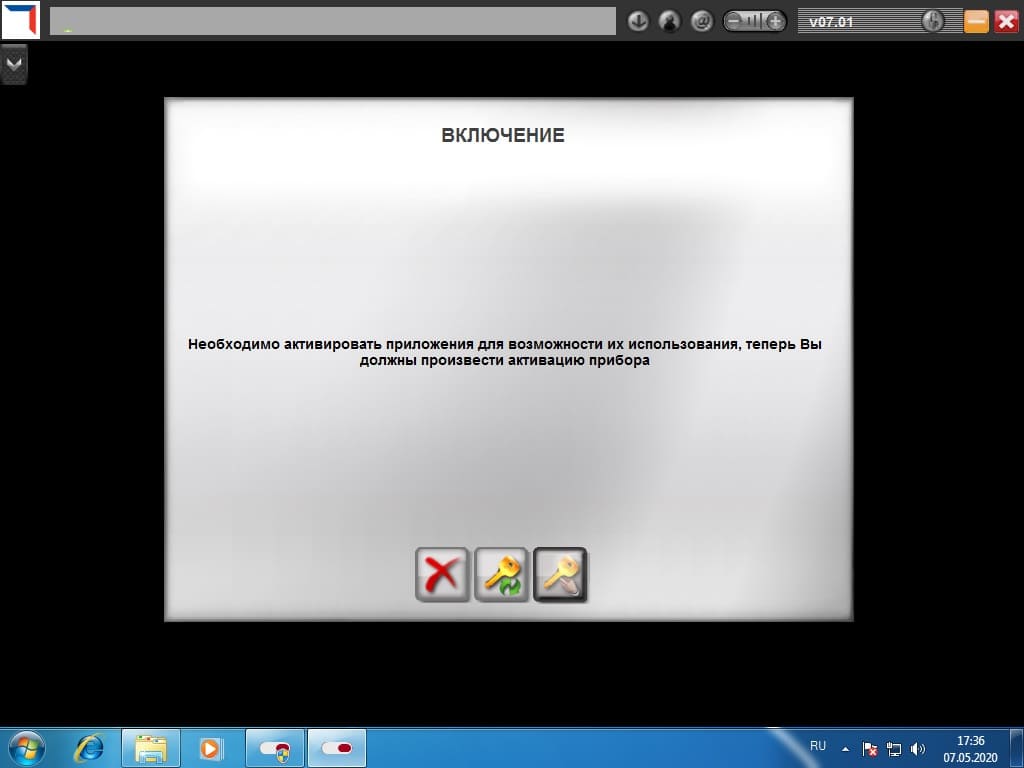
15. Далее стираем в окне XX и вписываем туда код scary01. И нажимаем кнопку с зеленой птичкой.

Очень часто после активации появляется окно с ошибкой «Ошибка активации (ошибка 0)». Что бы ее устранить требуется обновить или установить драйвера сетевой карты. И еще один метод — это отключить Wi-Fi и подключиться по LAN-кабелю к роутеру.
16. После ввода кода ничего не меняем и жмем зеленую птичку. Начнётся установка и довольна долгая.
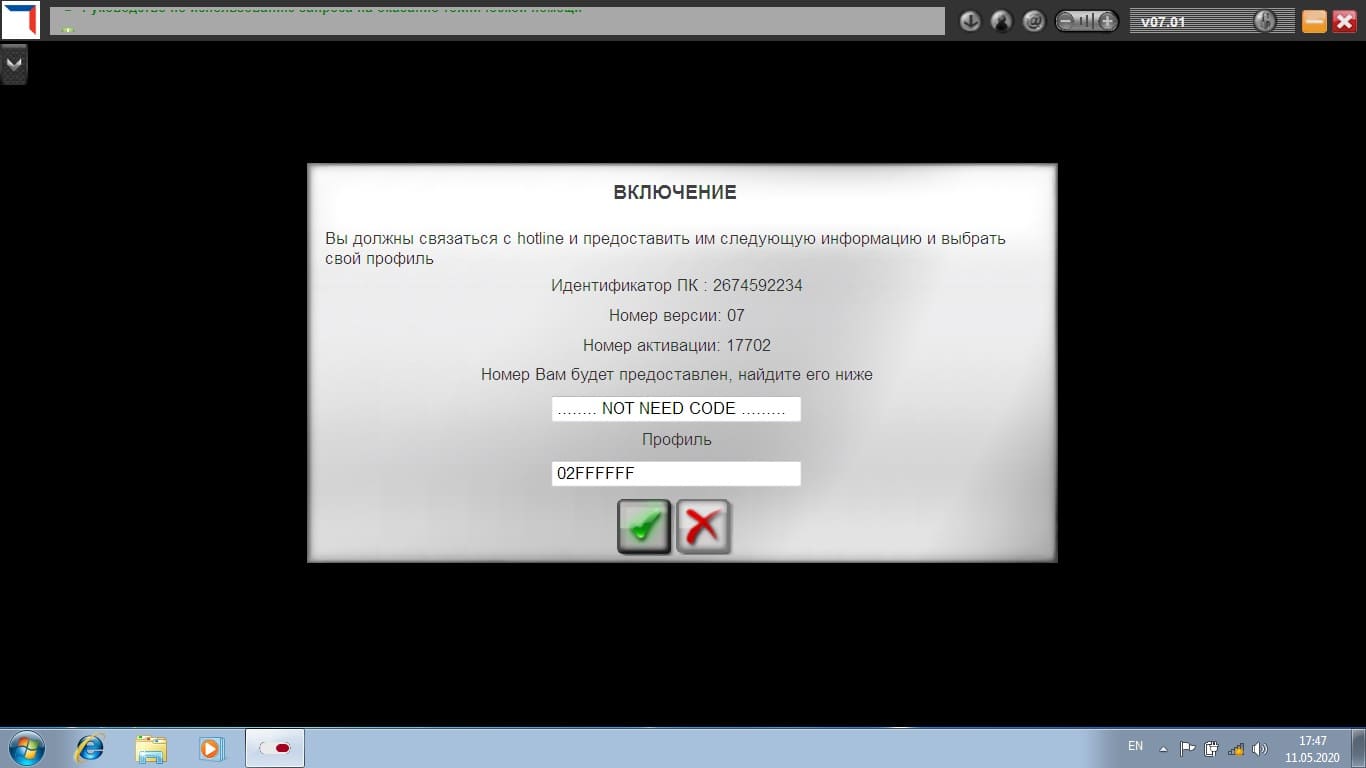
17. После успешной установки жмем зеленую галочку.

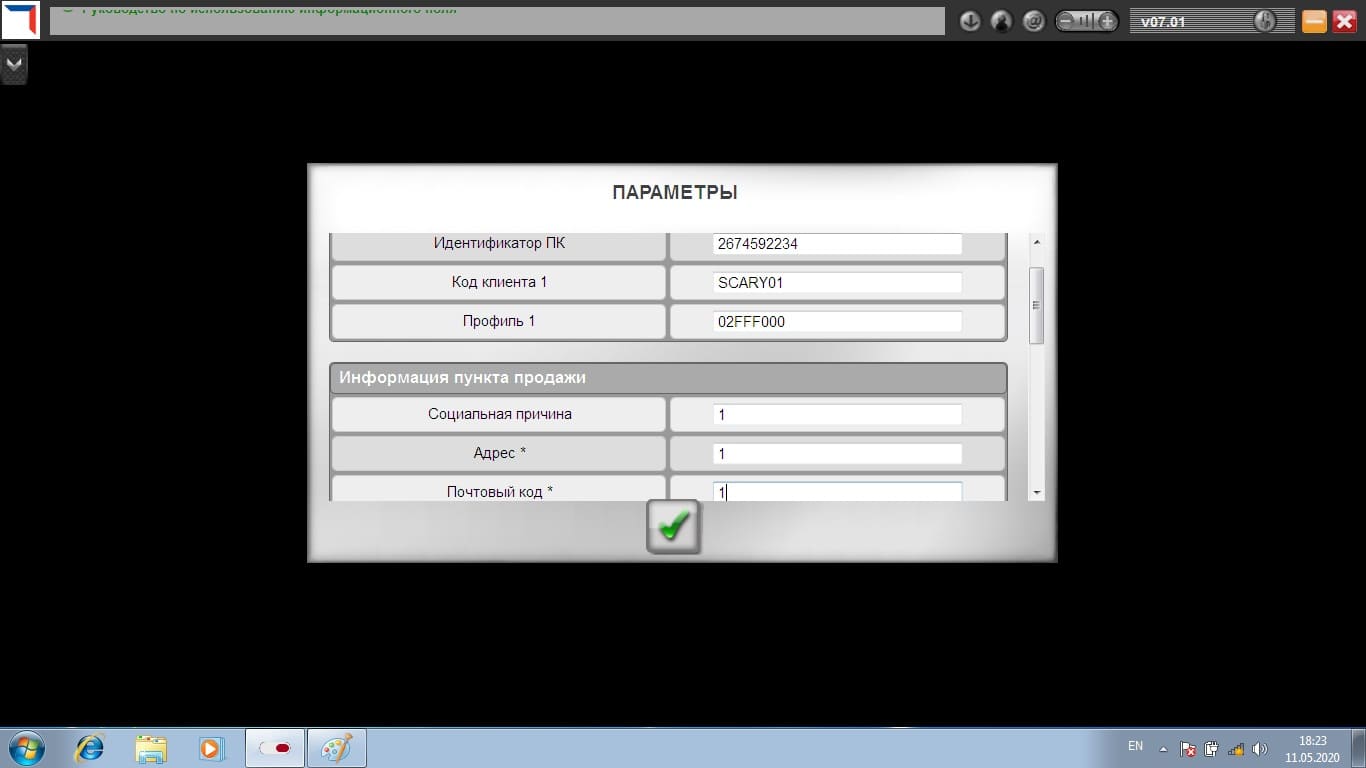
18. В окне «АКТИВИРУЙТЕ ПРИЛОЖЕНИЯ» снова жмем зеленую галочку и попадаем в окно «ПАРАМЕТРЫ».
19. В окне «ПАРАМЕТРЫ» во все пустые поля вписываем цифру 1. И жмем кнопку с зеленой птичкой. Вводить данные можете любые. Я вводил 1.
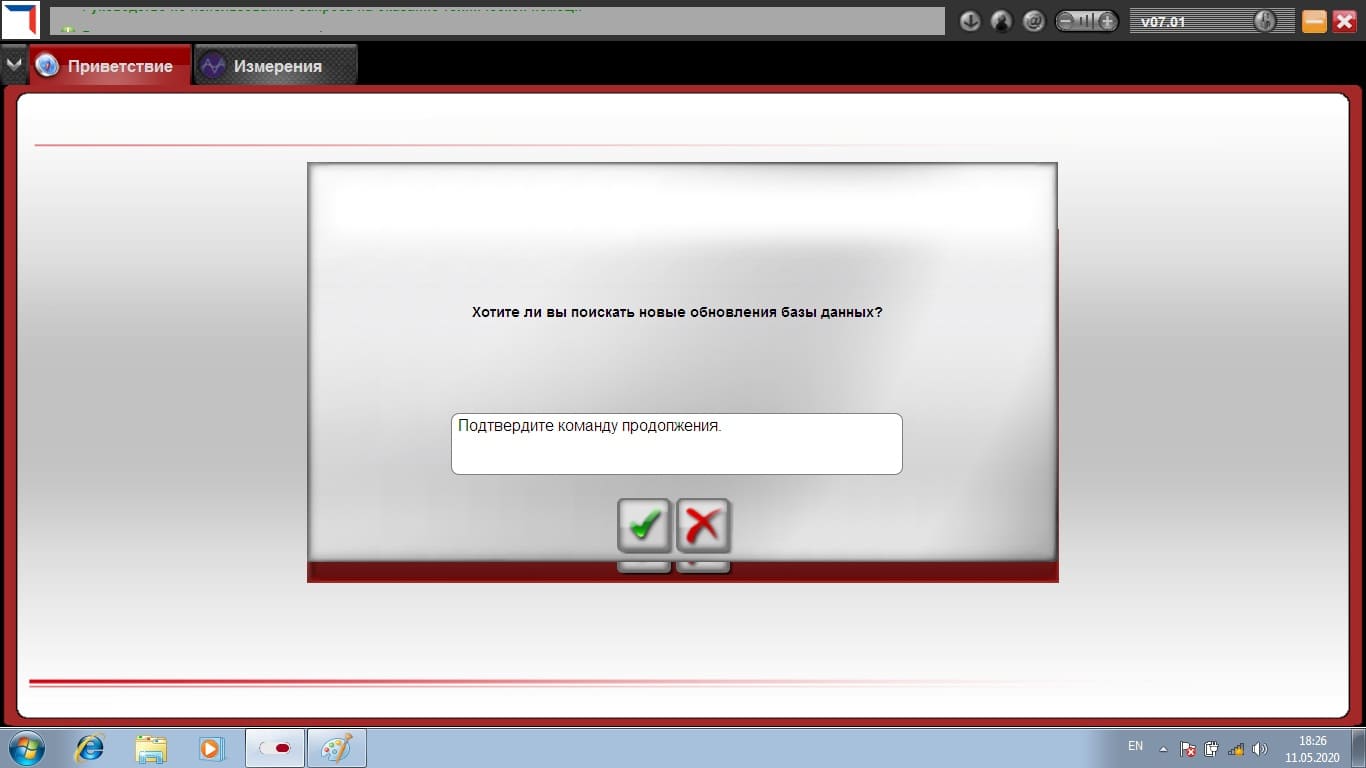
20. Важно! Отказываемся от поиска обновлений нажимая на кнопку с красным крестом.
21. Возможно у Вас появятся окна «Оповещение системы безопасности Windows». Во всех окнах жмем кнопку «Разрешить доступ».
22. В окне «Доступ к карте связи автомобиля невозможен, подтвердить для повторения попытки или аннулировать.» жмем кнопку с красным крестом.

23. Автоматически откроется программа DiagBox v07.01 и сразу же закрываем ее.

24. С рабочего стола запускаем Diagbox 7.01 и ждем пока программное обеспечение не обновиться до DiagBox 7.02.
25. После обновления отказываемся от всяких обновлений нажимая на кнопку с красным крестом.

Версия DiagBox 7.02 установлена! Перейдем к обновлениям до свежих версий.
26. Копируем файл под названием APPDIAG.SYS, расположенный по адресу Локальный диск(С:)/AWRoot/bin/fi, в любое удобное для Вас место. В моем случае это место Рабочий стол. Копируем с полной заменой. Это делаем для того, чтобы если что-то пойдет не так Вы, сможете вернув этот файл восстановить работоспособность программного обеспечения.
27. Из скачанной папки DiagBox 8.55 запускаем ярлык обновлений под название DiagBox Update V7.XX to V7.57.
28. Далее выбираем язык установки и жмем кнопки «ОК».
29. В новом окне жмем кнопку «Далее>».
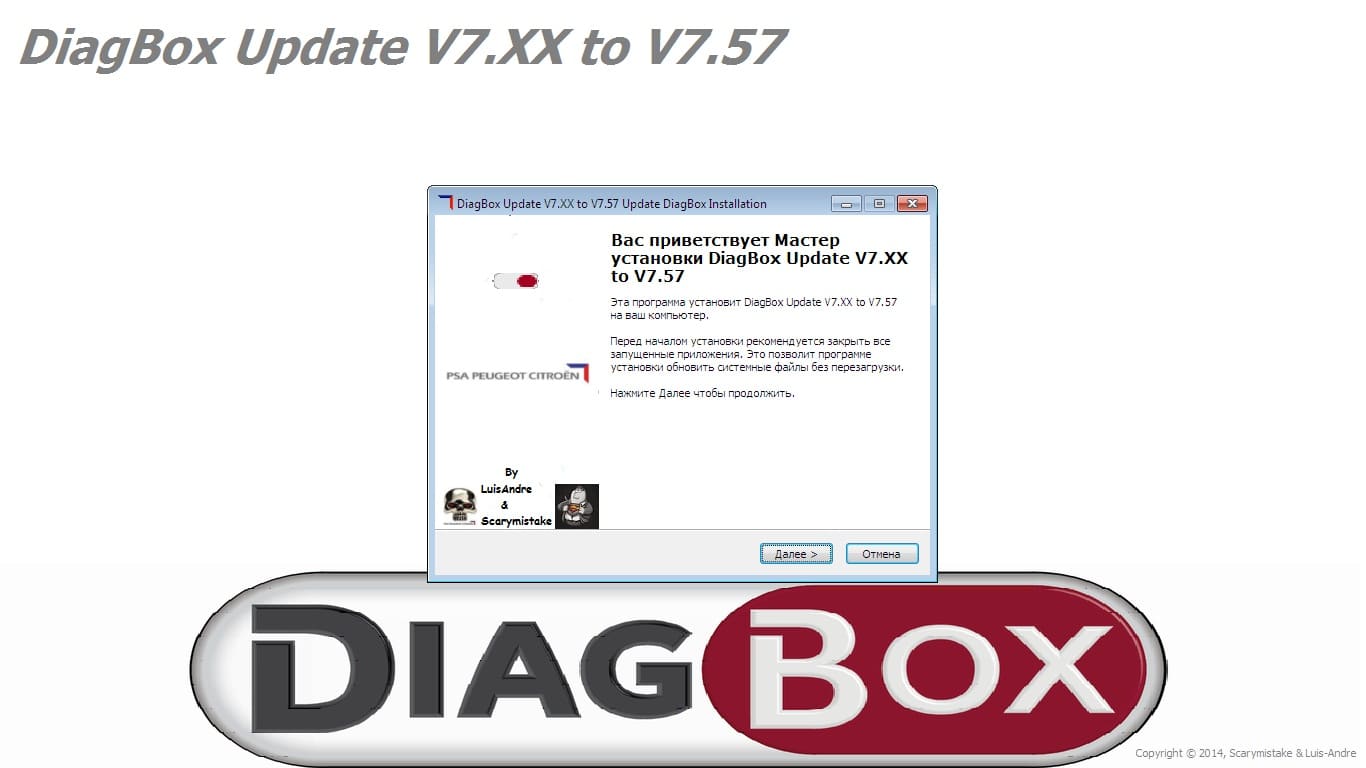
30. Далее жмем кнопку «Согласен».
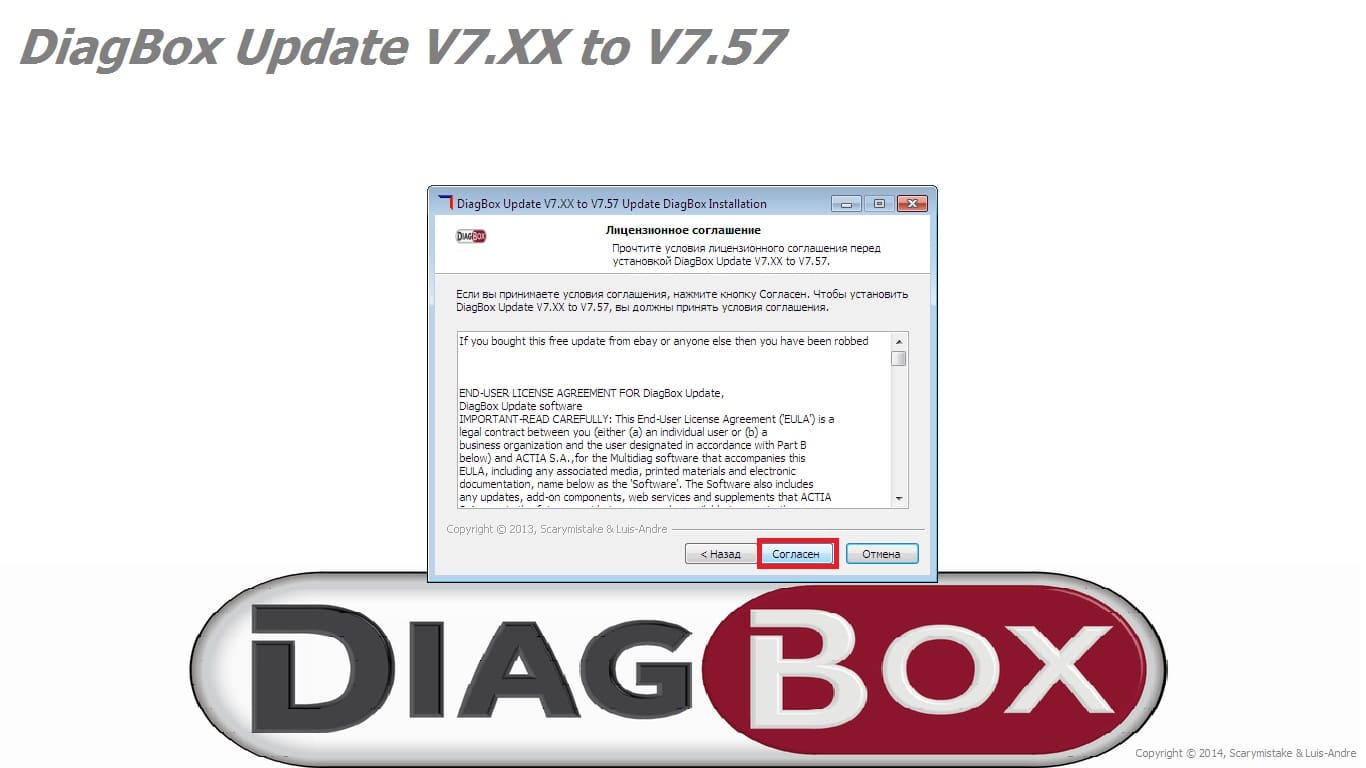
31. Вводим ключ scary01 и жмем «Далее>».
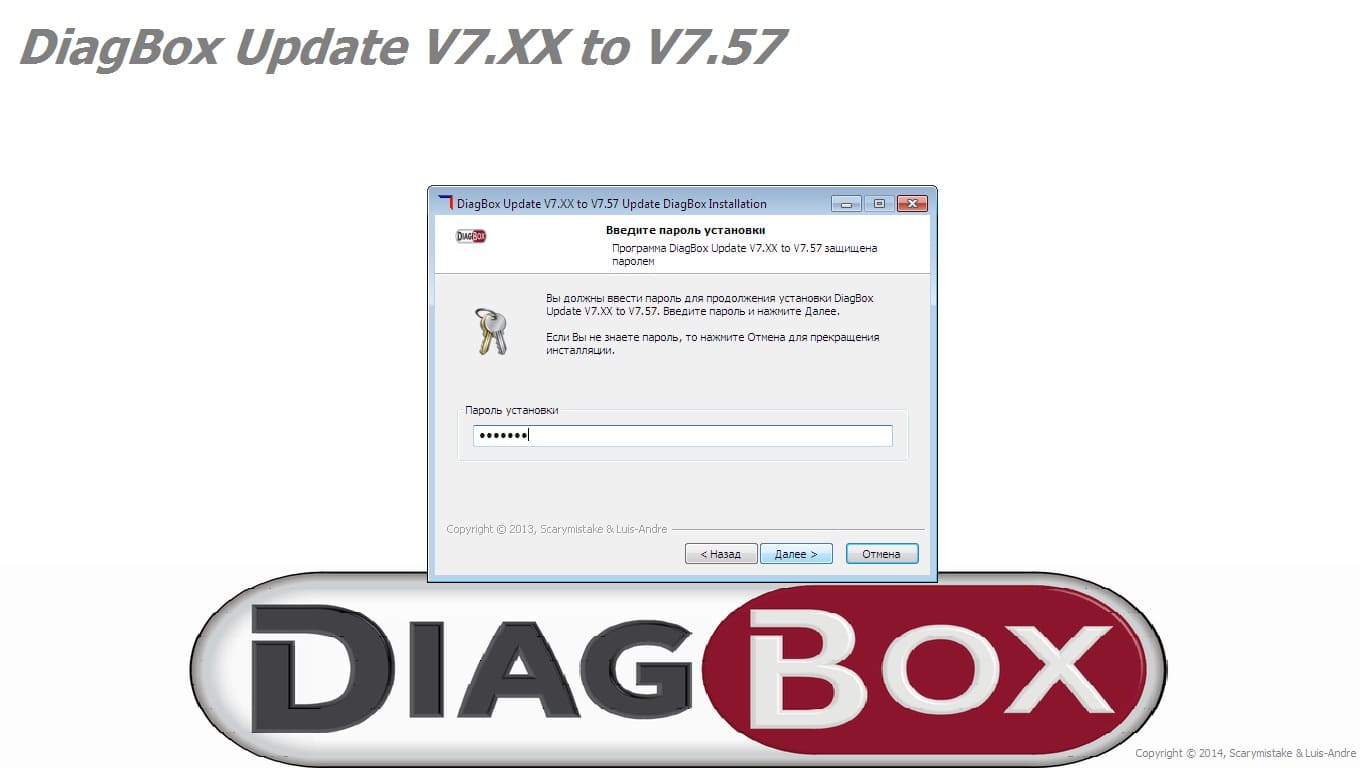
32. Затем жмем кнопку «Установить» и ждем окончания установки.
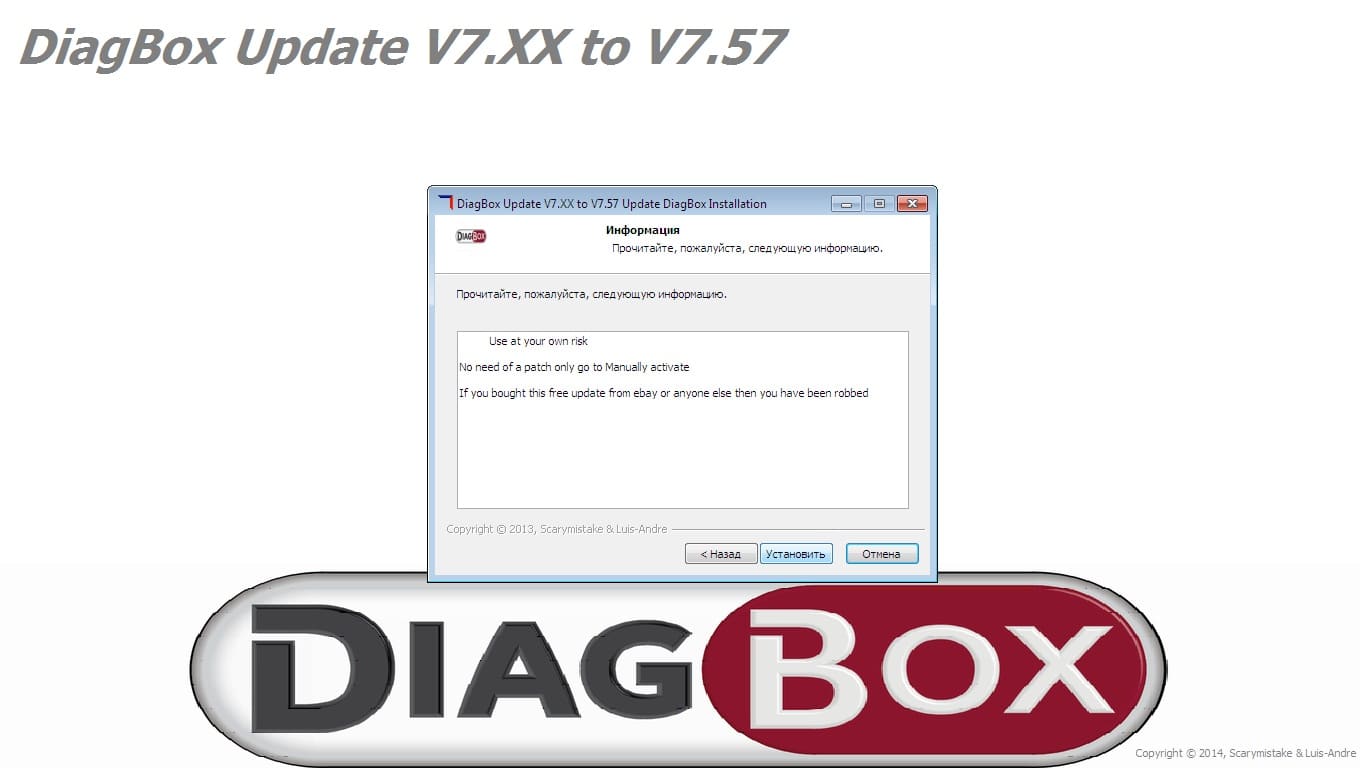
33. После окончания обновления ДиагБокс оповестит Вас о необходимости перезагрузки. Жмем кнопку «Готово».
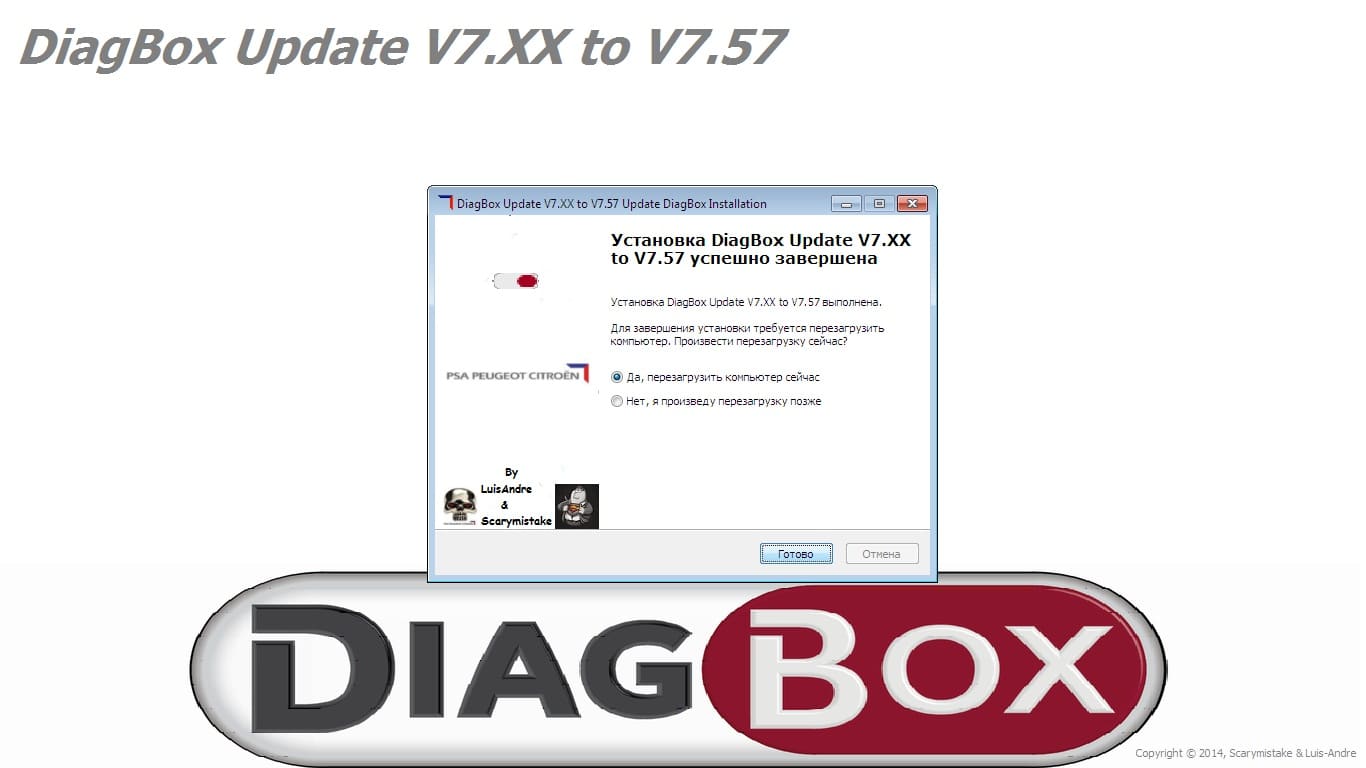
Версия DiagBox 7.57 Установлена и готова к работе.
34. Обновляемся дальше. Возвращаемся в нашу главную скачанную ранее папку DiagBox 8.55 и запускаем файл vcredist_x86. Установка очень простая. Жмем «Next >». Соглашаемся на условия отмечая птичкой и снова жмем «Next >». В конце нажимаем кнопку «Finish».
35. Перезагружаем Ваш персональный компьютер.
36. Снова копируем файл под названием APPDIAG.SYS, расположенный по адресу Локальный диск(С:)/AWRoot/bin/fi, в любое удобное для Вас место. В моем случае это место Рабочий стол. Копируем с заменой.
37. Из первоначальной скачанной папки запускаем ярлык Kill_DiagBox_Tasks из одноименной папки. Процесс начнётся и закончиться автоматически.
38. Переходим в Локальный Диск (С:) и переименовываем папку AWRoot в папку AWRoot7.
39. С помощью UltraISO монтируем образ под названием DiagBox_V08.01. (повторяем шаги с 4 по 12. Естественно изменяется образ.
40. В момент обновления до версии 8.01 у Вас появиться окно, в котором требуется нажать кнопку «ОК». Не смущайтесь что программа удалит версию 7. Установка длиться достаточно долго.
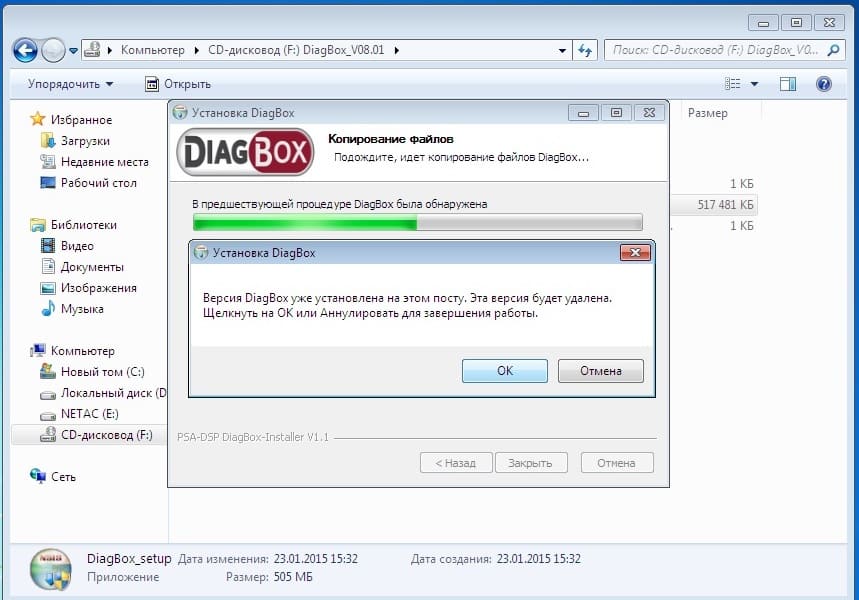
41. При автоматическом запуске программы после установки при появлении окна «АКТИВАЦИЯ» обязательно жмем кнопку с красным крестом. И закрываем программу.

42. Из папки DiagBox 8.55 приложение под названием AWRoot_v7_Conf+Ativation_v8 и жмем кнопку «Accept».

43. Затем кнопку «Install».
В моем случае пошло все не по плану и появилось черное окно, в котором я писал латиницей слово All несколько раз. Вам может повезти и этого не случиться.
44. Перезагружаем компьютер и снова запускаем ярлык DiagBox с рабочего стола. Запуститься доустановка программ Lexia 3 и Peugeot Planet 2000.
45. По завершению Вас оповестят, что УСТАНОВКА УСПЕШНО ЗАВЕРШЕНА. Жмем кнопку с зеленой птичкой.
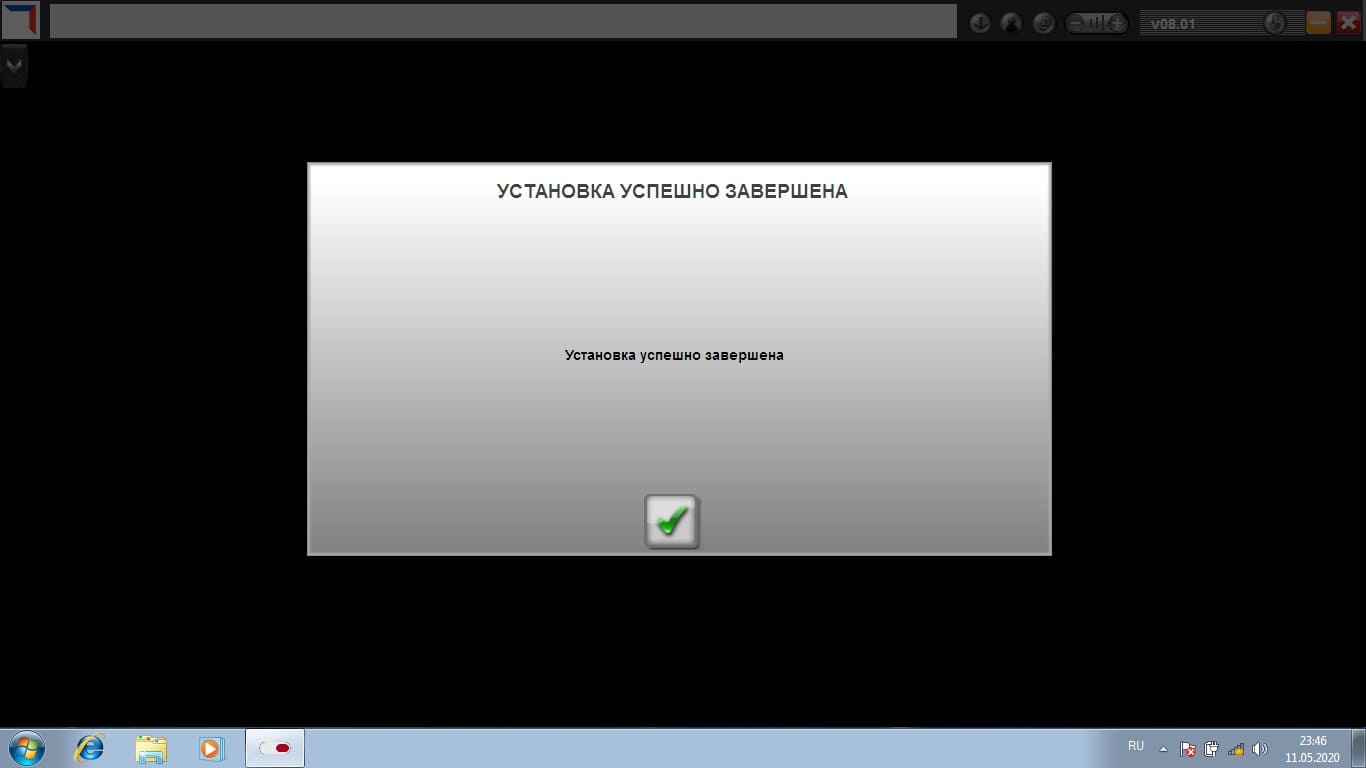
46. Появиться сообщение «Выполнить поиск новых обновлений?» в этот раз и в дальнейшем отказываемся, нажав кнопку с красным крестиком.
ГОТОВО! Установлена версия 8.01 DiagBox.
47. В папке DiagBox 8.55 содержится несколько файлов с обновлениями от одной версии к другой. Начинаем с установки APP_Update_802.
ОЧЕНЬ ВАЖНО! Перед каждым обновлением выполняем 26-ой пункт.
48. Переходим в Локальный диск С, открываем папку AWRoot, далее папку bin, затем папку fi и находим файл Version. Открываем данный файл и ставим «;» во второй строке. Обязательно проверьте стоят ли данные символы перед запуском программы DiagBox. На момент последующей установки обновлений удаляйте «;», а при запуске программы возвращайте данный символ.
49. Запускаем файл APP_Update_802 от имени администратора (правой кнопкой мыши нажимаем один раз и выбираем пункт «Запуск от имени администратора».

50. В новом окне нажимаем кнопку «Accept».

51. Вводим пароль Simple.
Рекомендую после каждой успешной установки обновлений выполнять перезагрузку компьютера.
Замечание! После установки версии 8.17 переходим к установке обновлений до версии 8.37. и вот после установки обновления DiagBox 8.37 и запуска ПО у меня все равно отображалось, что версия стоит 8.17. Поэтому на это я закрыл глаза и установил все до конца. По итогу все-таки версия в ПО встала 8.55. Точнее после правки в файле Version версия в верхнем углу отображается как 7.855. И это хорошо.
Поздравляю! Мы кое-как дотянули до конца и победили злой процесс установки DiagBox 8.55.
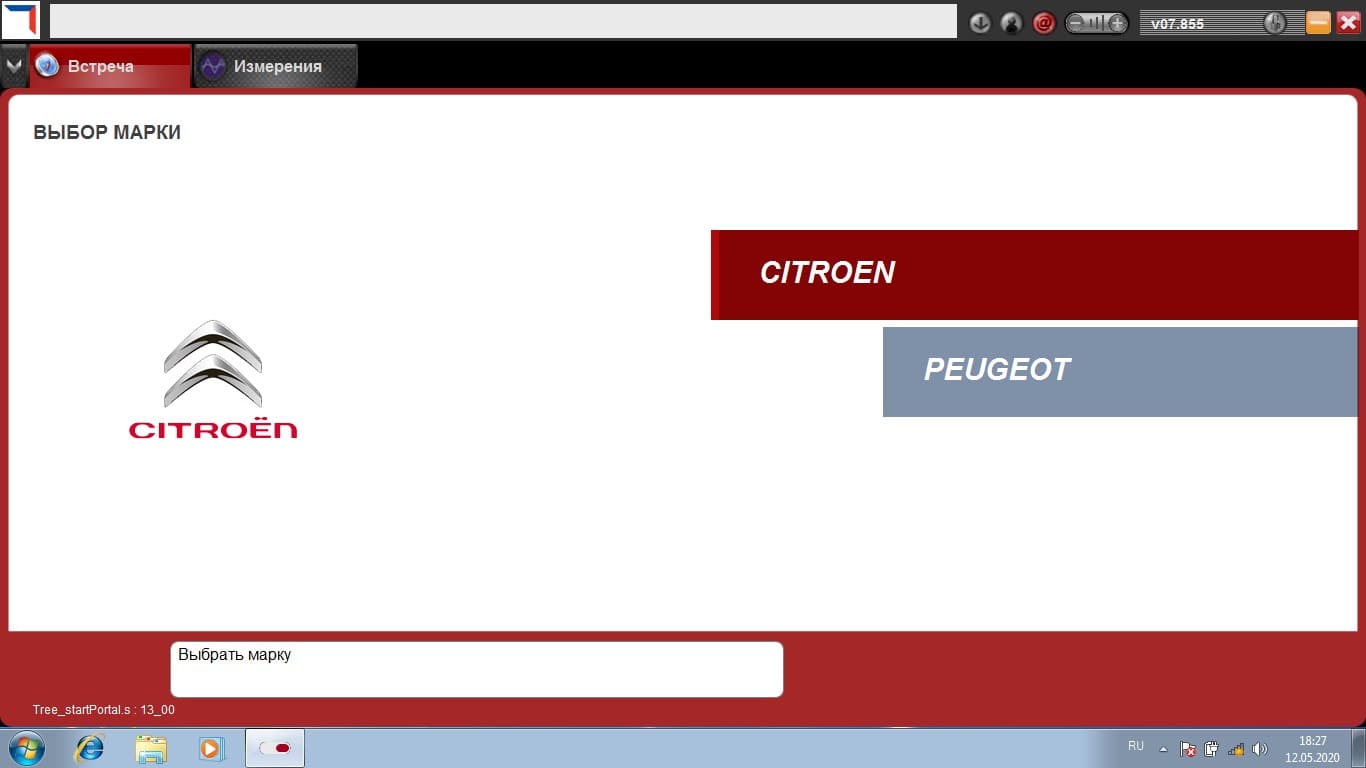
Важно! Рекомендую всем не тратить сил и просто скачать готовую виртуальную машину. В моем случае был спортивный интерес!
Активация скрытых функций для автомобилей Citroen и Peugeot
Для расширения функциональных возможностей вам понадобится:
• Lexia 3;
• Программное обеспечение DiagBox 7.44.
Когда все будет готово, мы можем приступать к самому процессу.
1) Включение режима динамичного вождения:
• Открываем ПО;
• Заходим в BSI2010;
• Далее откройте «Телекодирование параметров» и потом «Разное»;
• Далее в самом низу списка поставить значение «Определяется коробкой и двигателем»: 


• Теперь производим кодировку, перезаводим автомобиль и все готово!
2) Перевод автомобиля под режим ЕВРО4 (для двигателей 116/120/150 л.с.):
• Открываем ПО;
• Заходим в BSI2010;
• Переходим в раздел «Двигатель»;
• Далее «Тип образования момента коробки передач»;
• Меняем ЕВРО5 на ЕВРО4.

В итоге вы уменьшите расход, а также улучшите отзывчивость автомобиля.
3) Активация лампочки о состоянии давления масла (если функция не активна с завода):
• Открываем ПО;
• Заходим в BSI2010;
• Переходим в раздел «Информация водителя»;
• Далее находим строку «Источник информации об уровне масла» и выбираем «Калькулятор контроля двигателя».

4) Одновременная работа ДХО с габаритами:

5) Возможность отключения ДХО в меню бортового компьютера:

6) Активация стояночных габаритных огней:
7) Активация индикатора рекомендуемой передачи:
• Открываем ПО;
• Заходим в BSI2010;
• Переходим в раздел «Информация водителя»;
• Находим строку: «Наличие индикатора рекомендуемой передачи» и выбираем «Да».

На этом все! Удачи на дороге!



