
Невозможно установить приложение – устраняем ошибку
Иногда при установке какого-либо приложения, выскакивает ошибка, гласящая о том, что невозможно установить приложение в папку по умолчанию. Давайте же разберёмся, почему выскакивает данная ошибка и как от неё избавиться.
Невозможно установить приложение – причина появления
Установить приложение на смарт-устройство можно несколькими способами. Один из них – загрузить с Гугл Плей.
Но иногда при загрузке возникает ошибка “Невозможно установить приложение в папку по умолчанию”.

Данная ошибка стала появляться ещё на Android Lolipop 5.0. Сейчас трудно сказать о причинах её возникновения.
Чтобы убрать этот баг, нужно вернуться к заводским настройкам устройства. Однако будьте внимательны, при выполнении этой операции вы потеряете все приложения, пользовательские настройки и контакты, так что не забудьте перед выполнением сделать бекап важных для вас данных. Как сделать резервное копирование данных и бекап читайте в нашей статье Как сделать бекап Андроид. Чтобы этого не произошло, попробуйте два других метода, о которых пойдёт речь ниже.
О других способах установки приложений читайте в статье Как установить приложение.
Невозможно установить приложение в папку по умолчанию – методы решения
Иногда, происходят мелкие системные сбои. Для начала, выключите ваш телефон, извлеките из него SD-карту и вставьте обратно. Затем включите гаджет. Если проблема не исчезла, то разберём другой метод.
Возможно, причина ошибки “Невозможно установить приложение в папку по умолчанию” кроется в нехватке объёма памяти, это означает, что на вашем телефоне недостаточно свободной памяти (во внутренней памяти либо на SD-карте) для установки приложения.
Чтобы узнать количество свободной памяти, зайдите в “Настройки” – “Память”. В поле “Доступно” будет отображаться то количество памяти, которое доступно в данный момент.
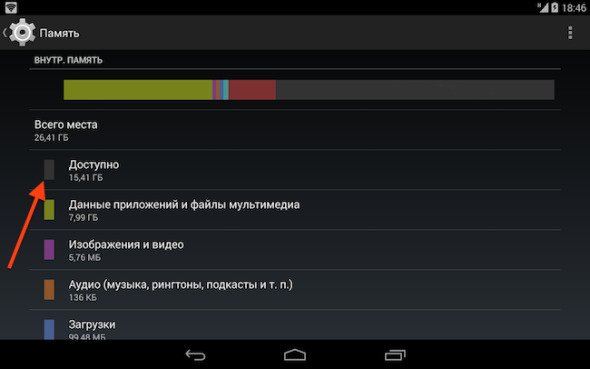
Чтобы освободить память, нужно либо удалить ненужные вам приложения, либо переместить их на SD-карту или на внутреннюю память телефона, в зависимости от того, где вам нужно освободить место. Подробнее о перемещении приложений можете узнать из нашей статьи Как перенести приложения на карту памяти.
Не забывайте, что удалять приложения необходимо правильно. Как это делать, читайте в нашей статье Как удалить приложение на Андроид.
Для стабильной работы приложений и гарантий, что в будущем эта ошибка не будет больше появляться, вам необходимо не менее 300 Мб свободной памяти.
Если у вас всё равно возникает ошибка “Невозможно установить приложение в папку по умолчанию”, пишите в комментарии.
Ответы на вопросы
Не могу установить приложение, потому что телефон перестал считывать SD-карту, что делать?
Этот вопрос мы подробно разобрали в статье Телефон не видит карту памяти.
«Невозможно установить в папку по умолчанию» и «недостаточно памяти» Android
Ошибка «Невозможно установить приложение» в Android возникает периодически у всех пользователей. Как ее исправить? Обсудим в этой статье и дадим пару рабочих решений.
 После длительного использования Android в магазине Google Play может появиться следующая ошибка: «невозможно установить приложение недостаточно памяти» или «невозможно установить приложение в папку по умолчанию». Вследствие этих ошибок вы не можете установить приложение на ваш Android смартфон или планшет.
Невозможно установить приложение недостаточно памяти
Если В Google Play у вас появилась данная ошибка, о недостаточном количестве памяти Android, хотя она (память), как кажется вроде бы есть, то для начала посмотрите видео, которое мы прикрепили ниже.
Во первых памяти на устройстве гораздо меньше на устройстве, чем указывает производитель, а во вторых она распределяется по разделам. То есть на выходе вы можете получить например из заявленных 32Gb только 18 GB. Но и это еще не все, некоторые производители отводят отдельно раздел только для приложений, а отдельно только для фото, видео, аудио и других файлов. Плюс к этому Android требуется около 500 мб свободного места для корректной работы операционной системы, при достижении этого предела вы увидите ошибку о малом количестве памяти. Поэтому частый вопрос «нет памяти для установки приложений, хотя ее еще много» кроется лишь в не понимание ее распределения.
Кстати, когда вы устанавливаете приложение или игру на Android, например размером в 40 мегабайт, то в системе оно займет целых 50-100 МБ и со временем может отнять еще больше места!
Не удалось установить приложение в папку по умолчанию на Андроид.
Ошибка: «Не удалось установить приложение в папку по умолчанию» — решение.
Многие пользователи гаджетов под управлением ОС Андроид попадали в досадную ситуацию, когда во время установки нового приложения, система выдает сообщение, что вы не можете установить данное приложение в папку по умолчанию. Дословно:
Не удалось установить приложение в папку по умолчанию. Проверьте систему папок на вашем устройстве и повторите попытку. Если проблема не исчезнет, попробуйте устранить её самостоятельно. (Код ошибки — 20)
Ошибка может появляться даже когда когда на телефоне, смартфоне или планшете достаточно свободной памяти.Нередко такое происходит и по вине разработчиков Android. Такая ошибка может возникнуть, например, после выхода очередного пакета обновлений для Андроид. Однако могут быть и другие причины.
В любом случае, с этим нужно что-то делать. Данная статья поможет вам избавиться от «назойливого» сообщения и продолжать наслаждаться стабильной работой своего телефона, смартфона или планшет на Андроиде. В некоторых случаях помогает перенос или установка приложений, сохранение фото и видео сразу на флешку, вместо внутренней памяти Android.
Ошибка при установке приложения, не удалось установить приложение на Андроид.
Итак, случилось то, что случилось, и хвататься за голову в данном случае бессмысленно. Проблему нужно решать, если появляется ошибка «Не удалось установить приложение», у вас есть следующие варианты:
Испробовав каждый из этих способов, вы скорее всего избавитесь от данной ошибки. Однако, если чудо не случилось, что мало вероятно, то у вас всегда остается последний вариант – обращение в сервисный центр или гарантийное обслуживание.
Вопросы и комментарии к статье приветствуются.
Недостаточно памяти и Невозможно установить в папку по умолчанию на Андроид

Недостаточно памяти и Невозможно установить в папку по умолчанию на Андроид. Ошибка «Невозможно установить приложение» в Android возникает периодически у всех пользователей. Как ее исправить? Обсудим в этой статье и дадим пару рабочих решений.
После длительного использования Android в магазине Google Play может появиться следующая ошибка: «невозможно установить приложение недостаточно памяти» или «невозможно установить приложение в папку по умолчанию». Вследствие этих ошибок вы не можете установить приложение на ваш Android смартфон или планшет.
Невозможно установить приложение недостаточно памяти
Если В Google Play у вас появилась данная ошибка, о недостаточном количестве памяти Android, хотя она (память), как кажется вроде бы есть, то для начала посмотрите видео, которое мы прикрепили ниже.
Во первых памяти на устройстве гораздо меньше на устройстве, чем указывает производитель, а во вторых она распределяется по разделам. То есть на выходе вы можете получить например из заявленных 32Gb только 18 GB. Но и это еще не все, некоторые производители отводят отдельно раздел только для приложений, а отдельно только для фото, видео, аудио и других файлов. Плюс к этому Android требуется около 500 мб свободного места для корректной работы операционной системы, при достижении этого предела вы увидите ошибку о малом количестве памяти. Поэтому частый вопрос «нет памяти для установки приложений, хотя ее еще много» кроется лишь в не понимание ее распределения.
Кстати, когда вы устанавливаете приложение или игру на Android, например размером в 40 мегабайт, то в системе оно займет целых 50-100 МБ и со временем может отнять еще больше места!
Как решить ошибку «нет памяти для установки приложений»
1. Перенос приложений на SDCard — большинство приложений позволяет переносить приложения на карту памяти. Все что вам нужно это перейти в раздел «Настройки» — > «Приложения» зайти в приложение и выполнить перенос.

 2. Очистка памяти Android — если вы не знаток в том, как распределена память, то можно предложить выполнить общую чистку устройства. Удалить вручную старые и ненужные файлы или приложения. Также можно воспользоваться специальным приложением CCLeaner.
3. Объединить память — начиная с 6 версии Android была добавлена функция объединения внутреннего накопителя и карты памяти. Если производитель вашего Android не вырезал данную возможность, то выполнив объединение у вас появиться дополнительное пространство для установки приложений.


Теперь перейдем к решению проблемы «Невозможно установить приложение в папку по умолчанию».
Как решить ошибку «невозможно установить приложение в папку по умолчанию»
С ошибкой о невозможности установить приложение в папку, дела обстоят несколько сложней, так как нет точного рецепта, как решить данную проблему. Точней какой-то из предложенных вариантов сработает точно, но придется потратить немного личного времени.
1. Перенос приложений на SDCard — большинство приложений позволяет переносить приложения на карту памяти. Все что вам нужно — это перейти в раздел «Настройки» — > «Приложения» зайти в приложение и выполнить перенос.
2. Очистка памяти Android — если вы не знаток в том, как распределена память, то можно предложить выполнить общую чистку устройства. Удалить вручную старые и ненужные файлы или приложения. Также можно воспользоваться специальным приложением CCLeaner.
3. Объединить память — начиная с 6 версии Android была добавлена функция объединения внутреннего накопителя и карты памяти. Если производитель вашего Android не вырезал данную возможность, то выполнив объединение у вас появиться дополнительное пространство для установки приложений.
4. Извлечь карту памяти — уже не раз проверенный эксперимент, который помогал многим пользователям. Все что вам надо — это извлечь карту памяти из устройства и перезагрузить Android, после чего попытаться вновь установить приложение.
5. Очистка карты памяти — как правило Android хранит какие-то данные на карте памяти, выполните форматирование microSD и проверьте решена ли проблема.
6. Сброс настроек — если все ранее способы не помогли решить проблему с установкой приложения на Android, то попробуйте выполнить сброс настроек.
7. Прошивка Android устройства — последний шаг, если остальные вам не помогли. Возможно вам поможет установка новой прошивки на Android. Как это сделать подробно написано на нашем сайте.
Ошибка Невозможно установить приложение в папку по умолчанию
Чем дальше и больше происходит развитие информационных технологий, тем сложнее становятся операционные системы. Неудивительно, что при этом разработчики могут запутаться и выпустить обновление, приводящее к конфликту с оборудованием или просто приводящее в негодность систему. Впрочем, в возникающих ошибках зачастую виноваты сами пользователи, а точнее их безграмотность. Сегодня мы поговорим о том, что делать, если возникает ошибка «Невозможно установить приложение в папку по умолчанию».

Для «чайников»
Дело в том, что при долгой непрерывной работе устройства могут накапливаться ошибки, заполняться ячейки оперативной памяти и загружаться множество сторонних процессов. В связи с этим при попытке установить новое приложение может возникнуть конфликт работающих программ и устанавливаемого контента. Таким образом, перезагрузив девайс, вы очистите память устройства и улучшите быстродействие, повысив шансы на установку приложения, и сможете избежать появления надписи, которая будет гласить, что невозможно установить приложение в папку по умолчанию.
Память
«Маркет»
Чтобы её устранить, входим уже привычным способом в настройки телефона и выбираем «Приложения». Находим в открывшемся списке «Маркет» и нажимаем на него. В его настройках выбираем «Очистить кэш» и «Стереть данные». После этого можно снова пробовать установить нужную программу.

Если все попытки не приносят результата, можно продолжить «колдовать» с «Маркетом». В настройках необходимо нажать на кнопку «Удалить обновления». После этого нужно перезагрузить устройство и запустить «Маркет» заново. Теперь можно попробовать снова установить приложение. Если этот метод не помог, то переходим к следующему способу.
Обновление телефона
Если у вас продолжает появляться сообщение о том, что невозможно установить приложение в папку по умолчанию, что делать и где искать причины? С недавнего времени подобная проблема стала появляться на большинстве флагманских «Андроид»-устройств. Связано это, как ни странно, с версией операционной системы. Таким образом, если вы обновили ОС на своем устройстве или просто купили новое, у вас есть несколько выходов:
Во всяком случае, какой из трех способов вы ни выберете, для его реализации лучше обратитесь к профессионалам, поскольку в результате неудачной перепрошивки гаджета вместо мультимедийного центра вы можете получить обыкновенный «кирпич».

Попробовать все
Конечно, при решении проблем с любыми техническими устройствами не обойтись без подсказок прошедших через это юзеров. Советы различных пользователей по проблеме, которую мы сегодня рассматриваем, могут отличаться. Например, некоторые говорят, что нужно вынуть и снова вставить карту памяти, и это поможет. Можно попробовать удалить приложения на гаджете с помощью компьютера, а не встроенных утилит. Проверьте подключение к Интернету или просто попробуйте скачать интересующее вас приложение несколько раз подряд.
Последнее средство
Как можно понять из названия, данный способ станет заключительным. Иногда проблемы с установкой могут возникать из-за неудачной синхронизации устройства с аккаунтом. Например, если данный процесс был неудачно прерван. Чтобы исправить данную неурядицу, необходимо проделать следующее:

И наконец, попробуйте поменять место установки приложения по умолчанию. Для этого зайдите в «Настройки» телефона, раздел «Память» и переключите галочку с внутренней памяти на внешнюю SD-карту.



