ошибка при пересылке команды приложению outlook

Решение проблемы «Ошибка при направлении команды приложению» в Microsoft Office и не только в нем.

Наверняка кто-то сталкивался с подобной проблемой. Приложение долго грузится, висит, а затем выдает ошибку.
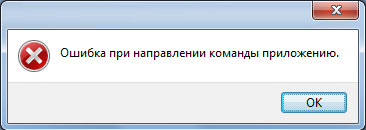
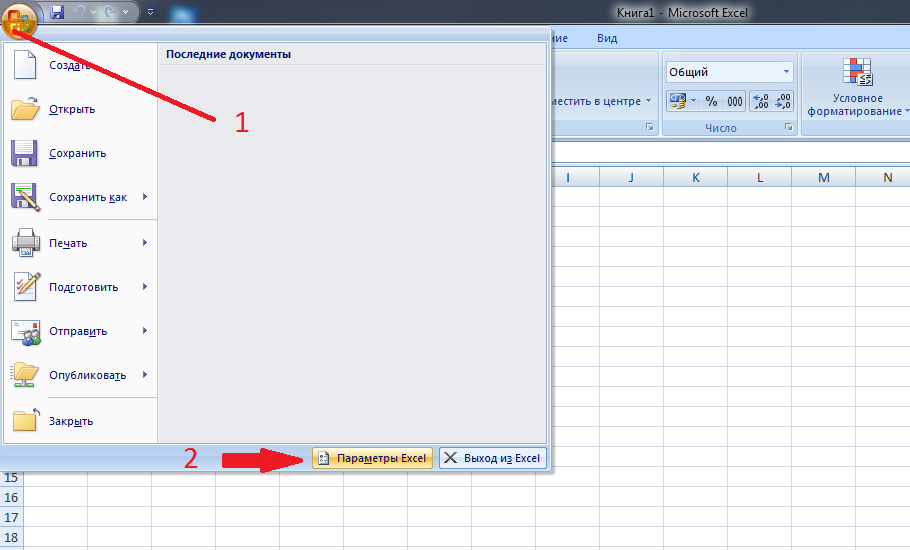
Во всем виноват сетевой принтер, установленный по умолчанию (возможно) и в данный момент недоступный. На форумах предлагается ковыряние в реестре, отключение запросов DDE, ковыряния с правами и прочее, что далеко не всегда помогает. Случайно нашел решение проблемы в три клика.

P.S. Отключать сеть нужно для того, чтобы комп быстрее соображал и не пытался инициализировать несуществующий принтер. Что, собственно и пытаются сделать эти программы в момент их запуска.

P.P.S. Баянометр ошибся при направлении команды приложению.

у меня по умолчанию стоит другой принтер, сетевых нет вообще, а проблема остается. Причем возникла случайно и никак не могу от нее избавиться

охъ, как меня уже задолбала эта ошибка! красавчик тс!

А просто установить принтером по умолчанию любой другой(виртуальные почти всегда есть) не судьба?)


Ответ borillazzz в «В Омске «заглючила» огромная стена Меги»

Как сообщила корреспонденту NGS55.RU участница команды SPEKTR Анна Клец, художники скорректировали граффити и сделали их такими, чтобы надпись SLAVA не выделялась на фоне разрисованного фасада.

— В течение дня мы приняли решение, что оставим эту работу, однако как есть ее оставить было нельзя. Она выбивалась немного. Художники и дизайнеры оперативно придумали какие-то элементы, которые сделали бы так, будто бы он (тег SLAVA. — Прим. ред.) там и должен быть. Мы вписали его, чтобы он смотрелся лаконично, сделали некоторые штрихи, — рассказала Анна Клец.

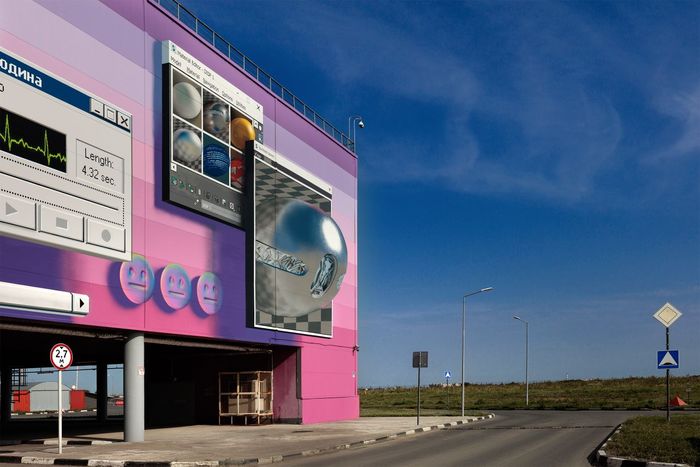
Отметим, что длина стены, на которой художники нарисовали граффити, составляет 208 метров. Общая площадь арт-объекта — 2205 кв. м. Художники использовали 1100 литров краски на создание изображения и провели на высоте около 340 часов.

Продолжение поста «В Омске «заглючила» огромная стена Меги»

Не прошло и дня, как.

Местный бомбер, вероятно slava, воспользовался тем, что на объекте был оставлен подъемник (фото ниже для наглядности).

Как пояснили ребята, им с утра ещё нужно было слегка подправить сетку фотошопа.

Как говорят сами ребята из команды SPEKTR у себя на странице в ВК:

Раньше нужно было протыкать банки, прежде чем их выбросить около работы, видимо теперь еще нужно укатывать с места подъемники

P.S. Вот так этот участок выгядел вчера:

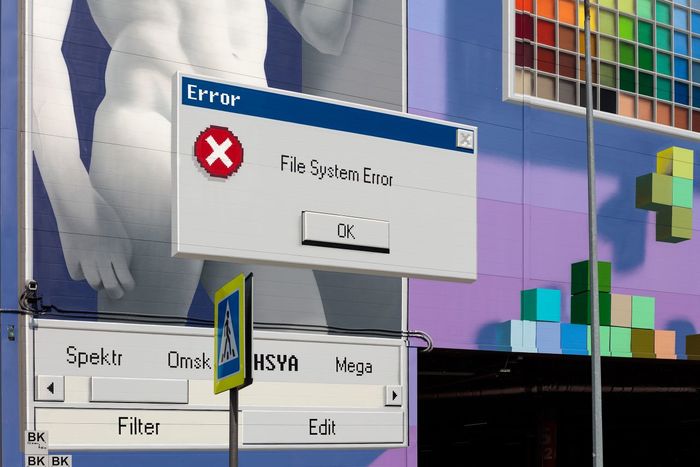
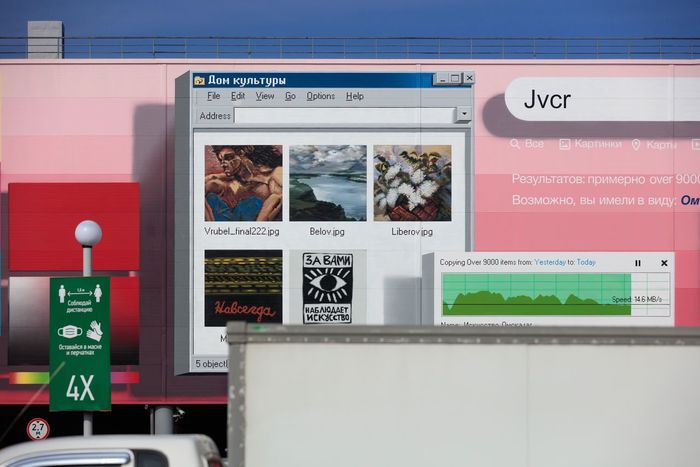
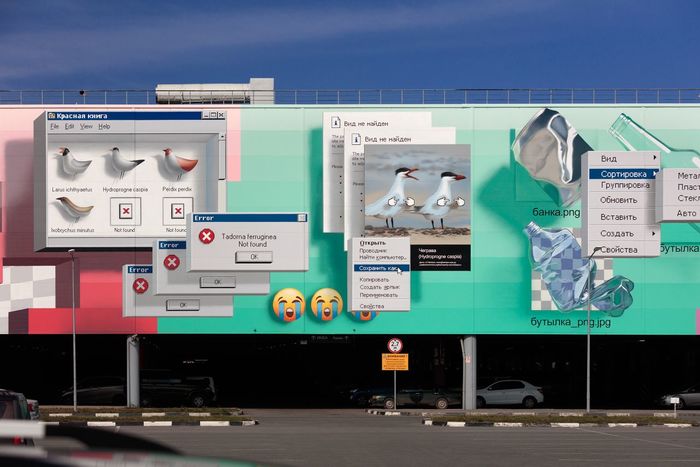
В Омске «заглючила» огромная стена Меги
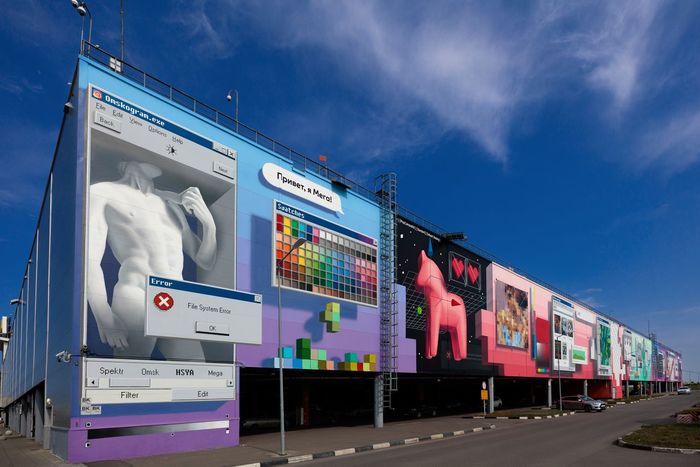
Это не фотошоп. Это новая работа художников из команд SPEKTR и Hot Singles in Your Area в Омске.


Вот, что сами ребята из команды SPEKTR говорят про эту работу:

«Сегодня фрагменты объективной и виртуальной реальности складываются в единый пазл человеческой повседневности. Вы существуете в среде, в которой будто через мясорубку пропущены лоскуты окружающей вас действительности: истории, слухи, мемы, шутки и, конечно же, люди, которым посчастливилось существовать с вами в одной информационной реальности

И вот, в один прекрасный момент, в этой действительности случилась критическая ошибка. Когда окна Windows стали реальней, чем окна в ваших комнатах, скроллинг ленты новостей приравнялся к вашим шагам, пройденным по городу, а границы информационного кокона стали более осязаемы, чем стены ваших домов.

Все это теперь вываливается на проходящих мимо людей через зияющую пробоину в трехмерном пространстве — нашу работу, сделанную совместно с командой диджитал-панков Hot Singles и нашими друзьями из МЕГИ».

Адрес: ул. Бульвар Архитекторов, 35, Омск

Фотограф: Дмитрий Чабанов, резидент ФОРМА 42

Источник

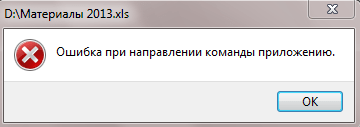
Ошибка при направлении команды приложению в Word и Excel

Запустили файл Word или Excel, а тут выскочило сообщение «Ошибка при направлении команды приложению»? Можно, конечно, закрыть программу и открыть нужный файл еще раз – со второй попытки он загрузится нормально. Но для многих пользователей это не вариант.
Читайте также:  Ахи что это значит у мусульман

Однажды у меня тоже выскакивало это сообщение при запуске Word. Главная проблема здесь заключается в том, что в интернете об этом почти ничего не написано. Есть, конечно, множество форумов, где пользователи пишут об этом, но ответы довольно расплывчатые. Если они вообще есть.

Универсальный способ для Word и Excel

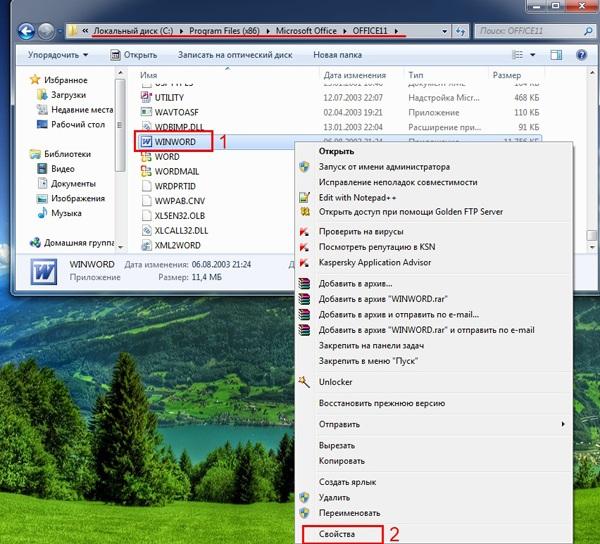
Первый метод подходит для Word и Excel любых версий (от 2003 до 2016). В данном случае Вам необходимо найти файлы нужной программы. Для этого заходите в:

А далее открываете папку:

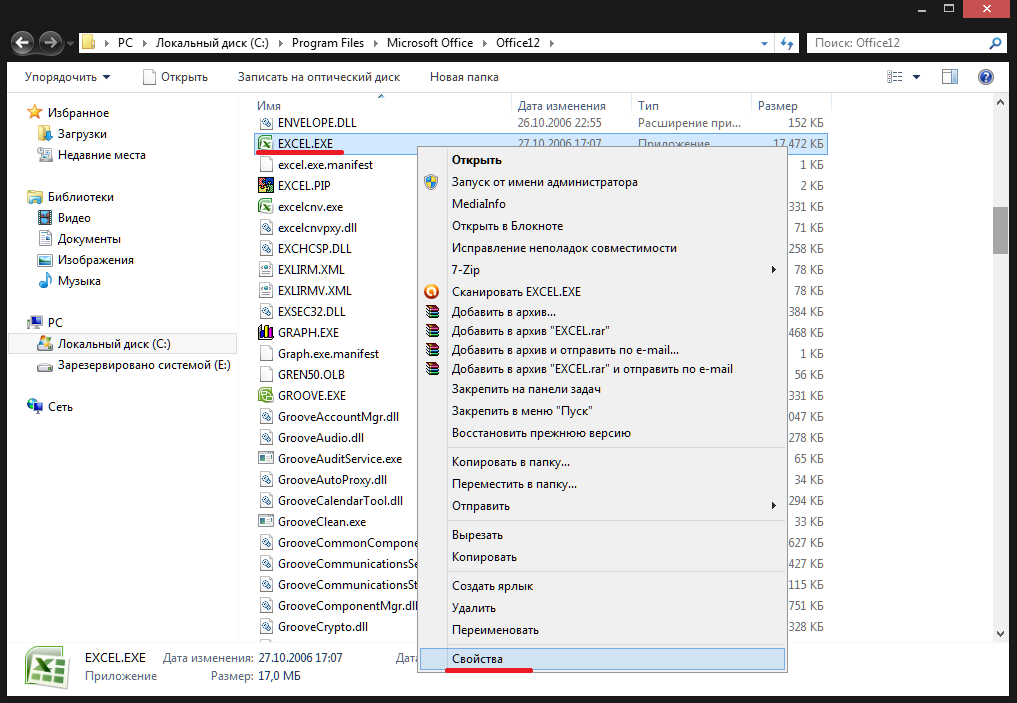
Затем находите файл EXCEL.exe или WINWORD.exe (смотря, при запуске какой программы выскакивает эта ошибка), нажимаете на нем ПКМ и выбираете «Свойства».
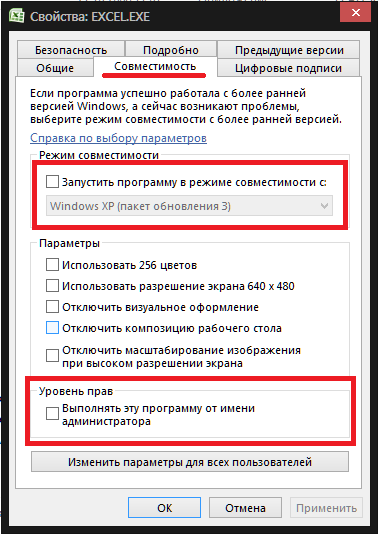
В новом окне переходите на вкладку «Совместимость» и проверяете, чтобы в двух пунктах, отмеченных на скриншоте ниже, НЕ стояли галочки. Если они есть – тогда уберите их и нажмите кнопку «Применить».
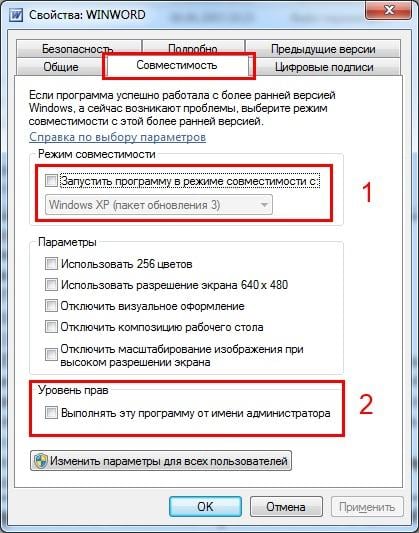
Возможно, после этого сообщение больше не будет появляться.

Следующий метод подходит только для Excel (всех версий)

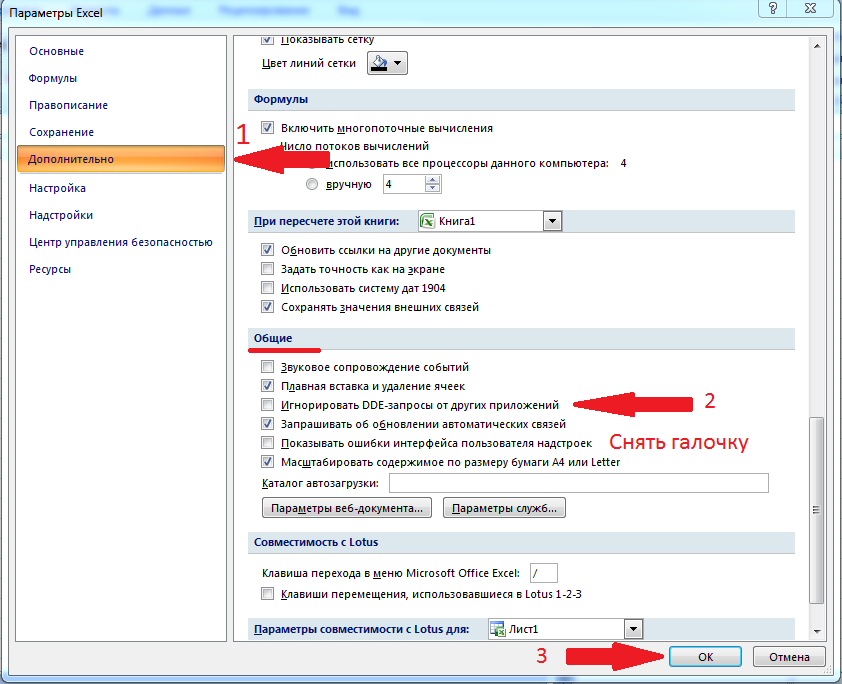
В данном случае тоже нужно убрать галочку в одном пункте.

Пример для Excel 2007 (также актуально для Excel 2010 и 2013):

Пример для Excel 2003:
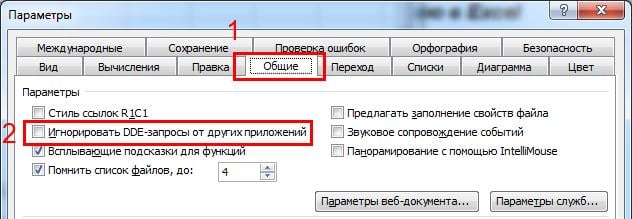
Еще один способ – поставить галочку в этом пункте, сохранить настройке, после чего снова открыть это окно и убрать её. Может помочь.

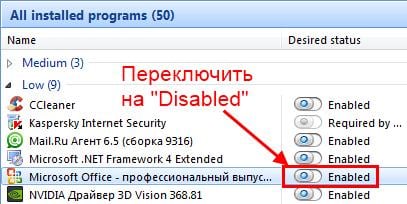
Во всем виноват Tune Up

Если у Вас стоит программа Tune Up Utilities, то, скорее всего, сообщение «Ошибка при направлении команды приложению» в Ворд или Эксель появляется из-за нее. Так что этот способ должен помочь.
Радикальные методы

Если ничего не помогло, тогда будем действовать радикально. Но это уже на Ваш страх и риск.

Первый вариант – удаление папок в реестре.

Неправильные действия в реестре могут привести к плачевному результату. Поэтому, перед тем как решитесь попробовать этот метод, рекомендуется создать контрольную точку восстановления. Если что-то пойдет не так, Вы сможете откатиться к ней, восстановив прежние настройки ПК или ноутбука.

Итак, чтобы удалить папки в реестре, выполняете следующее:

После этого проблема должна исчезнуть.

Если же сообщение дисфункция при направлении команды по-прежнему появляется, тогда остается последний вариант – восстановление системы Windows 7. Постарайтесь вспомнить, когда именно появилась эта проблема, после чего можно попробовать откатить Виндовс на любую дату ДО этого дня.

На этом все. Теперь Вы знаете, как можно исправить ошибку при направлении команды приложению в Excel или Word любого года выпуска. Один из этих способов должен помочь.

Источник

Ошибка при пересылке команды приложению outlook

Сообщения: 263
Благодарности: 8

» width=»100%» style=»BORDER-RIGHT: #719bd9 1px solid; BORDER-LEFT: #719bd9 1px solid; BORDER-BOTTOM: #719bd9 1px solid» cellpadding=»6″ cellspacing=»0″ border=»0″>

Сообщения: 263
Благодарности: 8

» width=»100%» style=»BORDER-RIGHT: #719bd9 1px solid; BORDER-LEFT: #719bd9 1px solid; BORDER-BOTTOM: #719bd9 1px solid» cellpadding=»6″ cellspacing=»0″ border=»0″>

Сообщения: 2
Благодарности: 1

Читайте также:  перемещение приложений на sd карту honor 7a

Сообщения: 12426
Благодарности: 2328

В общем, три часа «танца с бубном» дали результат

Источник

Ошибка при направлении команды приложению.

Описание ошибки при направлении команды приложению:

Данная ошибка чаще всего возникает при открытии файлов Microsoft Office, таких как: *.xls, *.xlsx, *.doc, *.docx, *.mdb и так далее.

Решение данной ошибки довольно простое, и не требует от пользователя каких либо углубленных знаний.

Способ 1 — самый простой и быстрый.

Если данный способ не поможет переходите далее, но как правило именно он помогает в большинстве случаев.

В левой части окна выберите пункт «Дополнительно». Затем в правой части окна прокрутите содержимое до раздела «Общие», и снимите галочку «Игнорировать DDE-запросы от других приложений».

Решение проблемы. Способ 2.

Для начала вам необходимо найти файлы запуска программ вызвавших сбой.

Все они находятся в одной и той же папке.

Для Microsoft Office 2003 это — C:\Program Files\Microsoft Office\OFFICE11

Для Microsoft Office 2007C:\Program Files\Microsoft Office\OFFICE12

Для Microsoft Office 2010C:\Program Files\Microsoft Office\OFFICE14

Для Microsoft Office 2013C:\Program Files\Microsoft Office\OFFICE15

Откройте папку соответствующую вашей версии Microsoft Office и найдите файл приложения которое запустилось с данной ошибкой:

Если это Word, то нужный нам файл называется WINWORD.EXE, если Excel то EXCEL.EXE

В нашем случае установлен Microsoft Office 2007 и сбой дало приложение Excel. Следовательно исходя из вышесказанного, мы идем в каталог C:\Program Files\Microsoft Office\OFFICE12 и находим там файлEXCEL.EXE. Щелкаем на нем правой кнопкой мыши и выбираем пункт «Свойства».

Открытие свойств EXCEL.EXE

В открывшемся окне свойств, перейдите на вкладку «Совместимость». Обратите внимание на разделы «Режим совместимости» и «Уровень прав». В обоих разделах галочки должны быть сняты, как показано на рисунке ниже.

Свойства файла EXCEL.EXE

Если это не так, выставьте опираясь на рисунок.

Решение проблемы. Способ 3.

Внимание! Перед этим шагом, обязательно создайте точку восстановления системы. Если что-то пойдет не так, Вы всегда сможете «откатить» изменения.

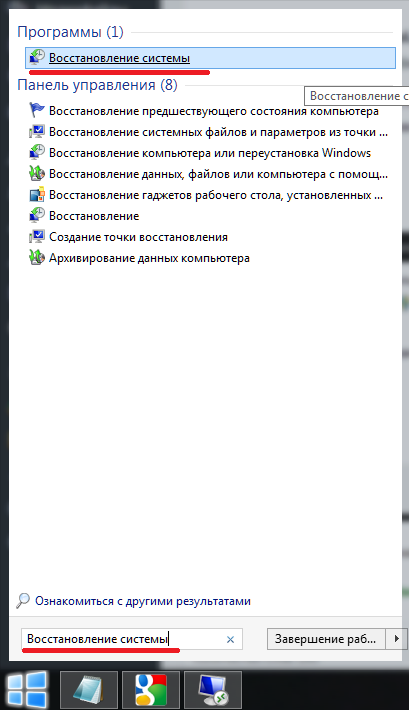
Найдите при помощи меню утилиту «Восстановление системы». Затем, следуя подсказкам системы, создайте точку восстановления.

Запуск программы восстановления

Надеемся у вас не возникнет проблем с созданием точки восстановления.

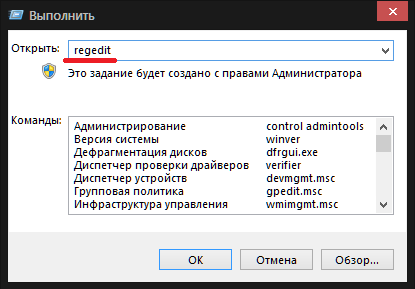
Теперь вам осталось проделать пару действий в реестре Windows. Откройте программу RegEdit нажав одновременно две кнопки на клавиатуре — WIN+R и в открывшемся окошке введите:

regedit

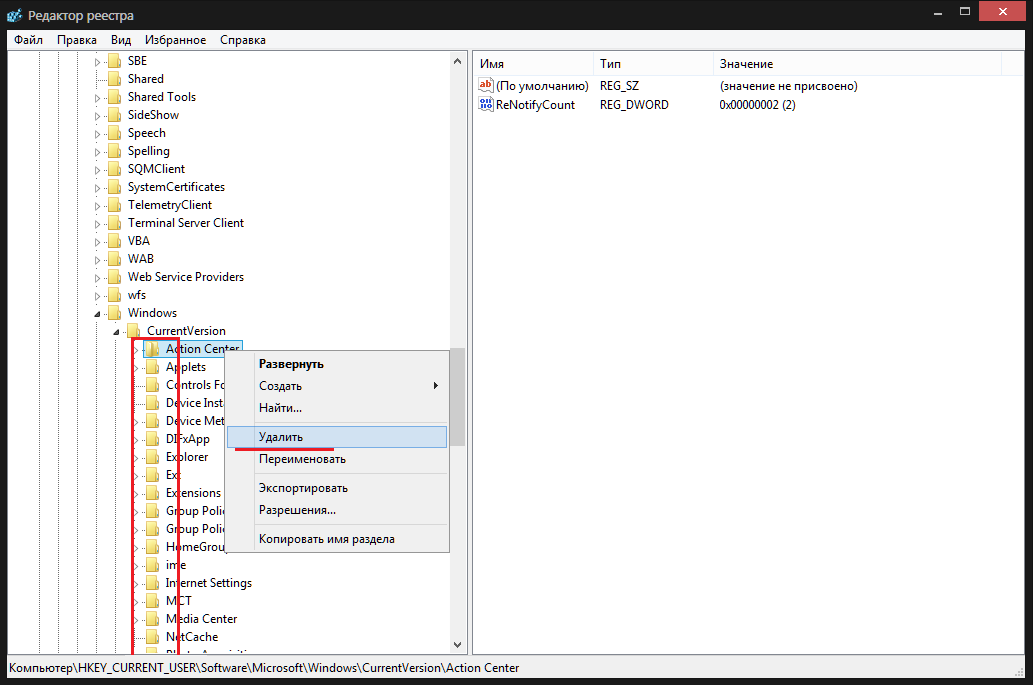
В левой части открывшегося окна последовательно открывая разделы, пройдите следующий путь:

HKEY_CURRENT_USER => Software => Microsoft => Windows => CurrentVersion

Теперь удалите все подразделы находящиеся в CurrentVersion по очереди.

Удаление разделов реестра

После этого перезагрузите компьютер. Ошибка при направлении команды приложению должна исчезнуть.

Источник

«Произошла ошибка при отправке команд в программу» в Excel

Office 365 ProPlus переименован в Майкрософт 365 корпоративные приложения. Для получения дополнительной информации об этом изменении прочитайте этот блог.

Симптомы

Вы получаете следующее сообщение об ошибке в Microsoft Excel. Эта ошибка указывает на то, что некоторый процесс, который работает внутри Excel, не позволяет Excel закрыться. Произошла ошибка при отправке команд в программу

Решение

Для решения этой проблемы воспользуйтесь приведенными ниже способами в указанном порядке.

Способ 1. Игнорировать DDE

Чтобы изменить этот параметр, выполните приведенные ниже действия:

Эта проблема может возникнуть, если в параметрах Excel установлен флажок Игнорировать другие приложения, использующие динамический обмен данными (DDE).

Если дважды щелкнуть книгу Excel в проводнике Windows Explorer, сообщение динамического обмена данными (DDE) отправляется в Excel. Это сообщение указывает Excel открыть книгу, которую вы щелкнули дважды.

Читайте также:  как отключить роуминг на билайне по россии в приложении

Если вы выберете опцию «Игнорировать», Excel игнорирует DDE-сообщения, которые отправляются ему другими программами. Таким образом, сообщение DDE, отправленное в Excel с помощью Windows Explorer, игнорируется, и Excel не открывает книгу, которую вы щелкнули дважды.

Дополнительные сведения об отключении DDE см. в следующей статье базы знаний Майкрософт:

Если устранить проблему с помощью этих действий не удалось, перейдите к способу 2.

Способ 2. Восстановление виртуализации взаимодействия с пользователем (UE-V)

Если вы используете обновление пользовательского опыта виртуализации (UE-V), установите Hotfix Package 1 для Microsoft User Experience Virtualization 2.0 (KB2927019).

Если вы не уверены, используете ли вы UE-V, просмотрите список программ в Программы и компоненты на панели управления. Запись для «Центра параметров компании» указывает на то, что вы используете UE-V.

Если устранить проблему с помощью этих действий не удалось, перейдите к способу 3.

Способ 3. Сброс сопоставления файлов

Чтобы проверить, правильно ли работают сопоставления файлов в системе, сбросите сопоставления файлов Excel на настройки по умолчанию. Для этого выполните описанные ниже действия в зависимости от установленной операционной системы. Windows 10

Windows 8

Windows 7

Если устранить проблему с помощью этих действий не удалось, перейдите к способу 4.

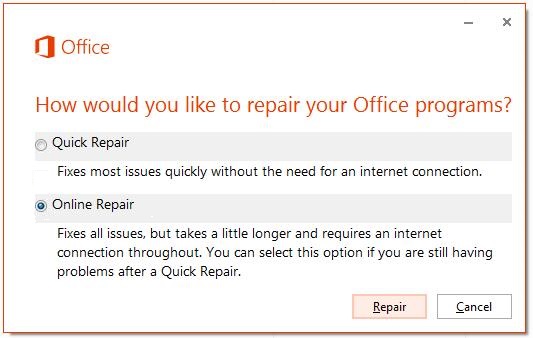
Способ 4. Восстановление Office

Возможно, требуется восстановить программы Office. Для этого следуйте инструкциям для вашего типа установки и операционной системы.

Для Office 365, установленной по технологии «нажми и работай»

После завершения восстановления может потребоваться перезагрузить компьютер. Windows 8

После завершения восстановления может потребоваться перезагрузить компьютер.

После завершения восстановления может потребоваться перезагрузить компьютер.

Для установки Office 2016, 2013, Office 2010 или Office 2007

Для восстановления Office 2013, Office 2010 или Office 2007, следуйте шагам в следующей теме веб-сайта Office:

Если устранить проблему с помощью этих действий не удалось, перейдите к способу 5.

Способ 5. Выключите надстройки

Надстройки Excel и COM также могут вызывать эту проблему. Эти два вида надстроек расположены в разных папках. Для тестирования отключите и изолируйте конфликт, отключив каждую надстройку по одному. Для этого выполните следующие действия:

Если Excel загружает файл, надстройка, которую вы выключили в последний раз, вызывает проблему. В этом случае мы рекомендуем вам посетить веб-сайт производителя надстройки, чтобы узнать, доступна ли обновленная версия надстройки. Если новая версия надстройки недоступна или вам не нужно использовать надстройку, вы можете оставить ее выключенной.

Если Excel не открывает файл после выключения всех надстроек, проблема имеет другую причину.

Если устранить проблему с помощью этих действий не удалось, перейдите к способу 6.

Способ 6. Отключите аппаратное ускорение

Чтобы решить эту проблему, отключите аппаратное ускорение до тех пор, пока производитель видеокарт не выпустит исправление. Регулярно проверяйте обновления для драйвера видеокарты.

Порядок отключения аппаратного ускорения:

Запустите любую программу Office 2013.

На вкладке Файл выберите пункт Параметры.

В диалоговом окне Параметры выберите категорию Дополнительно.

В списке доступных параметров, установите флажок в поле Выключить аппаратное ускорение обработки изображений.

Следующий снимок экрана показывает эту опцию в Excel.

Нажмите OK.

Если устранить проблему с помощью этих действий не удалось, перейдите к способу 7.

Способ 7. Проверка наличия или установка последних обновлений

Возможно, вам придется настроить Центр обновления Windows для автоматической загрузки и установки рекомендуемых обновлений. Установка важных, рекомендуемых и необязательных обновлений зачастую может решить проблемы за счет замены устаревших файлов и устранения уязвимостей.

Для получения дополнительных сведений об обновлениях Office щелкните следующий номер статьи, чтобы перейти к статье в базе знаний Майкрософт.

Дополнительная информация

Существует множество возможных причин, которые могут привести к этой ошибке.

Дополнительные сведения об этой проблеме и дополнительные действия по устранению неполадок см. в следующих статьях базы знаний Майкрософт.

Источник

Обо всем