
0xc000007b
Ошибка 0xc000007b возникает при запуске приложений Windows, программ или игр. Код не сообщает рядовому пользователю ничего о том, что произошло, почему так, и как исправить ситуацию. Если человек не обладает достаточной компетенцией, будет сложно определить, что же пошло не так.
В статье пойдет речь об этой ошибке, природе возникновения и вариантах решения проблемы. После прочтения пользователь разберется в причинах сбоев запуска и сможет исправить ошибку. Информация прошла несколько проверок на достоверность и после этого была использована для написания статьи. Так или иначе, она помогает, если появляется ошибка при запуске приложения 0xc000007b.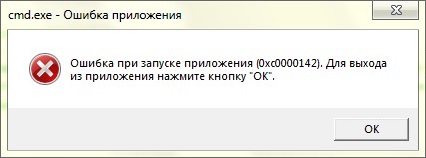
Причины возникновения
Ошибки данного типа свидетельствуют о проблемах программного обеспечения. В основном это связано с повреждениями файлов запускаемых приложений или файлами библиотек, а также ограничениями непонятной природы. Последние берут прямое участие в исполнении алгоритма запуска. Но бывают и другие не связанные напрямую причины. Все возможные причины укладываются в следующий список:
Как исправить ошибку 0xc000007b при запуске игры или программы? Методы решения
Каждый вариант, исправляющий ошибку, представлен списком от простых методов к сложным, и зависит от причины возникновения проблемы. Инструкции для удобства расположены сразу же, в описании метода решения. Так, как устранить ошибку?
Метод 1
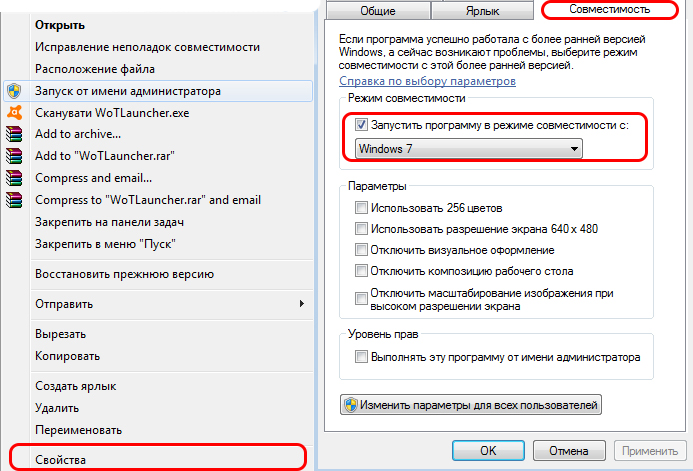
Проблемы совместимости приложения вызваны конфликтом между операционной системой пользователя и запускаемым приложением, когда программа или игра создана для одной операционной системы, а устанавливается на другую. Например, игра предназначена для Windows XP, но установка и запуск производится на Виндовс 7. Тогда идет речь о причине, связанной с неполадками совместимости.
Метод 2
Метод 3 (самый распространенный)
Для решения нужно установить/обновить отсутствующие библиотеки. Хочется отметить, что нужно устанавливать не самую последнюю версию, а все. Например библиотека Visual C++, должна быть установлена от 2005 версии до 2015. (Более подробнее на самой странницы с библиотекой). Также, обратите внимания, что библиотеки могут уже быть установленными, но работают не правильно из-за отсутствующих или поврежденных файлов. В таком случаи, рекомендуем удалить все версии через «Программы и компоненты», и установить всё снова.
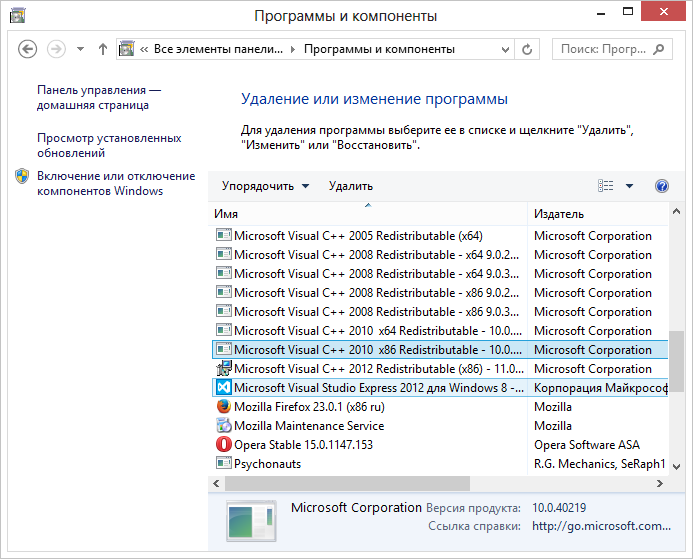
Метод 3 стоит использовать, если возникла ошибка в игре Teamspeak 3, – это рекомендация производителя по исправлению. В этом случае также можно попробовать установить другую версию приложения, например, не 64х-, а 32х-разрядную.
Метод 4
При неправильной, прерванной установке приложения следует удалить его и запустить процесс заново. Если не помогло, найти другой источник установщика, ибо возможно, что текущий содержит ошибки и, как следствие этого, возникают ошибки при запуске.
Метод 5
Метод 6
Повреждения файлов драйверов приводят к подобным ошибкам. Отдельное внимание уделить ПО на видеокарту. Пробуйте обновить драйвера на сайте производителя. Если не помогло, удалите драйвер и установите его “чистым” способом. Для этого нужно предварительно скачать драйвера на Nvidia или ATI Radeon, в зависимости от производителя и модели видеокарты.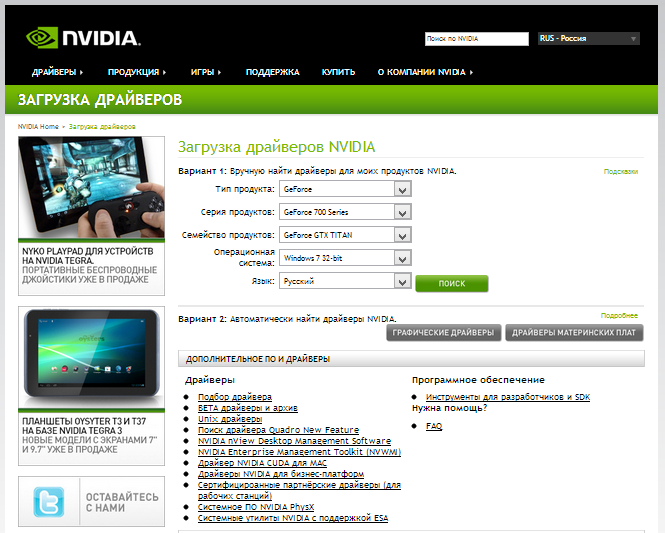
Заключение
Список причин и решений помогает в тех или иных случаях, и содержит информацию о природе ошибок. Содержащиеся инструкции используются для устранения неисправностей, когда появляется ошибка 0xc000007b при запуске игры или программы.
Если у Вас остались вопросы, можете задавать их в форме комментариев чуть ниже
Ошибка 0xc000007b при запуске приложения или игры
При запуске игры или приложения операционная система Windows уведомляет пользователя об ошибке 0xc000007b (INVALID_IMAGE_FORMAT). Она указывает на проблемы с системными файлами библиотек. В статье рассмотрим разные способы решения, как можно исправить ошибку 0xc000007b и запустить необходимое приложение или игру.
Способ №1: восстановление файлов библиотек C++
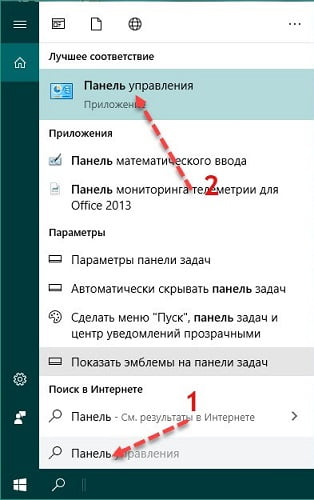
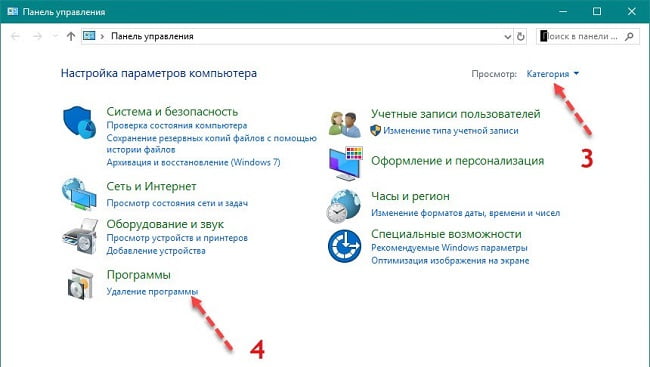
Простой способ восстановления работоспособности библиотек — удалить все версии и установить заново.
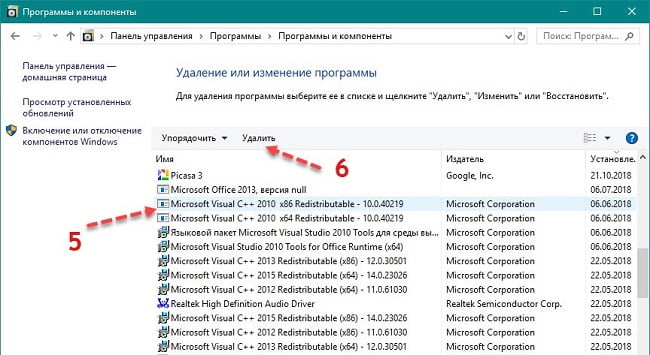
Актуальные версии Microsoft Visual C++ с официального сайта Microsoft:
Для DirectX
Рекомендуем загрузить с официального сайта веб-установщик исполняемых библиотек.
Утилита проверит версию DirectX на вашем компьютере и установит более актуальную, если такова будет доступна.
Способ №2: обновление драйвера видеокарты
Если на компьютере установлена более ранняя версия драйверов видеокарты или установка была прервана, стоит проверить наличие обновлений и провести их переустановку.
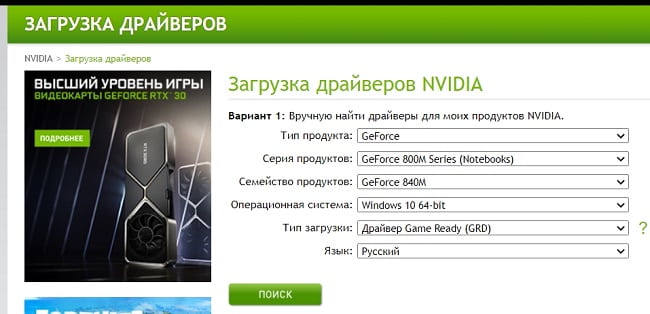
Для этого откройте официальный сайт https://www.nvidia.ru/Download/index.aspx?lang=ru и введите параметры своей видеокарты, далее выполните поиск актуальной версии драйвера. Загрузите и установите файл. Не выключайте систему, пока установка не завершится на ваш компьютер. Не забудьте перезагрузить windows после завершения процесса установки.
Способ №3: проверка программы или игры
Часто при инсталляции игры или программы процесс установки нарушается. В этом случае удалите через «Панель управления» как показано в способе №2. Инсталлируйте ее на жесткий диск повторно, перезагрузите компьютер и запустите.
Не рекомендуется загружать файлы с непроверенных источников. Если файл содержит сомнительные установочные пакеты или вирус, антивирусная программа заблокирует работу с ними. Особенно касается распространяемых сборок Windows, используйте только официальную версию операционной системы.
Антивирус так же может реагировать и на пиратскую (кряк) версию программы или игры. В этом случае стоит отключить на время запуска установки или добавить файл загрузки в исключения.
Способ №4: решение проблемы совместимости
Многие программные продукты выпускаются под определенные версии семейства Windows. В этом случае ошибку можно исправить запуском в режиме совместимости.
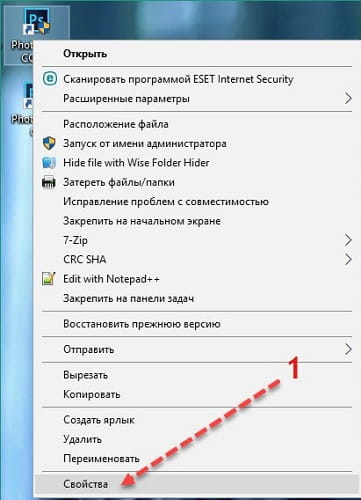
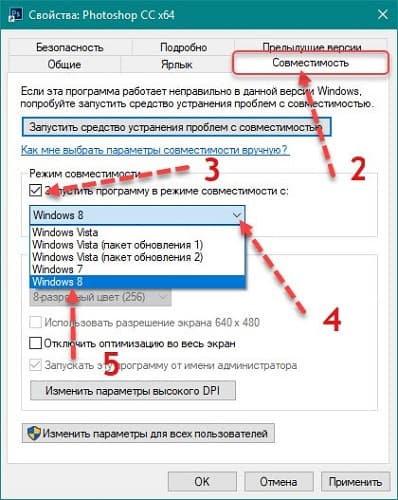
Чтобы правильно выбрать версию семейства ОС Windows, ознакомьтесь с системными требованиями запускаемого файла.
Способ №5: проверка и восстановление системных файлов
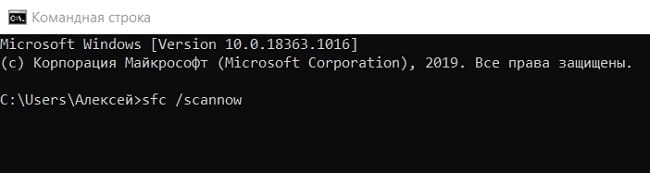
ОС Windows имеет встроенную утилиту SFC. Она тестирует системные файлы на предмет повреждений и выполняет автоматическое восстановление их работоспособности. Запускается утилита через командную строку.
Origin выдает ошибку 0xc000007b при его запуске
Изначальное сообщение

Origin выдает ошибку 0xc000007b при его запуске

Re: Origin выдает ошибку 0xc000007b при его запуске
Возможными причинами появления сообщения об ошибке 0xc000007b могут быть:
1. проблемы в реестре;
2. вирусное заражение;
3. ошибки при установке программы:
• некорректно поставленные драйвера видеоигры;
• битая версия игры.
4. устаревшая версия Windows, в которой не предусмотрена работа загруженной программы, то есть когда 64-битный код пытаются открыть в 32-битном файле. Проще говоря – программа не предназначена для работы с данной операционной системой.
Первое, что желательно проделать – просканировать ПК хорошим антивирусным сканером, способным эффективно обнаружить и удалить инфекцию из системы. После этого запустить игру, если не помогло – программку игры стереть, закачать с другого источника заново и установить.
Re: Origin выдает ошибку 0xc000007b при его запуске
Возможными причинами появления сообщения об ошибке 0xc000007b могут быть:
1. проблемы в реестре;
2. вирусное заражение;
3. ошибки при установке программы:
• некорректно поставленные драйвера видеоигры;
• битая версия игры.
4. устаревшая версия Windows, в которой не предусмотрена работа загруженной программы, то есть когда 64-битный код пытаются открыть в 32-битном файле. Проще говоря – программа не предназначена для работы с данной операционной системой.
Первое, что желательно проделать – просканировать ПК хорошим антивирусным сканером, способным эффективно обнаружить и удалить инфекцию из системы. После этого запустить игру, если не помогло – программку игры стереть, закачать с другого источника заново и установить.
Re: Origin выдает ошибку 0xc000007b при его запуске
после ВАШЕГО обновления перестал работать ОРИГИН, верните как было
Ошибка Origin 0xc000007b — способы решения
Во время запуска Origin, пользователи начали массово сталкиваться с ошибкой 0xc000007b. Для решения этой проблемы давайте обратимся к официальным источникам от EA. В этой статье мы рассмотрим причины возникновения и способы решения данной проблемы.
Причина возникновения ошибки Origin 0xc000007b
Основной причиной возникновения неполадки может являться повреждение файлов системы, что приведет к отображению 0xc000007b. Данные поврежденные файлы взаимодействуют с клиентом Origin.
Второй причиной может послужить — повреждение реестра Windows. Обычно это случается из за действия различного рода вредоносных программ.
Третья причина — это некорректная установка драйверов. Они могут быть какие-угодно. Вплоть до установки флешки. Все это влияет на системный реестр, который мог быть повреждён.
Последняя причина — обновления для Windows. Ряд исправлений и обновлений, а так же их неправильная установка, сбой связи во время инсталла — мог привести к повреждению важных для системы файлов.
Способы решения Origin 0xc000007b
Как нам советует EA — мы попробуем действовать согласно официальной инструкции. Если не получится в одном шаге, мы переходим к другому.
Способ 1. Установите или обновите microsoft visual c++ х64 и х86. Сделать это можно из самого клиента по пути С:\Program Files (86)\Origin. Данный путь является стандартным и в нем уже находится специальная библиотека Visual C++. Попробуйте установить ее и запустить клиент.
Способ 2. Скачайте и перенесите официальную библиотеку с сайта microsoft — по ссылке. После скачивания переносим по пути выше и пробуем Способ 1.
Способ 3. Для очистки и исправления системного рееста, давайте воспользуется программой Ccleaner. После ее установки, исправьте все проблемы с реестром и запускайте клиент Origin.
Способ 4. Полное удаление Origin через «установку и удаление программ Windows» и повторная его установка с сайта. Когда начнете установку, установите галочку «Сообщать о моей конфигурации оборудования». Это поможет специалистам увидеть проблему и выпусить fix.
Способ 5. Полностью удалите драйвера вашей видеокарты при помощи программы DDU. После скачайте и установите их с официальных источиников:
Это позволит избежать конфликта неверной установки драйверов.
Способ 6. Полностью заменить файлы из системной папки /windows/system32 и /windows/syswow64. Файлы для замены можно найти из этого архива.
Способ 7. Обновите ПО NetFramework. Это очень важный момент, т.к. он и является источником запуска и чтения системных программ. Для начала лучше полностью его удалить по инструкции.
Способ 8. Удаление файлов Origin которые влияют на работу через proxy. Файлы находятся по пути С:\Program Files (86)\Origin. Названия файлов igoproxy64.exe и igoproxy.exe.
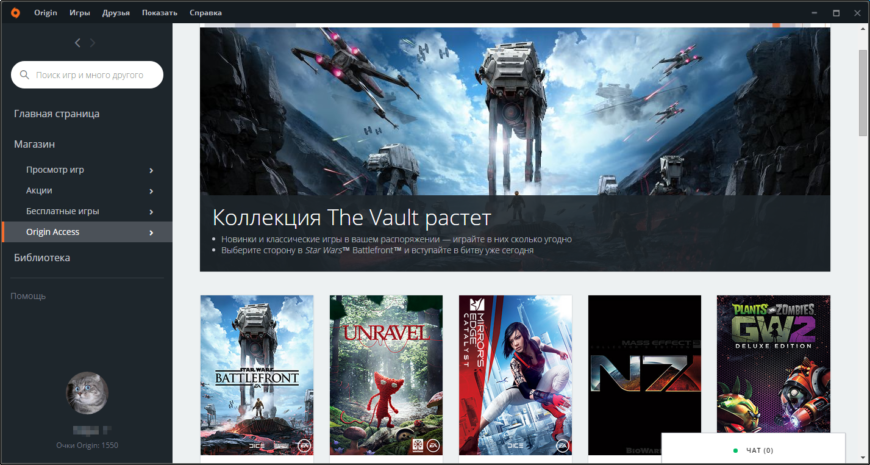
Аналогичная ошибка возникает при запуске игр из Origin
После решения проблем с запуском клиента, данная проблема может возникнуть и при запуске игр. Для ее решения есть специальный способ диагностики разработанный EA.
Для этого следуем инструкции:
Единственным минусом будет скорость скачки обновлений и безопасном режиме. Она будет составлять не более 50кб / сек.
Заключение
Решение данной ошибки с Origin достаточно простое, способов так же много. Выбирайте оптимальный для вас вариант и приступайте к диагностике. Обычно пользователям хватает первых трёх пунктов, но выполнения всех гарантированно приведет к положительному результату.



