
Ошибка HTTP 403.7 при запуске веб-приложения, которое находится на сервере с iiS 7.0.
В этой статье помогают устранить проблему, из-за которой http error 403.7 может быть брошен при запуске веб-приложения, которое находится на сервере с Microsoft IIS (IIS) 7.0.
Оригинальная версия продукта: службы IIS 7.0
Исходный номер КБ: 942067
Симптомы
При попытке запуска веб-приложения, которое находится на сервере с iiS 7.0, вы можете получить следующее сообщение об ошибке:
Ошибка сервера в приложении «Имя приложения»
Http Error 403.7 — Запрет
HRESULT: 0x80070005
Описание HRESULT На странице, к которую вы пытаетсяе получить доступ, требуется, чтобы у браузера был клиентский сертификат Secure Sockets Layer (SSL), который распознает веб-сервер.
Причина
Эта проблема возникает из-за выбора параметра Require SSL. Этот параметр отображается на странице SSL Параметры IIS Manager. При выборе этого параметра все запросы, которые клиентские компьютеры делают в веб-приложении, должны использовать подключение Secure Sockets Layer (SSL).
Кроме того, выбран параметр Require для функции клиентских сертификатов. Этот параметр также отображается на странице SSL Параметры IIS Manager. При выборе этого параметра все клиентские компьютеры, отправив запросы на сервер с ИИС, должны иметь действительные клиентские сертификаты.
Чтобы устранить эту проблему, используйте один из следующих методов.
Разрешение 1. Настройка клиентского сертификата на клиентский компьютер
Сертификат клиента выдан органом сертификации, которому доверяет сервер, на который работает IIS.
Разрешение 2. Параметр Change Require to Accept
Если для запуска веб-приложения у пользователей нет клиентских сертификатов, используйте параметр Accept вместо параметра Require функции клиентских сертификатов. Этот параметр можно изменить на странице SSL Параметры веб-приложения в диспетчере IIS. Для этого выполните следующие действия:
На компьютере, на который запущен IIS 7.0, выберите Начните, введите inetmgr в поле Начните поиск, щелкните правой кнопкой мыши Inetmgr в списке Программ, а затем выберите Выполнить в качестве администратора.
Если вам предложен пароль администратора или подтверждение, введите пароль или выберите Продолжить.
В диспетчере IIS найдите веб-приложение, для которого необходимо изменить параметр SSL.
В представлении функций дважды щелкните SSL Параметры.
На странице SSL Параметры выберите параметр Accept в клиентских сертификатах.
В области Действия выберите Применить.
Как исправить ошибку сервера 403 Forbidden

Все мы, путешествуя по просторам интернета, натыкаемся на различные ошибки при загрузке сайтов. Одна из них, кстати, достаточно часто встречается – я говорю об ошибке сервера 403 Forbidden Error. Сегодня я рассмотрю причины ее возникновения и способы устранения со стороны владельца сайта и его пользователя.
Что означает ошибка 403 и почему она появляется
Ошибка сервера 403 Forbidden означает ограничение или отсутствие доступа к материалу на странице, которую вы пытаетесь загрузить. Причин ее появления может быть несколько, и вот некоторые из них:
Исправление ошибки сервера 403 Forbidden
Чтобы исправить ошибку сервера 403 Forbidden, обязательно нужен доступ к панели управления вашего хостинга. Все описанные ниже шаги применимы к любой CMS, но примеры будут показаны на основе WordPress.
Проверка индексного файла
Сначала я проверю, правильно ли назван индексный файл. Все символы в его имени должны быть в нижнем регистре. Если хотя бы один символ набран заглавной буквой, возникнет ошибка 403 Forbidden. Но это больше относится к ОС Linux, которой небезразличен регистр.
Еще не стоит забывать, что индексный файл может быть нескольких форматов, в зависимости от конфигураций сайта: index.html, index.htm, или index.php. Кроме того, он должен храниться в папке public_html вашего сайта. Файл может затеряться в другой директории только в том случае, если вы переносили свой сайт.
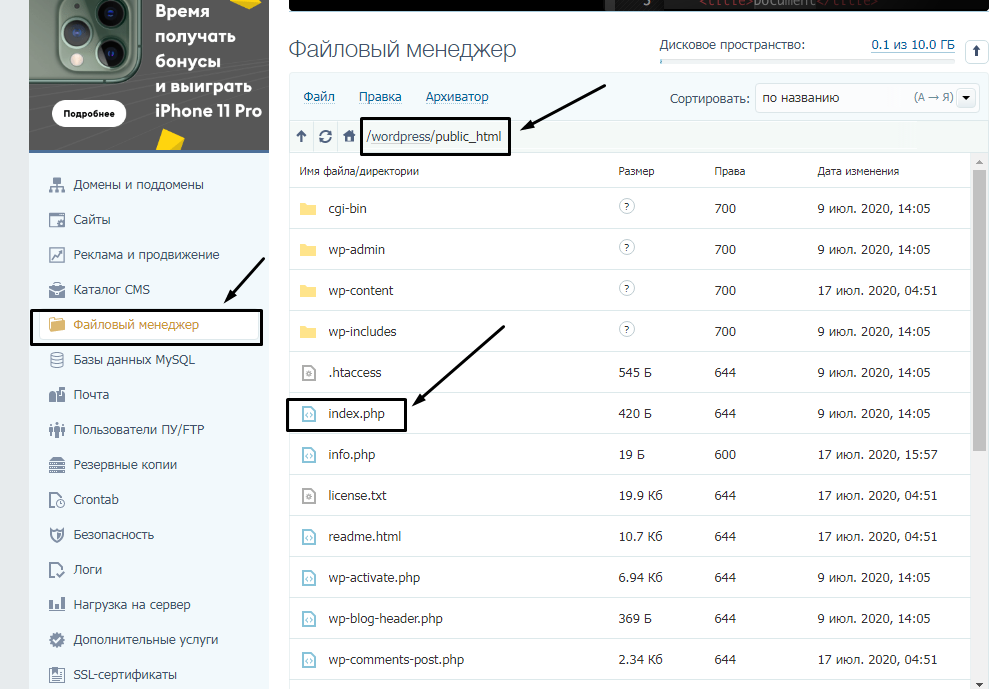
Любое изменение в папке или файле фиксируется. Чтобы узнать, не стала ли ошибка итогом деятельности злоумышленников, просто проверьте графу «Дата изменения».
Настройка прав доступа
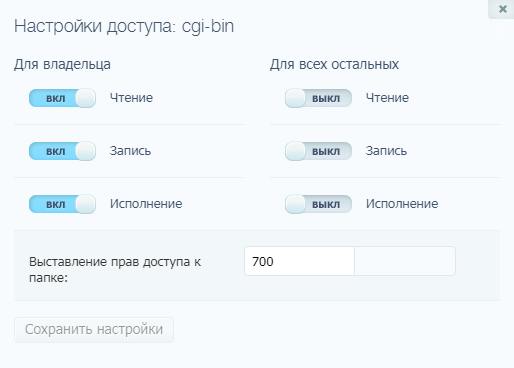
Ошибка 403 Forbidden появляется еще тогда, когда для папки, в которой расположен искомый файл, неправильно установлены права доступа. На все директории должны быть установлены права на владельца. Но есть другие две категории:
На директории можно устанавливать право на чтение, запись и исполнение.
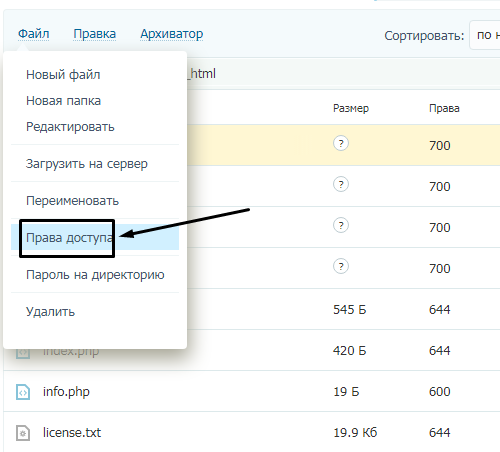
Так, по умолчанию на все папки должно быть право исполнения для владельца. Изменить их можно через панель управления TimeWeb. Для начала я зайду в раздел «Файловый менеджер», перейду к нужной папке и выделю ее. Далее жму на пункт меню «Файл», «Права доступа».
Откроется новое окно, где я могу отрегулировать права как для владельца, так и для всех остальных.
Отключение плагинов WordPress
Если даже после всех вышеперечисленных действий ошибка не исчезла, вполне допустимо, что влияние на работу сайта оказано со стороны некоторых плагинов WordPress. Быть может они повреждены или несовместимы с конфигурациями вашего сайта.
Для решения подобной проблемы необходимо просто отключить их. Но сначала надо найти папку с плагинами. Открываю папку своего сайта, перехожу в раздел «wp-content» и нахожу в нем директорию «plugins». Переименовываю папку – выделяю ее, жму на меню «Файл» и выбираю соответствующий пункт. Название можно дать вот такое: «plugins-disable». Данное действие отключит все установленные плагины.
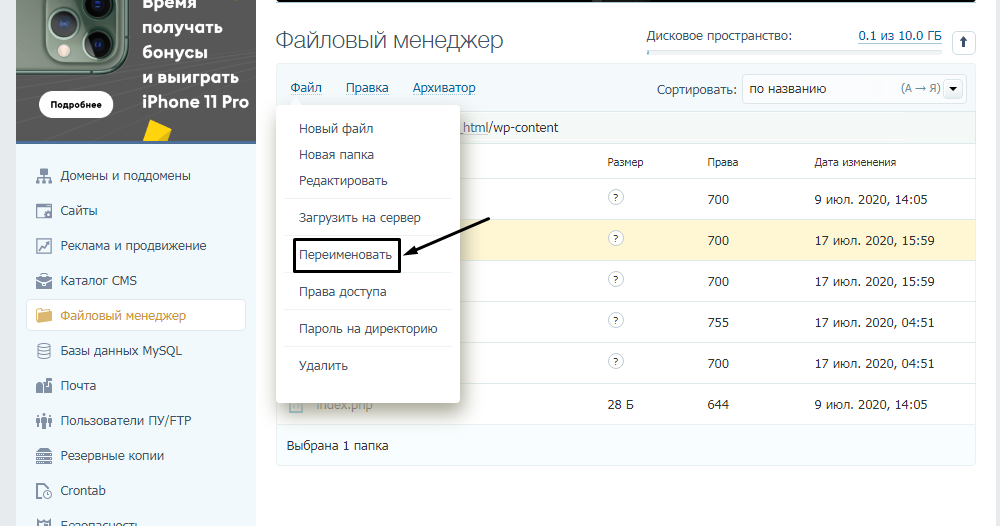
Теперь нужно попробовать вновь загрузить страницу. Если проблема исчезла, значит, какой-то конкретный плагин отвечает за появление ошибки с кодом 403.
Но что делать, если у вас плагин не один, а какой из них влияет на работу сайта – неизвестно? Тогда можно вернуть все как было и провести подобные действия с папками для определенных плагинов. Таким образом, они будут отключаться по отдельности. И при этом каждый раз надо перезагружать страницу и смотреть, как работает сайт. Как только «виновник торжества» найден, следует переустановить его, удалить или найти альтернативу.
Читайте также
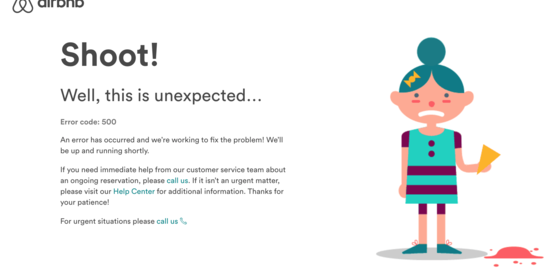

Как решить проблему, если вы – пользователь
Выше я рассмотрела способы устранения ошибки 403 Forbidden для владельцев сайта. Теперь же разберу методы исправления в случаях с пользователем.
Еще одна допустимая причина появления ошибки сервера 403 – доступ к сайту запрещен для определенного региона или страны, в которой вы находитесь. Бывает и такое, что сайт доступен для использования только в одной стране. Если вы используете VPN, попробуйте отключить его и перезагрузите страницу. Вдруг получится все исправить.
Если ничего из вышеперечисленного не сработало, рекомендуется обратиться к владельцу сайта. Есть вероятность, что никто не знает о возникшей проблеме, и только ваше сообщение может изменить ситуацию.