
Вместе — мы справимся. Безопасная связь, где бы вы ни находились
API и SDK для платформы разработчиков
Zoom App Marketplace
ZOOM EVENTS И ZOOM WEBINARS
Мы с радостью поможем вам поддерживать связь, общаться и выражать свои идеи, чтобы вы могли достичь большего вместе. Мы гордимся тем, что нам доверяют миллионы предприятий, организаций малого бизнеса и физических лиц, таких как вы.
Стройте прочные деловые отношения, укрепляйте совместную работу и проводите увлекательные конференции с HD-видео и аудио и поддержкой до 1000 участников.
Адаптируйте конференц-залы в соответствии с изменчивыми потребностями персонала и балансируйте офисные и удаленные процессы работы с помощью HD-видео и аудио, демонстрации контента по беспроводной сети и интерактивной доски сообщений.
Усовершенствуйте голосовую связь с помощью нашего международного решения облачной телефонии с безопасной маршрутизацией вызовов, очередями вызовов, SMS-сообщениями, преобразованием вызовов в конференции и т. д.
Воспользуйтесь офисным функционалом у себя дома — видеоконференциями, телефонными вызовами, доской сообщений и комментариями на личном устройстве для совместной работы.
Решение чата входит в состав учетной записи и упрощает рабочие процессы, повышает производительность и обеспечивает безопасную совместную работу сотрудников как внутри организации, так и за ее пределами.
Усовершенствуйте и упростите процесс работы в Zoom — вас ждет более 1000 приложений и интеграций для планирования, совместной работы, обучения, расшифровки записей, CRM и т. д.
Zoom предлагает сервис видеовебинаров Zoom Video Webinars и новейший продукт Zoom Events, позволяющие решить все задачи, связанные с организацией виртуальных мероприятий. Создайте виртуальные процессы, которые гарантированно понравятся вашим участникам. Начните работу с сервисами Zoom Events и Zoom Video Webinars уже сегодня!
Используйте наши API, SDK, веб-перехватчики и многое другое, чтобы построить многофункциональные приложения, персонализированные интеграции и новый функционал, дополняющий существующие процессы сервиса Zoom.
Размещенные на серверах онлайн-процессы, которые можно легко монетизировать и масштабировать под новые аудитории.
Как работать в Zoom: пошаговая настройка видеоконференции
Вы уже в Zoom? Вам удобно и легко? На случай, если вдруг нет (а интерфейс там не самый прозрачный), мы собрали большой гайд, советы, лайфхаки и просто пошаговые действия для создания и ведения конференций. Посмотрите, может быть, вы упускаете что-то или делаете сложно то, что делать просто.
Обучение, тренинги, вебинары, совещания, конференции — все это успешно проводится в онлайн–режиме. Как обеспечить качественную видеосвязь со своими клиентами, слушателями или коллегами? Как запланировать видеоконференцию на несколько десятков участников и дистанционно управлять процессом? Все это возможно с Zoom.
Мы расскажем, как работать с этим сервисом — пройдем весь путь от установки программы до проведения вашей первой видеоконференции. Также поделимся полезными фишками и секретами.
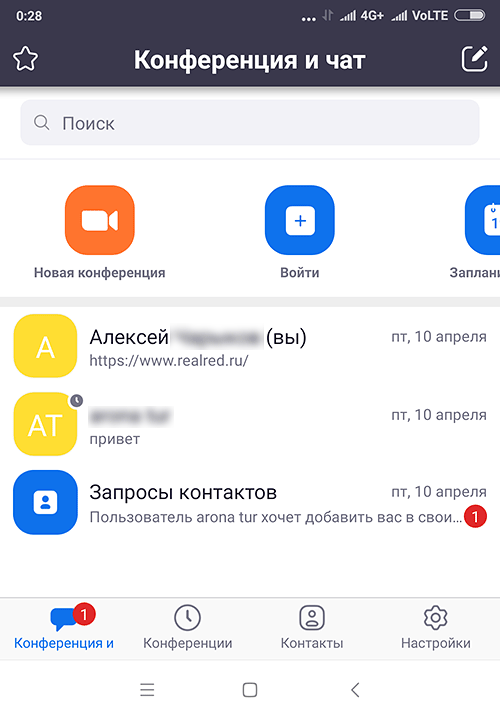
Zoom — это сервис беспроводного взаимодействия для организации видеоконференций, вебинаров, групповых чатов. Платформа позволяет общаться посредством видео- и/или аудиосвязи. Устанавливается на компьютер, планшет или смартфон.
Zoom используется в финансовых организациях, IT-компаниях, органах здравоохранения, образовательных учреждениях — везде, где нужна связь с удаленными сотрудниками, клиентами, слушателями.
С помощью Zoom можно проводить конференции и вебинары.
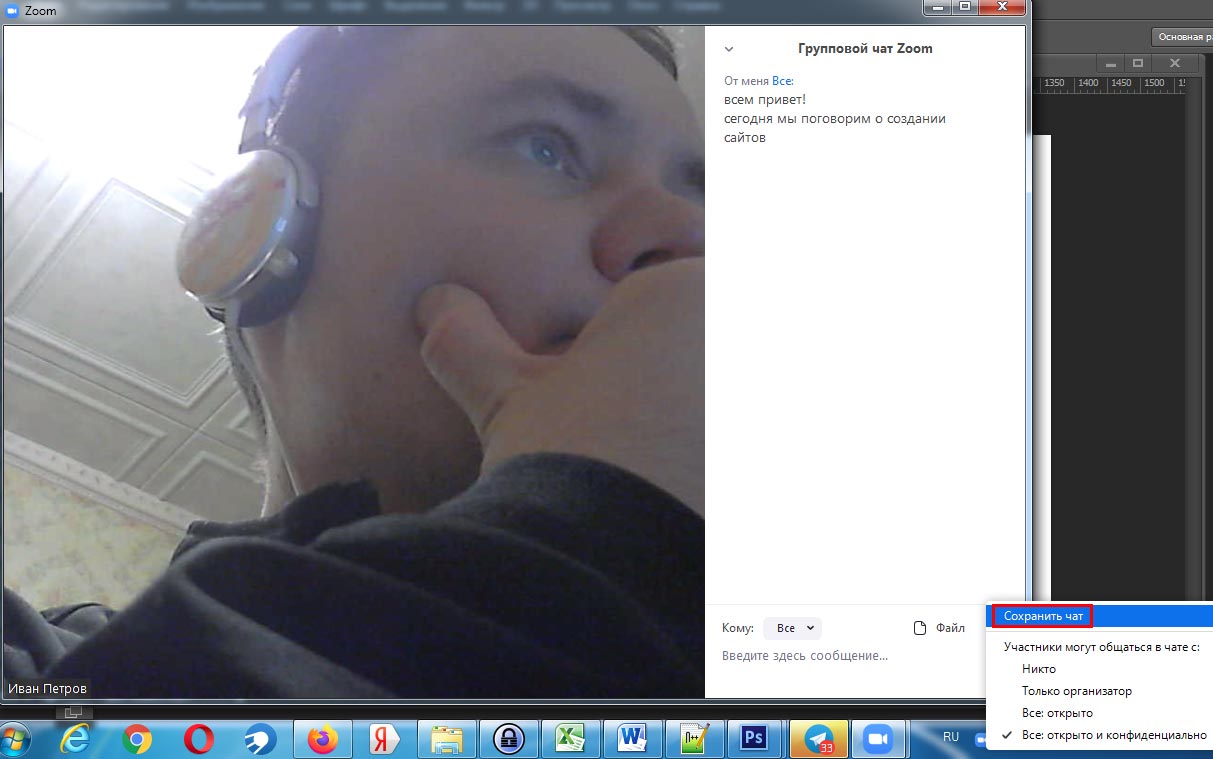
Это совместные интерактивные мероприятия, в которых все участники могут просматривать экран, включать свою камеру/звук, а также просматривать список участников.
Конференции в Zoom бывают двух типов:
Это мероприятия, на которых выступает один или несколько докладчиков. На вебинарах участники могут только смотреть и слушать, а общение и обмен информацией происходит в чате.
Отличия вебинаров от конференций:
Далее расскажем о том, как скачать и установить Zoom, как настроить программу, научиться создавать и планировать конференции.
Открыть приложение zoom meetings
Программа Zoom – это платформа для организации аудио и видеоконференций. Забудьте о задержках видео и отставаниях звука, логинах участников и ограничении до 25 человек, как в Skype. За два клика создайте конференцию, разошлите приглашения в мессенджере или по электронной почте и бесплатно проводите 40-минутные мероприятия численностью до 100 участников. Чтобы бесплатно скачать Zoom на компьютер с официального сайта zoom.us, нажмите на кнопку вверху страницы и установите последнюю версию программы для Windows 7, 8, 10.
Для установки Зум на телефон и MacBook промотайте вниз и загрузите инсталлятор для Android, iOS или mac OS.

Плюсы программы
Возможности приложения
Регистрация в Zoom
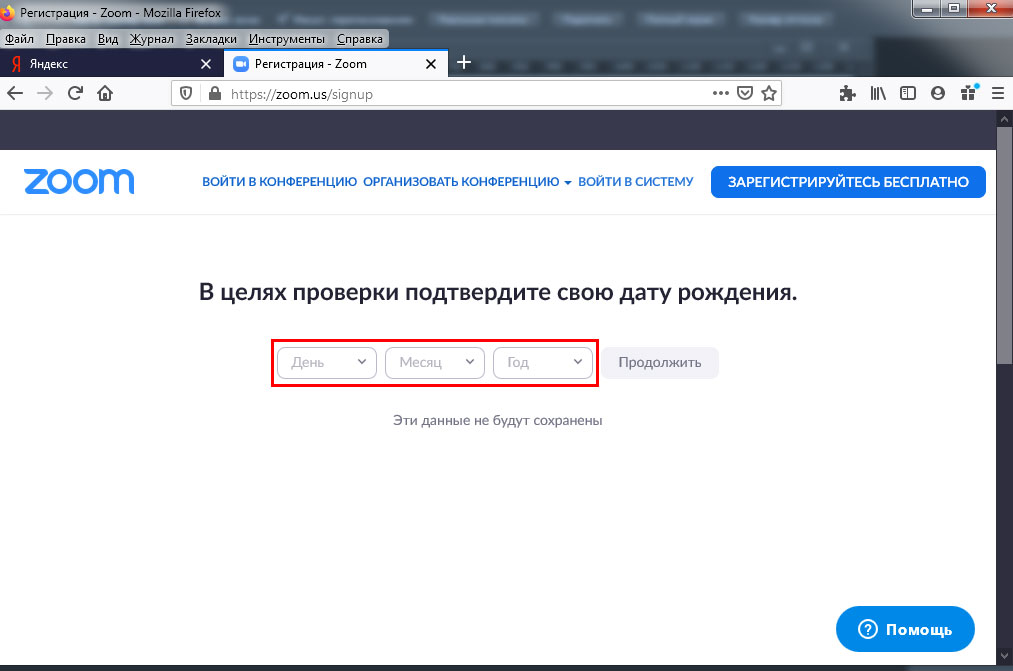
1. Перейдите по ссылке для регистрации на официальном сайте Зум.
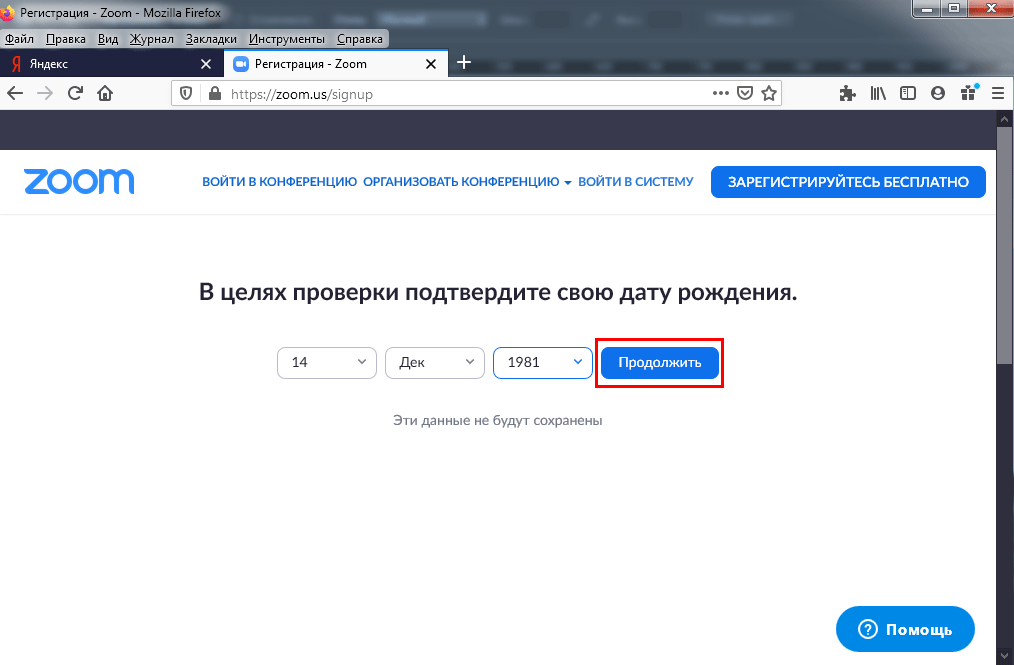
2. Введите дату рождения и нажмите на голубую кнопку «Продолжить».
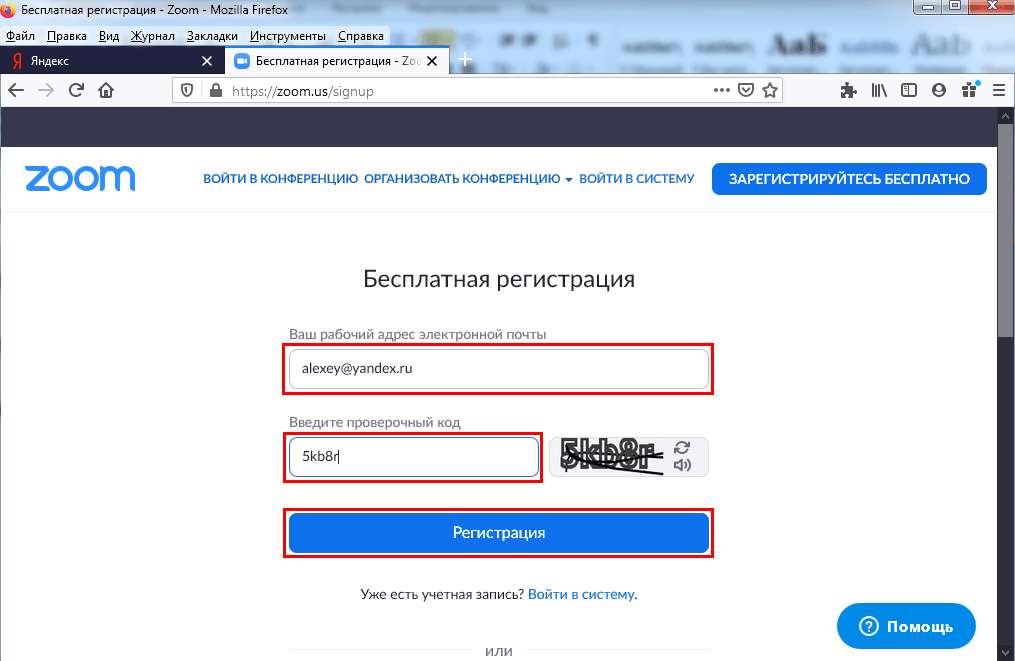
3. Укажите E-mail и введите капчу Google.
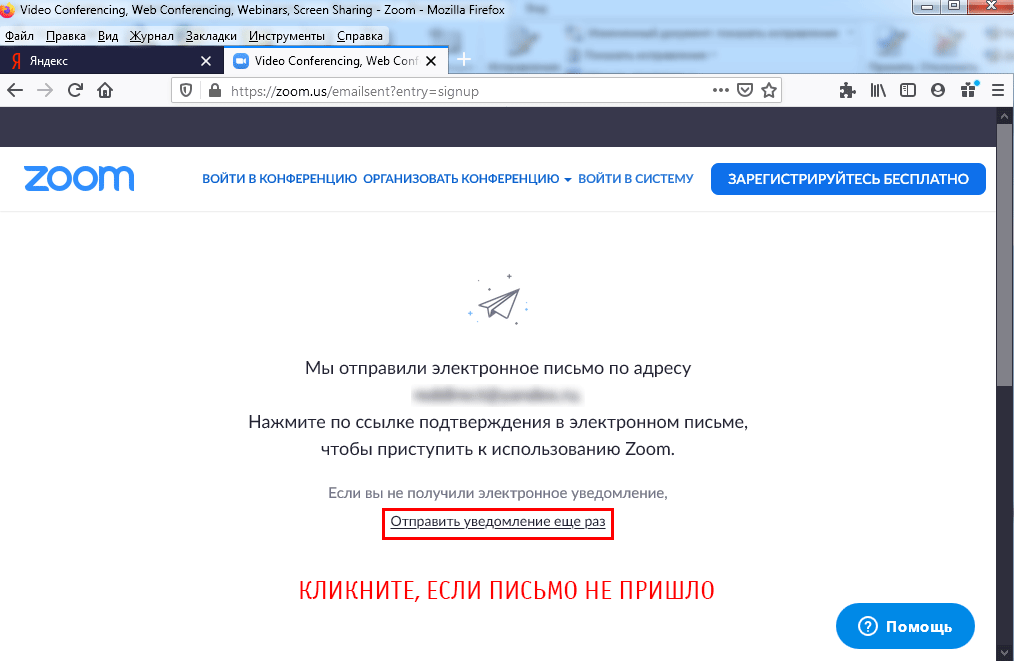
4. Программа Zoom проинформирует об отправке письма, попросит зайти в ящик и щелкнуть по ссылке подтверждения.
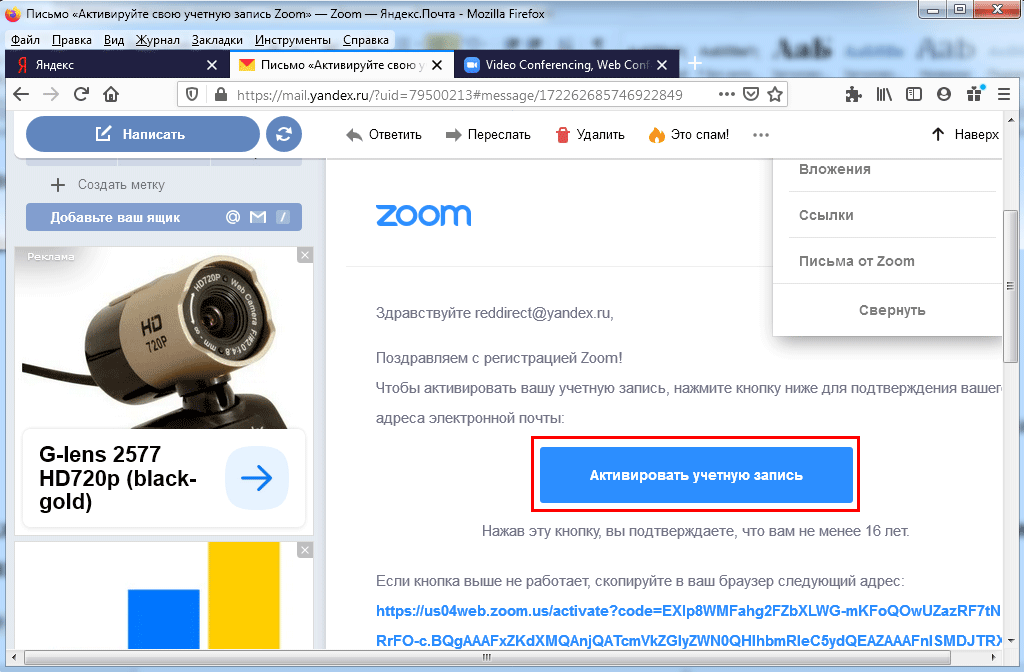
5. Щелкните по большой голубой кнопке в письме от Зум и перейдите на сайт программы.
6. Укажите имя и фамилию. Дважды введите пароль и щелкните «Продолжить».
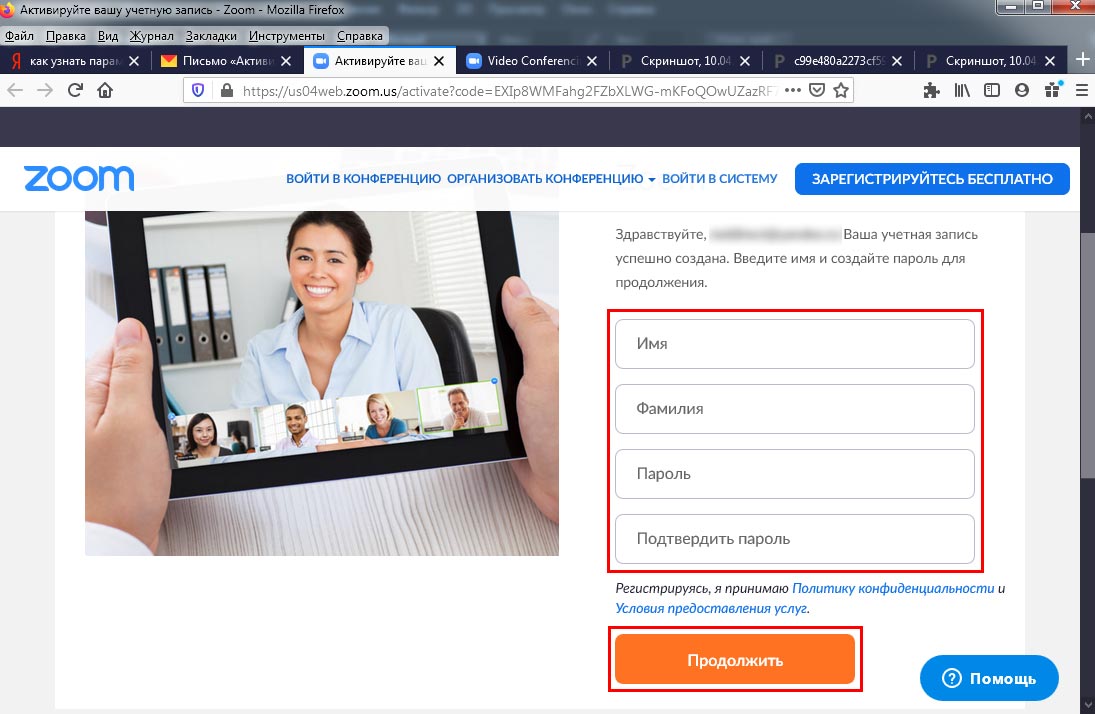
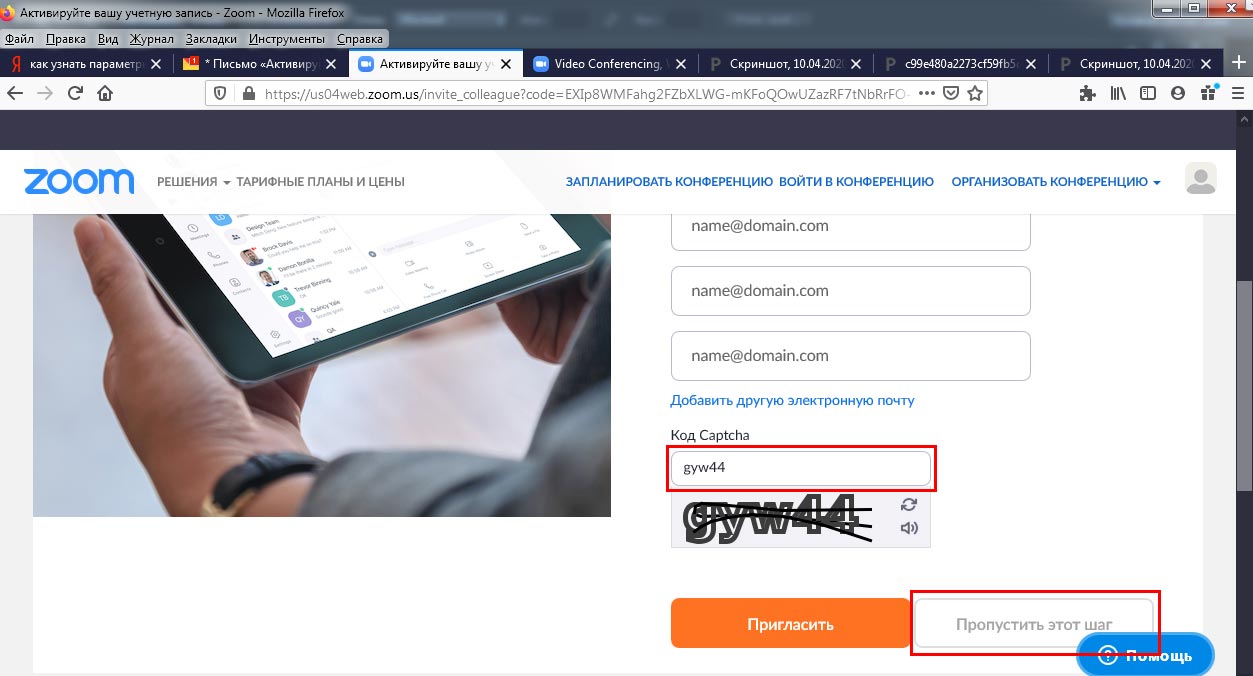
7. Система предложит пригласить друзей. Введите электронные ящики знакомых, укажите Captcha и нажмите «Пригласить» или оставьте предназначенные для E-mail поля незаполненными и щелкните «Пропустить».
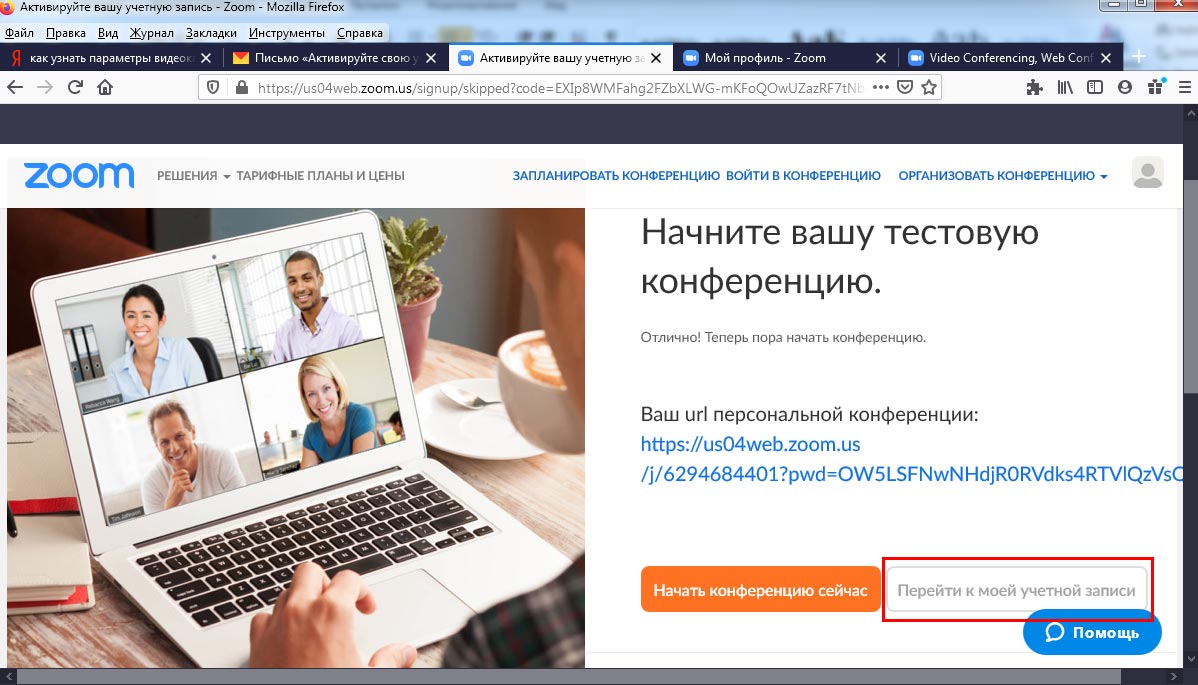
8. Авторизация завершена. Нажмите на серую кнопку «Перейти к учетной записи» и задайте оптимальные настройки.
Как установить Зум на компьютер
1. Чтобы скачать Zoom с официального сайта zoom.us, кликните по кнопке вверху страницы.
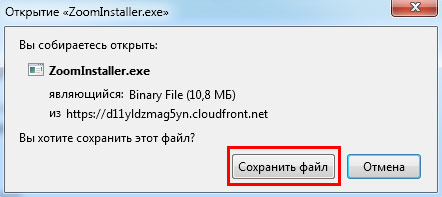
2. Сохраните установочный файл на компьютер.
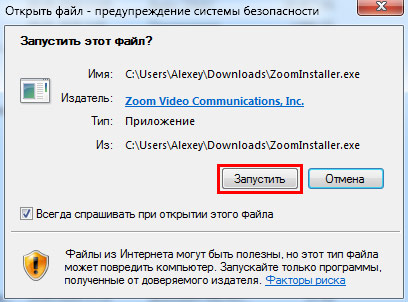
3. Запустите инсталлятор ZoomInstaller.exe.
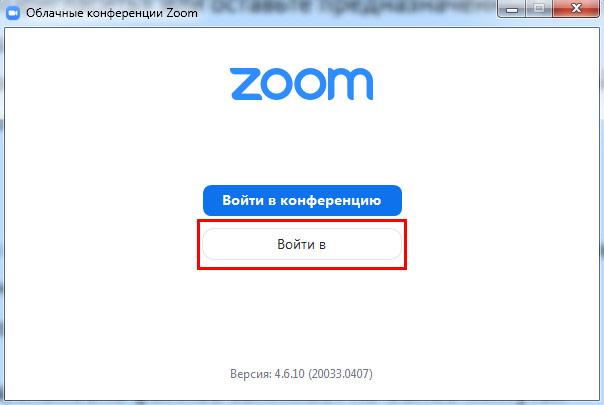
4. Клиент установлен. Нажмите на белую кнопку «Войти в», укажите логин и пароль и кликните «Войти».
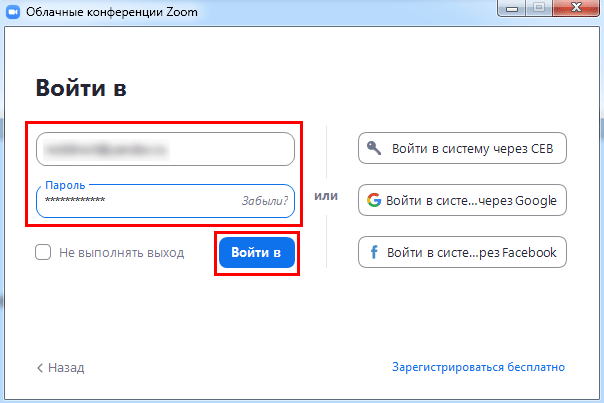
5. После авторизации переходите к настройкам приложения.
Как добавить контакты в Zoom
1. Щелкните по ярлычку программы.
2. Нажмите на кнопку «Войти в» и авторизуйтесь в приложении.
3. Щелкните по значку «Контакты» вверху.
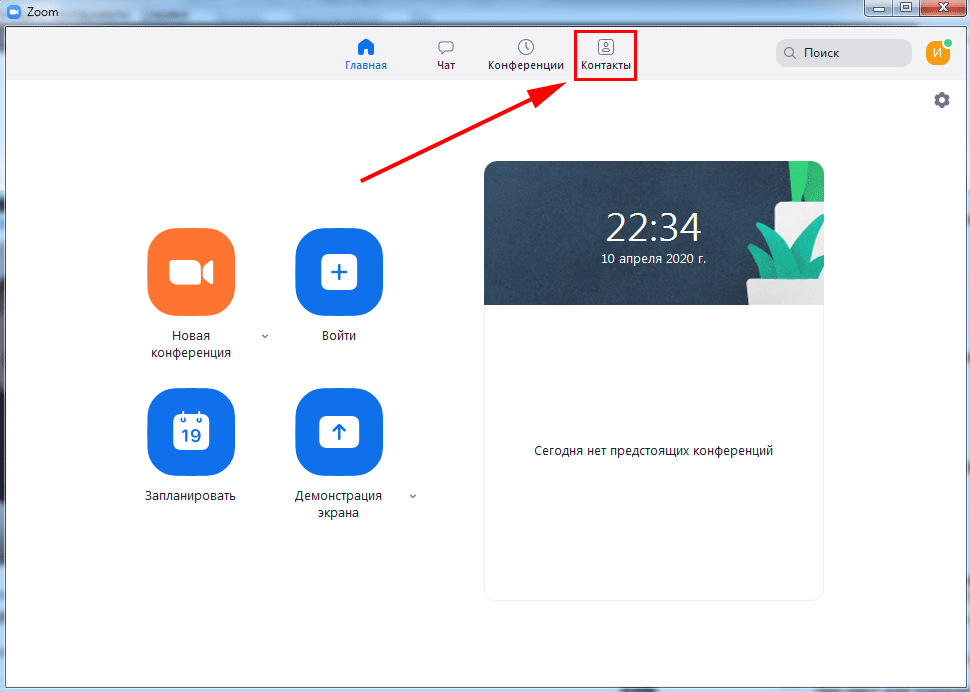
4. Нажмите на иконку с плюсиком и выберите пункт меню «Добавить контакт».
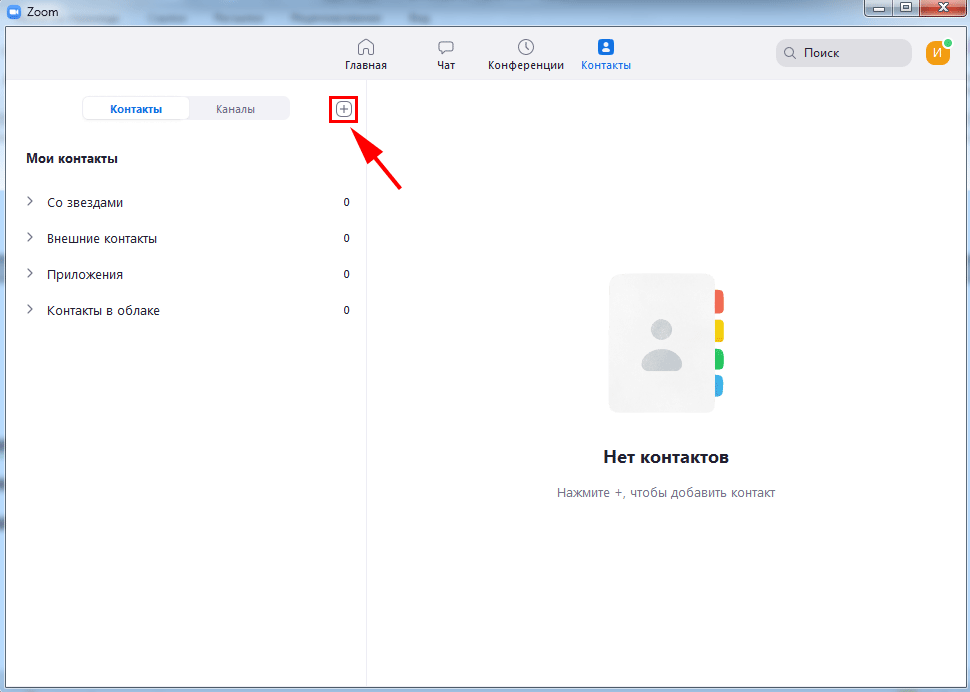
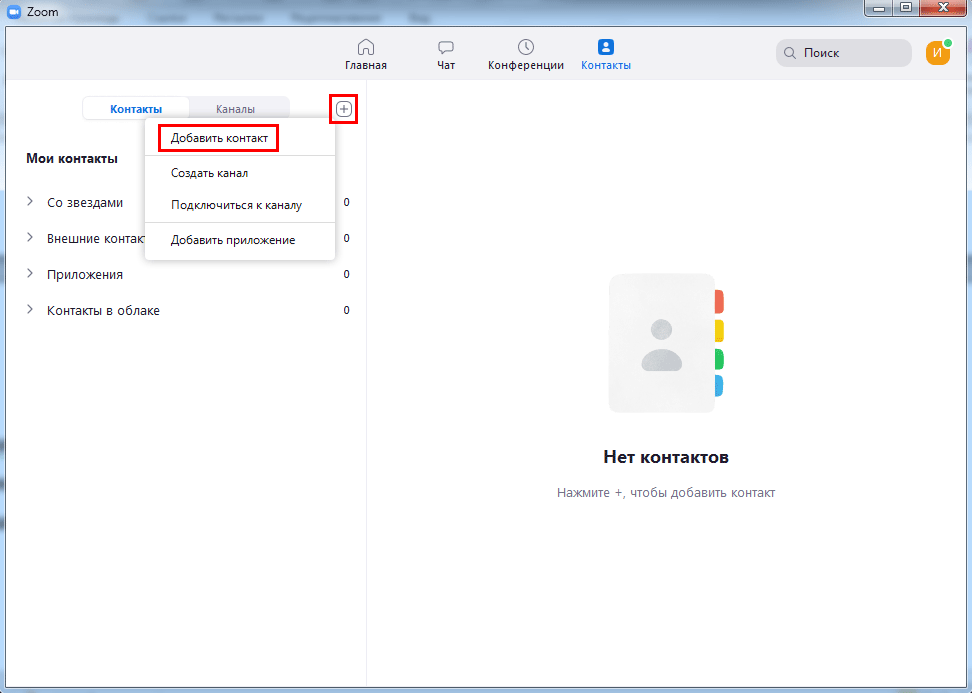
5. Введите электронную почту и щелкните «Добавить контакт».
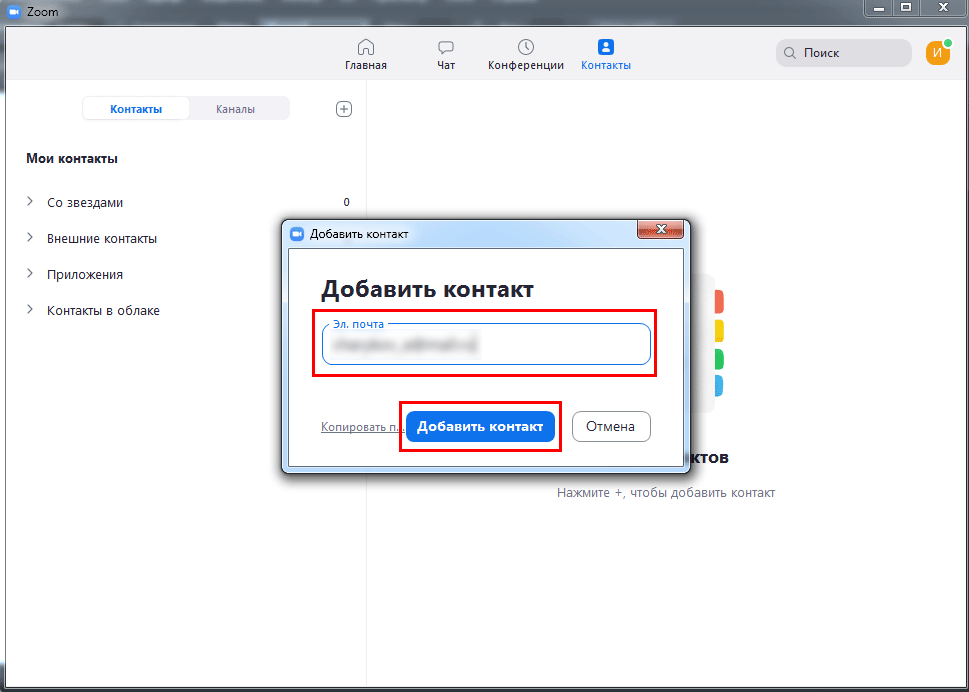
6. Платформа Zoom сообщит об отправке приглашения адресату, кликните «Ok».
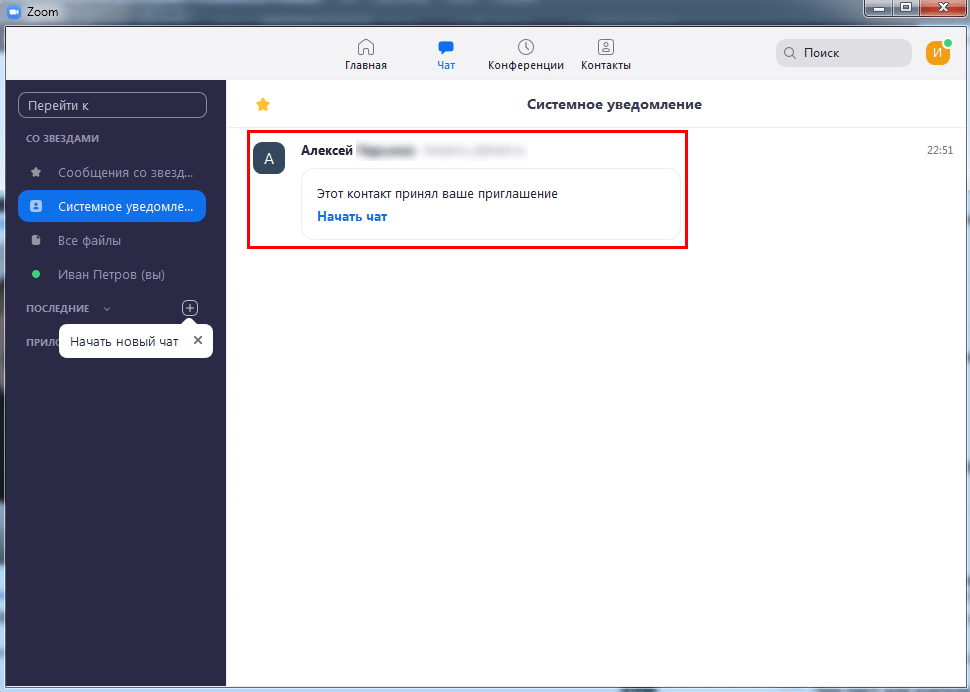
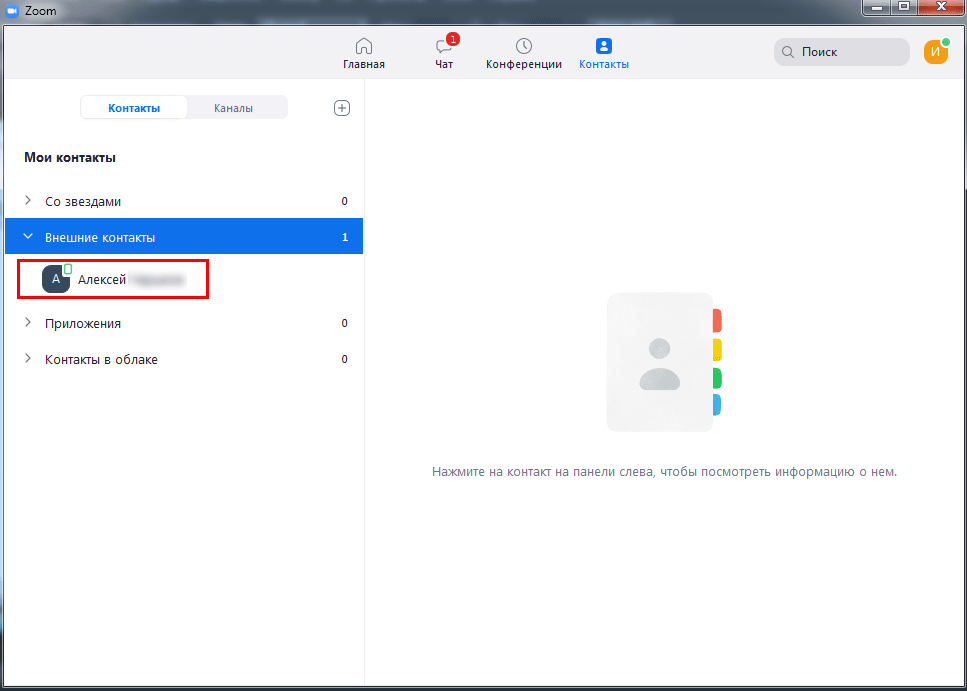
7. Неподтвержденный контакт появится во вкладке «Внешние контакты» с пометкой «Ожидание».
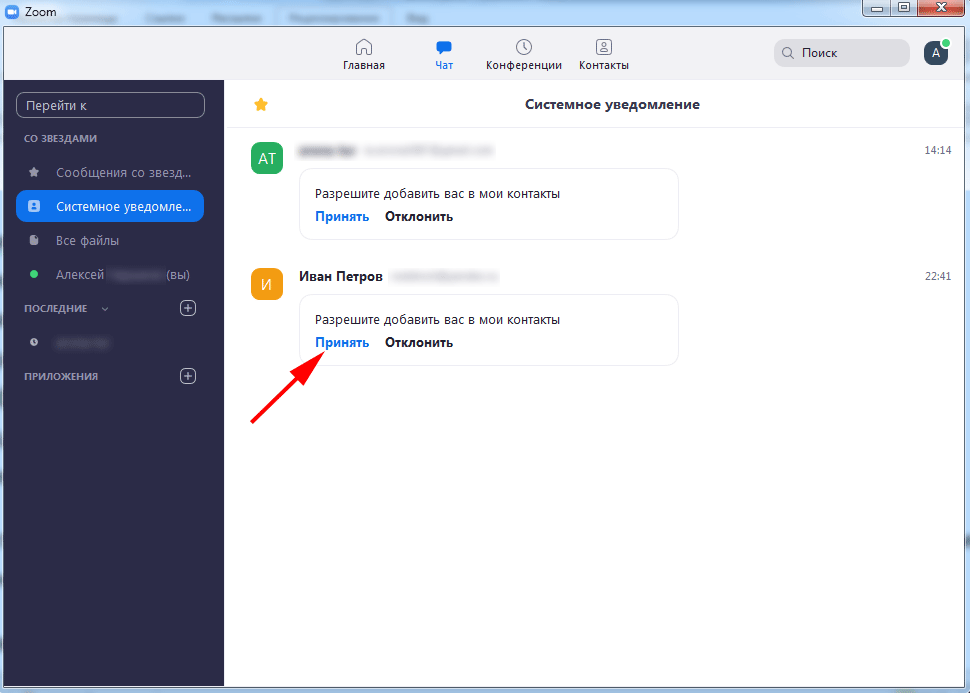
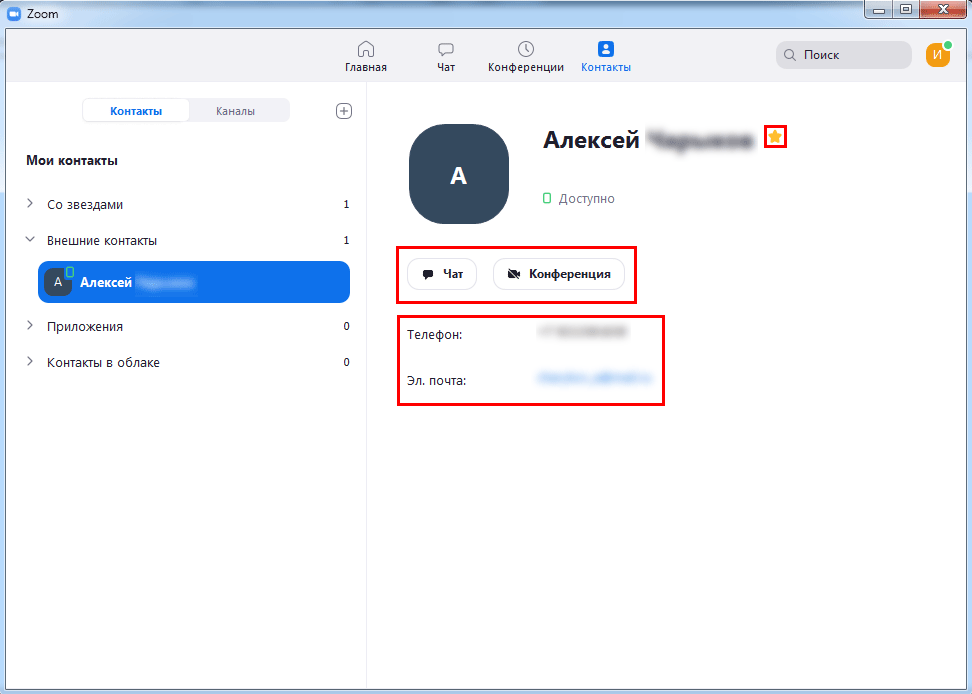
8. Система проинформирует уведомлением о подтверждении, и человек появится в списке внешних контактов.
Как настроить Зум на компьютере
Платформа конфигурируется в личном кабинете пользователя на сайте и в настройках приложения.
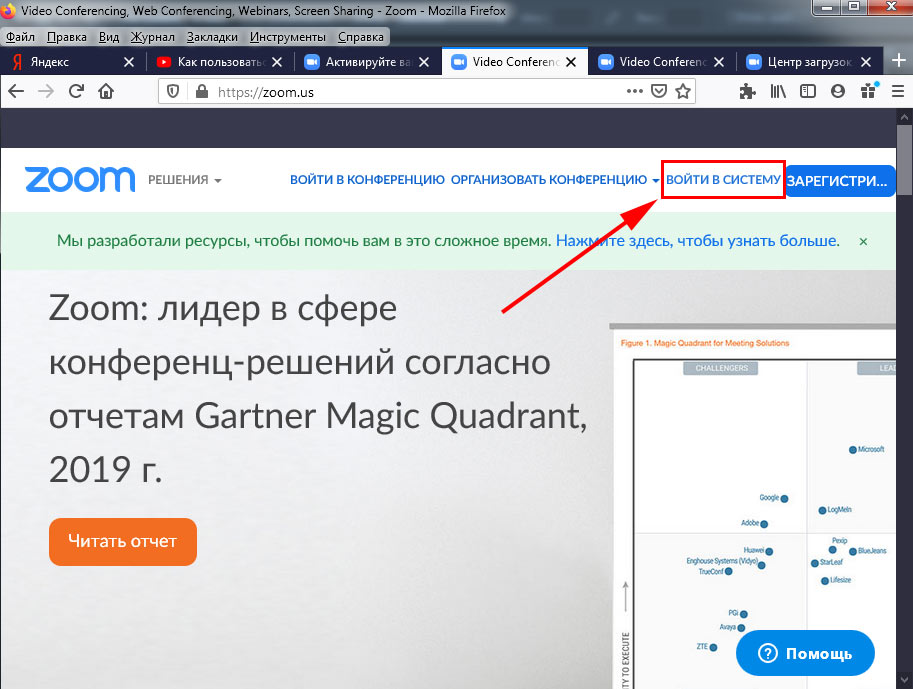
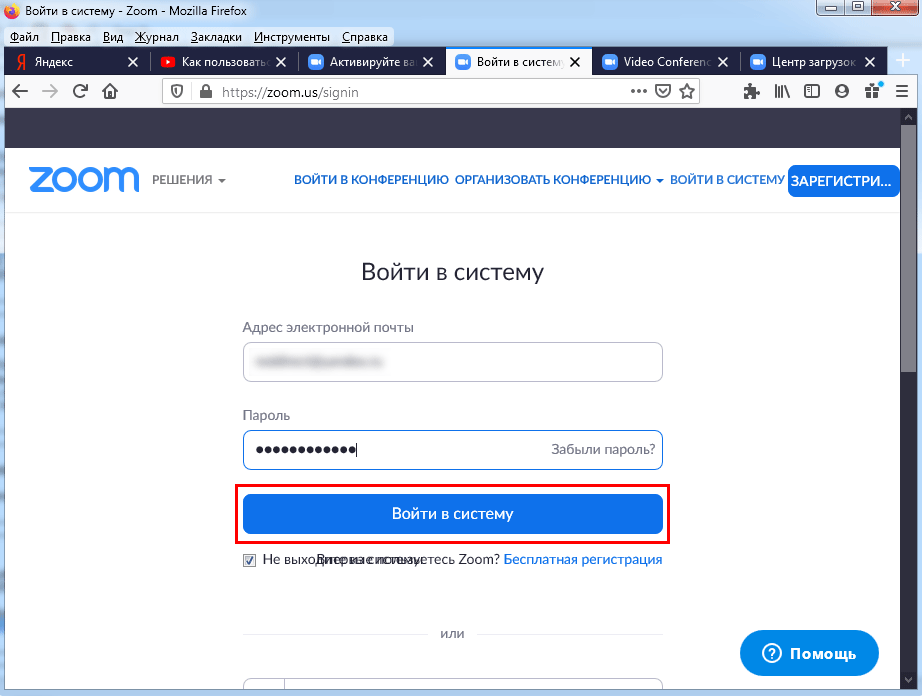
Для перехода в профиль на сайте щелкните по ссылке «Войти в систему» на официальном сайте платформы Zoom us. Чтобы войти в Зум, укажите указанные при регистрации E-mail и пароль, кликните по голубой кнопке.
Настройки в личном кабинете
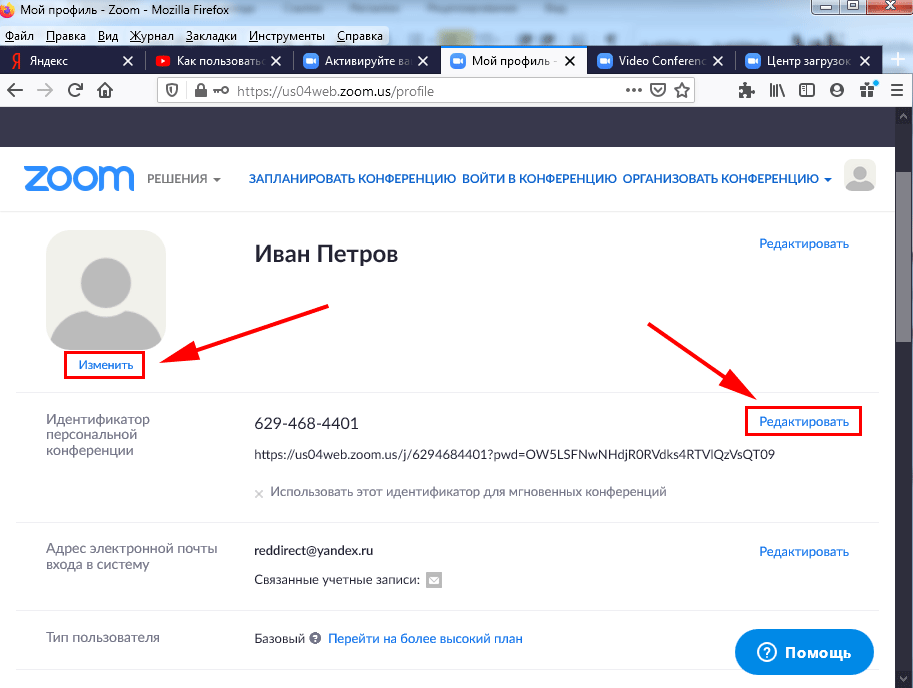
1. В разделе «Профиль» задайте аватарку.
2. Затем щелкните по ссылке «Редактировать» в блоке «Идентификатор персональной конференции», проставьте чекбокс и нажмите «Сохранить изменения».
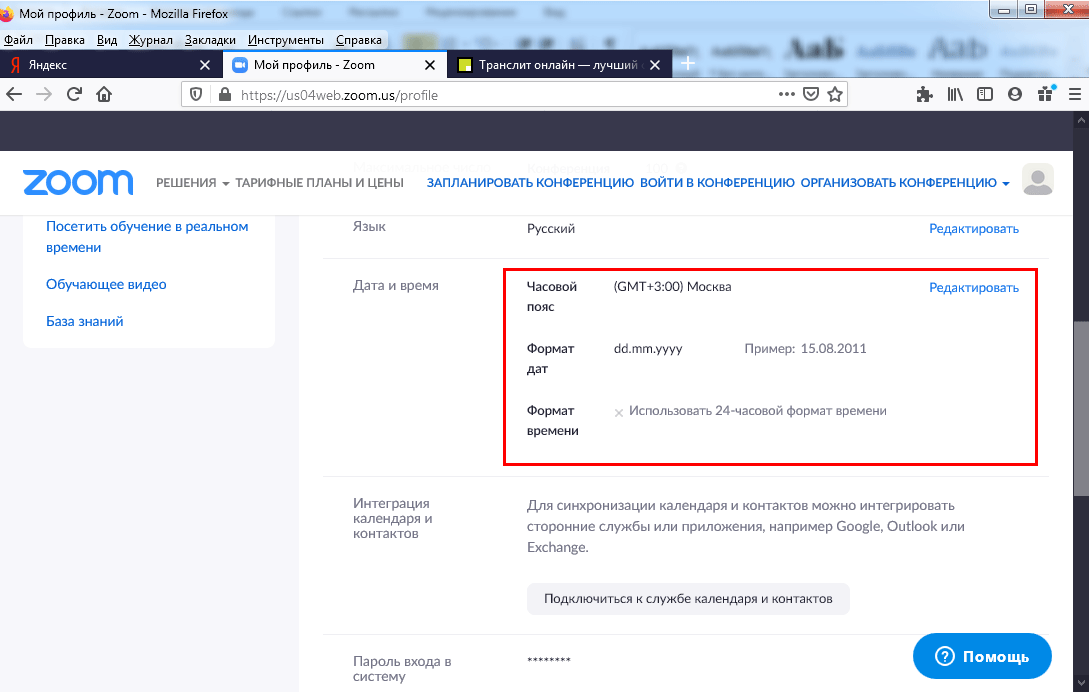
3. В этой же вкладке настройте часовой пояс и привычный формат даты и времени.
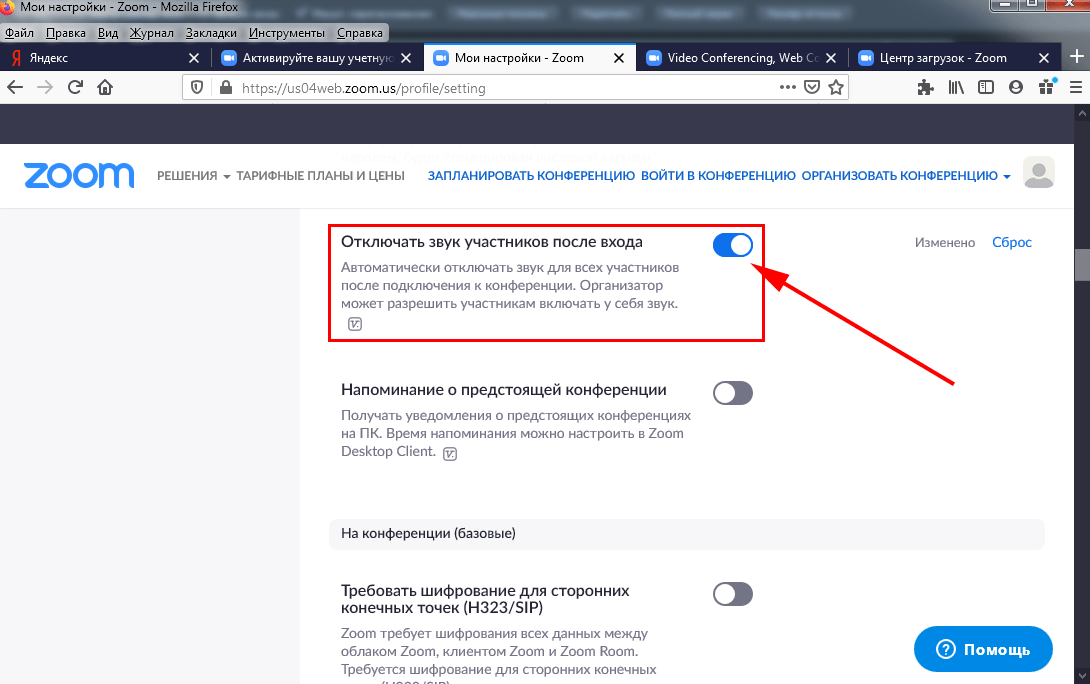
4. Чтобы не мешать ведущему конференции в Zoom, отключите звук при подключении участников. Параметр задается во вкладке «Настройки»: скрольте страницу вниз до продемонстрированной на скриншоте позиции. Передвиньте отмеченный ползунок направо.
5. В разделе «Настройки» разрешите пользователям переписываться в чате, обмениваться документами и расшаривать экран: активируйте позиции «Чат», «Приватный чат», «Передача файлов», «Демонстрация экрана», «Комментарии», «Доска сообщений».
6. Позвольте юзерам без установленного приложения Zoom принимать участие в конференции: включите настройку «Показать ссылку «Войти из браузера»».
7. Активируйте параметр «Использовать идентификатор персональной конференции (PMI) для начала мгновенной конференции».
Настройки приложения Зум
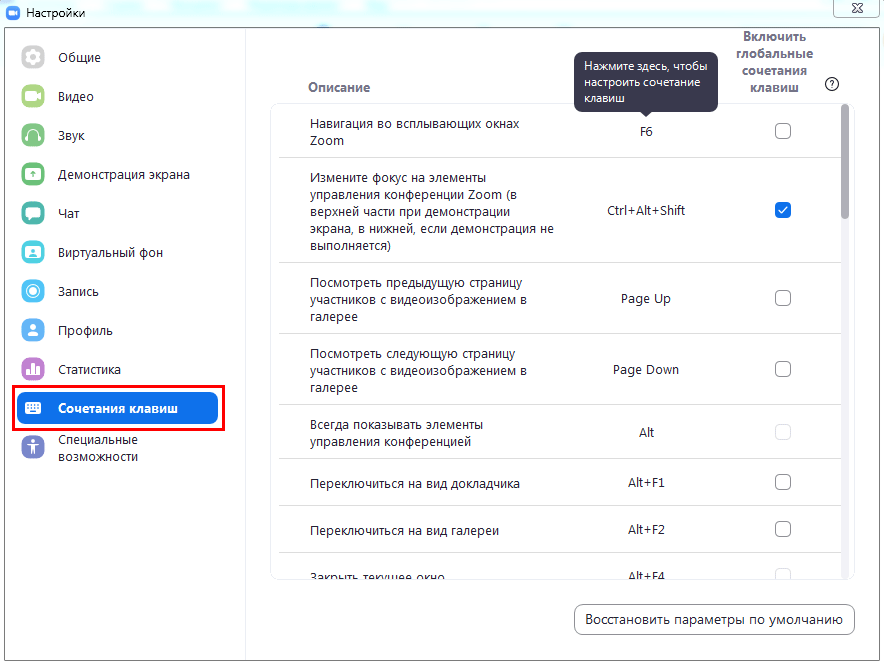
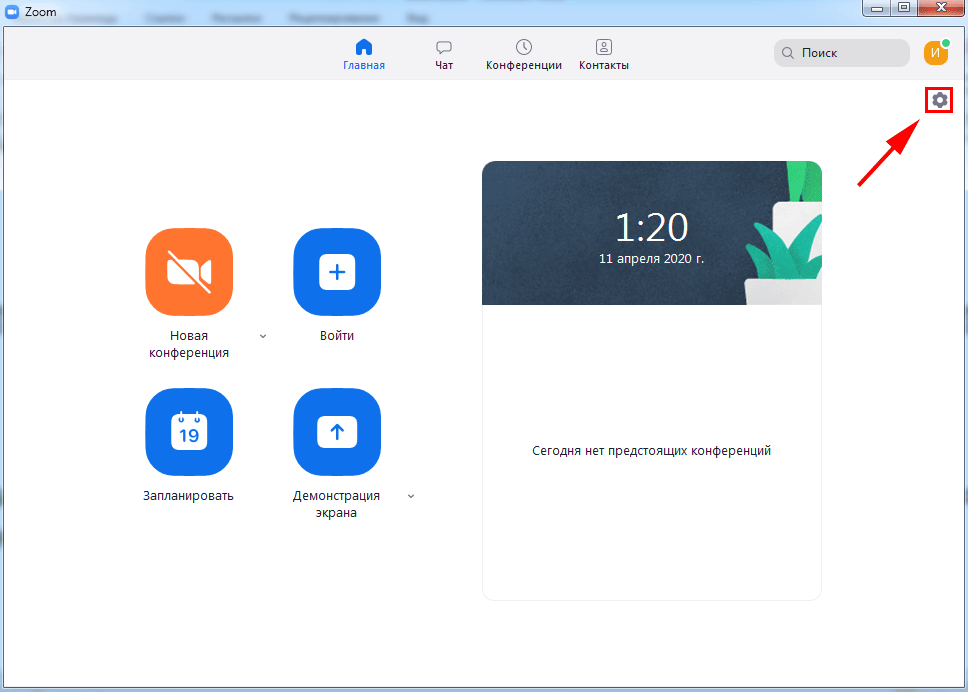
Для перехода к настройкам программы Зум авторизуйтесь и щелкните по шестеренке в правом верхнем углу.
1. Во вкладке общие проставьте галочки, как на скриншоте.
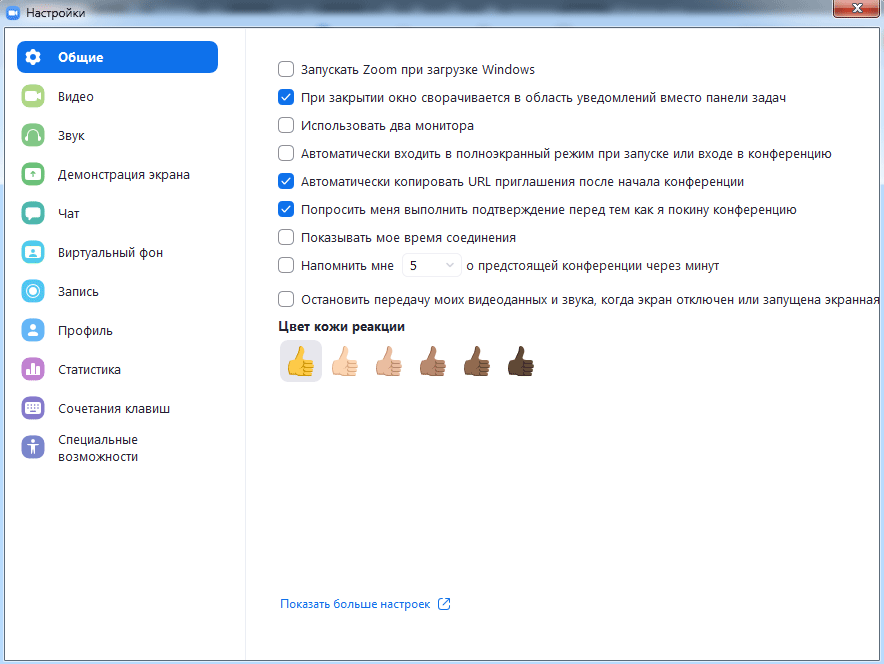
2. В разделе «Видео» помимо установленных по умолчанию настроек отметьте позицию «Подсвечивать мое видео, когда я говорю», чтобы участники понимали, кто говорит в комнате.
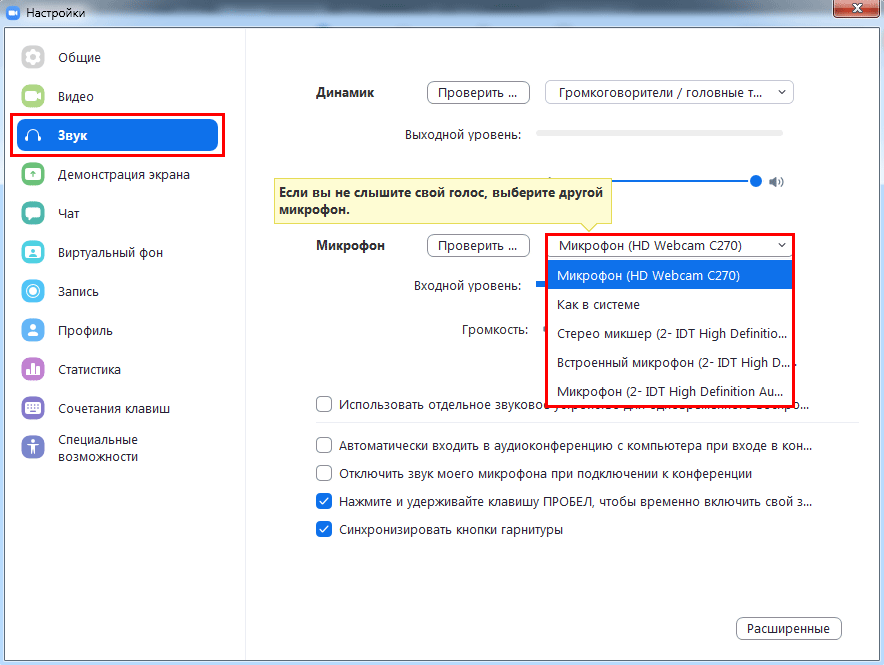
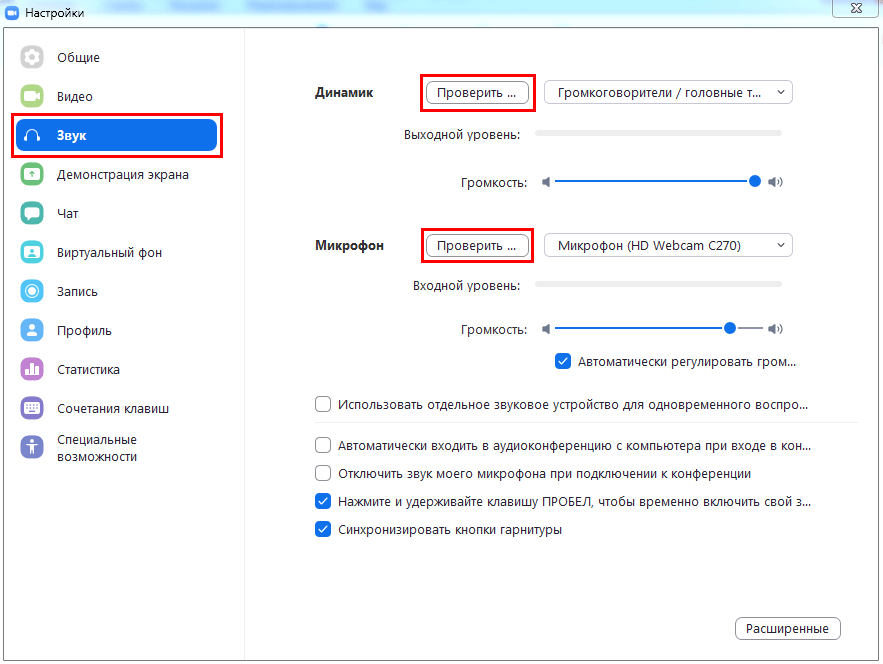
3. Во вкладке «Звук» проверьте работу динамика и микрофона. Выберите оборудование в случае подключения внешних устройств.
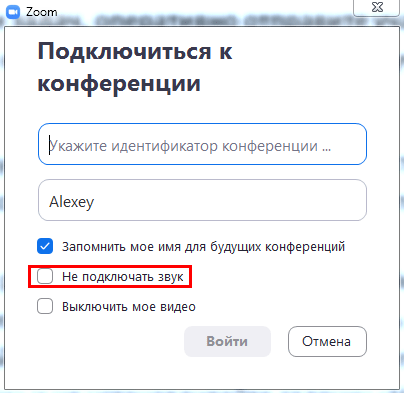
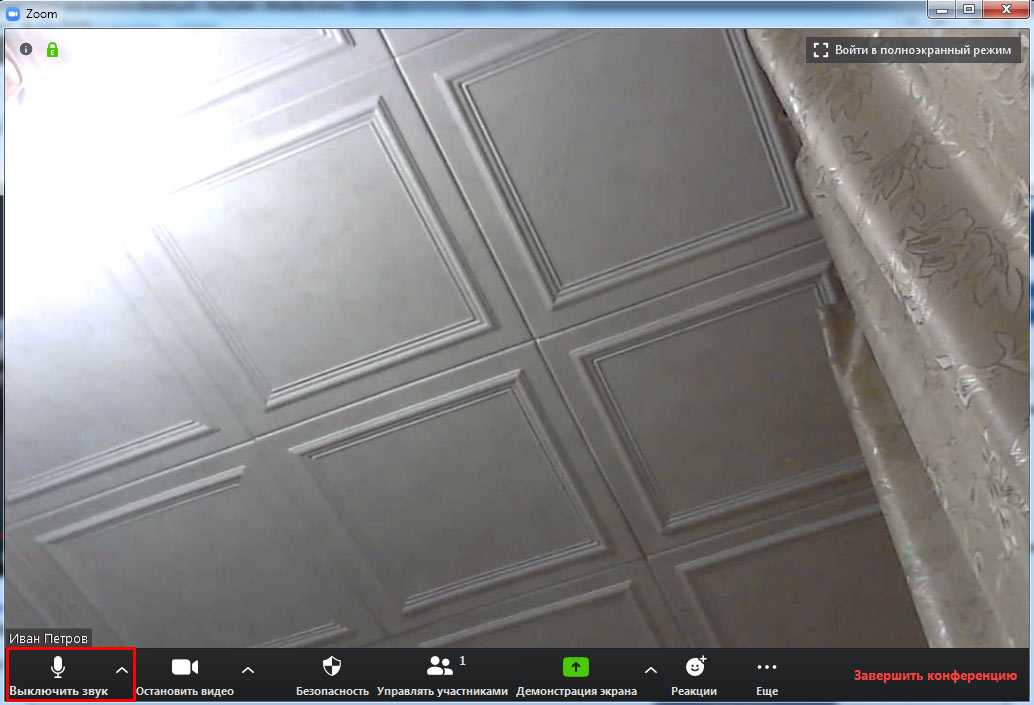
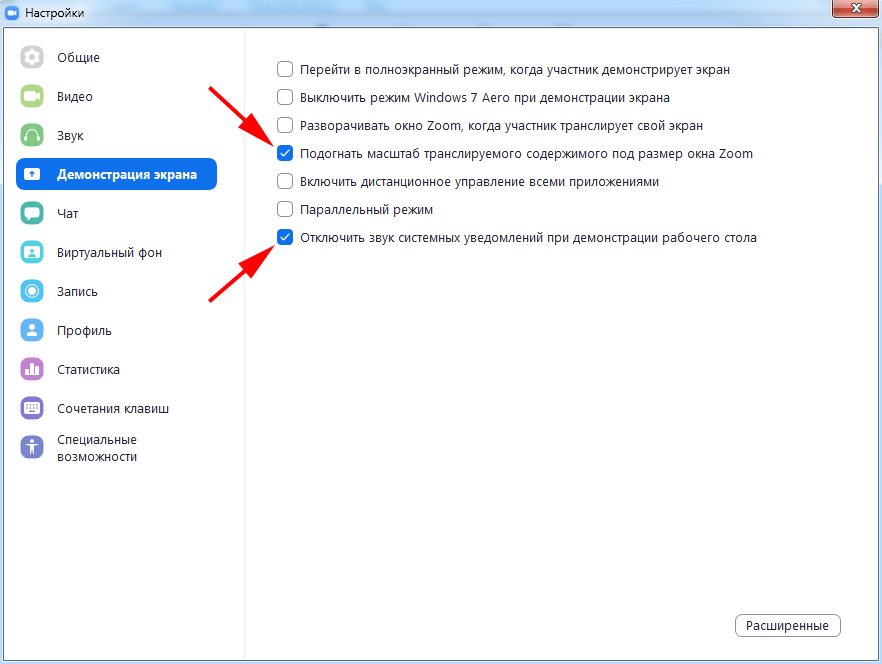
4. В разделе «Демонстрация экрана» проставьте две галочки, как показано на изображении. Простановка оставшихся чекбоксов опциональна и зависит от личных предпочтений пользователя.
5. В окне «Запись» не сбрасывайте проставленный по умолчанию флажок «Записывать видео при демонстрации экрана». Нажмите на кнопку «Изменить» вверху справа и укажите папку для хранения видеороликов.
Настройки программы в остальных разделах оставьте без изменений.
Открыть приложение zoom meetings
Программа Zoom – это платформа для проведения конференций, тренингов и семинаров. В режиме самоизоляции приложение позволило сотрудникам фирм и государственных учреждений перейти на удаленную работу, а школьникам и студентам – продолжить обучение в средних и высших учебных заведениях. Конференц-клиент работает на ПК с Windows, mac OS, Linux и телефонах с iOS и Android. Советуем бесплатно скачать Zoom на компьютер по ссылке с официального сайта https://zoom.us/, изучить опубликованные поклонниками приложения пошаговые руководства и пополнить ряды пользователей программы.
Клиент видеоконференций устанавливается на языке операционной системы за семь секунд. Во время инсталляции пользователя не беспокоят надоедливые всплывающие окна.

Установить Зум на ПК, планшет или смартфон, войти в приложение и разобраться, как пользоваться программой, смогли молодые офисные сотрудники и преподаватели преклонного возраста. Даже тренеры освоили клиент видеоконференций и проводят занятия спортом online.
Преимущества Zoom


Возможности приложения
Как настроить Zoom на компьютере и телефоне
После установки приложения и регистрации аккаунта переходите к конфигурированию программы. Следуйте пошаговой инструкции, и вы легко разберетесь, как настроить Zoom на телефоне, планшете и ПК, научитесь устанавливать виртуальный фон, управлять работой динамика и микрофона, редактировать параметры входа и личные данные.
Как задать виртуальный фон
Устали от скучной квартиры и надоевшего офиса? Хотите внести разнообразие и произвести впечатление на участников совещания? Настройте статичную или анимированную фоновую картинку за несколько кликов и переместитесь на берег океана, в пустыню Сахара, в Лувр или на Луну. Виртуальный фон настраивается в компьютерной версии Зум, функционал не доступен для пользователей смартфонов и планшетов.
1. Запустите клиент видеоконференций.
2. Щелкните по шестеренке в правом верхнем углу экрана.

3. Перейдите в раздел «Виртуальный фон».

4. Выберите одно из предложенных программой изображений.


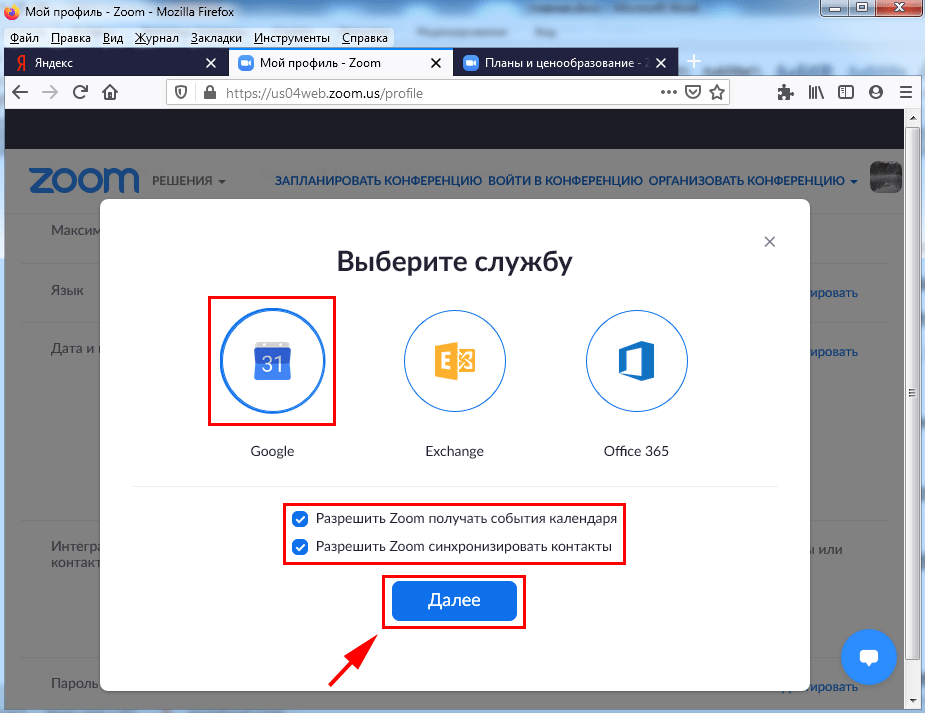
5. Не нравятся предложенные Zoom Video Communications, Inc. картинки? Нажмите на иконку «+» справа вверху над превью картинок и щелкните по появившейся ссылке «Добавить изображение».

6. В открывшемся окне кликните по понравившемуся фото или видео и нажмите «Открыть».

7. Платформа Zoom отобразит пользователя на статичном или анимированном виртуальном фоне.

Кадрируйте фоновое изображение исходя из соотношения сторон web-камеры. Например, в широкоформатном режиме видео 16:9 оптимальными окажутся кадры 1280 на 720 px и 1920 на 1080 px.
Приложение автоматически определяет основной цвет фона помещения, пытается отделить фоновое изображение от участника конференции и заменить задний план выбранной подложкой. Иногда автоматический определитель цвета Зум ошибается и оставляет естественный фон без изменения, а вместо участника онлайн-встречи отображает выбранную пользователем картинку. Пример некорректного определения цвета фона — на скриншоте.

Чтобы исправить ситуацию, задайте цвет вручную. Кликните по прямоугольнику, залитому цветом, который неточно определила платформа для обучения Zoom. Курсор переместится на окно предварительного просмотра видео. Выберите цвет фона, который заполняет большую часть подложки, и щелкните левой кнопкой мышки.

Как настроить видеокамеру
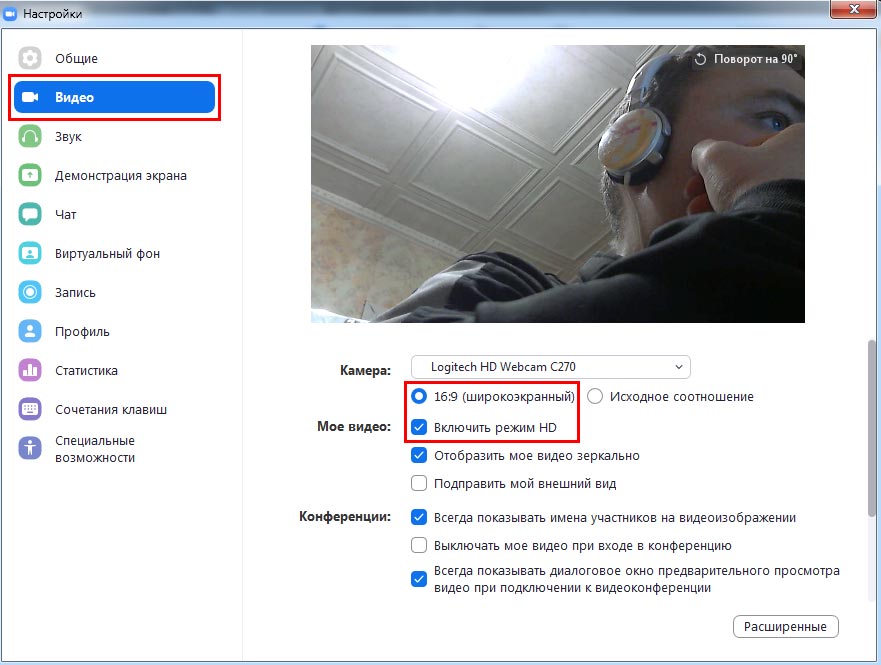
1. Перейдите в настройки приложения.
2. Щелкните по пункту меню «Видео».
3. Убедитесь, что в окне предпросмотра транслируется изображение с веб-камеры компьютера.


4. При безлимитном высокоскоростном Интернете установите флажок «Включить режим HD».

5. Устали и не успели привести внешность в порядок? Активируйте галочку «Подправить мой внешний вид», чтобы разгладить морщины и улучшить цвет лица.

6. Галочку «Скрыть участников без видеоизображения» не устанавливайте.
7. Оставшиеся флажки установите, как показано на скриншоте.

Как проверить работу микрофона и динамика
1. На главном экране программы щелкните по шестеренке вверху справа.
2. Перейдите в раздел «Звук».
3. Нажмите не кнопку «Проверить» справа от слова «Динамик».


4. Щелкните «Проверить» справа от надписи «Микрофон».
5. Кнопка изменит название на «Запись». Скажите что-нибудь, чтобы протестировать работу микрофона.
6. После окончания тестовой записи платформа Zoom переименует кнопку в «Воспроизведение». Чтобы проверить работу микрофона, щелкните по кнопке.


7. Проставьте флажок «Автоматически входить в аудиоконференцию с компьютера при входе в конференцию», чтобы сэкономить время и каждый раз не кликать на кнопку «Войти с использованием звука компьютера» при подключении к онлайн-встрече.
8. Остальные чекбоксы по умолчанию сконфигурированы оптимальным образом, настройки не меняйте.
Если плохо слышите собеседников или вас не слышат коллеги, увеличьте громкость динамика и микрофона.
Как настроить мой профиль в Zoom
Профиль пользователя настраивается на официальном сайте zoom.us.
1. Откройте zoom.us в браузере и кликните «Войти в систему» в верхнем меню или перейдите в раздел «Профиль» и щелкните по кнопке «Изменить мой профиль» в настройках приложения.

2. Введите E-mail, пароль и защитный код.
3. Щелкните «Войти в систему».


Загрузка аватарки пользователя
Фотография задается на официальном сайте Zoom Video Communications, Inc. или в настройках приложения на смартфоне. Пользователи компьютерной версии лишены возможности загрузить изображение через интерфейс программы.
Как задать аватарку на компьютере
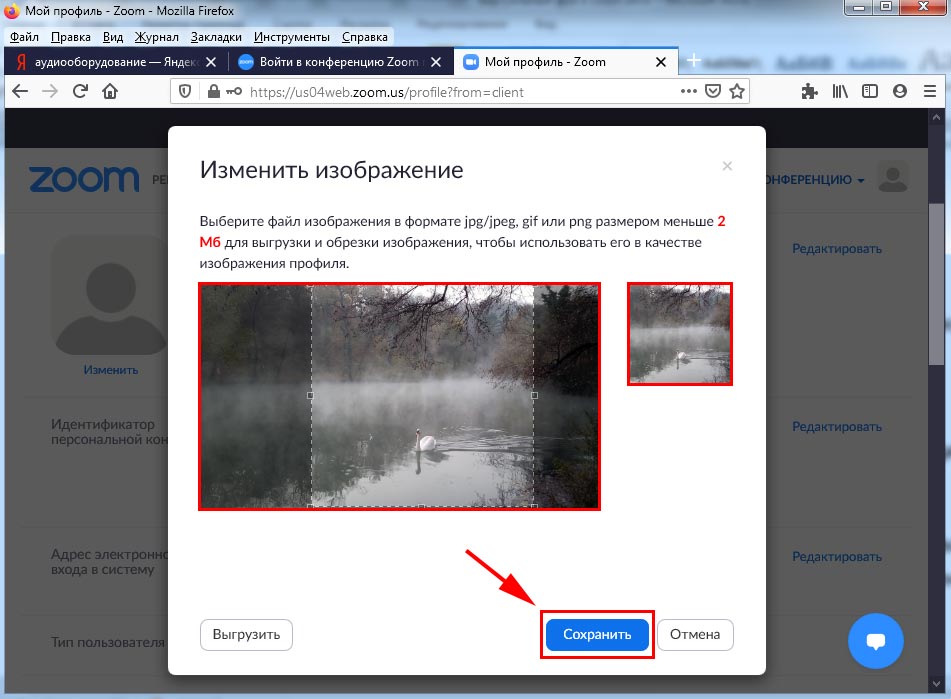
1. Под пиктограммой с человечком щелкните по ссылке «Изменить».

2. Во всплывающем окне кликните «Выгрузить» и выберите фотографию весом до 2 Мб.

3. Кадрируйте изображение, чтобы сделать картинку квадратной.
4. Нажмите «Сохранить».
Как загрузить фотографию на смартфоне
Пользователи, которые скачали Zoom на Андроид или Айфон, могут задать фотографию в настройках приложения и не переходить на официальный сайт разработчика.
1. Щелкните по имени пользователя в настройках.
2. Кликните по верхнему пункту меню «Фотография пользователя».
3. Сделайте селфи или выберите фото из памяти телефона.

Как указать персональные данные
1. Кликните по ссылке «Редактировать» справа от имени.
2. При необходимости скорректируйте имя и фамилию.
3. Укажите телефон и местоположение, заполните поля «Компания», «Отдел», «Должность».
4. Кликните по голубой кнопке «Сохранить изменения».

5. Обновленная информация показана на скриншоте.


Как изменить почту и пароль
Вход в Zoom производится по электронной почте и паролю или через аккаунты Facebook и Google. Пользователи смартфонов могут щелкнуть по пункту «Обновить пароль», ввести старый и новый секретный код и отредактировать учетную запись.

Пользователи ПК меняют пароль только через официальный сайт zoom.us. Приведем пошаговую инструкцию по обновлению секретного кода в разделе «Профиль» на сайте разработчика.
1. Чтобы изменить E-mail, щелкните «Редактировать» справа от названия поля «Адрес электронной почты входа в систему».

2. Укажите новую электронную почту, пароль, код captcha и нажмите на голубую кнопку.

3. Для изменения пароля кликните «Редактировать» справа от строчки «Пароль входа в систему».
4. Введите старый пароль и дважды укажите новый секретный код, кликните «Сохранить изменения».

Продолжительность конференции в бесплатной версии Зум ограничена 40 минутами. Чтобы пользователи повторно подключались к онлайн-встрече по тому же приглашению, кликните по ссылке «Редактировать» поля «Идентификатор персональной конференции», отметьте галочку и нажмите на голубую кнопку.

Как выйти из Zoom
Не забывайте выходить из клиента видеоконференций Зум, если за компьютером работает несколько пользователей. Разработчики предоставили возможность выхода из приложения на ПК через иконку в трее и через интерфейс программы.
Выход из программы на ПК через иконку в трее
1. Щелкните по крестику, чтобы свернуть программу в трей.
2. Наведите курсор на голубую иконку с видеокамерой и кликните правой кнопкой мышки.
3. В контекстном меню выберите пункт «Выйти из системы» или «Выход».

При выключении ПК пользователь автоматически выходит из учетной записи.
Выход через интерфейс приложения на компьютере
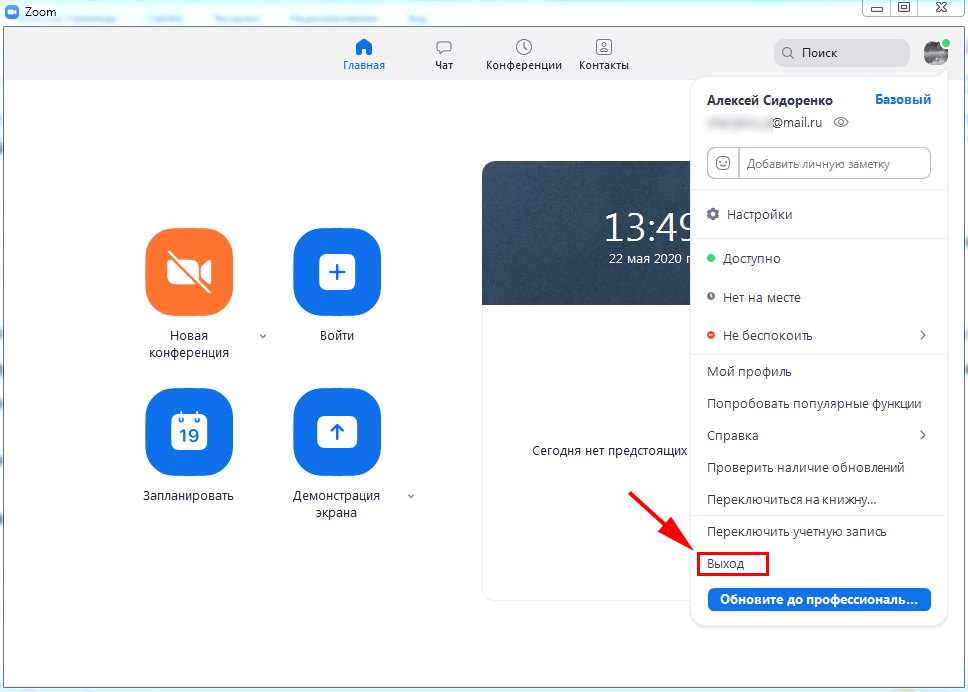
1. На странице «Профиль» кликните по аватарке справа от блока поиска.

2. Система раскроет вертикальное меню в правой части окна программы.
3. Выберите предпоследний пункт меню «Выход».

Выход из учетной записи на смартфоне
1. Кликните по шестеренке в правом нижнем углу экрана.
2. Щелкните по строчке с фамилией и именем.
3. Промотайте экран вниз.
4. Нажмите на красную ссылку «Выйти из системы».

Как разлогиниться одновременно на всех устройствах
Часто пользователи авторизуются в клиенте видеоконференций под одной учетной записью на телефоне, планшете и компьютере. Как выйти из Zoom сразу на всех устройствах?
1. Промотайте страницу «Профиль» сайта Zoom us вниз.
2. Щелкните по ссылке «Выйти из системы для всех устройств».



