
Перемещение слоев видео в приложении vn
Последнее обновление программы в шапке: 21.07.2021
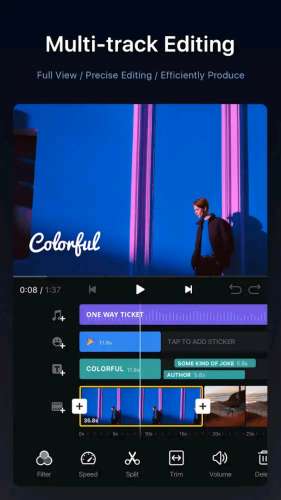
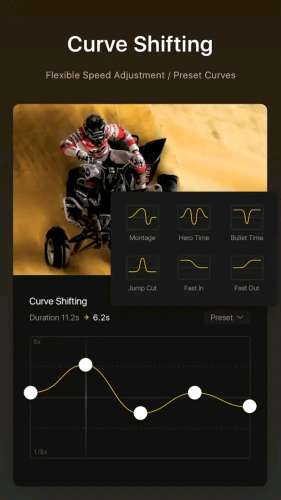
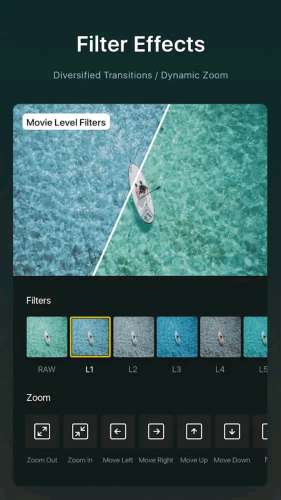
Краткое описание:
Простой, но мощный как настольный редактор.
Простое редактирование
* Увеличение / уменьшение графика
* Нажмите, чтобы разделить, перетащить, удалить и дублировать видеоклипы
* Сохранить черновик, когда вам нужен перерыв!
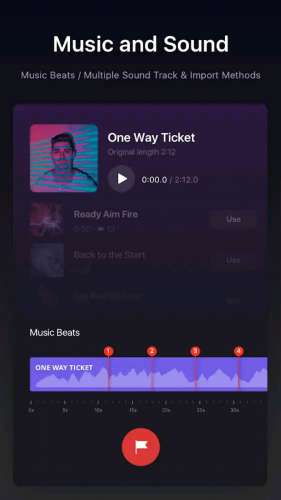
Настройка фоновой музыки / саундтрека
* Добавить свою собственную музыку в VN.
* Пометить музыкальный ритм;
* Поддержка нескольких саундтреков и настройка продолжительности;
* Бесплатная музыка в разнообразном стиле.
Классные видеоэффекты
* VN поддерживает свободную смену скорости видео
* 4 стиля перехода между видеоклипами
* Более 20 видеофильтров
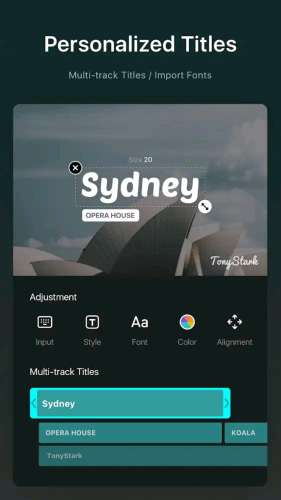
Мощный инструмент субтитров
* Добавить заголовки слайдов, текстовые наложения на временной шкале
* Изменить шрифт, цвет, размер субтитров
* Отрегулируйте продолжительность субтитров
Легко делитесь и сохраняйте оригинальное видео
* Сохраните ваши оригинальные видео в вашей камере;
* Мгновенный доступ к YouTube, Twitter, Facebook и другим с помощью веб-ссылки
Требуется Android: 5.0 и выше
Русский интерфейс: Нет
Версия: 1.20.4 Ad-free by MustHave (Valikovrepikov)
версия: 1.9.10  VN (VlogNow)-1.9.10.1563-cn.apk ( 86.01 МБ )
Mobile Battlegrounds
Сайт о мобильных играх

Лучший инструмент для создания роликов!
Современные пользователи все больше работают с медиаконтентом. Фото, аудио и видео постоянно мелькает в самых разных соцсетях. Карманные устройства способны создавать самый разный тип контента, и для этого было создано немало полезных приложений. Одним из таких приложений является видеоредактор VN. Программа быстро набрала популярность как среди Тик Ток или Инстаграм блоггеров, так и у обычных пользователей. Многие хотели бы скачать VN – Видео редактор на компьютер, и это также вполне реализуемо.

Преимущество VN перед мощными компьютерными приложениями работы с видео в его простоте. Не секрет, что для мобильных устройств создаются очень удобные в плане интерфейса программы. Но это не значит, что у них мало возможностей. Наоборот, разработчики умудряются добавлять в простые и понятные приложения массу полезных пользователям функций – и ничего лишнего! Поэтому VN стал таким популярным и среди ПК-пользователей.
Краткое описание приложения
Наиболее частые потребности пользователей в плане редактирования видеороликов – это обрезка, удаление фрагментов, склеивание роликов, наложение фильтров, добавление музыки и так далее. Все это вы найдете в программе VN. Помимо прочего, вы можете ускорить видео или замедлить его, добавить стикеры, откорректировать свет.
Для того, чтобы научиться выполнять все эти действия, не потребуется много времени. Достаточно выбрать любое видео – из своей галереи или из представленных в приложении шаблонов – и посмотреть на интерфейс программы. Тут все очень просто и понятно. Вы наглядно увидите временную шкалу ролику, на которую можно накладывать те или иные эффекты.
Например, вам потребуется добавить музыку. В этом случае вы просто находите строку музыки над таймлайном видео и кликаете по значку. Откроется меню аудиофайлов. Тут можно загрузить библиотеку приложения или же использовать свои файлы. Выберите трек, обрежьте его и вставьте в нужное место ролика.
Так же просто выполняются и прочие функции. Вы можете в пару кликов вырезать и удалить кусок видео, вставить новый кусок на его место или в другие части ролика. Блоггеры с YouTube или Тик Ток часто используют субтитры. Для их добавления также удобно бывает скачать VN на ПК. Субтитры вставляются ровно так же, как, например, музыка. Вы можете добавлять их в любые места ролика, менять шрифт, размер и местоположение.

Удобно также будет использовать этот видеоредактор для создания слайд-шоу из ваших фотографий. Приложение может по умолчанию добавлять в ролик названия фотографий или же давать вам возможность редактировать подписи самостоятельно. Добавьте приятную музыку – и отличный ролик готов!
Как видите, эта программа несет в себе массу вариантов ее применений. Осталось выяснить, как использовать VN без мобильных устройств.
Как установить VN – Видео редактор на компьютер
Для запуска на компьютере вам потребуется дополнительная программа – андроид-эмулятор. При помощи эмулятора можно пользоваться андроид-приложениями на вашей системе Windows без каких-либо проблем. Со временем вы наверняка соберете в эмуляторе свой набор удобных приложений – а мы подскажем, какую программу можно выбрать для этой цели.
Шаг 1 – выбор эмулятора
На данный момент есть несколько хороших программ, позволяющих работать с андроид-приложениями на ПК. Перечислим основные:
Скачать эмулятор вы можете по ссылке в нижней части этой страницы. Сохраните файл, запустите его и выполните установку. Далее переходите ко второй части инструкции.
Шаг 2 – установка VN
Запустите эмулятор кликом по ярлыку на рабочем столе. Затем выполняйте следующие шаги:

Ярлык программы появится на рабочем столе эмулятора спустя несколько секунд. Для запуска достаточно кликнуть по нему мышью!
Как перекинуть файл с компьютера в VN-редактор
Чтобы ваше мобильное приложение VN получило доступ к видеоролику, фото или другому файлу с вашего ПК, этот файл надо переместить в общую папку эмулятора LDPlayer. Чтобы попасть в нее, достаточно запустить эмулятор и нажать комбинацию клавиш CTRL+5. Откроется меню – надо выбрать Общая папка ПК. После этого нужная папка откроется в проводнике Windows.

Копируйте в нее все необходимые вам для работы с видеоредактором файлы, запускайте VN, переходите в раздел добавления файлов к проекту – и вы увидите все файлы! Если файлов нет, может помочь перезагрузка LDPlayer после добавления файлов в общую папку.
Похожие приложения
Итоги
Мобильные пользователи отлично знакомы с видеоредактором VN! Он не зря набрал свою популярность – тут есть масса бесплатных полезных функций и нет рекламы. Пришло время и компьютерным пользователям научиться им пользоваться! Скачать VN на компьютер можно при помощи LDPlayer – ссылка представлена ниже.
Скачать VN – Видео редактор бесплатно

Как монтировать в VN Лучшее приложение для монтажа
Показувати елементи керування програвачем
КОМЕНТАРІ • 432

когда установил программу все норм работала, спустя видосов 5 начала жестко лагать. Нажимаешь плей, ждет 10 минут пока начнет проигрывать. Вроде и удалил все видосы в медиапуле и все равно. Если переустановить ее поможет? Удалятся ли проекты которые там есть?
Здравствуйте! Пожалуйста подскажите как сделать так что бы у видео было мало мегабайт. А то у меня каждый сделанный видеомонтаж по 200 мегабайт. Пожалуйста не могу найти. Жду вашего ответа
при экспорте ролика можно выбрать в строчке «настройки видео» значение «Вручную» и тогда можно менять разрешение, FPS, средний битрейт)
как сделать водяной знак в VN?
Добрый день. Нужен совет. На новом айфоне VN не видит мою музыку, хотя она есть в iTunes. Перешёл с айфон 11 на 13 Pro Max. С уважением, Валерий.
Две музыкальные дорожки можно подгрузить?
Подскажите пожалуйста, какие настройки/параметры лучше выставлять при сохранении, для заливки в Instagram или Ютюб, чтобы исключить потерю качества!?
Очень сильно сжимают сохранённый в VN проект.🤔 Очень сильно залитый файл отличается от того что создано на телефоне в VN.
Скажите пожалуйста как продлить эффект в видео чтоб был длиннее
Моё первое и единственное пока что видио на канале смонтировал в ней, особо даже не успел разобраться
Мужик большое спасибо
Здравствуйте!Подскажите, почему с переноса с айфона на пк не видет видео которое атредактированно в VN
Я пришёл чисто из-за прикольного плавного зума для энергичности видео, посоветуйте чё-нибудь, буду благодарен.
Добрый вечер, подскажите не могу найти переходы, есть ли они здесь?
Здравствуйте👋
Дайте свой телеграмм, либо инстаграм?
Як змінити мову в програмі.
А как Звук с видео сделать горме и на фоне музыку сделть. или как Голос с видео удалить
в общем и целом как со звуковой дорожкой которая в видео встроена работать
Здравствуйте, с андроид заливаю видео в vn и качество очень портится, прям квадратики. Что нужно сделать, чтоб качество норм было?
Спасибо большое) все получилось!
Как сохранить видео в VN
В финал видео и об этом рассказываю. Право, верхний угол.
Здравствуйте, можно видео перевернуть из вертикальных в горизонтальный? Спасибо.
Да, если формат сверху верный, тогда через обрезку с низу.
Спасибо большое Вам!
А подскажите, пожалуйста, есть ли в VN «возрастание» и «затухание» звука и видео? (как в KineMaster, например)
Да, начала на звук-музыку
А что делать при кадрировании?
Спасибо. всё понятно. Очень нравится VN. Вот шрифтов интересных совсем мало.
Спасибо за Capcut. Установила, уже лучше. Хотя и VN не покидаю, возможно и в нем будут добавляться шрифты интересные. Успехов вам и вашей семье, тепла, добра, здоровья, мира!
Да, шрифтов мало. Потому и перешли на Capcut. Смотрите крайнее видео.
Подскажите пожалуйста как убрать звук с видео в этой программе чтобы добавить другой звук и ещё функция размытие не работает на андроид?
@Татьяна Макопух возможно. Возможно и VN проблемы. Постоянно про них слышу
@Татьяна Макопух на двойную галочку
@ТВОЯ УПАКОВКА применить для всех там есть 2 галочки и одна на какую нажимать
Здравствуйте,а что делать если пишут «Разрешение некоторых видео слишком высокое.Ваш телефон не поддерживает»?
Меняйте приложение. Последнее видео на канале. Если не пойдёт. То менять телефон 🤦♂️
как озвучить видео😩✋
@ТВОЯ УПАКОВКА я нашла,извините
Точно смотрели видео! 🤨 Я про это рассказываю там!
а возможно ли как то сделать музыку тише на определённых участках? то есть, допустим, у меня видеоряд с диалогами, и в определенный момент музыка должна звучать тише, а видео, соответственно, громче.
я поискала и пришла к выводу, что там музыка только на одной громкости на протяжении всего видео, то есть либо тихо, либо громко. а «затухание» возможно только в начале или в конце, а мне нужно именно на конкретном участке.
подскажите, пожалуйста, возможно ли это как то сделать 🙁
А как убрать фон у видео (не грин скрин), и чтобы осталось только то, что мне нужно?
@ТВОЯ УПАКОВКА понятно
@Тяпсень в vn только однотон можно убрать. В других приложениях в этом плане функционал лучше
@ТВОЯ УПАКОВКА ну типо есть видео с человеком. Как мне убрать фон этого видео, а человека оставить??
Иншот более функциональнее. как минимум есть разрешение для сторис.
Нет конечно. Иншот морально устарел. Хотя VN тоже не идеален. Переходите на Capcut у меня крайнее видео на канале.
Как отделить музыку от видео. Ответьте кто в курсе 🙏🏻 нету нигде функции отделить
@ТВОЯ УПАКОВКА Окей 🙏🏻
@Крёстный Отец напишите мне в соцсети скину запись экрана
заходим в звук/ потом жмем на + изменить/ потом выбираем извлечь аудио з видео
| Разработчик: | Ubiquiti Labs, LLC | |||||||||
| Категории: | Видеоплееры и редакторы | |||||||||
| Версия Android: | 5.0+ | |||||||||
| Размер: | 160.9 MB | |||||||||
| Скачали: | 2900 | |||||||||
| Рейтинг: |
| Название: | VN |
| Разработчик: | VN, LLC |
| Лицензия: | Бесплатно |
| Язык: | Русский |
| Информация актуальна: | 2021 год |
Видеообзор
Знакомьтесь с программным обеспечением более наглядно в этом тематическом ролике.
Вопросы и ответы
Инструкция по установке мобильной программы на ПК очень простая, поэтому сложностей у вас возникнуть не должно. Если какие-то проблемы все же появятся в ходе инсталляции, вы можете получить консультацию от специалистов нашего сайта. Достаточно лишь описать проблему через форму комментирования внизу.



