
В работе приложения Сообщения произошел сбой что делать?
Современный смартфон представляет собой целый компьютер в кармане, а иногда он имеет конфигурацию даже на порядок выше многих домашних ПК. Поэтому естественно, что в такой сложной системе иногда могут возникать какие-то ошибки и проблемы, приносящие пользователям неудобства.
Хорошо, если проблема появилась один раз и больше не беспокоит. Но становится намного хуже, если ошибка обретает статус постоянной, и всё время вредит удобству пользования смартфоном. Например, к таким ошибкам относится появление надписи «В работе приложения Сообщения произошел сбой». В этой статье разберём, что делать в этом случае и как можно решить проблему.
Что такое приложение Сообщения?
Приложение Сообщения — это программа на смартфоне, которая управляет SMS. Все пришедшие, отправленные SMS сообщения отображаются и сохраняются с помощью этого приложения. Оно касается исключительно SMS сообщений, пришедших и отправленных через мобильную сеть, и никак не влияет на сообщения мессенджеров и социальных сетей.

В большинстве смартфонов приложение Сообщения работает в фоновом режиме. Поэтому сообщение об ошибке в нём может появляться даже когда пользователь SMS вообще не читал и отправлял. Очевидно, что приложение Сообщения является частью прошивки смартфона, а не каким-то сторонним приложением. Поэтому здесь будет неуместно искать причину в несовместимости программы или ошибках в коде.
Подробнее об этом обновлении в видео.
Ошибка связанная с обновлением Android
Разработчики прошивок и приложений под них обычно не ошибаются и хорошо тестируют свои продукты, но 23 марта 2021 года случился исключительный случай. После очередного обновления элементов системы Android многие пользователи столкнулись с проблемой вылета приложений. И возможно, сообщение «В работе приложения Сообщения произошел сбой» связано с этим. Если так, то с большой вероятностью вылетать будут и некоторые другие приложения тоже.
Ошибочное обновление, приводящее к такому сбою, было быстро исправлено разработчиками Google. Чтобы получить исправление, вам нужно сделать следующее:
Очистка кеша и сброс приложения Сообщения
Кеш — это временные файл, который сохраняет приложение в памяти смартфона для того, чтобы ускорить свою работу. Иногда возникает сбой и кеш записывается не правильно, и мешает правильной работе программы. В этом случае помогает его очистка. Удаление кеша не вредит приложению и смартфону, потому вы можете это легко сделать и возможно приложение Сообщение после этого перестанет вылетать.
На каждом смартфоне очистка кеша может выглядеть по разному и отличаться от скриншотов ниже. Но суть будет такая же.
Недостаточно памяти в смартфоне может быть причиной сбоя в работе приложения Сообщения
Современные мобильные телефоны могут похвастаться большим количеством памяти. Даже бюджетные модели имеют на борту столько памяти, что хватает для всех необходимых приложений даже без установленной SD карты, и ещё достаточно остаётся. Чего нельзя сказать об устаревших моделях, пользователям которых приходится буквально считать мегабайты после установки каждого приложения. Если в работе приложения Сообщения произошел сбой, то это может произойти от недостатка памяти смартфона.
Чтобы проверить это, сделайте следующее:
Как сбросить смартфон к заводским настройкам
В каждом смартфоне есть возможность сбросить его настройки к заводским. Эта процедура сделает все настройки по умолчанию, как они были с фабрики, а также удаляются все установленные приложения и другие элементы, хранящиеся в памяти телефона. Сброс настроек может решить многие проблемы пользователей, в том числе и неправильную работу системных приложений, таких как Сообщение. Однако после неё придётся всё настроить заново и потратить на это некоторое время. Рассмотрим, как сделать сброс телефона к заводским настройкам.
Слабая конфигурация смартфона
Ошибка «В работе приложения Сообщения произошел сбой» может возникать и от того, что у смартфона слишком слабая конфигурация. У любого телефона на борту имеются процессор и оперативная память, как в в компьютере. Они являются основой конфигурации устройства, от которых зависит работа системы Android и её производительности.
Наверняка, когда вы купили свой смартфон, вы были рады тому, как быстро он работает. А со временем, через несколько лет он вдруг стал работать медленнее, а теперь ещё и появилась эта ошибка о приложении Сообщения. Постепенное ухудшение работы смартфона может быть связано с совершенствованием сервисов Google, которые управляют системой Android. В них добавляется больше функций и возможностей, которые радуют владельцев производительных новых смартфонов, но ухудшают работу старых моделей. При этом откатиться в обновлении назад нельзя, это может негативно повлиять на безопасность устройства, а также сделать работу приложений ещё более нестабильной или даже невозможной.
Немного улучшить ситуацию в этом случае может помочь удаление приложений, которые работают в фоновом режиме. Это освободит оперативную память, и тогда приложение Сообщение возможно перестанет вылетать и показывать ошибку. К приложениям, которые работают в фоновом режиме относятся, например, мессенджеры, программы для записи разговоров и некоторые другие.
Но если проблема всё-таки в том, что ваш смартфон слишком слабый для современных условий, то это не сильно поможет. А даже если и поможет, то ненадолго. В этом случае вам следует задуматься о покупке более современного устройства. Даже самые бюджетные варианты последних смартфонов будут иметь конфигурацию лучше, чем флагманский телефон пятилетней давности.
Android приложение остановлено: что делать на Samsung, Xiaomi, Huawei, Sony, LG Xperia, Lenovo
Всем привет! Сегодня столкнулся вот с такой проблемой – при работе на телефоне Android вылезла ошибка, что приложение остановлено. При этом ошибка может вылезать при запущенных контактах, Яндексе, Сбербанк-онлайн, Ютуб, Вконтакте, OneDrive и других приложениях на телефоне. Я понял, что проблема не зависит от марки смартфона и может появляться на Xiaomi, Samsung, Huawei, Sony, LG Xperia, Lenovo и т.д.
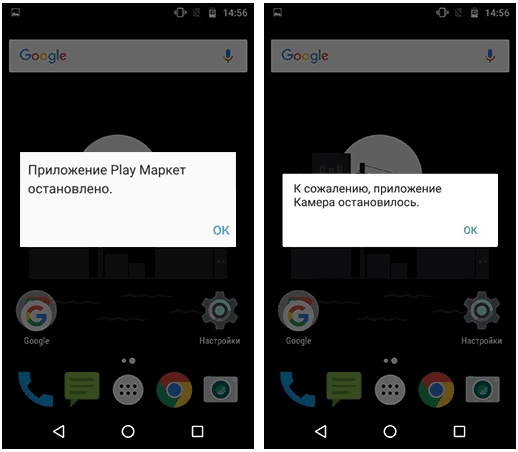
Когда не запускается конкретное приложение, не связанное с системой – там проще. Но бывает, когда ошибка «Остановлено» связана со встроенным системным приложение телефона. Тогда тут нужно выполнить куда более жесткие решения. К таким ошибкам относятся приложения графического интерфейса системы или утилита, разблокирующая экран.
Первые действия
Самый просто способ — это сделать сброс кэша программы, которая могла быть забита всяким хламом, мешающим работе ПО. Так как системы у разных фирм могут немного отличаться, я буду давать не четкие инструкции, а рекомендации.
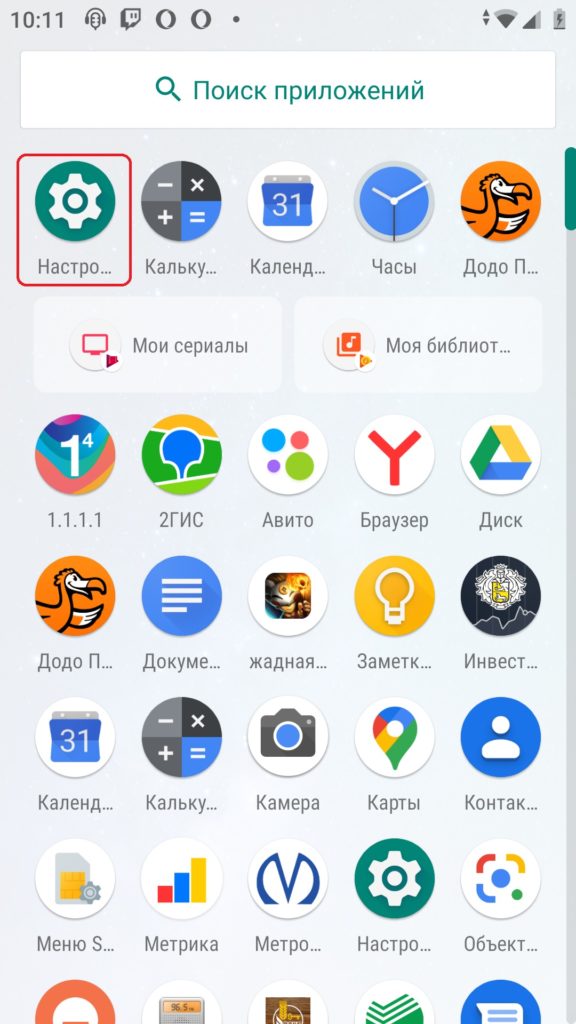
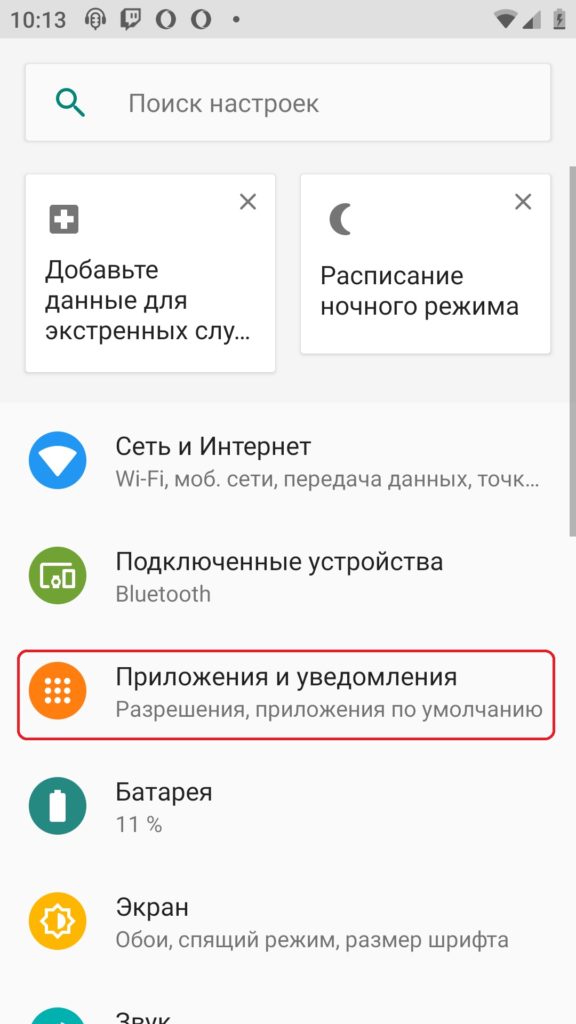
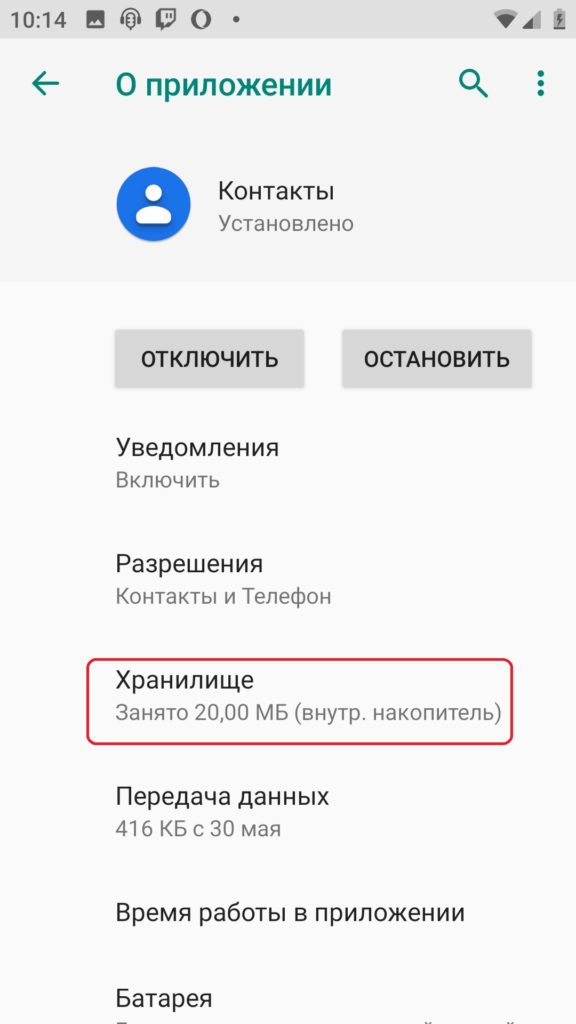
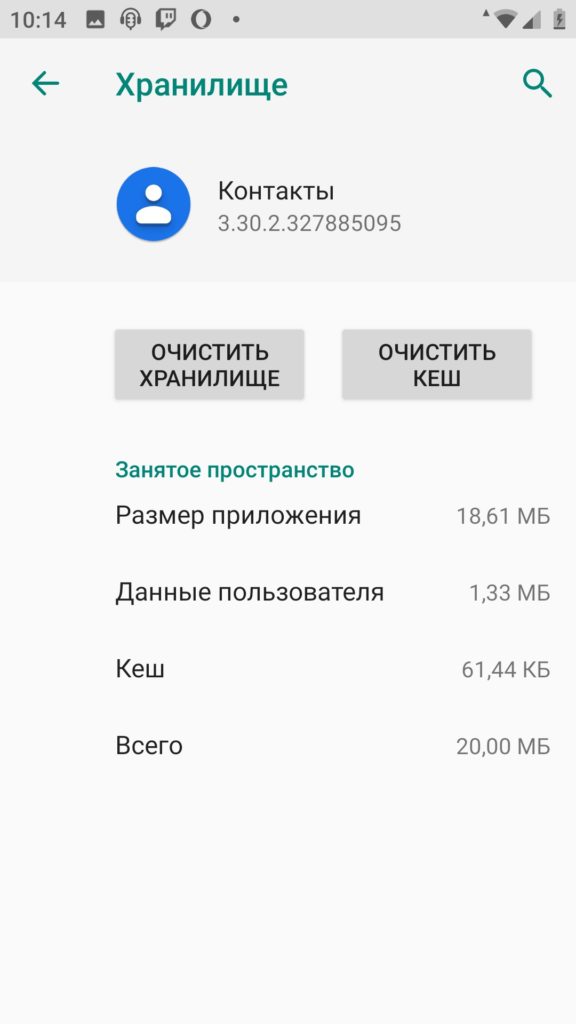
Теперь проверяем, вылезает ли ошибка. Если она повторяется, то можно попробовать откатить программу до предыдущей версии, но сделать это можно только на системных утилитах типа: Контакты, Интернет, Сервисы Google, Play Market, Gmail, Камера и т.д. Для сторонних программ нужно выполнить следующее: зажмите пальцем на иконке и перетащите ярлык в корзину, далее согласитесь с удалением. После этого зайдите в Play Market и заново скачайте и установите удаленную программу. Для системных утилит делаем следующее:
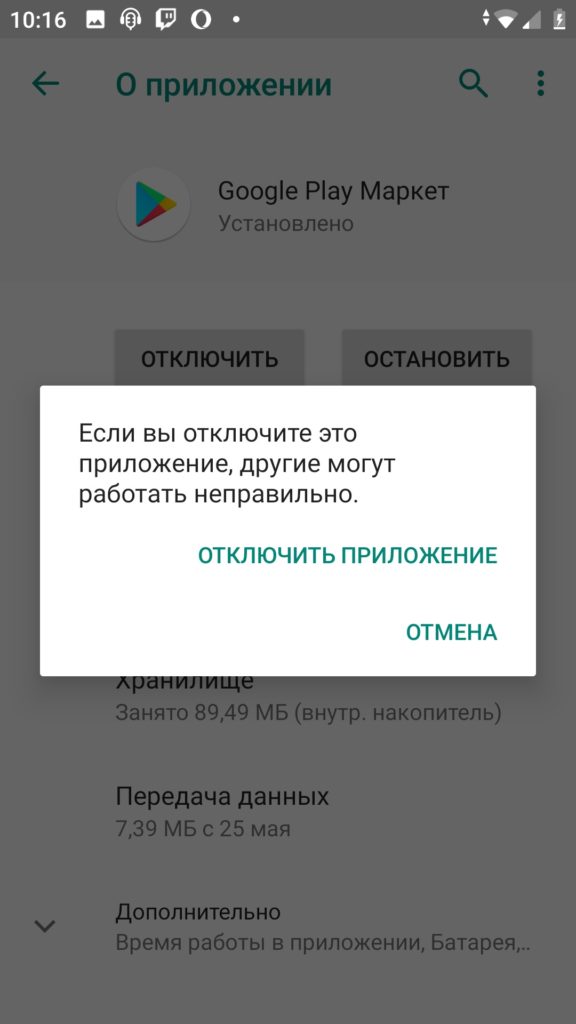
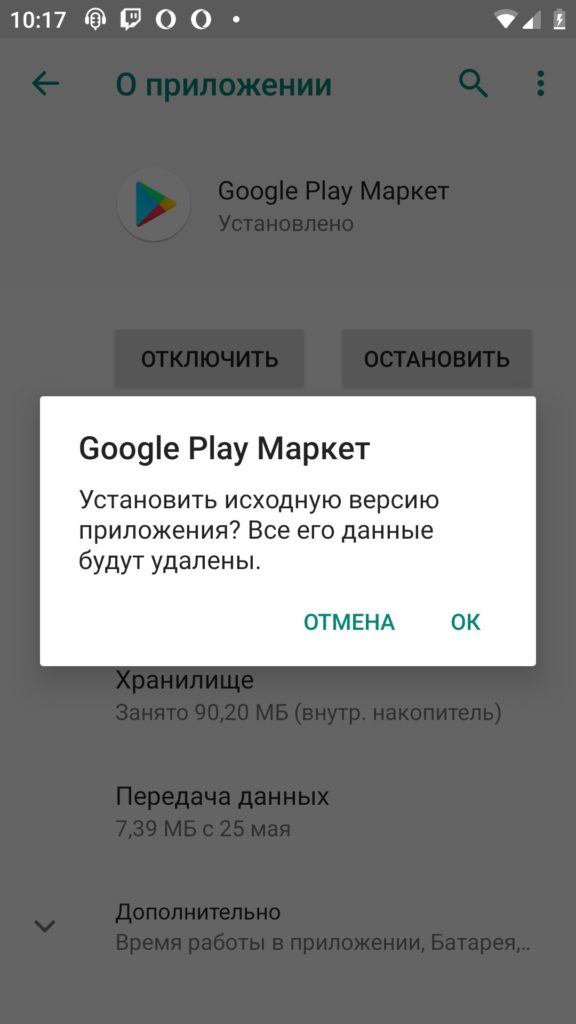
Система скачает новую (или откатит старую версию), установит, и после этого на этом же экране нужно включить утилиту. Проблема должна решиться.
Системные ошибки
Иногда в тексте ошибки можно встретить: com.android.systemui, com.android.settings, com.android.phone или что-то подобное. Это системные файлы, которые работают с предустановленными программами. Поэтому принцип решения примерно такой же. Вам нужно зайти и очистить кэш у тех утилит, с которыми они связаны. Обычно это все системные программы:
Чтобы не очищать все, вспомните – какую программу вы использовали, при работе которой появляется ошибка. Если вы не можете найти точное ПО, то очищаем все. Если проблема сохраняется с программами, которые работают с синхронизацией и гугловским аккаунтом типа фото, контакты и т.д. – попробуйте зайти в «Настройки» – «Аккаунты» – полностью удалите нынешний аккаунт и авторизуйтесь вновь.
Ошибка Android «Приложение было остановлено»: как исправить проблему
Иногда необходимая программа внезапно закрывается, а на экране смартфона появляется сообщение об ошибке «Приложение было остановлено». Рассказываем, почему так происходит и как решить эту проблему.

Как исправить ошибку «Приложение было остановлено» на Android-устройстве
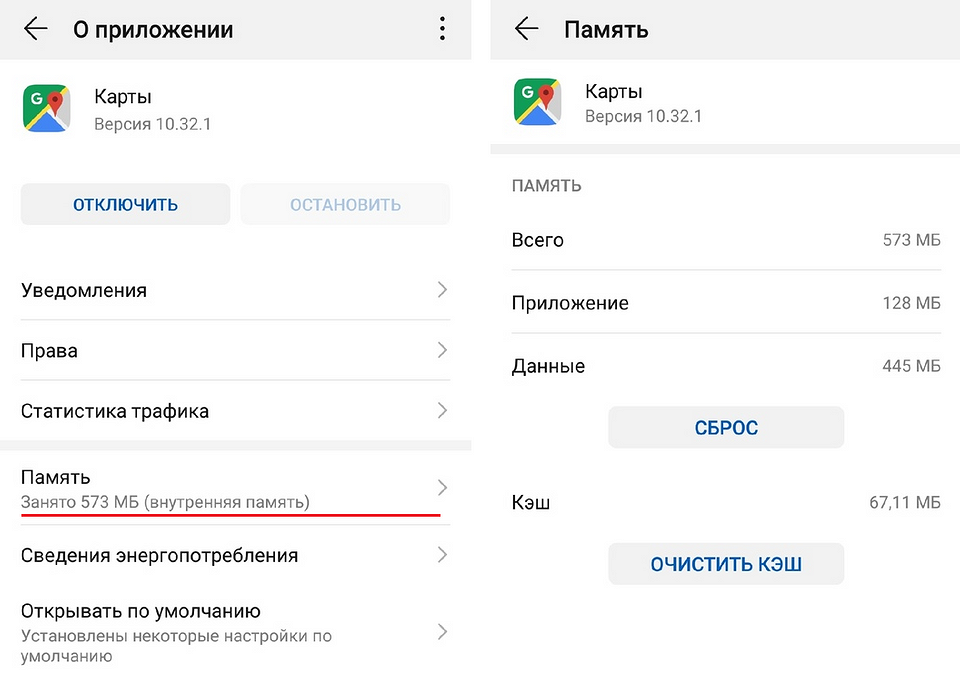
Обычно приложение принудительно закрывается в том случае, когда возникает ошибка в кэше или памяти программы. Проделав следующие манипуляции, вы сбросите настройки приложения, но данные внутри самой программы останутся без изменений.
Наша инструкция подойдет для последних версий Android 9, в других системах названия пунктов меню могут незначительно отличаться.
«Приложение было остановлено» — что делать при ошибке
Если приложение снова перестало работать, вы можете выполнить следующие действия.
Перезагрузка: выключение и повторный запуск вашего Android-смартфона во многих случаях может устранить проблему. Она уберет небольшие ошибки в кэше системы.
Удаление приложения: если программа не является предварительно установленным системным приложением, просто удалите ее. После повторной установки ошибка должна быть исправлена.
Сброс: если ошибка повторяется снова и снова, вам остается только вернуться к заводским настройкам. Впрочем, это должно быть самым последним шагом. Как сбросить настройки Android, мы рассказывали в отдельной статье.
Как исправить ошибку «К сожалению, приложение остановлено» на Андроид?

Есть одна проблема, с которой сталкиваются начинающие и продвинутые владельцы Android: проклятая ошибка «К сожалению, (приложение) остановлено». Она появляется, когда вы используете приложение, а затем заставляет это приложение закрыться. Раздражает, правда? К счастью, есть способ решить эту проблему. Вот как исправить ошибку«К сожалению, приложение остановлено» на Андроид.
Очистить данные приложения
Эта проблема часто возникает с приложениями контактов, галереи и лончера. Процедура по исправлению, как правило, всегда одна и та же.
Очистить кэш — это вариант, с которого вы должны начать. Кэш помогает приложениям загружаться немного быстрее при их запуске. Очистка кэша незначительно увеличит время запуска приложения, но возможно решит основную проблему.
Очистка данных приведет к удалению всех данных приложения, включая файлы, настройки и учетные записи, поэтому не используйте его, если предыдущий пункт помог.

Проверьте SD-карту
Эта ошибка также может относиться к поврежденной карте памяти. Если карта памяти повреждена, тогда любые приложения, которые записывают файлы на карту памяти, будут вызывать такую ошибку.
Чтобы проверить это, просто удалите карту памяти и запустите приложение, которое перестало работать. Если это сработает, тогда проблема в карте. Если это окажется так, вам понадобится новая карта памяти, но вы все равно сможете перенести данные с карты памяти на ваш компьютер в качестве резервной копии.
Если вы не используете SD-карту, перейдите к следующему шагу.
Удаление и переустановка приложения
Выключите и снова включите
Вы также можете попробовать выполнить мягкий сброс, иными словами перезапуск устройства. Это очень просто и довольно эффективно, если ваш телефон был включен в течение длительного времени. Мягкий сброс приведет к выключению питания вашего телефона и повторному включению.
Рекомендуется выключать телефон каждые несколько дней на нескольких минут — это помогает бороться с множеством проблем, независимо от того, связаны ли они с приложением, сетью, аудио или электронной почтой.
Последнее средство: выполнить сброс настроек
Когда вышеуказанные решения не помогли, вы можете откатиться к заводским настройкам телефона. При выполнении заводского сброса убедитесь, что вы заранее скопировали все свои данные. Повторяю: сначала создайте резервные копии всех ваших данных. Сброс настроек перезагрузит устройство и вернет его к заводским настройкам по умолчанию, удалив все, включая любые ошибки. Вы можете быстро восстановить свои приложения и данные, если вы сделали резервную копию.

Для получения более подробной информации по полному сбросу телефона ознакомьтесь с нашим руководством по откату на заводские настройки Android.
В случае, если Google Play не работает, решение немного более обширное: сначала удалите кеш, и если это не прояснит ситуацию, очистите данные и, наконец, удалите обновления Play Store. Те же действия применяются к службам Google Play, но попробуйте восстанавливать их по очереди, чтобы не потерять все настройки Play Store без каких-либо причин.
Помогли ли эти советы решить проблему? Какие еще способы вы знаете? Напишите нам в комментариях.
Ошибка на Android: приложение остановлено, что делать?
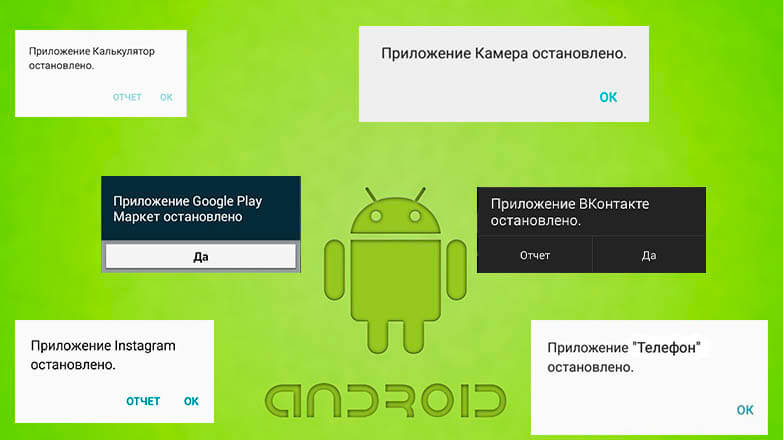
Иногда случается так, что выбранная программа не запускается, а вместо неё появляется уведомление «Приложение остановлено на Android«. Сбои случаются не только с софтом, установленным пользователем, но и с системным ПО. О том, почему возникает такая ошибка и о способах её исправления расскажет Appsetter.ru
23.03.2021 ВАЖНО! В операционной системе ANDROID произошел сбой! С вашими устройствами (телефонами, планшетами и т.д.) все хорошо! Если у вас закрываются или не открывают некоторые приложение, рекомендуем сделать следующее: Вариант первый: 1) Зайдите в Play Маркет. 2) Найдите в нем приложение: WebView. 3) Удалите это приложение. 4) Перезагрузите устройство. Вариант второй, он подходит для старых версий Android: 1) Зайдите в Play Маркет. 2) Откройте меню, три черточки в строке поиска. 3) Мои приложения. 4) Обновите Google Chrome.
Причины появления ошибки и способы устранения
Если при запуске игры или программы появляется уведомление «Приложение было остановлено», сначала потребуется проверить состояние памяти гаджета. Если она полностью заполнена, это может быть причиной сбоев в работе ПО. Потребуется очистить её вручную или с помощью специального ПО, а после перезагрузить технику.
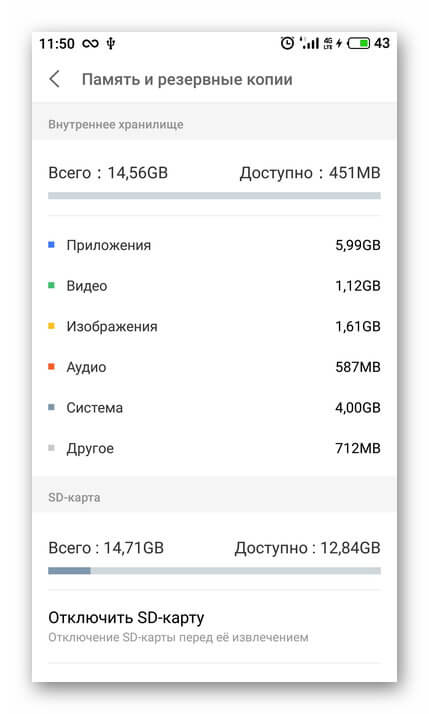
Если проблема не устранена, последовательно выполняются:
Очистка кэша
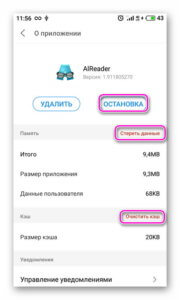
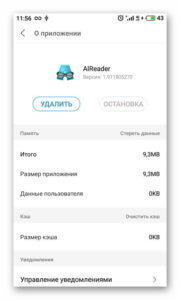
Если ошибка появляется по-прежнему, сначала очищают кэш программы, которая не загружается. В настройках гаджета нажимают «Приложения» и выбирают софт, который не работает. Необходимо остановить его работу нажатием на одноимённую кнопку, нажать «Очистить кэш» и «Стереть данные». Далее телефон или планшет перезагружают и проверяют, сохранилась ли ошибка.
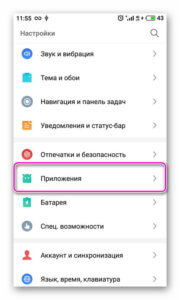
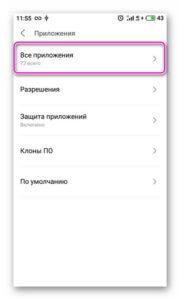
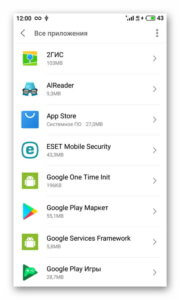
Переустановка приложения
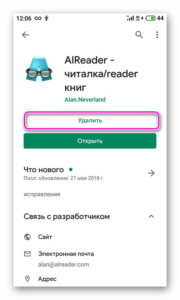
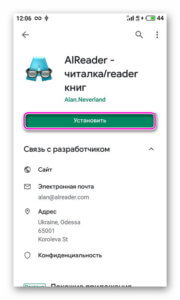
Если сбой не устранён, и по-прежнему появляется уведомление «приложение «Контакты» (или другое) остановлено», рекомендуется его удалить и скачать заново. Сделать это можно в Play Market, отыскав необходимый контент и открыв его страницу. Здесь сначала нажимают «Удалить», а затем — «Установить».
Другие способы — удалить программу через настройки, открыв «Приложения» или воспользовавшись специальными утилитами, например, Easy Uninstaller, а затем загрузить её через Google Play или через APK-файл.
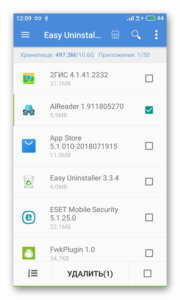
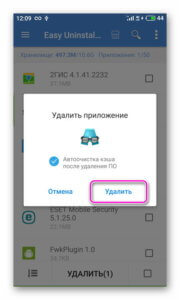
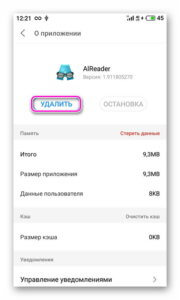
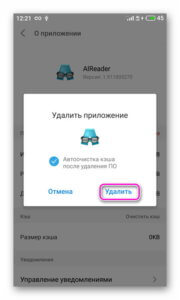
Сброс до заводских настроек
Если решения, предложенные выше, не принесли результата, планшет или смартфон сбрасывают до заводских установок. Предварительно рекомендуется перенести все личные фотографии, видеозаписи, контакты и другую важную информацию на карту памяти, иначе они будут удалены. Далее в настройках гаджета открывают вкладку «Память и резервные копии», а в ней переходят в раздел «Сброс к заводским настройкам», где выбирают, а затем подтверждают выполнение операции.
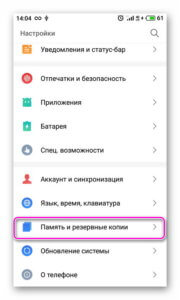
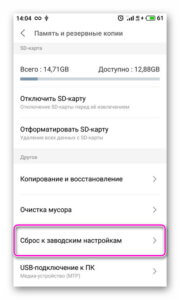
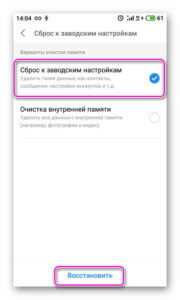
В итоге пользователь получит Андроид-устройство, вернувшееся в первоначальное состояние. Теперь на него можно поставить необходимые программы и проверить их работу.
Ошибка в приложении
Если проблема возникает с новой установленной программой, причина может быть в ошибках, допущенных разработчиком. Чтобы в этом убедиться, нужно поставить приложение на другой планшет или смартфон, а лучше — проверить его работоспособность на нескольких устройствах. Если ошибка возникает на каждом, нужно написать о ней создателям ПО. Кроме того, можно посмотреть отзывы в Play Market. Скорее всего, там будет много отрицательных отзывов, сообщающих о некорректной работе приложения.
Заключение
Владельцы Андроид-устройств регулярно спрашивают, что делать, если остановлено приложение «Одноклассники», «ВКонтакте» или другое. В таком случае нужно проверить состояние памяти гаджета и, если она не заполнена, очистить кэш и восстановить исходную версию программы. Если результатов нет, софт удаляют и устанавливают заново. Если это тоже не помогает, планшет или смартфон возвращают к первоначальным установкам, затем заново настраивают и загружают нужный контент. В некоторых случаях проблема вызвана ошибками в коде программного обеспечения. Обнаружить это можно, установив софт на другую андроид-технику или прочитав отзывы на Google Play.



