
Стала появляться ошибка: «Приложение Google остановлено». Что делать?
Примерно пару неделю назад у меня на планшете стала появляться ошибка: «Приложение Google остановлено». С планшетом ничего не делала (не обновляла, не роняла, не удаляла и т.д.).
В общем-то, мне на нее все равно (планшет работает и с ней), но она временами сильно отвлекает (появляется несколько раз за час). Можно ли что-то сделать?
Чем дольше вы используете свое Android-устройство — тем больше в нем система накапливает различный «мусор»: кэш приложений, какие-то остаточные данные от удаленного ПО, временные файлы и т.д.
Что делать с ошибкой об остановки приложения «XXX»
ШАГ 1
Первый совет банален (и приводится часто в большинстве инструкций подобного толка) — просто перезагрузите устройство!
Дело в том, что после перезапуска системы — все приложения будут заново инициализированы и загружены в память, что часто помогает устранить многие ошибки.

ШАГ 2
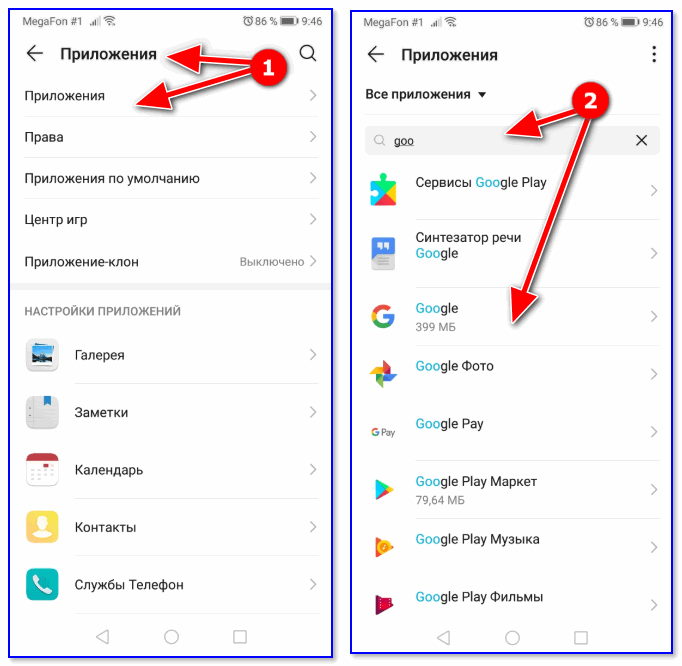
После, нужно перейти во вкладку «Память» и очистить кэш.
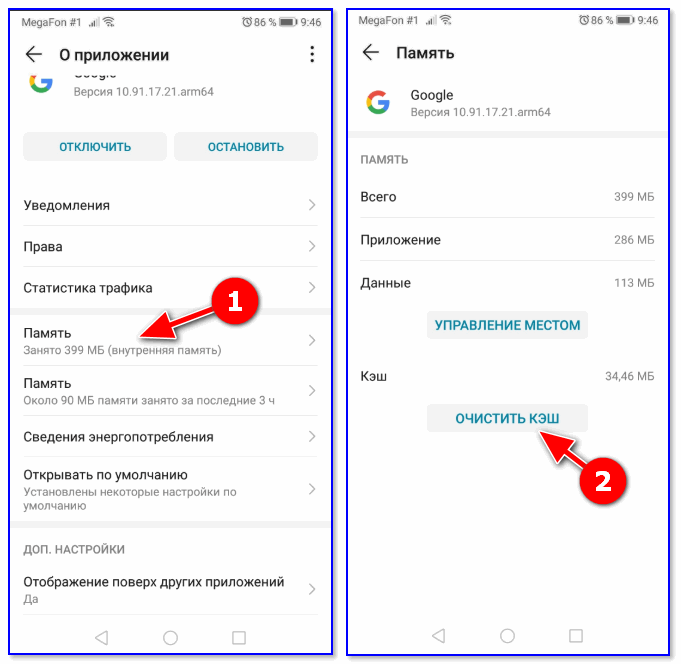
Аналогично очистите кэш и для приложения Google Play (Play Market). Затем перезагрузите устройство и проверьте работоспособность.
ШАГ 3
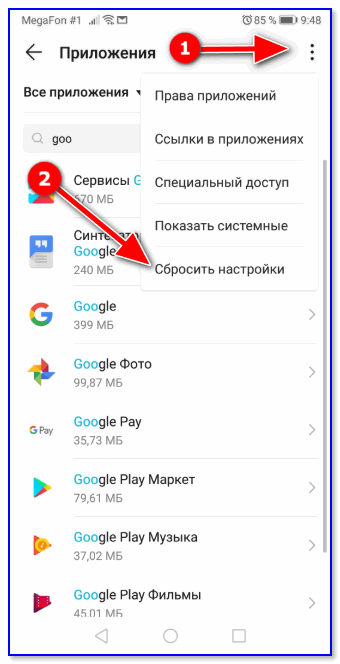
Сбросить настройки — вкладка приложения Android
ШАГ 4
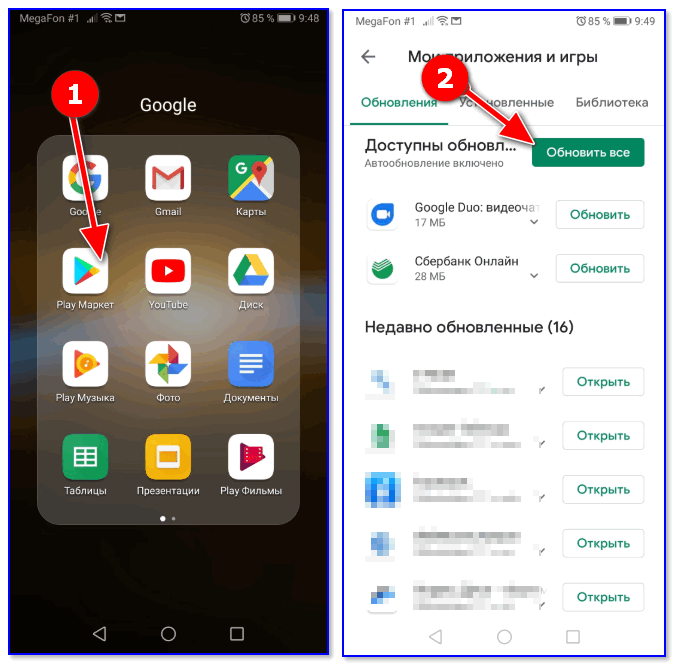
А давно ли на «проблемном» смартфоне (планшете) обновлялись приложения? В ряде случаев проблема кроется как раз в этом!
Чтобы обновить приложения: зайдите в Play Market и нажмите кнопку «Обновить всё!» (см. пример ниже 👇).
Кстати, на эту операцию может потребоваться достаточно большое количество трафика (рекомендуется использовать Wi-Fi подключение).
ШАГ 5
Совет в этом плане стандартный: попробуйте подключиться к высокоскоростной Wi-Fi сети и перепроверить работу устройства.
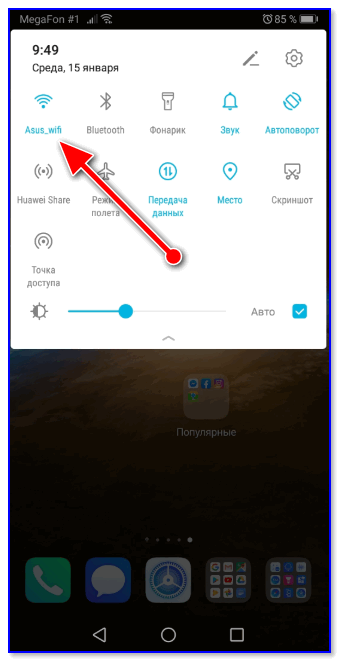
Также рекомендую проверить стабильность и скорость вашего подключения с помощью спец. сервисов, ссылка ниже.
ШАГ 6
Обратите также внимание на выставленную дату и время в настройках Android. Если они некорректные для вашего региона — Google это «замечает» и некоторые приложения и опции могут стать недоступными (а то и закрываться с ошибками).
Попробуйте задать вручную свой часовой пояс, дату и время (т.е. автоматическое определение даты/времени в разделе «Дата и время» настроек Android нужно отключить!).
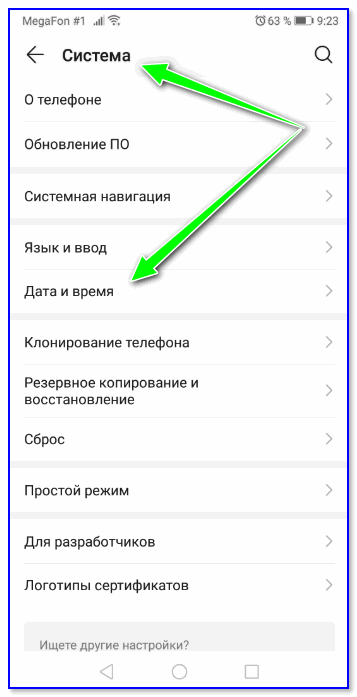
Кстати, после изменения этих настроек — не забудьте перезагрузить телефон (планшет) и проверить как начало работать устройство.
ШАГ 7
Если все вышеперечисленное не принесло результатов — попробуйте сбросить настройки Android, т.е. вернуть их к заводским предустановкам (важно: при этом все файлы и установленные приложения из памяти устройства будут удалены!).
Поэтому, перед сбросом сохраните свои контакты на SD-карту или SIM’ку, и перенесите файлы и фото на жесткий диск ПК (например).
Выполнить непосредственно сам сброс вам поможет одна моя прошлая заметка, ссылка на нее ниже.

На некоторых устройствах от китайских малоизвестных брендов — версия системы Android может быть не сертифицирована (это больше относится к тем, кто заказывал телефон в китайских интернет-магазинах).
Собственно, из-за этого ряд сервисов Google может работать некорректно (насколько знаю, подобное «лечится» только перепрошивкой устройства. ).
Если вы решили вопрос как-то иначе — чиркните пару слов в комментариях. Заранее благодарю!
Устранение ошибки «Приложение Google остановлено» на Samsung
Способ 1: Перезагрузка телефона
Ошибка, при которой на экране появляется всплывающее уведомление «Приложение Google остановлено», возникает на многих Android-устройствах, включая смартфоны Samsung. Связана данная проблема может быть с неправильной работой определенных системных компонентов, восстановление которых может быть выполнено многими способами.
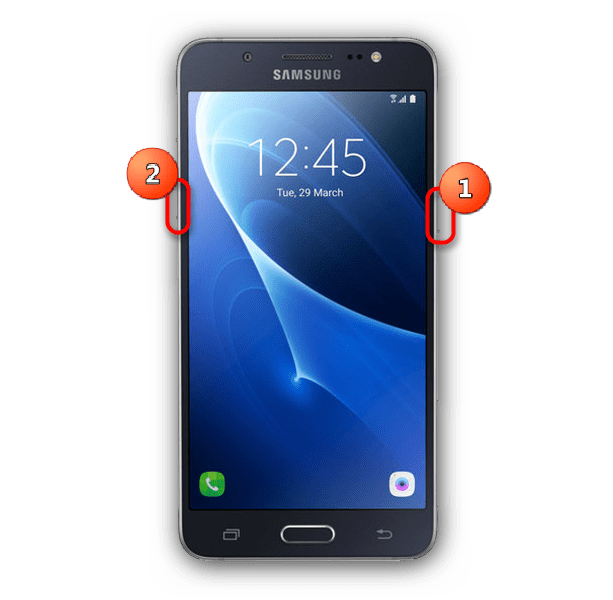
В первую очередь необходимо выполнить перезагрузку телефона, используя один из доступных методов, будь то комбинация нескольких кнопок или специальный раздел системных параметров. После успешного перезапуска рассматриваемая проблема должна будет исчезнуть.
Способ 2: Очистка данных о работе
Если перезагрузка никак не повлияла на возникающую ошибку, можно попробовать очистить данные о работе системного приложения «Сервисы Google Play» и непосредственно самого Google. Данная процедура будет продемонстрирована на примере лишь одной из оболочек Samsung, в то время как прочие варианты могут несущественно отличаться в плане наименования пунктов.
Отдельные приложения
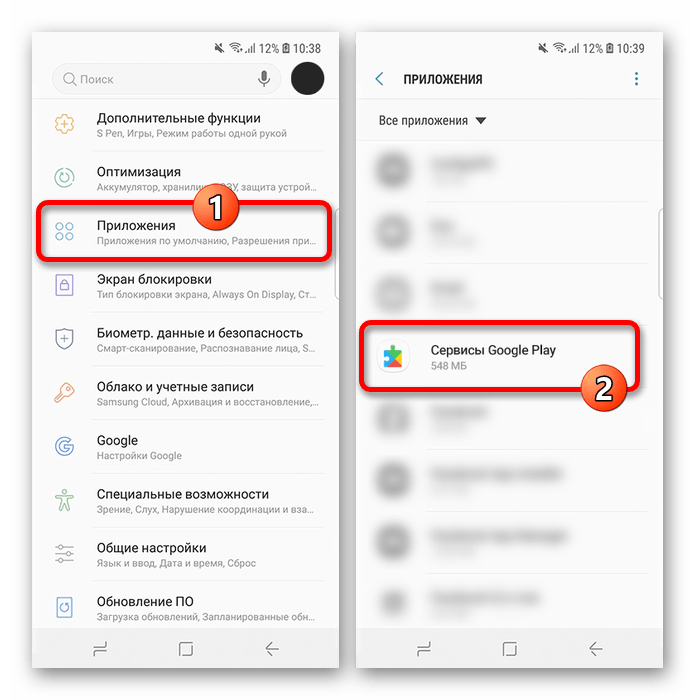
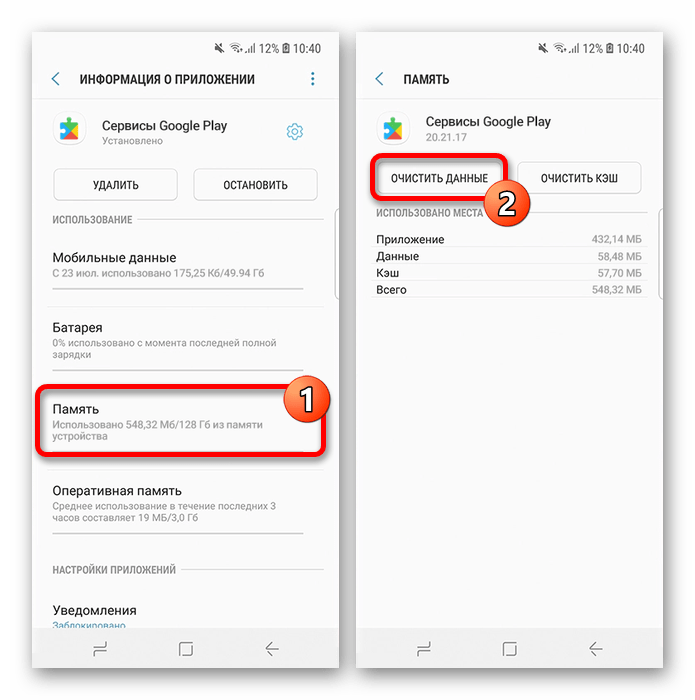
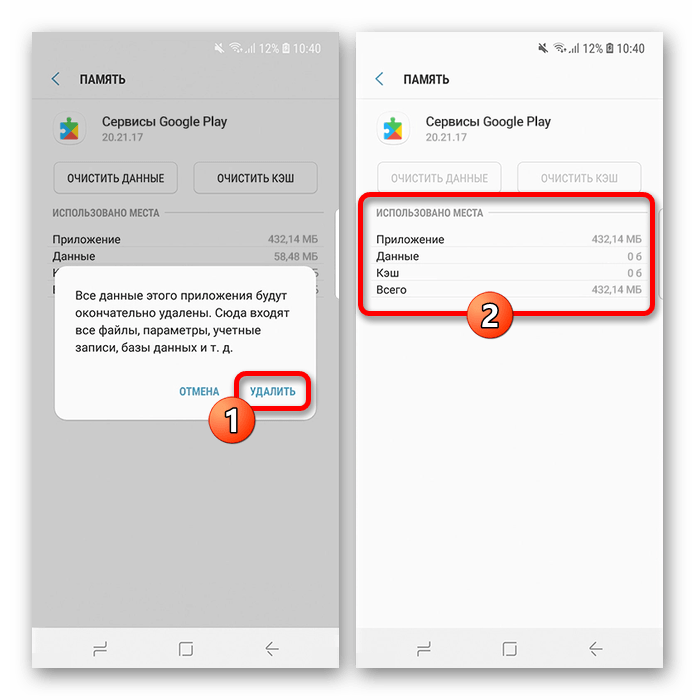
Как было упомянуто, это же необходимо сделать с программой «Google», которую также нужно найти в списке установленного ПО и в разделе «Память» удалить данные о работе.
Глобальная очистка
В качестве альтернативы, особенно если очистка данных о работе Сервисов Google Play и приложения Гугл не принесла требуемых результатов, можно выполнить глобальное удаление кэша. Для этих целей в системных «Настройках» предусмотрены соответствующие разделы, расположение и наименование которых может отличаться в разных версиях ОС.
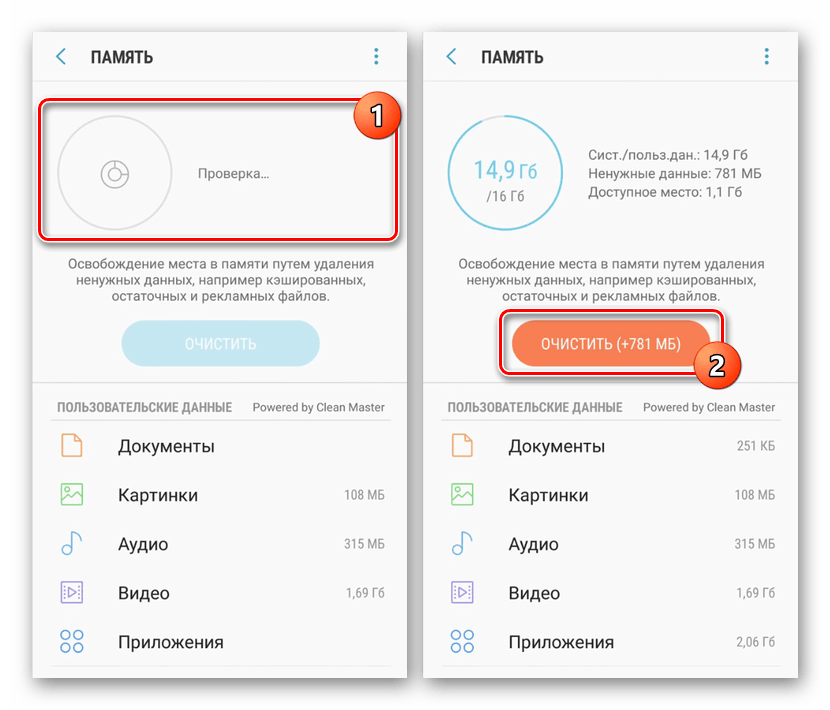
Какой бы способ очистки данных о работе вы не выбрали, после выполнения описанных действий в обязательном порядке произведите перезагрузку устройства. Именно в таком случае проблема скорее всего исчезнет.
Способ 3: Обновление системных приложений
Еще одним решением проблемы может стать установка свежих версий Google и Сервисов Google Play, особенно если на устройстве отключено автоматическое обновление ПО. Мы расскажем про самостоятельное и автоматическое скачивание, но только из проверенных источников.
Ручное обновление
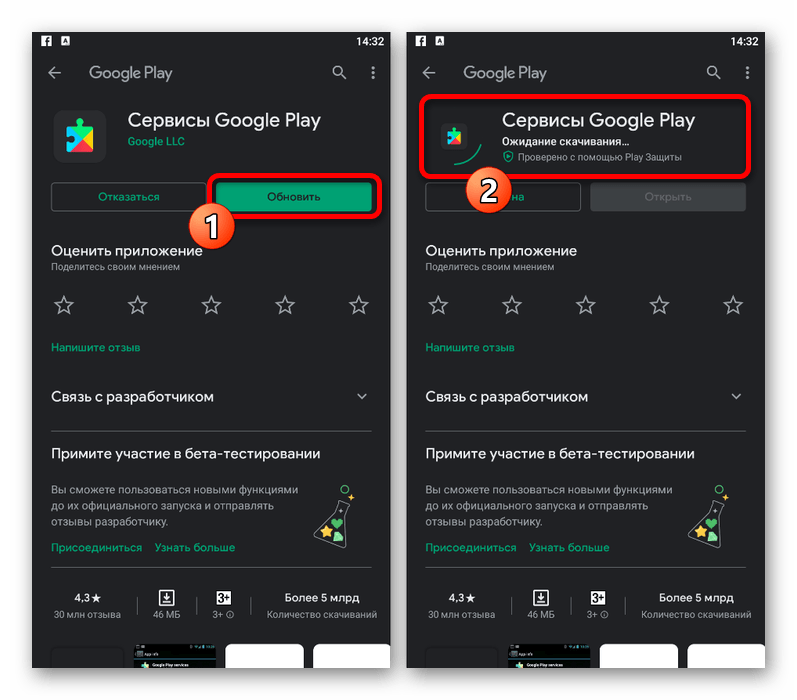
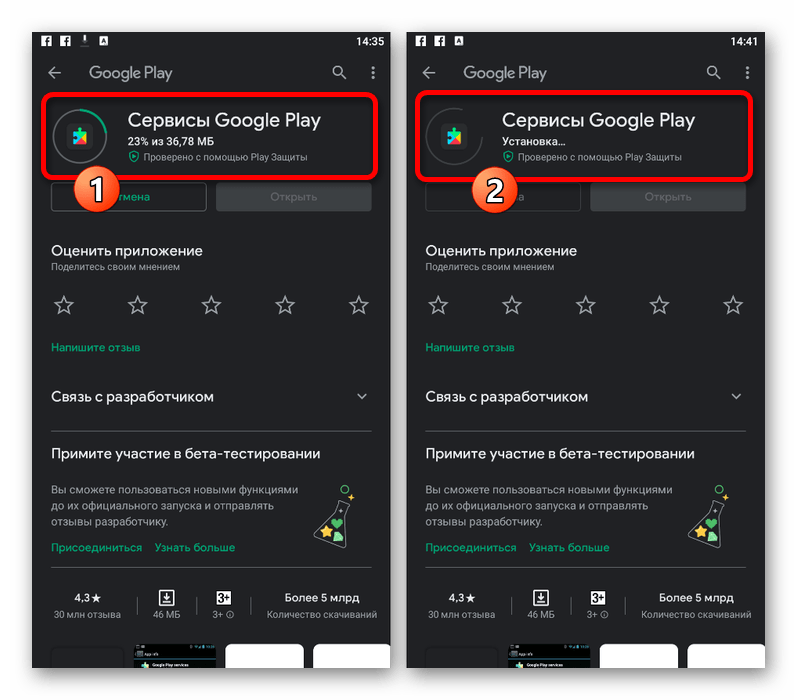
Если кнопка «Обновить» на странице ПО изначально недоступна, скорее всего, вы уже используете последнюю версию. В таком случае пробуйте обновить и другие приложения, включая сам Плей Маркет, например, через раздел «Мои приложения и игры».
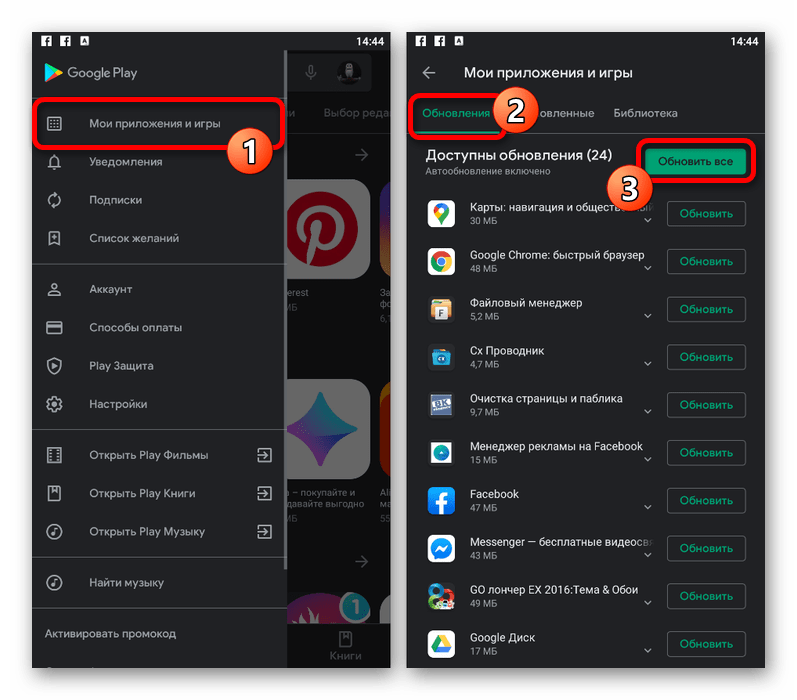
Автоматическое обновление
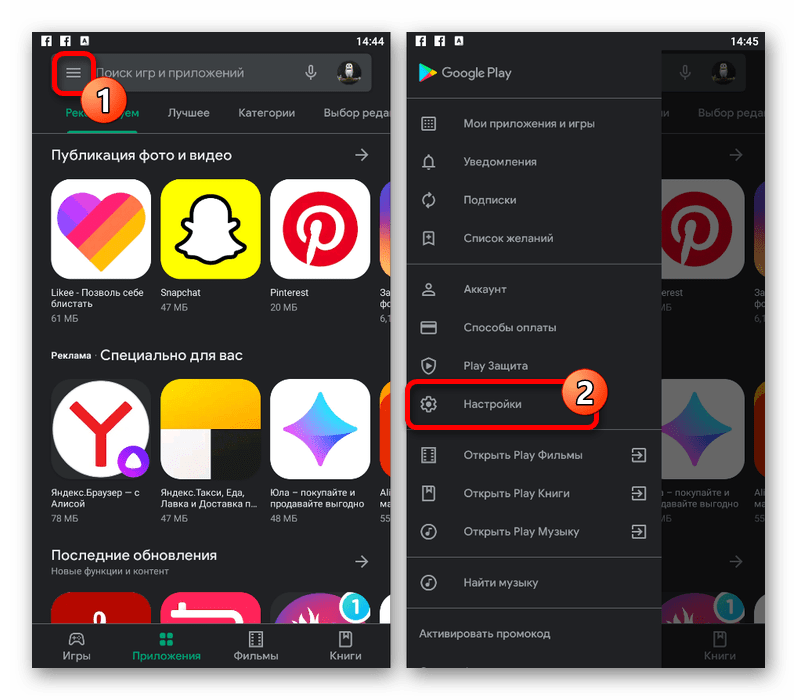
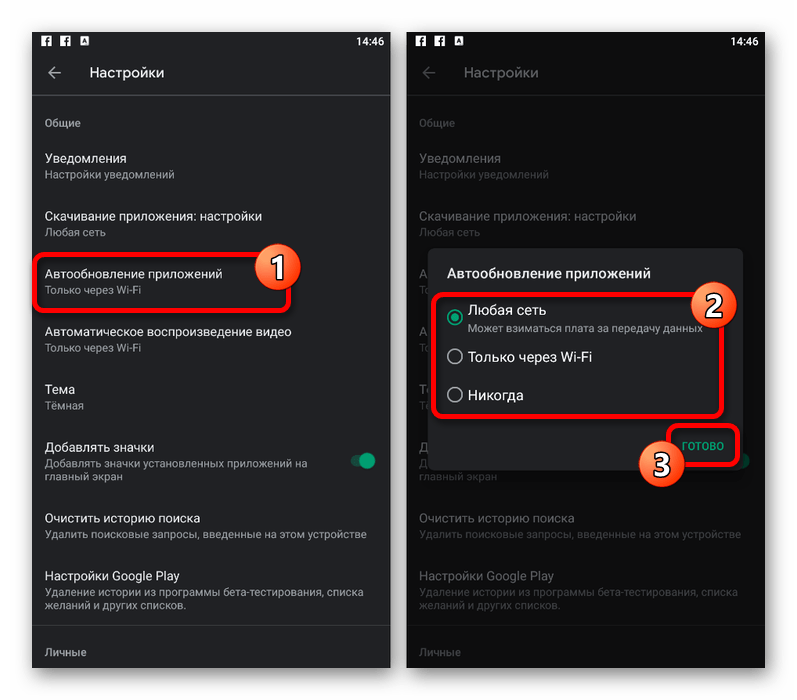
Чтобы автоматическое обновление заработало как можно скорее, можете перезапустить устройство. Но даже с учетом этого придется подождать некоторое время.
Способ 4: Удаление обновлений
Избавиться от ошибки «Приложение Google остановлено» можно не только установкой обновлений, но и, наоборот, удалением свежих версий в пользу изначально установленной на устройстве. Это связано с тем, что далеко не все последние выпуски могут стабильно работать на некоторых смартфонах, из-за чего и возникают проблемы.
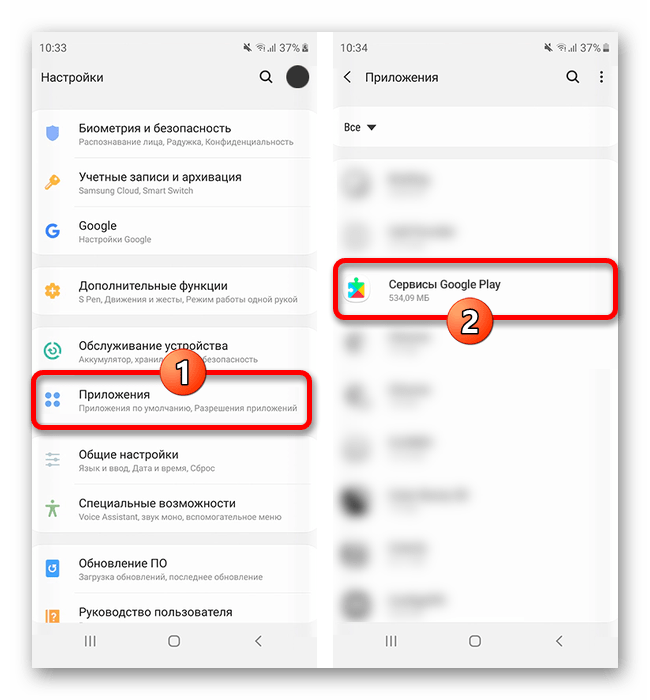
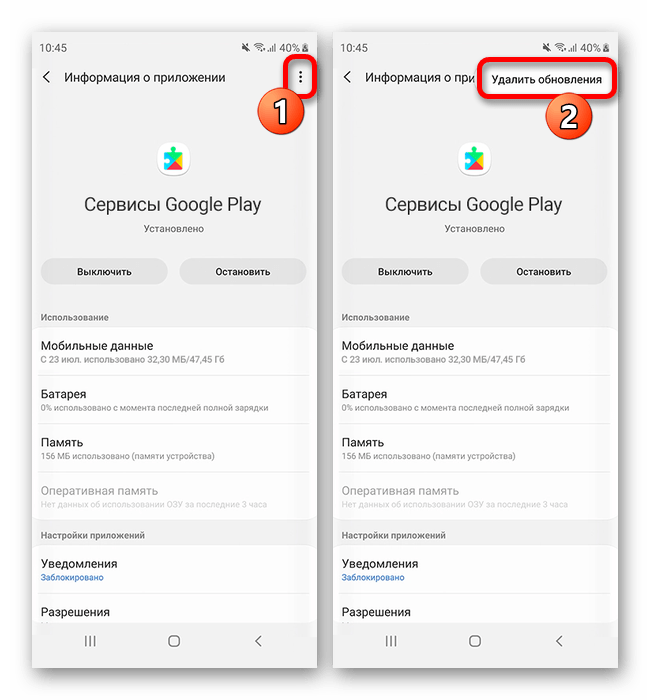
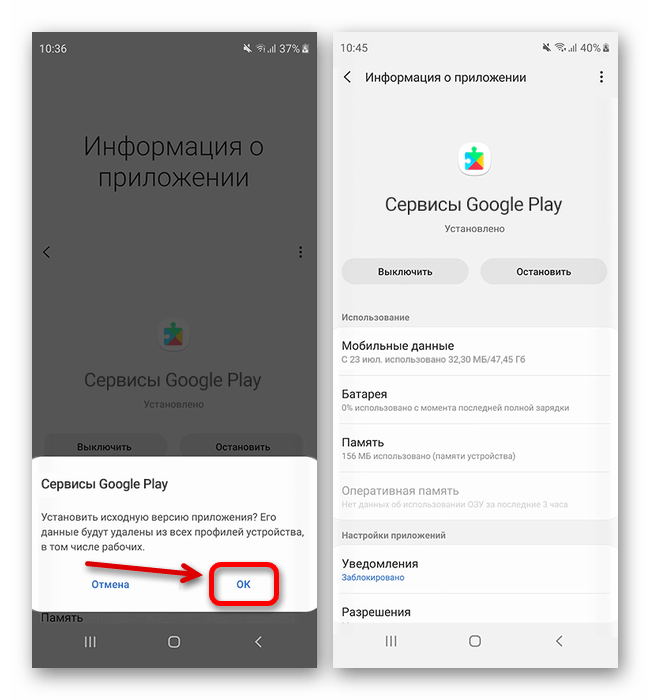
При отсутствии результатов после удаления обновлений Сервисов Google Play и перезагрузки смартфона можете аналогичным образом очистить приложение Google. Кроме того, в этом случае можно также попробовать выполнить переустановку ПО.
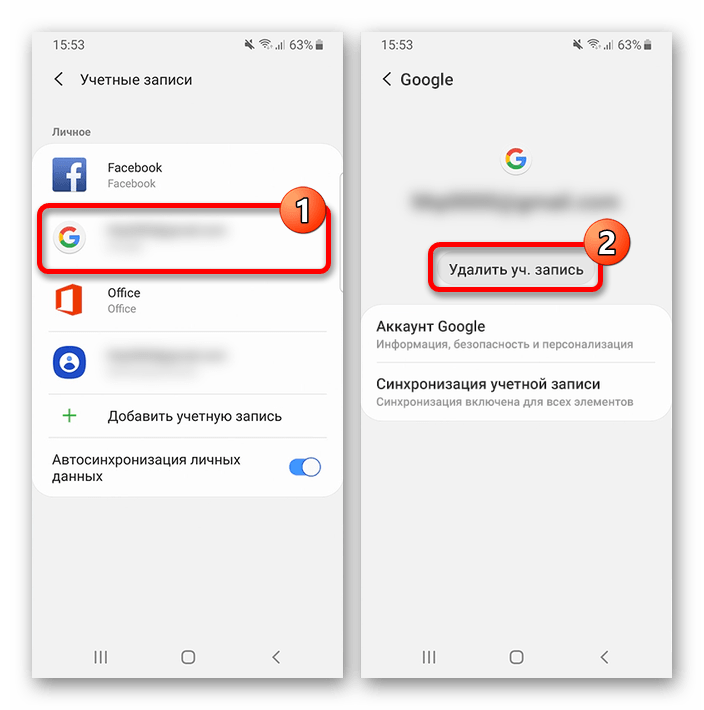
Способ 5: Выход из аккаунта Google
Наименее эффективным методом устранения ошибки «Приложение Google остановлено» на устройстве Samsung является деактивация привязанной учетной записи Google. Для решения данной задачи потребуется воспользоваться системными настройками и, в частности, разделом «Аккаунты», выполнив процедуру выхода. Более подробно данный способ, как и вспомогательные варианты, были описаны в отдельной инструкции.
Способ 6: Сброс настроек устройства
Если ни один из представленных способов не принес требуемых результатов, вполне можно выполнить сброс устройства к заводскому состоянию, удалив или вернув каждое установленное приложение в первоначальный вид и тем самым устранив большинство ошибок. Однако учтите, что данный подход рекомендуется лишь в качестве крайней меры, так как со смартфона будет стерта любая личная информация.
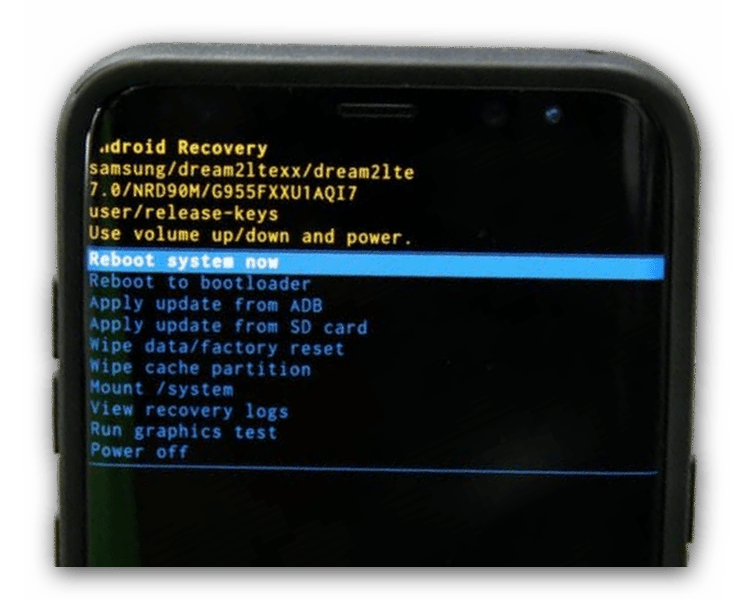
Чтобы не столкнуться с дополнительными трудностями после сброса, сначала обязательно выполните выход из учетной записи Google и Samsung. В противном случае устройство скорее всего будет заблокировано при следующем включении.
Помимо этой статьи, на сайте еще 12401 инструкций.
Добавьте сайт Lumpics.ru в закладки (CTRL+D) и мы точно еще пригодимся вам.
Отблагодарите автора, поделитесь статьей в социальных сетях.
Как исправить ошибку: приложение Google остановлено
Одна из самых распространенных ошибок, с которой может столкнуться абсолютно каждый Android-пользователь используя свой смартфон или планшет — приложение Google остановлено, что делать в таких случаях, разберем все шаги исправления ошибки в нашей публикации.
Почему появляется сообщение: приложение Google остановлено?
Чем больше вы используете свой Android-девайс, тем больше он накапливает разный кеш, ошибки, архивные данные удаленных приложений, становиться не такой отзывчивый и начинает тормозить.
 Приложение google остановлено что делать на Samsung
Ошибка — приложение Google остановлено, обычно случается следующим образом: вы открываете приложение, оно запускается, а затем сразу закрывается и выскакивает приложение Гугл остановлено.
Выскакивать такое сообщение может в нескольких случаях:
Ниже мы предложим рад вариантов и инструкций как исправить всплывающее сообщение: «приложение Google остановлено».

1 вариант решения: обновить приложение Google
Одна из самых частых и элементарных причин ошибки «Приложение Google остановлено» это устаревшая версия приложений: Google, Google Play, Сервисы Google Play. Вам нужно зайти в приложение Google Play, перейти в раздел «Обновления» и обновить версии всех приложений. Как правило обновления решают в большинстве случаев ошибку.

2 вариант решения: перезагрузка Android устройства
Если произошел сбой в работе устройства или операционной системе, перезагрузка телефона или планшета может решить множество ошибок включая эту. Поэтому, возьмите за правило, во всех непонятных и некорректных случаях работы Android девайсов — делайте перезагрузку.

3 вариант решения: очистка кеша Google приложения
Удаление кэша с приложения также может помочь избавиться от сообщения приложение Google остановлено. Чтобы выполнить сброс кеша, нужно:
Те же действия проделать и с приложениями Google Play и Сервисы Google Play и затем выполнить перезагрузку устройства. Более подробнее как очистить кеш на Android и зачем это нужно читайте в другой нашей публикации на сайте Твой Android.

4 вариант решения: проверка работы сотовой сети или сети Wi-Fi
Также к банальным вариантам которые не нужно исключать можно отнести отсутствие подключения к интернету! Проверьте работу сети на своем устройстве, если есть возможность проверьте интернет соединение на других устройствах.

5 вариант решения: восстановление заводских настроек
Самый действенный способ устранения ошибок, включая «приложение Google остановлено» — сброс устройства к заводским настройкам. Перед тем как выполнить откат, причитайте нашу статью, как сделать сброс к заводским настойкам на Андроиде. Чтобы учесть все и не удалить нужные данные и необходимую вам информацию.
Сброс к заводским настройкам:
Применение: в разных Android прошивках данная функция может находится в других разделах.
6 вариант решения: при некорректной перепрошивке Android
Если вы кастомизировали сове Android устройство, то должны понимать что в погоне за новыми функциями вы можете нарушить работу стандартных приложений. Ошибка может появится в результате:
Для того чтобы исправить ошибку возможно и не одну, вам потребуется сделать перепрошивку Android, так как простой сброс до заводских настроек Android вам не поможет.

7 вариант решения: сертификация Android
Если у вас смартфон Meizu, Xiaomi, Huawei или других от китайских компаний, версия Android на устройстве может быть не сертифицирована и приложения и сервисы от Google могут не работать или перестать работать. Как решить подобную проблему мы подробно рассказали в нашей публикации — «Перестали работать приложения Google на Android смартфонах».
Мы описали 7 наиболие вероятных и действенных решения при появлении сообщения приложение Google остановлено. Пробуйте поочередно все варианты.
Что делать, если «Приложение Сервисы Google Play остановлено»
В любой момент при использовании телефона Android, вы можете столкнуться с какой-то ошибкой системы. Одна из самых распространенных выводит сообщение: «К сожалению, приложение Google Play остановлено». Ошибка может возникать и в самых старых, и в более новых Android — Lollipop, Marshmallow, Nougat, Oreo. Не имеет значения и марка смартфона. Поэтому ниже представленные исправления актуальны для всех моделей Samsung Galaxy, LG, Sony Xperia, Xiaomi, OnePlus, Motorola, Huawei и Honor или любого другого бренда.
Из статьи вы узнаете
Решение №1 – Перезапуск устройства
Иногда перезапуск вашего телефона помогает решить ту или иную проблему. Так почему бы не попробовать сделать такую простую операцию и в этом случае.
Чтобы сделать перезагрузку системы:
После этого посмотрите, исправит ли это вашу проблему или нет.
Решение №2 – Проверка даты и времени
Актуальность даты и времени является необходимым условием для корректной работы всей системы Андроид. В «Настройках» должны быть заданы правильные параметры. Если быть точнее, они должны автоматически подтягиваться от сети.
Поскольку большинство компонентов и сервисов операционной системы, в том числе и Google Play, привязаны к серверам и регулярно обращаются к ним, отправляя и принимая данные, неверно установленная дата и ваш часовой пояс могут стать причиной многих ошибок.

Решение №3 – Очистка кэша и данных
Во время использования, любое приложение Андроид, не исключение и сервисы Google Play, накапливает мусор в виде ненужных и временных файлов. В результате может возникать сбой с оповещением, что приложение было остановлено. Многим пользователям помогает очистка данных и кеша.
Проделайте следующие действия:
Решение №4 – Обновление или удаление обновлений Google Play
Во многих случаях причиной ошибки является устаревшая версия Сервисов Гугл Плей. Итак, проверьте, доступно ли обновление или нет. Если это так, то обновите сервисы и посмотрите, исправило ли это проблему.
Если нет доступных обновлений, значит, сервис уже обновлен. И часто бывает такое, что именно обновленный сервис Google Play вызывает ошибку. Есть вероятность, что в обновленной версии возникли проблемы совместимости. Поэтому в таком случае вам необходимо удалить последние обновления приложения.
Просто следуйте инструкции:
Решение №5 – Сброс учетной записи Google
На экране все еще отображается ошибка: «К сожалению, сервисы Google Play остановлены»? Есть еще один способ, который может помочь решить проблему.
Заключение
Вот такие существуют способы борьбы с данной проблемой. Если вам удалось решить ее как-то иначе, будем рады, если поделитесь своими знаниями ниже в комментариях.
Добавить комментарий Отменить ответ
Для отправки комментария вам необходимо авторизоваться.
Исправляем ошибку «Приложение Google остановлено»
Ежедневно многие пользователи Android устройств сталкиваются с рядом проблем. Чаще всего они связаны с работоспособностью тех или иных служб, процессов или приложений. «Приложение Google остановлено» — ошибка, которая может появиться на каждом смартфоне.
Решить появившуюся неприятность можно многими способами. Про все методы устранения этой ошибки и пойдет речь в данной статье.
Исправление ошибки «Приложение Google остановлено»
В общем, существует несколько способов, благодаря которым можно наладить работоспособность приложения и убрать всплывающий экран с этой ошибкой непосредственно во время использования программы. Все методы представляют собой стандартные процедуры по оптимизации настроек устройства. Таким образом, те пользователи, которые уже встречались с различными ошибками подобного рода, скорее всего, уже знают алгоритм действий.
Способ 1: Перезагрузка устройства
Первое, что стоит сделать при появлении ошибок приложения — перезагрузка вашего устройства, так как всегда существует шанс того, что в системе смартфона могли произойти некоторые сбои и неполадки, что чаще всего и приводит к некорректной работе приложения.
Способ 2: Очистка кэша
Чистка кэша приложения — обычное дело, если речь идет о нестабильной работе конкретных программ. Очистка кэша часто помогает исправить системные ошибки и способна ускорить работу устройства в целом. Для того чтобы очистить кэш, необходимо:
Способ 3: Обновление приложений
Для нормальной работы сервисов Google необходимо следить за выходом новых версий тех или них приложений. Несвоевременное обновление или удаление ключевых элементов Google могут привести к нестабильному процессу пользования программами. Для автообновления приложений Google Play до последней версии необходимо сделать следующее:
Способ 4: Сброс параметров
Существует возможность сбросить параметры приложений, что, вероятно, поможет исправить возникшую ошибку. Сделать это можно, если:
Способ 5: Удаление аккаунта
Один из способов решения ошибки — удаление учетной записи Google и последующее добавление ее на устройство. Для удаления аккаунта необходимо:
В последующем удаленную учетную запись можно всегда добавить заново. Сделать это можно через настройки устройства.
Способ 6: Сброс устройства
Радикальный способ, который следует пробовать в самую последнюю очередь. Полный сброс смартфона до заводских настроек часто помогает, когда возникают нерешаемые другими способами ошибки. Для сброса необходимо:
Один из этих способов точно поможет исправить появившуюся неприятную ошибку. Надеемся, что статья помогла вам.
Помимо этой статьи, на сайте еще 12401 инструкций.
Добавьте сайт Lumpics.ru в закладки (CTRL+D) и мы точно еще пригодимся вам.
Отблагодарите автора, поделитесь статьей в социальных сетях.



