
A4Tech Bloody P85 Скачать драйвер (программное обеспечение)
Программное обеспечение для операционных систем: Windows 10, Windows 8 / 8.1, Windows 7, Windows Vista (64-бит / 32-бит)
Модель устройства: A4Tech Bloody P85
Описание программного обеспечения: Предлагает уникальную 4-ядерную систему. Он включает в себя 4 различных уровня для всех требований игры: «Низкий, Высокий, Ультра и Экстремальный». Подходит для MMORPG, FPS и всех жанров игр.
Совет по обновлению: для активированных версий «Bloody 2/3/4/5» пользователь может обновить Bloody до последней версии.
 Технические характеристики устройства: A4Tech Bloody P85
Sensor: PixArt PMW3325 Gaming Engine
Resolution: 5,000 CPI,adjustable
Image Processing: 3.61Mega pixels/sec
Frame speed: 4,600 fps
Acceleration: 20 g
Tracking speed: 100 ips
Report Rate: 125
1,000 Hz
Key Response: 0.2 ms
Инфракрасный микропереключатель: более 20 миллионов нажатий
Infrared-Wheel: Over 1 Million Scrolls
Metal X’ Glide Armor Boot: Over 300 Kms
Тип: проводной
Вес нетто: 150 г
Длина кабеля: 1,8 м
Разъем: USB (2.0/ 3.0)
System Requirements: Windows XP/ Vista/ 7/ 8 /8.1 / 10
 Это драйвер, который позволит вам использовать все функции устройства. Версия данного драйвера находится на компакт-диске, входящем в комплект устройства.
Дополнительная информация. Если Вы не знаете, как подключить к компьютеру дополнительное устройство, и Вам нужна инструкция для его правильного подключения, можете использовать строку поиска на этом веб-сайте (находится в верхней правой части любой страницы) или напишите нам.
Для использования любого компьютерного устройства необходимо программное обеспечение (драйвер). Рекомендуется использовать оригинальное программное обеспечение, которое входит в комплект Вашего компьютерного устройства.
Если у Вас нет программного обеспечения, и Вы не можете его найти на веб-сайте производителя компьютерного устройства, то мы поможем Вам. Сообщите нам модель Вашего принтера, сканера, монитора или другого компьютерного устройства, а также версию операционной системы (например: Windows 10, Windows 8 и др.).
Поиск информации об операционной системе в Windows 10

Поиск информации об операционной системе в Windows 7, Windows 8, Windows 8.1. Читать далее.
Определение версии macOS, установленной на компьютере Mac (Версию операционной системы компьютера Mac и сведения о ее актуальности можно найти в разделе «Об этом Mac»).
В меню Apple в углу экрана выберите пункт «Об этом Mac». Вы увидите название macOS, например macOS Mojave, и номер версии. Если нужно также узнать номер сборки, для его отображения щелкните номер версии.
Post navigation
Добавить комментарий Отменить ответ
Поиск
Подключение, ремонт и обслуживание компьютерных устройств

 Главная
Помощь в подключении и использовании компьютерных устройств, а также в поиске и установке драйверов и другого программного обеспечения. Драйвер – используется для управления подключенным к компьютеру устройством. Драйвер создается производителем устройства и поставляется вместе с ним. Для каждой операционной системы нужны собственные драйверы.

Рубрики сайта
Подключение компьютерных устройств

Copyright © 2021 DriverMaster. Помощь в подключении компьютерных устройств, а также в установке драйверов и другого ПО. Обратная связь
Bloody


Bloody — бесплатное и универсальное фирменное программное обеспечение с рядом уникальных настроек для компьютерных мышей одноименной игровой линейки от компании A4Tech.
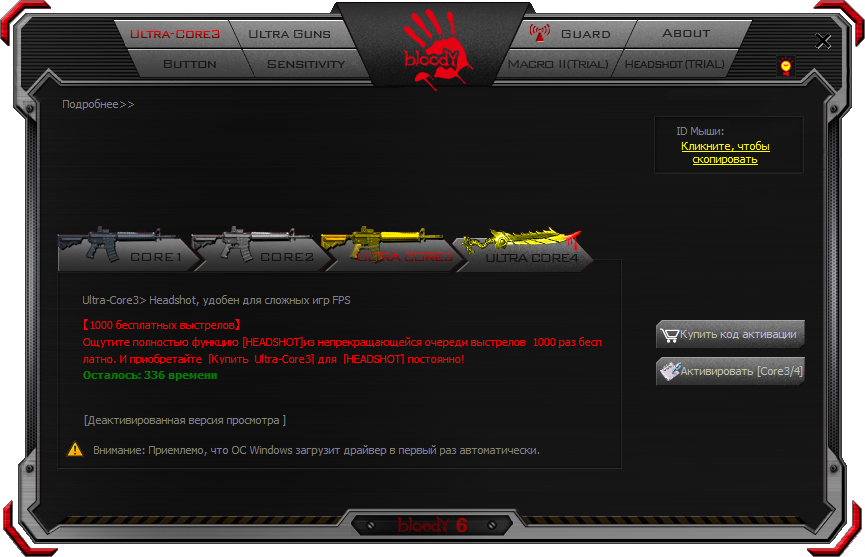
Значительно расширяет возможности и функции мыши, позволяя улучшить координацию и насладиться игрой одновременно.
Bloody — это незаменимое решение для заядлых геймеров и просто фанатов. Программа способна удовлетворить все требования современных любителей компьютерных игр и, благодаря легкому программированию с учетом особенностей и стиля жанра, обеспечить максимальный уровень комфорта в процессе.
Локализацию интерфейса Bloody позволяет выбрать еще при первом шаге своей установки. А поскольку русский язык идет в наличии, проблем с освоением программы возникнуть не должно. В крайнем случае, разработчиками предусмотрена подробная инструкция к своему ПО, правда англоязычная версия.
Скачать программу драйвер Bloody для мышки A4Tech возможно бесплатно с активацией на русском языке по официальной ссылке на soft-file.ru ниже сразу после описания.
Главное меню программы предоставляет на выбор один из четырёх игровых режимов работы устройства. Причем два из них будут полностью бесплатные, а два вторых оплачиваемые с тестовым периодом в 1000 выстрелов для понимания работы и принятия решения о возможной покупке в дальнейшем.
Варианты уровней в Bloody:
Скачать софт Bloody + активация Core 3 и Core 4 рекомендуется владельцам мышей для того, чтобы максимально профессионально настроить для игр.
С подобными режимами, Bloody окажет помощь геймеру в полной реализации потенциала игровой мыши, предоставив шанс адаптировать все возможности по своему вкусу. В том числе настроив поведение, тип и яркость подсветки или совсем её отключить.
Стоит обратить внимание, что макросы можно сохранять в отдельные файлы для облегчения переноса на другой компьютер или применения в другом профиле.
Настройка компьютерных мышей Bloody
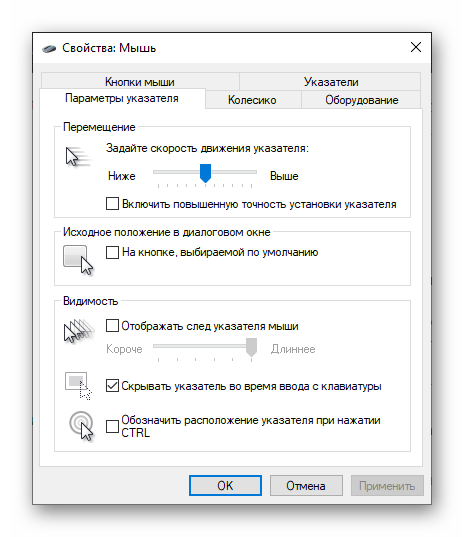
Способ 1: Средства Windows
На сегодняшний день можно говорить о том, что любая компьютерная мышь, и геймерские манипуляторы из модельной линейки Bloody от A4Tech здесь не исключение, фактически не требуют настройки, чтобы работать в обычном (офисном) режиме. Все необходимые конфигурационные манипуляции производятся ОС Windows автоматически, стоит только подключить устройство к ПК. При этом пользователю доступны лишь некоторые возможности по изменению поведения мышки системными средствами, но в некоторых случаях нелишним будет их задействовать.
Способ 2: ПО от производителя мыши (Bloody 7)
Не просто обеспечить работоспособность мыши Блади в системе, а в широком диапазоне отрегулировать все характеризующие её параметры и таким образом точно настроить манипулятор для реализации индивидуальных целей позволяет специализированное одноимённое с модельной линейкой программное обеспечение, предоставляемое производителем. На момент написания статьи актуальную версию софта Bloody представляют сборки с номером 7.
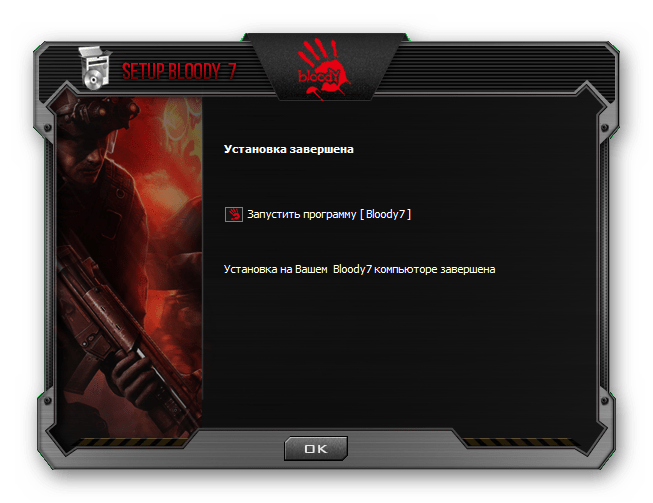
Установка софта и драйвера
Запуск ПО, режимы работы
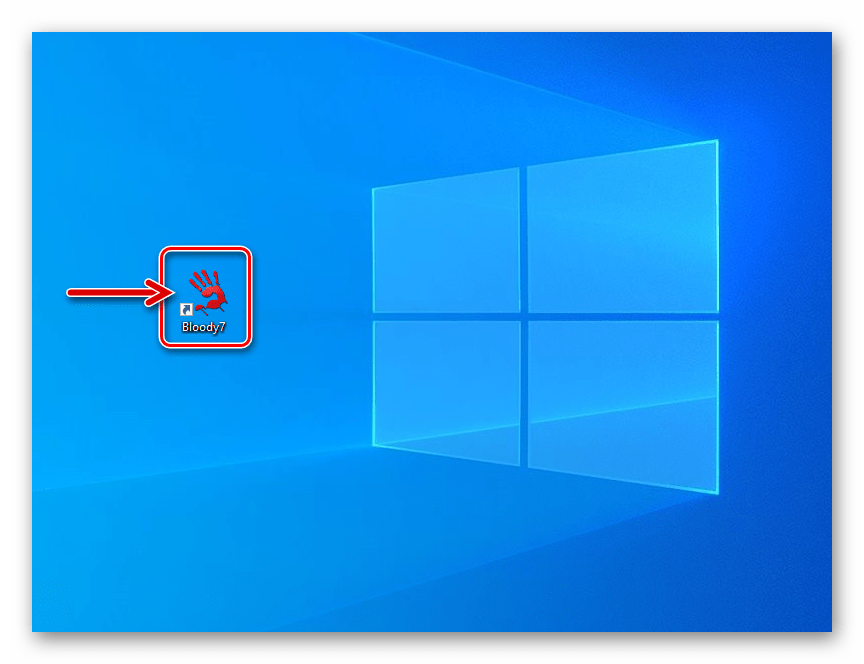
По умолчанию программа Блади 7 запустится автоматически по завершении её развёртывания в системе. В дальнейшем вы можете в любой момент открыть софт из системного трея Windows, Главного меню ОС, а также с Рабочего стола, воздействовав на появившийся здесь ярлык.
После запуска Bloody 7 демонстрирует окно выбора режима работы (совокупности параметров) манипулятора. Здесь наличествуют 4 варианта предустановок: «CORE 1» (выбран по умолчанию), «CORE 2», «ULTRA CORE 3», «ULTRA CORE 4». Наведение курсора на наименование режима приведёт к отображению его описания.
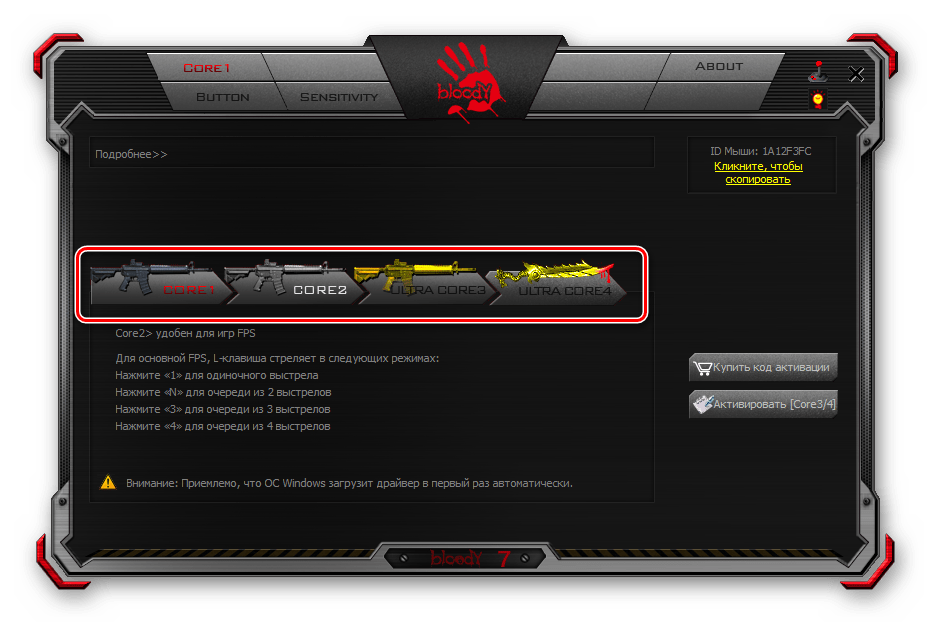
Переход к установке предусмотренных тем или иным режимом настроек осуществляется путём клика по соответствующей кнопке. Смена конфигурации занимает несколько секунд, в течение которых мышь не реагирует на действия пользователя.
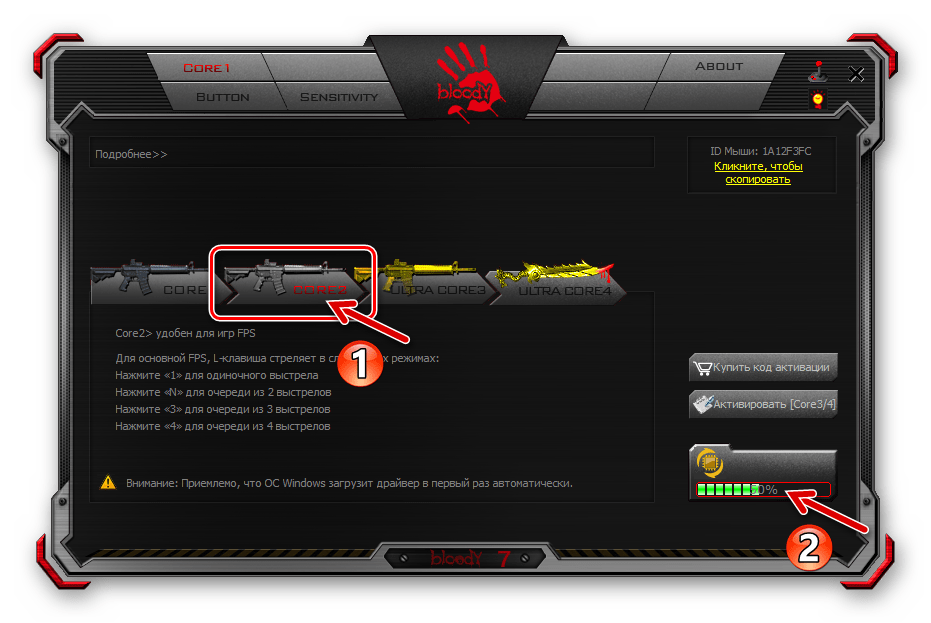
Режимы работы «1» и «2» функционируют без ограничений, а предоставляемый в их рамках возможностей настройки достаточно подавляющему числу пользователей рассматриваемых устройств. Далее в статье описана настройка девайса Блади в режиме «CORE 1» как наиболее простого в конфигурировании, но при этом вполне универсального решения.
«ULTRA CORE 3», «ULTRA CORE 4», хотя и предоставляют широчайшие возможности по программированию поведения мышей Bloody, не рассматриваются в рамках настоящего материала. Это обусловлено тем, что указанные режимы требуют платы за своё использование, задействуются в основном профессиональными геймерами, подразумевают наличие довольно глубоких знаний о принципах работы манипуляторов, а также индивидуального подхода при конфигурировании с точки зрения поставленных пользователем целей и конкретного софта (в основном игр), где эти цели нужно реализовать.
Переназначение кнопок
Условно на первое место по важности в деле достижения максимального уровня эффективности использования мышей Блади можно поставить назначение вызываемых кнопками манипулятора функций. В фирменном софте от производителя предусмотрен специальный раздел, через который можно переназначить любые кнопки, кроме основной (левой), а также создать несколько легко выбираемых в процессе эксплуатации девайса предустановок.
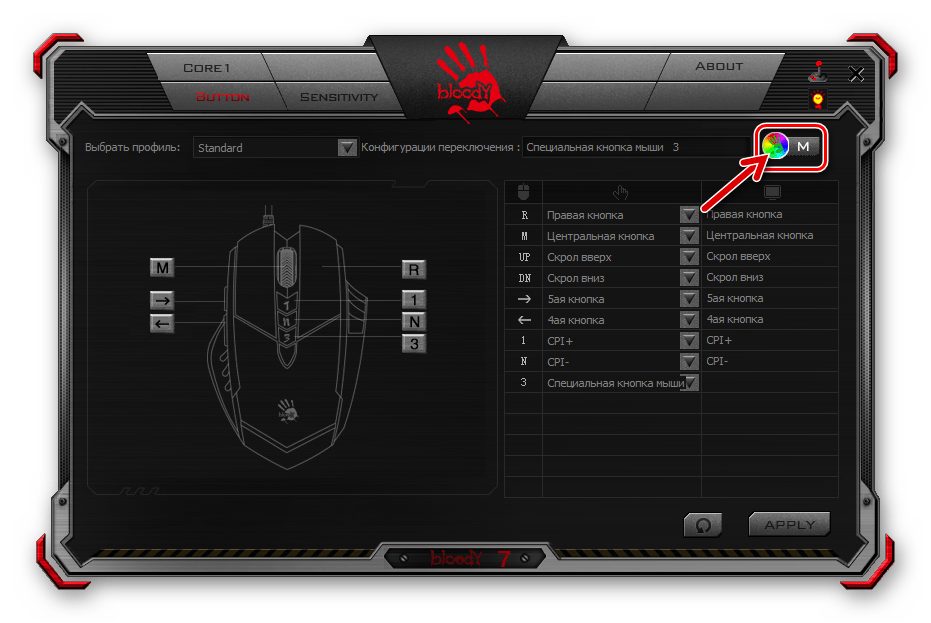
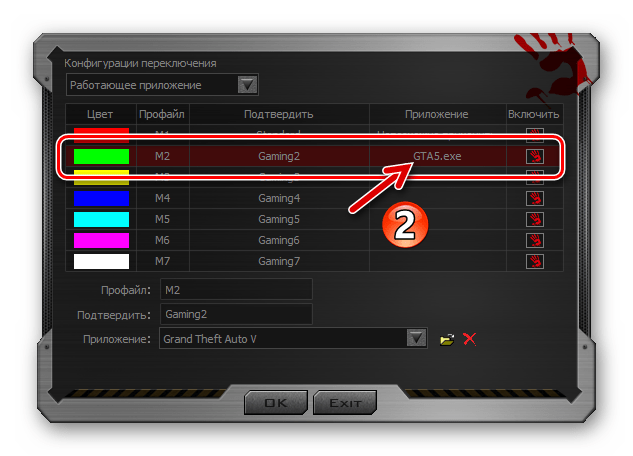
В открывшемся окошке разверните список «Конфигурация переключения».
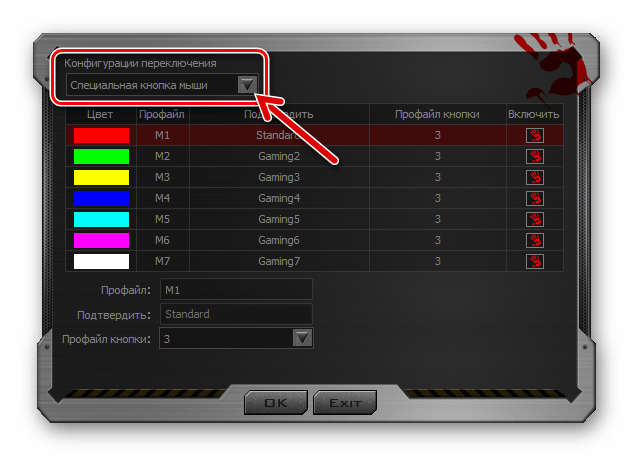
Выберите и настройте один из способов смены совокупности установленных на кнопки мыши функций:
Далее щёлкните «Обзор» внизу окна рядом с полем «Приложение»,
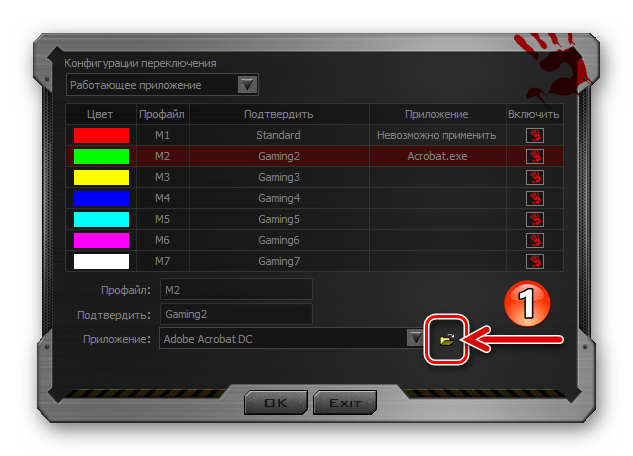
перейдите по пути расположения исполняемого файла использующей конфигурацию кнопок программы и дважды щёлкните по открывающему её объекту.
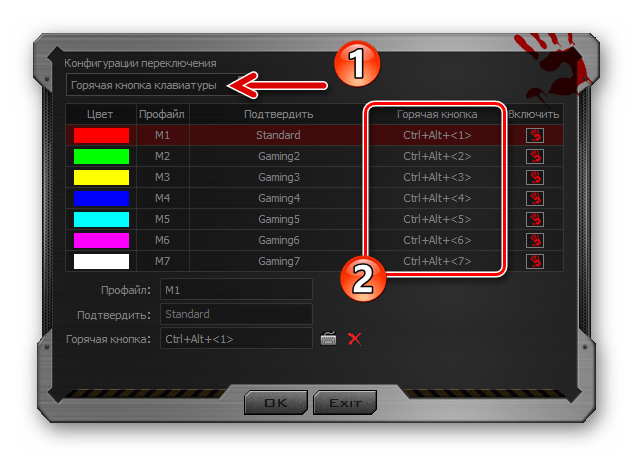
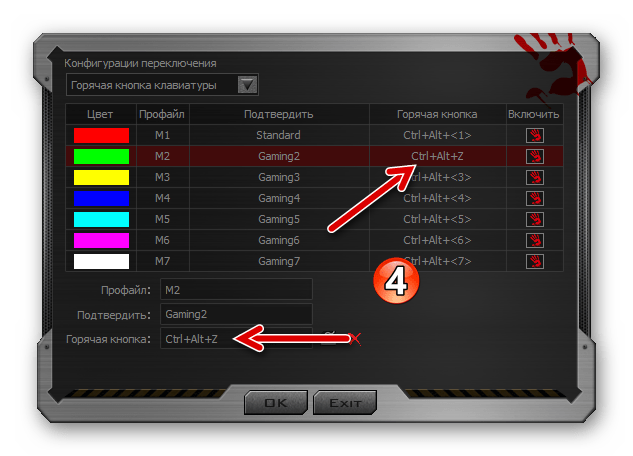
Если есть необходимость заменить комбинацию клавиш для переключения на какой-либо профиль, выделите его щелчком. Далее нажмите на значок «Клавиатура» в нижней части окна справа от поля «Горячая кнопка». 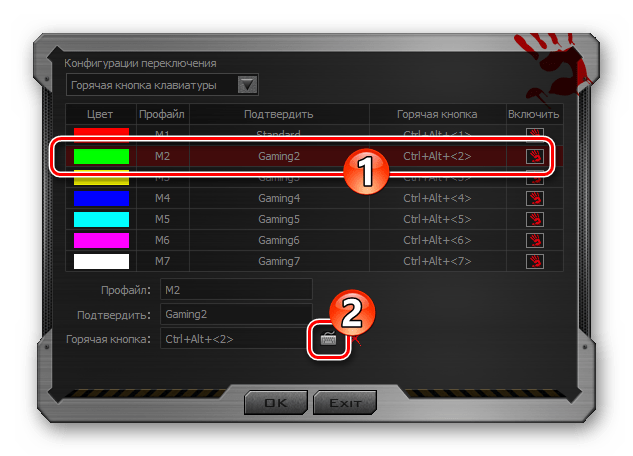
Введите устанавливаемую комбинацию
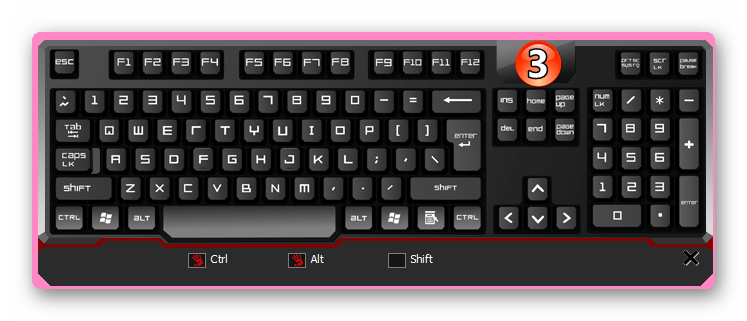
с виртуальной клавиатуры.
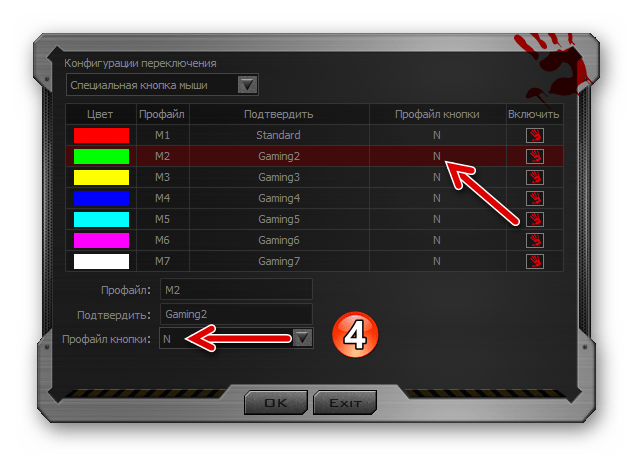
Переключившись на указанный способ смены профиля, разверните расположенный внизу окна список «Профайл кнопки» и выберите из него предназначаемый для смены конфигурации элемент.
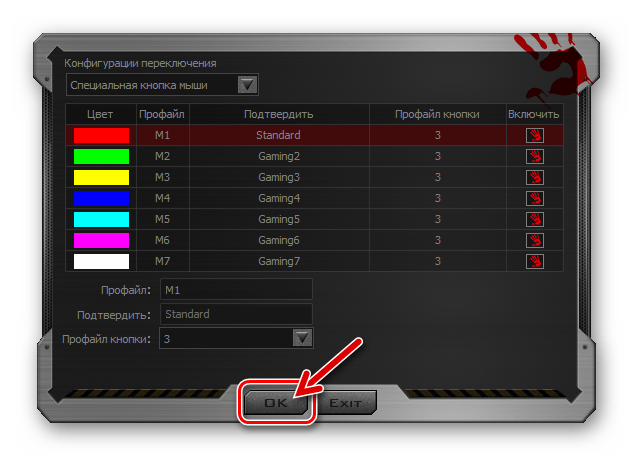
Завершив выбор и настройку метода перехода с одной совокупности привязанных к кнопкам мыши функций на другую, кликните «ОК» в окне «Конфигурация переключения».
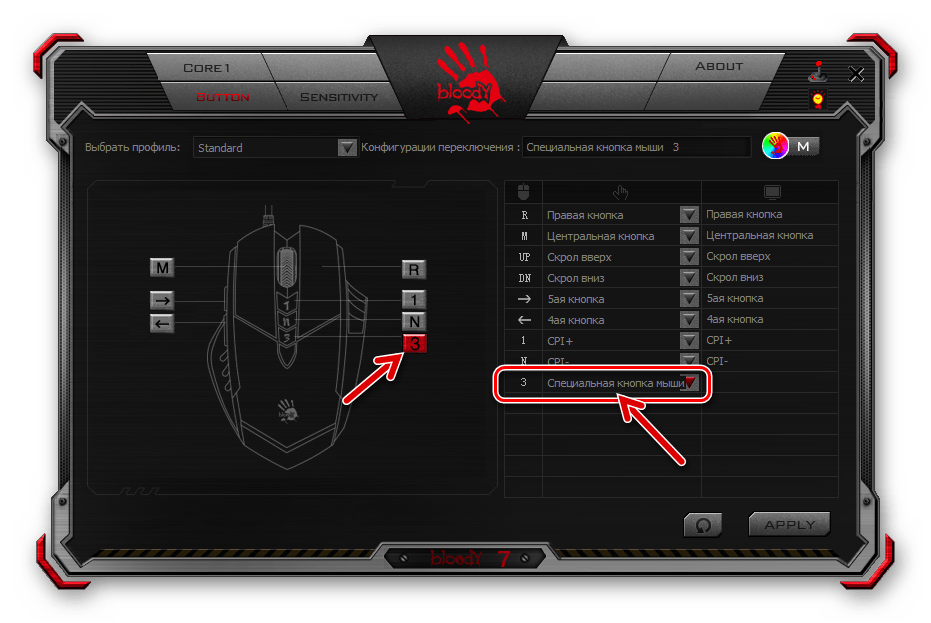
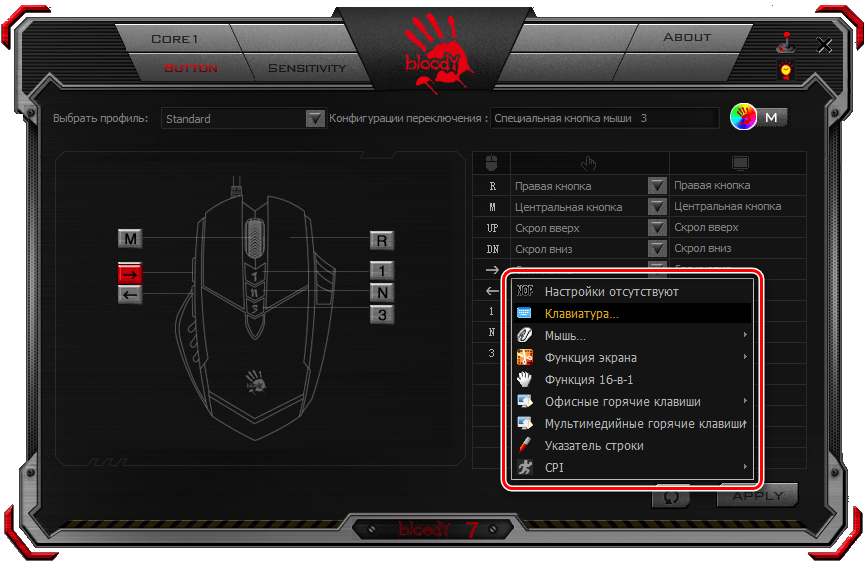
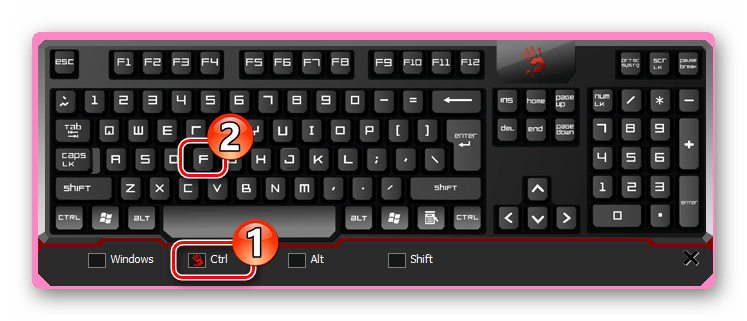
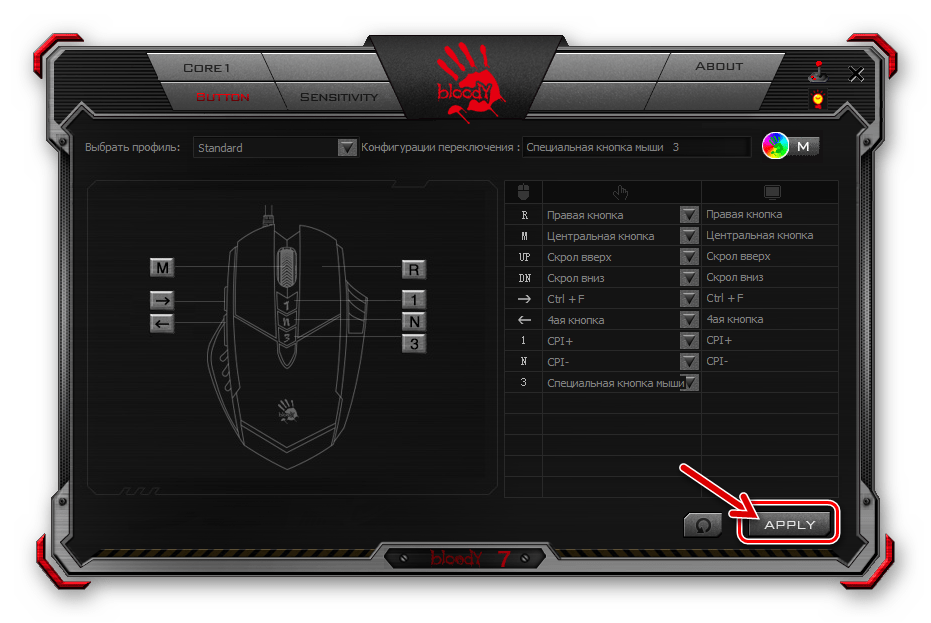
Настройка разрешения сенсора (CPI)
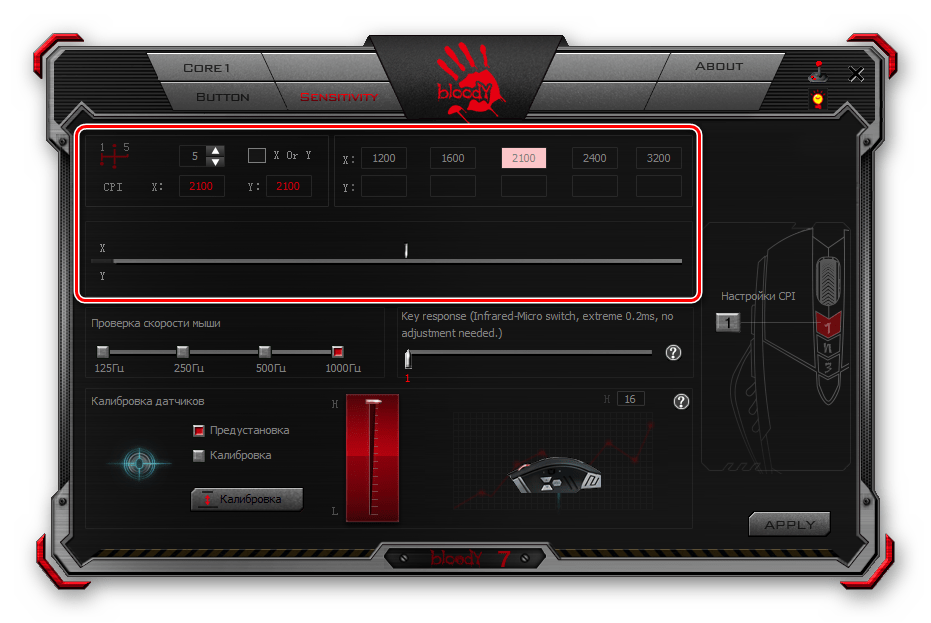
Одним из главных факторов, способствующих эффективному использованию геймерской мыши, является возможность выбора приемлемой в той или иной ситуации скорости реакции указателя на действия пользователя, а также быстрого переключения этого параметра при необходимости. Указанное регулируется путём смены разрешения сенсора (CPI) манипулятора.
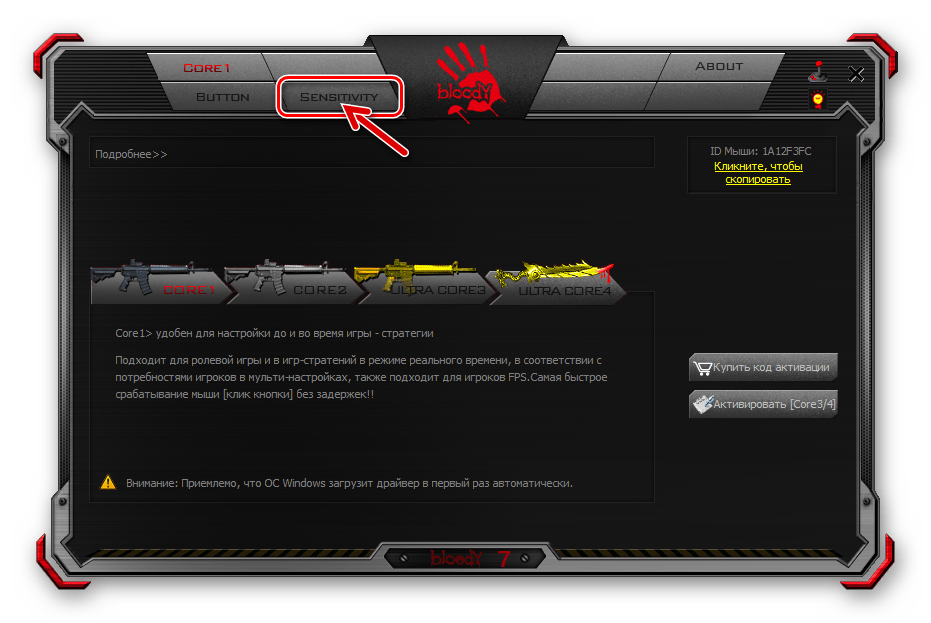
Чтобы выполнить настройку «CPI», перейдите на вкладку «Sensitivity» в Bloody 7 и сконфигурируйте параметры в соответствии со своими потребностями. Подробные рекомендации по решению данной задачи изложены в следующей статье:
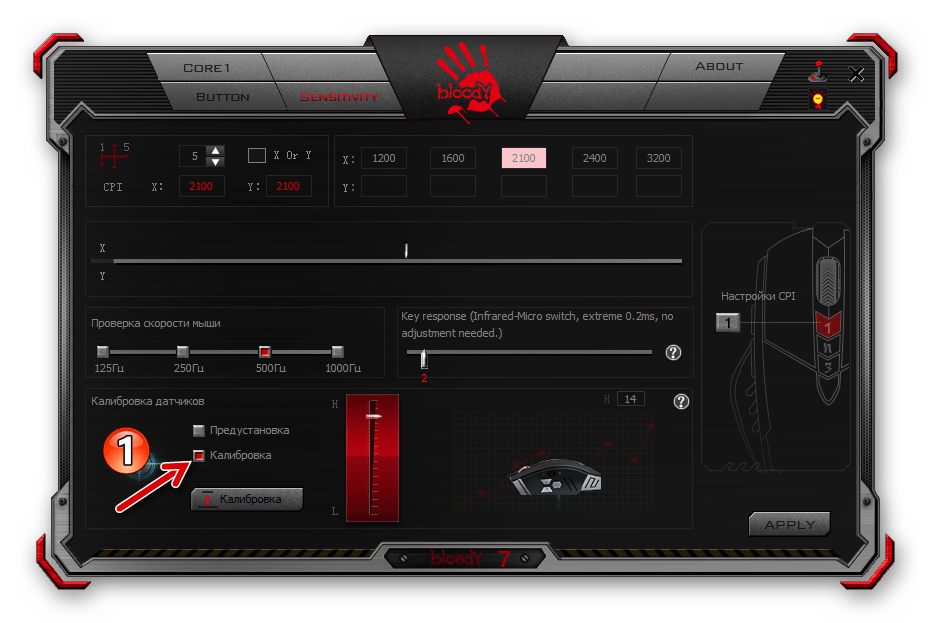
Калибровка датчика
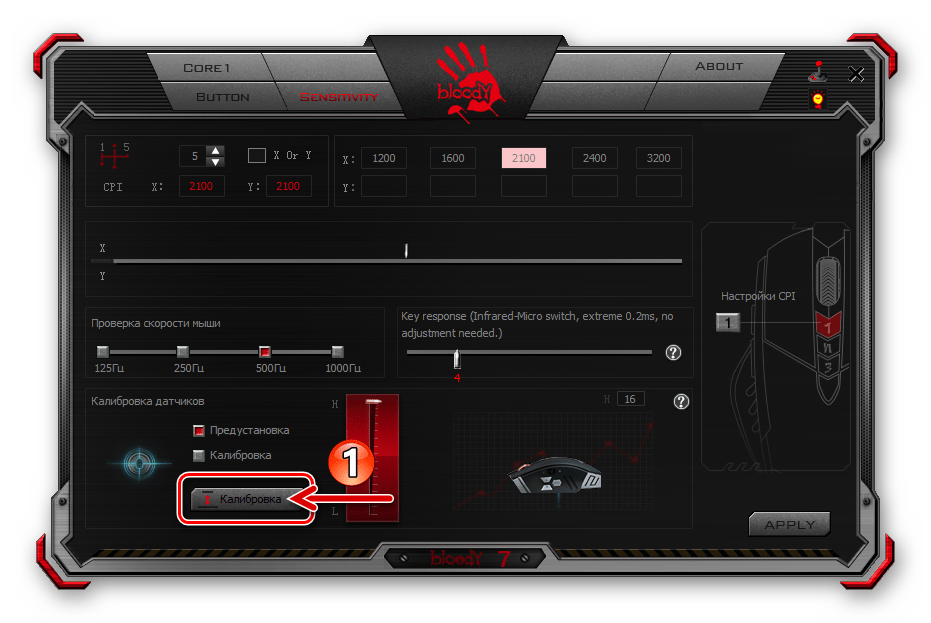
В большинстве случаев заводские значения отдельных параметров датчика мыши Блади и выполненная при производстве калибровка являются наиболее приемлемыми с точки зрения эффективной эксплуатации устройства, но при желании либо необходимости с помощью софта Bloody 7 вы можете переопределить и эти настройки, переместившись на вкладку «Sensitivity».
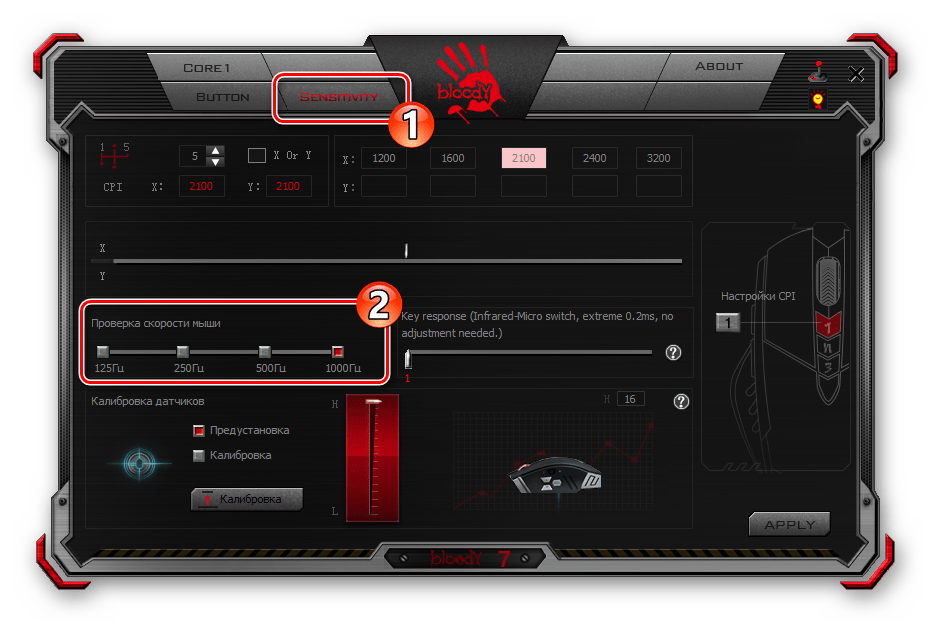
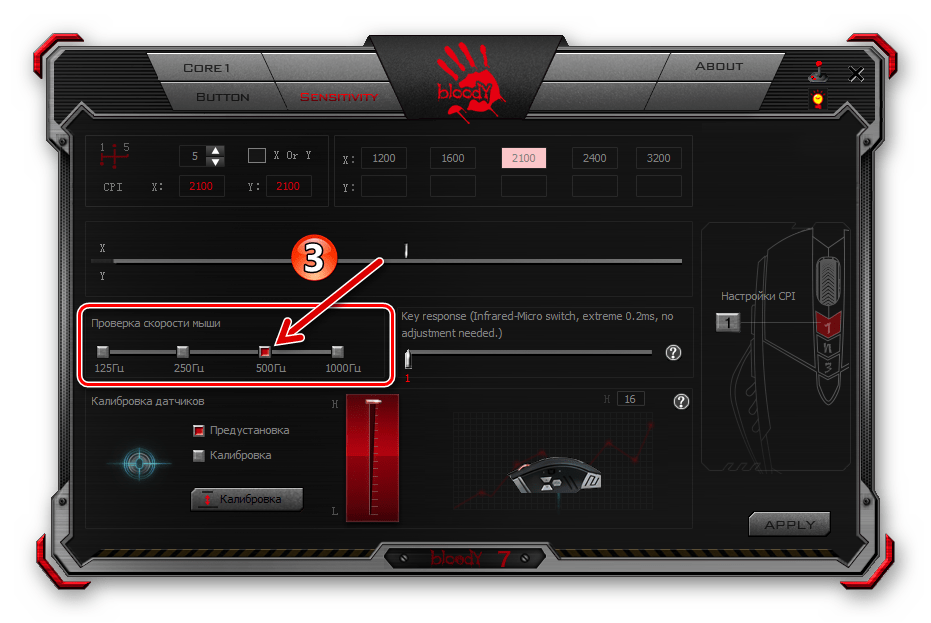
Выберите здесь количество опросов датчика мыши в секунду, кликнув по одному из чекбоксов над значениями. Чем выше показатель, тем более плавным будет движение курсора, но учтите, что более высокое число опросов приведёт к повышению нагрузки на ЦП компьютера и контроллер манипулятора. (В большинстве случаев оптимальным выбором будет «500 Гц»).
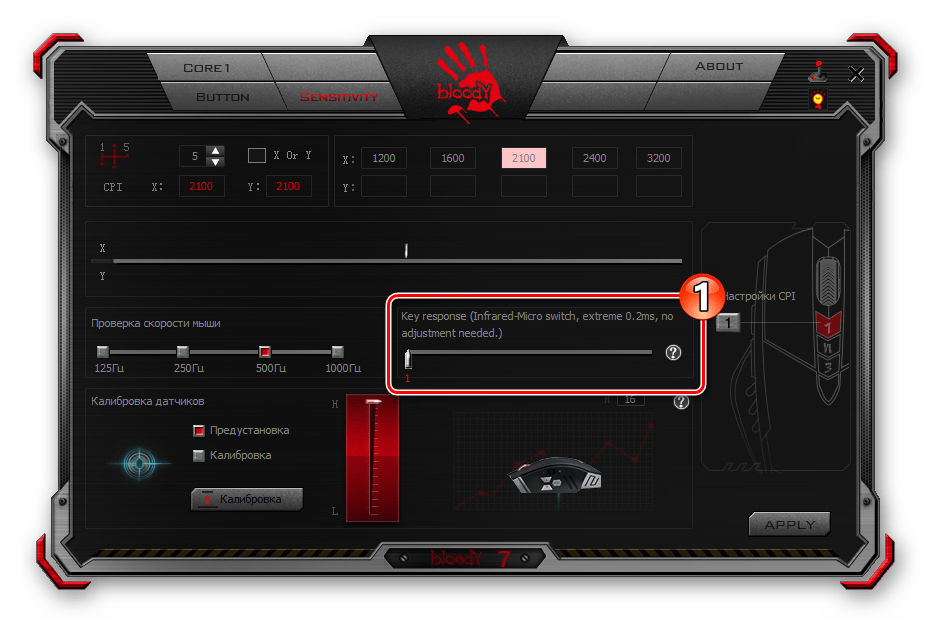
Указанное явление может наблюдаться у интенсивно эксплуатируемых длительный срок мышей Bloody, так как с течением времени неизбежен механический износ ответственных за передачу в ОС данных о нажатиях на кнопки девайса микропереключателей.
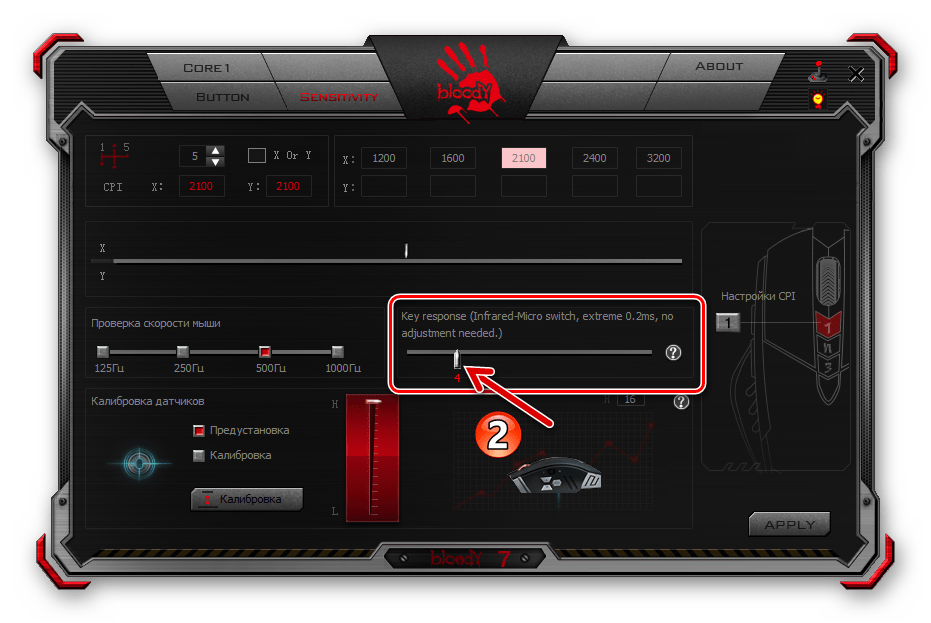
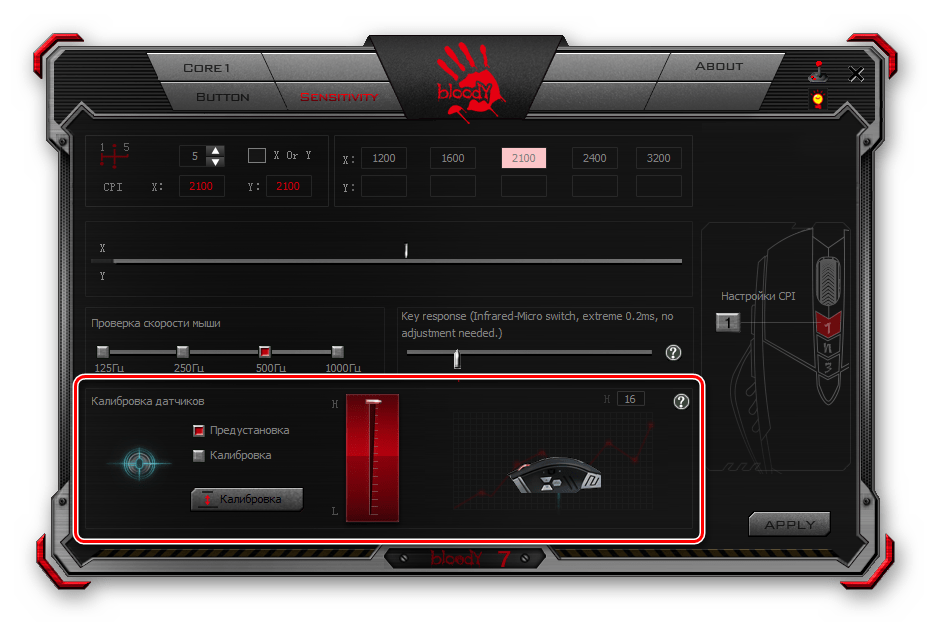
Для автоматической калибровки:
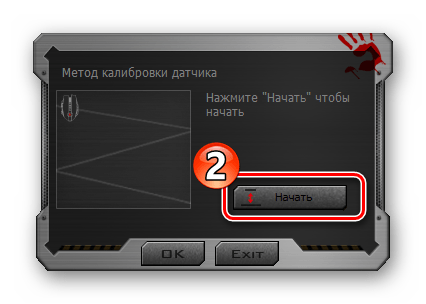
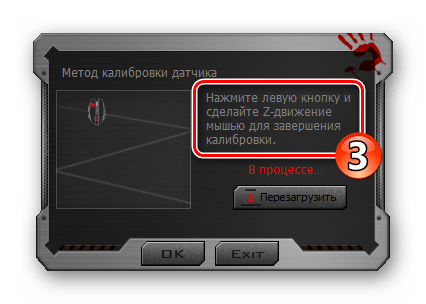
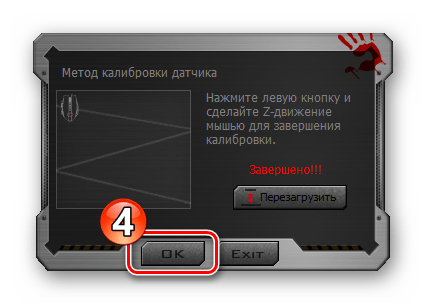
Для выбора максимального значения высоты отрыва вручную:
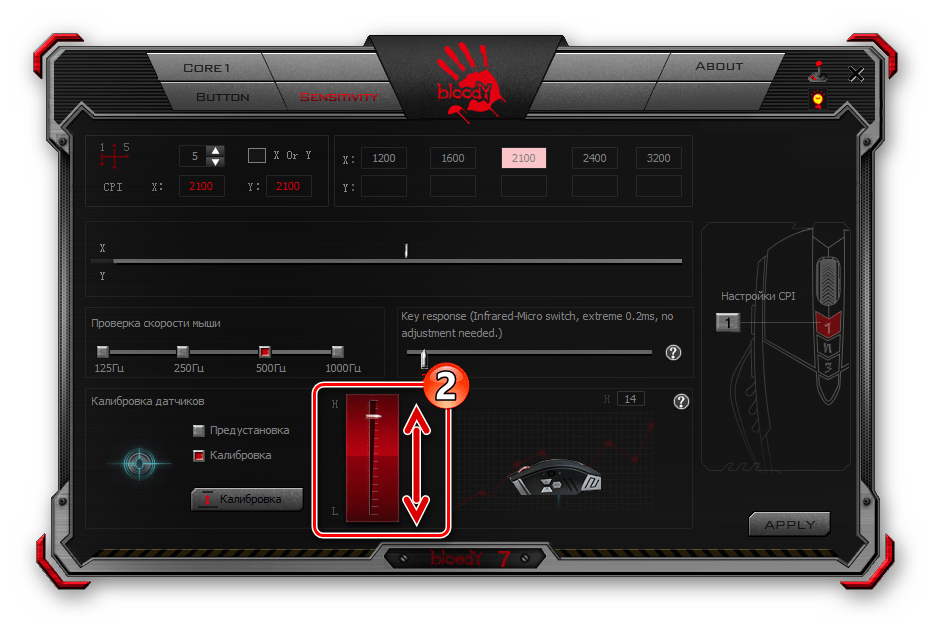
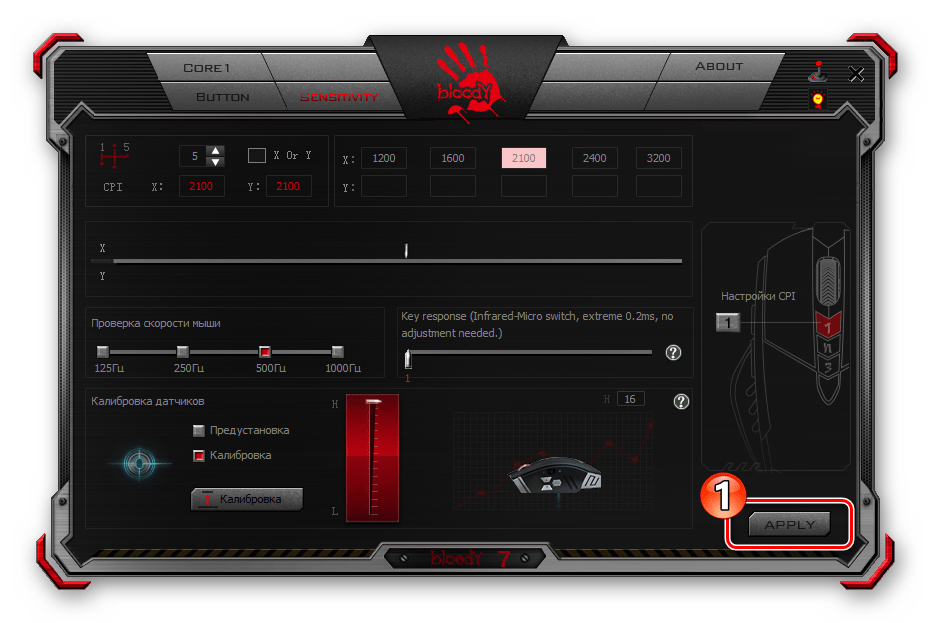
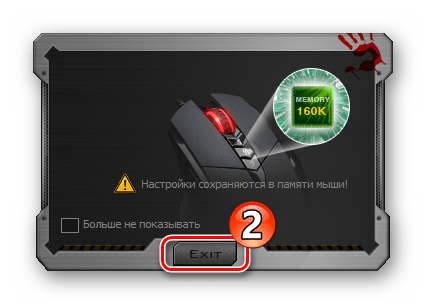
и затем «EXIT» в окошке, повествующем о сохранении изменений конфигурации в памяти мышки Bloody.
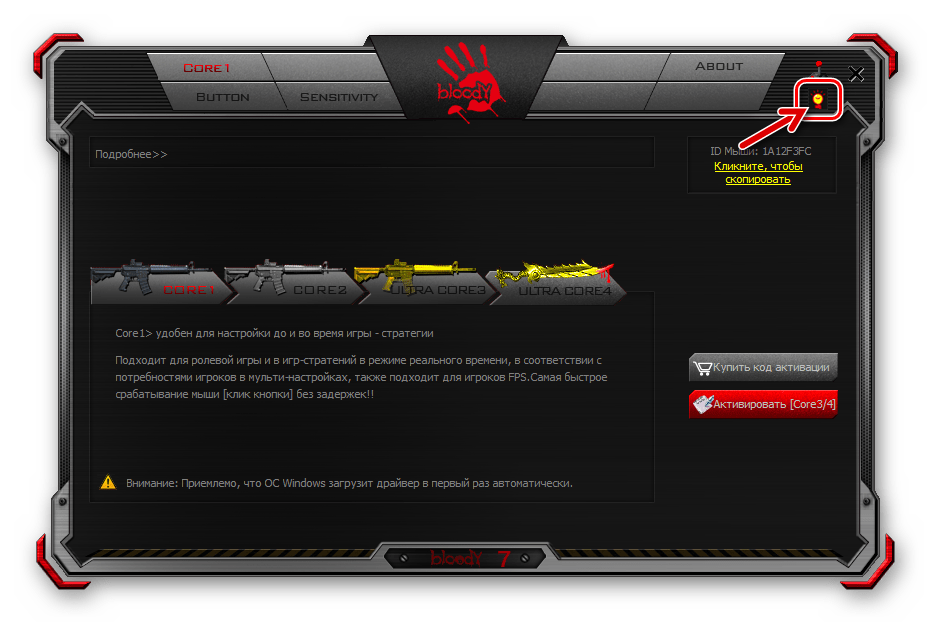
Настройка подсветки
Подсветка мыши Bloody и/или её отдельных конструктивных элементов – это практически не влияющая на основную функциональность манипулятора, но, с точки зрения его эстетического восприятия, безусловно, важная опция. Рассматриваемые девайсы и предназначенный для их настройки софт представляют своим пользователям широкий выбор моделей поведения скрытых в корпусе мыши цветных светодиодов.
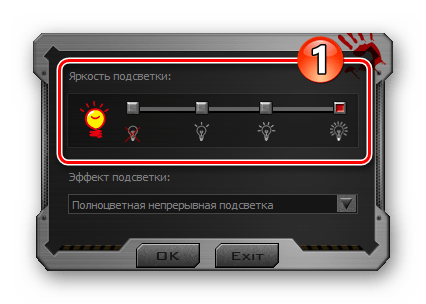
Изменение яркости осуществляется мгновенно, поэтому выбрать наиболее приемлемое для визуального восприятия её значение не составит труда – просто посмотрите на корпус мыши и оцените результат производимой вами манипуляции.
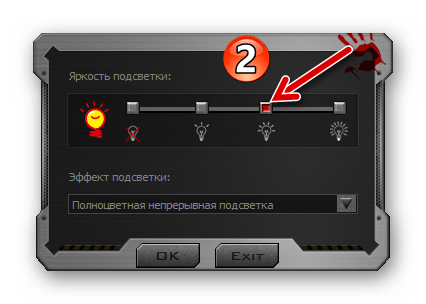
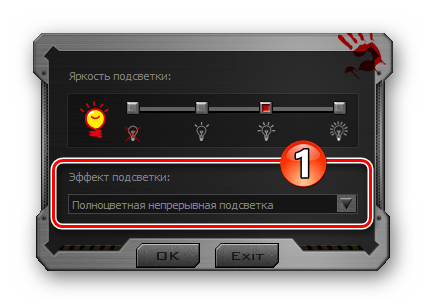
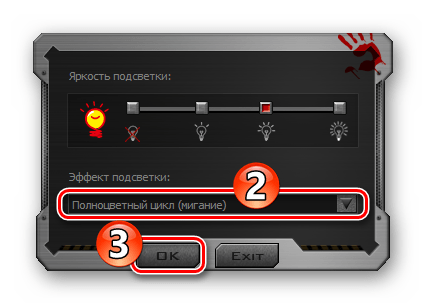
выберите наиболее приемлемый для себя вариант работы опции. Для завершения работы с диалоговым окном и сохранения сделанных с его помощью изменений в настройках манипулятора кликните «ОК».
Кроме вышеописанного, в Блади 7 доступно указание конкретного цвета подсветки манипулятора, который будет действовать пока выбран тот или иной профиль конфигурации его кнопок:
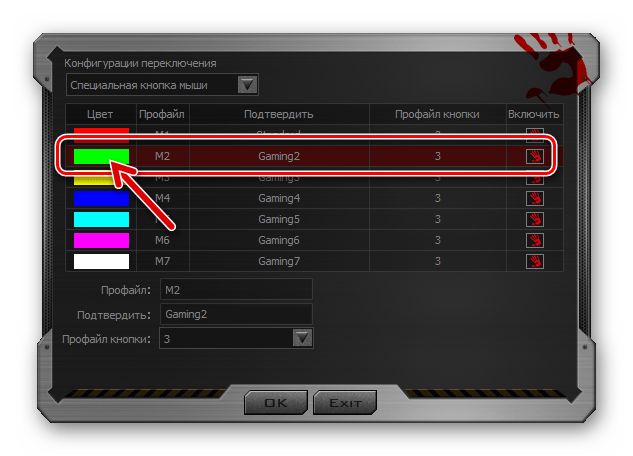
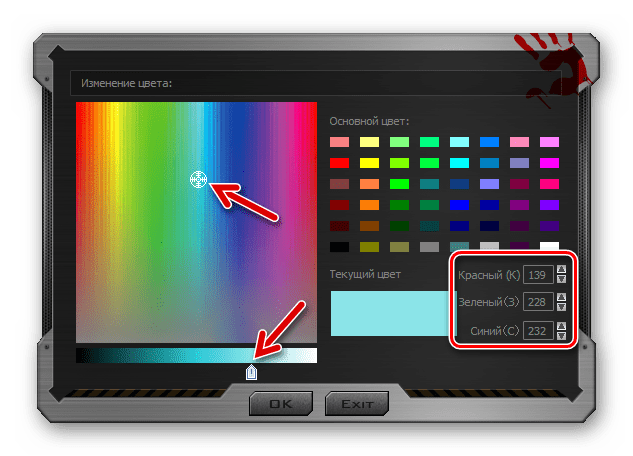
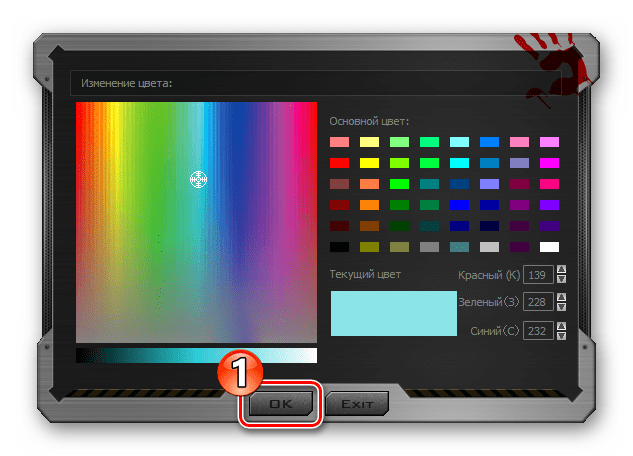
и затем в окне определения метода переключения профилей кнопок мыши.
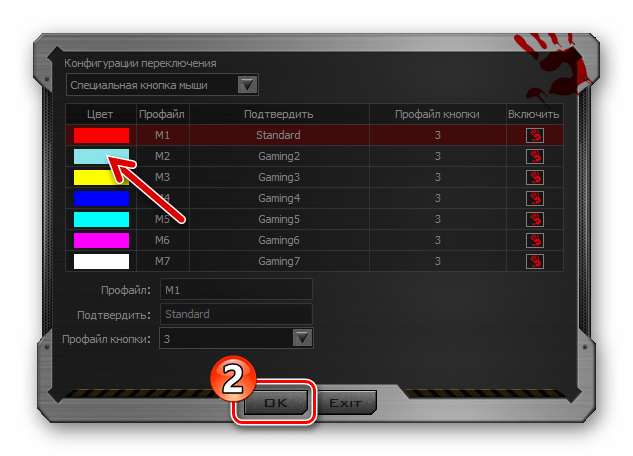
Сброс настроек
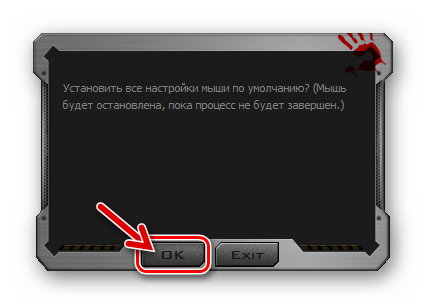
Вполне вероятно, что когда-либо у вас возникнет потребность вернуть влияющие на поведение мыши в системе значения параметров к их изначальному состоянию, например, с целью конфигурирования манипулятора «с нуля» или использованию предлагаемых производителем стандартных настроек. Для этого через ПО Bloody 7 нужно сделать следующее:
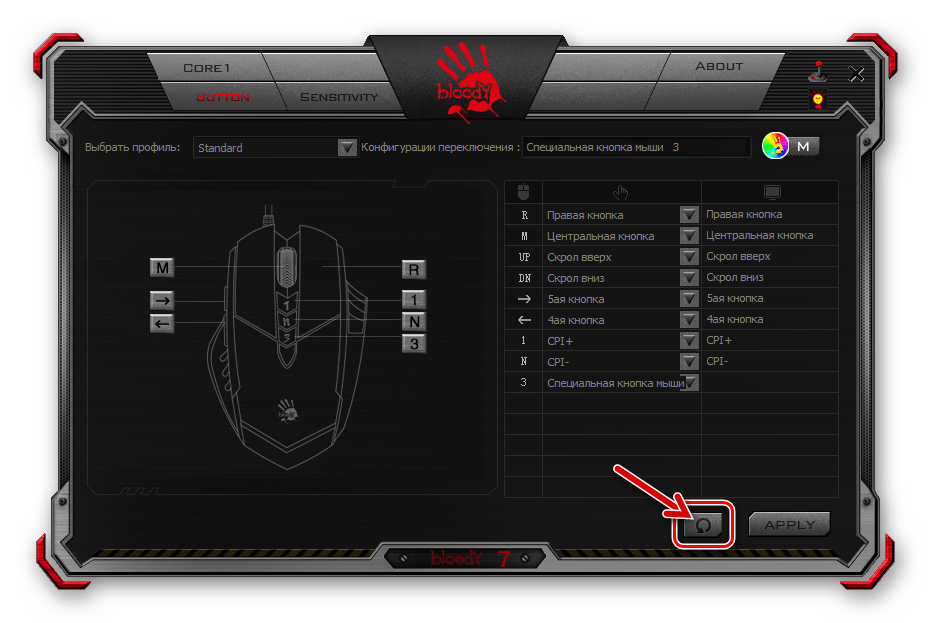
Помимо этой статьи, на сайте еще 12438 инструкций.
Добавьте сайт Lumpics.ru в закладки (CTRL+D) и мы точно еще пригодимся вам.
Отблагодарите автора, поделитесь статьей в социальных сетях.
A4Tech Bloody P85s Скачать драйвер (программное обеспечение)
Программное обеспечение для операционных систем: Windows 10, Windows 8 / 8.1, Windows 7, Windows Vista (64-бит / 32-бит)
Модель устройства: A4Tech Bloody P85s
Описание программного обеспечения: Предлагает уникальную 4-ядерную систему. Он включает в себя 4 различных уровня для всех требований игры: «Низкий, Высокий, Ультра и Экстремальный». Подходит для MMORPG, FPS и всех жанров игр.
Совет по обновлению: для активированных версий «Bloody 2/3/4/5» пользователь может обновить Bloody до последней версии.
 Технические характеристики устройства: A4Tech Bloody P85s
TRACKING
Sensor: BC3332-S Gaming Engine
Resolution: 100
8,000 CPI
Frame Speed: Adjustable
Acceleration: 25 g
Tracking Speed: 150 ips
RESPONSE
Report Rate: 125
2,000 Hz
Key Response: 0.2 ms
DURABILITY
Micro-Switch: Over 20 Million Clicks ( Left / Right Button )
Infrared-Wheel: Over 1 Million Scrolls
Metal X’Glide Armor Boot: Over 300 Kms
Это драйвер, который позволит вам использовать все функции устройства. Версия данного драйвера находится на компакт-диске, входящем в комплект устройства.
Дополнительная информация. Если Вы не знаете, как подключить к компьютеру дополнительное устройство, и Вам нужна инструкция для его правильного подключения, можете использовать строку поиска на этом веб-сайте (находится в верхней правой части любой страницы) или напишите нам.
Для использования любого компьютерного устройства необходимо программное обеспечение (драйвер). Рекомендуется использовать оригинальное программное обеспечение, которое входит в комплект Вашего компьютерного устройства.
Если у Вас нет программного обеспечения, и Вы не можете его найти на веб-сайте производителя компьютерного устройства, то мы поможем Вам. Сообщите нам модель Вашего принтера, сканера, монитора или другого компьютерного устройства, а также версию операционной системы (например: Windows 10, Windows 8 и др.).
Поиск информации об операционной системе в Windows 10
Поиск информации об операционной системе в Windows 7, Windows 8, Windows 8.1. Читать далее.
Определение версии macOS, установленной на компьютере Mac (Версию операционной системы компьютера Mac и сведения о ее актуальности можно найти в разделе «Об этом Mac»).
В меню Apple в углу экрана выберите пункт «Об этом Mac». Вы увидите название macOS, например macOS Mojave, и номер версии. Если нужно также узнать номер сборки, для его отображения щелкните номер версии.
Post navigation
Добавить комментарий Отменить ответ
Поиск
Подключение, ремонт и обслуживание компьютерных устройств
Главная
Помощь в подключении и использовании компьютерных устройств, а также в поиске и установке драйверов и другого программного обеспечения. Драйвер – используется для управления подключенным к компьютеру устройством. Драйвер создается производителем устройства и поставляется вместе с ним. Для каждой операционной системы нужны собственные драйверы.
Рубрики сайта
Подключение компьютерных устройств
Copyright © 2021 DriverMaster. Помощь в подключении компьютерных устройств, а также в установке драйверов и другого ПО. Обратная связь



