
Драйвер для Canon PIXMA MG3640S
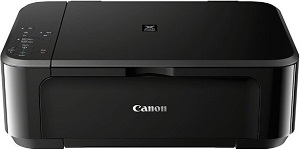
Canon PIXMA MG3640S
Windows 10 / 7 / 8 / 8.1 / XP / Vista / XP — полный комплект
Размер: 48.2 MB
Разрядность: 32/64
Ссылка: Canon PIXMA MG3640S
Windows XP/Vista/7/8/8.1/10 (драйвер принтера и сканера — рекомендуем)
Размер: 36.6 MB
Разрядность: 32/64
Ссылка: Canon PIXMA MG3640S
Windows 7 / 8 / 8.1 / 10 / Vista (XPS)
Размер: 18.3 MB
Разрядность: 32/64
Ссылка: Canon PIXMA MG3640S
Установка драйвера в Windows 10
Если в работе принтера появились сбои или он начал некорректно работать, все что нужно сделать – скачать новую версию драйвера для вашего устройства. Также драйвер нужно скачать при первом подключении принтера к компьютеру. Драйвер – связующая часть между внешними устройствами и компьютером, без драйверов оборудование не будет правильно работать. Чтобы скачать драйвер Canon PIXMA MG3640S, нужно найти подходящую версию на официальном сайте или скачать драйвер с нашего сайта по ссылке выше, выбрав нужную сборку. Для того, чтобы скачать файл, кликните на ссылку – загрузка начнется автоматически. После того, как файл скачается, нужно открыть его. Нажмите ПКМ по файлу и выберите «Запуск от имени администратора». Для дальнейшей установки следуйте инструкции.
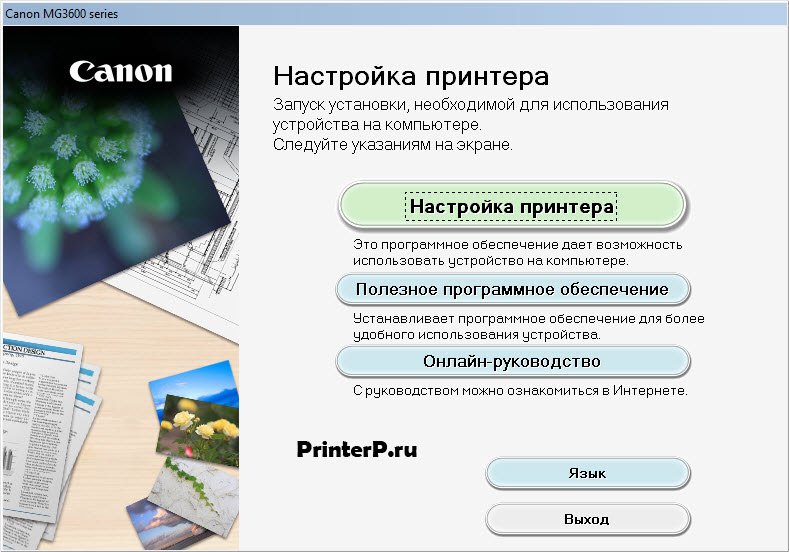
В открывшемся окне выберите «Начать настройку».
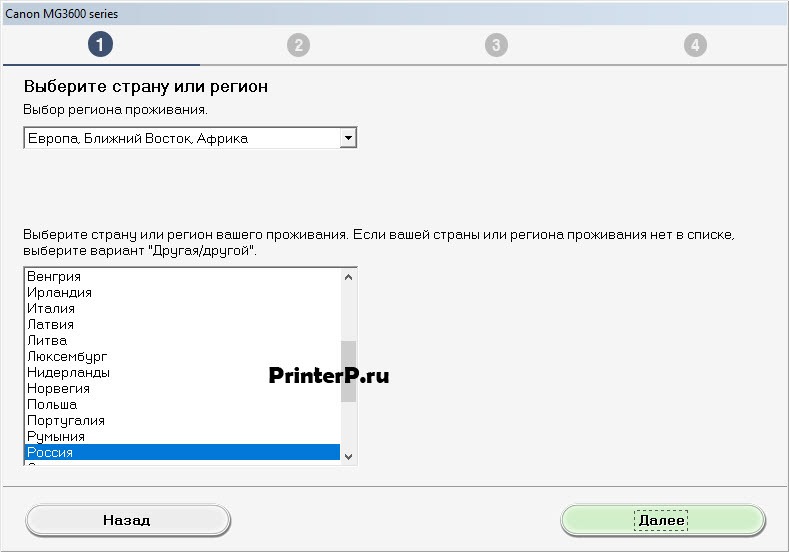
Выберите страну и регион проживания, в нашем случае это Россия. Для продолжения нажмите «Далее».
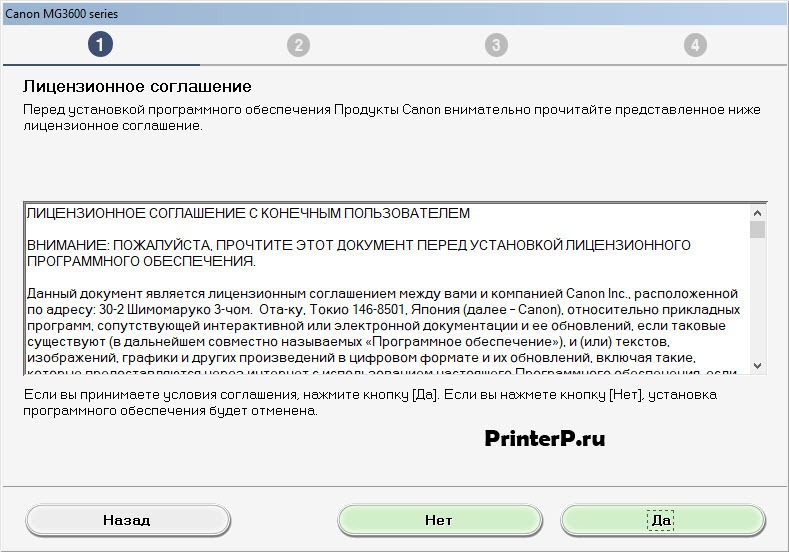
Ознакомьтесь с лицензионным соглашением. Для продолжения выберите «Да».
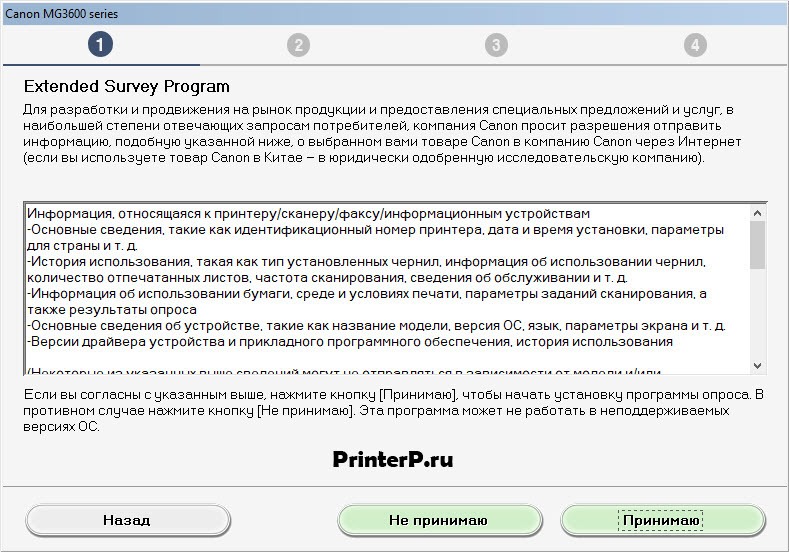
Прочтите условия отправлений отчетов об ошибках. Нажмите «Принимаю» для продолжения установки драйвера.
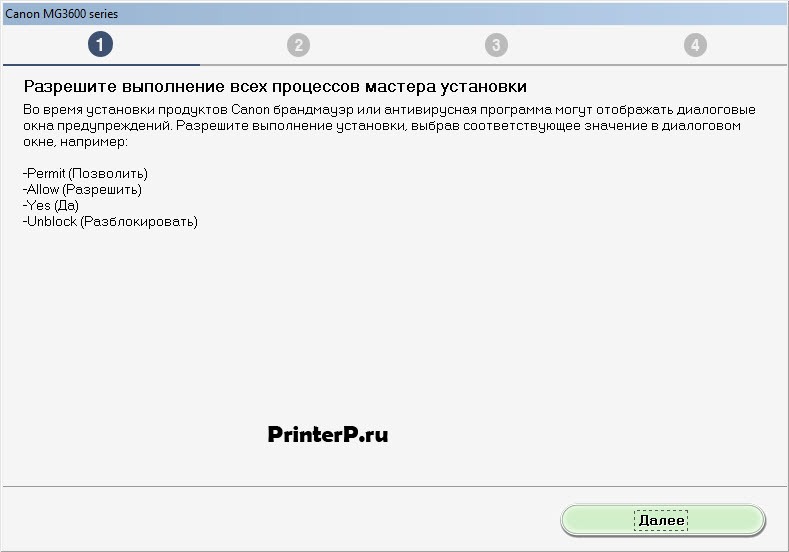
Далее нужно отключить антивирус или занести драйвер в исключения. Чтобы это сделать, выберите «Отключение блокировки» и нажмите «Далее».
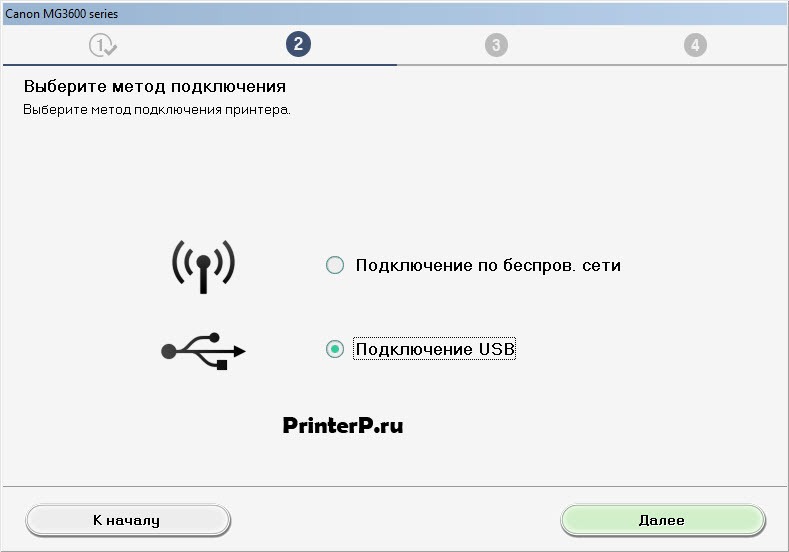
Для подключения потребуется кабель USB. Чтобы выбрать этот метод подключения, выберите «Подключение USB» и нажмите «Далее».
Подключите устройство, включите питание и продолжайте установку драйвера.
Драйвер для Canon PIXMA MG3640

Canon PIXMA MG3640
Windows 10 / 7 / 8 / 8.1 / XP / Vista — полный комплект
Размер: 48.2 MB
Разрядность: 32/64
Ссылка: PIXMA-MG3640-win10
Windows XP/Vista/7/8/8.1/10 (драйвер принтера и сканера — рекомендуем)
Размер: 36.6 MB
Разрядность: 32/64
Ссылка: PIXMA-MG3640-scan
Windows 7 / 8 / 8.1 / 10 / Vista (XPS)
Размер: 18.3 MB
Разрядность: 32/64
Ссылка: PIXMA-MG3640-XPS
Установка драйвера в Windows 10
Давайте рассмотрим процедуру установки принтера Canon PIXMA MG3640. Для его работы надо провести инсталляцию драйвера. Эта программа проведет нужные настройки, после чего станет возможной печать. Сначала надо скачать драйвер Canon PIXMA MG3640. Нажмите на ссылку немного выше.
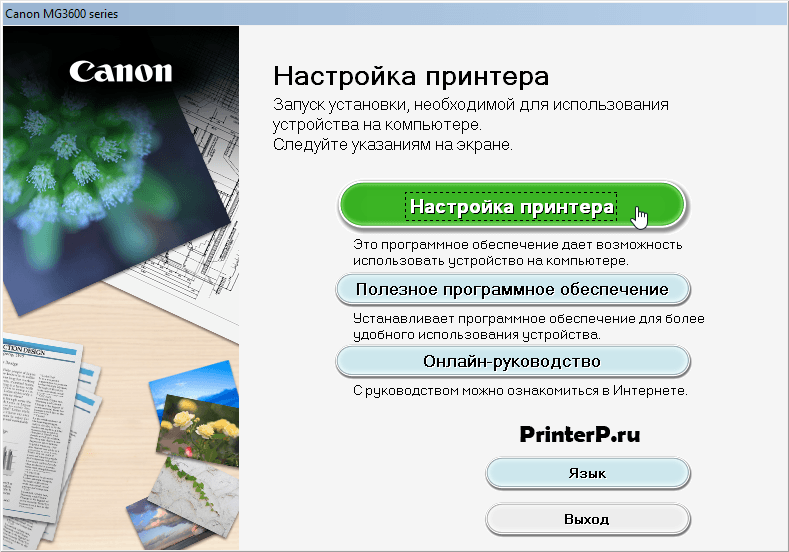
Запустите дистрибутив, который сохранился на вашем компьютере, и в первом окне нажмите на зеленый овал со словами «Настройка принтера».
В верхнем выпадающем меню выберете регион «Европа», в нижнем страну «Россия» и нажмите «Далее».
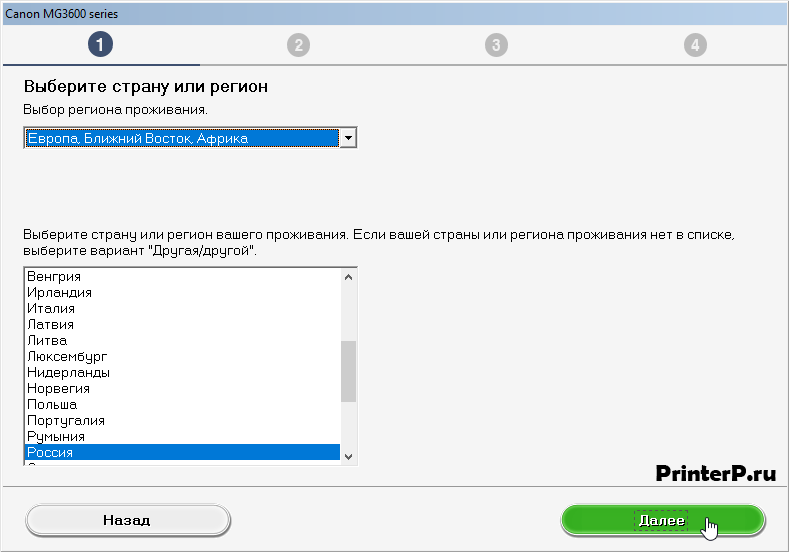
Жмите «Принимаю» в новом окне, так вы подтвердите, что будете соблюдать лицензионное соглашение.

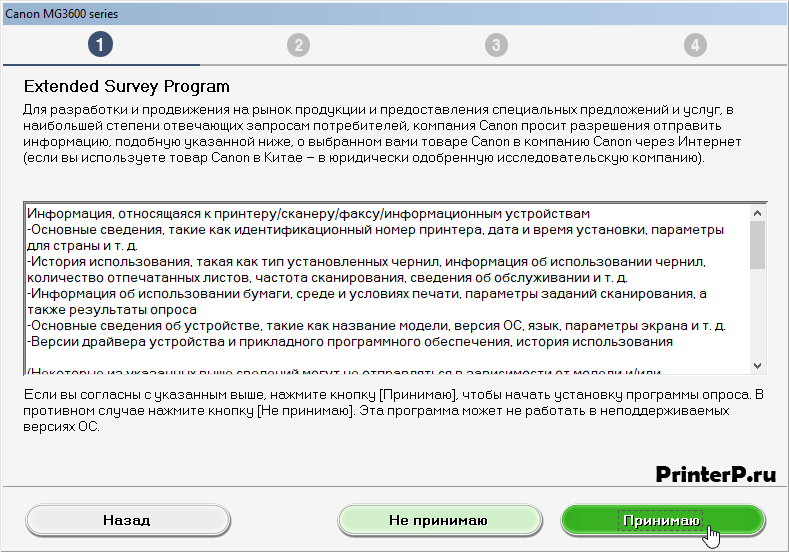
Просмотрите информацию в новом окне и нажмите «Принимаю».
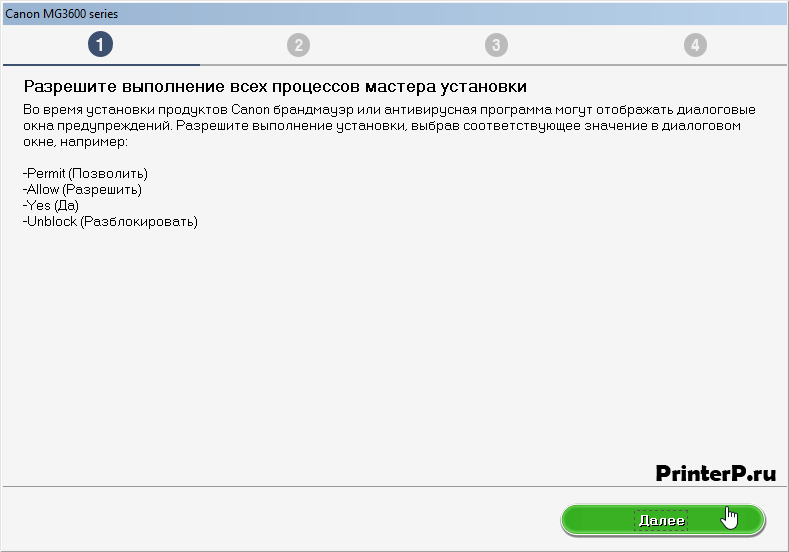
Жмем «Далее», в текст можете не вникать.
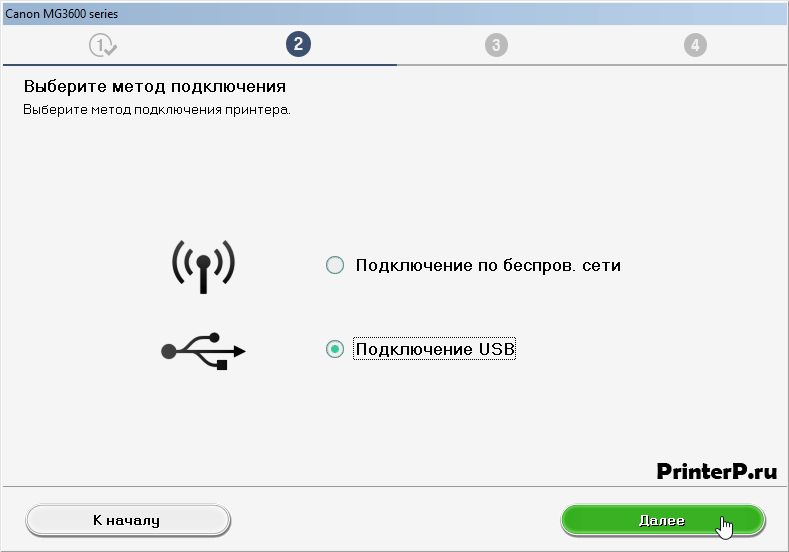
Кликните мышкой около слов «Подключение USB». В пустом кружочке должна появиться зеленая точка, потом жмите на «Далее».
Теперь включите принтер. Ему надо дать питание с помощью провода с вилкой на одном конце. Второй провод используйте для соединения устройств. Нажмите на кнопку ВКЛ на самом корпусе.
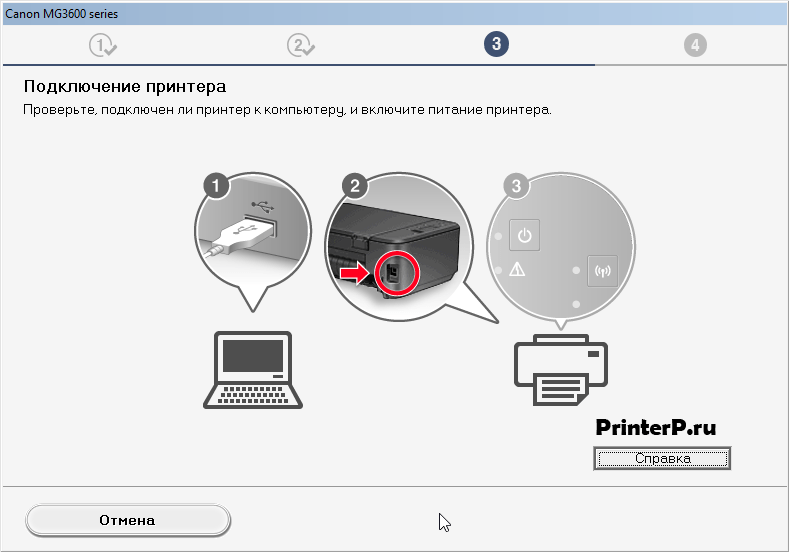
Если в данных процедурах появятся трудности, обратитесь к инструкции, она должна быть в комплекте. Остается немного подождать, пока система обнаружит устройство, и можно начинать печатать.
Canon PIXMA MG3640S
Выберите категорию материалов поддержки

Полезная информация для настройки вашего продукта
Поиск драйверов последней версии для вашего продукта
ПО для удобства использования наших продуктов
Полезные руководства для эффективного использования продукта
Приложения и функции
Обзор приложений для вашего продукта
Поиск встроенного ПО последней версии для вашего продукта
Нужна помощь? Посмотрите раздел часто задаваемых вопросов
Посмотрите последние новости о вашем продукте
Найдите решения в соответствии с отображаемым на продукте кодом ошибки
Ознакомьтесь с техническими характеристиками вашего продукта
Полезные ссылки
Вам также может понадобиться.

Свяжитесь с нами
Свяжитесь со службой поддержки продукции для дома по телефону или электронной почте

Canon ID
Регистрация продукта и управление аккаунтом Canon ID

Ремонт
Поиск центров по ремонту оборудования, полезная информация по процессу ремонта
Мы используем файлы cookie, чтобы обеспечить вам наиболее полные возможности взаимодействия с Canon и наиболее удобную работу с нашим веб-сайтом. Узнайте больше об использовании файлов cookie и измените ваши настройки cookie здесь. Вы принимаете нашу политику использования файлов cookie на вашем устройстве, продолжая использовать наш веб-сайт или нажав Принимаю.
Canon PIXMA MG3640S
Select your support content

Useful information for setting up your product
Find the latest drivers for your product
Software to improve your experience with our products
Useful guides to help you get the best out of your product
Browse a selection of apps for your product
Find the latest firmware for your product
Need help? Check out our frequently asked questions
Check out the latest news about your product
Find solutions to the error code displayed on your product
Read the technical specifications for your product
Useful Links
You might also need.

Contact Us
Contact us for telephone or E-mail support

Canon ID
Register your product and manage your Canon ID account

Repair
Locate a repair centre and find other useful information regarding our repair process
We use cookies to provide you with the best possible experience in your interactions with Canon and on our website – find out more about our use of Cookies and change your cookie settings here. You agree to our use of cookies on your device by continuing to use our website or by clicking I Accept.
Canon PIXMA MG3640
Выберите категорию материалов поддержки
Полезная информация для настройки вашего продукта
Поиск драйверов последней версии для вашего продукта
ПО для удобства использования наших продуктов
Полезные руководства для эффективного использования продукта
Приложения и функции
Обзор приложений для вашего продукта
Поиск встроенного ПО последней версии для вашего продукта
Нужна помощь? Посмотрите раздел часто задаваемых вопросов
Посмотрите последние новости о вашем продукте
Найдите решения в соответствии с отображаемым на продукте кодом ошибки
Ознакомьтесь с техническими характеристиками вашего продукта
Полезные ссылки
Вам также может понадобиться.
Свяжитесь с нами
Свяжитесь со службой поддержки продукции для дома по телефону или электронной почте
Canon ID
Регистрация продукта и управление аккаунтом Canon ID
Ремонт
Поиск центров по ремонту оборудования, полезная информация по процессу ремонта
Мы используем файлы cookie, чтобы обеспечить вам наиболее полные возможности взаимодействия с Canon и наиболее удобную работу с нашим веб-сайтом. Узнайте больше об использовании файлов cookie и измените ваши настройки cookie здесь. Вы принимаете нашу политику использования файлов cookie на вашем устройстве, продолжая использовать наш веб-сайт или нажав Принимаю.



