
Ошибка Android «Приложение было остановлено»: как исправить проблему
Иногда необходимая программа внезапно закрывается, а на экране смартфона появляется сообщение об ошибке «Приложение было остановлено». Рассказываем, почему так происходит и как решить эту проблему.


Как исправить ошибку «Приложение было остановлено» на Android-устройстве
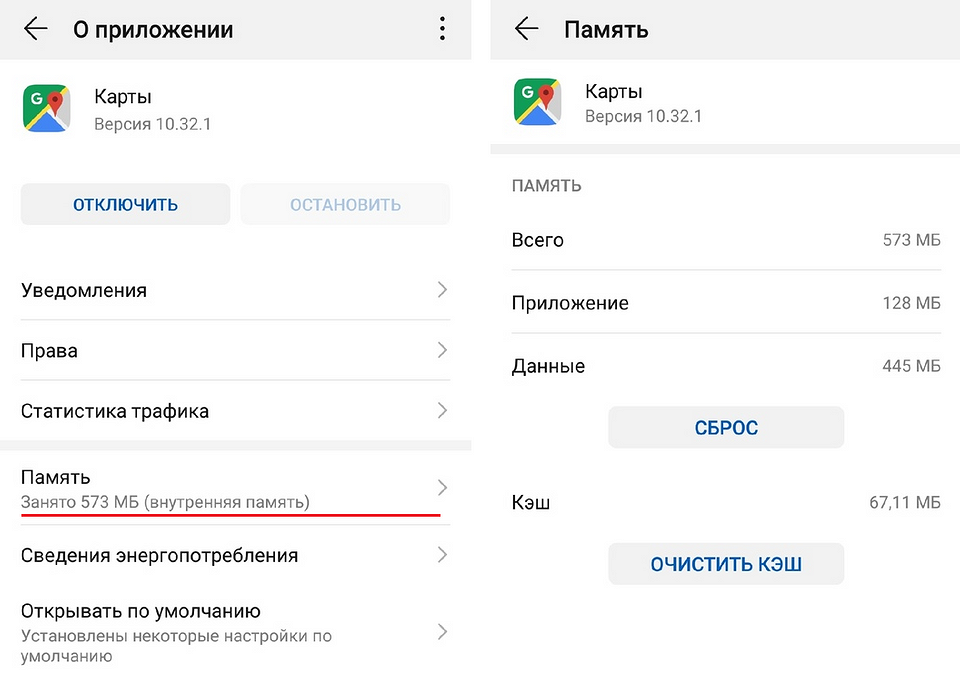
Обычно приложение принудительно закрывается в том случае, когда возникает ошибка в кэше или памяти программы. Проделав следующие манипуляции, вы сбросите настройки приложения, но данные внутри самой программы останутся без изменений.
Наша инструкция подойдет для последних версий Android 9, в других системах названия пунктов меню могут незначительно отличаться.
«Приложение было остановлено» — что делать при ошибке
Если приложение снова перестало работать, вы можете выполнить следующие действия.
Перезагрузка: выключение и повторный запуск вашего Android-смартфона во многих случаях может устранить проблему. Она уберет небольшие ошибки в кэше системы.
Удаление приложения: если программа не является предварительно установленным системным приложением, просто удалите ее. После повторной установки ошибка должна быть исправлена.
Сброс: если ошибка повторяется снова и снова, вам остается только вернуться к заводским настройкам. Впрочем, это должно быть самым последним шагом. Как сбросить настройки Android, мы рассказывали в отдельной статье.
Ошибка на Android: приложение остановлено, что делать?
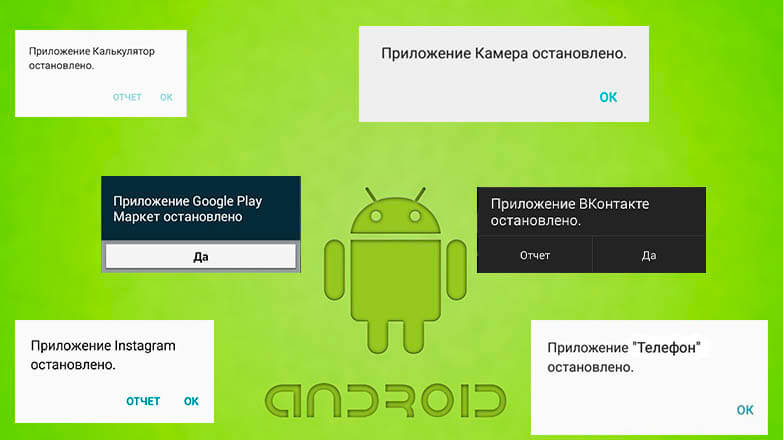
Иногда случается так, что выбранная программа не запускается, а вместо неё появляется уведомление «Приложение остановлено на Android«. Сбои случаются не только с софтом, установленным пользователем, но и с системным ПО. О том, почему возникает такая ошибка и о способах её исправления расскажет Appsetter.ru
23.03.2021 ВАЖНО! В операционной системе ANDROID произошел сбой! С вашими устройствами (телефонами, планшетами и т.д.) все хорошо! Если у вас закрываются или не открывают некоторые приложение, рекомендуем сделать следующее: Вариант первый: 1) Зайдите в Play Маркет. 2) Найдите в нем приложение: WebView. 3) Удалите это приложение. 4) Перезагрузите устройство. Вариант второй, он подходит для старых версий Android: 1) Зайдите в Play Маркет. 2) Откройте меню, три черточки в строке поиска. 3) Мои приложения. 4) Обновите Google Chrome.
Причины появления ошибки и способы устранения
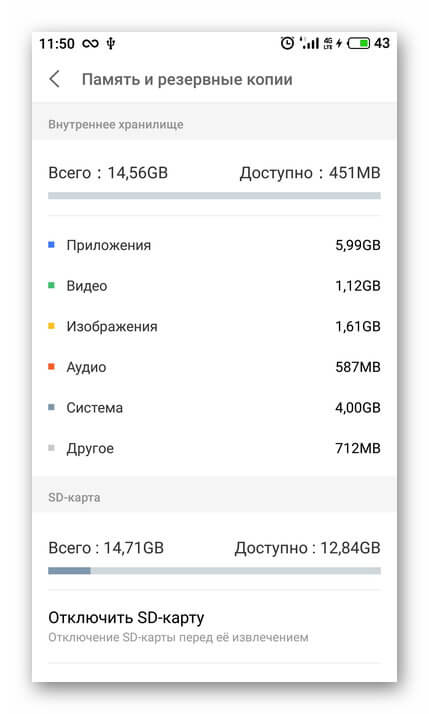
Если при запуске игры или программы появляется уведомление «Приложение было остановлено», сначала потребуется проверить состояние памяти гаджета. Если она полностью заполнена, это может быть причиной сбоев в работе ПО. Потребуется очистить её вручную или с помощью специального ПО, а после перезагрузить технику.
Если проблема не устранена, последовательно выполняются:
Очистка кэша
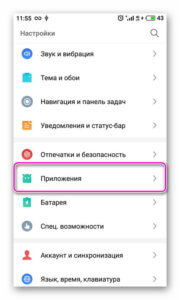
Если ошибка появляется по-прежнему, сначала очищают кэш программы, которая не загружается. В настройках гаджета нажимают «Приложения» и выбирают софт, который не работает. Необходимо остановить его работу нажатием на одноимённую кнопку, нажать «Очистить кэш» и «Стереть данные». Далее телефон или планшет перезагружают и проверяют, сохранилась ли ошибка.
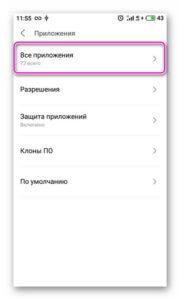
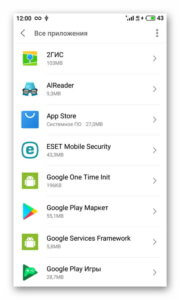
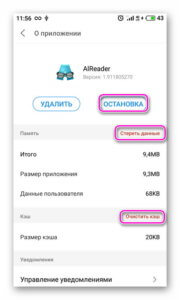
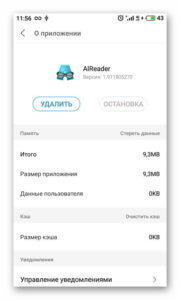
Переустановка приложения
Если сбой не устранён, и по-прежнему появляется уведомление «приложение «Контакты» (или другое) остановлено», рекомендуется его удалить и скачать заново. Сделать это можно в Play Market, отыскав необходимый контент и открыв его страницу. Здесь сначала нажимают «Удалить», а затем — «Установить».
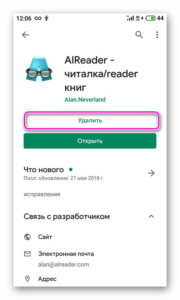
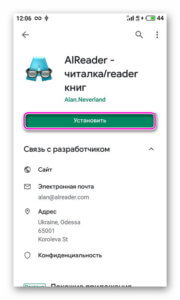
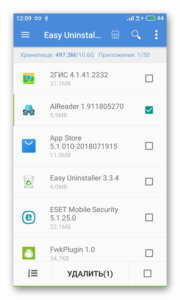
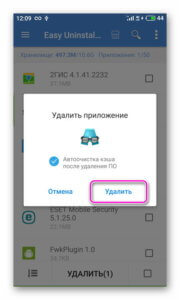
Другие способы — удалить программу через настройки, открыв «Приложения» или воспользовавшись специальными утилитами, например, Easy Uninstaller, а затем загрузить её через Google Play или через APK-файл.
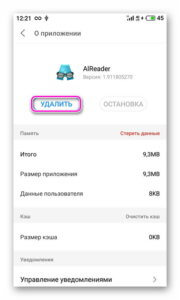
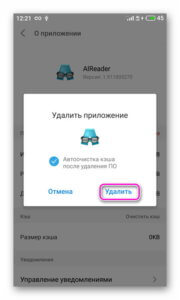
Сброс до заводских настроек
Если решения, предложенные выше, не принесли результата, планшет или смартфон сбрасывают до заводских установок. Предварительно рекомендуется перенести все личные фотографии, видеозаписи, контакты и другую важную информацию на карту памяти, иначе они будут удалены. Далее в настройках гаджета открывают вкладку «Память и резервные копии», а в ней переходят в раздел «Сброс к заводским настройкам», где выбирают, а затем подтверждают выполнение операции.
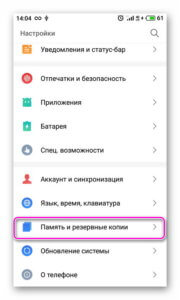
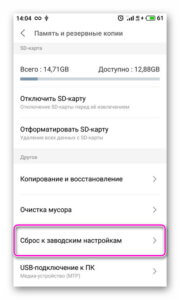
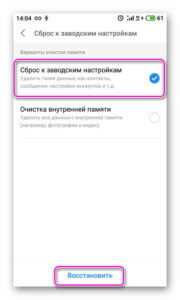
В итоге пользователь получит Андроид-устройство, вернувшееся в первоначальное состояние. Теперь на него можно поставить необходимые программы и проверить их работу.
Ошибка в приложении
Если проблема возникает с новой установленной программой, причина может быть в ошибках, допущенных разработчиком. Чтобы в этом убедиться, нужно поставить приложение на другой планшет или смартфон, а лучше — проверить его работоспособность на нескольких устройствах. Если ошибка возникает на каждом, нужно написать о ней создателям ПО. Кроме того, можно посмотреть отзывы в Play Market. Скорее всего, там будет много отрицательных отзывов, сообщающих о некорректной работе приложения.
Заключение
Владельцы Андроид-устройств регулярно спрашивают, что делать, если остановлено приложение «Одноклассники», «ВКонтакте» или другое. В таком случае нужно проверить состояние памяти гаджета и, если она не заполнена, очистить кэш и восстановить исходную версию программы. Если результатов нет, софт удаляют и устанавливают заново. Если это тоже не помогает, планшет или смартфон возвращают к первоначальным установкам, затем заново настраивают и загружают нужный контент. В некоторых случаях проблема вызвана ошибками в коде программного обеспечения. Обнаружить это можно, установив софт на другую андроид-технику или прочитав отзывы на Google Play.
Приложение Электронная почта с адресом остановлено на Android: что это?
Без телефона сейчас мало кто обходится. С его помощью можно совершать звонки, отправлять почту, общаться в мессенджерах и социальных сетях, работать или развлекаться. Столько функций в одном маленьком устройстве, неудивительно, что оно пользуется популярностью.
Вот только смартфон это довольно сложное и технологичное оборудование, на которое устанавливается операционная система и множество программ, так что сбои в работе неизбежны. О сбое в электронной почте сегодня и поговорим. 
Приложение Электронная почта остановлено
Часто ошибка возникает именно в момент открытия приложения. Реже во время написания письма или чтения входящего. С другой стороны, большие вложения, которые весят много или обладают специфическим форматом, тоже могут помочь уронить приложение. При этом выскакивает ошибка Приложение Электронная почта с адресом «…» остановлено на Android. Вместо многоточия именно ваш адрес. Сообщение может немного отличаться от версии системы, но в общем и целом звучит одинаково.
Наиболее часто такие оповещения выскакивают на самсунгах и некоторых других фирменных устройствах. Дело в том, что они сильно меняют прошивку, так что вместо стандартной почты оказывается измененная ими программа. Если вшитые утилиты заточены на работу с углом, то новые на работу с аккаунтами продавца. Но и в стандартных приложениях может возникать сбой. Есть несколько простых способов для решения проблемы.

Решение проблемы
Для начала надо удалить все накопленные настройки и кэш. Для этого сделайте следующее:
Дальнейшие два пути различаются кардинально: в первом случае, в той же информации о приложение жмете на удаление, после чего происходит откат к самой начальной версии. Во втором случае наоборот, требуется зайти в магазин и скачать последние обновления для него. Из простых решений остается только скачать аналогичное приложение в магазине и пользоваться уже им.
Если ничего из этого не помогло, то выполните сброс до заводских настроек. Провести его несложно, но лучше поищите алгоритм конкретно для вашей модели телефона.
Ошибка «Приложение остановлено»

Ошибка «Приложение остановлено» может возникнуть по разным причинам, но получится ли избавиться от нее зависит не только от вас, но и от разработчика. Такая проблема может быть следствием ошибки при разработке приложения.
Если приложение, с которым у вас возникли проблемы установлено с Play Market, а на вашем устройстве нет вирусов, то вы можете переходить к её решению. В зависимости от причины появления ошибки вам понадобится выполнить несколько шагов. Если есть возможность проверяйте наличие ошибки после каждого выполненного действия.
Как избавиться от ошибки «Приложение остановлено»
В видео ниже также показаны способы избавиться от ошибки «Приложение остановлено».
1) Перезагрузите устройство;
2) зайдите в «Настройки» устройства. Выберите «Диспетчер приложений». Выберите приложение (с которым возникли проблемы) и найдите раздел «Память», где нужно нажать кнопку «Очистить данные» (при этом должен удалится и кэш).
3) Попробуйте удалить и заново установить приложение из Play Market;
4) вернитесь в «Диспетчер приложений» и найдите отключенные приложения. Включите все отключенные приложения (возможно ошибка возникает из-за того, что приложение связано или ссылается на другое, которое отключено). Для этого поочередно выберите приложения и нажмите «Включить».
Вполне может быть, что даже после выполнения всех перечисленных шагов ошибка не исчезнет. Возможно вам стоит попробовать установить более старую версию приложения или выполнить сброс устройства к заводским настройкам. Проверьте как приложение работает на других устройствах и версиях Android.
Как исправить ошибку «К сожалению, приложение остановлено» на Андроид?

Есть одна проблема, с которой сталкиваются начинающие и продвинутые владельцы Android: проклятая ошибка «К сожалению, (приложение) остановлено». Она появляется, когда вы используете приложение, а затем заставляет это приложение закрыться. Раздражает, правда? К счастью, есть способ решить эту проблему. Вот как исправить ошибку«К сожалению, приложение остановлено» на Андроид.
Очистить данные приложения
Эта проблема часто возникает с приложениями контактов, галереи и лончера. Процедура по исправлению, как правило, всегда одна и та же.
Очистить кэш — это вариант, с которого вы должны начать. Кэш помогает приложениям загружаться немного быстрее при их запуске. Очистка кэша незначительно увеличит время запуска приложения, но возможно решит основную проблему.
Очистка данных приведет к удалению всех данных приложения, включая файлы, настройки и учетные записи, поэтому не используйте его, если предыдущий пункт помог.

Проверьте SD-карту
Эта ошибка также может относиться к поврежденной карте памяти. Если карта памяти повреждена, тогда любые приложения, которые записывают файлы на карту памяти, будут вызывать такую ошибку.
Чтобы проверить это, просто удалите карту памяти и запустите приложение, которое перестало работать. Если это сработает, тогда проблема в карте. Если это окажется так, вам понадобится новая карта памяти, но вы все равно сможете перенести данные с карты памяти на ваш компьютер в качестве резервной копии.
Если вы не используете SD-карту, перейдите к следующему шагу.
Удаление и переустановка приложения
Выключите и снова включите
Вы также можете попробовать выполнить мягкий сброс, иными словами перезапуск устройства. Это очень просто и довольно эффективно, если ваш телефон был включен в течение длительного времени. Мягкий сброс приведет к выключению питания вашего телефона и повторному включению.
Рекомендуется выключать телефон каждые несколько дней на нескольких минут — это помогает бороться с множеством проблем, независимо от того, связаны ли они с приложением, сетью, аудио или электронной почтой.
Последнее средство: выполнить сброс настроек
Когда вышеуказанные решения не помогли, вы можете откатиться к заводским настройкам телефона. При выполнении заводского сброса убедитесь, что вы заранее скопировали все свои данные. Повторяю: сначала создайте резервные копии всех ваших данных. Сброс настроек перезагрузит устройство и вернет его к заводским настройкам по умолчанию, удалив все, включая любые ошибки. Вы можете быстро восстановить свои приложения и данные, если вы сделали резервную копию.

Для получения более подробной информации по полному сбросу телефона ознакомьтесь с нашим руководством по откату на заводские настройки Android.
В случае, если Google Play не работает, решение немного более обширное: сначала удалите кеш, и если это не прояснит ситуацию, очистите данные и, наконец, удалите обновления Play Store. Те же действия применяются к службам Google Play, но попробуйте восстанавливать их по очереди, чтобы не потерять все настройки Play Store без каких-либо причин.
Помогли ли эти советы решить проблему? Какие еще способы вы знаете? Напишите нам в комментариях.



