
Стала появляться ошибка: «Приложение Google остановлено». Что делать?
Примерно пару неделю назад у меня на планшете стала появляться ошибка: «Приложение Google остановлено». С планшетом ничего не делала (не обновляла, не роняла, не удаляла и т.д.).
В общем-то, мне на нее все равно (планшет работает и с ней), но она временами сильно отвлекает (появляется несколько раз за час). Можно ли что-то сделать?
Чем дольше вы используете свое Android-устройство — тем больше в нем система накапливает различный «мусор»: кэш приложений, какие-то остаточные данные от удаленного ПО, временные файлы и т.д.
Что делать с ошибкой об остановки приложения «XXX»
ШАГ 1
Первый совет банален (и приводится часто в большинстве инструкций подобного толка) — просто перезагрузите устройство!
Дело в том, что после перезапуска системы — все приложения будут заново инициализированы и загружены в память, что часто помогает устранить многие ошибки.

ШАГ 2
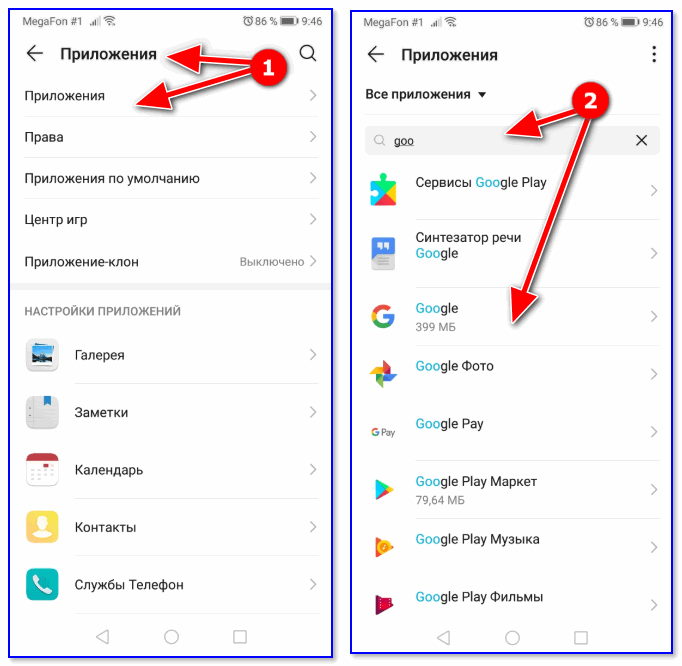
После, нужно перейти во вкладку «Память» и очистить кэш.
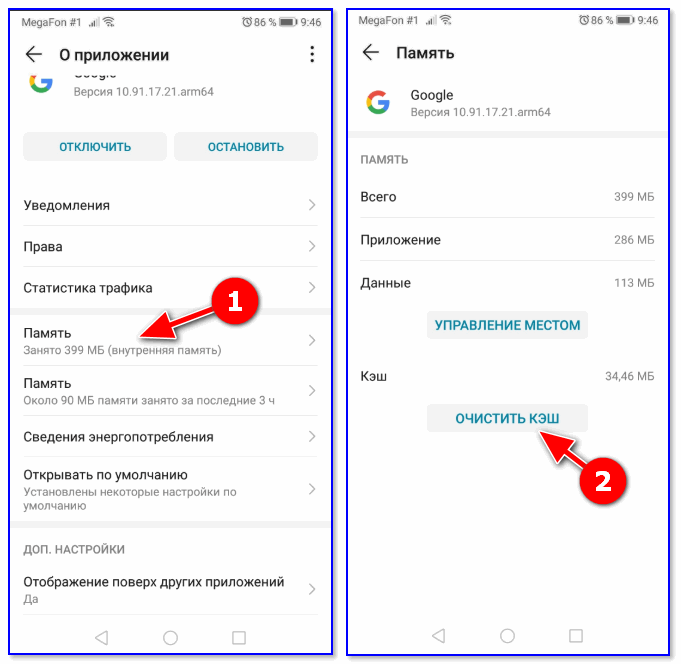
Аналогично очистите кэш и для приложения Google Play (Play Market). Затем перезагрузите устройство и проверьте работоспособность.
ШАГ 3
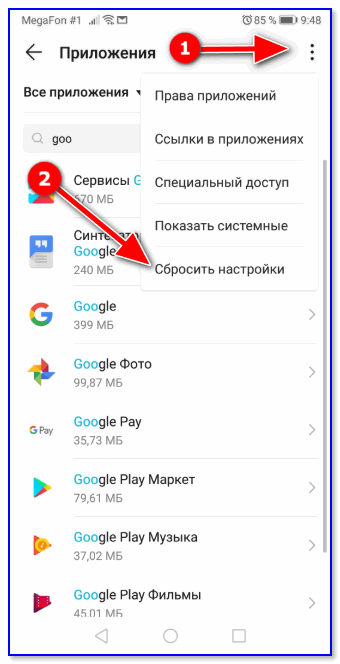
Сбросить настройки — вкладка приложения Android
ШАГ 4
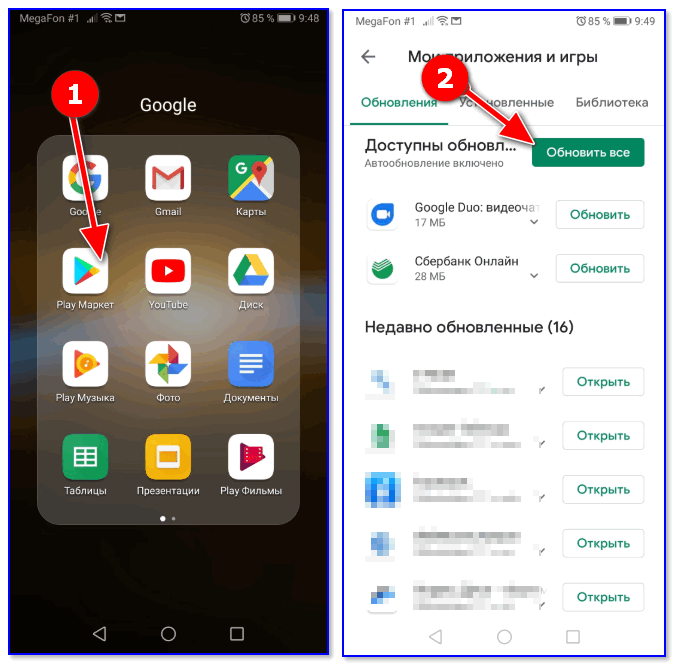
А давно ли на «проблемном» смартфоне (планшете) обновлялись приложения? В ряде случаев проблема кроется как раз в этом!
Чтобы обновить приложения: зайдите в Play Market и нажмите кнопку «Обновить всё!» (см. пример ниже 👇).
Кстати, на эту операцию может потребоваться достаточно большое количество трафика (рекомендуется использовать Wi-Fi подключение).
ШАГ 5
Совет в этом плане стандартный: попробуйте подключиться к высокоскоростной Wi-Fi сети и перепроверить работу устройства.
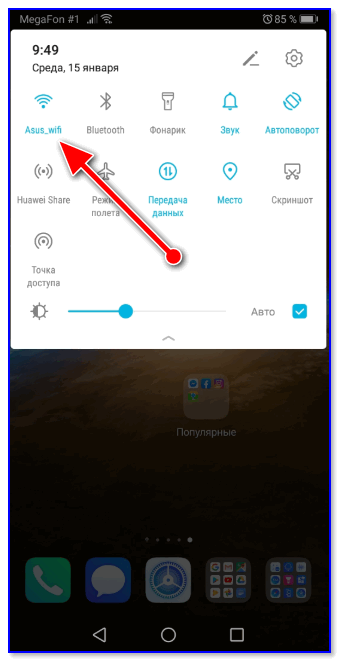
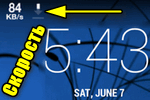
Также рекомендую проверить стабильность и скорость вашего подключения с помощью спец. сервисов, ссылка ниже.
ШАГ 6
Обратите также внимание на выставленную дату и время в настройках Android. Если они некорректные для вашего региона — Google это «замечает» и некоторые приложения и опции могут стать недоступными (а то и закрываться с ошибками).
Попробуйте задать вручную свой часовой пояс, дату и время (т.е. автоматическое определение даты/времени в разделе «Дата и время» настроек Android нужно отключить!).
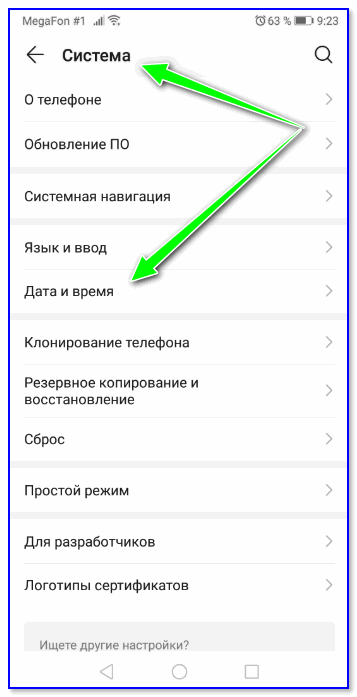
Кстати, после изменения этих настроек — не забудьте перезагрузить телефон (планшет) и проверить как начало работать устройство.
ШАГ 7
Если все вышеперечисленное не принесло результатов — попробуйте сбросить настройки Android, т.е. вернуть их к заводским предустановкам (важно: при этом все файлы и установленные приложения из памяти устройства будут удалены!).
Поэтому, перед сбросом сохраните свои контакты на SD-карту или SIM’ку, и перенесите файлы и фото на жесткий диск ПК (например).
Выполнить непосредственно сам сброс вам поможет одна моя прошлая заметка, ссылка на нее ниже.

На некоторых устройствах от китайских малоизвестных брендов — версия системы Android может быть не сертифицирована (это больше относится к тем, кто заказывал телефон в китайских интернет-магазинах).
Собственно, из-за этого ряд сервисов Google может работать некорректно (насколько знаю, подобное «лечится» только перепрошивкой устройства. ).
Если вы решили вопрос как-то иначе — чиркните пару слов в комментариях. Заранее благодарю!
Что делать, если «Приложение Сервисы Google Play остановлено»
В любой момент при использовании телефона Android, вы можете столкнуться с какой-то ошибкой системы. Одна из самых распространенных выводит сообщение: «К сожалению, приложение Google Play остановлено». Ошибка может возникать и в самых старых, и в более новых Android — Lollipop, Marshmallow, Nougat, Oreo. Не имеет значения и марка смартфона. Поэтому ниже представленные исправления актуальны для всех моделей Samsung Galaxy, LG, Sony Xperia, Xiaomi, OnePlus, Motorola, Huawei и Honor или любого другого бренда.
Из статьи вы узнаете
Решение №1 – Перезапуск устройства
Иногда перезапуск вашего телефона помогает решить ту или иную проблему. Так почему бы не попробовать сделать такую простую операцию и в этом случае.
Чтобы сделать перезагрузку системы:
После этого посмотрите, исправит ли это вашу проблему или нет.
Решение №2 – Проверка даты и времени
Актуальность даты и времени является необходимым условием для корректной работы всей системы Андроид. В «Настройках» должны быть заданы правильные параметры. Если быть точнее, они должны автоматически подтягиваться от сети.
Поскольку большинство компонентов и сервисов операционной системы, в том числе и Google Play, привязаны к серверам и регулярно обращаются к ним, отправляя и принимая данные, неверно установленная дата и ваш часовой пояс могут стать причиной многих ошибок.

Решение №3 – Очистка кэша и данных
Во время использования, любое приложение Андроид, не исключение и сервисы Google Play, накапливает мусор в виде ненужных и временных файлов. В результате может возникать сбой с оповещением, что приложение было остановлено. Многим пользователям помогает очистка данных и кеша.
Проделайте следующие действия:
Решение №4 – Обновление или удаление обновлений Google Play
Во многих случаях причиной ошибки является устаревшая версия Сервисов Гугл Плей. Итак, проверьте, доступно ли обновление или нет. Если это так, то обновите сервисы и посмотрите, исправило ли это проблему.
Если нет доступных обновлений, значит, сервис уже обновлен. И часто бывает такое, что именно обновленный сервис Google Play вызывает ошибку. Есть вероятность, что в обновленной версии возникли проблемы совместимости. Поэтому в таком случае вам необходимо удалить последние обновления приложения.
Просто следуйте инструкции:
Решение №5 – Сброс учетной записи Google
На экране все еще отображается ошибка: «К сожалению, сервисы Google Play остановлены»? Есть еще один способ, который может помочь решить проблему.
Заключение
Вот такие существуют способы борьбы с данной проблемой. Если вам удалось решить ее как-то иначе, будем рады, если поделитесь своими знаниями ниже в комментариях.
Добавить комментарий Отменить ответ
Для отправки комментария вам необходимо авторизоваться.
Не работает приложение Гугл на Андроид. Что делать
Мне нравится подход Google к развитию Android. Несмотря на то что многие смартфоны не получают обновлений от своих производителей, поисковый гигант сам поддерживает их путём обновления фирменных приложений и сервисов. Apple так не может, ей нужно обязательно выпускать системный апдейт для iOS, чтобы что-то исправить или добавить. Другое дело, что у такого подхода, как у Google, есть и обратная сторона. Ведь излишняя самостоятельность приложений иногда оборачивается проблемами для нас с вами.
Вылетает приложение Google? Вы такой не один
Если вы заметили, что приложение Google на Android перестало работать, а вылетает при каждой попытке запуска, не переживайте. Вы такой не один. Оказывается, с выходом последнего обновления, в работе программы возник сбой, из-за которого она перестала запускаться на смартфонах разных пользователей.
Вылетает приложение Google. Что делать
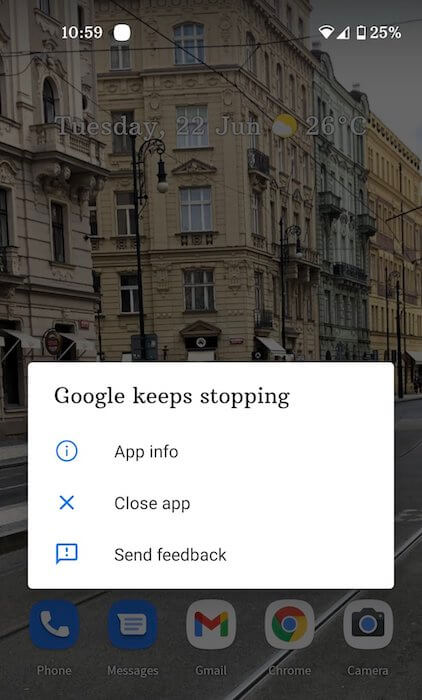
Вот так выглядит ошибка о падении приложения Google
Судя по отзывам в социальных сетях, проблема не ограничивается устройствами конкретных брендов и версиями операционной системы, а проявляется на самых разных смартфонах на базе Android 8, 9, 10 и 11. Правда, справедливости ради нужно отметить, что баг не повсеместен и встречается не у всех.
Баг проявляет себя следующим образом:
Google уже в курсе проблемы, но не предлагает действенного решения. Максимум, что советуют сделать в компании, — перезагрузить смартфон и переустановить приложение. Но это не исправит баг: приложение как вылетало, так и будет вылетать в дальнейшем, потому что причина вылетов кроется в обновлении.
Как сбросить обновления приложения
Стало быть, нужно удалить это обновление. Сделать это можно следующим образом:
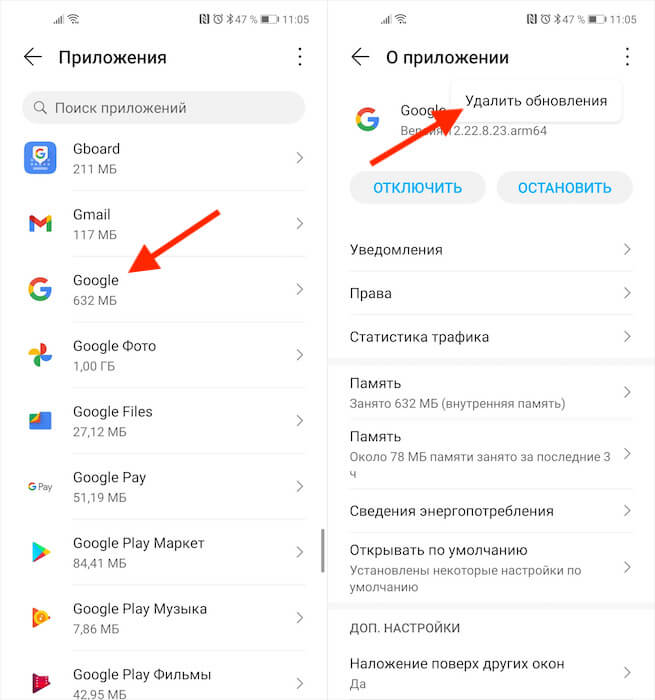
Чтобы всё заработало, надо удалить обновления Google
Как отключить автообновление приложений
Удаление обновлений вернёт приложение к исходной версии, которая была установлена на момент приобретения смартфона. Через какое-то время Google сам подтянет необходимые обновления, кроме последнего, которое нужно устанавливать из Google Play. Так что пользоваться им можно будет до момента исправления проблемы. Главное – отключить автообновление.
Отключить функцию автоматического обновления приложений можно в Google Play:
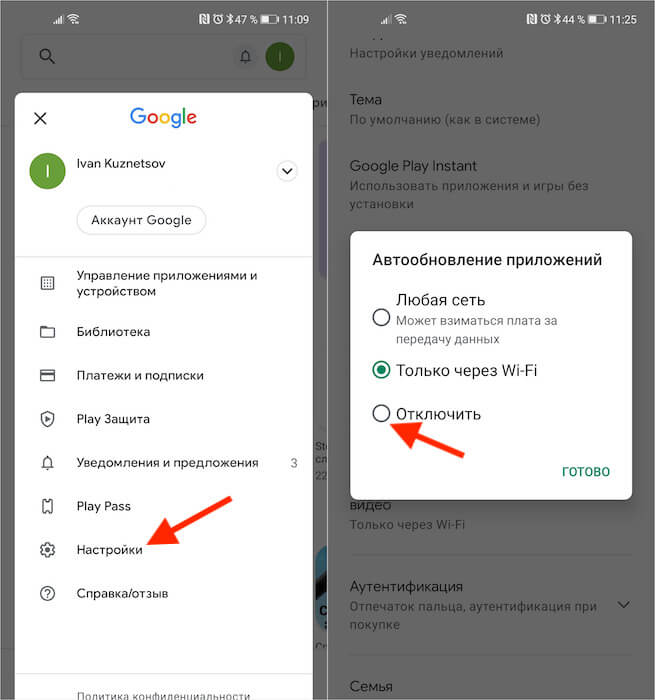
Не забудьте отключить автообновление приложений
Отключение автообновления очень важно, потому что, даже если вы удалите обновления Google, но не отключите функцию принудительной загрузки и установки апдейтов, то приложение в конечном итоге само обновится до актуальной сборки. А этого, как вы понимаете, допускать никак нельзя, чтобы не пришлось повторять всю процедуру заново.

Новости, статьи и анонсы публикаций
Свободное общение и обсуждение материалов



Подтверждаю, работает. Но скажите мне, нубу, а зачем это приложение нужно? Я за всё время пользования телефоном ни разу его специально не включал. Это тот же поисковик (который есть в хроме) с встроенным ассистентом (который всегда отключен)?
Можно решить эту проблему, установкой нового апдейта (бета). У меня на redmi note 5 так проблема решилась с прошивкой pixel experience
Пользователи Samsung и других смартфонов с Андроид нередко сталкиваются с ситуацией, когда не работают сервисы Google Play, все время закрывается магазин и не дает скачать приложение. Ниже разберемся, чем вызвана такая проблема на телефонах Самсунг и других устройствах, а также, какие действия предпринять для ее решения.
Информация на 22 июня 2021! С 7.40 утра стали поступать жалобы связанные с входом в аккаунт и сложности с поиском. Над проблемой работают.
Причины
Если не работают сервисы Google Play, и все время закрывается магазин на Samsung или других устройствах, причиной могут быть системные сбои, вирусы или другие проблемы. Подобные трудности, как правило, обусловлено сложным принципом работы магазина. В режиме онлайн смартфон постоянно отправляет информацию на серверы Гугл.
При возникновении сбоев в разных процессах и службах появляются ошибки. В результате Гугл все время закрывается, а на экране смартфона появляются соответствующие сообщения. Выделим основные:

Причин у такой ситуации может быть множество, но выделим основные:
Зная, почему сервисы Гугл Плей все время закрываются, можно решить проблему и восстановить работоспособность устройства.
Что делать
Существует много методов, позволяющих вернуть Самсунг или другой смартфон к нормальному состоянию и пользоваться Google Play в обычном режиме. Если вы столкнулись с ситуацией, когда сервис все время закрывается, сделайте приведенные ниже шаги.
Проверьте дату и время
Конфликты в работе магазина приложений могут возникать из-за неправильной информации при указании даты и часового пояса. Работа проходит в несколько этапов:


Устанавливайте тот часовой пояс, который присвоен провайдеру. Это необходимо в ситуации, когда вы активно применяете Вай-Фай. Для получения нужной информации требуется открыть 2ip.ru, где прописан город. После этого уточните часовой пояс для вашего населенного пункта и укажите его в настройках. Теперь сделайте перезапуск. Если это не помогло, и сервисы Гугл Плей все время закрываются, значит, причина в другом.
Проверьте разрешения у Google Play
Одна из причин рассматриваемой ошибки — сбои в настройке приложений. Такое часто происходит из-за обновлений. Для проверки сделайте такие шаги:


Если Гугл Плей все равно закрывается сам по себе, значит, проблема связана не с разрешениями, и переходите к следующему этапу.
Почистите кэш
Наиболее эффективный метод, если Google Play не работает или все время закрывается — очистка данных. Алгоритм действий такой:


Эксперты рекомендуют начинать с описанного выше шага, если Google Play все время закрывается на Samsung или другом смартфоне. Аналогичный подход применяется и для других сервисов или приложений телефона.
Попробуйте еще раз войти в профиль
Иногда трудности с Гугл Плей возникают из-за сбоя синхронизации с основным Гугл-аккаунтом, вплотную связанным с магазином приложений. Для решения проблемы стоит подключиться к учетной записи еще раз. Сделайте такие шаги:
После этого снова добавьте прежний аккаунт через Учетные записи. Если Google Play Market все время закрывается, попробуйте усложнить задачу. Сначала удалите профиль по рассмотренной выше схеме и добавьте новый. Поработайте с ним какое-то время (скачайте несколько приложений), а после удалите и вернитесь к старой учетной записи. Такое действие нередко дает лучшие результаты.
Удалите лишнее приложения
Обратите внимание на то, когда закрываются сервисы Google Play. Бывают ситуации, когда это происходит не все время, а после загрузки или включения какой-то программы. Если вам мешает какой-то софт, почистите его кэш, а в крайнем случае удалите и заново загрузите. Обратите внимание на функции и условия работы софта. Если он не соответствует политике Гугл, могут возникать сбои при работе, в том числе для сервисов.
Верните старую версию обновления
Иногда бывают ситуации, когда сервисы Гугл все время закрываются на Андроиде из-за сбоев в обновлении. К примеру, после очередного выпуска прошивки появляется ошибка 910 Google Play. Если проблема появилась после загрузки ПО, необходимо вернуть прошлую версию Сервисов к более ранней. Для этого необходимо удалить старый и загрузить новый вариант прошивки.
После выполнения этой работы необходимо перейти в Гугл Плей и в настройке автоматического обновления установить Никогда. Это можно сделать на несколько недель, пока разработчики не устранят сбои в работе. Если трудности возникли из-за установки неоригинальной прошивки, лучше обратиться в сервисный центр.
Дополнительные методы
Если рассмотренные способы не помогли, а сервис Гугл все время закрывается на Самсунг или другом смартфоне, можно попробовать другие методы. Дополнительные шаги:
В крайнем случае, если ничего не сработало, сделайте полный сброс телефона. Для этого войдите в Настройки, а там найдите пункт Сброса до заводских. Место его нахождения зависит от версии Андроид. Помните, что в таком случае все данные с телефона удаляются, поэтому нужно заранее сделать резервную копию.
Итоги
Теперь вы знаете причины, почему Гугл Плей все время закрывается, что делать, и как вернуть сервисам прежнюю работоспособность. Решение проблемы всегда необходимо начинать с простых методов, к примеру, установки правильного времени, очистки кэша, выхода и входа в аккаунт, а уже после переходить к более серьезным шагам.
Как исправить ошибку: приложение Google остановлено
Одна из самых распространенных ошибок, с которой может столкнуться абсолютно каждый Android-пользователь используя свой смартфон или планшет — приложение Google остановлено, что делать в таких случаях, разберем все шаги исправления ошибки в нашей публикации.
Почему появляется сообщение: приложение Google остановлено?
Чем больше вы используете свой Android-девайс, тем больше он накапливает разный кеш, ошибки, архивные данные удаленных приложений, становиться не такой отзывчивый и начинает тормозить.
 Приложение google остановлено что делать на Samsung
Ошибка — приложение Google остановлено, обычно случается следующим образом: вы открываете приложение, оно запускается, а затем сразу закрывается и выскакивает приложение Гугл остановлено.
Выскакивать такое сообщение может в нескольких случаях:
Ниже мы предложим рад вариантов и инструкций как исправить всплывающее сообщение: «приложение Google остановлено».

1 вариант решения: обновить приложение Google
Одна из самых частых и элементарных причин ошибки «Приложение Google остановлено» это устаревшая версия приложений: Google, Google Play, Сервисы Google Play. Вам нужно зайти в приложение Google Play, перейти в раздел «Обновления» и обновить версии всех приложений. Как правило обновления решают в большинстве случаев ошибку.

2 вариант решения: перезагрузка Android устройства
Если произошел сбой в работе устройства или операционной системе, перезагрузка телефона или планшета может решить множество ошибок включая эту. Поэтому, возьмите за правило, во всех непонятных и некорректных случаях работы Android девайсов — делайте перезагрузку.

3 вариант решения: очистка кеша Google приложения
Удаление кэша с приложения также может помочь избавиться от сообщения приложение Google остановлено. Чтобы выполнить сброс кеша, нужно:
Те же действия проделать и с приложениями Google Play и Сервисы Google Play и затем выполнить перезагрузку устройства. Более подробнее как очистить кеш на Android и зачем это нужно читайте в другой нашей публикации на сайте Твой Android.

4 вариант решения: проверка работы сотовой сети или сети Wi-Fi
Также к банальным вариантам которые не нужно исключать можно отнести отсутствие подключения к интернету! Проверьте работу сети на своем устройстве, если есть возможность проверьте интернет соединение на других устройствах.

5 вариант решения: восстановление заводских настроек
Самый действенный способ устранения ошибок, включая «приложение Google остановлено» — сброс устройства к заводским настройкам. Перед тем как выполнить откат, причитайте нашу статью, как сделать сброс к заводским настойкам на Андроиде. Чтобы учесть все и не удалить нужные данные и необходимую вам информацию.
Сброс к заводским настройкам:
Применение: в разных Android прошивках данная функция может находится в других разделах.
6 вариант решения: при некорректной перепрошивке Android
Если вы кастомизировали сове Android устройство, то должны понимать что в погоне за новыми функциями вы можете нарушить работу стандартных приложений. Ошибка может появится в результате:
Для того чтобы исправить ошибку возможно и не одну, вам потребуется сделать перепрошивку Android, так как простой сброс до заводских настроек Android вам не поможет.

7 вариант решения: сертификация Android
Если у вас смартфон Meizu, Xiaomi, Huawei или других от китайских компаний, версия Android на устройстве может быть не сертифицирована и приложения и сервисы от Google могут не работать или перестать работать. Как решить подобную проблему мы подробно рассказали в нашей публикации — «Перестали работать приложения Google на Android смартфонах».
Мы описали 7 наиболие вероятных и действенных решения при появлении сообщения приложение Google остановлено. Пробуйте поочередно все варианты.



