
На этой странице описаны настройки для добавления информации о местоположении с помощью мобильных устройств Android.
Установка Imaging Edge Mobile
Проверьте, включена ли функция [Привязка информ. о положении].
2.1. На вашем смартфоне выберите [Настройки] > [Местоположение] и включите его.

2.2. Запустите Imaging Edge Mobile.

2.3. Проверьте, отображается ли на смартфоне опция [Привязка информ. о положении].
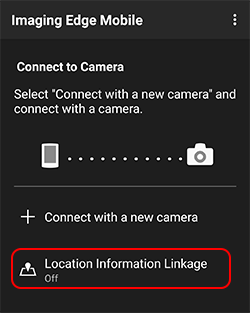
Включение функции [Привязка информ. о положении]
Чтобы включить эту функцию, с камеры на смартфон необходимо отправить фотоснимок.
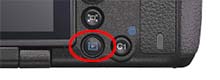
3.2. Нажмите кнопку  (Отправить), а затем выберите [Данный снимок].
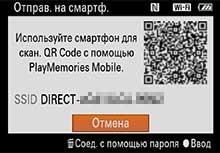
3.3. На смартфоне запустите Imaging Edge Mobile.
3.4. Выберите [Подключиться к новой камере] > [Сканировать QR Code].

3.5. Отсканируйте QR Code, отображаемый на камере.
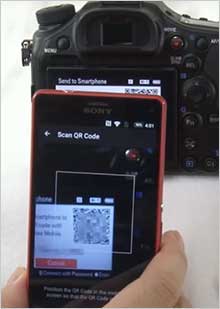
3.6. Убедитесь, что опция [Привязка информ. о положении] отображается на главном экране Imaging Edge Mobile.
Подключение смартфона к камере через связь Bluetooth
4.1. На главном экране Imaging Edge Mobile выберите [Привязка информ. о положении].
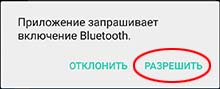
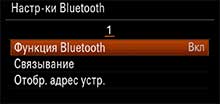
4.2. На камере нажмите кнопку меню и выберите [Сеть/Беспроводная]* > [Bluetooth / Настр-ки Bluetooth] > [Функция Bluetooth] > [Вкл].
* Название меню отображается как [Сеть] или [Беспроводная] в зависимости от модели.
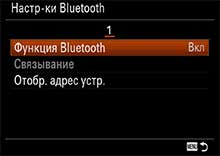
4.3. Выберите [Сеть/Беспроводная] > [Bluetooth / Настр-ки Bluetooth] > [Связывание].
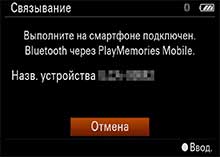
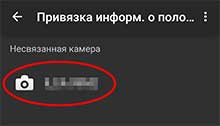
4.4. На смартфоне включите [Привязка информ. о положении], выберите [Установите камеру], затем название камеры.
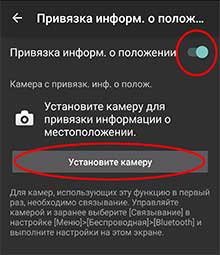
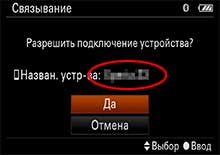
4.5. Убедитесь, что на камере отображается название смартфона и выберите [Да].
Включается привязка информации о местоположении для связи с информацией на смартфоне
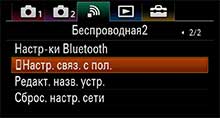
5.1. На камере нажмите кнопку меню и выберите [Сеть/Беспроводная] > [Инф. о положен. / Настр. связ. с пол.] > [Связ.с инф.о полож] > [Вкл].

5.2. На смартфоне, если появляется сообщение [Установите [Связ.с инф.о полож] в [Настр. связ. с пол.] в меню камеры на [Вкл].], выберите [Да].

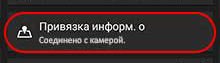
5.3. Настройки завершены. Убедитесь, что сообщение [Соединено с камерой.] появляется с [Привязка информ. о положении].
Дополнительные возможности
На экране [Инф. о положен. / Настр. связ. с пол.] (Настройки связи с информацией о местоположении) доступны следующие настройки.
Привязка информации о местоположении
Добавление к изображениям информации о местоположении, полученной с помощью смартфона.
Автоматическая коррекция времени
Автоматическая коррекция настроек даты и времени на камере, используя настройки на смартфоне.
Автоматическая регулировка области
Автоматическая регулировка настройки области на камере, используя настройку на смартфоне.
Если вы уже установили связанный с камерой смартфон раньше, еще раз запустите привязку информации о местоположении, настройте устройства следующим образом.
Настройки камеры
Настройка Imaging Edge Mobile
 Imaging Edge Mobile
 Imaging Edge Mobile
Приложение для удаленной съемки и передачи изображений на смартфон
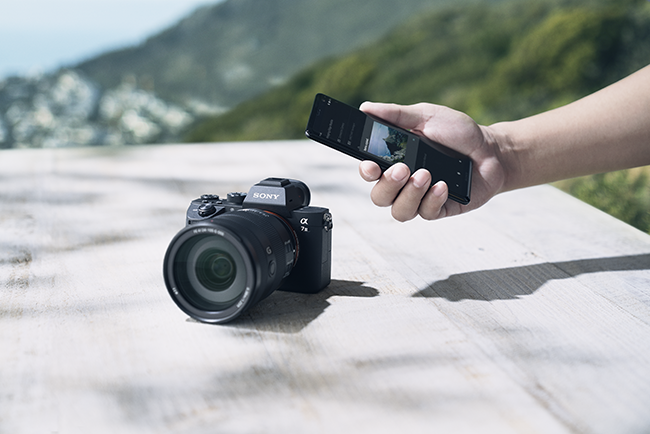
Это приложение предназначено для смартфонов и планшетов. Оно позволяет передавать фотоснимки и видео в смартфон или планшет, выполнять удаленную съемку и добавлять к изображениям информацию о местоположении.
Imaging Edge Mobile — это приложение-преемник приложения PlayMemories Mobile. Для его использования обновите приложение PlayMemories Mobile.
Рекомендуемая среда для работы
Обновления
Что можно делать с помощью Imaging Edge Mobile
Imaging Edge Mobile — это бесплатное приложение для смартфона (смартфона/планшета Android или iPhone/iPad). После его установки на смартфон можно установить соединение Wi-Fi с применимыми изделиями Sony и использовать следующие функции:
Удаленная съемка
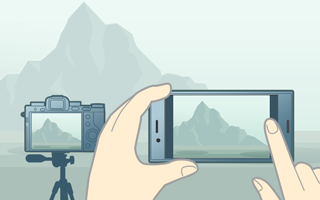
Для управления камерой с использованием смартфона в качестве пульта дистанционного управления в меню камеры выберите [Управл. со смартф.]. На экране смартфона или планшета можно просматривать изображения перед съемкой, менять настройки, управлять спуском, просматривать снятые изображения и т. п.
На камерах с поддержкой PlayMemories Camera Apps необходимо установить бесплатное приложение “Интеллект. дист. управл.” на камеру.
Передача изображений
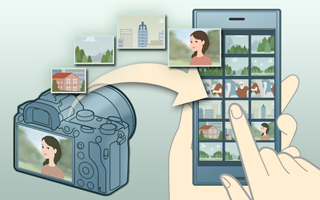
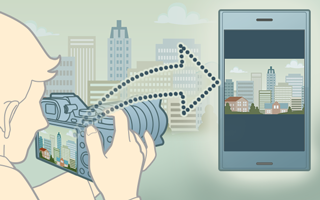
Для передачи снятых фотографий и видео на смартфон в меню камеры выберите [Отправ. на смартф.]. Изображения для передачи можно выбрать как на камере, так и на смартфоне. Изображения можно передать в их исходном размере. На камерах с поддержкой “Синхрон. со смартфоном” в PlayMemories Camera Apps можно включить настройку, которая позволяет автоматически передавать изображения на смартфон и отключать питание при установке переключателя питания камеры в OFF.
Автоматическая фоновая передача на смартфон
Управление многокамерной съёмкой
Привязка информации о местоположении
Со смартфона в камеру можно передавать информацию о местоположении для регистрации в снимаемых изображениях. Со смартфона можно передавать день и дату или региональные настройки для их автоматической коррекции.
Highlight Movie Maker
Это приложение обнаруживает характерные сцены в видео, отснятых с помощью приложения Imaging Edge Mobile, и автоматически создает видео, которое содержит только основные моменты (Выбранные фильмы). После этого только что созданное видео основных моментов можно передать на смартфон.
На этой странице описаны настройки для добавления информации о местоположении с помощью мобильных устройств Android.
Установка Imaging Edge Mobile
Проверьте, включена ли функция [Привязка информ. о положении].
2.1. На вашем смартфоне выберите [Настройки] > [Местоположение] и включите его.
2.2. Запустите Imaging Edge Mobile.
2.3. Проверьте, отображается ли на смартфоне опция [Привязка информ. о положении].
Включение функции [Привязка информ. о положении]
Чтобы включить эту функцию, с камеры на смартфон необходимо отправить фотоснимок.
3.2. Нажмите кнопку (Отправить), а затем выберите [Данный снимок].
3.3. На смартфоне запустите Imaging Edge Mobile.
3.4. Выберите [Подключиться к новой камере] > [Сканировать QR Code].
3.5. Отсканируйте QR Code, отображаемый на камере.
3.6. Убедитесь, что опция [Привязка информ. о положении] отображается на главном экране Imaging Edge Mobile.
Подключение смартфона к камере через связь Bluetooth
4.1. На главном экране Imaging Edge Mobile выберите [Привязка информ. о положении].
4.2. На камере нажмите кнопку меню и выберите [Сеть/Беспроводная]* > [Bluetooth / Настр-ки Bluetooth] > [Функция Bluetooth] > [Вкл].
* Название меню отображается как [Сеть] или [Беспроводная] в зависимости от модели.
4.3. Выберите [Сеть/Беспроводная] > [Bluetooth / Настр-ки Bluetooth] > [Связывание].
4.4. На смартфоне включите [Привязка информ. о положении], выберите [Установите камеру], затем название камеры.
4.5. Убедитесь, что на камере отображается название смартфона и выберите [Да].
Включается привязка информации о местоположении для связи с информацией на смартфоне
5.1. На камере нажмите кнопку меню и выберите [Сеть/Беспроводная] > [Инф. о положен. / Настр. связ. с пол.] > [Связ.с инф.о полож] > [Вкл].
5.2. На смартфоне, если появляется сообщение [Установите [Связ.с инф.о полож] в [Настр. связ. с пол.] в меню камеры на [Вкл].], выберите [Да].
5.3. Настройки завершены. Убедитесь, что сообщение [Соединено с камерой.] появляется с [Привязка информ. о положении].
Дополнительные возможности
На экране [Инф. о положен. / Настр. связ. с пол.] (Настройки связи с информацией о местоположении) доступны следующие настройки.
Привязка информации о местоположении
Добавление к изображениям информации о местоположении, полученной с помощью смартфона.
Автоматическая коррекция времени
Автоматическая коррекция настроек даты и времени на камере, используя настройки на смартфоне.
Автоматическая регулировка области
Автоматическая регулировка настройки области на камере, используя настройку на смартфоне.
Если вы уже установили связанный с камерой смартфон раньше, еще раз запустите привязку информации о местоположении, настройте устройства следующим образом.
Настройки камеры
Настройка Imaging Edge Mobile



