
Сбой запуска Панели управления графикой Intel® после установки из Microsoft® Store
Тип материала Поиск и устранение неисправностей
Идентификатор статьи 000032309
Последняя редакция 23.08.2021
Панель управления графикой Intel® устанавливается автоматически вместе с графическими драйверами для процессоров Intel® Core 5-го поколения или более ранних поколений. На этих системах нет необходимости устанавливать Панель управления графикой Intel® из Microsoft Store.
Для процессоров Intel® Core 6-го поколения и более поздних поколений Панель управления графикой Intel® заменена Центром управления графикой Intel®. См. инструкции по установке в разделе Как установить Центр управления графикой Intel®.
Не знаете, к какому поколению относится ваш процессор? Ознакомьтесь с документом Определение поколения процессоров Intel® Core™.
Что отображено на экране?
После загрузки Панели управления графикой Intel® из Microsoft Store и ее запуска через меню «Пуск» происходит сбой запуска (сообщения об ошибке отсутствуют).

В настройках Intel® Graphics опция контекстного меню недоступна, если используются драйверы Windows DCH Graphics. Вы можете найти и открыть Панель управления графикой Intel® в меню «Пуск» Windows. См. также дополнительную информацию.
Прежде чем продолжить: приступайте к дальнейшим действиям только в том случае, если у вас установлен процессор Intel® 6-го поколения или более старый процессор, и если вы ранее загрузили Панель управления графикой Intel® из Microsoft Store.
Сбой запуска Панели управления графикой Intel® может произойти в следующих случаях:
Как получить доступ к настройкам графики процессоров Intel® 5-го поколения или более ранних поколений
Тип материала Установка и настройка
Идентификатор статьи 000005596
Последняя редакция 22.09.2021
Перед продолжением: панель управления Intel Graphics устанавливается автоматически вместе с драйвером графики Intel® Graphics для процессоров Intel® Core™ 5-го поколения или более ранних поколений. Для процессоров Intel® Core 6-го поколения и более поздних поколений Панель управления Intel Graphics заменена программным обеспечением Intel Graphics Command Center. Дополнительную информацию можно найти в документе Процедура установки Intel® Graphics Command Center. Не знаете, к какому поколению относится ваш процессор? Ознакомьтесь с документом Определение поколения процессоров Intel® Core™.
Нажмите или название темы для получения информации:
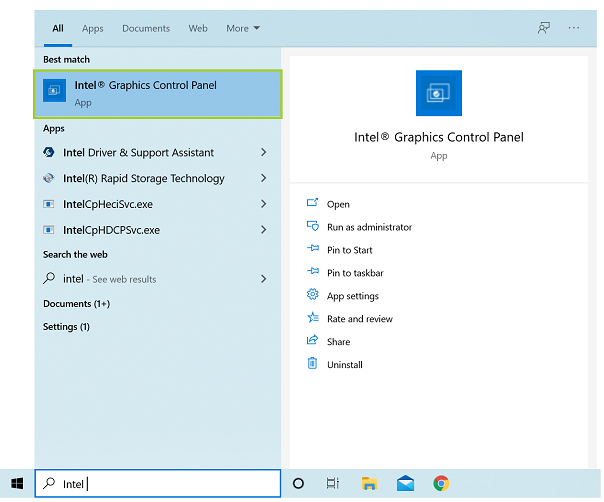
Способ 1: Поле поиска Windows (рекомендуется)
В поле поиска Windows выполните поиск по слову Intel. В результате поиска отобразится панель управления графикой Intel. Нажмите результат поиска панель управления графикой Intel, чтобы запустить это приложение. Этот способ рекомендуется использовать для большинства систем.
| Примечание | Приложение может отображаться не первым в результатах поиска, если в системе установлены другие приложения Intel. |
Способ 2: Комбинация горячих клавиш
Одновременно нажмите клавиши CTRL+ALT+F12 на клавиатуре.
Производители оригинального оборудования (OEM) могут отключить определенные функции клавиш быстрого вызова.
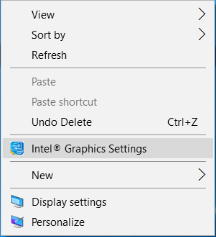
Способ 3: Режим рабочего стола (только для систем со старыми драйверами)
Щелкните правой кнопкой мыши на рабочем столе. Затем выберите «Настройки графики Intel®». Этот способ доступен только для систем, в которых установлены устаревшие драйверы.
| Примечание | Драйверы графической системы, обозначенные как 15.45.xx.xxxx, 15.40.xx.xxxx, 15.36.xx.xxxx и 15.33.xx.xxxx, являются устаревшими драйверами. Чтобы определить версию драйвера графической системы, см. Какая версия у моего драйвера графической системы Intel®? |
Поиск и устранение неисправностей
Установка Панели управления графикой Intel®
Тип содержимого Установка и настройка
Идентификатор статьи 000055711
Последний отзыв 26.03.2020
Панель управления графикой Intel® больше не входит в пакет установщика в драйверах графики DCH Windows. Однако если вы устанавливаете драйвер DCH, Панель управления графикой Intel® будет автоматически загружена и установлена из Microsoft Store. Дополнительную информацию о драйверах графики DCH можно найти в разделе часто задаваемых вопросов.
Если Панель управления графикой Intel® не установлена автоматически, вы можете установить ее вручную, следуя инструкциям ниже. Однако мы рекомендуем вместо этого установить Центр управления графикой Intel, поскольку в нем доступно больше функций по сравнению с устаревшей Панелью управления графикой Intel. Кроме того, он имеет интуитивно понятный пользовательский интерфейс и элегантный дизайн. Некоторые функции пока не входят в Центр управления графикой Intel, поэтому перед установкой ознакомьтесь с ними и решите для себя, нужны ли вам какие-либо функции Панели управления графикой Intel. Дополнительная информация о совместимости и установке Центра управления графикой Intel првиведена в инструкциях по установке Центра управления графикой Intel.
Установка Панели управления графикой Intel®
Минимальные системные требования для Панели управления графикой Intel®:
Действия по установке:
Для использования Панели управления графикой Intel® в системе должен быть установлен драйвер графики Intel®. Если драйвер не установлен, см. эти инструкции по установке.
Если вы не можете получить доступ к Microsoft Store в Windows® 10 Long-Term Servicing Channel (LTSC), обратитесь к статье Intel® GCC в Windows® 10 LTSC.
Почему Панель управления графикой Intel® была удалена из пакета установщика драйвера графики?
Панель управления графикой Intel® была удалена из пакета драйвера в соответствии с требованиями универсальной платформы Windows (UWP) корпорации Майкрософт.
Как установить Центр управления графикой Intel®
Тип материала Установка и настройка
Идентификатор статьи 000055840
Последняя редакция 13.10.2021
Если Центр управления графикой Intel® с драйвером Intel® Graphics не устанавливается автоматически, вы можете установить его вручную из Microsoft Store*, используя приведенную ниже информацию.
Прежде чем продолжить: убедитесь, что ваша система соответствует минимальным системным требованиям
Если вы не можете получить доступ к Microsoft Store в Windows® 10 Long-Term Servicing Channel (LTSC), см. статью Центр управления графикой Intel® в Windows® 10 LTSC.
Центр управления графикой Intel® не поддерживается в ОС Linux.*
Шаги по установке
Почему Центр управления графикой Intel® был удален из установочного пакета графического драйвера?
Центр управления графикой Intel® не входит в пакет драйверов графики для соответствия требованиям платформы Microsoft Universal Windows Platform (UWP).
| Дополнительная информация: |
| Прекращение возможности загрузки панели управления графикой Intel® из Microsoft* Store |
| Автоматически меняется яркость экрана ноутбука |
| Определение поколения процессоров Intel® Core™ |
| Какая версия у моего драйвера графической системы Intel®? |
| Центр управления графикой Intel®— часто задаваемые вопросы |
Другие продукты
Эта статья относится к 26 продукция.
Вам нужна дополнительная помощь?
Оставьте отзыв
Для работы технологий Intel может потребоваться специальное оборудование, ПО или активация услуг. // Ни один продукт или компонент не может обеспечить абсолютную защиту. // Ваши расходы и результаты могут отличаться. // Производительность зависит от вида использования, конфигурации и других факторов. // См. наши юридические уведомления и отказ от ответственности. // Корпорация Intel выступает за соблюдение прав человека и избегает причастности к их нарушению. См. Глобальные принципы защиты прав человека в корпорации Intel. Продукция и программное обеспечение Intel предназначены только для использования в приложениях, которые не приводят или не способствуют нарушению всемирно признанных прав человека.
Установка Intel® Graphics Command Center и Intel® Graphics Control Panel в Windows® 10 Long-Term Servicing Channel (LTSC)
Тип материала Совместимость
Идентификатор статьи 000055210
Последняя редакция 23.06.2021
В соответствии с® Новой универсальной платформой Windows (UWP) корпорация Intel прекратила Intel® Graphics Command Center, а Intel® Graphics Control Panel драйверов графики DCH.
Для поддержки UWP необходимо, чтобы все приложения, зависящие от драйверов, были доступны только в Microsoft Store. Для получения дополнительной информации о UWP.
После успешной установки драйверов DCH для графических систем Intel® они будут автоматически загружены и установлены Intel® Graphics Command Center из Магазина Windows, если доступно подключение к Интернету (это делается без вмешательства пользователя).
Пользователям® Windows® 10 Long-Term Servicing Channel (LTSC) могут возникнуть проблемы, так как доступ к Microsoft Store может быть ограничен. Следующая информация может предлагать решения в зависимости от версии LTSC:
Windows 10® IOT Core LTSC:
Microsoft имеет службу под названием Центр обновления устройств. Эта услуга предоставляет обновления ОС, приложений и драйверов в соответствии с конфигурациями клиента. Для получения дополнительной информации откройте следующие страницы Microsoft:
Windows 10 Enterprise или IoT Enterprise LTSC:
Текущая рекомендация Microsoft заключается в использовании решения управления устройствами до тех пор, пока Центр обновления устройств не будет доступен корпорацией Microsoft.
Корпорация Intel рекомендует обратиться непосредственно к корпорации Microsoft для получения дополнительной информации об этих решениях.



