
Причины, по которым не распознаётся мышь в Logitech G Hub
Причина 1: Устаревшее программное обеспечение
Если проблемная мышь приобретена недавно, но вы уже некоторое время пользовались Лоджитек G Hub, возможно, дело в том, что версия вашей программы устарела. Следовательно, рассматриваемый сбой можно устранить обновлением ПО.
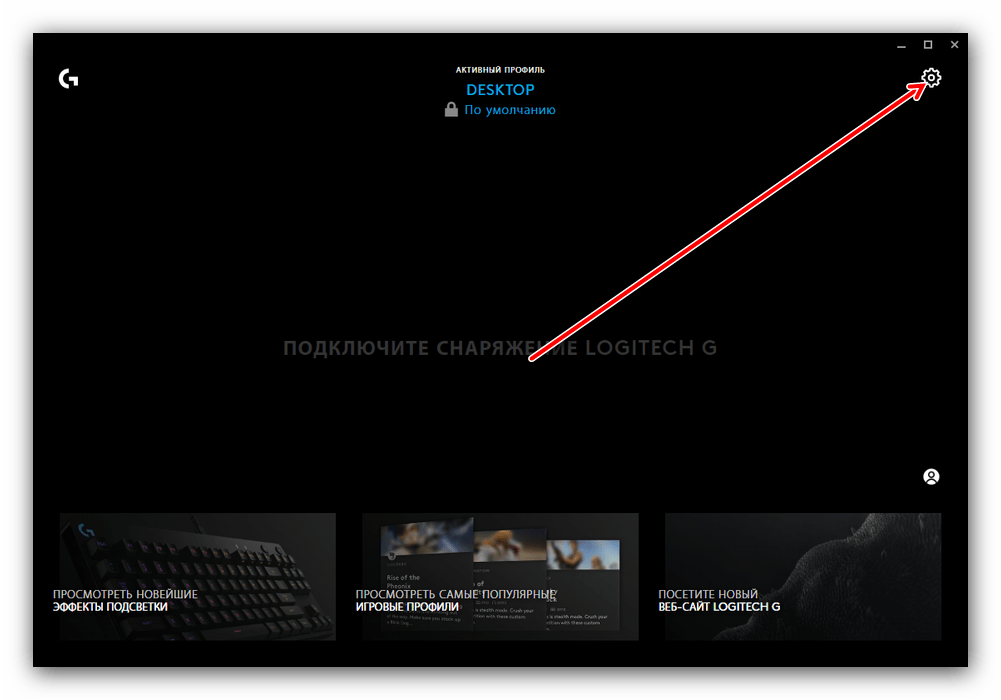
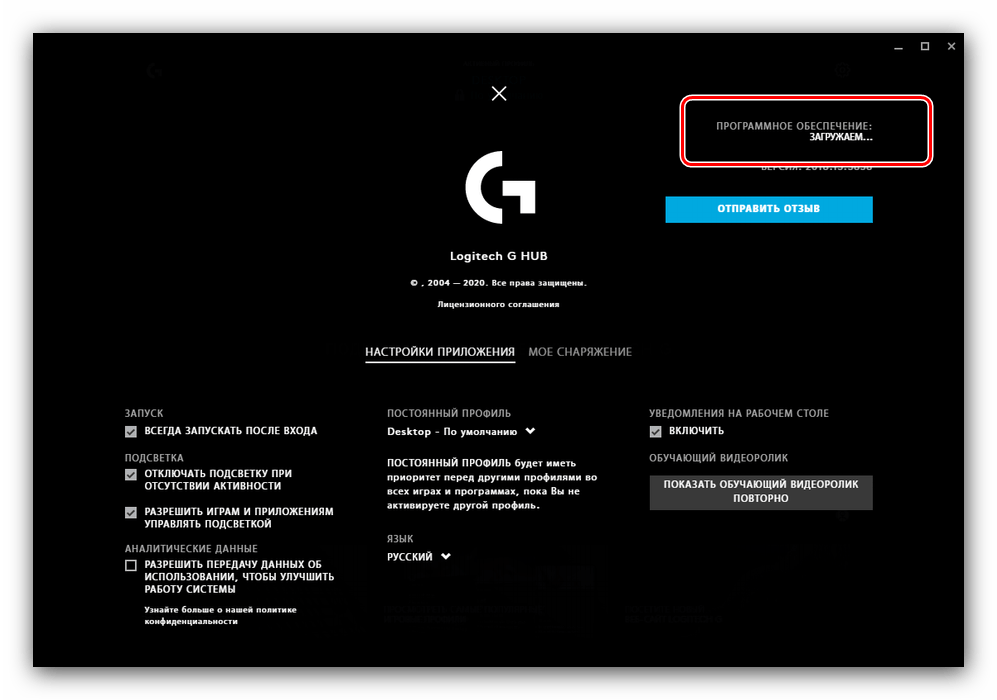
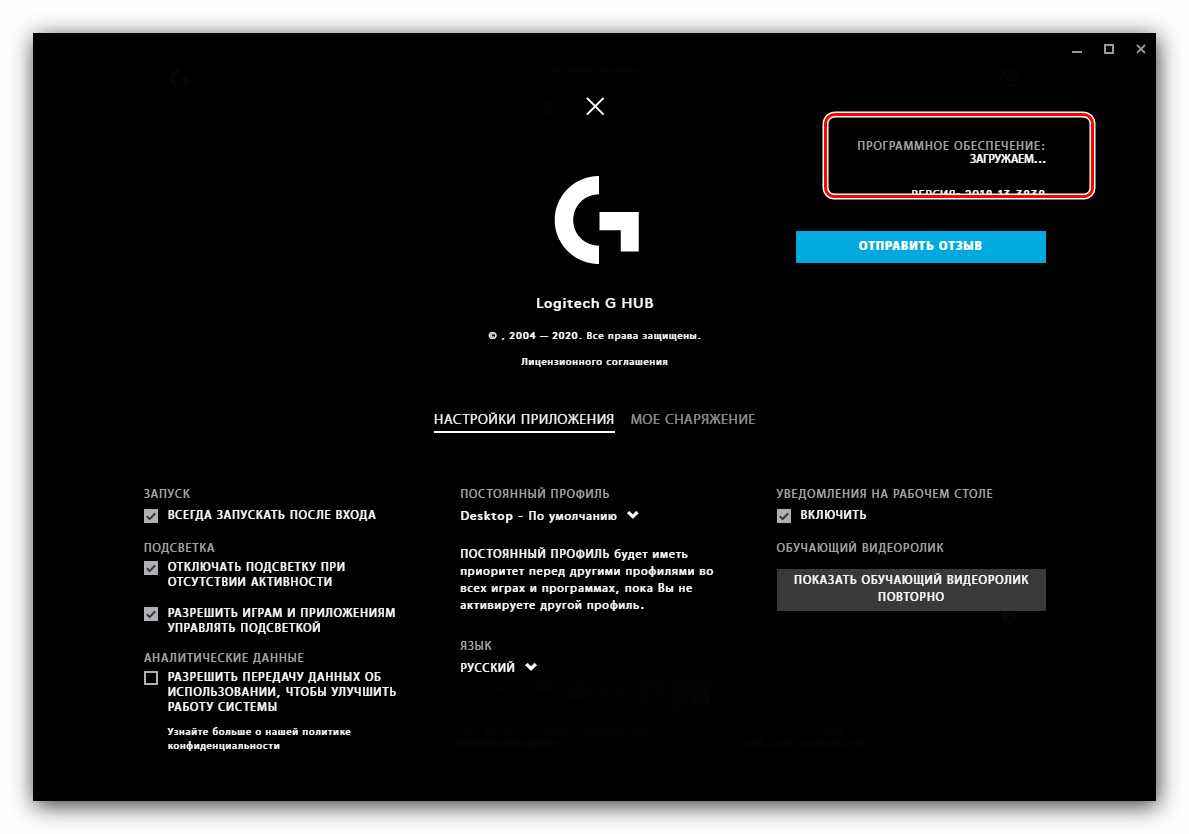
В обычных условиях обновление фирменного софта помогает устранить проблему.
Причина 2: Плохое качество связи (беспроводной вариант)
Для мышей Logitech с подключением по радиомодулю или Bluetooth сбой распознавания программой может заключаться в плохой связи. Придерживайтесь следующих рекомендаций:
Иногда причиной сбоев со связью может быть брак либо поломка самого манипулятора или его приёмника. Столкнувшись с этим, обратитесь в сервисный центр или магазин, если ещё действует гарантия, в противном случае ваш путь – в ближайшую мастерскую.
Причина 3: Устройство установлено неправильно
Порой источник сбоя – ошибки при первичной установке девайса в системе, из-за чего оно распознаётся некорректно и не может адекватно работать. Об этом обычно сигнализирует работоспособность его базовых возможностей (передвижение курсора, правой и левой кнопок, ролика), но проблемы с дополнительной функциональностью. Эффективным методом ликвидации сбоя будет удаление девайса.
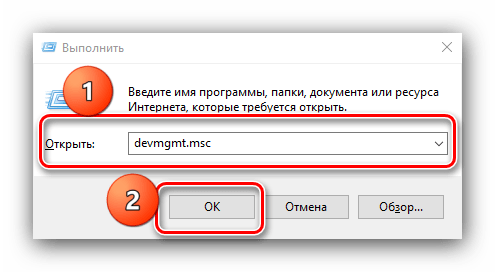
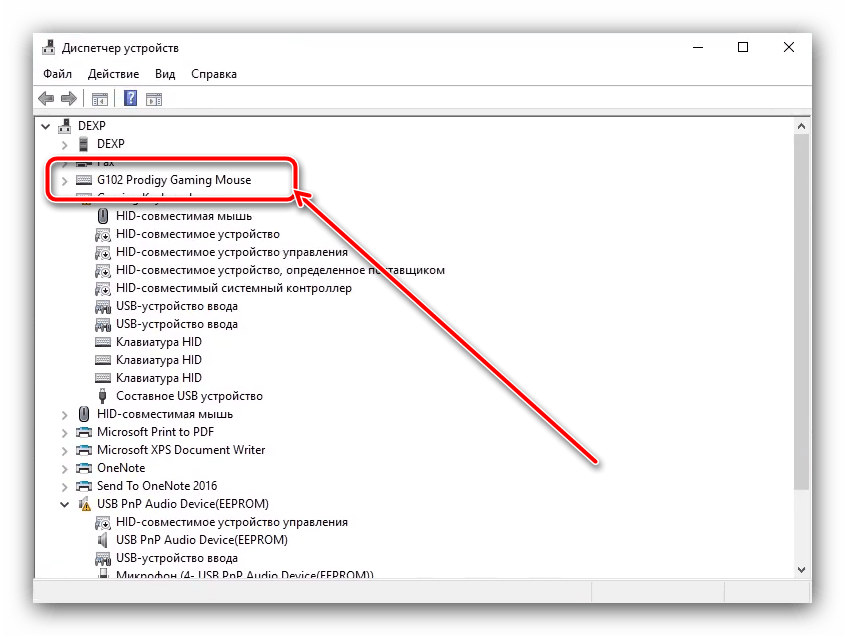
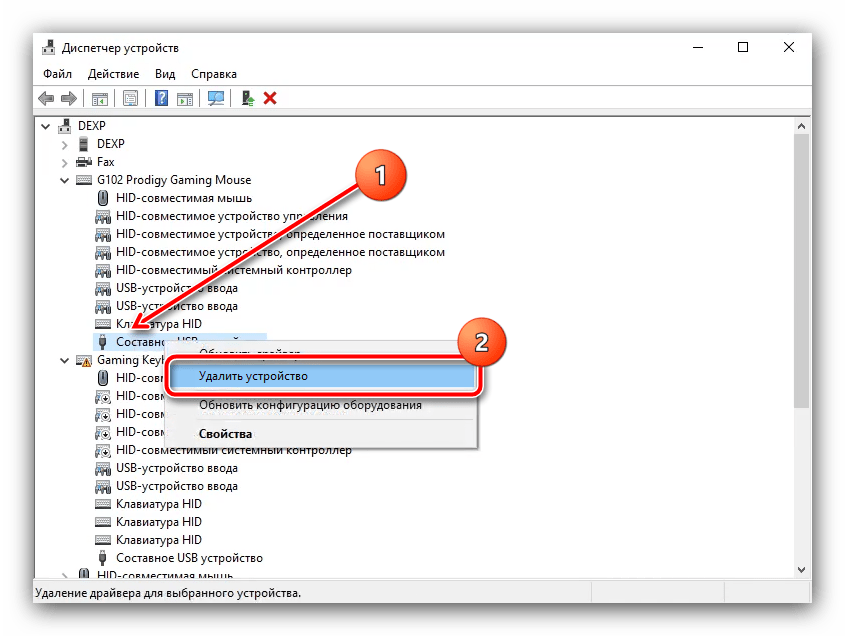
Подтвердите своё намерение.
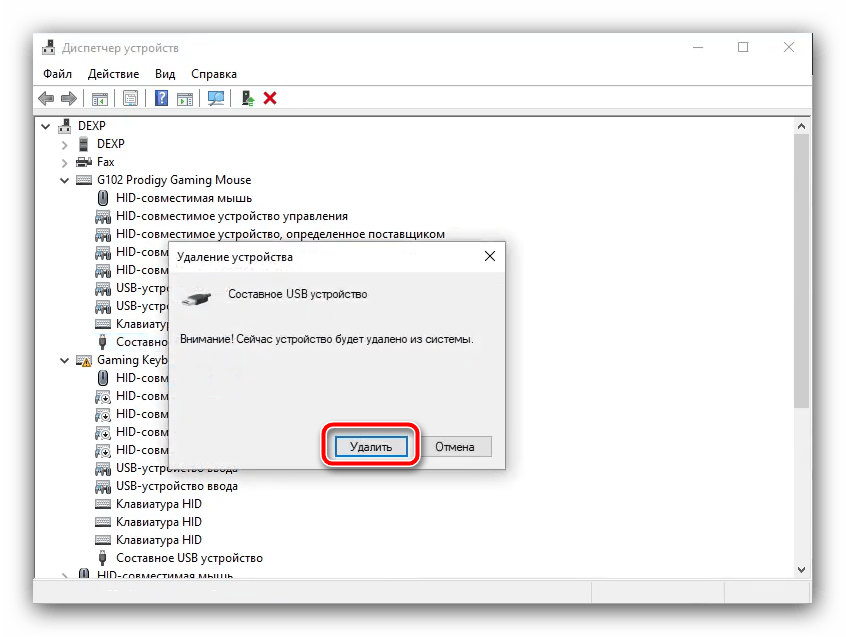
После завершения операции отключите манипулятор от компьютера, затем подсоедините обратно – на этот раз установка должна пройти успешно.
Причина 4: Аппаратные неисправности
Наконец, последней причиной, по которой приложение не может распознать мышь, являются аппаратные поломки. Продиагностировать манипулятор можно следующим образом:
К сожалению, большинство аппаратных неполадок с манипулятором или компьютером нельзя устранить в домашних условиях ‒ остаётся только визит в сервисный центр.
Помимо этой статьи, на сайте еще 12441 инструкций.
Добавьте сайт Lumpics.ru в закладки (CTRL+D) и мы точно еще пригодимся вам.
Отблагодарите автора, поделитесь статьей в социальных сетях.
Добро пожаловать в службу поддержки Logitech
Для данного продукта пока нет загружаемых файлов
Для данного продукта пока нет вопросов и ответов
Для данного продукта пока нет запасных частей
Если мышь не работает, проблема, скорее всего, заключается в потере соединения. Потеря соединения мыши с USB-приемником может происходить по ряду причин:
радиочастотные помехи от более мощных источников, таких как:
Действия перед подключением мыши M315/M235:
Исправьте или исключите перечисленные выше потенциальные проблемы.
Установите в мышь новые батарейки. Чтобы узнать, как заменить батарейку мыши, ознакомьтесь со статьей базы знаний 30198.
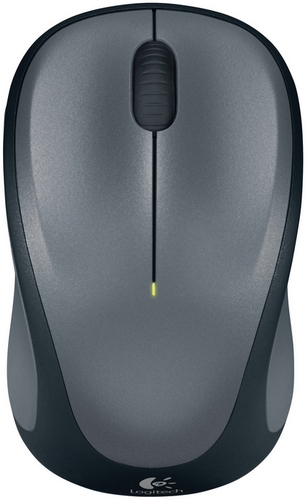
Включите мышь. Индикатор питания на верхней поверхности должен гореть зеленым светом.
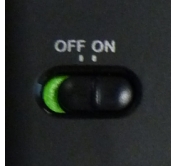
Если индикатор питания не горит, переместите выключатель на нижней части мыши в положение ON (ВКЛ.). Индикатор питания должен загореться зеленым светом.
Надежно подключите USB-приемник непосредственно к работающему USB-порту компьютера.
Переподключение мыши M315/M235:
Загрузите подходящую версию ПО для мыши и клавиатуры Logitech SetPoint со страницы загрузки файлов для M315/M235.
Нажмите клавишу Windows со стрелкой вверх для выбора параметра Run (Выполнить).
Введите C:\Program Files\Logitech\SetPointP\ConnectUtility.exe и нажмите клавишу Enter (Ввод).
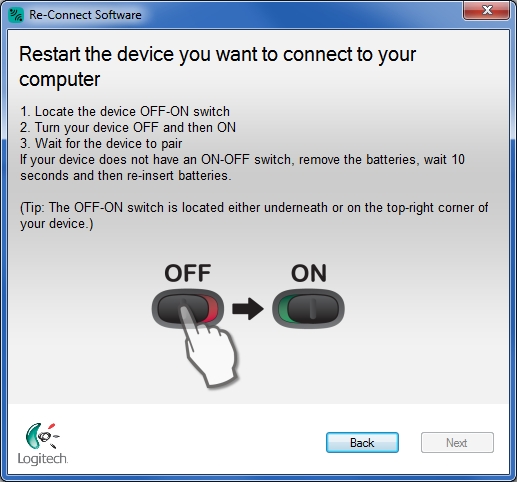
Следуйте инструкциям в следующем окне:
Подтвердите подключение, выбрав значение Yes (Да), а затем нажмите кнопку Next (Далее).
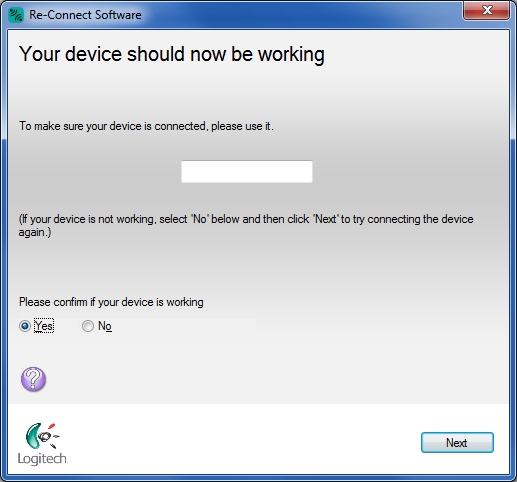
Если устройство не подключено, выберите значение No (Нет), а затем нажмите кнопку Next (Далее), чтобы снова попытаться подключить устройство. Если повторное подключение выполнено успешно, появится следующее окно:
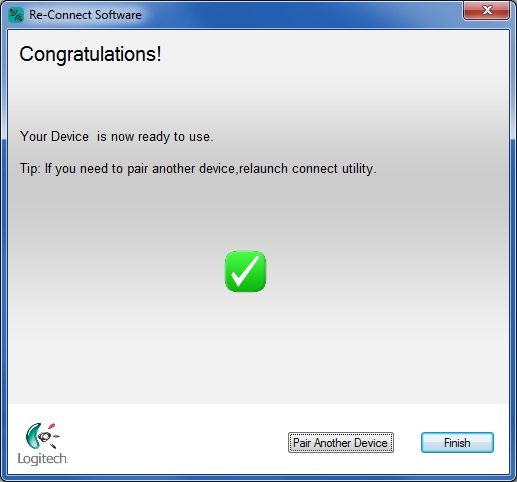
Нажмите кнопку Finish (Готово).
Если после нескольких попыток устранить проблему не удалось, перезагрузите компьютер и повторите процесс установления подключения.
Если мышь часто перестает работать и приходится заново устанавливать подключение к USB-приемнику, попробуйте выполнить следующие действия.
USB-приемник должен находиться на расстоянии не менее 20 см от других электроприборов.
Поместите мышь ближе к USB-приемнику.
Подключите приемник к другому USB-порту компьютера.
Контактная информация
Требуется помощь? Обратитесь к с инструкциями по обращению в службу поддержки пользователей Logitech по данному продукту.
Ознакомиться с гарантией Logitech можно здесь
Добро пожаловать в службу поддержки Logitech
Для данного продукта пока нет загружаемых файлов
Для данного продукта пока нет вопросов и ответов
Для данного продукта пока нет запасных частей
Если клавиатура или мышь не реагирует на нажатие кнопки подключения, проблема, скорее всего, заключается в потере соединения. Потеря соединения мыши или клавиатуры с приемником может происходить по ряду причин.
Перед подключением мыши или клавиатуры выполните следующие действия.
Устраните или исключите перечисленные выше потенциальные источники проблем.
Установите в мышь или клавиатуру новые батарейки.
Надежно подключите приемник непосредственно к работающему порту (USB или PS/2) компьютера.
Включите мышь или клавиатуру.
Чтобы подключить мышь или клавиатуру, выполните следующие действия.
Нажмите и отпустите кнопку Connect (Подключение) или Reset (Сброс) в верхней части приемника.
Нажмите кнопку Connect (Подключение) или Reset (Сброс) на нижней поверхности мыши.
Убедитесь, что мышь работает. Если нет, повторите вышеуказанные действия.
Нажмите и отпустите кнопку Connect (Подключение) или Reset (Сброс) в верхней части приемника.
Нажмите кнопку Connect (Подключение) или Reset (Сброс) на нижней поверхности клавиатуры.
Убедитесь, что клавиатура работает. Если нет, повторите вышеуказанные действия.
Ознакомиться с гарантией Logitech можно здесь
Добро пожаловать в службу поддержки Logitech
Для данного продукта пока нет загружаемых файлов
Для данного продукта пока нет вопросов и ответов
Для данного продукта пока нет запасных частей
Мышь не работает
Если мышь не работает, проблема, скорее всего, заключается в потере соединения. Потеря соединения мыши с USB-приемником может происходить по ряду причин.
Действия перед подключением мыши M185
Исправьте или исключите перечисленные выше потенциальные проблемы.
Установите в мышь новые батарейки. Инструкции по замене батареек в мыши см. в ответе null.
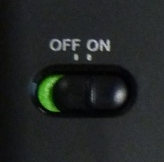
Повторное подключение мыши M185
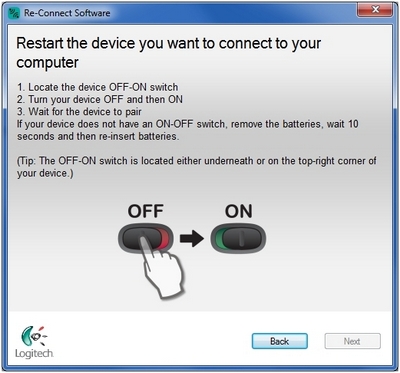
При обнаружении мыши будет отображено приведенное ниже подтверждающее сообщение. Нажмите кнопку Yes (Да), а затем — Next (Далее).
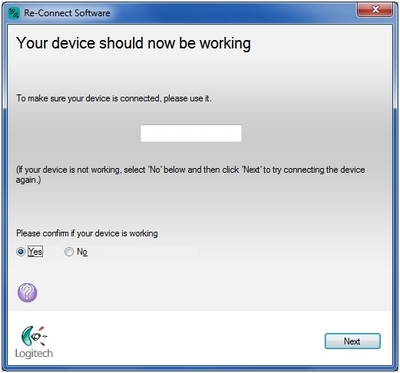
Нажмите кнопку Finish (Готово) для закрытия окна программы Logitech Unifying. Теперь соединение с мышью должно быть установлено.
Если после нескольких попыток устранить проблему не удалось, перезагрузите компьютер и повторите процесс установления подключения.
Мышь часто перестает работать
Если мышь часто перестает работать и приходится заново устанавливать подключение к USB-приемнику, попробуйте выполнить следующие действия.
USB-приемник должен находиться на расстоянии не менее 20 см от других электроприборов.
Поместите мышь ближе к USB-приемнику.
Подключите приемник к другому USB-порту компьютера.
Ознакомиться с гарантией Logitech можно здесь
(Решено) Параметры Logitech не работают в Windows
Logitech Options Not Working Windows
Не удается настроить Logitech Options на вашем компьютере? Logitech Options не определяет ваше устройство? Если да, вот несколько исправлений, которые вы можете попробовать.
Не удается заставить Logitech Options работать на вашем компьютере? Logitech Options не определяет ваше устройство? Не волнуйтесь, вот несколько исправлений, которые вы можете попробовать.
Попробуйте эти исправления
Возможно, вам не придется пробовать их все. Просто пройдите вниз по списку, пока не найдете тот, который вам подходит.
Исправление 1: переустановите Logitech Options
Параметры Logitech иногда не работают, если во время установки что-то пошло не так. В этом случае лучше всего выполнить чистую переустановку программного обеспечения.
После переустановки Logitech Options откройте его и проверьте, правильно ли он работает.
Если этот метод не сработал, просто попробуйте следующий.
Исправление 2: переустановите драйверы устройств
Некоторые пользователи сообщили, что переустановка драйвера устройства снова заработали свои параметры. Вы можете попробовать то же самое, так как это может сразу решить вашу проблему.
Если переустановка драйвера устройства не принесла результата, попробуйте следующее исправление.
Исправление 3. Убедитесь, что вы используете последние версии драйверов устройств.
После установки / обновления драйверов устройств перезагрузите компьютер и проверьте, правильно ли работают Logitech Options.
Если решение не работает для вас, просто перейдите к следующему ниже.
Исправление 4: Установите все обновления Windows
Если вы используете Windows 10:
Если у вас Windows 7:
После обновления системы откройте Logitech Options и посмотрите, работает ли она сейчас.
Итак, это исправления вашей проблемы с неработающими параметрами Logitech. Надеюсь, Logitech Options правильно работает на вашем компьютере. Если у вас есть какие-либо вопросы или идеи, оставьте комментарий, и мы свяжемся с вами.



