
Вопросы о сервисе
Для вашего удобства мы подготовили ответы на вопросы, которые часто поступают от пользователей сервиса Synerdocs.
Вопрос:
Как привязать сертификат и подписывать документы с помощью приложения “MyDSS”?
Ответ:
Для подписания документов в сервисе обмена Synerdocs с помощью облачной ЭП, необходимо мобильное приложение MyDSS для смартфона под управлением Apple iOS или Google Android. Оно обеспечивает криптографическую аутентификацию пользователей КриптоПроDSS, безопасное взаимодействие, отображение документа и подтверждение операций подписания. Это позволяет соответствовать требованиям к безопасности и использовать квалифицированную электронную подпись для подписания документов по технологии DSS. Ниже содержится порядок установки и использования приложения MyDSS при работе в Synerdocs. Для того чтобы иметь возможность подписывать документы, необходимо следующее:
1. Установка приложения MyDSS.
2. Аутентификация в Synerdocs.
3. Привязка сертификата ЭП к мобильному приложению MyDSS.
После подписания или отказа в подписании документа в Synerdocs необходимо подтвердить
операцию в приложении MyDSS.
1.Установка приложения MyDSS
Для работы приложения необходимо устройство под управлением операционной системы Google Android версии 4.0 и новее или Apple iOS версии 8.0 и новее.
1.1 Установка на iOS
1. На мобильном устройстве откройте приложение APP Store.
2. В строке поиска введите «MyDSS» и нажмите кнопку поиска.
3. В результатах поиска выберите приложение «MyDSS КриптоПро», последовательно нажмите на кнопки Загрузить и Установить.
После завершения установки на экране мобильного устройства появится значок установленного приложения:

1.2 Установка на Android
1. На мобильном устройстве откройте приложение Play Маркет.
2. В строке поиска введите «MyDSS» и нажмите кнопку поиска.
3. В результатах поиска выберите приложение «MyDSS КриптоПро» и нажмите на кнопку Установить. После завершения установки на экране мобильного устройства появится значок установленного приложения:

2. Аутентификация в Synerdocs
1. Откройте браузер и перейдите на сайт веб-клиента. Откроется страница «Аутентификация».
2. На закладке «По паролю» введите логин либо адрес электронной почты и пароль.
3. Нажмите на кнопку Войти.
В результате откроется страница веб-клиента Synerdocs. При первом входе в веб-клиент откроется окно с инструкцией привязки сертификата ЭП по технологии подписания DSS к мобильному приложению MyDSS с помощью QR-кода. Привяжите сертификат к приложению MyDSS.

При необходимости QR-код доступен повторно в профиле пользователя по кнопке Привязать сертификат. После привязки пользователь сможет подписывать и отправлять документы с использованием сертификата облачной ЭП по технологии подписания DSS.
3. Запрос нового QR-кода в личном кабинете
Запрос нового QR-кода может занимать до 5 минут (в это время не рекомендуется обновлять страницу), после чего, SMS-сообщение с новым кодом для привязки приложения может прийти с задержкой до 20 минут, просьба учитывать это при отправке запроса. После отсканировать QR-код с помощью приложения на мобильном телефоне и ввести код из СМС.
4. Привязка сертификата ЭП к мобильному приложению MyDSS
1. На мобильном устройстве запустите приложение MyDSS.
2. Наведите камеру мобильного устройства на QR-код, который был получен при аутентификации в Synerdocs, и нажмите на кнопку Сканировать:

3. Укажите код активации, который был получен по СМС, а затем нажмите на кнопку Продолжить.

4. При необходимости задайте имя ключу авторизации и пароль для доступа к нему.
5. В окне с информацией о том, что ключ сохранен, нажмите на кнопку Закрыть.

В результате в мобильном приложении на вкладке «Управление ключами» появится информация о созданном ключе.
5. Подписание и отказ в подписании документов
Порядок подписания некоторых типов документов аналогичен, поэтому можно выделить группы:
Подробнее о подписании каждого типа документов см. в справке Synerdоcs, раздел «Подписание документов».
Если используется облачный сертификат ООО «Астрал-М» по технологии подписания DSS, то при подписании или отказе в подписании документа в Synerdocs операция подтверждается в мобильном приложении.
6. Подтверждение операций по подписанию/отказа в подписании документа в приложении MyDSS
Если есть операции подписания, требующие подтверждения, в приложении MyDSS отобразится уведомление об этом. Чтобы подтвердить операцию:
1. В уведомлении нажмите на кнопку Подтвердить:

2. Если при активации ключа был задан пароль, укажите его.

3. Ознакомьтесь с информацией о документе, который необходимо подписать и нажмите на кнопку Подтвердить.

4. В уведомлении об успешном подтверждении операции нажмите на кнопку Продолжить.
Установка и работа с облачной электронной подписью
Системные требования к программно-аппаратным средствам:
Для установки приложения MyDss на смартфоне, он должен работать под управлением операционных систем:
Установка и настройка на смартфоне приложения MyDss #
Установка на смартфоне приложения MyDSS #
Запускаем приложение Play Маркет или Apple store в зависимости от типа вашего устройства. В форме поиске, введите myDSS и нажмите кнопку Установить. После окончания установки нажимаем на кнопку Открыть.
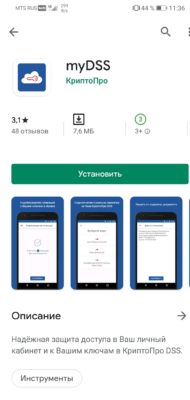
Настройка приложения MyDSS #
Запустите установленное приложение MyDss. Для начала работы вам предложат от сканировать QR-код. Приложение отправит запрос на доступ к камере телефона, нажмите Разрешить. Возьмите бланк сертификата, выданного вам в УЦ и отсканируйте напечатанный QR-код. Укажите имя сохраняемого ключа(Оно может быть любым, например: «Облачная подпись для Торгов»). Так же вам потребуется выбрать способ подтверждения (без пароля, пароль, отпечаток пальца, face ID). После всех этих действий приложение будет готово к работе.
Установка СКЗИ КриптоПро CSP 5 #
Для начала работы с вашей облачной подписью необходима установленная ОС Windows 7, 8,8.1 или 10. Необходимо проверить, что у вашей Операционной Системы установлены все последние обновления. Для этого запустите Центр Обновления Windows и произведите поиск и обновления компонентов Windows.
Основным элементом для работы с облачной подписью является установленное и настроенное КриптоПро CSP 5.0.
Настройка КриптоПро CSP 5.0 #
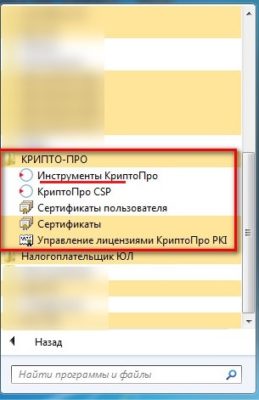
Далее переходим в раздел Облачный провайдер.
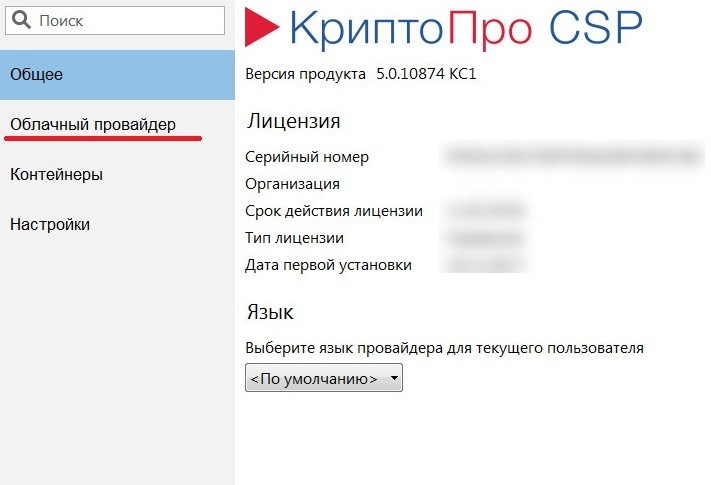
Замена адреса DSS сервера #
На следующем шаге укажите логин полученный вами в точке выдачи и нажмите кнопку далее.
Если это первый ваш вход в систему, то вам предложат изменить пароль для входа в личный кабинет облачной подписи. Чтобы это сделать укажите пароль полученный вами в точке выдачи. Вводим его в графу Старый пароль, а ниже указываем Новый пароль и Подтверждение пароля. После установки вашего нового пароля, обязательно запишите его.
Если вы уже изменяли пароль ранее, то предложения изменить пароль не будет.
Аутентификация в приложении myDSS #
Следующим действием нам потребуется пройти Аутентификацию. Потребуется подтвердить операцию с помощью установленного приложения MyDss. Запустите приложение MyDss на смартфоне, и в открывшемся запросе нажимаем Подтвердить. Если на телефоне нет интернет соединения, то выбираем Используйте офлайн-подтверждение. Сканируем приложением MyDss QR-код и указываем полученный код подтверждения на компьютере.
Конечным результатом успешной авторизации, должно стать уведомление Установка сертификатов завершилась успехом.
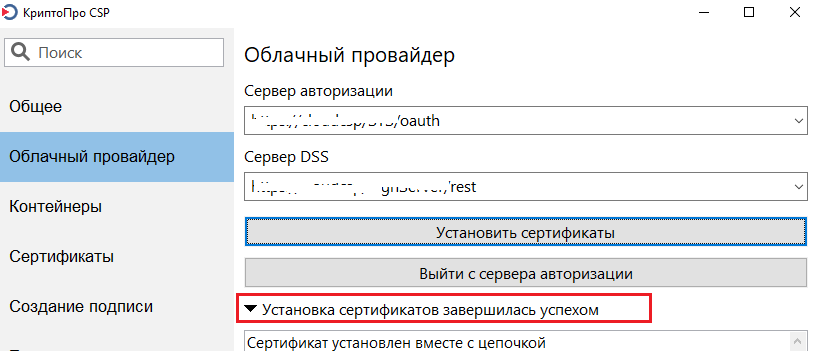
На этом установка и настройка облачной электронной подписи закончена.
Купить Электронную Подпись для любых целей вы можете в нашей компании. Срок выдачи один рабочий день.
Приложение mydss как пользоваться
Мобильное приложение myDSS имеет возможность отображать документ при подтверждении операции с этим документом. Настройка соответствующих плагинов преобразования документов осуществляется при помощи специализированного набора командлетов.
Примечание
Центр Идентификации Крипто DSS может предоставлять одновременно v1 API и v2 API. Если прикладная система использует обе версии REST API, то настройка отображения документов должна быть выполнена:
Примечание
Настройка отображения документов приведённая ниже относится только к случаю использования v1 API.
Плагины, позволяющие визуализировать документы данных форматов, находятся в директории \DSS\Plugins\Converters и имеют следующие названия:
Если плагин преобразования настроен верно, в мобильном приложении myDSS в области «Данные операции» отобразится документ, операцию с которым требуется подтвердить.
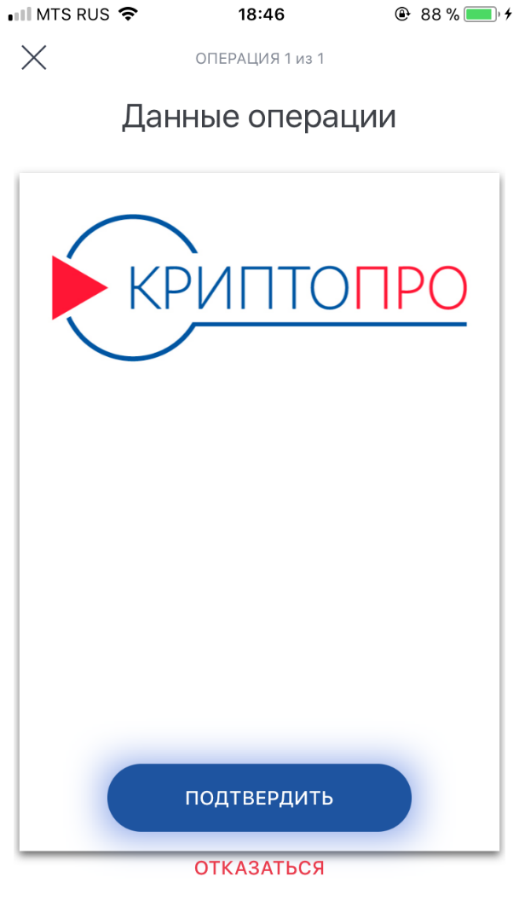
Пример:
Просмотр настроек плагина:
Изменение настроек плагина:
Внимание!
При возникновении ошибки во время изменения настроек плагин удаляется из списка. Необходимо добавить его заново командой Add-Dss***ConverterPlugin.
Настройка кодировки
Примечание
Плагин для визуализации больших документов
Данный плагин обеспечивает визуализацию документов, которые в силу своего размера не могут быть визуализированы другими способами.
Для документов, превышающих максимально возможный для визуализации размер, плагин формирует xml-«выжимку» документа, включающую в себя:
Далее, при помощи XSLT-преобразования данный xml транформируется в HTML-документ, который в свою очередь и визуализируется.
Пример xml-«выжимки» представлен ниже:
Пример XSTL-преобразования, используемого в плагине по умолчанию доступен по ссылке: preprocessor.xslt
В случае, если плагин настроен правильно, большие файлы будут визуализироваться следующим образом: 
Плагин визуализации содержимого документа с присоединенной CMS-подписью
Данный плагин позволяет визуализировать исходное содержимое документа, который был подписан с использованием присоединенной CMS-подписи.
Плагин обладает возможностью автоматического определения типа содержимого. В случае если тип не может быть определен автоматически, плагин использует значение по умолчанию, задаваемое при регистрации плагина. Конфигурация автоматического определения типа может быть как передана автоматически из настроек DSS, так и задана администратором в настройках плагина при
Регистрация плагина осуществляется следующим образом:
Примечание
Регистрация плагина
Для регистрации плагина необходимо выполнить следующую команду:
Параметры плагина включают в себя:
Примечание
Параметр MaxIisContentLength Веб-интерфейса ограничивает максимальный размер файла, который может быть обработан сервисом. Конфигурацию плагина следует осуществлять с учетом значения данного параметра.
Примечание
Мобильное приложение myDSS при помощи данного конвертера позволяет отображать документы размером более 17 МБ.
Построение цепочки плагинов визуализации
Для того, чтобы Центр Идентификации построил из плагинов цепочку, они должны быть зарегистрированы для одного и того же расширения, при этом порядок отработки плагинов в цепочке зависит от параметра Priority, задаваемого при регистрации плагина.
Дополнительные возможности
Также плагин может быть использован для визуализации при пакетной подписи и подписи хэш-значений (включая подпись пакета хэш-значений). В данных сценариях необходимо зарегистрировать плагин с расширением, которое будет передаваться в параметре DocumentType в запросе создания транзакции на Сервисе Подписи.
Для отображения сведений о документах при пакетной подписи плагин (включая пакет хэш-значений) должен быть зарегистрирован с параметром MultiDoc = true.
Пример:
Примечание
Примечание
Для визуализации подписываемых данных в случае подписи одного хэш-значения, в параметрах плагина необходимо задать MinimalDocSize =0.
Формат отображения хэш-значения определяется параметром UseHex :
Для визуализации подписываемых данных в сценариях:
необходимо зарегистрировать плагин с двумя разными расширениями, которые будут передаваться в запросе на создание транзакции на Сервисе Подписи.
Приложение mydss как пользоваться
Раздел содержит руководство разработчика по подтверждению (отклонению) операций с помощью myDSS на примере подтверждения операции подписи. В разделе приведены основные сценарии использования, примеры HTTP-запросов и ответов REST-сервисов DSS.
Сценарии должны выполняться Пользователем DSS.
myDSS поддерживает два сценария подтверждения (отклонения) операций:
Внимание!
В Offline сценарии на мобильном устройстве пользователя не может быть отображён подписываемый документ. Отобразить возможно только сопровождающий операцию текст.
Последовательность шагов при подтверждение операции подписи:
Примечание
Результатом подтверждения транзакции на Сервисе Подтверждения Операций является AccessToken, содержащий идентификатор подтверждённой транзакции. При подтверждении транзакции на Центре Идентификации у пользователя есть две стратегии поведения:
Последовательность действий при синхронном-online подтверждении 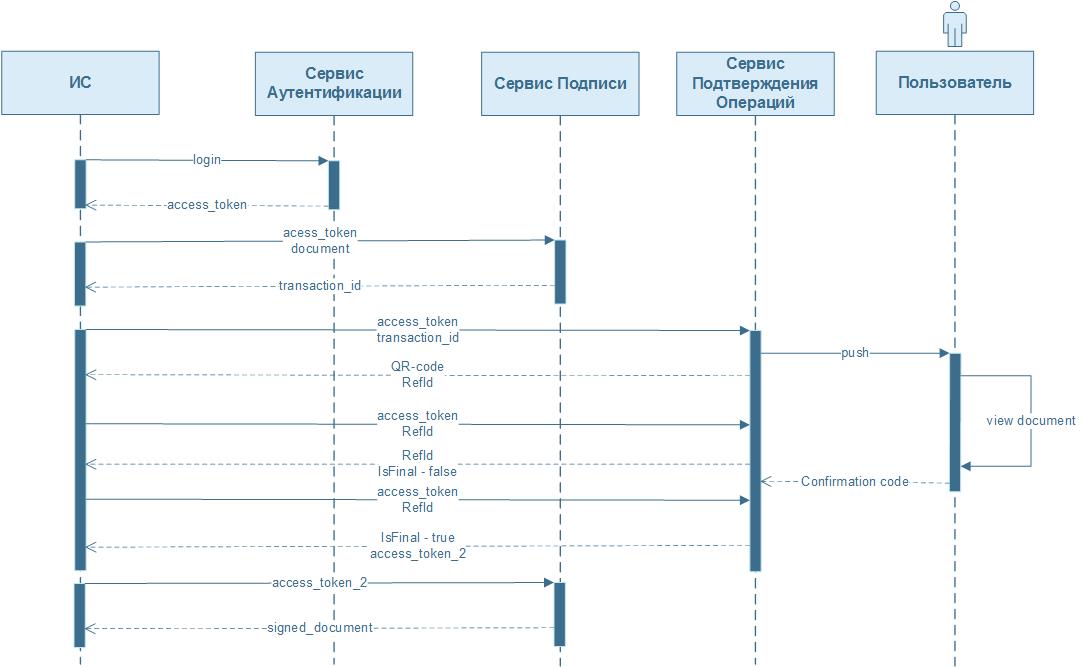
Последовательность действий при асинхронном-online подтверждении 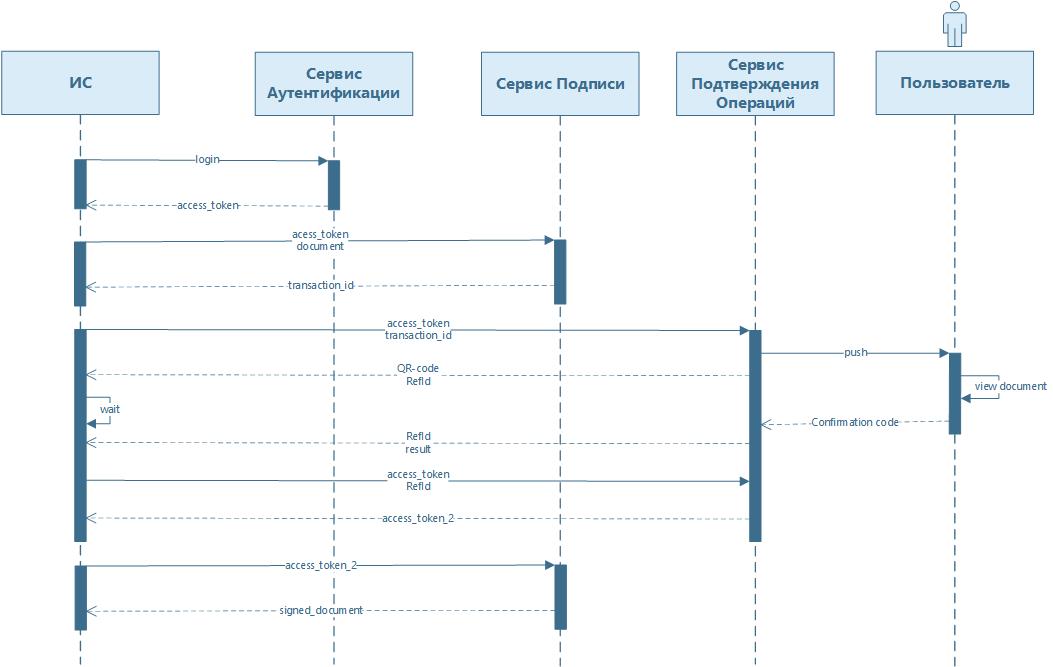
Последовательность действий при Offline подтверждении 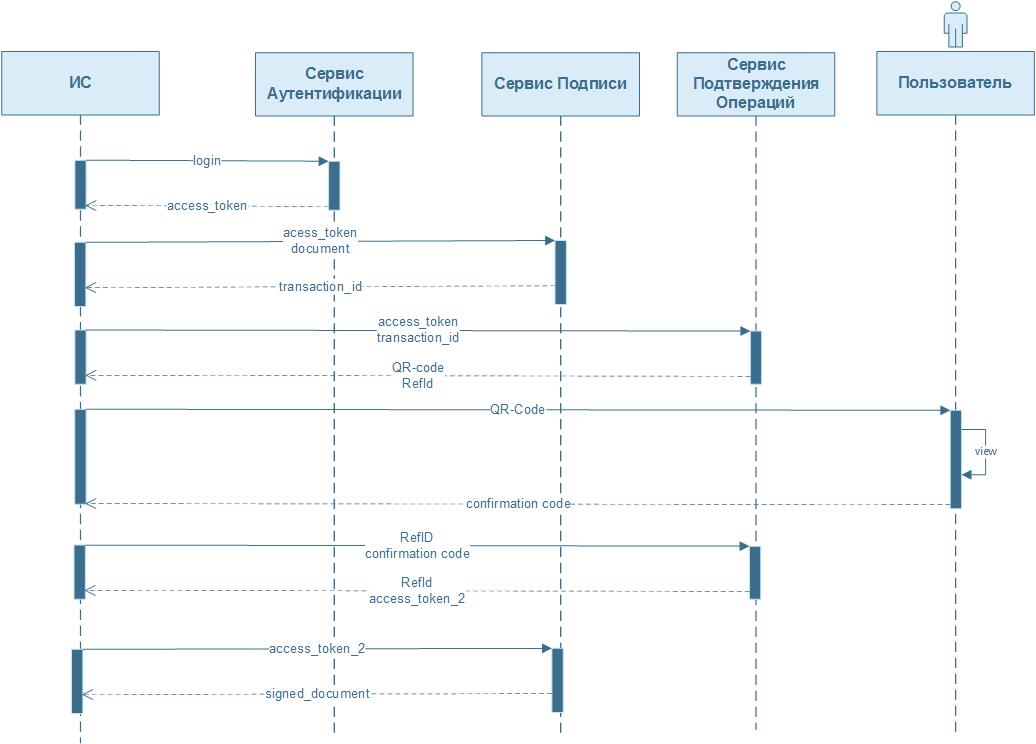
Подтверждение операции на Сервисе Подписи
Предварительные условия
В подтверждении транзакции задействованы следующие сервисы DSS:
| Конечная точка | Сервис | Описание |
|---|---|---|
| https:// / /oauth | Сервис Аутентификации. | Аутентификация пользователей для возможности обращений к Сервису Подписи |
| https:// / /rest/api | Сервис Подписи | Создание транзакций и получение результатов, подтвержденной операции |
| https:// / /confirmation | Сервис Подтверждения Операций | Подтверждение транзакций |
Примечание
Примечание
Аутентификация пользователя на Центре Идентификации
В примере рассматривается авторизация с использованием учётных данных пользователя (логин/пароль). Подробная информация по протоколу аутентификации: The OAuth 2.0 Authorization Framework
В заголовке Authorization HTTP-запроса клиент должен передать идентификатор OAuth-клиента и секрет (если используется): Authorization: Basic Base64( : )
Примечание
В примере значение параметр password оставлено пустым, так как пользователю в качестве первичной аутентификации назначен метод «Только Идентификация»
Пример запроса
В случае успешной аутентификации ответ будет содержать:
Значение параметра access_token необходимо будет использовать при обращениях к Сервису Подписи и Сервису Подтверждения Операций.
Пример ответа
Типовые ошибки
| HTTP-код | Ошибка | Описание |
|---|---|---|
| 400 | invalid_client | OAuth-клиент не зарегистрирован или неверно указан clienID |
| 400 | unauthorized_client | OAuth-клиент использует незарегистрированный сценарий аутентификации (Flow) |
| 400 | invalid_request | Неверно сформирован параметр resource |
| 500 | An error has occurred | 1. Проверяющая сторона с идентификатором resource не зарегистрирована. |
Создание транзакции подписи на Сервисе Подписи
После прохождения аутентификации пользователь инициирует подписание документа. Для подтверждения любых операций на Сервисе Подписи используется метод /transactions В запросе необходимо указать:
Идентификатор сертификата подписи CertificateID можно получить запросив список сертификатов пользователя, обратившись на конечную точку \certificates
Параметры создания транзакций других типов приведены здесь
Пример запроса
В примере создаётся прикреплённая CAdES-BES подпись.
Пример ответа
Сервис Подписи вернёт идентификатор созданной транзакции. Далее пользователю требуется подтвердить транзакцию на Сервисе Подтверждения Операций.
Типовые ошибки
| HTTP-код | Ошибка | Описание |
|---|---|---|
| 400 | invalid_certificate | Неверный идентификатор сертификата |
| 400 | invalid_request | Неверно указаны параметры подписи |
Подтверждение транзакции подписи на Сервисе Подтверждения Операций
Для подтверждения транзакции, созданной на Сервисе Подписи, пользователь отправляет запрос содержащий:
Примеры запросов
При получении запроса Сервис Подтверждения Операций и сервис myDSS начнут процедуру подтверждения операции в мобильном приложении. В частности отправят Push-уведомление пользователю.
Пример ответа
Ответ Сервиса Подтверждения Операций содержит:
Поле Challenge содержит:
| Поле | Описание |
|---|---|
| Title | Текст, который вызывающая система может отобразить пользователю в своём интерфейсе |
| TextChallenge | Дополнительные данные для подтверждения операции |
В поле TextChallenge содержится:
| Поле | Описание |
|---|---|
| Image | QR-код для Offline подтверждения операции |
| RefID | Идентификатор транзакции, созданной на Сервисе Подтверждения Операций |
| ExpiresIn | Срок действия транзакции, созданной на Сервисе Подтверждения Операций |
| AuthnMethod | Идентификатор метода используемый для подтверждения транзакции |
Примечание
Примечание
Дальнейшее взаимодействие с Сервисом Подтверждения Операций зависит от выбранного сценария:
Асинхронное подтверждение транзакции
Сообщение о завершении транзакции содержит:
Примеры ответа на CallbackUri
Оповещение о подтверждении операции:
Оповещение об отказе (пользователь в мобильном приложении Отказался от подтверждения операции):
Оповещение об истечении строка действия транзакции.
Пример запроса
Пример ответа
Ответ Сервиса Подтверждения Операций будет содержать новый AccessToken, который необходимо использовать для получения подписанного документа.
Типовые ошибки
| HTTP-код | Ошибка | Описание |
|---|---|---|
| 400 | invalid_transaction | 1. Срок действия транзакции истёк 2. Передан неверный идентификатор транзакции ( RefId ) |
| 400 | transaction_pending | У пользователя есть неподтвержденная транзакция. |
Синхронное подтверждение транзакции
В синхронном режиме пользователь должен периодически опрашивать Сервис Подтверждения Операция, ожидая завершение подтверждения транзакции (флаг IsFinal = true).
Пример запроса
Примеры ответов
Типовые ошибки
| HTTP-код | Ошибка | Описание |
|---|---|---|
| 400 | invalid_transaction | 1. Срок действия транзакции истёк 2. Передан неверный идентификатор транзакции ( RefId ) |
Offline подтверждение транзакции
Offline сценарий может использоваться как альтернативный способ подтверждения или отклонения транзакции. Сценарий может использоваться когда мобильное приложение не имеет доступа в Интернет, либо по каким либо причинам не смогло загрузить с сервера данные транзакции (сопровождающий текст, подписываемый документ)
Интегрируемая система должна отобразить пользователю QR-код ( Image ), полученный при первом обращении к Сервису Подтверждения Операций, и предоставить пользователю интерфейс для ручного ввода кода подтверждения (отказа) транзакции.
Пример запроса
Пример ответа
Типовые ошибки
| HTTP-код | Ошибка | Описание |
|---|---|---|
| 400 | invalid_transaction | 1. Срок действия транзакции истёк 2. Передан неверный идентификатор транзакции ( RefId ) |
| 400 | authentication_failed | Передан неверный код подтверждения (отмены) |
Получение подписанного документа на Сервисе Подписи
Для получения подписанного документа необходимо отправить запрос Сервису Подписи на конечную точку /documents.
Примечание
Примеры запросов
Примечание
Если закрытый ключ сертификата защищён на ПИН-коде, то ПИН-код должен быть указан при обращении на конечную точку /documents
Как выпустить новую электронную подпись вместо Контур.Сертификата

Инструкция для тех, кто перевыпускает Контур.Сертификат.
Контур.Сертификата больше нет
Удобен, как Контур.Сертификат, только отправку отчёта надо подтверждать не с помощью СМС, а через мобильное приложение.
Достаточно установить приложение myDSS на телефон и привязать к нему свою электронную подпись. Каждый раз, когда вы будете отправлять отчёт из Эльбы, в приложение будет приходить запрос на подтверждение отправки. Вы соглашаетесь — отчёт из Эльбы отправляется. Для этого вам нужен телефон на iOS или Android с доступом в интернет.
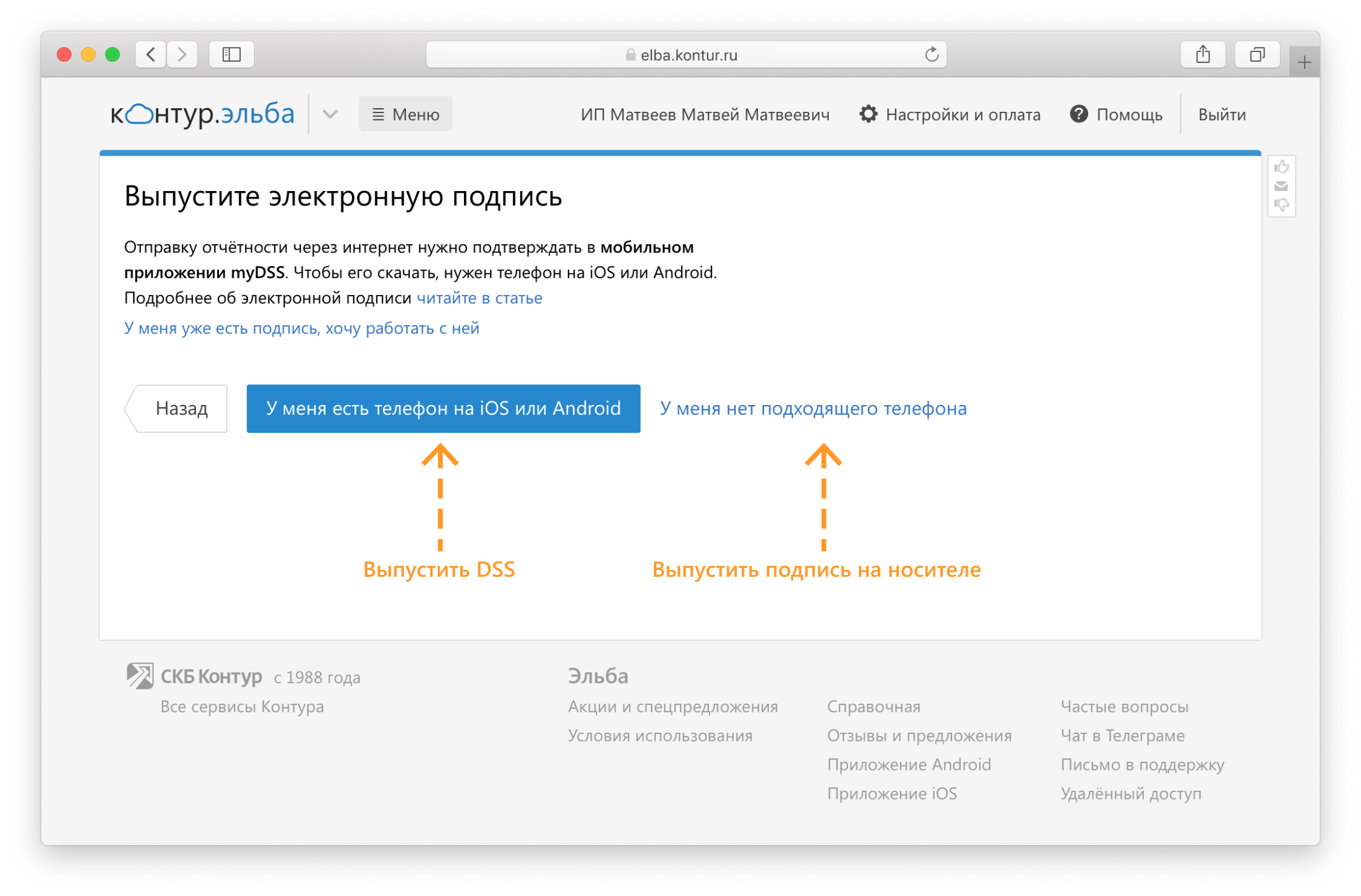
Чтобы выпустить сертификат DSS, в задаче по выпуску подписи нажмите «У меня есть телефон на iOS или Android» и следуйте инструкции.
Подпись на носителе
Такой сертификат нужно установить в реестр компьютера или на флэшку. Подойдёт тем, кто планирует пользоваться подписью на Госуслугах, nalog.ru и других сервисах.
Чтобы установить электронную подпись на носителе, нажмите в задаче на ссылку «У меня нет подходящего телефона».
Разница между DSS и подписью на носителе
Если ещё не определились с типом подписи, посмотрите таблицу ниже:
Подпись на носителе
Где хранится подпись
На нашем сервере, но доступ к ней — только с вашего мобильного телефона
компьютер или флэшка
только iOS не ниже 8.0 версии или Android не ниже 4.0 версии
удобнее работать на Windows, чем на Mac, потому что на Mac сложно установить специальное ПО для подписи
— пока телефон рядом, сможете отправить отчёт с любого компьютера или мобильного;
— если потеряете телефон или забудете пароль, то восстановите доступ к подписи без перевыпуска.
— пока на компьютере установлена подпись/вставлена флэшка с подписью, отчёт отправляется без дополнительного подтверждения;
— можно использовать в сервисах других компаний (на сайте налоговой, Госуслуг).
если телефон без доступа к интернету, то отчёт отправить не получится
— если потеряете флэшку с подписью, то придётся её перевыпускать;
— если установили подпись на компьютер, то будете к нему привязаны;
— не получится отправить отчёт с телефона.
Статья актуальна на 01.02.2021
Получайте новости и обновления Эльбы
Подписываясь на рассылку, вы соглашаетесь на обработку персональных данных и получение информационных сообщений от компании СКБ Контур



