
Как обрезать изображения в фигуры в канве (настольные и мобильные приложения) 2021
Не хватает слов при восхвалении Канвы. Это такой красивый и полезный инструмент для создания графики как для личных, так и для профессиональных нужд. Хотя в нем есть все, что можно ожидать от инструментов для создания дружественной для социальных сетей графики, одна функция отсутствует.

Мы говорим о форме урожая. Иногда вместо того, чтобы добавлять простое квадратное или прямоугольное изображение, мы хотим, чтобы оно было в другой форме. Предположим, вы создаете открытку для своего друга в Канве и хотите обрезать изображение в форме сердца, так как Канва не предоставляет для этого прямой возможности. Тем не менее, есть обходной путь.
Будь то сердце, круг или любая другая форма, здесь вы узнаете, как обрезать изображения в фигуры в Canva. Давайте начнем с основного урожая в первую очередь.
Основной урожай в Канве
Метод отличается для веб-сайта и мобильных приложений. Мы охватили оба.
Урожай на сайте Canva
Есть два способа обрезать изображение. Метод меняется, если вы заменяете существующее изображение или добавляете новое изображение.
Обрезать новый образ
Когда вы добавляете новое изображение в свой шаблон, нажмите на него один раз. Затем нажмите на опцию «Обрезать» в верхней части страницы.

Вы увидите, что изображение теперь имеет белые углы. Используя любой из углов, перетащите его внутрь изображения, чтобы обрезать его в соответствии с вашими потребностями. Наконец, нажмите на кнопку Готово в верхней части.


Ваше изображение будет обрезано. Интересно, что если вы снова нажмете кнопку «Обрезать», вы также увидите оригинальное изображение. Canva сохраняет исходное изображение, и вы можете вернуться к нему в любое время.

Заменить существующее изображение
Если вы выберете существующий шаблон и хотите заменить его изображение, Canva автоматически обрежет ваше изображение в соответствии с дизайном шаблона. Однако, если вы не удовлетворены тем, что выбрала Canva, просто нажмите на опцию Crop. Затем перетащите изображение, чтобы обрезать его в соответствии с требованием. Нажмите кнопку «Готово», чтобы сохранить изменения.


Crop on Canva Mobile Apps
В мобильных приложениях нажмите на изображение один раз и нажмите значок обрезки в верхней части. Затем с помощью жеста увеличения и увеличения обрежьте изображение. Нажмите на значок галочки, чтобы сохранить изменения.


Также на

5 лучших альтернатив Canva для iOS
Обрезать в Формы
Ради урока мы обрежем изображение в круглую форму. Шаги одинаковы и для других фигур.
Shape Crop на веб-сайте Canva
Шаг 1: Откройте шаблон. Нажмите на элементы на боковой панели. Выберите нужную форму в разделе «Рамки». Нажмите на Все, чтобы просмотреть все доступные кадры.

Шаг 2: Выбранная вами форма будет добавлена в ваш шаблон. Теперь перетащите изображение, которое хотите обрезать, по кругу по этому кругу. Вы увидите, что он автоматически занимает круг.


Шаг 3: Используйте любой из четырех круглых углов, чтобы изменить размер вашего круга.

Шаг 4: Дважды щелкните по кругу, чтобы обрезать изображение. Вы получите четыре белых угла, используйте их для обрезки. Нажмите кнопку «Готово», чтобы сохранить изменения.

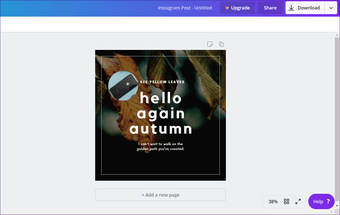
Точно так же вы можете выбрать различные другие формы, такие как сердце, овал, многоугольник, числа, алфавиты и многое другое.

Мобильные приложения
Есть два способа сделать это в мобильных приложениях (Android и iOS).
1. Используйте Поиск, чтобы найти кадр
Canva не предоставляет правильную опцию для фреймов в мобильных приложениях. Вы получаете другие вещи, такие как иллюстрации, текст, изображение и даже фигуры. Но формы отличаются от рамок. Итак, мы будем использовать обходной путь.
Шаг 1: Откройте пустой или существующий шаблон.
Шаг 2: Нажмите на значок добавления в правом нижнем углу.

Шаг 3: Нажмите на иллюстрацию или форму. Вы получите панель поиска. Введите кадры и нажмите ввод.


Шаг 4 : Теперь нажмите на рамку по вашему выбору. Он будет добавлен в шаблон.

Шаг 5: Нажмите на значок редактирования в нижней панели. Затем нажмите на опцию Галерея.


Шаг 6: Выберите изображение, которое вы хотите обрезать в выбранной форме. Он будет обрезан автоматически в соответствии с формой.

Шаг 7: Чтобы обрезать изображение или изменить область, которая видна в форме, нажмите на рамку. Нажмите значок редактирования. Нажмите на значок обрезки и измените видимую область с помощью жеста увеличения и увеличения. Нажмите значок галочки, чтобы сохранить изменения.


Шаг 8: Используйте углы, чтобы отрегулировать размер рамки.

Также на
# Как к / Guides
2. Используйте существующий шаблон
Если вы используете существующий шаблон с выбранной формой, вы также сможете обрезать изображение. Вот шаги:
Шаг 1: На главном экране приложения найдите нужную фигуру. Давайте скажем круг.


Шаг 2: Найдите шаблон, который использует изображение в круге.
Примечание. Не используйте изображение, имеющее сплошной цвет по форме.

Шаг 3: Нажмите на круг. Вы получите три варианта в нижней панели. Нажмите на галерею, чтобы добавить изображение с вашего мобильного телефона. Затем нажмите на изображение, которое вы хотите обрезать. Он будет обрезан в круглой форме.

Шаг 4: Чтобы изменить изображение, коснитесь значка обрезки. Затем отрегулируйте видимую область с помощью жестов увеличения и увеличения. Нажмите на флажок, чтобы сохранить его.

Также на

Как использовать приложение Canva на Android: подробное руководство
Круглая форма
Вы можете использовать функцию круговой обрезки для создания фотографий профиля для различных социальных сетей. Если вы использовали существующий шаблон, просто удалите все другие элементы, кроме вашей фигуры. Таким образом, ваш шаблон будет иметь форму только на белом фоне. Вы также можете использовать другие формы для создания креативной графики.
Далее: Говоря о фигурах, знаете ли вы, что вы также можете обрезать изображение в форме круга в Paint 3D? Проверьте учебник, чтобы узнать больше.
Как обрезать изображения с помощью Microsoft PowerPoint

В этом руководстве показано, как использовать PowerPoint для обрезки изображений в различных стилях и форматах на вашем ПК с ОС Windows.
Как правильно обрезать и редактировать изображения в PowerPoint

Узнайте, как идеально обрезать и редактировать изображения в PowerPoint. Также посмотрите, как обрезать изображения с помощью формы и добавить удивительные эффекты.
Как запускать настольные приложения из браузера с помощью ложки

Запускайте настольные приложения из браузера, не устанавливая их на компьютер, используя программную виртуализацию Spoon.
Как кадрировать изображения в формы в Canva (настольные и мобильные приложения)
Слова не хватает, когда хвалят Canva. Это такой красивый и полезный инструмент для создания графики как для личных, так и для профессиональных нужд. Хотя в нем есть все, чего можно ожидать от инструментов для создания графики, удобной для социальных сетей, отсутствует одна функция.
Речь идет о форме кадрирования. Иногда вместо добавления простого квадратного или прямоугольного изображения мы хотим, чтобы оно было другой формы. Предположим, вы создаете открытку для своего друга в Canva и хотите обрезать изображение в форме сердца, поскольку Canva не предоставляет прямой возможности для этого. Однако есть обходной путь.
Будь то сердце, круг или любая другая форма, здесь вы узнаете, как кадрировать изображения в фигуры в Canva. Начнем сначала с основной культуры.
Базовая обрезка в Canva
Для веб-сайта и мобильных приложений этот метод разный. Мы рассмотрели и то, и другое.
Обрезка на веб-сайте Canva
Есть два способа обрезать изображение. Метод зависит от того, заменяете ли вы существующее изображение или добавляете новое.
Обрезать новое изображение
Когда вы добавляете новое изображение в свой шаблон, щелкните по нему один раз. Затем нажмите на параметр «Обрезать» вверху.
Вы увидите, что изображение теперь имеет белые углы. Используя любой из углов, перетащите его внутрь изображения, чтобы обрезать его по своему усмотрению. Наконец, нажмите кнопку «Готово» вверху.
Ваше изображение будет обрезано. Интересно, что если вы снова нажмете на опцию Crop, вы также увидите исходное изображение. Canva сохраняет исходное изображение, и вы можете вернуться к нему в любой момент.
Заменить существующее изображение
Если вы выберете существующий шаблон и хотите заменить его изображение, Canva автоматически обрежет ваше изображение, чтобы оно соответствовало дизайну шаблона. Однако, если вас не устраивает то, что выбрала Canva, просто нажмите на параметр «Обрезать». Затем перетащите изображение, чтобы обрезать его в соответствии с требованиями. Нажмите кнопку «Готово», чтобы сохранить изменения.
Кадрирование в мобильных приложениях Canva
В мобильных приложениях один раз нажмите на изображение и нажмите значок кадрирования вверху. Затем, используя жест масштабирования, обрежьте изображение. Нажмите на значок галочки, чтобы сохранить изменения.
Обрезать в формы
Для целей урока мы обрежем изображение до круглой формы. Шаги такие же и для других фигур.
Обрезка формы на веб-сайте Canva
Шаг 1: Откройте шаблон. Щелкните элементы на боковой панели. Выберите желаемую форму в разделе «Рамки». Щелкните Все, чтобы просмотреть все доступные кадры.
Шаг 2: Выбранная вами форма будет добавлена в ваш шаблон. Теперь перетащите изображение, которое вы хотите обрезать, в форме круга по этому кругу. Вы увидите, что он автоматически занимает круг.
Шаг 3: Используйте любой из четырех закругленных углов, чтобы изменить размер круга.
Шаг 4: Дважды щелкните круг, чтобы обрезать изображение. У вас получится четыре белых угла, используйте их для обрезки. Нажмите кнопку «Готово», чтобы сохранить изменения.
Точно так же вы можете выбрать различные другие формы, такие как сердце, овал, многоугольник, числа, алфавиты и многое другое.
Мобильные приложения
Это можно сделать двумя способами в мобильных приложениях (Android и iOS).
1. Используйте поиск, чтобы найти фрейм
Canva не предоставляет подходящего варианта для фреймов в мобильных приложениях. Вы получаете и другие вещи, такие как иллюстрации, текст, изображения и даже формы. Но формы отличаются от рамок. Итак, мы будем использовать обходной путь.
Шаг 1: Откройте пустой или существующий шаблон.
Шаг 2: Нажмите на значок добавления в правом нижнем углу.
Шаг 3: Нажмите на иллюстрацию или фигуру. Вы получите панель поиска. Тип кадры и нажмите ввод.
Шаг 4: Теперь нажмите на рамку по вашему выбору. Он будет добавлен в шаблон.
Круглая форма
Вы можете использовать функцию кругового кадрирования для создания изображений профиля для различных социальных сетей. Если вы использовали существующий шаблон, просто удалите все остальные элементы, кроме вашей формы. Таким образом, ваш шаблон будет иметь форму только на белом фоне. Вы также можете использовать другие формы для создания креативной графики.
Следующий: Говоря о формах, знаете ли вы, что в Paint 3D также можно обрезать изображение в форме круга? Проверьте руководство, чтобы узнать больше.
Приложение Canva: как легко и просто сделать красивый профиль в Инстаграме
Честно, готова приносить дары и жертвоприношения приложению Canva, потому что его можно смело отнести к пантеону инстаграмных богов. Canva позволяет буквально в два клика решить множество задач: сделать надпись, совместить фото, подогнать изображение под нужный соцсети размер. Да много чего сделать можно. Не буду жадничать – расскажу в этой статье, какими инструментами приложения пользуюсь и почему вам того же советую. =)
Возможности приложения Canva
Собственно, знакомьтесь! Это приложение Canva (Канва).
После регистрации в приложении мы попадаем на страницу, где нам предлагают выбрать дизайн под наши цели. Здесь мы можем создать фото для ленты и сторис Инстаграма, публикацию в Фейсбук, обложку в Фейсбук, публикацию в Твиттер и т.д. Полистайте наборы дизайнов, я вот сама не уверена, что просмотрела всё – их правда очень много.
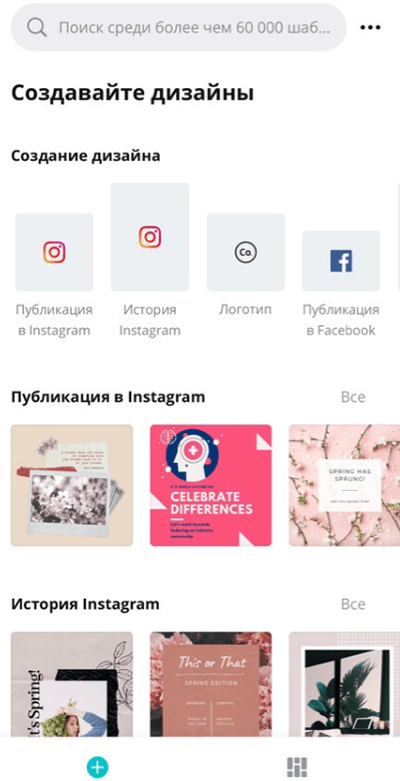
Сегодня сделаем разбор только дизайнов для ленты Инстаграма – все остальное будет работать по образу и подобию, уверена – разберетесь. Ну-с, поехали!
Итак, кликаем на выбор дизайнов для ленты Инстаграма. Тут у нас 2 варианта: выбрать пустой холст или же – подобрать подходящий шаблон.
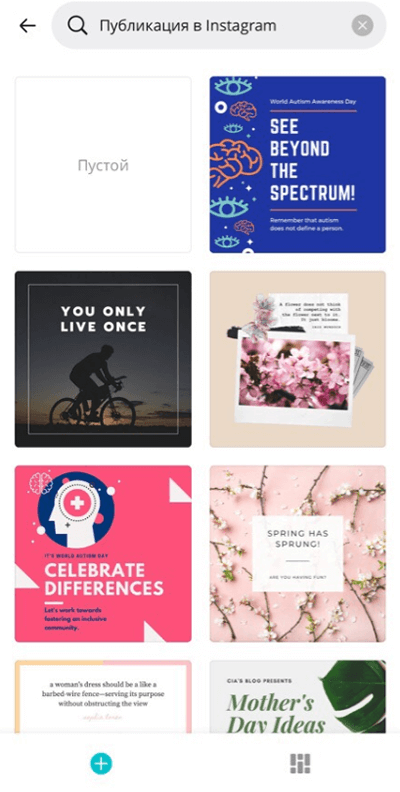
Я выберу чистый холст и расскажу об основных примочках, которые облегчат вам как простой постинг в соцсетях, так и работу с рекламой.
Добавление фото
Тут Canva сама говорит вам «нажмите, чтобы редактировать фон». Кликаем на белое поле и выбираем, что у нас будет основой. Можно выбрать фото из вашей фотопленки, добавить изображение со стока приложения или же залить фон цветом.

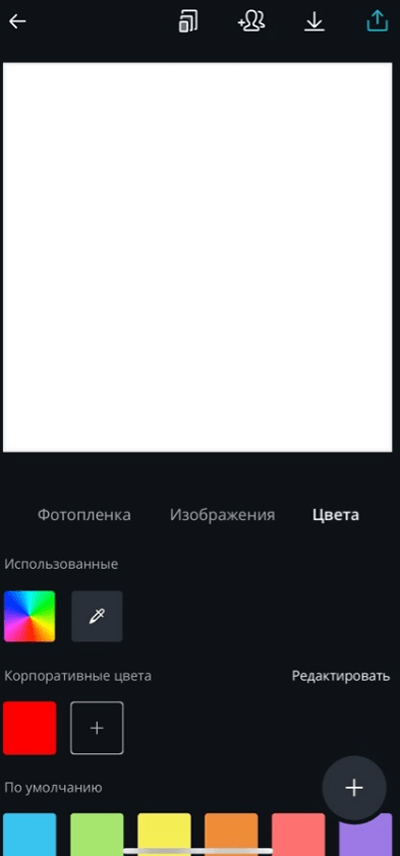
Кстати, чтобы передвинуть края фото, после его добавление в поле, кликните по нему два раза. Передвигайте на здоровье! =)
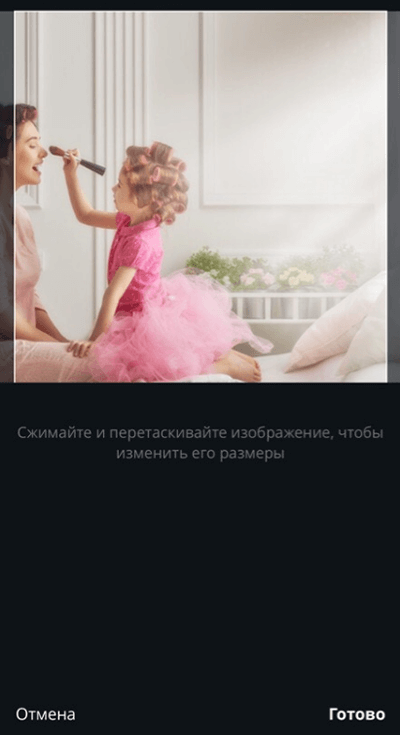
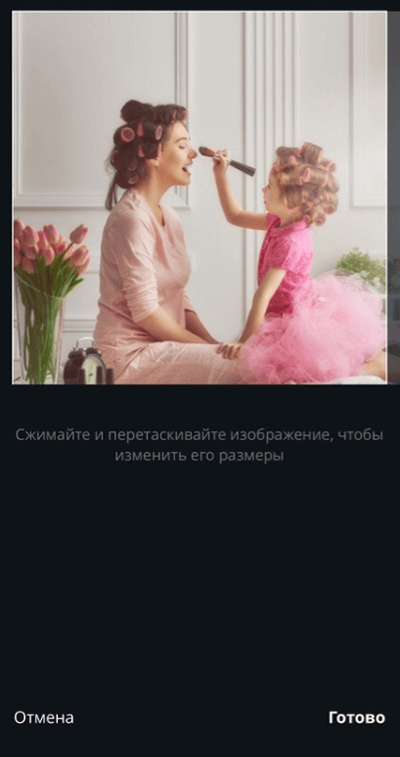
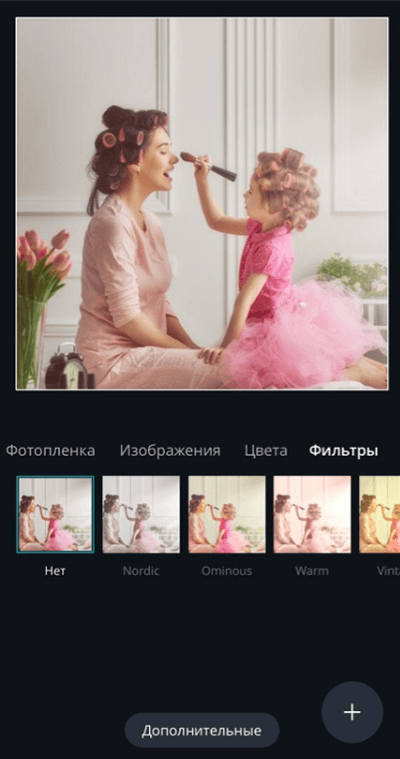
А кликнув по фото один раз, у вас появится возможность наложить фильтр и отрегулировать стандартные ползунки с яркостью-контрастностью.
Надписи
Чтобы ваш супермегаважный пост на злобу дня не ускользнул от внимания подписчиков, вполне целесообразно добавить к нему текст. В Канве это сделать настолько просто, что я даже не буду рассказывать.
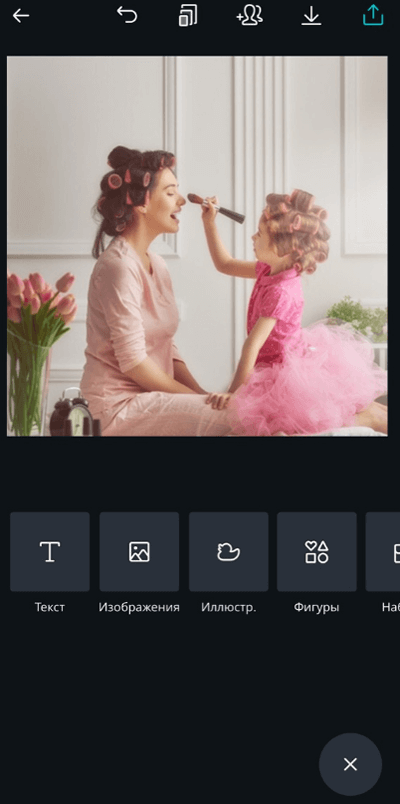
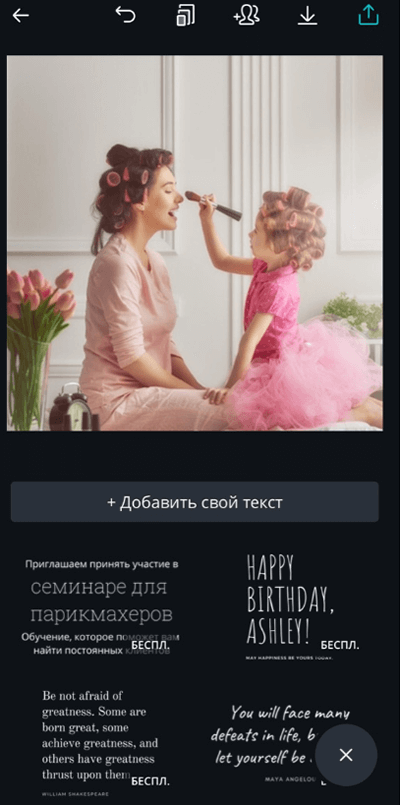
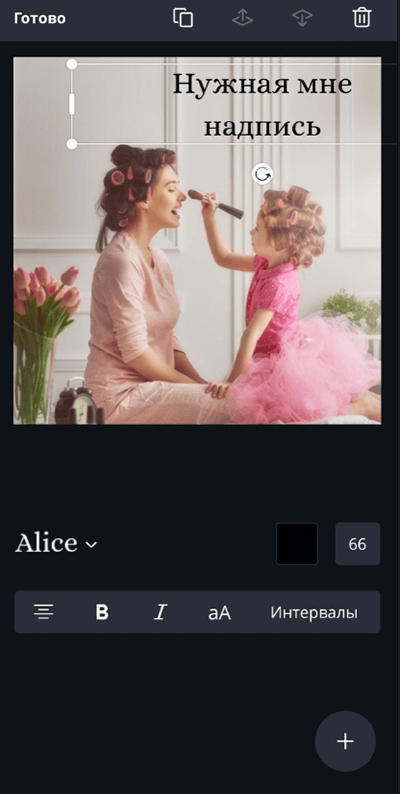
Ладно, шучу. Нажимаем на плюсик, выбираем блок «Текст» и добавляем нужную вам надпись. Вы можете растягивать ширину надписи, менять шрифт, делать полужирное начертание, курсивное, прописывать текст заглавными буквами, изменять интервалы, менять цвет букв и перетаскивать надпись.
Мне нравится в Канве то, что там нет, так скажем, ограничений. Если я «отпущу» надпись и начну работу с другими элементами, я всегда могу вернуться к тексту позже и отредактировать его при необходимости. Нет, такой глупости, как «добавил элемент и теперь его топором не вырубишь».
Подложки
Так, а что делать, если фотография пестрая и текст на ней теряется? Тогда нам необходимо сделать подложку. Переходим в раздел «Фигуры» и в поиске выбираем нужную нам форму. Можно использовать как стандартный прямоугольник (полоса, линия), круг, так можно и воспользоваться мазками. Обратите внимание, что есть как бесплатные, так и платные варианты. Платные, если их не купить, будут использоваться с водяным знаком.
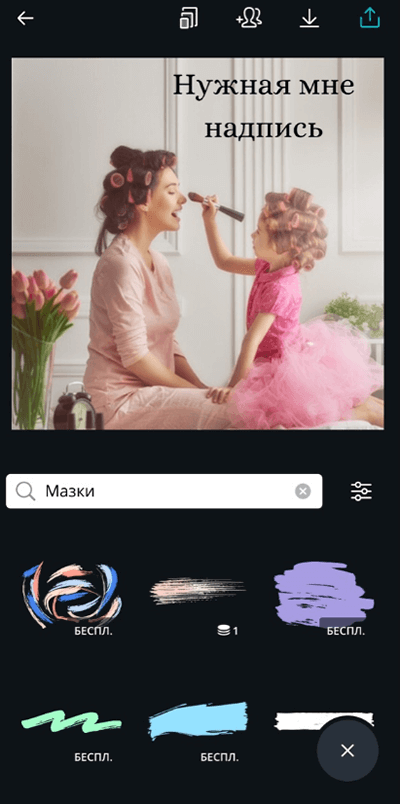
Выбираем подложку, далее решаем какого она будет цвета и прозрачности.
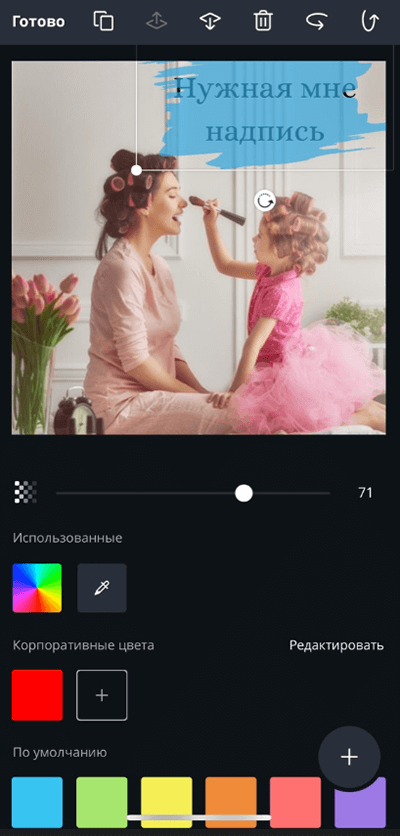
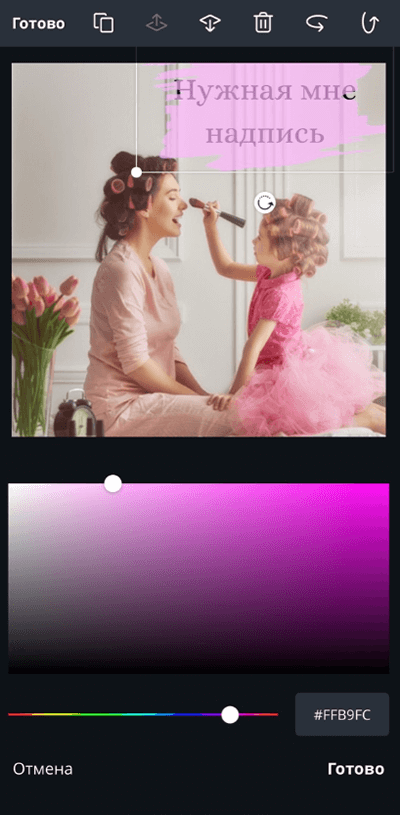
Далее, щелкнув на этот значок, вы можете выбрать, на верхнем или нижнем слое будет тот или иной элемент.
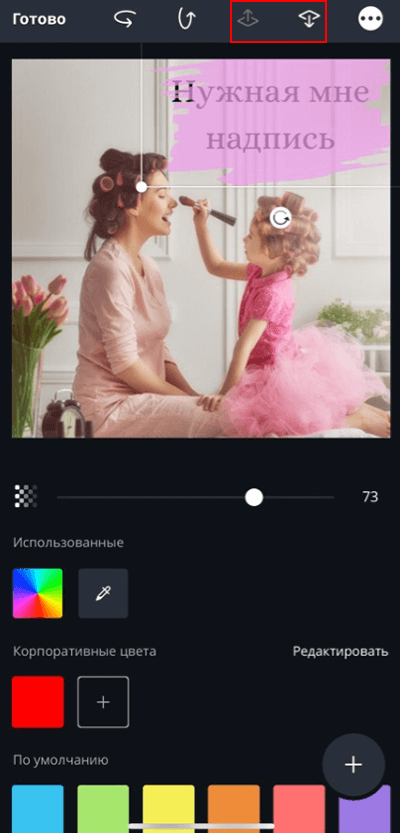
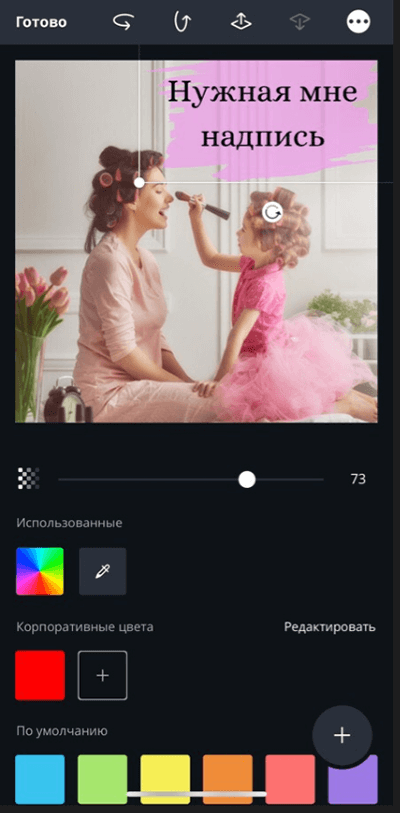
Та-дам, наша подложка оказывается снизу.
Подложки под фото
Если вам нужно добиться единообразия плитки в Инстаграме, но идей нет от слова совсем, можно не изобретать велосипед, а просто помещать каждое фото на одинаковую подложку.
Хвала небесам, в интернете полно разнообразных фонов. Вбиваем в поисковик «красивый фон» и смотрим ассортимент. Я далеко ходить не буду, выберу розовую мохнатую штуку розовый плед.
Заходим в приложение Canva и выбираем плед фоном. Далее нажимаем «Изображение» и добавляем желаемое фото поверх основного фона.

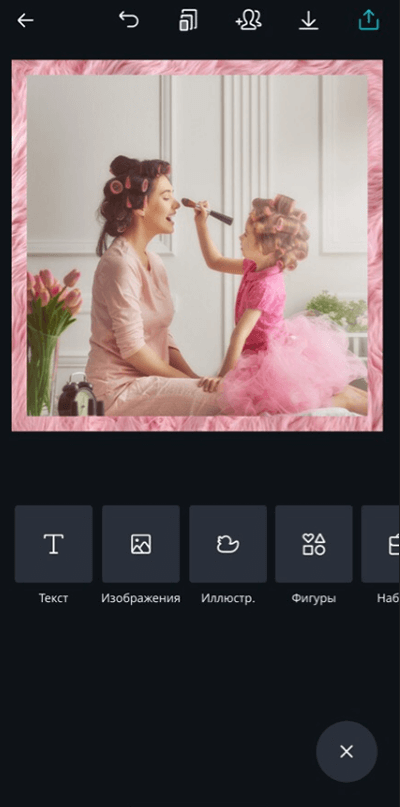
Проработав таким образом все фотографии своего бизнес-профиля, вы добьетесь какого-никакого единообразия, и серое вещество при этом закипать не будет.
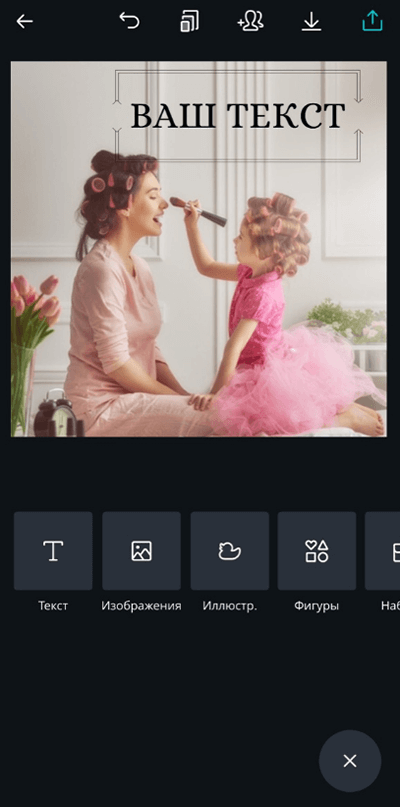
Рамки
Тоже довольно-таки популярный, по крайней мере в моей работе, элемент. Найти рамки в Канве вы можете в разделе фигур:
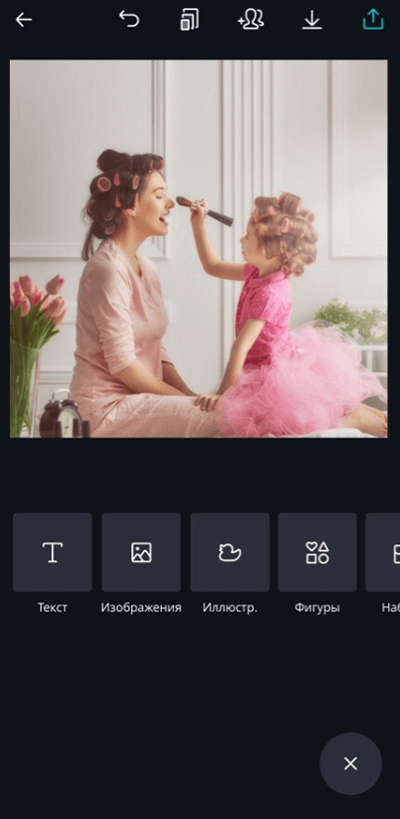
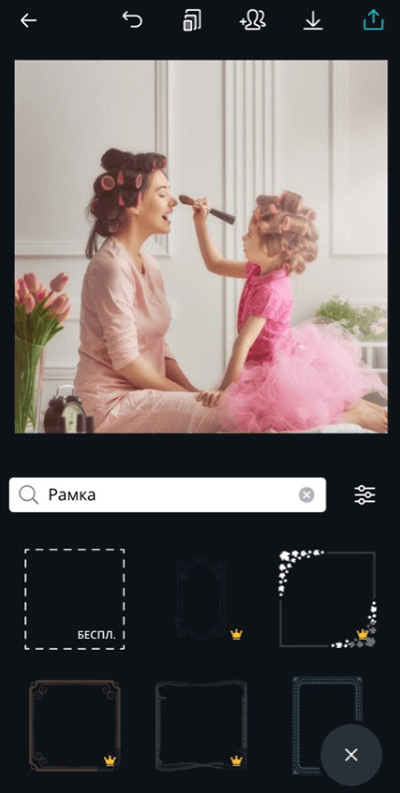
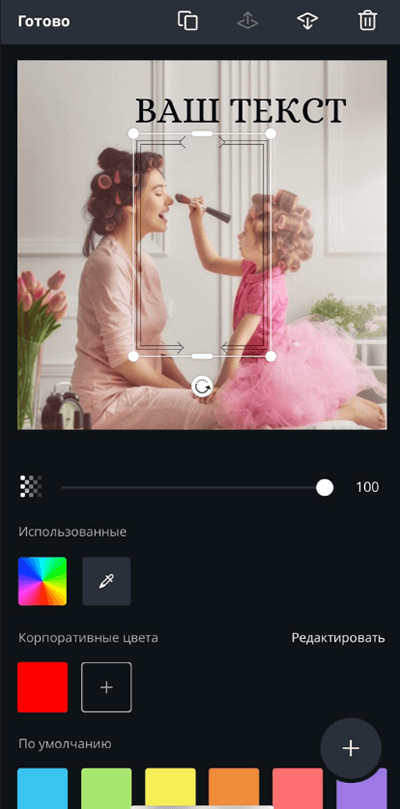
Можно поместить в рамку все фото целиком или же – акцентировать внимание на вашей надписи.
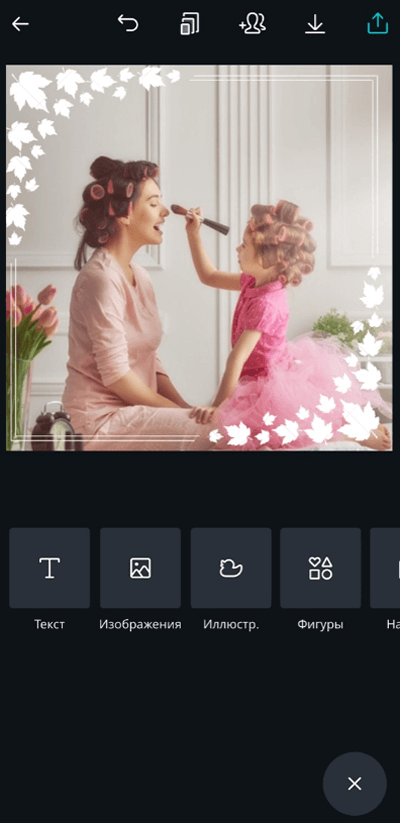
С помощью стрелки, кстати, вы можете вращать элементы. Штука весьма полезная.
Иконки
В основном иконки выручают, когда необходимо создать Актуальное в Инстаграме. Но и для обычного постинга вполне себе полезны, особенно, когда есть необходимость делать ряд единообразных информационных постов.
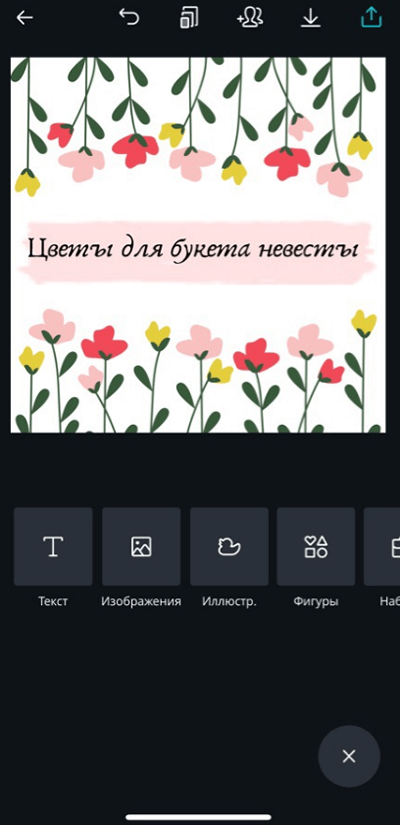
Вы можете выбрать пустой холст, а затем в графе «Иллюстрации» набрать название той иконки, которая вам нужна.
Например, мне нужны цветы:
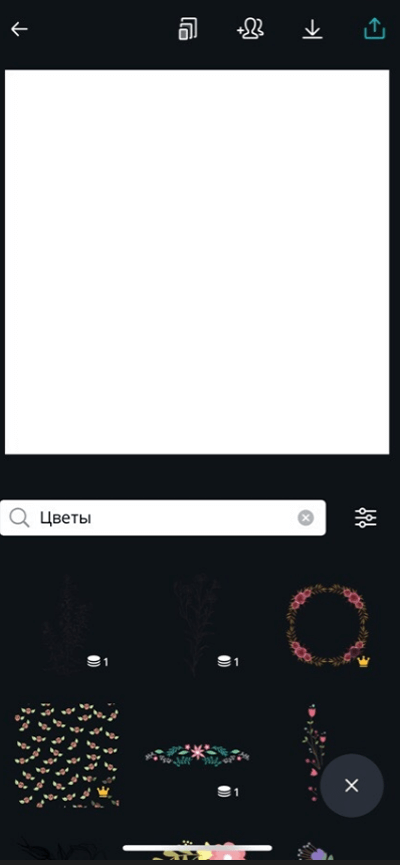
Растягиваем до нужного размера и смотрим еще одну крутую фишку. С помощью этой кнопки вы можете клонировать объект. Апп, и тигры у ног моих сели! =)
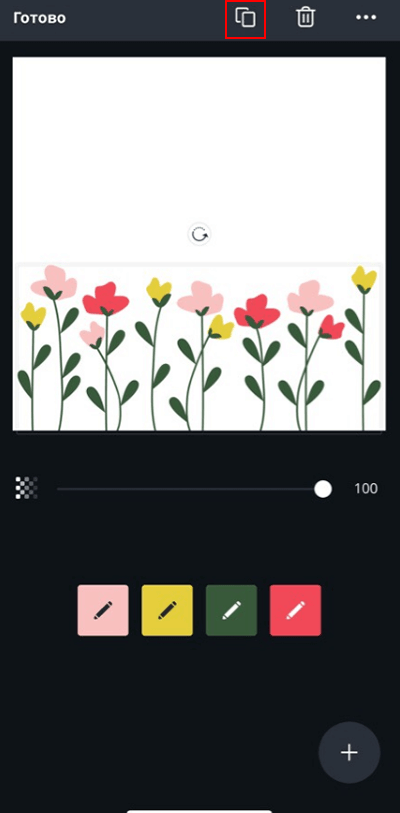
Далее разворачиваем ее с помощью стрелки и размещаем на свой вкус. Добавляем подложку и надпись и у нас готов вполне годный информационный пост для ленты.
Страницы
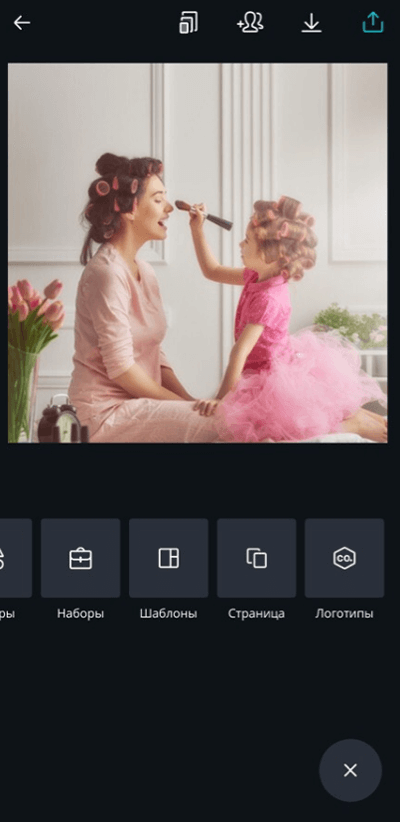
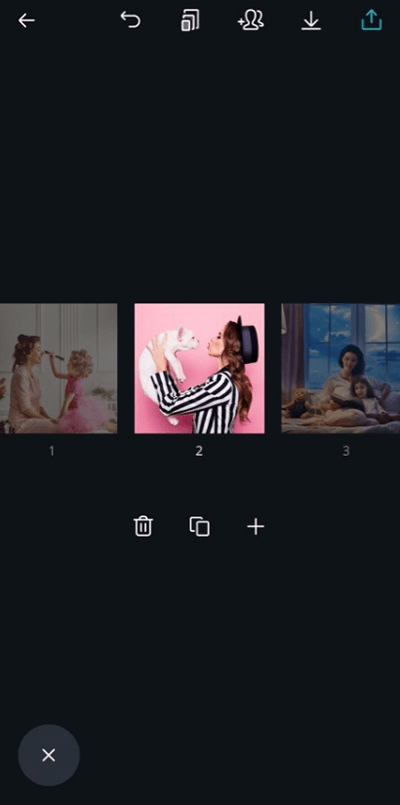
Еще одна полезная возможность – «Страница». С ее помощью можно одновременно заниматься редактированием нескольких изображений, что очень удобно при планировании своей ленты в Инстаграме.
Что важно помнить при редактировании в приложении Canva
Хотелось бы дать несколько советов, которые лично мне упрощают работу.
Выберете для своего бизнес-профиля 1–2 шрифта, не более. Обязательно запомните их название (а лучше запишите) и используйте в редактировании только их. Нет ничего более раздражающего, чем разнобойные шрифты в постах, которые перечеркивают все ваши усилия по созданию красивой плитки.
Не пренебрегайте «пипеткой». Она позволит вам скопировать необходимый цвет. Если уже вы взялись за свой Инстаграм, то извольте-с и цвета делать одинаковые, а не использовать «50 оттенков синего».
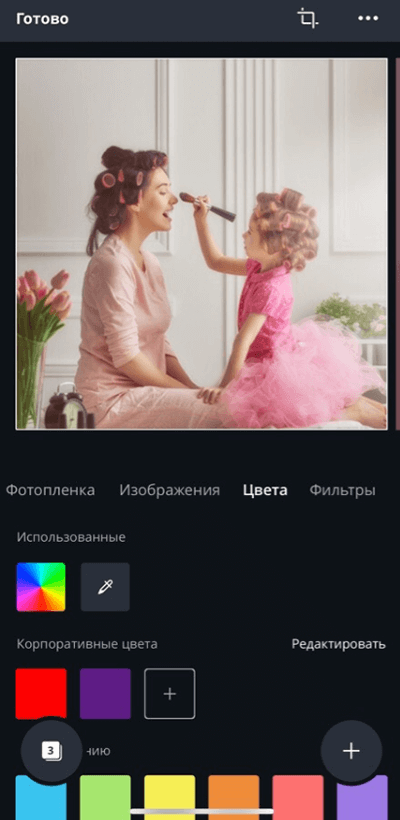
Миксовать готовые шаблоны Канвы в своей плитке можно. Но обращайте внимание на то, что при добавлении фотографии на некоторые шаблоны накладывается фильтр, а это сразу выбивает фото из общего ряда.
Я сказала, что даю благословение на микс разных шаблонов в Канве. =) Но это опять же только при условии, что у вас хороший вкус. У меня вот вкус отсутствует, и скорее солнце взойдет на западе, чем я представлю в голове, как будут смотреться разношерстные шаблоны друг с другом. Так что в этом меня очень выручает другое приложение – UNUM. Благодаря ему можно разложить фотографии по плитке, чтобы посмотреть, как они будут выглядеть рядом, когда вы выложите их в ленту Инстаграма. Заодно сможете проследить, чтобы надписи на фото не обрезались. Удобно, в общем.
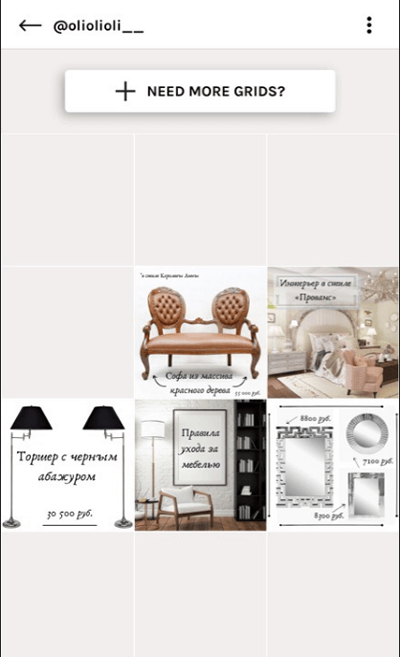
Не используйте иконки, где очевидно проглядывает водяной знак. Думаю, здесь комментарии излишни. =) Если вы не можете найти нужный вам значок, чаще это случается при разработке обложек для Актуального, то можно просто в поисковике набрать нужно слово с добавлением пометки «png». Для чайников – тогда изображение будет вырезано по краям. =) Если и в поисковике не можете найти нужную иконку, то ловите сайт icon-icons.com. Либо на этом ресурсе, либо в поисковике уж точно найдете то, что нужно. =)
Если вы делаете обложки для Актуального, то в качестве холста используйте фон для сторис в Инстаграм. Посередине холста располагайте рамки и значки, после вы без проблем подставите изображение на обложку.
Canva просто умничка, так как внутри своей системы сохраняет ваши прошлые дизайны. Если вы забыли, какой шрифт использовали или вам нужно на прошлый дизайн наложить другой текст, то сохранение прошлых работ облегчит вам жизнь.
И напоследок: примеры оформления бизнес-профилей
Вот реальные профили, которые используют приложение Canva в работе.



