
Как поменять пароль в Яндекс Почте
 Сменить пароль в Яндекс Почте может потребоваться в нескольких случаях. Во-первых, если есть подозрения, что пароль попал в открытый доступ и необходимо срочно свести к минимуму вероятность утечки данных. Во-вторых, если пароль кажется не слишком надежным, а к почте привязаны важные аккаунты, электронные кошельки и прочие сервисы. В-третьих, если вы использовали свою почту на чужих устройствах и есть вероятность, что там пароль был сохранен в браузере или приложении.
В этой статье мы рассмотрим способы поменять пароль в Яндекс Почте с компьютера и телефона.
Как поменять пароль в Яндекс Почте с компьютера
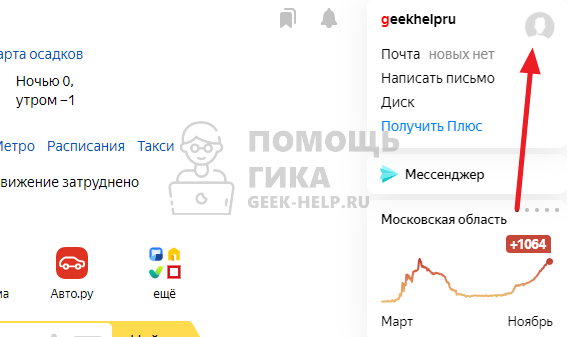
Чтобы поменять пароль в Яндекс Почте, на главной странице сайта Яндекс добавьте свой аккаунт. Далее нажмите на его аватар в правом верхнем углу.
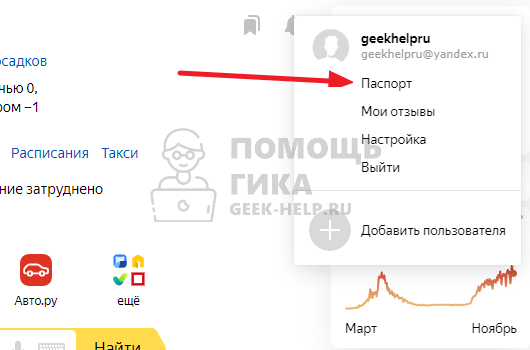
Выберите пункт “Паспорт”.
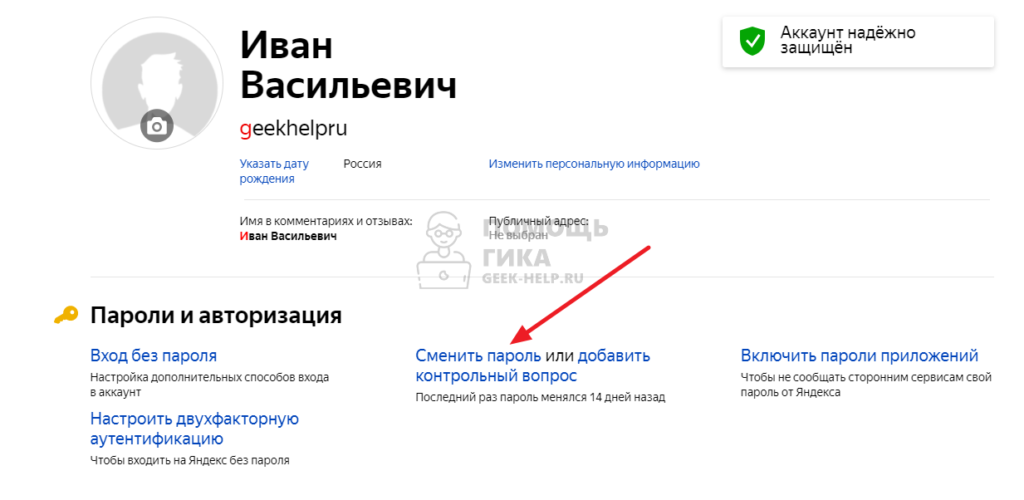
Здесь нужно нажать “Сменить пароль” в разделе “Пароли и авторизация”.
Появится окно смены пароля в Яндекс Почте и остальных сервисах Яндекс для конкретного аккаунта. Чтобы поменять пароль, нужно ввести старый пароль (который на данный момент используется на аккаунте), новый пароль и повторить новый пароль. Также потребуется ввести капчу, чтобы подтвердить Яндексу, что вы живой человек, а не робот, который использует автоматический перебор паролей.
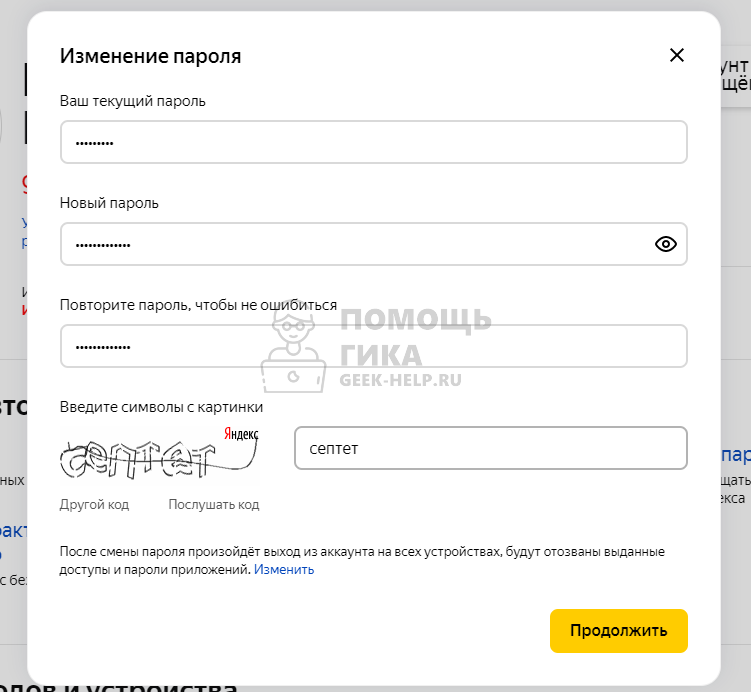
После ввода необходимых данных нажмите “Продолжить”.
Все, пароль будет сразу сменен.
Как поменять пароль в Яндекс Почте с телефона
Теперь рассмотрим способ поменять пароль в Яндекс Почте с телефона.
Рассмотрим способ поменять пароль именно с браузера. Запустите в любом браузере главную страницу сайта Яндекс. После этого добавьте свой аккаунт, чтобы выполнить в него вход.
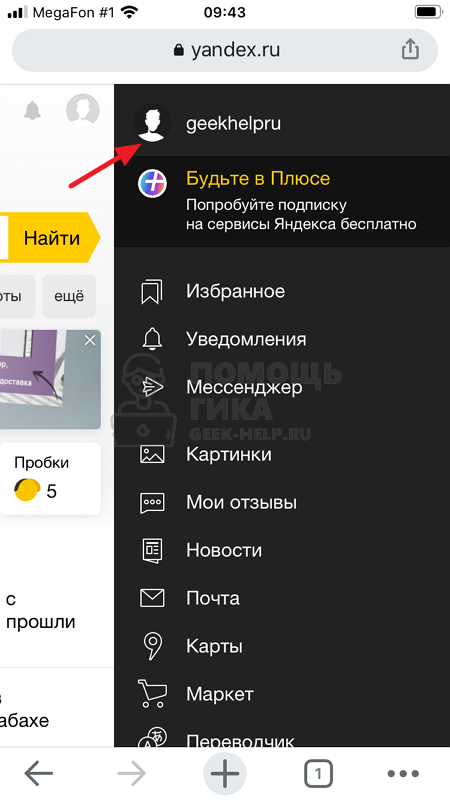
Нажмите на главной странице Яндекс в правом верхнем углу на аватар.

Потом нажмите на имя аккаунта, у которого нужно сменить пароль.
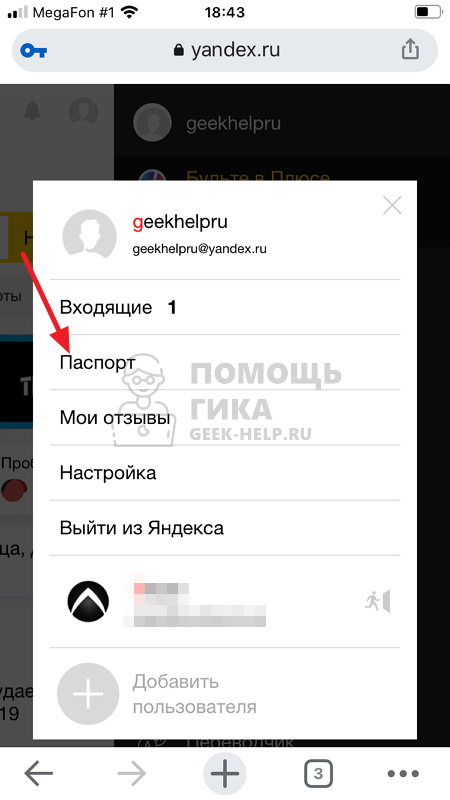
Выберите пункт “Паспорт”, чтобы открыть настройки аккаунта.
В разделе “Пароли и авторизация” нажмите на пункт “Сменить пароль”.

Введите текущий пароль, новый пароль, капчу и нажмите “Продолжить”.
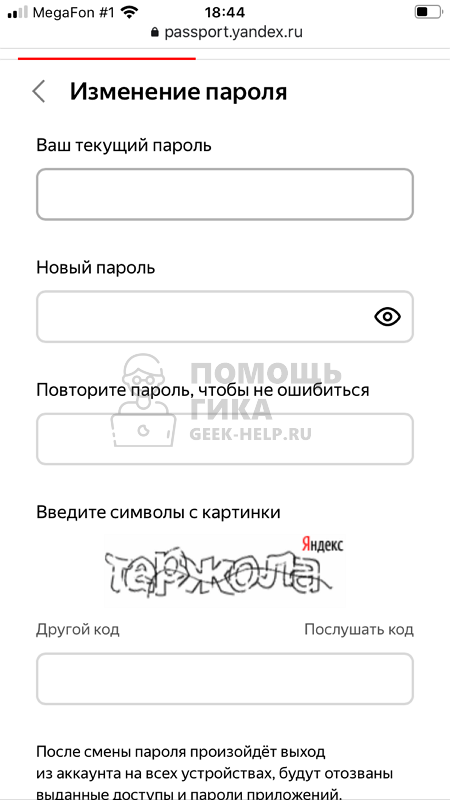
Все, после этого произойдет замена пароля для указанного аккаунта.
Вход и выход
Войти
Какую почту вы хотите использовать в приложении?
Если вы видите такое сообщение, значит, приложение не может автоматически настроить соединение с вашим ящиком. Нажмите Настроить вручную и укажите следующие параметры:
Сервер входящей почты (IMAP)
Сервер входящей почты (SMTP)
Добавить ящик
Вы можете пользоваться одновременно несколькими почтовыми ящиками (например, домашним и рабочим) и быстро переключаться между ними. Для этого добавьте все нужные ящики в приложение:
Чтобы переключиться на другой ящик:
Вы также можете переключиться на другой ящик с домашнего экрана устройства:
Вход по PIN-коду
Чтобы обезопасить ваш аккаунт, вы можете включить вход по PIN-коду. Для этого:
Яндекс.Почта будет запрашивать ваш PIN-код при каждом входе в приложение.
Вход по отпечатку пальца
Если на вашем устройстве есть встроенный сканер отпечатка пальца, то вы можете настроить вход по отпечатку. Для этого:
При включении входа по отпечатку пальца автоматически будет включен вход по PIN-коду. Вы можете войти в приложение как при помощи отпечатка, так и PIN-кода.
Быстрый старт
Выбор ящика, просмотр календаря и написание письма вы можете выполнять прямо с домашнего экрана устройства. Для этого:
Выйти
Временно отключить ящик
Вы можете временно отключить один из ящиков. Для этого:
Выйти из аккаунта
Вы можете выйти из аккаунта. Для этого:
Удалить ящик из приложения
Чтобы полностью удалить ящик из приложения:
Проблемы со входом
Нет соединения с сервером
Проверьте, есть ли у вас доступ к интернету (без интернет-соединения приложение Яндекс.Почта открываться не будет):
Как сменить пароль?
Сменить пароль вы можете в веб-интерфейсе Яндекс.Почты (см. раздел Как сменить пароль или ответ на контрольный вопрос?).
Я забыл пароль. Что делать?
Забытый пароль можно восстановить на странице восстановления доступа.
Я забыл логин. Что делать?
Если вы забыли логин, попробуйте воспользоваться подсказкой на странице восстановления доступа. Подсказка может сработать, если вы недавно заходили в свой аккаунт на Яндексе с этого же телефона.
Также попробуйте обратиться к тем, с кем вы переписывались — ваши адресаты могут напомнить вам, с какого адреса приходили ваши письма.
Если вы столкнулись с проблемой в работе приложения Яндекс.Почта, пожалуйста, сообщите нам об ошибке через форму обратной связи в самом приложении:
Вход и выход
Зайти в почтовый ящик
Если вы хотите авторизоваться, используя свой профиль в социальной сети (например, Facebook), необходимо предоставить Яндексу доступ к вашим персональным данным.
Подробнее см. в разделе Вход на Яндекс.
Переключение между ящиками
Если вы пользуетесь несколькими почтовыми ящиками на Яндексе, вы можете переключаться между ними, не вводя логин и пароль:
Вы можете выбирать аккаунт в Почте, Календаре и на других сервисах Яндекса, которые поддерживают эту возможность. Выбранный аккаунт считается основным: с ним вы будете авторизованы на сервисах, которые пока не поддерживают переключение.
Чтобы убрать из списка несколько аккаунтов:
Выйти из почтового ящика
Как сменить пароль или ответ на контрольный вопрос?
В целях безопасности рекомендуется менять пароль каждые 6 месяцев.
Если у вас почта TUT.BY, e1.ru или e-mail.ru, попробуйте восстановить пароль от ящика в личном кабинете на сайте соответствующего портала или обратитесь к его администрации. Если у вас почта QIP, к сожалению, восстановить пароль вы не сможете.
Если вы забыли свой пароль, пройдите процедуру восстановления пароля и укажите свой логин на Яндексе или почтовый адрес. Вы можете восстановить пароль с помощью ответа на контрольный вопрос, SMS-сообщения на защищенный номер телефона или дополнительного адреса электронной почты.
Не могу войти в почту
Выберите проблему, с которой столкнулись:
О том, как восстановить доступ, читайте в Справке Яндекс ID.
Если у вас почта QIP, к сожалению, восстановить пароль вы не сможете. У Яндекс.Почты нет данных, необходимых для восстановления пароля от ящика в Почте QIP.
Если у вас почта TUT.BY, e1.ru, e-mail.ru, попробуйте восстановить пароль от ящика в личном кабинете на сайте соответствующего портала или обратитесь к его администрации.
Вам могут помочь советы в Справке Яндекс ID.
Вам могут помочь советы в Справке Яндекс ID.
Вам могут помочь советы в Справке Яндекс ID.
Чаще всего это происходит по следующим причинам:
Расширения блокируют Яндекс.Почту
Почта может работать некорректно из-за дополнений и расширений в браузере. Чтобы проверить это, временно отключите их. Если Почта работает неправильно из-за блокировщика рекламы или расширения-антивируса, добавьте страницу Почты в исключения этого расширения. Подробнее см. в разделах Настроить блокировщики рекламы, Настроить исключения для сайтов.
Вы используете устаревший браузер
Снизилась скорость интернета
Закройте в браузере все вкладки, кроме Почты. Отключите приложения, использующие интернет, и перезагрузите страницу.
Возникла проблема с сетевым подключением
Чтобы это проверить, зайдите в Почту через мобильный интернет. Если ошибки не возникают, обратитесь в службу поддержки вашего провайдера. Если вы пользуетесь рабочей почтой, сообщите о проблеме своему системному администратору.
В Internet Explorer 8 и выше выбран не тот режим совместимости
Если в браузере Internet Explorer 8 и выше вы используете режим совместимости с более старой версией, это может приводить к ошибкам.
Установите параметры Режим браузера и Режим документов в соответствии с версией вашего браузера.
Настройки
Сменить пароль
Сменить пароль вы можете в полной версии Яндекс.Почты (см. раздел Как сменить пароль или ответ на контрольный вопрос?).
Включить уведомления
Изменить портрет
Изменить свой портрет вы можете в Яндекс ID (см. раздел Портрет отправителя).
Изменить имя отправителя
Изменить имя отправителя (имя, которое отображается в поле От кого рядом с вашим адресом) вы можете в полной версии Яндекс.Почты (см. раздел Смена имени).
Изменить подпись
Вы можете создать подпись, которая будет автоматически подставляться в письмо при его\nнаписании, ответе или пересылке. Создайте несколько подписей на все случаи жизни: для друзей, рабочую или на английском языке. При этом можно будет выбрать нужную при написании письма.
Изменить язык интерфейса
Изменить язык интерфейса вы можете в полной версии Яндекс.Почты (см. раздел Как сменить язык в Почте?).
Изменить имя, фамилию, пол и год рождения
Чтобы изменить персональные данные, указанные при регистрации на Яндексе, выполните следующие действия:
Настроить почтовую программу
После этого настройте само приложение:
Нажмите дополнительные настройки и отметьте пункты:
Настроить сборщик или правило обработки писем
Настроить сборщик писем с другого почтового ящика и создать правила обработки почты можно в полной версии Яндекс.Почты.
Если вы столкнулись с проблемой в работе мобильной версии Яндекс.Почты, пожалуйста, сообщите нам об ошибке через форму обратной связи в самой мобильной версии:
Если мобильная Почта не открывается и вы не можете написать нам из нее, отправьте сообщение об ошибке через форму обратной связи.
Настройки
Сменить пароль
Сменить пароль вы можете в полной версии Яндекс.Почты (см. раздел Как сменить пароль или ответ на контрольный вопрос?).
Включить уведомления
Изменить портрет
Изменить свой портрет вы можете в Яндекс ID (см. раздел Портрет отправителя).
Изменить имя отправителя
Изменить имя отправителя (имя, которое отображается в поле От кого рядом с вашим адресом) вы можете в полной версии Яндекс.Почты (см. раздел Смена имени).
Изменить подпись
Вы можете создать подпись, которая будет автоматически подставляться в письмо при его написании, ответе или пересылке. Создайте несколько подписей на все случаи жизни: для друзей, рабочую или на английском языке. При этом можно будет выбрать нужную при написании письма.
Настройки
Сменить пароль
Сменить пароль вы можете в полной версии Яндекс.Почты (см. раздел Как сменить пароль или ответ на контрольный вопрос?).
Включить уведомления
Изменить портрет
Изменить свой портрет вы можете в Яндекс ID (см. раздел Портрет отправителя).
Изменить имя отправителя
Изменить имя отправителя (имя, которое отображается в поле От кого рядом с вашим адресом) вы можете в полной версии Яндекс.Почты (см. раздел Смена имени).
Изменить подпись
Вы можете создать подпись, которая будет автоматически подставляться в письмо при его\nнаписании, ответе или пересылке. Создайте несколько подписей на все случаи жизни: для друзей, рабочую или на английском языке. При этом можно будет выбрать нужную при написании письма.
Изменить язык интерфейса
Изменить язык интерфейса вы можете в полной версии Яндекс.Почты (см. раздел Как сменить язык в Почте?).
Изменить имя, фамилию, пол и год рождения
Чтобы изменить персональные данные, указанные при регистрации на Яндексе, выполните следующие действия:
Настроить почтовую программу
После этого настройте само приложение:
Нажмите дополнительные настройки и отметьте пункты:
Настроить сборщик или правило обработки писем
Настроить сборщик писем с другого почтового ящика и создать правила обработки почты можно в полной версии Яндекс.Почты.
Если вы столкнулись с проблемой в работе мобильной версии Яндекс.Почты, пожалуйста, сообщите нам об ошибке через форму обратной связи в самой мобильной версии:
Если мобильная Почта не открывается и вы не можете написать нам из нее, отправьте сообщение об ошибке через форму обратной связи.
Настройки
Сменить пароль
Сменить пароль вы можете в полной версии Яндекс.Почты (см. раздел Как сменить пароль или ответ на контрольный вопрос?).
Включить уведомления
Изменить портрет
Изменить свой портрет вы можете в Яндекс ID (см. раздел Портрет отправителя).
Изменить имя отправителя
Изменить имя отправителя (имя, которое отображается в поле От кого рядом с вашим адресом) вы можете в полной версии Яндекс.Почты (см. раздел Смена имени).
Изменить подпись
Вы можете создать подпись, которая будет автоматически подставляться в письмо при его написании, ответе или пересылке. Создайте несколько подписей на все случаи жизни: для друзей, рабочую или на английском языке. При этом можно будет выбрать нужную при написании письма.



